
ASRock 990fx extreme9: 1. Introduzione
1. Introduzione: ASRock 990fx extreme9
1. Introduzione
Grazie per aver scelto una scheda madre 990FX Extreme9, una scheda madre af-
dabile prodotta secondo i severi criteri di qualità ASRock. Le prestazioni eccellenti
e il design robusto si conformano all’impegno di ASRock nella ricerca della qualità e
della resistenza.
Questa Guida Rapida all’Installazione contiene l’introduzione alla motherboard e la
guida passo-passo all’installazione. Informazioni più dettagliate sulla motherboard si
possono trovare nel manuale per l’utente presente nel CD di supporto.
Le speciche della scheda madre e il software del BIOS possono
essere aggiornati, pertanto il contenuto di questo manuale può subire
variazioni senza preavviso. Nel caso in cui questo manuale sia
modicato, la versione aggiornata sarà disponibile sul sito di ASRock
senza altro avviso. Sul sito ASRock si possono anche trovare le più
recenti schede VGA e gli elenchi di CPU supportate.
ASRock website http://www.asrock.com
Se si necessita dell’assistenza tecnica per questa scheda madre,
visitare il nostro sito per informazioni speciche sul modello che si
sta usando.
www.asrock.com/support/index.asp
1.1 Contenuto della confezione
Scheda madre 990FX Extreme9 (ATX Form Factor)
Guida di installazione rapida 990FX Extreme9
CD di supporto 990FX Extreme9
Un Scheda ASRock SLI_Bridge_2S
Un scheda Bridge ASRock 3-Way SLI-2S1S
Sei cavi dati Serial ATA (SATA) (opzionali)
Due cavi di alimentazione HDD Serial ATA (SATA) (opzionali)
Un I/O Shield
Un Pannello USB 3.0 frontale con rack HDD/SSD 2,5”
Quattro HDD viti
Sei telaio viti
Un supporto USB 3.0 posteriore
Italiano
ASRock vi ricorda...
®
Per ottenere migliori prestazioni in Windows
8 / 8 64-bit / 7 / 7 64-bit /
TM
TM
Vista
/ Vista
64-bit, si consiglia di impostare l'opzione BIOS in Storage
Conguration (Congurazione di archiviazione) sulla modalità AHCI. Per
l'impostazione BIOS, fare riferimento a “User Manual” (Manuale dell'uten-
te) nel CD di supporto per dettagli.
66
ASRock 990FX Extreme9 Motherboard

1.2 Speciche
Piattaforma - ATX Form Factor
- Design Premium Gold Capacitor (condensatori a polimeri
conduttivi di altissima qualità 100% made in Japan)
- Tappo ltro multiplo (MFC) (diverso disturbo ltro di 3 diversi
condensatori: tappo solido DIP, POSCAP e MLCC)
Processore - Supporto di processori Socket AM3+
TM
- Supporto di processori Socket AM3: AMD Phenom
II X6 / X4
/ X3 / X2 (fatta eccezione per 920 / 940) / Athlon II X4 / X3 / X2
/ Sempron
- CPU Otto-Core Ready
- Supporto UCC (Unlock CPU Core)
- Design Digi Power
- Struttura di fase con alimentazione 12 + 2 avanzata
- MOSFET a doppio stack (DSM)
- Supporta CPU no a 140 W
TM
- Supporto tecnologia AMD Cool ‘n’ Quiet
- FSB 2600 MHz (5.2 GT/s)
- Supporta la tecnologia overclocking “slegata”
- Supporta la tecnologia Hyper-Transport 3.0 (HT 3.0)
Chipset - Northbridge: AMD 990FX
- Southbridge: AMD SB950
Memoria - Supporto tecnologia Dual Channel Memory
- 4 x slot DDR3 DIMM
- Supporto DDR3 2450(OC)/2100(OC)/1600/1333/1066
non-ECC, momoria senza buffer
- Capacità massima della memoria di sistema: 64GB
®
- Supporto di Intel
XMP (Extreme Memory Prole)1.3/1.2
- Supporto di AMD AMP (AMD Memory Prole)
Slot di - 4 x Alloggio PCI Express 2.0 x16 (PCIE1: modalità x16;
espansione PCIE3: modalità x4; PCIE4/PCIE5: singolo in modalità x16
(PCIE4) / x8 (PCIE5) o doppio in modalità x8/x8)
- 1 x slot PCI Express 2.0 x1
- 1 x slot PCI
TM
TM
TM
- Supporto di AMD
Quad CrossFireX
, 3-Way CrossFireX
TM
e CrossFireX
Italiano
®
TM
TM
TM
- Supporto di NVIDIA
Quad SLI
, 3-Way SLI
e SLI
Audio - 7.1 CH HD Audio con protezioni contenuti
(Realtek ALC898 Audio Codec)
- Supporto audio Blu-ray Premium
67
ASRock 990FX Extreme9 Motherboard

LAN - PCIE x1 Gigabit LAN 10/100/1000 Mb/s
®
- Intel
82583V
- Supporta Wake-On-LAN
- Supporta PXE
Pannello I/O Panel
posteriore I/O - 1 x porta PS/2 per mouse
- 1 x porta PS/2 per tastiera
- 1 x porta coassiale SPDIF Out
- 1 x porta ottica SPDIF Out
- 4 x porte USB 2.0 già integrate
- 4 x porte USB 3.0 già integrate
- 2 x connettori eSATA3
- 1 x porta LAN RJ-45 con LED (LED azione/collegamento e
LED velocità)
- 1 x porta IEEE 1394
- 1 x interruttore di pulizia CMOS
- Connettore HD Audio: cassa laterale / cassa posteriore /
cassa centrale / bassi / ingresso linea / cassa frontale /
microfono
SATA3 - 6 x connettori AMD SB950 SATA3 6,0 Gb/s, supporto di RAID
(RAID 0, RAID 1, RAID 0+1, JBOD e RAID 5) e delle funzioni
NCQ, AHCI e “Hot Plug”
- 2 x connettori ASMedia ASM1061 SATA3 6,0 Gb/s, supporto
di NCQ e delle funzioni AHCI e “Hot Plug”
USB 3.0 - 4 x porte USB 3.0 posteriori amministrate dal controller
Etron EJ188H, supporto di USB 1.1/2.0/3.0 no a 5Gb/s
- 2 x headers USB 3.0 frontale (supporta 4 porte USB 3.0)
amministrato dal controller Etron EJ188H, supporto di
USB 1.1/2.0/3.0 no a 5Gb/s
Connettori - 8 x connettori SATA3 6.0Go/s
- 1 x collettore modulo infrarossi
- 1 x Connettore modulo infrarosso consumer
- 1 x collettore porta COM
- 1 x collettore IEEE 1394
Italiano
- 1 x LED di accensione
- 2 x Connettore CPU ventola (1 x 4-pin, 1 x 3-pin)
- 3 x Connettore Chassis ventola (1 x 4-pin, 2 x 3-pin)
- 1 x Connettore Alimentazione ventola (3-pin)
- 24-pin collettore alimentazione ATX
- 8-pin connettore ATX 12V (Connettore alimentazione ad alta
densità)
68
ASRock 990FX Extreme9 Motherboard

- Connettore audio sul pannello frontale
- 2 x collezionisti USB 2.0 (supporta 4 porte USB 2.0)
- 2 x collezionisti USB 3.0 (supporta 4 porte USB 3.0)
- 1 x Dr. Debug (LED debug con 7 segmenti)
- 1 x interruttore di alimentazione con LED
- 1 x interruttore di reset con LED
BIOS - 32Mb AMI UEFI Legal BIOS con interfaccia di supporto
- Supporta “Plug and Play”
- Compatibile con ACPI 1.1 wake up events
- Supporta jumperfree
- Supporta SMBIOS 2.3.1
- Regolazione multi-voltaggio CPU, VCCM, NB, SB
CD di - Driver, utilità, software antivirus (Versione dimostrativa),
supporto CyberLink MediaEspresso 6.5 Trial, Google Chrome Browser
e Toolbar
Monitoraggio - Sensore per la temperatura del processore
Hardware - Sensore temperatura scheda madre
- Indicatore di velocita per la ventola del CPU/Chassis/
Alimentazione
- Ventola CPU/Chassis silenziosa
- Ventola CPU/Chassis/Alimentazione con controllo di varie
velocità
- Voltaggio: +12V, +5V, +3.3V, Vcore
®
®
TM
TM
Compatibilità - Microsoft
Windows
8 / 8 64 bit / 7 / 7 64 bit / Vista
/ Vista
SO
64 bit / XP / XP 64 bit
Certicazioni - FCC, CE, WHQL
- Predisposto ErP/EuP (è necessaria l’alimentazione predis
posta per il sistema ErP/EuP)
* Per ulteriori informazioni, prego visitare il nostro sito internet: http://www.asrock.com
Italiano
69
ASRock 990FX Extreme9 Motherboard
1.3 Setup dei Jumpers
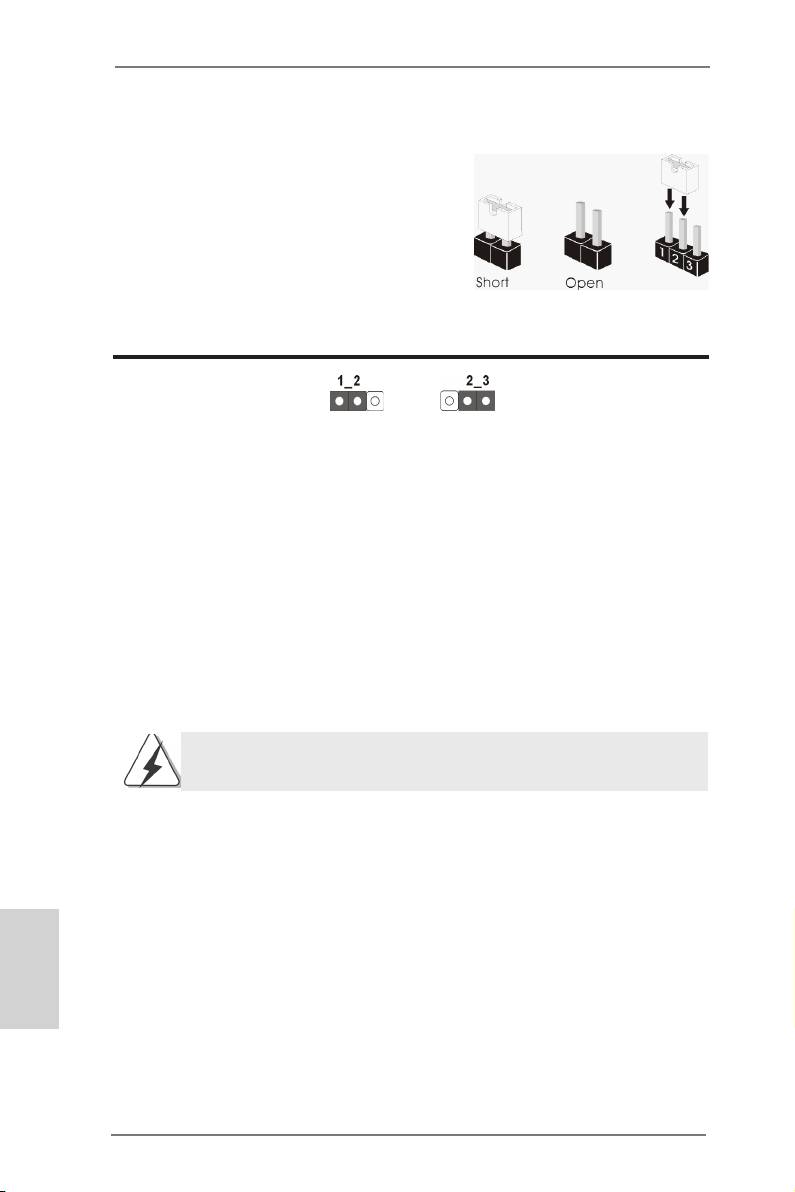
L’illustrazione mostra come sono settati i jump-
er. Quando il ponticello è posizionato sui pin,
il jumper è “CORTOCIRCUITATO”. Se sui pin
non ci sono ponticelli, il jumper è “APERTO”.
L’illustrazione mostra un jumper a 3 pin in cui il
pin1 e il pin2 sono “CORTOCIRCUITATI” quan-
do il ponticello è posizionato su questi pin.
Jumper Settaggio del Jumper
Resettare la CMOS
(CLRCMOS1)
(vedi p.2 item 29)
Impostazione
Azzeramen-
predenita
to CMOS
Nota:
CLRCMOS1 permette si azzerare i dati nella CMOS. Per cancellare e ripristinare
i
parametri del sistema sulla congurazione iniziale, spegnere il computer e
scollegare il cavo d’alimentazione dalla presa di corrente. Attendere 15 secondi,
poi usare un cappuccio jumper per cortocircuitare il pin 2 ed il pin 3 su
CLRCMOS1 per 5 secondi. Tuttavia, si consiglia di non cancellare la CMOS
subito dopo avere aggiornato il BIOS. Se si deve azzerare la CMOS quando si
è completato l’aggiornamento del BIOS, è necessario per prima cosa avviare
il sistema e poi spegnerlo prima di eseguire l’azzeramento della CMOS. No-
tare che password, data, ore, prolo utente predenito, 1394 GUID e indirizzo
MAC saranno cancellati solo se è rimossa la batteria della CMOS.
L’interruttore Clear CMOS (Cancella CMOS) ha la stessa funzione del
jumper Clear CMOS.
Italiano
70
ASRock 990FX Extreme9 Motherboard
1.4 Collettori e Connettori su Scheda
I collettori ed i connettori su scheda NON sono dei jumper. NON instal-
lare cappucci per jumper su questi collettori e connettori. L’installazione
di cappucci per jumper su questi collettori e connettori provocherà
danni permanenti alla scheda madre!
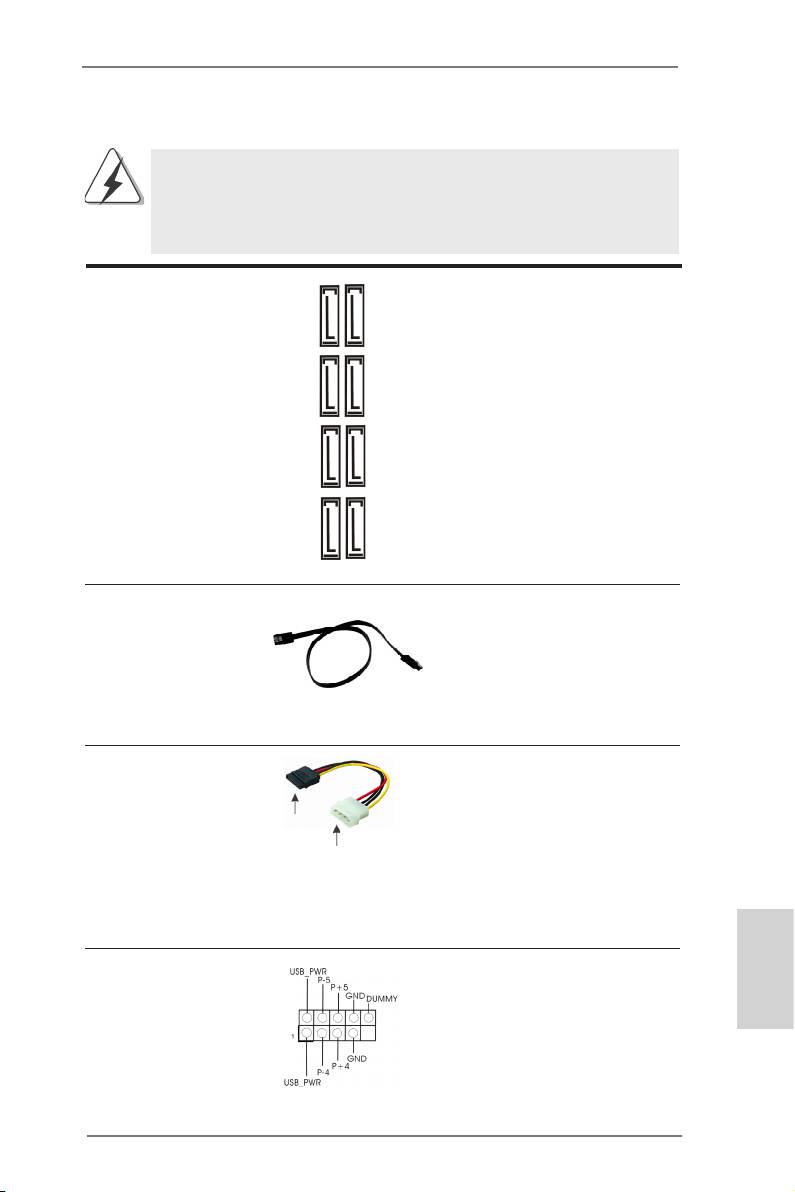
Connettori Serial ATA3 Questi otto connettori Serial
(SATA3_1_2: vedi p.2 Nr. 18)
ATA3 (SATA3) supportano cavi
(SATA3_3_4: vedi p.2 Nr. 17)
dati SATA per dispositivi di
(SATA3_5_6: vedi p.2 Nr. 16)
immagazzinamento interni.
(SATA3_A1_A2: vedi p.2 Nr. 15)
ATA3 (SATA3) supportano cavi
SATA per dispositivi di memoria
interni. L’interfaccia SATA3
attuale permette velocità di
trasferimento dati no a
6.0 Gb/s.
SATA3_1 SATA3_3 SATA3_5 SATA3_A1
SATA3_2 SATA3_4 SATA3_6 SATA3_A2
Cavi dati Serial ATA (SATA) Una o altra estremità del cavo
(Opzionale)
di dati SATA può essere
collegata al disco rigido SATA3
o al connettore di SATA3 su
questa cartolina base.
Cavo d’alimentazione Collegare l’estremità nera de
Serial ATA (SATA) cavo di alimentazione SATA al
(Opzionale)
connettore di alimentazione del
Connettere
drive. Poi connettete l’estremità
all’ailmentazione
Connettere al gruppo
bianca del cavo di alimentazio
dei dischi SATA
di alimentazione
ne SATA al connettore power
dell’alimentatore.
Collettore USB 2.0 Oltre alle quattro porte USB 2.0
(9-pin USB4_5)
predenite nel pannello I/O, la
Italiano
(vedi p.2 Nr. 26)
scheda madre dispone di
due intestazioni USB 2.0.
Ciascuna intestazione USB 2.0
supporta due porte USB 2.0.
71
ASRock 990FX Extreme9 Motherboard
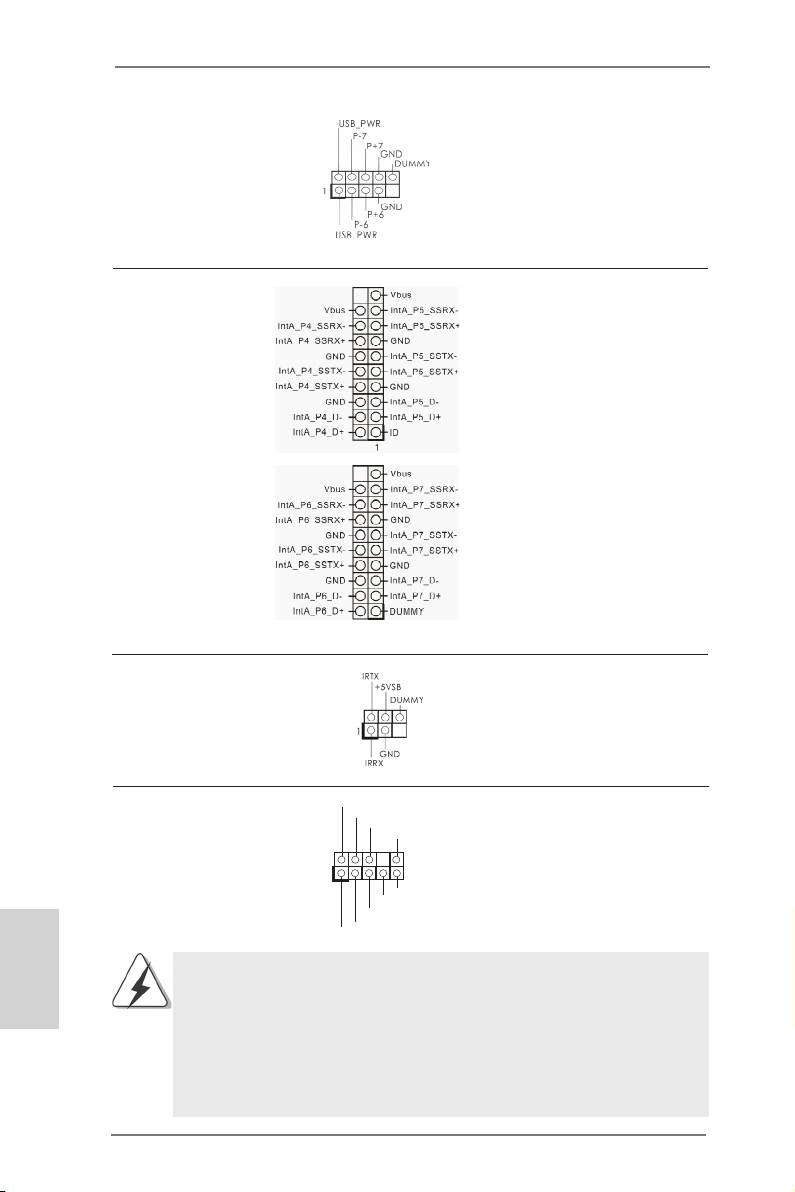
(9-pin USB6_7)
(vedi p.2 Nr. 25)
Collettore USB 3.0 Oltre alle quattro porte USB 3.0
(19-pin USB3_4_5)
standard del pannello I/O,
(vedi p.2 Nr. 12)
la scheda madre dispone di
due intestazioni USB 3.0.
Ciascuna intestazione USB 3.0
supporta due porte USB 3.0.
(19-pin USB3_6_7)
(vedi p.2 Nr. 11)
Collettore modulo infrarossi Questo collettore supporta
(5-pin IR1)
moduli ad infrarossi optional
(vedi p.2 Nr. 32)
per la trasmissione e la
ricezione senza li.
Connettore audio sul È un’interfaccia per il cavo del
GND
P RESENCE#
M IC_RET
pannello frontale pannello audio. Che consente
OUT_RET
(9-pin HD_AUDIO1)
connessione facile e controllo
(vedi p.2 Nr. 34)
dei dispositivi audio.
1
O UT2_L
J _SENSE
O UT2_R
M IC2_R
Italiano
M IC2_L
1. La caratteristica HDA (High Denition Audio) supporta il rilevamento dei
connettori, però il pannello dei cavi sul telaio deve supportare la funzione
HDA (High Denition Audio) per far sì che questa operi in modo corretto.
Attenersi alle istruzioni del nostro manuale e del manuale del telaio per
installare il sistema.
2. Se si utilizza un pannello audio AC’97, installarlo nell’intestazione audio
del pannello anteriore, come indicato di seguito:
72
ASRock 990FX Extreme9 Motherboard
A. Collegare Mic_IN (MIC) a MIC2_L.
B. Collegare Audio_R (RIN) a OUT2_R e Audio_L (LIN) ad OUT2_L.
C. Collegare Ground (GND) a Ground (GND).
D. MIC_RET e OUT_RET sono solo per il pannello audio HD. Non è
necessario collegarli per il pannello audio AC’97.
E. Per attivare il microfono frontale.
®
Sistema operativo Windows
XP / XP 64-bit:
Selezionare “Mixer”. Selezionare “Recorder” (Registratore). Poi, fare
clic su “FrontMic” (Microfono frontale).
®
TM
TM
Sistema operativo Windows
8 / 8 64-bit / 7 / 7 64-bit / Vista
/ Vista
64-bit:
Andare alla scheda “FrontMic” (Microfono frontale) del pannello di
controllo Realtek. Regolare la voce “Recording Volume” (Volume
registrazione).
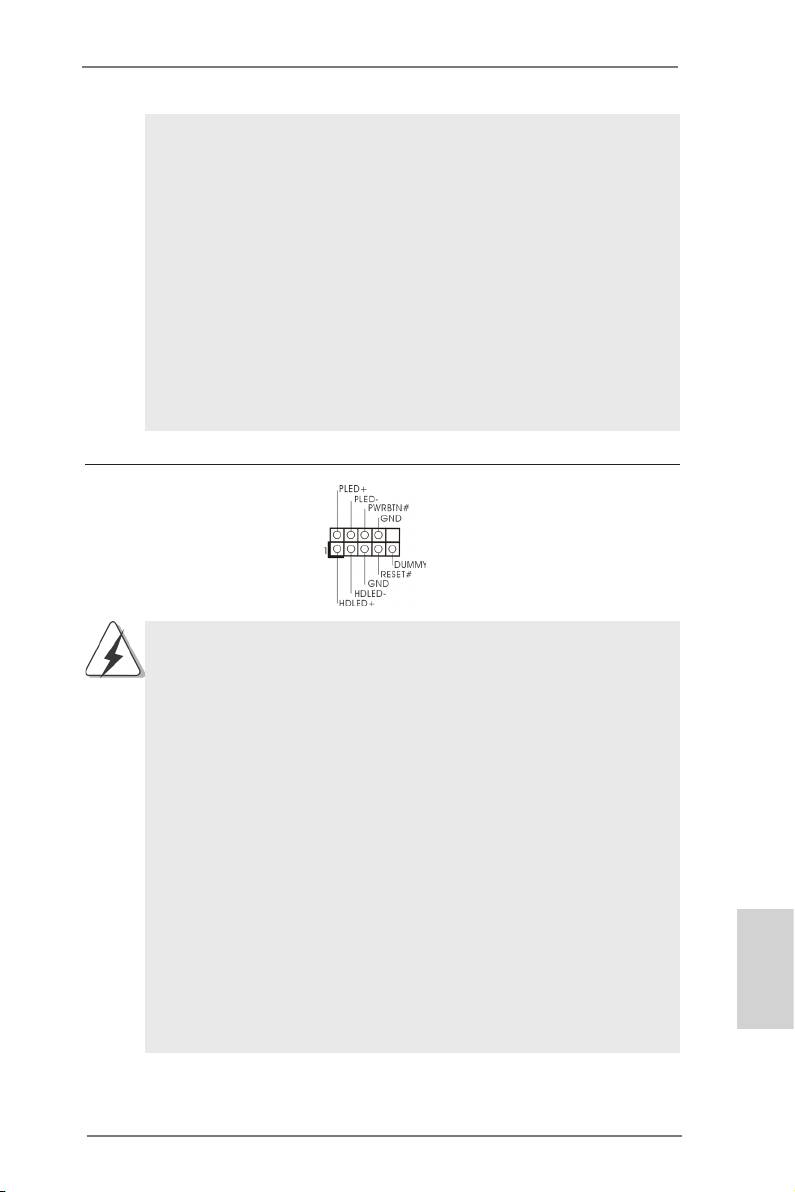
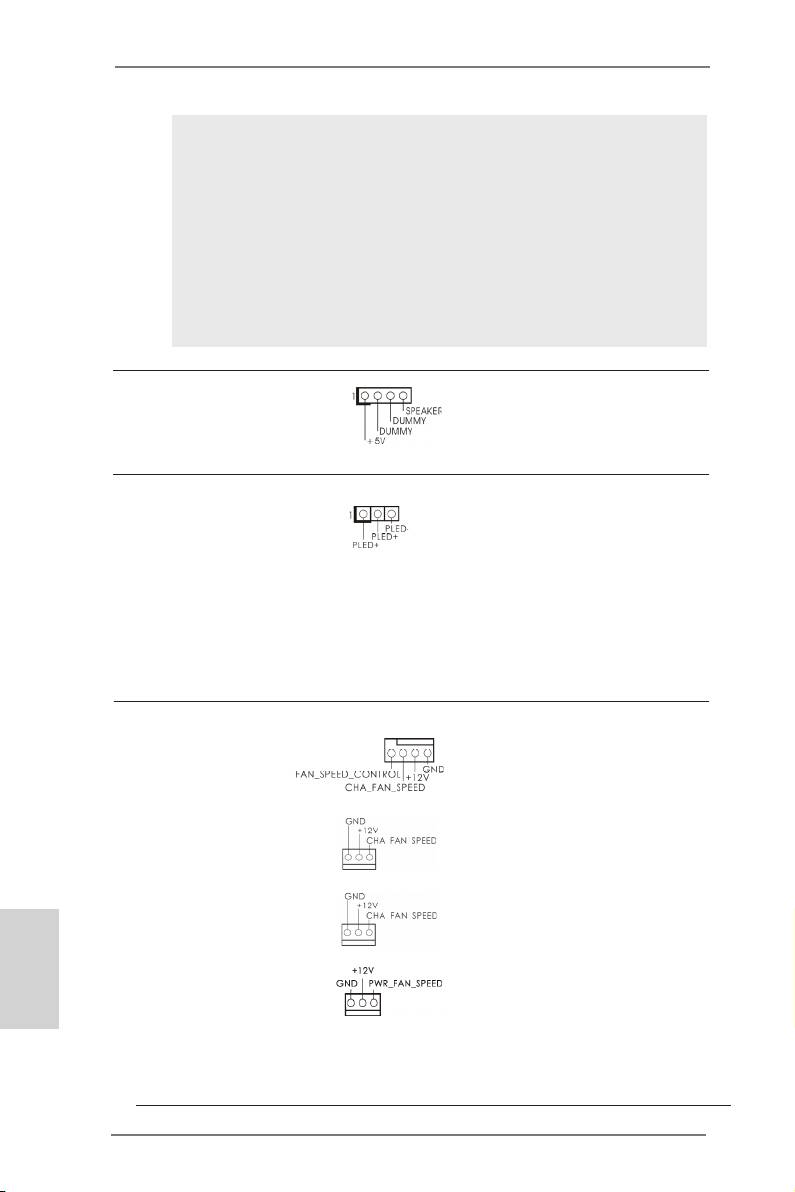
Collettore pannello di sistema Questo collettore accomoda
(9-pin PANEL1)
diverse funzioni di sistema
(vedi p.2 Nr. 28)
pannello frontale.
Collegare l’interruttore d’alimentazione, l’interruttore di ripristino,
l’indicatore di stato del sistema del pannello frontale del telaio a questo
header in base all’assegnazione dei pin denita di seguito. Determinare i
pin positivi e negativi prima di collegare i cavi.
PWRBTN (interruttore d’alimentazione):
Va collegato all’interruttore d’alimentazione del pannello frontale del
telaio. Usando l’interruttore d’alimentazione si può congurare il modo in
cui si spegne il sistema.
RESET (interruttore di ripristino):
Va collegato all’interruttore di ripristino del pannello frontale del telaio.
Premere l’interruttore di ripristino per riavviare il sistema se il computer si
blocca e non riesce ad eseguire un normale riavvio.
PLED (LED alimentazione del sistema):
Va collegato all’indicatore di stato d’alimentazione del pannello frontale
del telaio. Il LED è acceso quando il sistema è operativo. Il LED continua
a lampeggiare quando il sistema è in stato di standby S1. Il LED è
spento quando il sistema è in stato di sospensione /ibernazione S3/S4
Italiano
oppure spento (S5).
73
ASRock 990FX Extreme9 Motherboard
HDLED (LED attività disco rigido):
Va collegato al LED attività disco rigido del pannello frontale del telaio. Il
LED è acceso quando disco rigido legge e scrive i dati.
Il design del pannello frontale può variare in base ai telai. Il modulo di
un pannello frontale può consistere di: interruttore d’alimentazione,
interruttore di ripristino, LED d’alimentazione, LED attività disco rigido,
casse, eccetera. Quando si collega il modulo del pannello frontale a
questo header, assicurarsi che l’assegnazione dei li e dei pin sia fatta
corrispondere in modo appropriato.
Collettore casse telaio Collegare le casse del telaio a
(4-pin SPEAKER1)
questo collettore.
(vedi p.2 Nr. 19)
LED di accensione Collegare il LED di accensione
(3-pin PLED1)
chassi per indicare lo stato di
(vedi p.2 Nr. 30)
alimentazione del sistema. Il
LED è acceso quando il sistema
è in funzione. Il LED continua a
lampeggiare in stato S1. Il LED
è spento in stato S3/S4 o S5
(spegnimento).
Collettori Chassis ed alimentazione ventola Collegare i cavi della ventola ai
(4-pin CHA_FAN1)
corrispondenti connettori
(vedi p.2 Nr. 20)
facendo combaciare il cavo
nero col pin di terra. La velocità
(3-pin CHA_FAN2)
della ventola CHA_FAN1/2/3
(vedi p.2 Nr. 6)
può essere controllata tramite
UEFI o AXTU.
(3-pin CHA_FAN3)
(vedi p.2 Nr. 24)
Italiano
(3-pin PWR_FAN1)
(vedi p.2 Nr. 9)
74
ASRock 990FX Extreme9 Motherboard
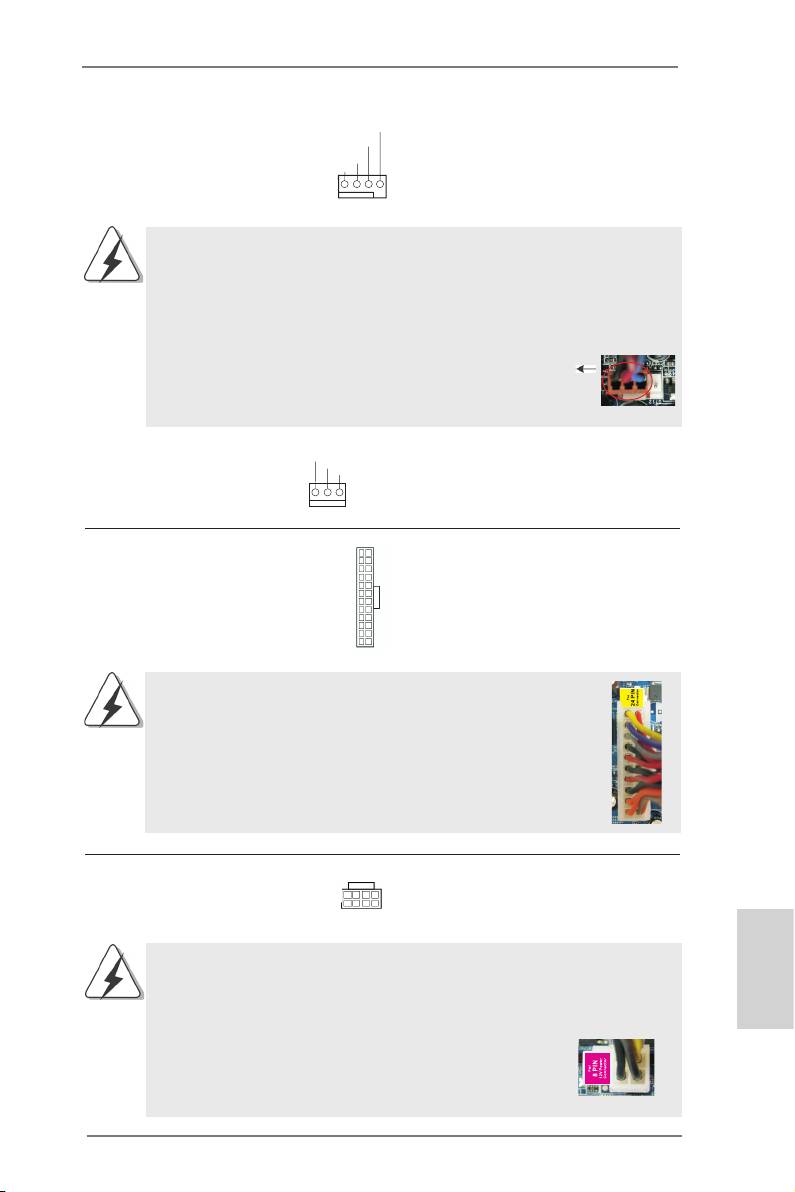
Connettore ventolina CPU Collegare il cavo della ventolina
FAN_S PEED_CONTROL
CPU_FAN_SPEED
(4-pin CPU_FAN1)
CPU a questo connettore e far
+ 12V
GND
(vedi p.2 Nr. 4)
combaciare il lo nero al pin
terra.
1 2 3 4
Sebbene la presente scheda madre disponga di un supporto per ventola
CPU a 4 piedini (ventola silenziosa), la ventola CPU a 3 piedini è in
grado di funzionare anche senza la funzione di controllo della velocità
della ventola. Se si intende collegare la ventola CPU a 3 piedini al
connettore della ventola CPU su questa scheda madre, collegarla ai
piedini 1-3.
Piedini 1-3 collegati
Installazione della ventola a 3 piedini
(3-pin CPU_FAN2)
GND
+ 12V
(vedi p.2 Nr. 5)
CPU_FAN_SPEED
Connettore alimentazione ATX Collegare la sorgente
12
24
(24-pin ATXPWR1)
d’alimentazione ATX a questo
(vedi p.2 Nr. 10)
connettore.
1
13
Con questa scheda madre, c’è in dotazione un
12
24
connettore elettrico ATX a 24 pin, ma può funzionare lo
stesso se si adotta un alimentatore ATX a 20 pin. Per
usare l’alimentatore ATX a 20 pin, collegare l’alimentatore
con il Pin 1 e il Pin 13.
Installazione dell’alimentatore ATX a 20 pin
1
13
Connettore ATX 12 V Collegare un alimentatore ATX
8 5
(8-pin ATX12V1)
12 V a questo connettore.
4 1
(vedi p.2 Nr. 1)
Sebbene questa schedamadre fornisca un connettore elettrico 8-pin ATX
12V, l‘unita‘ puo‘ ancora essere funzionante se viene utilizzata una
Italiano
fornitura elettrica tradizionale a 4-pin ATX 12V. Per usare tale fornitura
elettrica 4-pin ATX 12V, prego collegare la presa elettrica
8 5
al Pin 1 e Pin 5.
Installazione elettrica 4-Pin ATX 12V
4 1
75
ASRock 990FX Extreme9 Motherboard
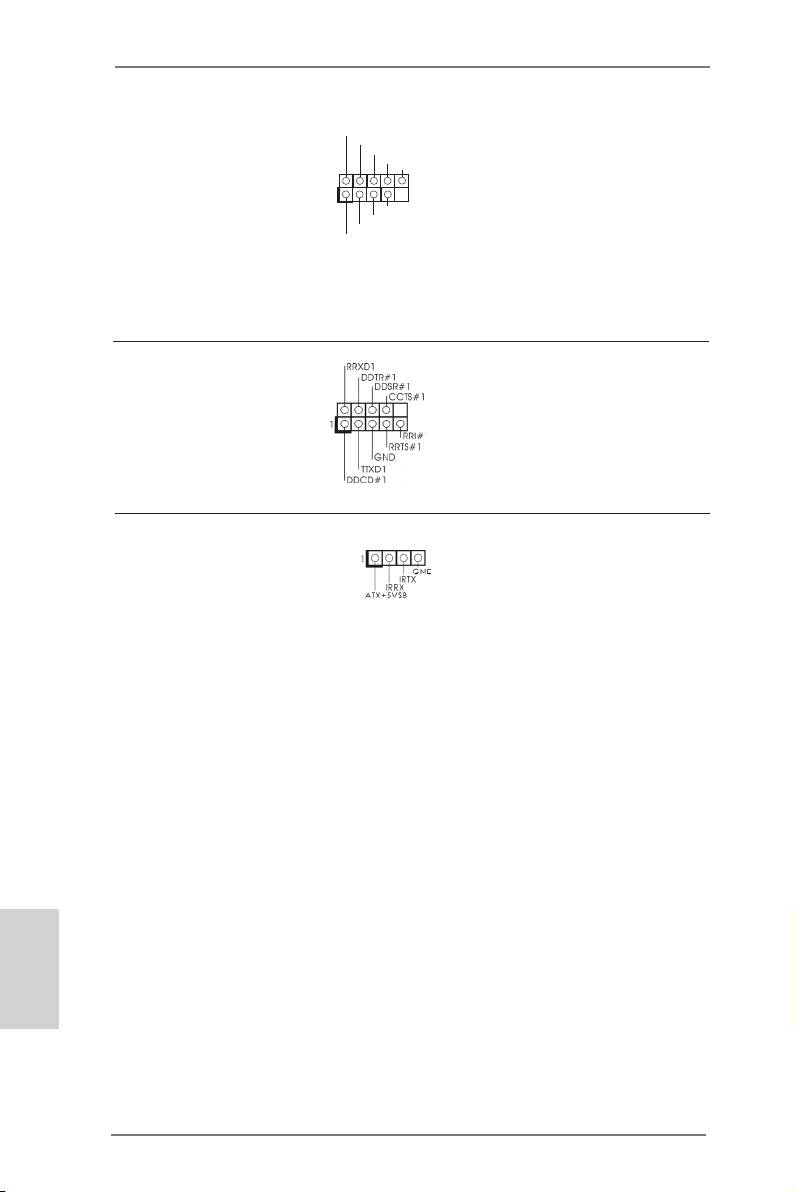
Intestazione IEEE 1394 Accanto alla porta di default
RXTPAM_0
GND
(9-pin FRONT_1394)
IEEE 1394 sul pannello I/O, e‘
R XTPBM_0
+ 12V
(vedi p.2 Nr. 33)
GND
presente un‘intestazione IEEE
1394 (FRONT_1394) sulla
1
+ 12V
scheda madre. Questa
R XTPBP_0
GND
RXTPAP_0
intestazione IEEE 1394 puo‘
supportare una porta IEEE
1394.
Collettore porta COM Questo collettore porta COM è
(9-pin COM1)
utilizzato per supportare il
(vedi p.2 Nr. 31)
modulo porta COM.
Connettore modulo infrarosso consumer Questo connettore può essere
(4-pin CIR1)
utilizzato per collegare
(vedi p.2 Nr. 27)
ricevitore remoto.
Italiano
76
ASRock 990FX Extreme9 Motherboard
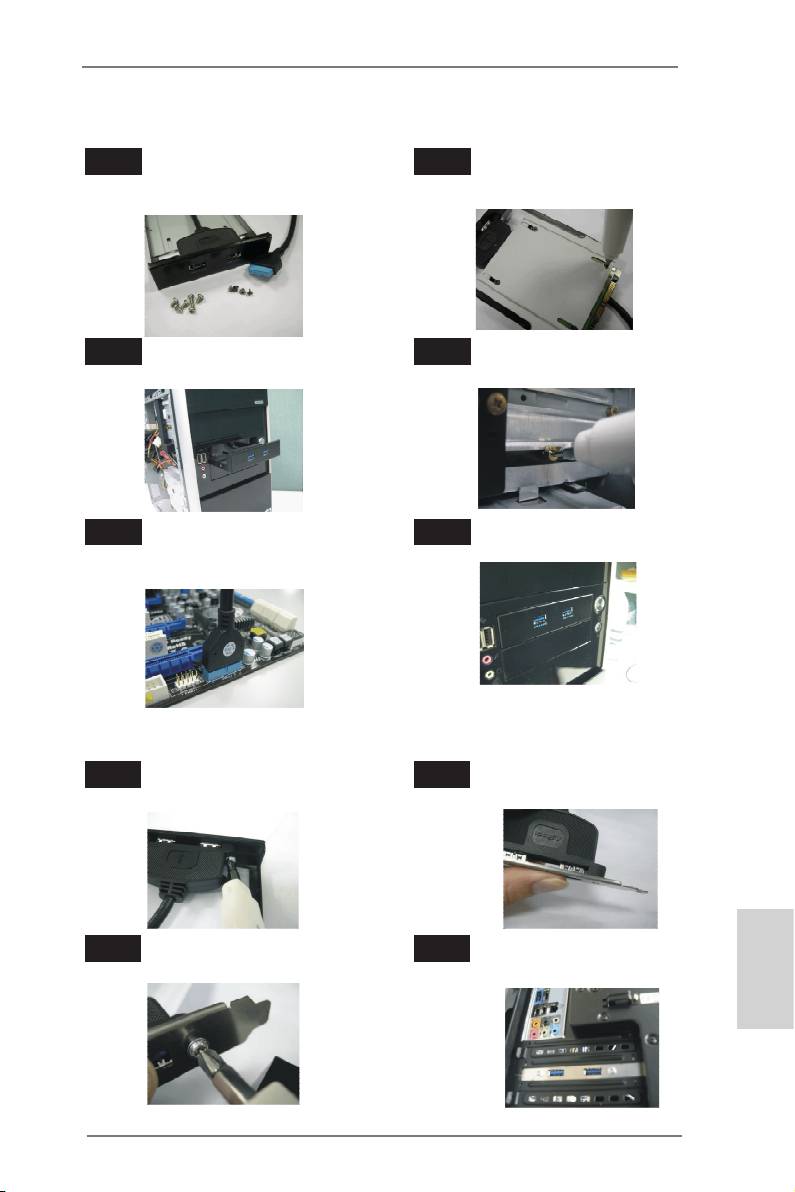
Guida all’installazione del pannello frontale USB 3.0
Punto 1
Preparare il pannello frontale USB 3.0
Punto 2
Fissare l’unità HDD/SSD 2,5” al pannello
fornito in dotazione, quattro viti HDD e sei
frontale USB 3.0 usando quattro viti HDD.
viti telaio.
Punto 3
Installare il pannello frontale USB 3.0
Punto 4
Fissare il pannello frontale USB 3.0
nell’alloggio unità 2,5” del telaio.
all’alloggio unità usando sei viti telaio.
Punto 5
Collegare il cavo del pannello frontale
Punto 6
Il pannello frontale USB 3.0 è pronto
USB 3.0 al connettore USB 3.0 (USB3_4_5
all’uso.
o USB3_6_7) della scheda madre.
Guida di installazione del supporto USB 3.0 posteriore
Punto 1
Svitare le due viti dal pannello USB 3.0
Punto 2
Collegare il cavo USB 3.0 e il
anteriore.
supporto USB 3.0 posteriore.
Punto 3
Avvitare le due viti nel supporto USB 3.0
Punto 4
Inserire il supporto USB 3.0
posteriore.
posteriore nel telaio.
Italiano
77
ASRock 990FX Extreme9 Motherboard
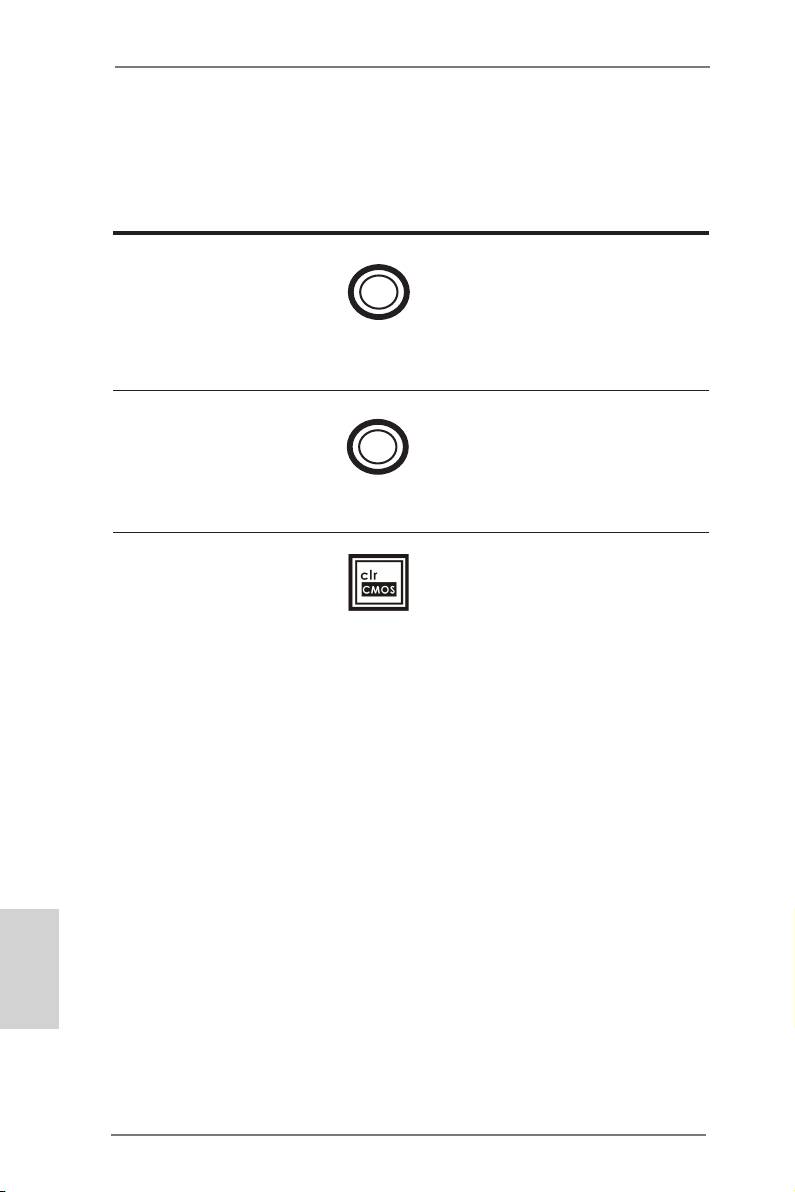
1.5 Interruttori rapidi
Questa scheda madre ha tre interruttori rapidi: Interruttore di alimentazione, interrut-
tore di reset e interruttore pulizia CMOS, che consentono agli utenti di accendere /
spegnere rapidamente o cancellare i valori CMOS.
Interruttore
L’interruttore di alimentazione è
(PWRBTN)
un interruttore rapido che
(vedi p.2 Nr. 21)
Power
consente agli utenti di
accendere/spegnere
rapidamente il sistema.
Interruttore di reset
L’interruttore di reset è un
(RSTBTN)
interruttore rapido che consente
(vedi p.2 Nr. 22)
Reset
agli utenti di resettare
rapidamente il sistema.
Interruttore pulizia CMOS
L’interruttore di pulizia CMOS è
(CLRCBTN)
un interruttore rapido che
(vedi p.3 Nr. 18)
consente agli utenti di cancellare
velocemente i valori CMOS.
Italiano
78
ASRock 990FX Extreme9 Motherboard
Table of contents
- Motherboard Layout
- I/O Panel
- 1. Introduction
- 2. Installation
- 3. BIOS Information
- 1. Einführung
- 2. BIOS-Information
- 1. Introduction
- 2. Informations sur le BIOS
- 1. Introduzione
- 2. Informazioni sul BIOS
- 1. Introducción
- 2. BIOS Información
- 1. Введение
- 2. Информация о BIOS
- 1. Introdução
- 2. Informações da BIOS
- 1. Giriş
- 2. BIOS Bilgileri
- 1. 제품소개
- 2. 시스템 바이오스 정보
- 1. 主板簡介
- 2. BIOS 信息
- 1. 主機板簡介
- 2. BIOS 訊息
- 1. Penjelasan
- Installing OS on a HDD Larger Than 2TB




