
ASRock 970 EXTREME4: 3. 시스템 바이오스 정보
3. 시스템 바이오스 정보: ASRock 970 EXTREME4

213
ASRock 970 Extreme4 Motherboard
한 국 어
3. 시스템 바이오스 정보
메인보드의 플래쉬 메모리에는 바이오스 셋업 유틸리티가 저장되어 있습니다 .
컴퓨터를 사용하실 때 , “자가진단 테스트”(POST) 가 실시되는 동안 <F2> 또는
<Del> 키를 눌러 바이오스 셋업으로 들어가세요 ; 만일 그렇게 하지 않으면 POST
는 테스트 루틴을 계속하여 실행할 것입니다 . 만일 POST 이후 바이오스 셋업을 하
기 원하신다면 ,<Ctl>+<Alt>+<Delete> 키를 누르거나 , 또는 시스템 본체의 리셋
버튼을 눌러 시스템을 재 시작하여 주시기 바랍니다 . 바이오스 셋업 프로그램은 사용
하기 편하도록 디자인되어 있습니다 . 각 항목은 다양한 서브 메뉴 표가 올라오며 미
리 정해진 값 중에서 선택할 수 있도록 되어 있습니다 . 바이오스 셋업에 대한 보다 상
세한 정보를 원하신다면 보조 CD 안의 포함된 사용자 매뉴얼 (PDF 파일 ) 을 따라 주
시기 바랍니다 .
4. 소프트웨어 지원 CD 정보
이 메인보드는 여러 가지 마이크로소프트 윈도우 운영 체계를 지원합니다 :
7/7 64 비트 /Vista
TM
/Vista
TM
64 비트 /XP/XP 64 비트 . 메인보드에 필요한 드라이버
와 사용자 편의를 위해 제공되는 보조 CD 는 메인보드 의 기능을 향상시켜 줄 것입니
다 . 보조 CD 를 사용하여 시작하시려면 , CD-ROM 드라이브에 CD 를 넣어주시기 바
랍니다 . 만일 고객님의 컴퓨터가 “AUTORUN” 이 가능하다면 자동으로 메인 메
뉴를 모니터에 디스플레이 시켜 줄 것입니다 . 만일 자동으로 메인 메뉴가 나타나지
않는다면 , 보조 CD 의 디스플레이 메뉴 안에 있는 BIN 폴더 ASSETUP.EXE 파일을
더블 클릭하여 주시기 바랍니다 .
(D:
\
BIN
\
ASSETUP.EXE, D: 는 CD-ROM 드라이브 )
214
ASRock 970 Extreme4 Motherboard
1、 はじめに
ASRock 970 Extreme4 マザーボードをお買い上げいただきありがとうございます。本
製品は、弊社の厳しい品質管理の下で製作されたマザーボードです。本製品は、弊社の品
質と耐久性の両立という目標に適合した堅牢な設計により優れた性能を実現します。この
クイックインストレーションガイドには、マザーボードの説明および段階的に説明したインスト
レーションの手引きが含まれています。マザーボードに関するさらに詳しい情報は、「サポー
ト CD」のユーザーマニュアルを参照してください。
マザーボードの仕様および BIOS ソフトウェアは、アップデートされること
が有りますので、マニュアルの内容は、予告なしに変更されることがあり
ます。本マニュアルに変更が有った場合は、弊社のウェブサイトに通告な
しに最新版のマニュアルが掲載されます。最新の VGA カードおよび CPU サ
ポートリストもウェブサイトでご覧になれます。ASRock 社ウェブサイト:
http://www.asrock.com
このマザーボードに関連する技術サポートが必要な場合、当社の Web サイト
にアクセスし、使用しているモデルについての特定情報を見つけてくださ
い。 www.asrock.com/support/index.asp
1.1 パッケージ内容
ASRock 970 Extreme4 マザーボード:
(ATX フォームファクター : 12.0-in x 9.6-in, 30.5 cm x 24.4 cm)
ASRock 970 Extreme4 クイックインストレーションガイド
ASRock 970 Extreme4 サポート CD
4 x シリアル ATA (SATA) データケーブル(オプション)
1 x 3.5mm オーディオケーブル(オプション)
1 x I/O パネルシールド
1 x ASRock SLI_Bridge_2S カード
ASRockからのお知らせ
ASRockからのお知らせ
...
Windows
®
7 / 7 64-bit / Vista
TM
/ Vista
TM
64-bit でより良い性能を
得るには、ストレージ構成のBIOSオプションをAHCIモードに設定することを推
奨します。 B I O Sのセットアップについての詳細は、サポートC Dの「ユーザーマ
ニュアル」を参照してください。
日本語
215
ASRock 970 Extreme4 Motherboard
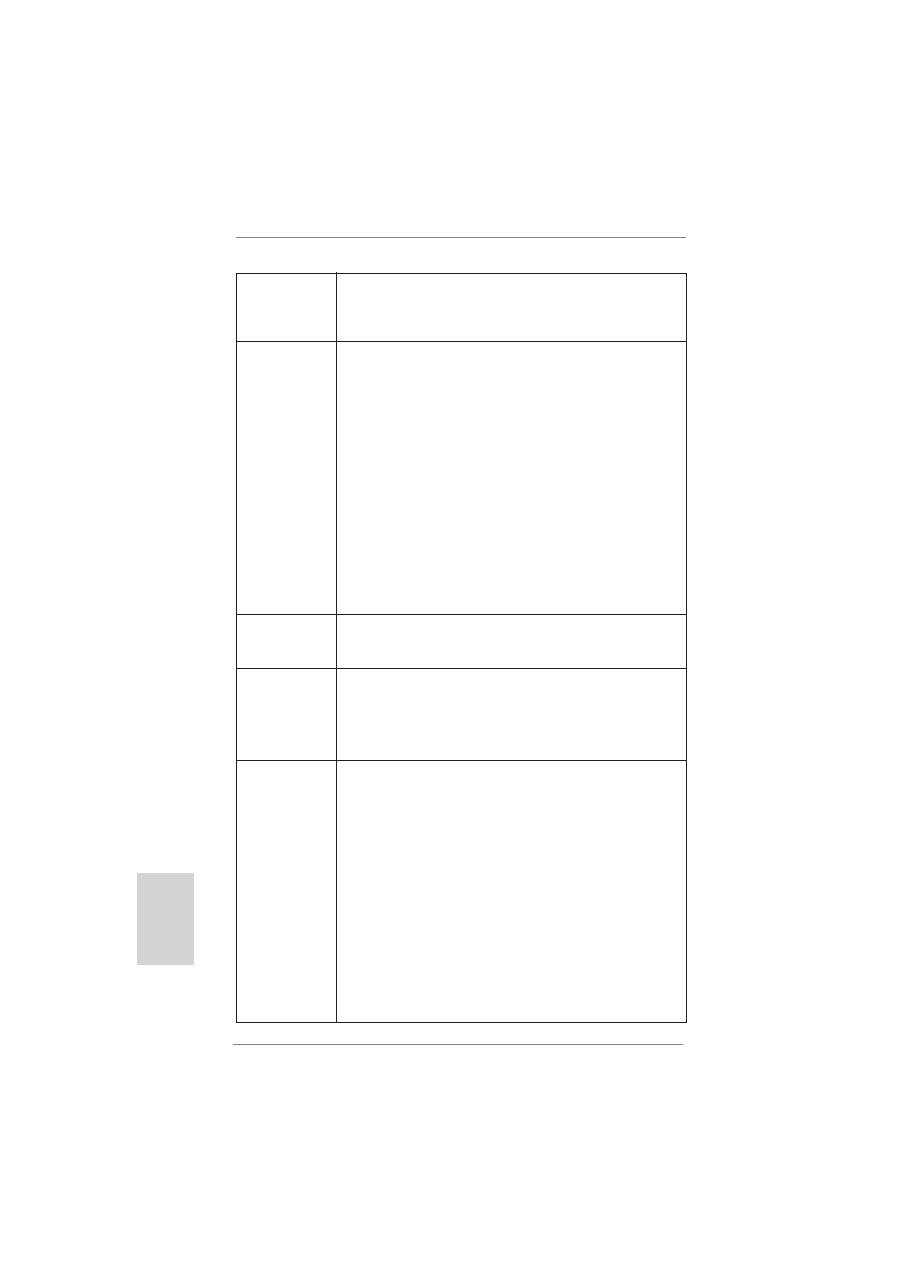
1.2 仕様
プラットフ
- ATX フォームファクター : 12.0-in x 9.6-in, ォーム 30.5 cm
x 24.4 cm
- 全ソリッド・キャパシター設計 (100% 日本製の高品質導電性高分
子電解コンデンサー )
CPU
- Socket AM3+ プロセッサのサポート
- Socket AM3 プロセッサのサポート :AMD Phenom
TM
II
X6 / X4 / X3 / X2(920 / 940 を除く ) / Athlon II
X4 / X3 / X2 / Sempron プロセッサ
- 8-Core CPU 搭載
- UCC (Unlock CPU Core) をサポート ( 注意 1 を参照 )
- V4 + 1 電源位相設計
- 140W まで CPU をサポート
- AMD 社 Cool
‘
n
’
Quiet
TM
をサポート
- FSB 2600 MHz (5.2 GT/s)
- Untied Overclocking をサポート ( 注意 2 を参照 )
- Hyper-Transport 3.0 (HT 3.0) をサポート
ヱップセット
- ノースブリッジ : AMD 970
- サウスブリッジ : AMD SB950
メモリー
- デュアルヱャンネル DDR3 メモリーテクノロジー
( 注意 3 を参照 )
- DDR3 DIMM スロット x 4
- DDR3 2000(OC)/1866(OC)/1800(OC)/1600(OC)/1333/
1066/800 non-ECC, un-buffered メモリーに対応
( 注意 4 を参照 )
- システムメモリの最大容量 : 32GB ( 注意 5 を参照 )
拡張スロット
- 3 x PCI Express 2.0 x16 スロット (PCIE2/PCIE4 : x16
(PCIE2) / x8 (PCIE4) でシングル、または x8 (PCIE2) /
x8 (PCIE4) でデュアル、PCIE4 : x4 モード )
- 2 x PCI Express 2.0 x1 スロット
- 2 x PCI スロット
- AMD
TM
Quad CrossFireX
TM
、3-Way CrossFireX
TM
および CrossFireX
TM
をサポート
- NVIDIA
®
SLI
TM
をサポート
オーディオ
- 7.1 CH HD オーディオ ( コンテンツ保護付 )
(Realtek ALC892 オーディオ Codec)
- Premium Blu-ray オーディオのサポー
LAN
- PCIE x1 Gigabit LAN 10/100/1000 Mb/s
- Realtek RTL8111E
日本語
216
ASRock 970 Extreme4 Motherboard
- Wake-On-LAN をサポート
- LAN ケーブル検出をサポート
- Energy Efficient Ethernet 802.3az をサポート
- PXE に対応
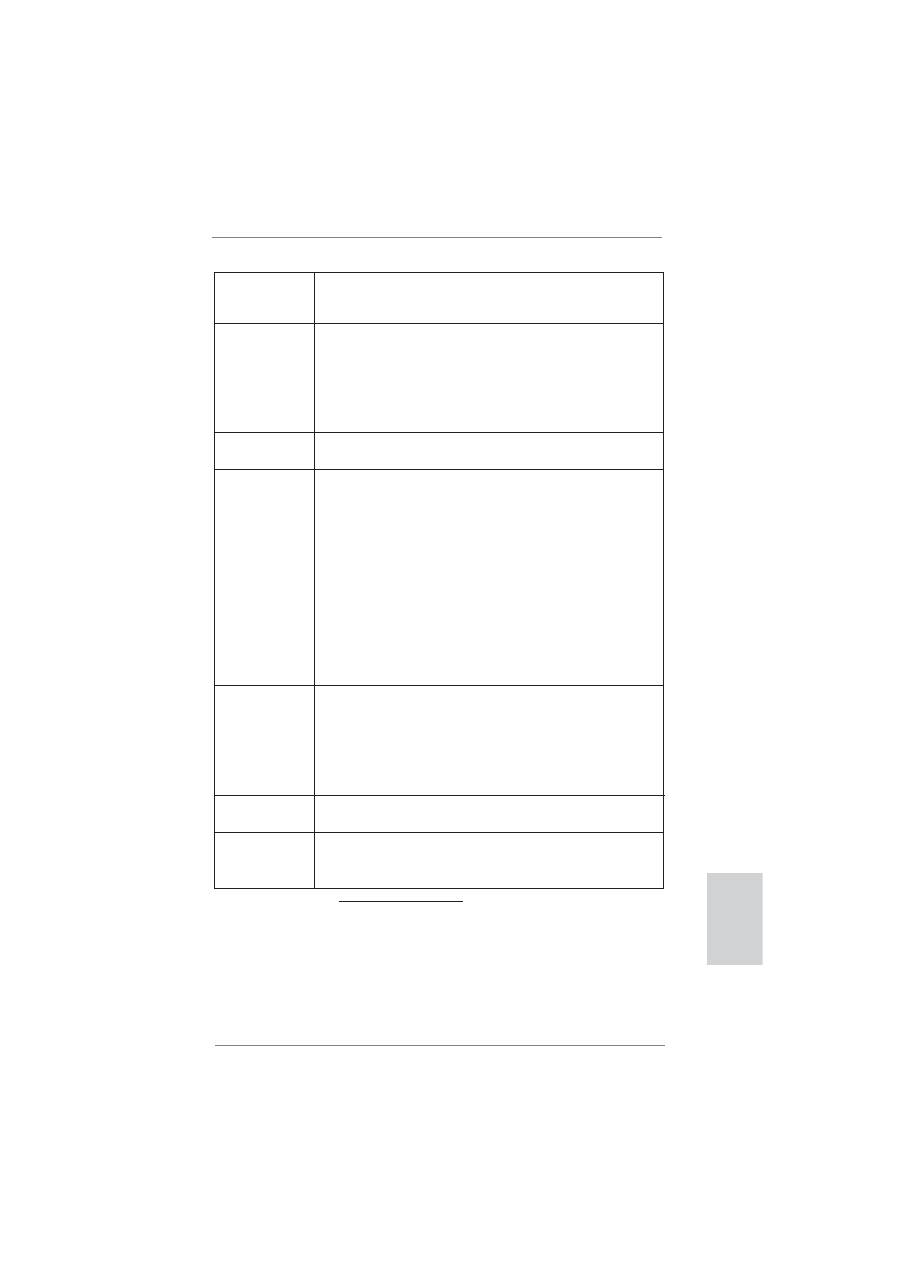
リアパネル
I/O Panel
I/O
- PS/2 マウスポート x 1
- PS/2 キーボードポート x 1
- 同軸 SPDIF 出力ポート x 1
- 光学 SPDIF 出力ポート x 1
- Ready-to-Use USB 2.0 ポート x 4
- Ready-to-Use USB 3.0 ポート x 2
- eSATA3 ポート x 1
- LED(ACT/LINK LED および SPEED LED)付き
RJ-45 LAN ポート x 1
- IEEE 1394 ポート x 1
- クリア CMOS スイッヱ x 1
- オーディオジャック:側面のスピーカー、後部スピー
カー、中央低音、入力、前部スピーカー、マイク入力
( 注意 6 参照 )
SATA3
- AMD SB950 による SATA3 6.0 Gb/ 秒のコネクタ 5 機が、RAID
(RAID 0, RAID 1, RAID 0+1, JBOD and RAID 5), NCQ,
AHCI および 塔 z ットプラグ・機能をサポート
USB 3.0
- 2 x リア USB 3.0 ポート (ASMedia ASM1042)、USB
1.0/2.0/3.0 に最高 5Gb/s まで対応
- 1 x フロント USB 3.0 ヘッダ (USB 3.0 ポート 2 基対応 )
(ASMedia ASM1042)、USB 1.0/2.0/3.0 に最高 5Gb/s
まで対応
コネクター
- 5 x SATA3 6.0Gb/ 秒コネクタが
- IR ヘッダー x 1
- コンシューマー赤外線モジュールヘッダー x 1
- COM ポートヘッダ x 1
- IEEE 1394 ヘッダー x 1
- HDMI_SPDIF ヘッダー x 1
- 電源 LED ヘッダー x 1
- CPU/ シャーシ / 電源ファンコネクタ
- 24 ピン ATX 電源コネクター
- 8 ピン 12V 電源コネクター
- フロントパネルオーディオコネクター
- USB 2.0 ヘッダー (USB 2.0 用 6 ポートをサポート ) x 3
- USB 3.0 ヘッダー (USB 3.0 用 2 ポートをサポート ) x 1
- 1 x Dr. Debug (7- セグメント Debug LED)
日本語
217
ASRock 970 Extreme4 Motherboard
クイックス
- 1 x クリア CMOS スイッヱ(LED 付き)
イッヱ
- 1 x 電源スイッチ(LED 付き)
- 1 x リセットスイッヱ(LED 付き)
BIOS 関連機能
- 32Mb AMI UEFI Legal BIOS(GUI サポート)
- プラグ&プレイをサポート
- ACPI 1.1 準拠ウェイクアップイベント
- jumperfree モードサポート
- SMBIOS 2.3.1 サポート
- CPU, VCCM, NB, SB ブリッジ電圧
サポート CD
- ドライバー、ユーティリティ、アンチウィルスソフト ウェアハードウェア
( 体験版 )、 CyberLink MediaEspresso 6.5 試用版
特徴
- ASRock Extreme ヱューニングユーティリティ (AXTU)
( 注意 7 参照 )
- ASRock インスタントブート
- ASRock Instant Flash ( 注意 8 参照 )
- ASRock APP ヱャージャー ( 注意 9 を参照 )
- ASRock XFast USB ( 注意 10 を参照 )
- ASRock オン / オフ再生技術 ( 注意 11 を参照 )
- ハイブリッドブースタ :
- CPU 周波数無段階制御 ( 注意 12 を参照 )
- ASRock U-COP ( 注意 13 を参照 )
- 起動障害保護 (Boot Failure Guard:B.F.G.)
- Turbo UCC
モニター
- CPU 温度検知
- マザーボード温度検知
- CPU/ シャーシ / 電源ファンタコメータ
- CPU クワイエットファン
- CPU/ シャーシファンマルチ速度制御
- 電源モニター : +12V, +5V, +3.3V, Vcore
OS
- Microsoft
®
Windows
®
7/7 64-bit/Vista
TM
/Vista
TM
64-bit/XP/XP 64-bit compliant
認証
- FCC, CE, Microsoft
®
WHQL 認証済み
- ErP/EuP 対応(ErP/EuP 対応の電源装置が必要です)
( 注意 14 を参照 )
* 製品の詳細については、http://www.asrock.com を御覧なさい。
日本語

218
ASRock 970 Extreme4 Motherboard
注意
1.
ASRock UCC (Unlock CPU Core、アンロック CPU コア ) 機能は AMD CPU 起
動を簡略化します。UEFI オプション填 nlock CPU Core・( アンロック CPU コ
ア ) の切り替えだけで、余分の CPU コアをアンロックし、パフォーマンスの即
時向上をお楽しみ頂けます。UCC 機能が有効の場合、デュアルコアあるいはト
リプルコア CPU はクアッドコア CPU に引き上げられ、クアッドコア CPU を含む
いくつかの CPU は、最大 6MB の L3 キャッシュサイズに増大されます。つま
り、より安価にアップグレード CPU のパフォーマンスをお楽しみいただけるとい
うことです。UCC 機能は AM3/AM3+ CPU のみ対応しております。さらに、
CPU の非表示コアが誤作動する場合があるため、いくつかの AM3/AM3+ CPU は
対応していません。ご注意ください。
2.
このマザーボードは、Untied Overclocking テクノロジーをサポートして
います。詳細は 40 ページの
“
Untied Overclocking テクノロジー
”
をお読
みください。
3.
このマザーボードは、デュアルヱャンネルメモリーテクノロジー (Dual
Channel Memory Technology)をサポートしております。デュアルヱャ
ンネルメモリーテクノロジを実行する前に、正しいインストール法を理解す
る為に 223 ページのメモリーモジュールのインストレーションガイドをお読
みください。
4.
2000/1866/1800/1600MHz メモリ速度がサポートされているかどうかは、採用してい
る AM3/AM3+ CPU によって異なります。このマザーボードに DDR3 2000/1866/
1800/1600 メモリモジュールを採用する場合、WEB サイトのメモリサポートリストを参照し
て互換可能なメモリモジュールを見つけてください。
ASRock Web サイト http://www.asrock.com
5.
オペレーティングシステム制限のため、Windows
®
7 / Vista
TM
/ XP 使用下に
おいて、システム使用のリザーブに対する実際の記憶容量は 4GB 未満である可能
性があります。64 ビット CPU の Windows
®
OS に対しては、そのような制限はあ
りません。
6.
マイク入力の場合、このマザーボードはステレオとモノラルモードをどちら
もサポートします。オーディオ出力の場合、このマザーボードは 2 チャン
ネル、4 チャンネル、6 チャンネルと 8 チャンネルモードをサポートしま
す。正しい接続については、3 ページの表をチェックしてください。
7.
ASRock Extreme Tuning Utility (AXTU) は、分かりやすいインター
フェイスでさまざまなシステム機能を微調整するオールインワンツールで、ハー
ドウェアモニタ、ファンコントロール、オーバークロッキング、OC DNA、
IES などを含んでいます。ハードウェアモニタでは、システムの主要な読み込
みを示します。ファンコントロールでは、調整するファン速度と温度を示しま
す。オーバークロッキングでは、CPU 周波数をオーバークロックして最適のシ
警告
オーバークロック(BIOS 設定の調整、アンタイド・オーバークロック・テクノロジーの適用、第三者のオー
バークロックツールの使用など)はリスクを伴いますのでご注意ください。オーバークロックすると
システムが不安定になったり、システムのコンポーネントやデバイスが破損することがあります。ご
自分の責任で行ってください。弊社では、オーバークロックによる破損の責任は負いかねますので
ご了承ください。
日本語

219
ASRock 970 Extreme4 Motherboard
ステムパフォーマンスを出すことができます。OC DNA では、プロファイルと
して OC 設定を保存し友人と共有することができます。友人は OC プロファイル
を自分のシステムに読み込んで、同じ OC 設定にすることが可能です。IES (
インテリジェントエネルギーサーバー ) では、電圧レギュレータにより、CPU
コアがアイドルになっているときコンピュータの性能を犠牲にすることなく、多
くの出力位相を削減して効率性の向上を図ります。ASRock Extreme Tuning
Utility (AXTU) の操作手順については、当社 Web サイトをご覧ください。
ASRock Web サイト :http://www.asrock.com
8.
ASRock Instant Flash は、Flash ROM(フラッシュ ROM)に組み込まれて
いる BIOS フラッシュユーティリティです。この便利な BIOS 更新ツールにより、
MS-DOS あるいは Windows
®
のように最初にオペレーティングシステムに入る必要
なしに、システム BIOS を更新することができます。このユーティリティでは、
POST の間に <F6> キーを、 あるいは BIOS 設置アップメニューの際に <F2> キー
を押すことで、ASRock Instant Flash にアクセスすることができます。この
ツールを起動し、新規 BIOS ファイルを USB フラッシュドライブ、フロッピー
ディスク、またはハードドライブに保存、そしていくつかのクリックだけで、
その他のフロッピーディスクや複雑なフラッシュユーティリティを使用せずに
BIOS を更新することができます。ご使用の際には、USB フラッシュドライブあ
るいはハードドライブが FAT32/16/12 ファイルシステムを使用していることを確
認してください。
9.
iPhone/iPod/iPad Touch など Apple デバイスを迅速かつお手軽に充電するた
めに、ASRock では ASRock APP チャージャーという素晴らしいソリューショ
ンをご用意しています。APP チャージャードライバをインストールするだけで、
ご使用の iPhone をコンピュータから素早く充電することができます。充電時間
は従来より最高 40% も速くなります。ASRock APP チャージャーをお使いいた
だくと複数の Apple デバイスを同時に素早く充電できます。本製品は PC がスタ
ンバイモード (S1)、メモリサスペンドモード (S3)、休止モード (S4) または電源
オフ (S5) の時にも継続充電をサポートします。APP チャージャードライバをイン
ストールしていただくと、これまでにない充電性能に充分ご満足いただけること
でしょう。ASRock の Web サイト : http://www.asrock.com/Feature/
AppCharger/index.asp
10.
ASRock XFast USB は USB ストレージデバイス性能を拡張することがで
きます。デバイスの特長により性能は異なります。
11.
ASRock オン / オフ技術により、ユーザーは PC の電源がオフになっている場
合でも(または ACPI S5 モードで)、MP3 プレーヤーや携帯電話などのポータ
ブルオーディオデバイスから PC に転送された素晴らしいオーディオ体験をお
楽しみいただけます。 このマザーボードは無料の 3.5mm オーディオケーブル
(オプション)も付属しているため、もっとも便利なコンピューティング環境を利
用することもできます。
12.
このマザーボードは、無段階制御を提供しますが、オーバークロッキング
の実行はお薦めしません。推奨 CPU バス周波数以外の周波数は、システム
を不安定にしたり CPU を損傷したりすることがあります。
日本語

220
ASRock 970 Extreme4 Motherboard
13.
CPU のオーバーヒートが検出されますと、システムは自動的にシャットダウ
ンされます。システムのレジュームを行う前に、マザーボード上の CPU 冷
却ファンが正しく機能しているか確認してから電源コードを外し、そして再
度つないでください。放熱効果を高める為には、PC システムのインストー
ル時に、CPU とヒートシンクの間に放熱グリースをスプレイするのが効果的
です。
14.
Energy Using Product(エコデザイン)の略語 EuP は完成システムの消費
電力を定義するために欧州連合により規制された条項です。 EuP に従って、管
制システムの総 AC 電力はオフモード条件下で 1.00W 未満に抑える必要がありま
す。EuP 規格を満たすには、EuP 対応マザーボードと EuP 対応電源が必要で
す。 Intel の提案に従い、EuP 対応電源装置は規格を満たす必要があります、
つまり 5v のスタンバイ電力効率は 100 mA の消費電流下で 50% 以上でなければな
りません。 EuP 対応電源装置を選択する場合、電源装置製造元に詳細を確認す
るようにお勧めします。
日本語

221
ASRock 970 Extreme4 Motherboard
2、 インストレーション
これは ATX フォームファクタ (12.0-in x 9.6-in、30.5 cm x 24.4 cm) マザーボード
です。マザーボードをインストールする前にシャーシの構成を調べ、マザーボードがシャー
シに適合することを確認してください。
インストレーションを行う前の注意事項
マザーボード部品のインストレーションやマザーボードの設定変更を行う 前に、以下の
注意事項を守ってください。
マザーボード、周辺機器、部品などがひどく損傷する恐れがあるため、部品の
取り付けや取り外しを行う前に、本体の電源を切り、電源コードを電源装置か
ら外してください。
1.
コンセントから電源コードを外す前には、いかなる部品にも触っ
てはいけません。この手順を守らないと、マザーボード、周辺
機器、部品に重大な障害が発生することが有ります。
2.
静電気によるマザーボード部品の損傷を防ぐ為には、絶対にマ
ザーボードを直接カーペットなどに置かないようにしてください。
部品を取り扱う前に、アースされたリストストラップの使用や、
安全にアースされている物体に触れて放電しておくことに留意して
ください。
3.
IC には触れないように部品の角を持ちます。
4.
部品を取り外す際は、必ずアースされた静電パッドの上に置く
か、部品が入っていた袋に入れてください。
5.
シャーシにマザーボードを固定するため、ねじ穴にねじを取り付
けるとき、ねじを締めすぎないでください。マザーボードを損傷
する恐れがあります。
日本語
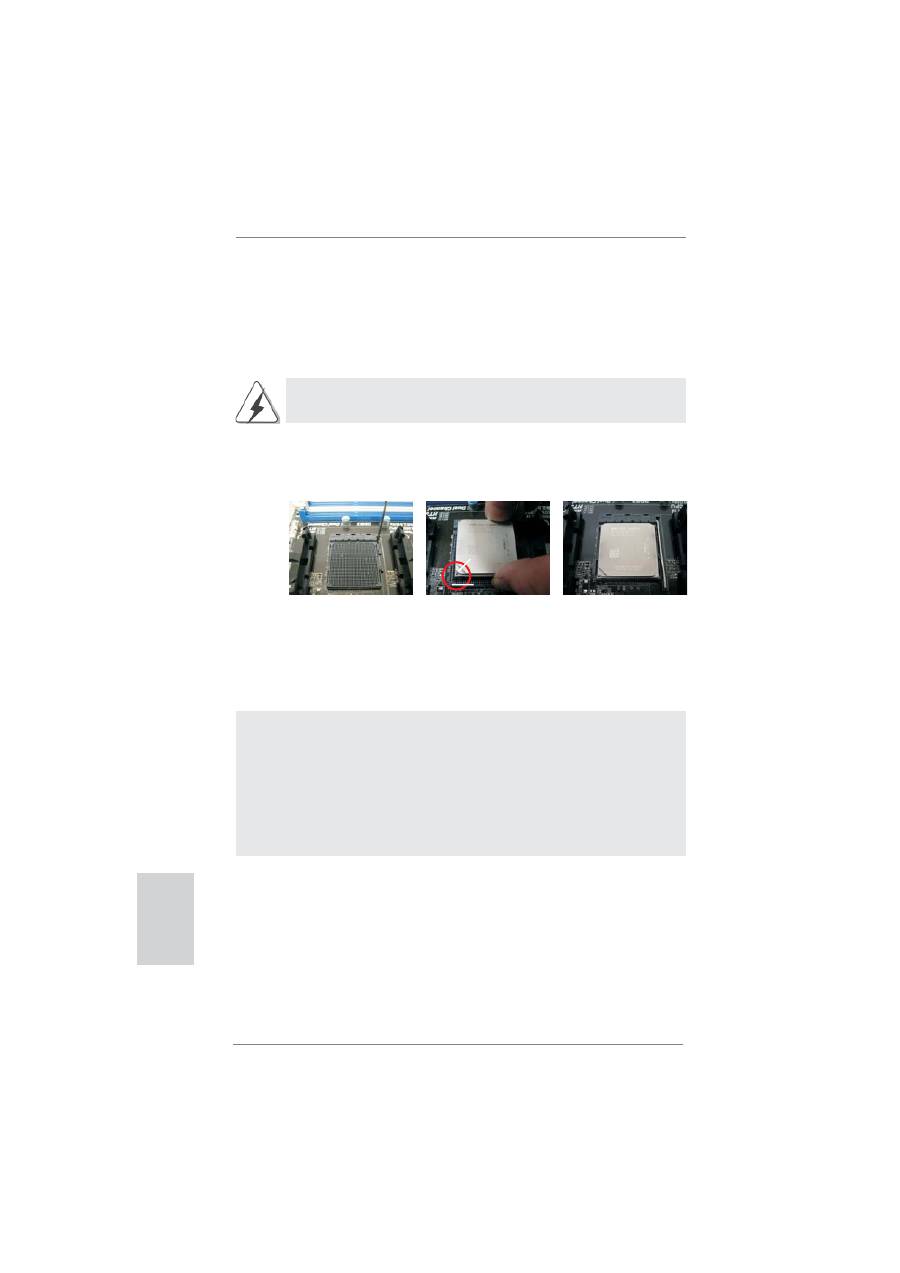
222
ASRock 970 Extreme4 Motherboard
2.1 CPU インストレーション
ステップ 1. レバーを 90 度引き上げてソケットのロックを解除します。
ステップ 2.CPU を直接ソケット上に置くと CPU の金色の三角倦コーナーが小
さい三角倦付きのソケットコーナーにフィットします。
ステップ 3. 注意深く CPU をソケットの正しい場所に嵌るよう挿入します。
CPU は、ただ一つの正しい方向でしか嵌め込みできません。無理に CPU を
押し込んでピンを曲げないように注意してください。
ステップ 4.CPU を正しい位置に置いたら、CPU を保持する為にソケットレ
バーを下げながら CPU をしっかりと押します。レバーがロックさ
れるとサイドタブのレバーがカヱッと音を出します。
2.2 CPU ファンとヒートシンクのインストール
CPU をこのマザーボードにインストールした後、放熱効果を高めるために大きなヒートシン
クと冷却ファンを取り付ける必要があります。また、CPU とヒートシンクの間に熱グリースを
スプレーする必要もあります。CPU とヒートシンクがしっかりと固定され、互いに密着してい
ることを確認してください。CPU ファンを CPU ファンコネクタ (CPU_FAN1、2 ページの No.
7 を参照、CPU_FAN2、2 ページの No. 8 を参照 ) に接続します。正しいインストール方
法については、CPU ファンとヒートシンクの取扱説明書を参照してください。
ステップ 1
ソケットレバーを持ち上げ
ます
ステップ 2/ ステップ 3
CPU の金色の三角倦をソケ
ット端の小さな三角倦に合
- わせます
ステップ 4
ソケットレバーを押し下
げてロックします
日本語
ソケット端の小
さな三角倦
レバーを 90°上に
CPU の金色の三角倦
223
ASRock 970 Extreme4 Motherboard
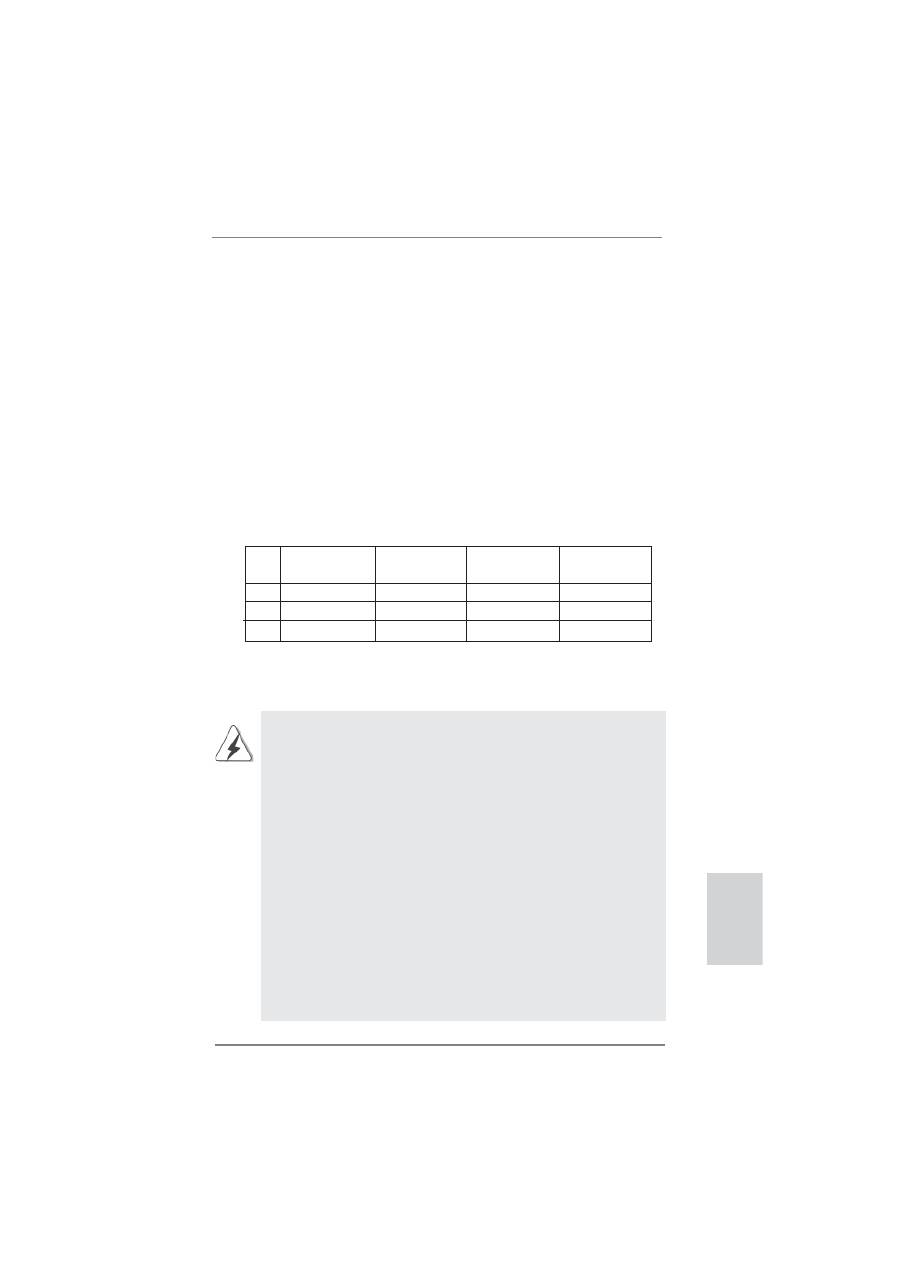
2.3 メモリーモジュール (DIMM) 取り付け
970 Extreme4 マザーボードには、240 ピン DDR3 (Double Data Rate 3) DIMM
用スロットが 4 カ所あり、デュアルチャンネルメモリーテクノロジーをサポートしています。
デュアルチャンネルコンフィギュレーションに関しては、常に同一 ( 同じメーカー、同じ速
度、同じサイズ、同じチップタイプ ) の DDR3 DIMM ペアを同じ色のスロットに取り付ける
必要が有ります。つまり、同一の DDR3 DIMM ペアをデュアルチャンネル A (DDR3_A1 お
よび DDR3_B1、青色いスロット、2 ページの No.7 を参照 ) に挿入するか、同一の DDR3
DIMM ペアをデュアルチャンネル B (DDR3_A2 および DDR3_B2、白のスロット、2 ページ
の No.8 参照 ) に挿入することでデュアルチャンネルメモリーテクノロジーを始動させるこ
とができるということです。さらにこのマザーボードは、デュアルチャンネルコンフィギュレー
ション用に4つの DDR3 DIMM をインストール出来ますが、4 カ所のスロット全部に同一の
DDR3 DIMM をインストールしてください。下記のデュアルチャンネルメモリーコンフィギュ
レーション表を参照してください。
デュアルヱャンネルメモリーコンフィギュレーション
DDR3_A1
DDR3_A2
DDR3_B1 DDR3_B2
( 青 ) ( 白 )
( 青 )
( 白 )
(1)
実装済み
-
実装済み
-
(2)
-
実装済み
-
実装済み
(3)* 実装済み
実装済み
実装済み 実装済み
* コンフィギュレーション (3) の場合は、4 カ所のスロット全てに同一の
DDR3 DIMM をインストールしてください。
1.
優先順位の一番高いメモリモジュールを白いスロット (DDR3_A2
または DDR3_B2) に取り付けてください。
2.
最適なコンパチビリティーと安定性を確保する為にメモリーモ
ジュールを 2 枚インストールしたい場合は、モジュールを同色の
スロットにインストールすることを推奨します。つまり、モ
ジュールを青色スロット (DDR3_A1 と DDR3_B1) か白のスロット
(DDR3_A2 と DDR3_B2) にインストールするということです。
3.
1 枚あるいは 3 枚のメモリーモジュールをこのマザーボードの
DDR3 DIMM スロットにインストールする場合は、デュアルチャ
ンネルメモリーテクノロジーは始動出来ません。
4.
2 枚のメモリーモジュールが同一のデュアルチャンネルにインス
トールされていない場合(たとえば DDR3_A1 と DDR3_A2)
は、デュアルチャンネルメモリーテクノロジーは始動出来ません。
5.
DDR、DDR2 メモリモジュールを DDR3 スロットに取り付けるこ
とはできません。取り付けると、マザーボードと DIMM が損傷す
る原因となります。
6.
このマザーボードに DDR3 2000/1866/1800/1600 メモリモジ
ュールを採用する場合、DDR3_A2 と DDR3_B2 スロットに取り付
けるようにお勧めします。
日本語
224
ASRock 970 Extreme4 Motherboard
DIMM スロットが用意されています。
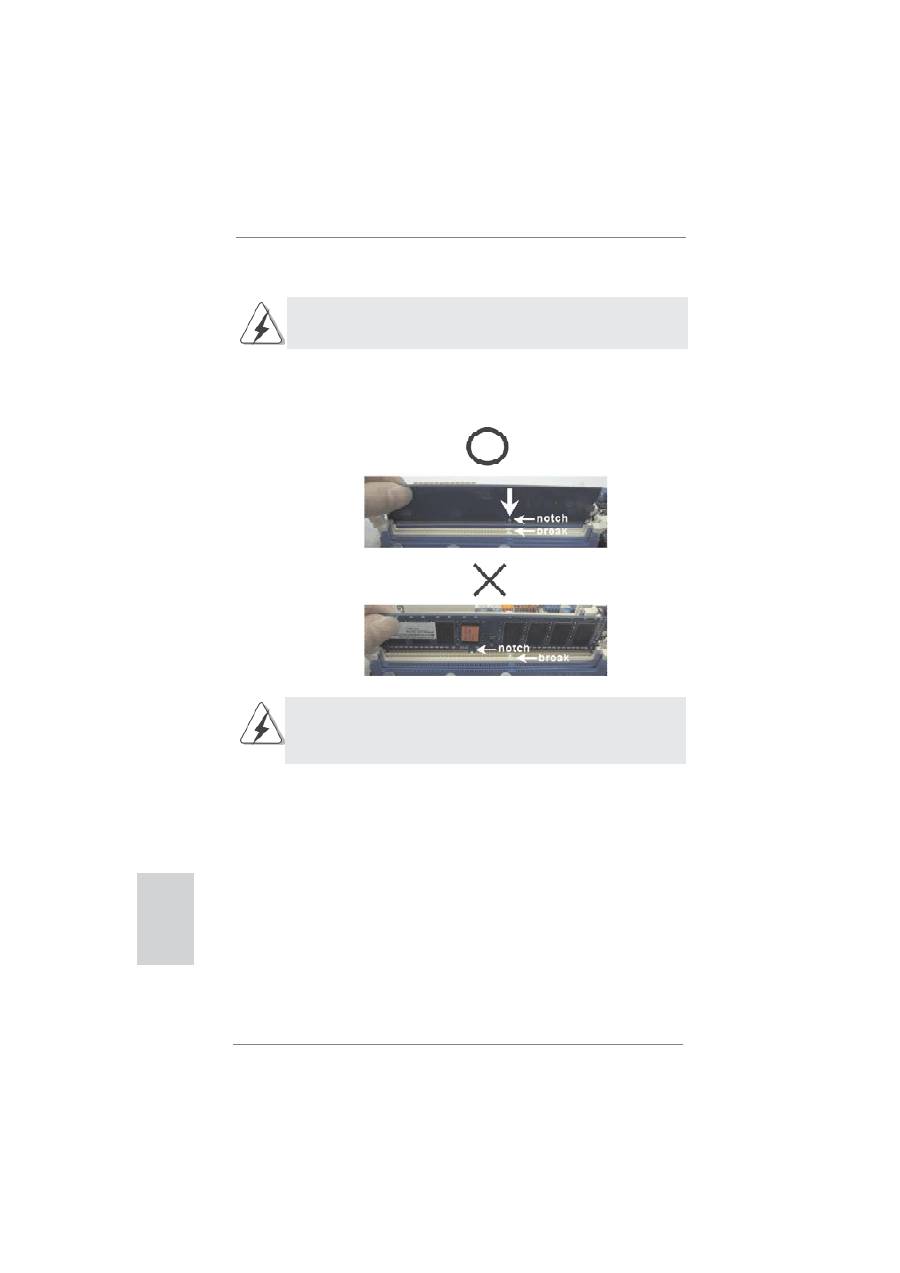
DIMM やシステムコンポーネントの着脱の前は電源が OFF になっているこ
とを確認してください。
ステップ 1.
固定クリップを外側に押して DIMM スロットのロックを外します。
ステップ 2.
DIMM のノッチがスロットの切れ目の位置に対応するように DIMM とスロット
を合わせます。
DIMM は 1 つの正しい向きでのみ装着されるようになっています。DIMM
を間違った向きでスロットに装着すると、マザーボードや DIMM に重大な
損傷がもたらされることがあります。
ステップ 3.
最後に、DIMM をスロットに挿入し、両端の固定クリップを所定の位置まで
戻して、DIMM をしっかり装着してください。
日本語

225
ASRock 970 Extreme4 Motherboard
1.
単一の VGA カードモードでは、PCI Express を取り付けること
をお勧めします PCIE2 スロットの x16 グラフィックスカード。
2.
CrossFireX
TM
モードまたは SLI
TM
モードでは、PCIE2 と
PCIE4 スロットに PCI Express x16 グラフィックスカードを取り
付けてください。従って、これら 2 つのスロットはどちらも x8 バンド
幅で作動します。
3.
3-Way CrossFireX
TM
モードでは、PCIE2、PCIE4 および
PCIE5 スロットに PCI Express x16 グラフィックスカードを
取り付けてください。従って、PCIE2 と PCIE4 スロットは x8 バンド
幅で作動し、PCIE5 スロットは x4 バンド幅で作動します。
4.
熱環境を向上するために複数のグラフィックスカードを使用して
いるとき、マザーボードシャーシのファンコネクタ (CHA_FAN1,
CHA_FAN2 または CHA_FAN3)にシャーシファンを接続してくだ
さい。
2.4 拡張スロット(PCI スロット、PCI Express スロット)
970 Extreme4 マザーボードには、PCI スロット 2 基、PCI Express スロット 5 基が備わっ
ています。
PCI スロット :
PCI スロットは、32 ビット PCI インターフェイスを持つ拡張
カードのインストールに使用します。
PCIE スロット :
PCIE1 / PCIE3 (PCIE x1 スロット、白 ) は Gigabit LAN カード、
SATA2 カードなど、PCI Express x1 レーン幅カードで使用されま
す。
PCIE2 / PCIE4 (PCIE x16 スロット、青 ) は PCI Express x16
レーン幅グラフィックスカードで使用されるか、PCI Express グラ
フィックスカードを取り付けて CrossFireX
TM
、SLI
TM
機能をサポート
するために使用されます。
PCIE5 (PCIE x16 スロット、青 ) は PCI Express x4 レーン幅グ
ラフィックスカードで使用されるか、PCI Express グラフィックスカー
ドを取り付けて 3-Way CrossFireX
TM
機能をサポートするために
使用されます。
拡張カードの装着
ステップ 1.
拡張カードを装着する前に、電源が OFF になっていること、または電源コー
ドが接続されていないことを確認してください。装着する前に、拡張カード
の説明書を読んで、必要なハードウェア設定を行ってください。
ステップ 2.
使用するスロットのブラケットを取り外してください。ネジは後で使用するの
で、取っておいてください。
ステップ 3.
カードコネクタをスロットの位置に合わせて、カードがスロットに完全に固定
されるまでカードを押し込んでください。
ステップ 4.
最後に、ネジでカードをシャーシに固定してください。
ステップ 5.
カードをシャーシにネジで固定します。
ステップ 6.
システム カバーを元に戻します。
日本語

226
ASRock 970 Extreme4 Motherboard
2.5 SLI
TM
操作ガイド
このマザーボードは NVIDIA
®
SLI
TM
( スケーラブルリンクインターフェイス ) 技術をサポー
トし、最大 2 つの同じ PCI Express x16 グラフィックスカードを取り付けることができます。
現在、NVIDIA
®
SLI
TM
テクノロジは Windows
®
7 / 7 64 ビット / Vista
TM
/ Vista
TM
64 ビット / XP / XP 64 ビット OS をサポートします。詳細は、17 ページの取り付け手順
に従ってください。
2.6 CrossFireX
TM
, 3-Way CrossFireX
TM
および Quad
CrossFireX
TM
操作ガイド
このマザーボードは、CrossFireX
TM
, 3-Way CrossFireX
TM
と Quad CrossFireX
TM
機能をサポートします。CrossFireX
TM
テクノロジは、1 つの PC に複数の高性能 GPU
( グラフィックスプロセッシングユニット ) を結合できるもっとも先進的な方法を提供しま
す。インテリジェントなソフトウェア設計と革新的な相互接続メカニズムを組み込んださま
ざまなオペレーティングモードを組み合わせることで、CrossFireX
TM
は 3D アプリケー
ションで、考えられるもっとも高いレベルのパフォーマンスと画像品質を可能にします。現
在、CrossFireX
TM
機能は Windows
®
XP with Service Pack 2 / Vista
TM
/ 7
OS でサポートされています。3-Way CrossFireX
TM
と Quad CrossFireX
TM
機能は
Windows
®
Vista
TM
/ 7 OS でのみサポートされます。AMD
TM
CrossFireX
TM
ドライバ更
新については、AMD の Web サイトをチェックしてください。詳細は、20 ページの取り付け
手順に従ってください。
日本語
227
ASRock 970 Extreme4 Motherboard
* ASRock Smart Remote は一部の ASRock マザーボードでのみサポートされます。マザーボード
のサポートリストについては、ASRock Web サイト : http://www.asrock.com を参照してください。
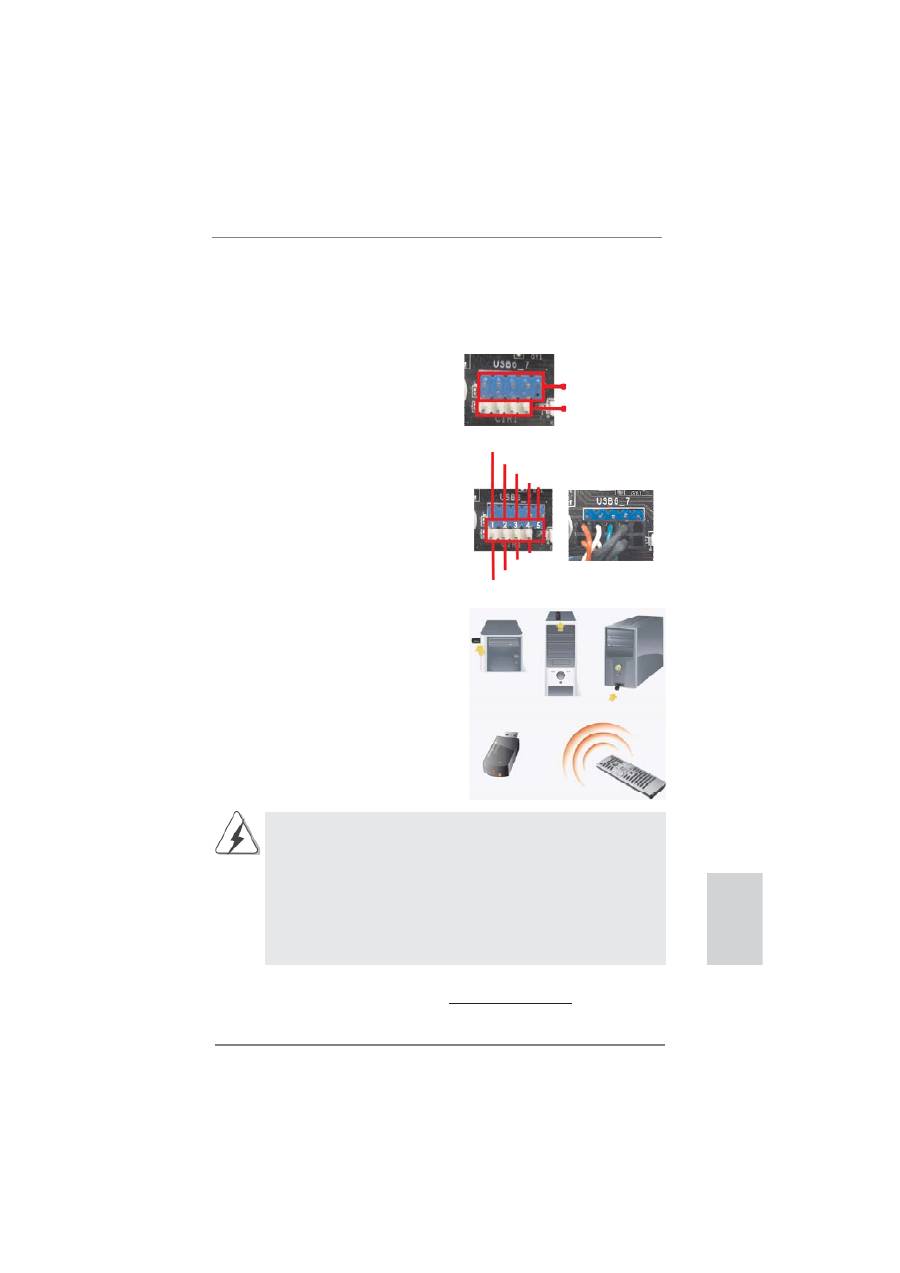
USB 2.0 ヘッダ (9
ピン、青 )
CIR ヘッダ (4 ピン、白 )
2.7 ASRock Smart Remote クイック取り付けガイド
ASRock Smart Remote は、CIR ヘッダーの付いた ASRock マザーボードでのみ使用されま
す。ASRock Smart Remote のクイック取付と使用法については、以下の手順を参照してくだ
さい。
ステップ 1.
ASRock マザーボードの USB
2.0 ヘッダーの隣にある CIR ヘ
ッダーを探します。
ステップ 2.
フロント USB ケーブルを USB
2.0 ヘッダー ( 以下を参照、ピン
1-5) と CIR ヘッダーに接続しま
す。ワイヤ割り当てとピン割り当て
が正しく一致していることを確認
してください。
ステップ 3.
フロント USB ポートにマルチアン
グル CIR レシーバーに取り付け
ます。マルチアングル CIR レシー
バーが MCE リモートコントローラ
から赤外線信号を正常に受信で
きない場合、他のフロント USB に
取り付けてみてください。
さまざまな角度の 3 つの CIR センサー
1.
CIR 機能をサポートできるのは、フロント USB ポートの 1 つのみです。CIR
機能が有効になっているとき、他のポートは USB として機能します。
2.
マルチアングル CIR レシーバーはフロント USB でのみ使用されます。リア
USB ブラケットを使用してこれをリアパネルに接続しないでください。マル
チアングル CIR レシーバーは現在市販されているほとんどのシャーシと
互換性のある多方向赤外線信号(上、下および前)を受信することができ
ます。
3.
リモートレシーバーはホットプラグ機能をサポートしません。リモートレ
シーバーを取り付けてから、システムを起動してください。
USB_PWR
P-
P+
GND
ATX+5VSB
IRRX
IRTX
GND
DUMMY
日本語
228
ASRock 970 Extreme4 Motherboard
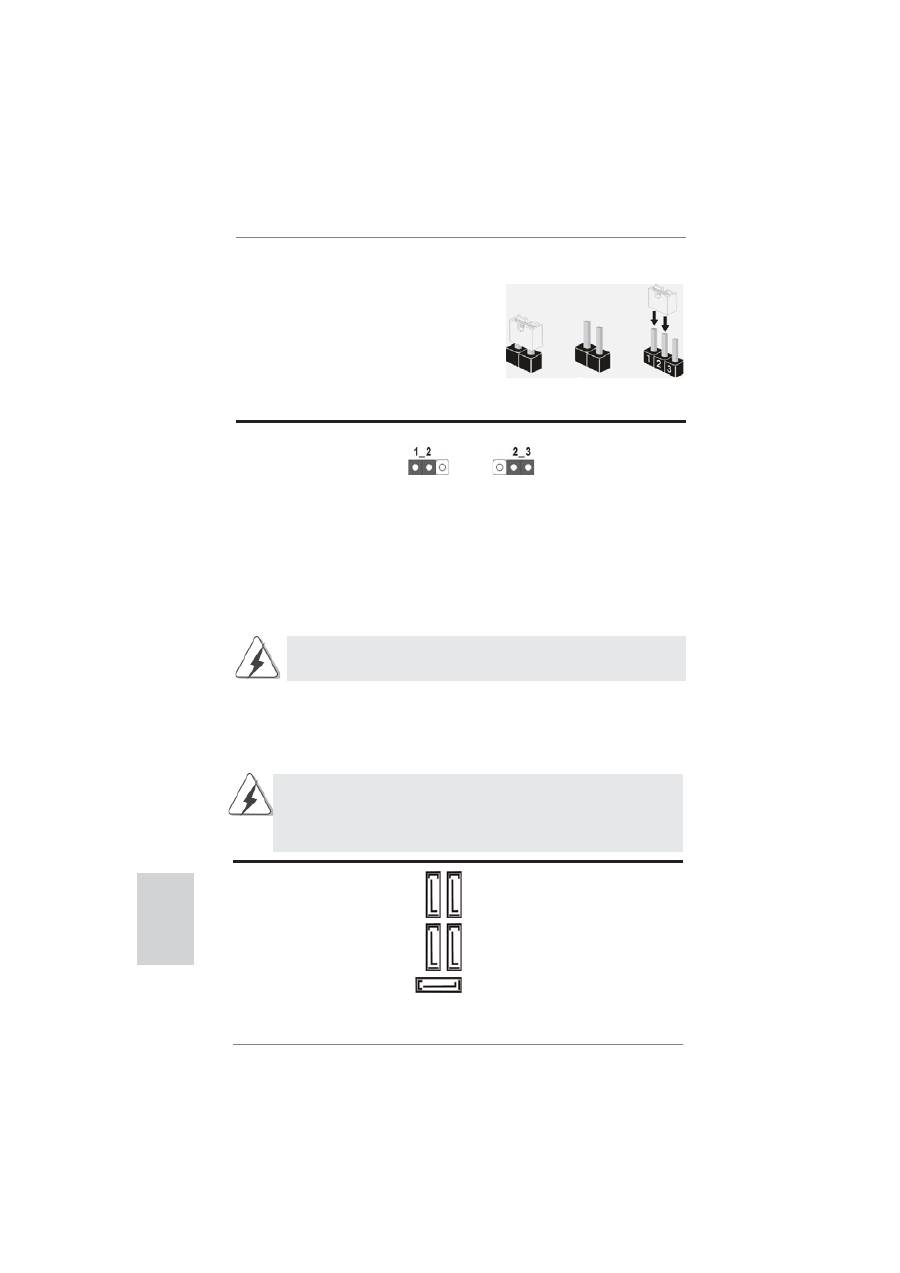
2.8 ジャンパ設定
右の図はジャンパがどのように設定されているかを示しま
す。ジャンパキャップがピンに置かれている場合、ジャンパ
は “ショート” になります。ジャンパキャップがピンに置か
れていない場合、ジャンパ は “オープン”になります。右の
図で、3ピンジャンパで、1-2 ピンを “ショート”の場合、こ
れらの2つのピンにジャンパキャップを置きます。
ジャンパ
設定
説明
CMOS の消去ジャンパ
(CLRCMOS1)
( ページ2アイテム 19 参照)
注 : CLRCMOS1 により、CMOS のデータをクリアできます。システムパラメータをクリアしデフォルト設定にリ
セットするには、コンピュータの電源をオフにし、電源装置から電源コードを抜いてください。15 秒待って
から、ジャンパキャップを使用して CLRCMOS1 のピン 2 とピン 3 を 5 秒間ショートしてください。ただし、
BIOS 更新の後すぐには CMOS をクリアしないでください。BIOS の更新の終了後直ちに CMOS をクリア
する必要がある場合、まずシステムを起動してからシャットダウンし、その後クリア CMOS アクションを実
行する必要があります。パスワード、日付、時刻、ユーザーデフォルトのプロファイルを忘れずにメモして
ください。1394 GUID と MAC アドレスは、CMOS バッテリを取り外した場合のみ消去されます。
CMOS の消去
デフォルト設定
クリアCMOSスイッチには、クリアCMOSジャンパと同じ機能があります。
2.9 オンボードのヘッダとコネクタ類
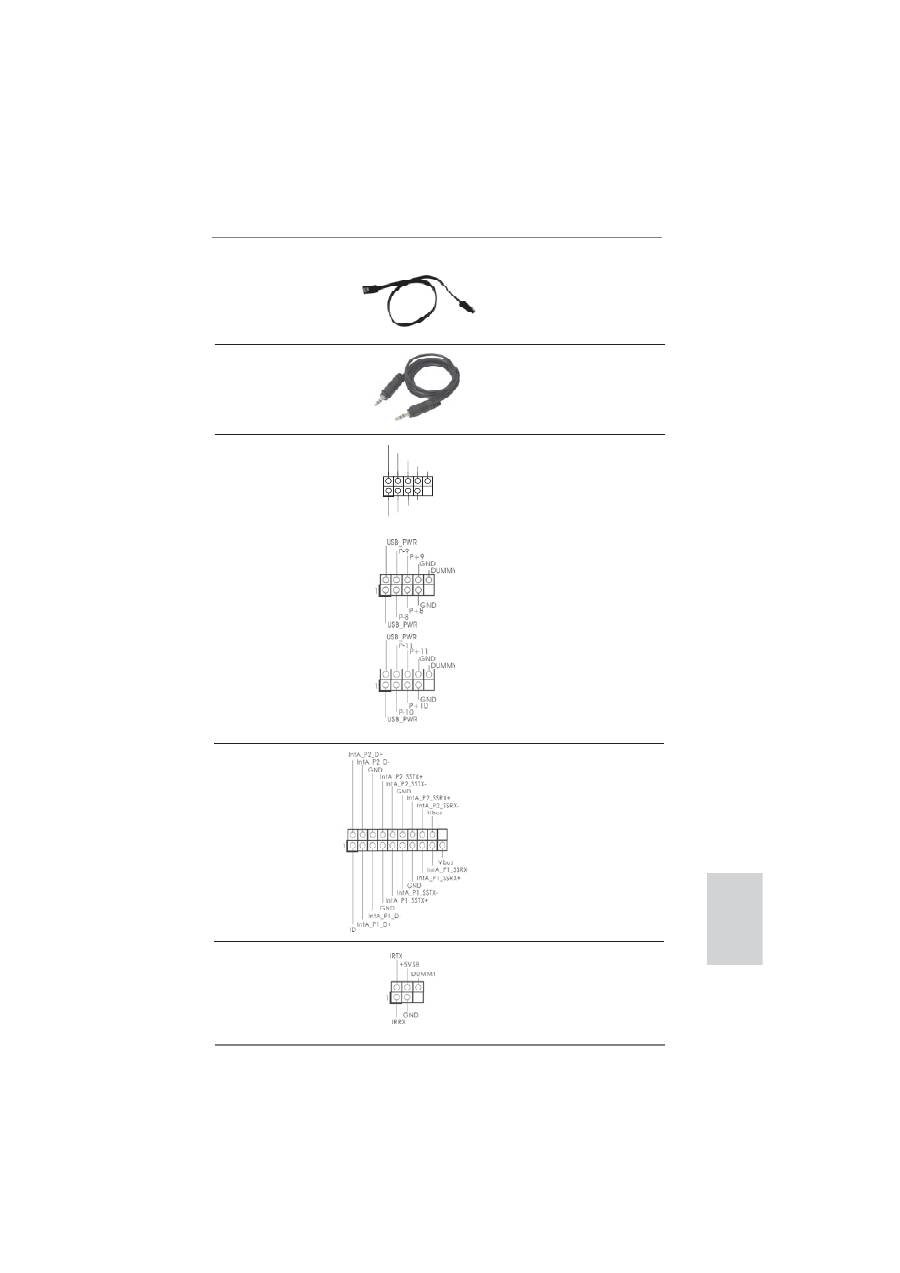
シリアル ATA3 コネクタ
これら 5 本のシリアル ATA3
SATA3_1: ページ 2, アイテム 16 を参照
(SATA3)コネクタは内蔵スト
SATA3_2_3: ページ 2, アイテム 15 を参照
レーデバイスに使用する SATA
SATA3_4_5: ページ 2, アイテム 14 を参照
データケーブルに対応していま
す。現在の SATA3 インタフェー
スの最大データ転送速度は
6.0 Gb/s です。
オンボードのヘッダとコネクタ類はジャンパではありません。それらのヘッ
ダやコネクタにジャンパキャップをかぶせないでください。ヘッダやコネクタ
にジャンパキャップをかぶせると、マザーボードに深刻な影響を与える場
合があります。
ショート オープン
SA
TA3_2_3 SA
TA3_4_5
SATA3_1
日本語
229
ASRock 970 Extreme4 Motherboard
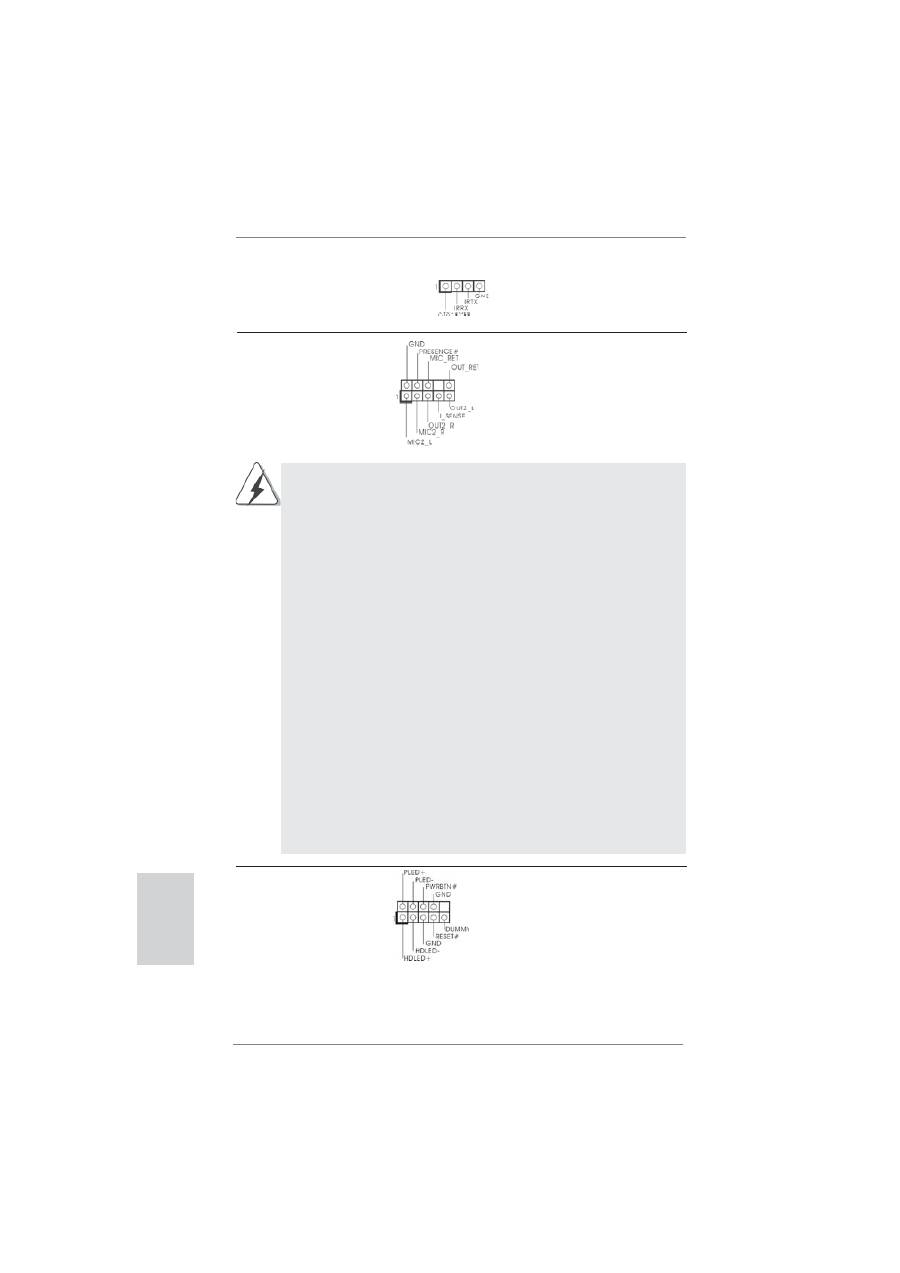
シリアル ATA(SATA)
データケーブル(オプション)
SATA データケーブルのどちらかの
端をマザーボードの SATA /SATAII /
SATA3 ハードディスク、または SATAII
/ SATA3 コネクタに接続できます。
3.5mm オーディオケーブル
3.5mm オーディオケーブルのいずれか
(オプション)
の端を MP3 プレーヤーや携帯電話、
または PC のラインインポートなどの、
ポータブルオーディオデバイスに接続
できます。
USB 2.0 ヘッダ
I/O パネルには、デフォルトの 4
(9 ピン USB_6_7)
つの USB 2.0 ポート以外に、この
ページ2, アイテム 27 を参照
マザーボードに 3 つの USB 2.0
ヘッダが搭載されています。それ
ぞれの USB 2.0 ヘッダは 2 つの
USB 2.0 ポートをサポートできま
す。
(9 ピン USB_8_9)
ページ2, アイテム 29 を参照
(9 ピン USB_10_11)
ページ2, アイテム 30 を参照
P-7
P+7
GND
DUMMY
USB_PWR
USB_PWR
P-
6
P+
6
GND
1
赤外線モジュールコネクタ
このコネクタは赤外線の無線送受信
(5 ピン IR1)
モジュールに対応します。
ページ2, アイテム 32 を参照
USB 3.0 ヘッダ
I/O パネル上にあるデフォルトの USB
(19 ピン USB_12_13)
3.0 ポート 2 基に加え、USB 3.0
ページ2, アイテム 11 を参照
ヘッダが本マザーボードについてい ま
す。この USB 3.0 ヘッダは USB 3.0
ポート 2 基をサポートできます。
日本語
230
ASRock 970 Extreme4 Motherboard
1.
ハイディフィニションオーディオはジャックセンシングをサポー
トしますが、正しく機能するためにシャーシのパネルワイヤが
HAD をサポートする必要があります。このマニュアルとシャー
シのマニュアルの指示に従って、システムを取り付けてくださ
い。
2.
AC’97 オーディオパネルを使用する場合、次のように前面パ
ネルのオーディオヘッダに取り付けてください。
A.
Mic_IN (MIC) を MIC2_L に接続します。
B.
Audio_R (RIN) を OUT2_R に、Audio_L (LIN) を
OUT2_L に接続します。
C.
Ground (GND) を Ground (GND) に接続しま
す。
D.
MIC_RET と OUT_RET はオーディオパネル専用です。
AC’97 オーディオパネルに接続する必要はありません。
E.
フロントマイクを有効化するには。
Windows
®
XP / XP 64-bit OS の場合 :
“
Mixer
”
( ミキサー ) を選択し、続いて
“
Recorder
”
( レコー
ダー ) を選択します。その後
“
FrontMic
”
( フロントマイク ) をク
リックします。
Windows
®
7 / 7 64-bit / Vista
TM
/ Vista
TM
64-bit OS
の場合 :
Realtek コントロールパネルから
“
FrontMic
”
( フロントマイ
ク ) タブを開きます。
“
Recording Volume
”
( 録音音量 ) を調
整します。
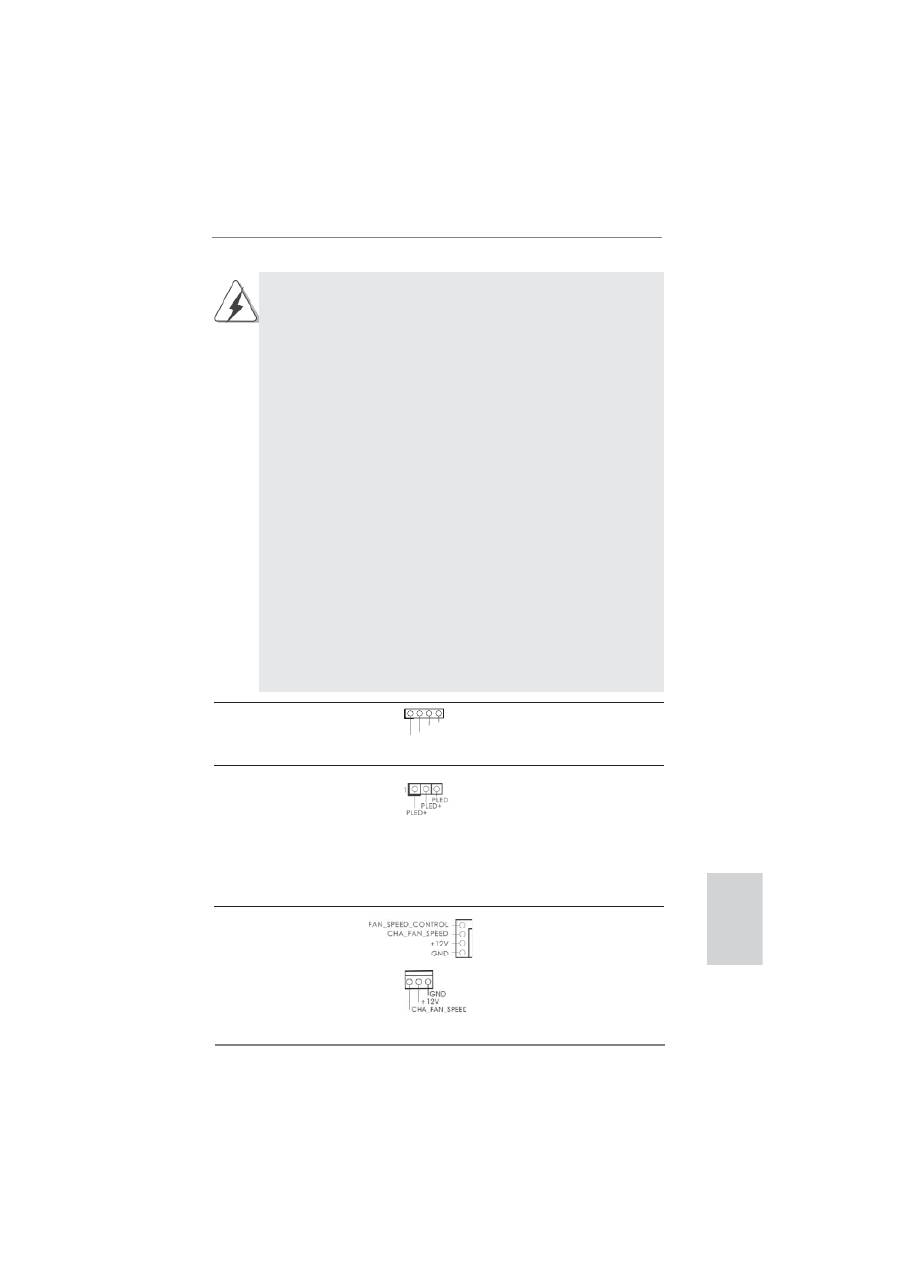
システムパネルコネクタ
このコネクタは数種類のシステム
(9 ピン PANEL1)
フ
ロントパネルの機能を提供しま
ページ2, アイテム 21 を参照
す。
フロントオーディオパネルコネクタ
このコネクタは、オーディオ機器
(9 ピン HD_AUDIO1)
との便利な接続とコントロールを
ページ2, アイテム 42 を参照
可能にするフロンとオーディオパ
ネルのためのインターフェイスで
す。
コンシューマー赤外線モジュールヘッダー
このヘッダーは、リモコン受光部
(4 ピン CIR1)
の接続に使用することができます。
ページ2, アイテム 28 を参照
日本語
231
ASRock 970 Extreme4 Motherboard
シャーシに付いている電源スイッチ、リセットスイッチ、システムステータ
スインジケータを下記のピン割り当て指示に従ってこのヘッダに接続します。
ケーブルを接続する前にピンの正負極性にご注意ください。
PWRBTN ( 電源スイッチ ):
前面パネルに付いている電源スイッチに接続します。電源スイッチによるシス
テム電源オフ方法を設定して変更することも可能です。
RESET ( リセットスイッヱ ):
シャーシの前面パネルに付いているリセットスイッチに接続します。コン
ピュータがフリーズし、正常な再起動をしない場合は、リセットスイッチを
押してコンピュータを再起動します。
PLED ( システム電源 LED):
シャーシの前面パネルに付いている電源ステータスインジケータに接続しま
す。LED は、システムが動作しているときに点灯します。LED はシステム
が S1 スリープ状態のときに点滅します。システムが S3 または S4 スリープ状
態になるか、電源オフ (S5) になると、LED は消灯します。
HDLED ( ハードドライブアクティビティ LED):
シャーシの前面パネルに付いているハードドライブアクティビティ LED に接続
します。LED は、ハードドライブがデータの読み込みまたは書き込み動作を
しているときに点灯します。
前面パネルのデザインはシャーシによって異なります。前面パネルモジュール
は、主に電源スイッチ、リセットスイッチ、電源 LED、ハードドライブア
クティビティ LED、スピーカーなどから構成されています。シャーシの前面
パネルモジュールをこのヘッダに接続する際は、ワイヤとピンの割り当てが正
しく対応していることを確認してください。
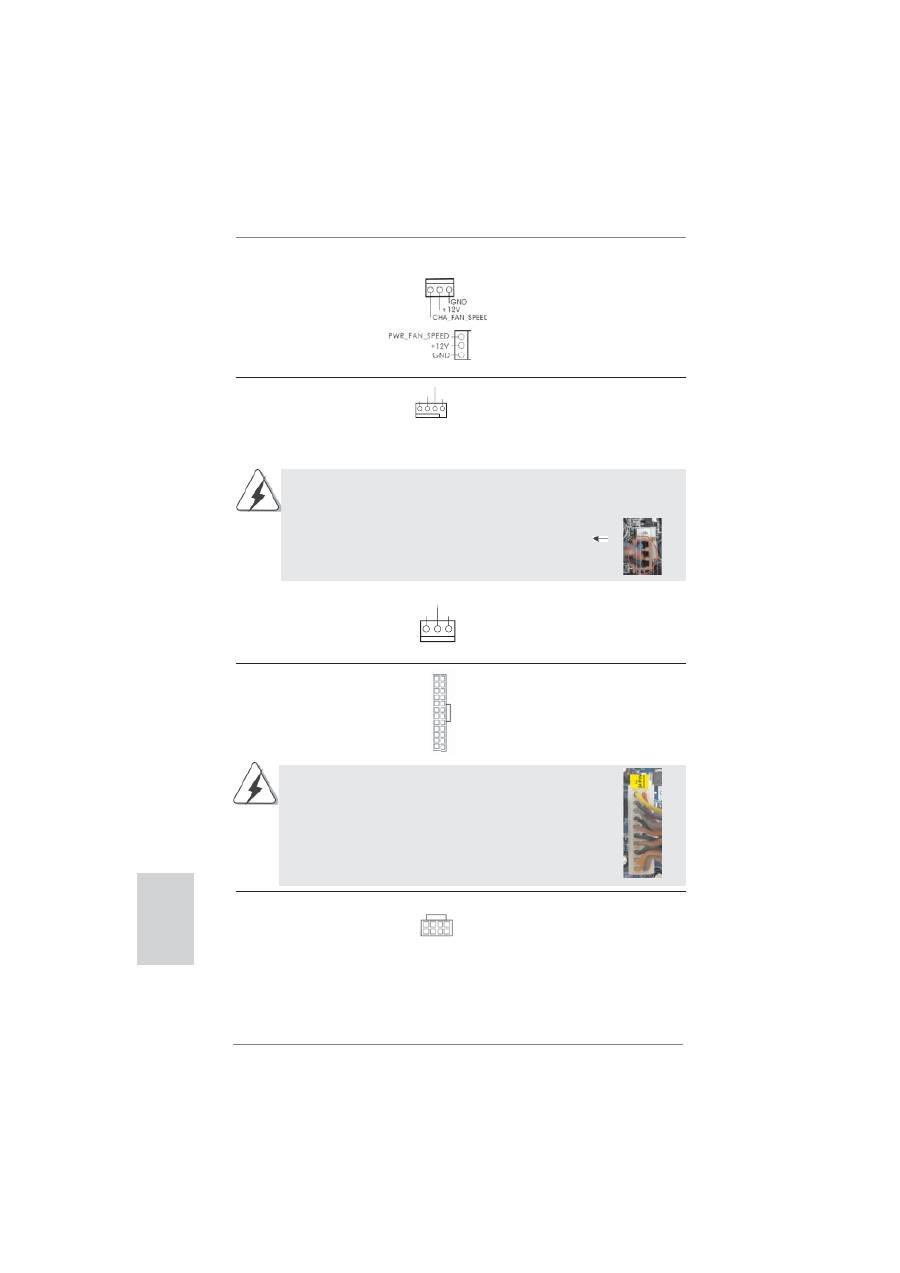
シャーシおよび電源ファンコネクタ
(4 ピン CHA_FAN1)
ページ2, アイテム 9 を参照
(3 ピン CHA_FAN2)
ページ2, アイテム 25 を参照
ファンケーブルをファンコネクタ
に接続し、黒いワイヤをアースピ
ンに合わせてください。CHA_
FAN1/2/3 ファン速度は、UEFI また
は AXTU を通して制御可能できま
す。
電源 LED ヘッダー
シャーシ電源 LED をこのヘッダーに
(3 ピン PLED1)
接続し、システム電源ステータスを
ページ2, アイテム 18 を参照
示すようにしてください。LED はシ
ステムが動作中の際にオンになりま
す。S1 ステータスでは LED は点滅し
続けます。S3/S4 ステータス、または
S5 ステータス ( 電源オフ ) の場合、
LED は消灯します。
シャーシスピーカーヘッダ
シャーシのスピーカーとこのヘッ
(4 ピン SPEAKER1)
ダを接続してください。
ページ2, アイテム 20 を参照
+
5
V DUMMY
DUMMY
SPEAKER
1
日本語
232
ASRock 970 Extreme4 Motherboard
ATX 12V コネクタ
このコネクタには CPU に Vcore 電
(8 ピン ATX12V1)
源を供給できるように、ATX 12V
ページ2, アイテム 1 を参照
プラグを備えたサワーサプライを
接続する必要があることに注意し
てください。接続に問題があると、電源
は正しく供給されません。
20 ピン ATX 電源装置の取り付け
ATX パワーコネクタ
ATX 電源コネクタを接続します。
(24 ピン ATXPWR1)
ページ2, アイテム 10 を参照
このマザーボードでは 4 ピン CPU ファン ( クワイエットファン ) がサポートされていますが、
ファン速度コントロール機能がない場合でも、3 ピン CPU ファンは正常に作動します。3
ピン CPU ファンをこのマザーボードの CPU ファンコネクタに接続しようとしている場合、
ピン 1-3 に接続してください。
接続されたピン 1-3
3 ピンファンのインストール
CPU ファンコネクタ
このコネクタには CPU ファンケー
(4 ピン CPU_FAN1)
ブルを接続します。黒いコードは
ページ2, アイテム 4 を参照
アースピンに接続してください。
12
1
24
13
12
1
24
13
8 5
4 1
このマザーボードには 24 ピン ATX 電源コネクタが装備されており、
従来の 20 ピン ATX 電源装置を採用している場合でも作動します。
20 ピン ATX 電源を使用するには、ピン 1 およびピン 13 と共に電源
装置にプラグを差し込みます。
(3 ピン CPU_FAN2)
ページ2, アイテム 3 を参照
(3 ピン CHA_FAN3)
ページ2, アイテム 26 を参照
(3 ピン PWR_FAN1)
ページ2, アイテム 2 を参照
1 2
3
4
GND
+1
2
V
CPU_FAN_SPEED
FAN_SPEED_CONTROL
GN
D
+
12
V
CPU
_F
AN
_
SPEE
D
日本語
233
ASRock 970 Extreme4 Motherboard
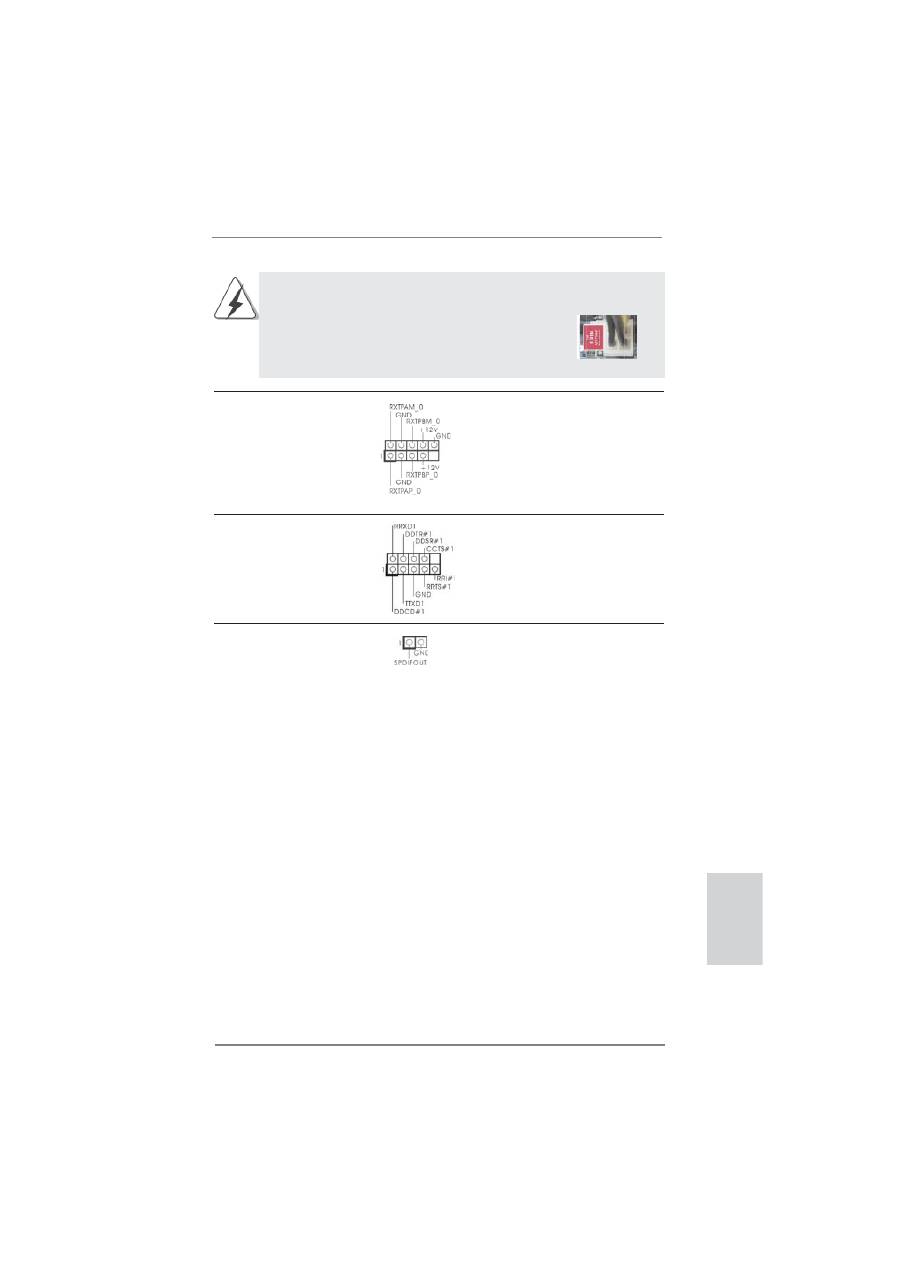
このマザーボードで 8-pin ATX 12V 電源コネクタが提供されたが、従来の 4-pin ATX
12V 電源でも動作できます。 4-pin ATX 電源を使用する場合、電源を Pin 1 と Pin
5 とともに差し込んでください。
4-Pin ATX 12V 電源の取り付け
8
5
4
1
IEEE 1394 ヘッダ
I/O パネルには、デフォルトの 1
(9 ピン FRONT_1394)
つの IEEE 1394 ポート以外に、
ジ2, アイテム 24 を参照
このマ
ペー
ザーボードに 1 つの
IEEE 1394 ヘッダが搭載されてい
ます。それぞれの IEEE 1394
ヘッダは 1 つの IEEE 1394
ポートをサポートできます。
シリアルポートヘッダ
この COM1 ヘッダは、シリアルポートモ
(9 ピン COM1)
ジュールをサポートします。
ページ2, アイテム 31 を参照
HDMI_SPDIF ヘッダ
(2- ピン HDMI_SPDIF1)
ページ2, アイテム 33 を参照
HDMI_SPDIF ヘッダは、SPDIF
音声出力を HDMI VGA カードに提
供し、システムで HDMI デジタル
TV/ プロジェクタ /LCD デバイスに
接続できるようにします。HDMI
VGA カードの HDMI_SPDIF コネク
タを、このヘッダに接続してくださ
い。
日本語
234
ASRock 970 Extreme4 Motherboard
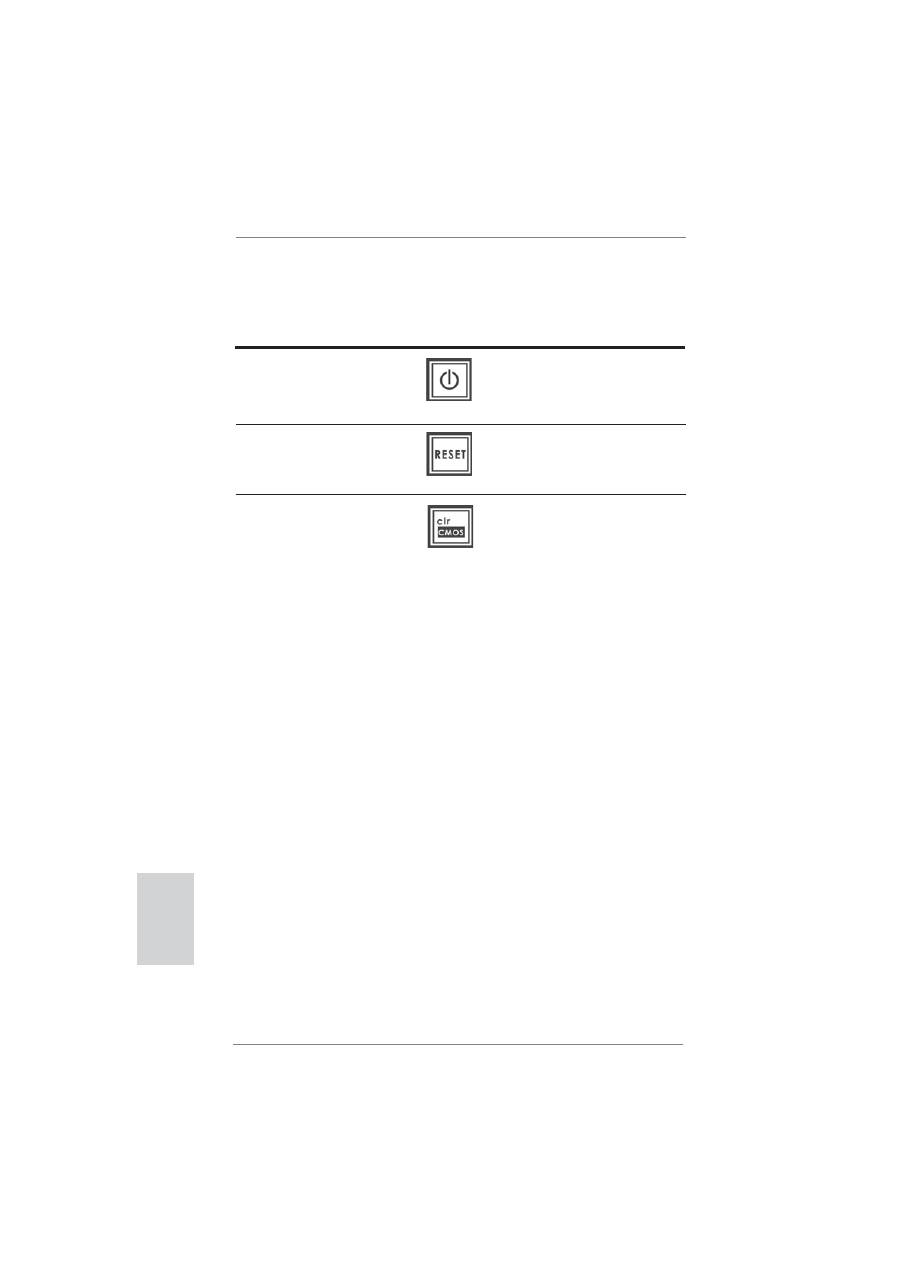
2.10 クイックスイッヱ
マザーボードには電源スイッチ、リセットスイッチおよびクリアリング CMOS スイッチの 3 つのクイックスイッ
チがあり、システムの電源のオン / オフの素早い切り替えまたはリセットまたは CMOS 値の消去をできる
ようになっています。
電源スイッチ
(PWRBTN)
ページ2, アイテム 23 を参照
電源スイッチはクイックスイッチで、
システム電源のオン / オフを素早
く切り替えることができます。
リセットスイッヱ
(RSTBTN)
ページ2, アイテム 22 を参照
リセットスイッヱはクイックスイッヱ
で、システムを素早くリセットするこ
とができます。
クリア CMOS スイッヱ
(CLRCBTN)
ページ 3, アイテム 14 を参照
クリア CMOS スイッヱはクイックス
イッヱで、CMOS 値を素早くクリア
できます。
日本語

235
ASRock 970 Extreme4 Motherboard
2.12 ドライバインストールガイド
システムにドライバをインストールするには、まずサポート CD を光ドライブに挿入してくだ
さい。システム互換のドライバが自動検出され、サポート CD ドライバページに一覧表示さ
れます。上から下へ順番にこれらの必須ドライバをインストールしてください。これで、イン
ストールしたドライバは正常に作動するはずです。
2.13 RAID 機能を搭載した Windows
®
7 / 7 64-bit /
Vista
TM
/ Vista
TM
64-bit / XP / XP 64-bit ビッ
トをインストールする
RAID 機能を組み込んだ SATA3 HDD に Windows
®
7 / 7 64 ビット / Vista
TM
/
Vista
TM
64 ビット / XP / XP 64 ビット OS をインストールする場合、サポート CD の次
のパスのマニュアルを参照して詳細な手順を調べてください。
..
\
RAID Installation Guide (RAID インストールガイド )
2.11 デバッグ LED
オンボードデバッグ LED はコード情報の提供に使用され、トラブルシューティングを容易に
していますデバッグ LED コードを読む場合は、31 ~ 34 ページの図を参照してください。
2.14 RAID 機能を搭載しない Windows
®
7 / 7 64-bit /
Vista
TM
/ Vista
TM
64-bit / XP / XP 64-bit
ビットをインストールする
RAID 機能を搭載しない SATA3 HDD に Windows
®
7 / 7 64-bit / Vista
TM
/
Vista
TM
64-bit / XP / XP 64-bit ビット OS をインストールする場合、次のステッ
プに従ってください。
2.14.1 RAID 機能を搭載しない Windows
®
XP / XP
64-bit ビットをインストールする
RAID 機能を搭載しない SATA3 HDD に Windows
®
XP / XP 64-bit ビット OS
をインストールする場合、次のステップに従ってください。
NCQ およびホットプラグ機能を搭載しない SATA3 HDD デバイスを使用する
日本語

236
ASRock 970 Extreme4 Motherboard
日本語
ステップ 1: セットアップ UEFI。
A.UEFI セットアップユーティリティ、詳細画面、Storage 構成に入ります。
B.「SATA モード」を [IDE] に設定してください。
ステップ 2: システムに Windows
®
7 / 7 64-bit / Vista
TM
/ Vista
TM
64- ビッ
ト OS をインストールします。
NCQ およびホットプラグ機能を搭載しない SATA3 HDD デバイスを使用する
NCQ およびホットプラグ機能を搭載した SATA3 HDD デバイスを使用する
ステップ 1: セットアップ UEFI。
A.UEFI セットアップユーティリティ、詳細画面、Storage 構成に入ります。
B.「SATA モード」を [AHCI] に設定してください。
ステップ 2: システムに Windows
®
7 / 7 64-bit / Vista
TM
/ Vista
TM
64- ビッ
ト OS をインストールします。
2.14.2 RAID 機能を搭載しない Windows
®
7 / 7 64-bit
/ Vista
TM
/ Vista
TM
64-bit ビットをインス
トールする
RAID 機能を搭載しない SATA3 HDD に Windows
®
7 / 7 64-bit / Vista
TM
/
Vista
TM
64-bit ビット OS をインストールする場合、次のステップに従ってください。
ステップ 1: セットアップ UEFI。
A.UEFI セットアップユーティリティ、詳細画面、Storage 構成に入ります。
B.「SATA モード」を [IDE] に設定してください。
ステップ 2: システムに Windows
®
XP / XP 64- ビット OS をインストールします。

237
ASRock 970 Extreme4 Motherboard
3. BIOS 情報
BIOS セットアップユーティリティはマザーボードのフラッシュメモリに保存されています。コン
ピュータを起動させた後、POST(パワーオンセルフテスト)中に〈F2〉または <Del> を押し、
BIOS セットアップユーティリティに入ってください。押さない場合、POST はテストルーチンを
続けます。テストを実行した後に BIOS セットアップユーティリティに入りたい場合、POST 終
了後〈Ctrl〉+〈Alt〉+〈Delete〉を押すか、ケースのリセットスイッチを押してシステムを
再起動してください。BIOS セットアップユーティリティは、ユーザーフレンドリであることを目
指しています。これはメニュウ方式のプログラムです。スクロールさせることで様々なサブ
メニューを表示し、かつあらかじめ定義した選択肢から選択することが可能です。BIOS セッ
トアップの詳細な情報については、サポート CD 内のユーザーズマニュアル (PDF ファイル )
をごらんください。
4. ソフトウェア サポート CD 情報
このマザーボードは Microsoft
®
Windows
®
7 / 7 64-bit / Vista
TM
/ Vista
TM
64-
bit / XP / XP 64-bit
といった様々なマイクロソフト ウインドウズ オペレーティングシ
ステムをサポートします。マザーボードに付属しているサポート CD はマザーボードの特徴
を有効にするために必要なドライバやユーティリティを含んでいます。サポート CD を使用
するには、CDROM ドライブに CD を挿入してください。AUTORUN 機能が有効な場合、自
動的にメインメニュウが立ち上がります。AUTORUN 機能が無効な場合、サポート CD 内の
BIN フォルダにある ASSETUP.EXE をダブルクリックすることにより、メインメニュウが立ち
上がります。
日本語
Table of contents
- Motherboard Layout
- I/O Panel
- 1. Introduction
- 2. Installation
- 3. BIOS Information
- 1. Einführung
- 2. Installation
- 3. BIOS-Information
- 1. Introduction
- 2. Installation
- 3. Informations sur le BIOS
- 1. Introduzione
- 2. Installazione
- 3. Informazioni sul BIOS
- 1. Introducción
- 2. Instalación
- 3. BIOS Información
- 1. Введение
- 2. Установка
- 3.
- 1. Giri ş
- 2. Takma
- 3. BIOS Bilgileri
- 1. 제품소개
- 2. 설치하기
- 3. 시스템 바이오스 정보
- 1. 主板簡介
- 2. 主板安裝
- 3. BIOS 信息
- 1. 主機板簡介
- 2. 主機板安裝
- Installing OS on a HDD Larger Than 2TB


