
ASRock 970 EXTREME4: 2. Installazione
2. Installazione: ASRock 970 EXTREME4

99
ASRock 970 Extreme4 Motherboard
2. Installazione
Questa è una scheda madre con Form Factor ATX (12.0 pollici x 9.6 pollici; 30,5 cm
x 24,4 cm). Prima di installare la scheda madre, studiare la con
fi
gurazione del telaio
per assicurarsi che la scheda madre vi si adatti.
Precauzioni
preinstallazione
Leggere le seguenti precauzioni prima di installare componenti delle
schede madri o di cambiare le impostazioni delle schede madri.
Prima di installare o rimuovere qualsiasi componente, assicurarsi che
l’alimentazione sia disattiva e che il cavo d’alimentazione sia scollegato dalla
presa di corrente. Diversamente si causeranno gravi danni alla scheda madre,
alle periferiche e/o ad altri componenti.
1. Togliere il cavo dalla presa elettrica prima di toccare le com-
ponenti. In caso contrario la schedamadre, le periferiche, e/o i
componenti possono subire gravi danni.
2. Per evitare che l’elettricità statica danneggi la scheda madre,
NON appoggiare la scheda madre su moquette, tappeti o
tessuti simili. Ricordarsi di indossare un braccialetto antistatico
collegato a terra o di toccare un oggetto posizionato a terra
prima di maneggiare le componenti.
3. Tenere i componenti per i bordi e non toccare i ICs.
4. Ogni volta che si disinstalla un componente, appoggiarlo su un
tappetino antistatico messo a terra o depositarlo nella borsa
data in dotazione con il componente.
5. Nell’usare i giraviti per
fi
ssare la scheda madre al telaio non
serrare eccessivamente le viti! Altrimenti si rischia di danneg-
giare la scheda madre.
Italiano
100
ASRock 970 Extreme4 Motherboard
2.1 Installazione del processore
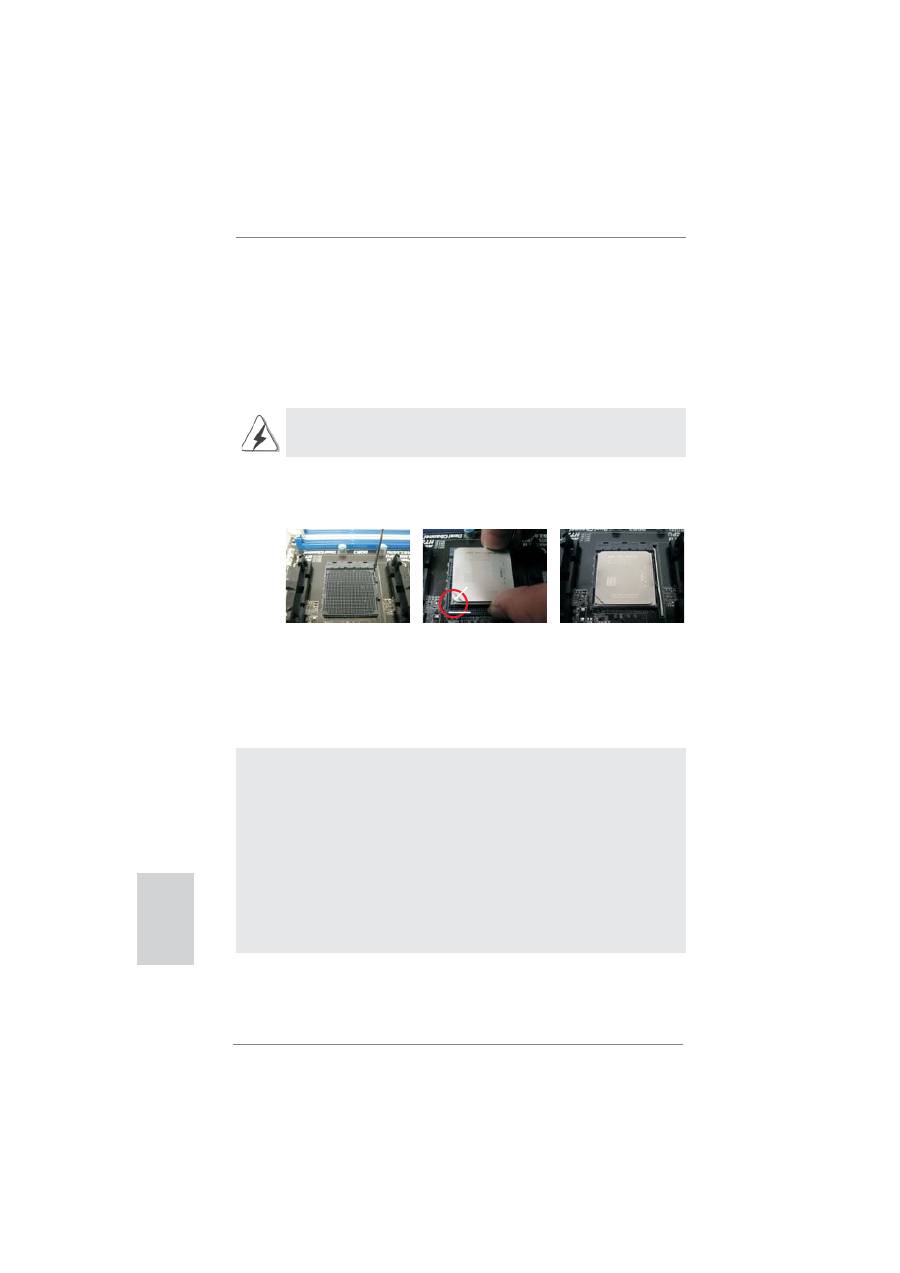
Fase 1. Aprire lo zoccolo sollevando la leva da un angolo di 90°.
Fase 2. Posizionare la CPU direttamente sopra la presa in modo tale che l’angolo
della CPU con il triangolo dorato corrisponda all’angolo della presa con il
triangolino.
Fase 3. Inserire con cautela il processore nello zoccolo
fi
nché si adatta
perfettamente.
Il processore ha un solo corretto orientamento. NON forzare il
processore nello zoccolo: i pin potrebbero stortarsi.
Fase 4. Quando il processore è posizionato, premere con decisione sullo zoccolo
mentre si abbassa la leva dello zonnettore per
fi
ssare il processore.
Quando la leva fa clic sulla linguetta laterale signi
fi
ca che è bloccata.
2.2 Installazione della ventolina e del dispersore di calore
CPU
Dopo avere installato la CPU sulla scheda madre, è necessario installare un
dispersore di calore ed una ventolina per dissipare il calore. È anche
necessario applicare del grasso termico tra la CPU ed il dispersore di calore
per migliorare la dissipazione del calore. Assicurarsi che la CPU ed il
dispersore di calore siano
fi
ssati in modo appropriato e che ci sia una
buona aderenza tra i due. Quindi collegare la ventolina CPU al connettore
PU FAN (CPU_FAN1, fare riferimento a pagina 2, Numero 4 o CPU_FAN2,
fare riferimento a pagina 2, Numero 3). Per eseguire un’installazione
appropriata, fare riferimento al manuale d’istruzioni della ventolina CPU e del
dispersore di calore.
FASE 1:
Sollevare la levetta socket
FASE 2 / FASE 3:
Far corrispondere il triangolo
dorato della CPU al triangolino
nell’angolo del socket
FASE 4:
Abbassare e bloccare la
levetta socket
Italiano
Levetta solle-
vata di 90°
Triangolo dorato CPU
Triangolino angolo
socket
101
ASRock 970 Extreme4 Motherboard
Con
fi
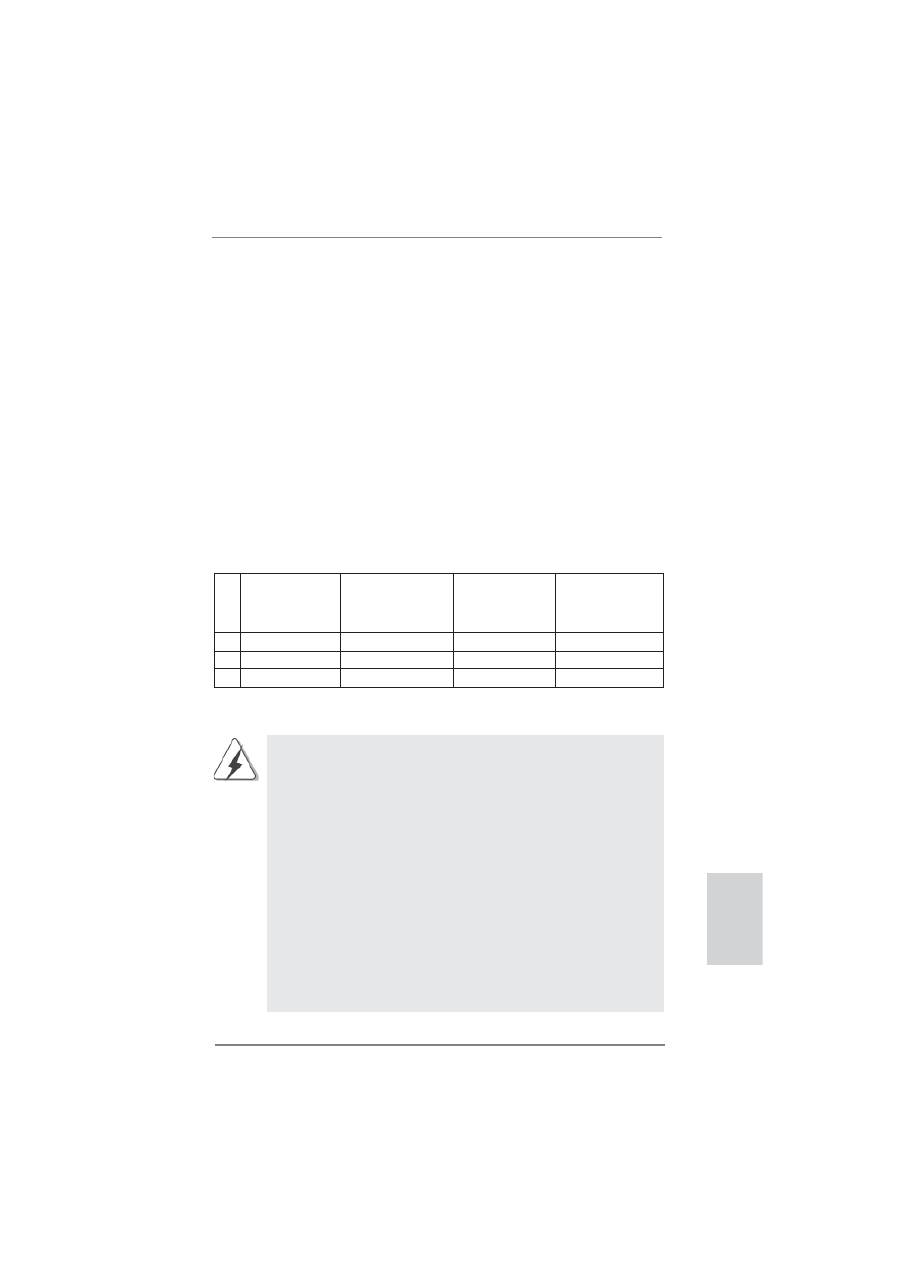
gurazioni Dual Channel Memory
DDR3_A1
DDR3_A2
DDR3_B1
DDR3_B2
(alloggiamento (alloggiamento (alloggiamento (alloggiamento
blu)
bianco)
blu)
bianco)
(1) Popolato
-
Popolato
-
(2) -
Popolato
-
Popolato
(3) Popolato
Popolato
Popolato
Popolato
* Per la con
fi
gurazione (3), installare DDR3 DIMM identici nei quattro slot.
2.3 Installazione dei moduli di memoria (DIMM)
La scheda madre
970 Extreme4
fornisce quattro alloggiamenti DIMM DDR3 (Double
Data Rate 3) a 240 pin, e supporta la tecnologia Dual Channel Memory. Per la
con
fi
gurazione a due canali, è necessario installare sempre coppie identiche (stessa
marca, velocità, dimensioni e tipo di chip) di DIMM DDR3 negli alloggiamenti dello
stesso colore. In altre parole, è necessario installare coppie identiche di DIMM
DDR3 nel canale doppio A (DDR3_A1 e DDR3_B1; alloggiamenti blu; vedere pag.
2 Nr. 7) oppure coppie identiche di DIMM DDR3 nel canale doppio B (DDR3_A2 e
DDR3_B2; alloggiamenti bianco; vedere pag. 2 Nr. 8), per fare sì che la tecnologia
Dual Channel Memory possa essere attivata. Questa scheda madre consente an-
che di installare quattro DIMM DDR3 per la con
fi
gurazione a canale doppio.Questa
scheda madre consente anche di installare quattro DIMM DDR3 per con
fi
gurazione
a canale duale, si raccomanda di installare DIMM DDR3 identiche nei quattro allog-
giamenti. Consultare la Tabella con
fi
gurazione Memoria Canale Duale di seguito.
1. Installare il modulo di memoria nell’alloggio bianco (DDR3_A2 o
DDR3_B2) per la prima priorità.
2. Se si vogliono installare due moduli di memoria, per ottenere com-
patibilità ed af
fi
dabilità ottimali, si raccomanda di installarli negli al-
loggiamenti dello stesso colore. In altre parole: installare i moduli di
memoria o nella serie di alloggiamenti blu (DDR3_A1 e DDR3_B1)
oppure nella serie di alloggiamenti bianco (DDR3_A2 e DDR3_B2).
3. Se negli alloggiamenti DIMM di questa scheda madre è installato
un solo modulo di memoria, oppure sono installati tre moduli di me-
moria, è impossibile attivare la tecnologia Dual Channel Memory.
4. Se una coppia di moduli di memoria NON è installata nello stesso
“canale doppio”, ad esempio se si installa una coppia di moduli di
memoria su DDR3_A1 e DD3_A2, è impossibile attivare la tecnolo-
gia Dual Channel Memory.
5. Non è consentito installare la DDR o DDR2 nello slot DDR3, altri-
menti si possono danneggiare questa scheda madre e la DIMM.
Italiano
102
ASRock 970 Extreme4 Motherboard
6. Se si adottano moduli di memoria DDR3 2000/1866/
1800/1600 sulla scheda madre, si consiglia di installarli
sugli slot DDR3_A2 e DDR3_B2.
Installare una DIMM
Scollegare l’alimentazione elettrica prima di aggiungere o rimuovere i
DIMM o altri componenti del sistema.
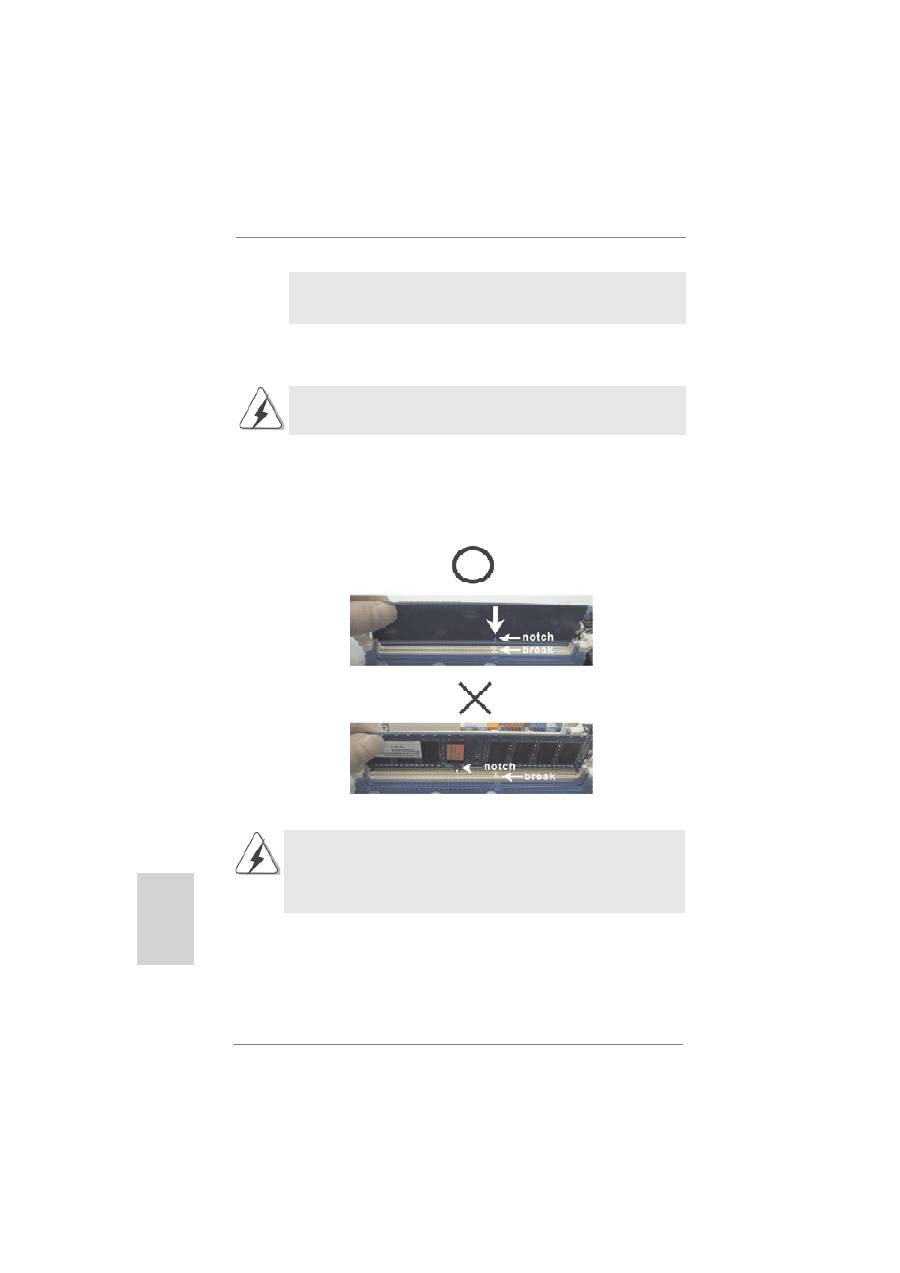
Fase 1. Sbloccare lo slot DIMM premendo i fermi che lo trattengono verso
l’esterno.
Fase 2. Allineare una DIMM sullo slot così che il pettine della DIMM combaci con
la sua sede sullo slot.
La DIMM può essere montata correttamente soltanto con un orienta-
mento. Se si dovesse installare a forza la DIMM nello slot con un orien-
tamento errato, si causerebbero danni permanenti alla scheda madre e
alla DIMM stessa.
Fase 3. Inserire saldamente la DIMM nello slot
fi
no a far scattare completamente
in posizione i fermagli di ritegno alle due estremità e
fi
no ad installare
correttamente la DIMM nella sua sede.
Italiano

103
ASRock 970 Extreme4 Motherboard
2.4 Slot di espansione (Slot PCI ed Slot PCI Express)
Sulla scheda madre
970 Extreme4
c’è 2 slot PCI ed 5 slot PCI Express.
Slot PCI:
Sono utilizzati per installare schede di espansione con Interfaccia PCI
a
32-bit.
Slot PCI Express:
L’alloggio PCIE1 / PCIE3 (PCIE x1; bianco) è usato per le
schede PCI Express x1 lane, come schede Gigabit LAN,
SATA2. L’alloggio PCIE2 / PCIE4 (PCIE x16; blu) è usato per
le schede gra
fi
che PCI Express x16 lane, oppure è usato per
installare schede gra
fi
che PCI Express per supportare la
funzione
CrossFireX
TM
. L’alloggio PCIE5 (PCIE x16; blu) è
usato per le schede PCI Express x4 lane, oppure è usato per
installare schede gra
fi
che PCI Express per supportare la
funzione 3-Way CrossFireX
TM
.
Installare una scheda di espansione
Fase 1. Prima d’installare la scheda di espansione, assicurarsi che l’alimentazione
sia stata esclusa oppure che il cavo di alimentazione sia scollegato. Prima
di iniziare l’installazione, si prega di leggere la documentazione della scheda
di espansione e di effettuare le necessarie impostazioni del hardware.
Fase 2. Rimuovere i ganci sullo slot che si intende utilizzare. Tenere a portata di
mano le viti.
Fase 3. Allineare il connettore della scheda con lo slot e premere con decisione
fi
nché la scheda è completamente inserita nello slot.
Fase 4. Agganciare la scheda allo chassis con le viti.
Fase 5. Fissare la scheda al case usando le viti.
Fase 6. Rimettere a posto il coperchio del sistema.
1. Se si intende installare una sola scheda PCI Express VGA su ques-
ta scheda madre, installarla nell’alloggio PCIE2.
2. In modalità CrossFireX
TM
o SLI
TM
, installare le schede video PCI
Express x16 negli alloggi PCIE2 e PCIE4. Quindi, entrambi gli
alloggi lavoreranno a larghezza di banda x8.
3. In modalità 3-Way CrossFireX
TM
, installare le schede video PCI
Express x16 negli alloggi PCIE2, PCIE4 e PCIE5. Quindi, alloggi
PCIE2 e PCIE4 lavoreranno a larghezza di banda x8 mentre
l’alloggio PCIE5 lavorerà a larghezza di banda x4.
4. Collegare una ventola chassis al relativo connettore della scheda
madre (CHA_FAN1, CHA_FAN2 o CHA_FAN3) quando si usano
più schede video per ottenere un migliore ambiente termico.
Italiano

104
ASRock 970 Extreme4 Motherboard
2.5 Guida operativa per SLI
TM
Questa scheda madre supporta a tecnologia NVIDIA
®
SLI
TM
(Scalable Link Interfa-
ce) che permette di installare
fi
no a due schede video PCI Express x16 identiche.
Correntemente, la tecnologia NVIDIA
®
SLI
TM
supporta i sistemi operativi Windows
®
7
/ 7 64-bit / Vista
TM
/ Vista
TM
64-bit / XP / XP 64-bit. Attenersi alle procedure d’installa-
zione, a pagina 17, per i dettagli.
2.6 Guida operativa per CrossFireX
TM
, 3-Way CrossFireX
TM
e
Quad CrossFireX
TM
Questa scheda madre supporta la funzione CrossFireX
TM
, 3-Way CrossFireX
TM
e Quad CrossFireX
TM
. La tecnologia CrossFireX
TM
offre i mezzi più vantaggiosi
possibile per combinare più GPU (Graphics Processing Unit) ad altre prestazio-
ni in un singolo PC. Combinando una serie di diverse modalità operative con la
progettazione software intuitiva ed un meccanismo d’interconnessione innovativo,
CrossFireX
TM
abilita il massimo livello possibile di prestazioni e qualità d’immagine
in qualsiasi applicazione 3D. Correntemente la funzione CrossFireX
TM
è supportata
solo dai sistemi operativi Windows
®
XP con Service Pack 2 / Vista
TM
/ 7. La funzione
3-Way CrossFireX
TM
e Quad CrossFireX
TM
è supportata solo dal sistema operativo
Windows
®
Vista
TM
/ 7. Visitare il sito AMD per gli aggiornamenti dei driver AMD
TM
CrossFireX
TM
. Attenersi alle procedure d’installazione, a pagina 20, per i dettagli.
Italiano
105
ASRock 970 Extreme4 Motherboard
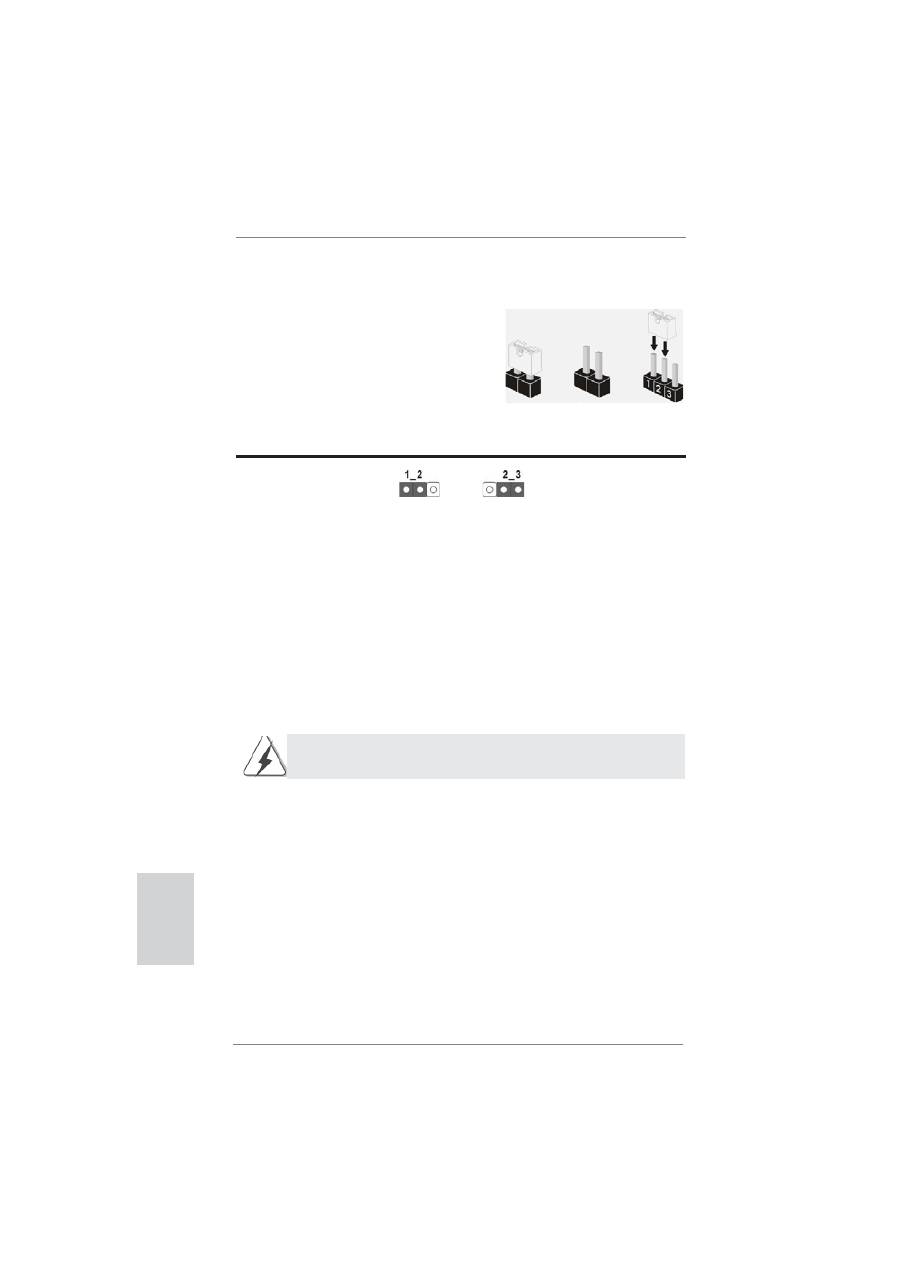
* ASRock Smart Remote è supportato solo da alcune schede madre ASRock. Fare riferimento
al sito ASRock per l’elenco delle schede madre supportare: http://www.asrock.com
Connettore USB 2.0
(9 pin, blu)
Connettore CIR
(4 pin, bianco)
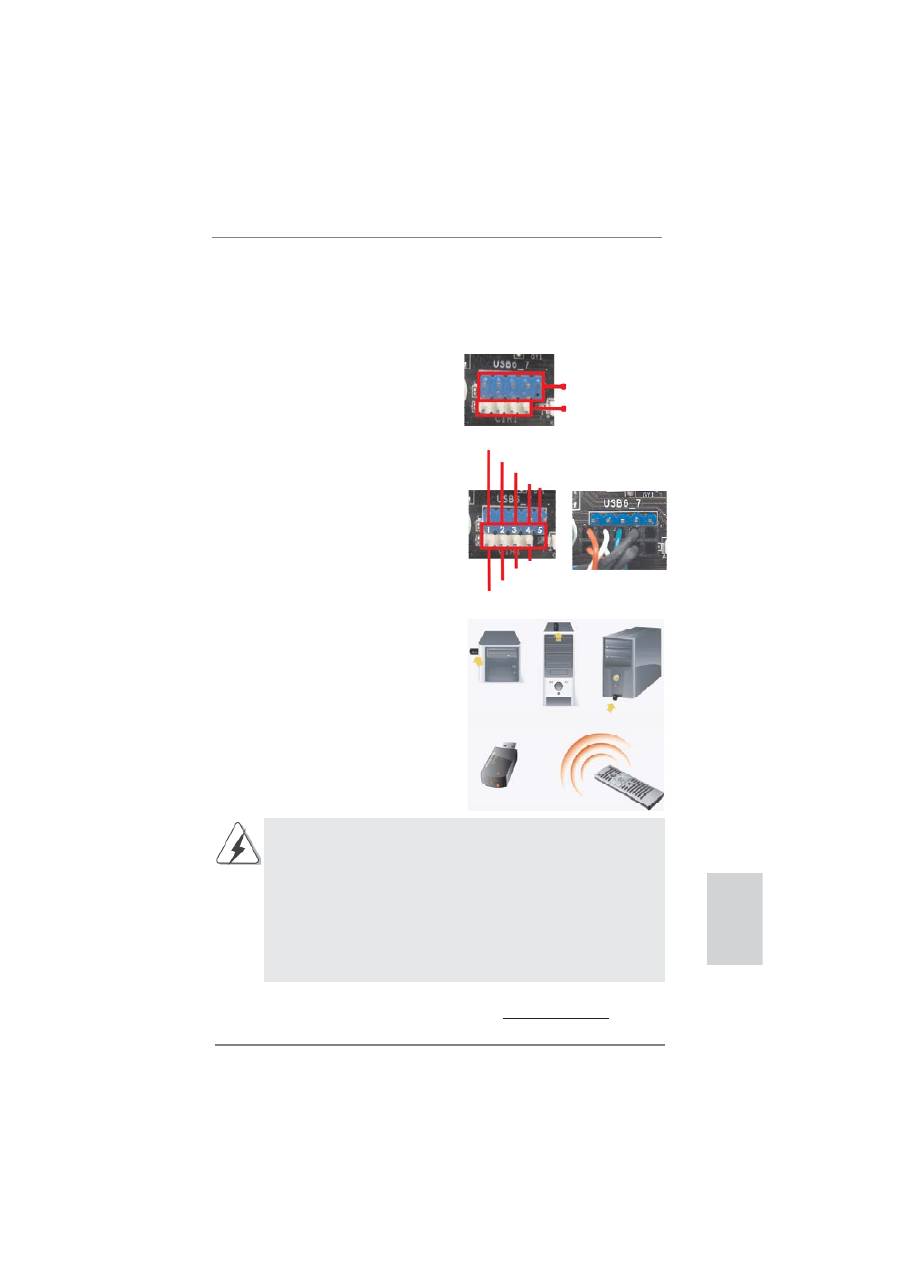
2.7 ASRock Smart Remote Guida all'installazione rapida
ASRock Smart Remote è usato solo con schede madre ASRock dotate di connettore CIR.
Fare riferimento alle procedure che seguono per l'installazione rapida e l’uso di ASRock
Smart Remote.
Fase 1.
Trovare il connettore CIR che si trova
a
fi
anco del connettore USB 2.0 sullo
scheda madre ASRock.
Fase 2.
Collegare il cavo USB frontale al
connettore USB 2.0 (come segue, pin
1-5) ed al connettore CIR. Assicurarsi
che l’assegnazione dei cavi e che
l’assegnazione dei pin corrisponda
correttamente.
Fare 3.
Installare il ricevitore CIR multi-
angolazione sulla porta USB frontale.
Se il ricevitore CIR multi-angolazione
non riesce a ricevere correttamente
i segnali dal telecomando MCE,
provare ad installarlo sull’altra porta
USB frontale.
3 sensori CIR su angolazioni diverse
1.
Solo una delle porte USB frontali può supportare la funzione CIR.
Quando la funzione CIR è abilitata, l’altra porta manterrà la sua
funzione USB.
2.
Il ricevitore CIR multi-angolazione è solo per l’uso con la porta USB
frontale. Non usare la staffa USB posteriore per collegarlo al pannello
posteriore.
Il ricevitore CIR multi-angolazione può ricevere i segnali infrarossi
da varie angolazioni (alto, basso e frontale), ed è compatibile con la
maggior parte dei telai sul mercato.
3.
Il ricevitore remoto non supporta la funzione Hot-Plug. Eseguire
l’installazione prima di avviare il sistema.
USB_PWR
P-
P+
GND
ATX+5VSB
IRRX
IRTX
GND
DUMMY
Italiano
106
ASRock 970 Extreme4 Motherboard
2.8 Setup dei Jumpers
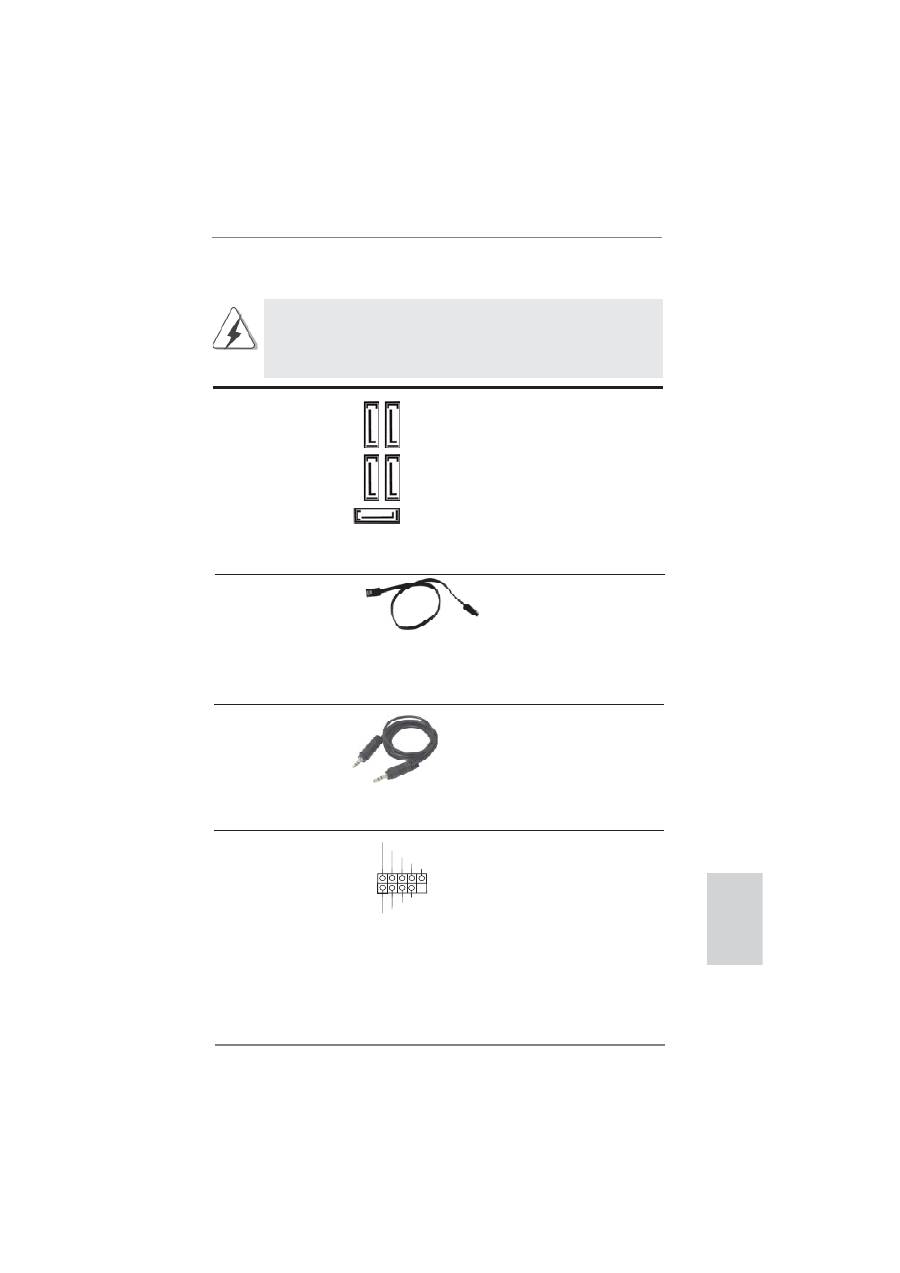
L’illustrazione mostra come sono settati i jump-
er. Quando il ponticello è posizionato sui pin,
il jumper è “CORTOCIRCUITATO”. Se sui pin
non ci sono ponticelli, il jumper è “APERTO”.
L’illustrazione mostra un jumper a 3 pin in cui il
pin1 e il pin2 sono “CORTOCIRCUITATI” quan-
do il ponticello è posizionato su questi pin.
Jumper
Settaggio del Jumper
Resettare la CMOS
(CLRCMOS1)
(vedi p.2 item 19)
Nota: CLRCMOS1 permette si azzerare i dati nella CMOS. Per cancellare e ripristinare
i parametri del sistema sulla con
fi
gurazione iniziale, spegnere il computer e
scollegare il cavo d’alimentazione dalla presa di corrente. Attendere 15 secondi,
poi usare un cappuccio jumper per cortocircuitare il pin 2 ed il pin 3 su
CLRCMOS1 per 5 secondi. Tuttavia, si consiglia di non cancellare la CMOS
subito dopo avere aggiornato il BIOS. Se si deve azzerare la CMOS quando si
è completato l’aggiornamento del BIOS, è necessario per prima cosa avviare
il sistema e poi spegnerlo prima di eseguire l’azzeramento della CMOS. No-
tare che password, data, ore, pro
fi
lo utente prede
fi
nito, 1394 GUID e indirizzo
MAC saranno cancellati solo se è rimossa la batteria della CMOS.
Azzeramen-
to CMOS
Impostazione
prede
fi
nita
L’interruttore Clear CMOS (Cancella CMOS) ha la stessa funzione del
jumper Clear CMOS.
CORTOCIRCUITATO APERTO
Italiano
107
ASRock 970 Extreme4 Motherboard
2.9 Collettori e Connettori su Scheda
I collettori ed i connettori su scheda NON sono dei jumper. NON instal-
lare cappucci per jumper su questi collettori e connettori. L’installazione
di cappucci per jumper su questi collettori e connettori provocherà
danni permanenti alla scheda madre!
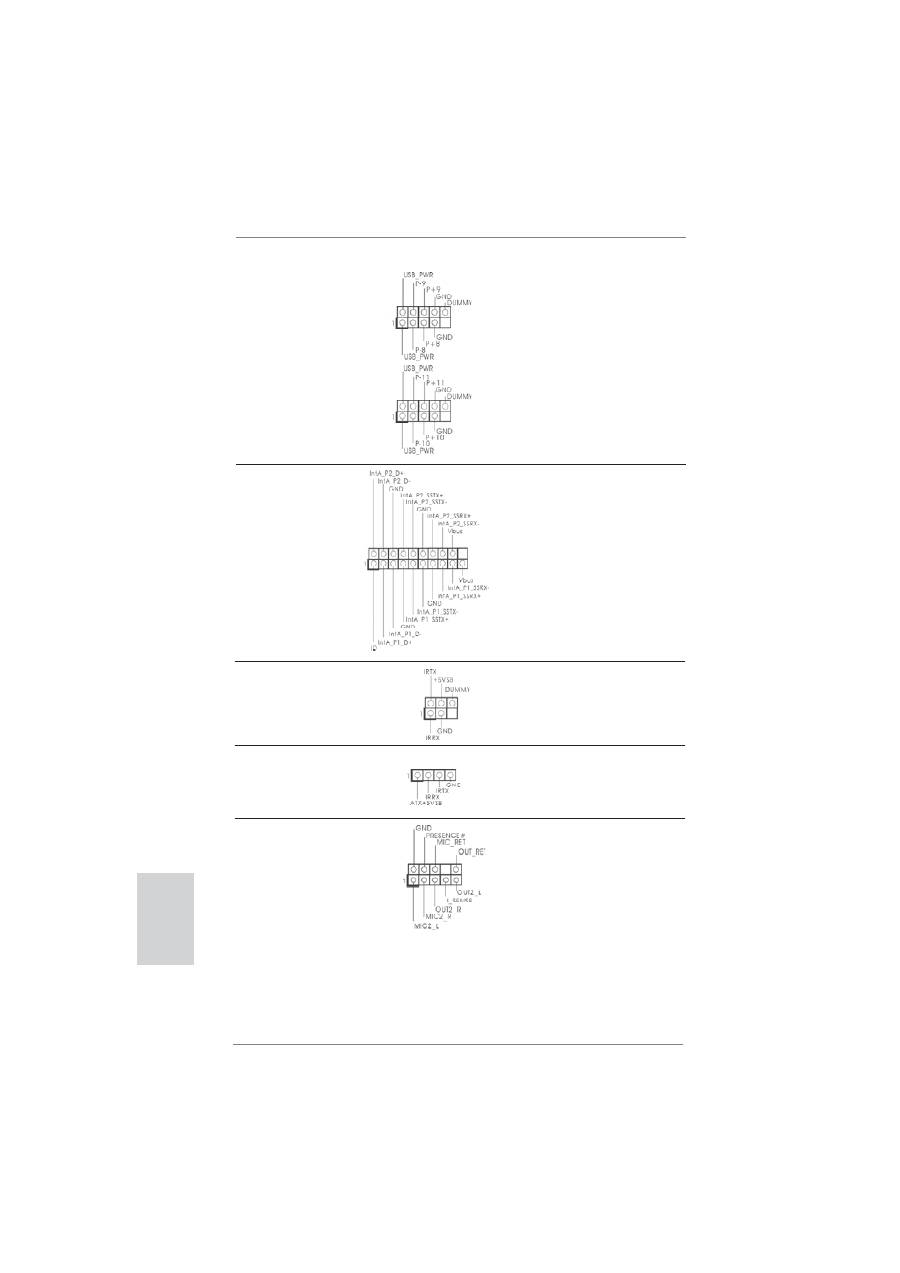
Connettori Serial ATA3
Questi quattro connettori Serial
(SATA3_1: vedi p.2 Nr. 16)
ATA3 (SATA3) supportano cavi
(SATA3_2_3: vedi p.2 Nr. 15)
dati SATA per dispositivi di
(SATA3_4_5: vedi p.2 Nr. 14)
immagazzinamento
interni.
ATA3 (SATA3) supportano cavi
SATA per dispositivi di memoria
interni. L’interfaccia SATA3
attuale permette velocità di
trasferimento
dati
fi
no a
6.0
Gb/s.
SA
TA3_2_3 SA
TA3_4_5
SATA3_1
Collettore USB 2.0
Oltre alle quattro porte USB 2.0
(9-pin USB_6_7)
prede
fi
nite nel pannello I/O, la
(vedi p.2 Nr. 27)
scheda madre dispone di
tre intestazioni USB 2.0.
Ciascuna intestazione USB 2.0
supporta due porte USB 2.0.
Cavi dati Serial ATA (SATA)
Una o altra estremità del cavo
(Opzionale)
di dati SATA può essere
collegata al disco rigido SATA /
SATAII / SATA3 o al connettore
di SATAII / SATA3 su questa
cartolina
base.
Cavo audio da 3,5 mm
Una delle estremità del cavo
(Opzionale)
audio da 3,5 mm può essere
collegata ai dispositivi audio
portatili come lettori MP3 o
cellulari, oppure alla porta
Line-in del computer.
P-7
P+7
GND
DUMMY
USB_PWR
USB_PWR
P-
6
P+
6
GND
1
Italiano
108
ASRock 970 Extreme4 Motherboard
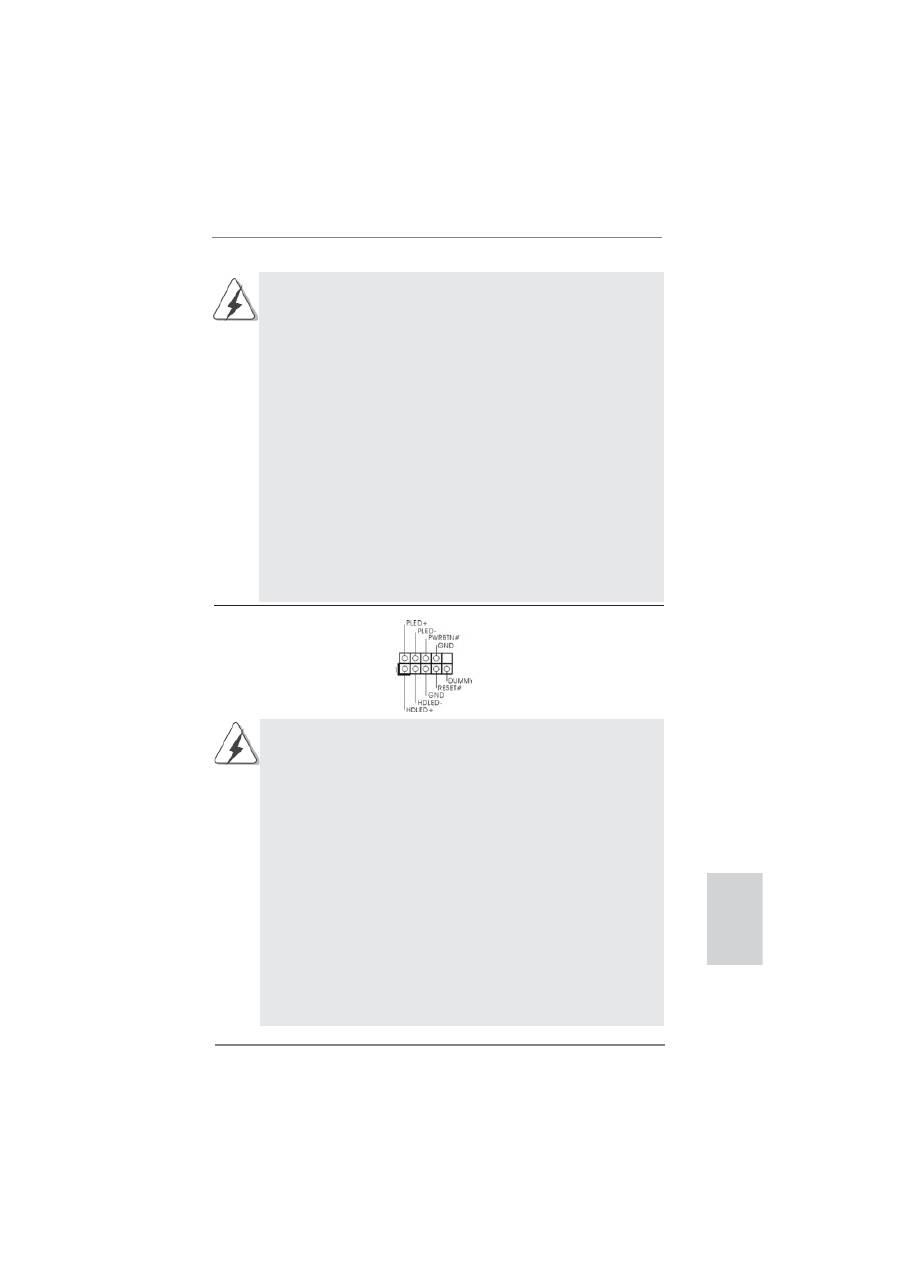
(9-pin USB_8_9)
(vedi p.2 Nr. 29)
(9-pin USB_10_11)
(vedi p.2 Nr. 30)
Collettore USB 3.0
Oltre alle due porte USB 3.0
(19-pin USB_12_13)
standard del pannello I/O,
(vedi p.2 Nr. 11)
questa scheda madre è dotata
di un header USB 3.0 che
supporta due porte USB 3.0.
Connettore audio sul
È un’interfaccia per il cavo del
pannello frontale
pannello audio. Che consente
(9-pin HD_AUDIO1)
connessione facile e controllo
(vedi p.2 Nr. 42)
dei dispositivi audio.
Connettore modulo infrarosso consumer
Questo connettore può essere
(4-pin CIR1)
utilizzato per collegare
(vedi p.2 Nr. 28)
ricevitore remoto.
Collettore modulo infrarossi
Questo collettore supporta
(5-pin IR1)
moduli ad infrarossi optional
(vedi p.2 Nr. 32)
per la trasmissione e la
ricezione
senza
fi
li.
Italiano
109
ASRock 970 Extreme4 Motherboard
1. La caratteristica HDA (High De
fi
nition Audio) supporta il rilevamento dei
connettori, però il pannello dei cavi sul telaio deve supportare la funzione
HDA (High De
fi
nition Audio) per far sì che questa operi in modo corretto.
Attenersi alle istruzioni del nostro manuale e del manuale del telaio per
installare il sistema.
2. Se si utilizza un pannello audio AC’97, installarlo nell’intestazione audio
del pannello anteriore, come indicato di seguito:
A. Collegare Mic_IN (MIC) a MIC2_L.
B. Collegare Audio_R (RIN) a OUT2_R e Audio_L (LIN) ad OUT2_L.
C. Collegare Ground (GND) a Ground (GND).
D. MIC_RET e OUT_RET sono solo per il pannello audio HD. Non è
necessario collegarli per il pannello audio AC’97.
E. Per attivare il microfono frontale.
Sistema operativo Windows
®
XP / XP 64-bit:
Selezionare “Mixer”. Selezionare “Recorder” (Registratore). Poi, fare
clic su “FrontMic” (Microfono frontale).
Sistema operativo Windows
®
7 / 7 64-bit / Vista
TM
/ Vista
TM
64-bit:
Andare alla scheda “FrontMic” (Microfono frontale) del pannello di
controllo Realtek. Regolare la voce “Recording Volume” (Volume
registrazione).
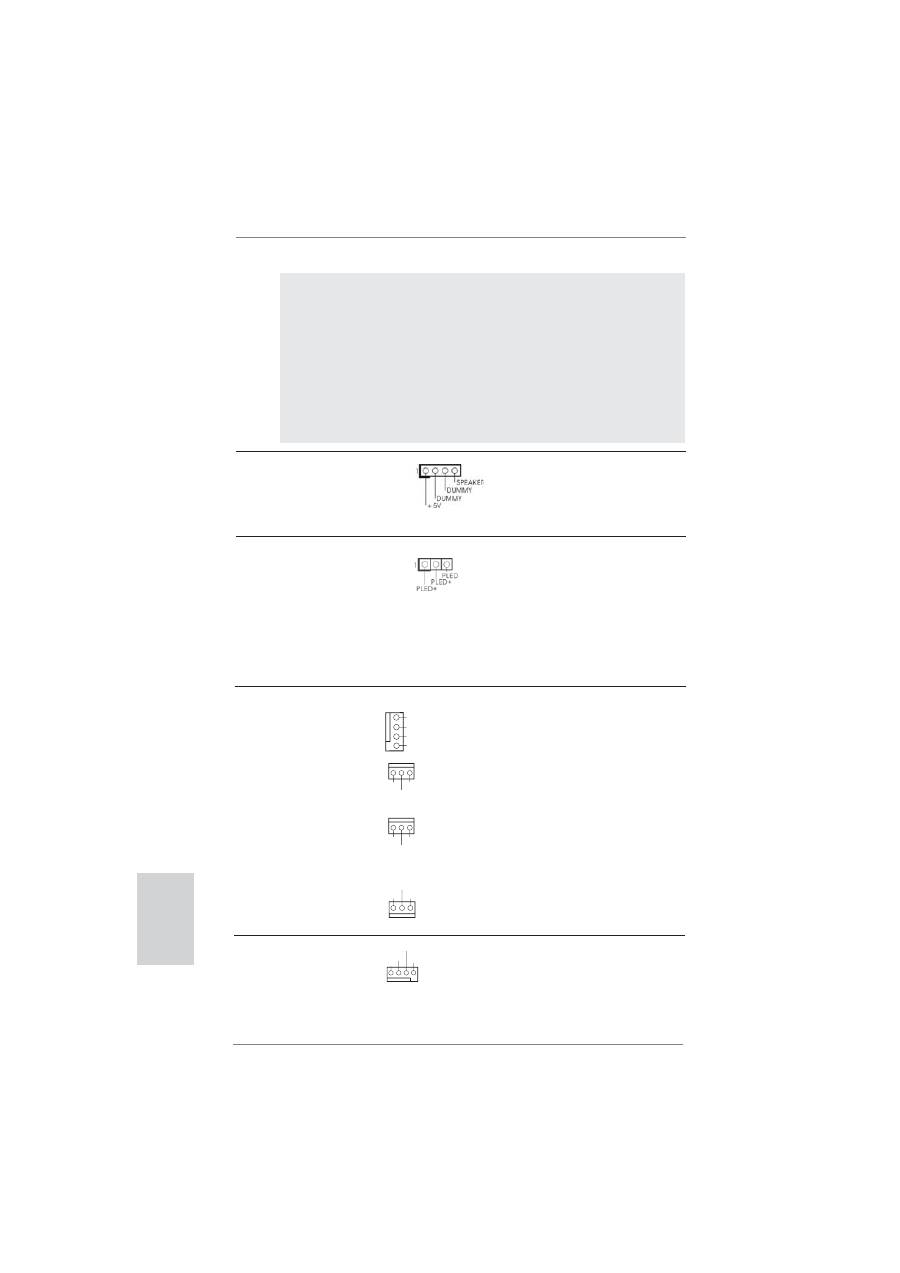
Collettore pannello di sistema
Questo collettore accomoda
(9-pin PANEL1)
diverse funzioni di sistema
(vedi p.2 Nr. 21)
pannello
frontale.
Collegare l’interruttore d’alimentazione, l’interruttore di ripristino,
l’indicatore di stato del sistema del pannello frontale del telaio a questo
header in base all’assegnazione dei pin de
fi
nita di seguito. Determinare i
pin positivi e negativi prima di collegare i cavi.
PWRBTN (interruttore d’alimentazione):
Va collegato all’interruttore d’alimentazione del pannello frontale del
telaio. Usando l’interruttore d’alimentazione si può con
fi
gurare il modo in
cui si spegne il sistema.
RESET (interruttore di ripristino):
Va collegato all’interruttore di ripristino del pannello frontale del telaio.
Premere l’interruttore di ripristino per riavviare il sistema se il computer si
blocca e non riesce ad eseguire un normale riavvio.
PLED (LED alimentazione del sistema):
Va collegato all’indicatore di stato d’alimentazione del pannello frontale
del telaio. Il LED è acceso quando il sistema è operativo. Il LED continua
a lampeggiare quando il sistema è in stato di standby S1. Il LED è
spento quando il sistema è in stato di sospensione /ibernazione S3/S4
oppure spento (S5).
Italiano
110
ASRock 970 Extreme4 Motherboard
Collettore casse telaio
Collegare le casse del telaio a
(4-pin SPEAKER1)
questo
collettore.
(vedi p.2 Nr. 20)
LED di accensione
Collegare il LED di accensione
(3-pin PLED1)
chassi per indicare lo stato di
(vedi p.2 Nr. 18)
alimentazione del sistema. Il
LED è acceso quando il sistema
è in funzione. Il LED continua a
lampeggiare in stato S1. Il LED
è spento in stato S3/S4 o S5
(spegnimento).
HDLED (LED attività disco rigido):
Va collegato al LED attività disco rigido del pannello frontale del telaio. Il
LED è acceso quando disco rigido legge e scrive i dati.
Il design del pannello frontale può variare in base ai telai. Il modulo di
un pannello frontale può consistere di: interruttore d’alimentazione,
interruttore di ripristino, LED d’alimentazione, LED attività disco rigido,
casse, eccetera. Quando si collega il modulo del pannello frontale a
questo header, assicurarsi che l’assegnazione dei
fi
li e dei pin sia fatta
corrispondere
in
modo
appropriato.
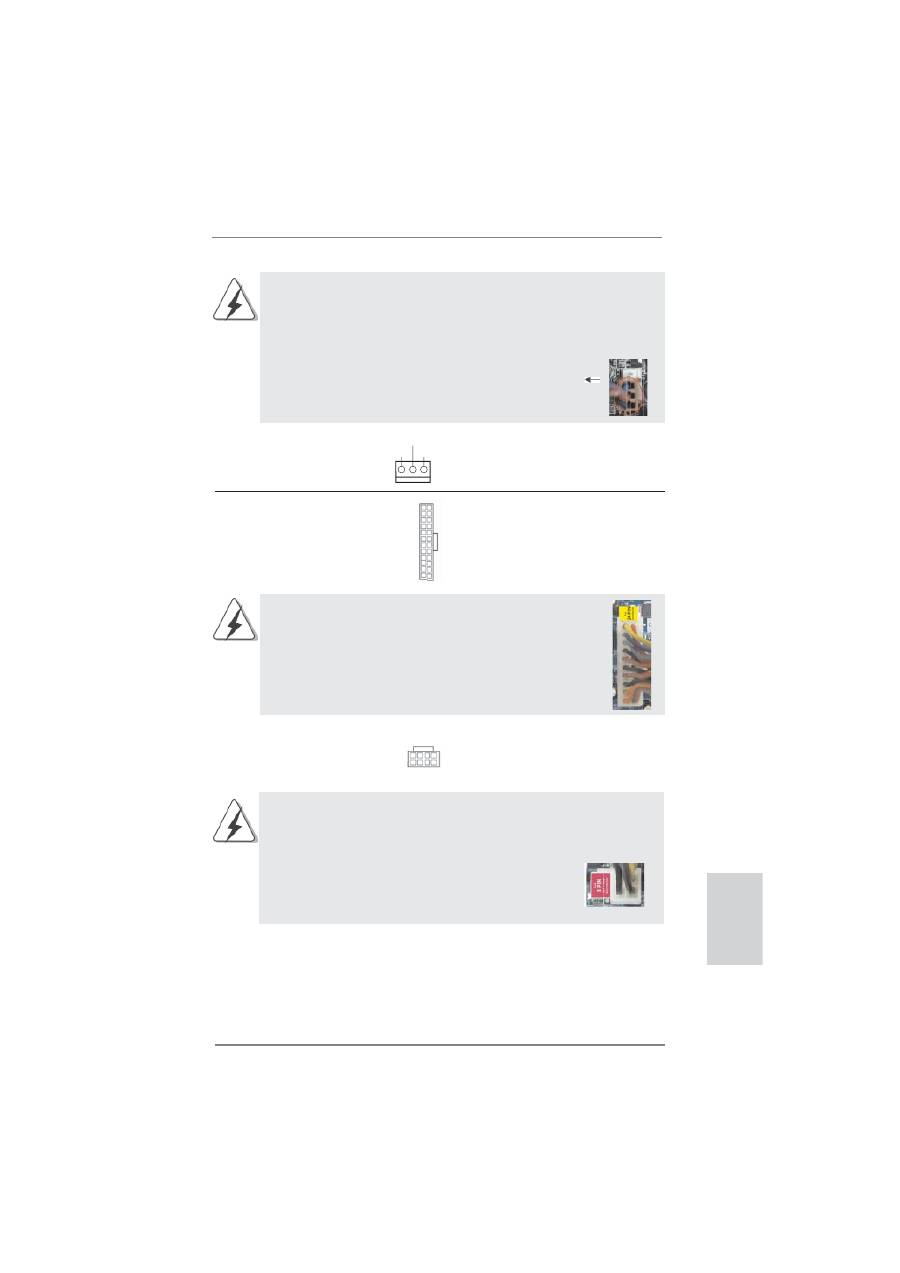
Collettori Chassis ed alimentazione ventola
Collegare i cavi della ventola ai
(4-pin CHA_FAN1)
corrispondenti connettori
(vedi p.2 Nr. 9)
facendo combaciare il cavo
nero col pin di terra. La velocità
(3-pin CHA_FAN2)
della ventola CHA_FAN1/2/3
(vedi p.2 Nr. 25)
può essere controllata tramite
UEFI
o
AXTU.
(3-pin CHA_FAN3)
(vedi p.2 Nr. 26)
(3-pin PWR_FAN1)
(vedi p.2 Nr. 2)
Connettore ventolina CPU
Collegare il cavo della ventolina
(4-pin CPU_FAN1)
CPU a questo connettore e far
(vedi p.2 Nr. 4)
combaciare
il
fi
lo nero al pin
terra.
1 2
3
4
GND
+1
2
V
CPU_FAN_SPEED
FAN_SPEED_CONTROL
GND
+1
2
V
CHA_FAN_SPEED
FAN_SPEED_CONTROL
GND
+1
2
V
PWR_FAN_SPEED
GND
+1
2
V
CHA_FAN_SPEED
GND
+1
2
V
CHA_FAN_SPEED
Italiano
111
ASRock 970 Extreme4 Motherboard
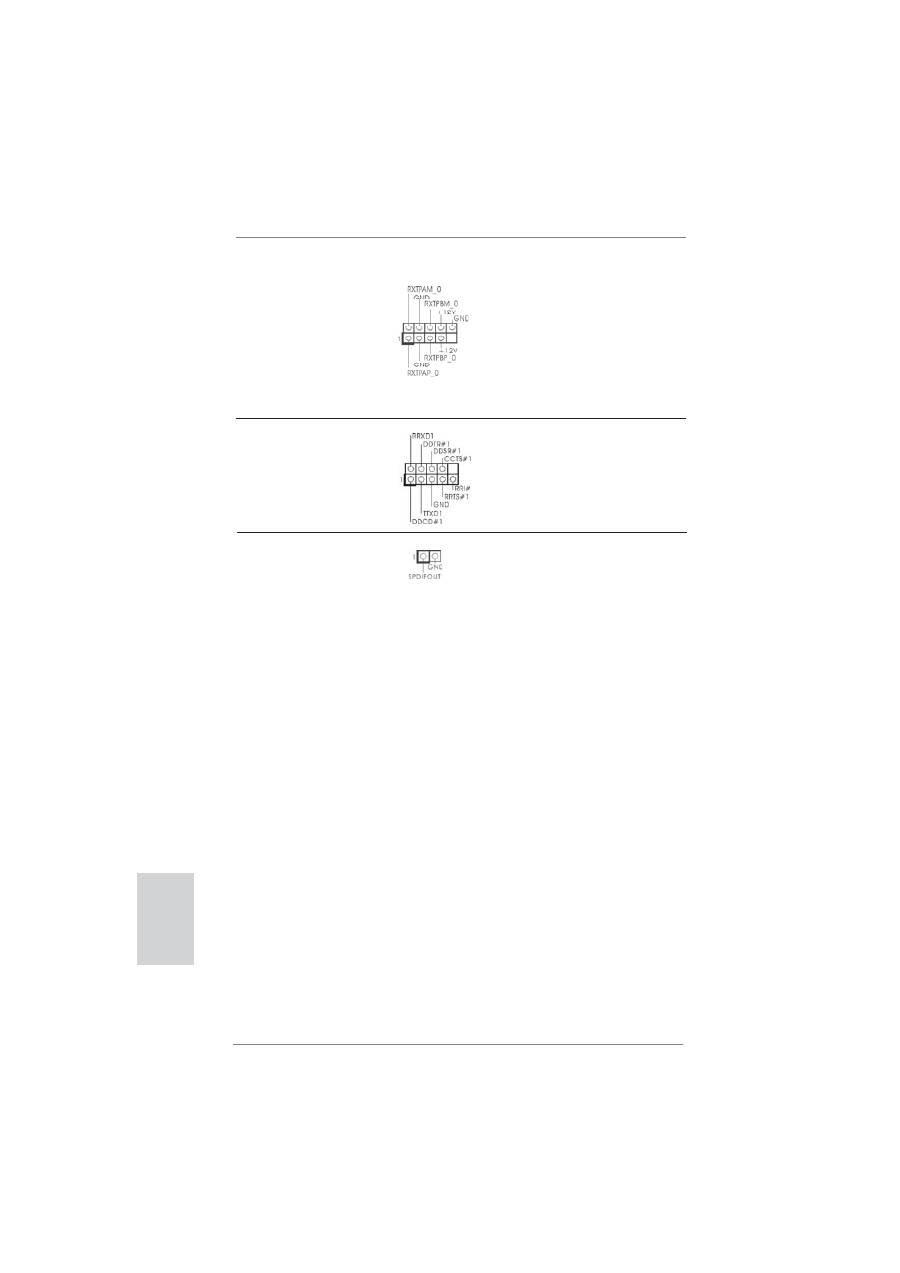
Installazione dell’alimentatore ATX a 20 pin
Con questa scheda madre, c’è in dotazione un
connettore elettrico ATX a 24 pin, ma può funzionare lo
stesso se si adotta un alimentatore ATX a 20 pin. Per
usare l’alimentatore ATX a 20 pin, collegare l’alimentatore
con il Pin 1 e il Pin 13.
Connettore alimentazione ATX
Collegare la sorgente
(24-pin ATXPWR1)
d’alimentazione ATX a questo
(vedi p.2 Nr. 10)
connettore.
Sebbene la presente scheda madre disponga di un supporto per ventola
CPU a 4 piedini (ventola silenziosa), la ventola CPU a 3 piedini è in
grado di funzionare anche senza la funzione di controllo della velocità
della ventola. Se si intende collegare la ventola CPU a 3 piedini al
connettore della ventola CPU su questa scheda madre, collegarla ai
piedini
1-3.
Piedini 1-3 collegati
Installazione della ventola a 3 piedini
12
1
24
13
12
1
24
13
(3-pin CPU_FAN2)
(vedi p.2 Nr. 3)
GN
D
+
12
V
CPU
_F
AN
_
SPEE
D
Sebbene questa schedamadre fornisca un connettore elettrico 8-pin ATX
12V, l‘unita‘ puo‘ ancora essere funzionante se viene utilizzata una
fornitura elettrica tradizionale a 4-pin ATX 12V. Per usare tale fornitura
elettrica 4-pin ATX 12V, prego collegare la presa elettrica
al Pin 1 e Pin 5.
Installazione elettrica 4-Pin ATX 12V
Connettore ATX 12 V
Collegare un alimentatore ATX
(8-pin ATX12V1)
12 V a questo connettore.
(vedi p.2 Nr. 1)
8 5
4 1
8
5
4
1
Italiano
112
ASRock 970 Extreme4 Motherboard
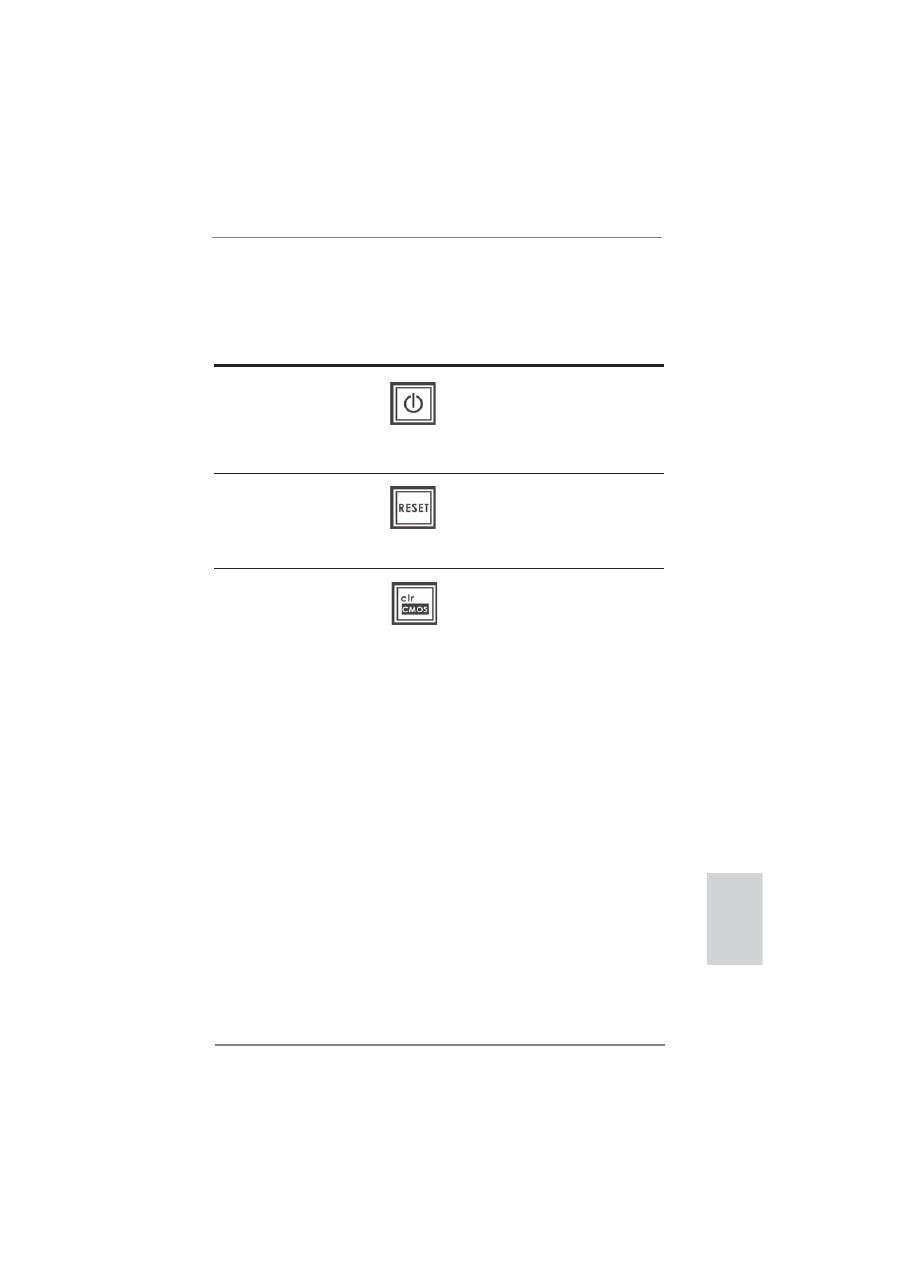
Header HDMI_SPDIF
Header HDMI_SPDIF, con
(2-pin HDMI_SPDIF1)
uscita audio SPDIF su scheda
(vedi p.2 Nr. 33)
HDMI VGA, consente al
sistema di collegare dispositivi
per TV digitale HDMI/proiettori/
LCD . Collegare il connettore
HDMI_SPDIF della scheda
VGA HDMI a questo header.
Collettore porta COM
Questo collettore porta COM è
(9-pin COM1)
utilizzato per supportare il
(vedi p.2 Nr. 31)
modulo porta COM.
Intestazione IEEE 1394
Accanto alla porta di default
(9-pin FRONT_1394)
IEEE 1394 sul pannello I/O, e‘
(vedi p.2 Nr. 24)
presente un‘intestazione IEEE
1394 (FRONT_1394) sulla
scheda madre. Questa
intestazione IEEE 1394 puo‘
supportare una porta IEEE
1394.
Italiano
113
ASRock 970 Extreme4 Motherboard
2.10 Interruttori rapidi
Questa scheda madre ha tre interruttori rapidi: Interruttore di alimentazione, interrut-
tore di reset e interruttore pulizia CMOS, che consentono agli utenti di accendere /
spegnere rapidamente o cancellare i valori CMOS.
Interruttore
(PWRBTN)
(vedi p.2 Nr. 23)
Interruttore di reset
(RSTBTN)
(vedi p.2 Nr. 22)
L’interruttore di alimentazione è
un interruttore rapido che
consente agli utenti di
accendere/spegnere
rapidamente il sistema.
L’interruttore di reset è un
interruttore rapido che consente
agli utenti di resettare
rapidamente il sistema.
Italiano
L’interruttore di pulizia CMOS è
un interruttore rapido che
consente agli utenti di cancellare
velocemente i valori CMOS.
Interruttore pulizia CMOS
(CLRCBTN)
(vedi p.3 Nr. 14)

114
ASRock 970 Extreme4 Motherboard
2.12 Guida installazione del driver
Per installare i driver nel sistema, inserire dapprima il CD in dotazione nell’unità
ottica. Quindi, i driver compatibili con il sistema vengono rilevati automaticamente
ed elencati nella pagina del driver del CD in dotazione. Per l’installazione dei driver
necessari, procedere in base ad un ordine dall’alto verso il basso. In tal modo, i
driver installati funzioneranno correttamente.
2.11 LED di debug
Il LED di debug integrato viene usato per fornire informazioni sui codici, il che rende
la risoluzione dei problemi ancora più semplice. Vedere i disegni a pagina 35, 36, 37
e 38 per leggere i codici del LED di debug.
2.14 Installazione di Windows
®
7 / 7 64-bit / Vista
TM
/ Vista
TM
64-bit / XP / XP 64-bit senza funzioni RAID
Se si desidera installare Windows
®
7 / 7 64-bit / Vista
TM
/ Vista
TM
64-bit / XP / XP 64-
bit sulle unità disco rigido SATA3 senza funzioni RAID, attenersi alle procedure che
seguono relative al sistema operativo che si installa.
2.13 Installazione di Windows
®
7 / 7 64-bit / Vista
TM
/ Vista
TM
64-bit / XP / XP 64-bit con funzioni RAID
Se sugli HDD SATA3 con funzione RAID si vuole installare il sistema operativo
Windows
®
7 / 7 64-bit / Vista
TM
/ Vista
TM
64-bit / XP / XP 64-bit, fare riferimento al
documento che si trova sul seguente percorso del CD di supporto, per le relative
procedure:
...\ RAID Installation Guide (Guida all’installazione RAID)
2.14.1 Installazione di Windows
®
XP / XP 64 bit senza
funzioni
RAID
Se si desidera installare Windows
®
XP / XP 64 bit sui dischi rigidi SATA3 senza
funzioni RAID, seguire le istruzioni in basso.
1° PASSO: Con
fi
gurare il UEFI.
A.Entrare in UTILIT
→
UEFI SETUP
→
Avanzate
→
Con
fi
gurazione Storage.
B.Impostare l’opzione “SATA Mode” (Modalità SATA) su [IDE].
2° PASSO: Installazione di Windows
®
XP / XP 64-bit sul sistema.
Utilizzo dei dischi rigidi SATA3 privi di funzioni NCQ e Hot Plug
Italiano

115
ASRock 970 Extreme4 Motherboard
2.14.2 Installazione di Windows
®
7 / 7 64 bit / Vista
TM
/
Vista
TM
64 bit senza funzioni RAID
Se si desidera installare Windows
®
7 / 7 64 bit / Vista
TM
/ Vista
TM
64 bit sui dischi
rigidi SATA3 senza funzioni RAID, seguire le istruzioni in basso.
1° PASSO: Con
fi
gurare il UEFI.
A.Entrare in UTILIT
→
UEFI SETUP
→
Avanzate
→
Con
fi
gurazione Storage.
B.Impostare l’opzione “SATA Mode” (Modalità SATA) su [IDE].
Passo 2: Installazione di Windows
®
7 / 7 64-bit / Vista
TM
/ Vista
TM
64-bit sul
sistema.
Utilizzo dei dischi rigidi SATA3 privi di funzioni NCQ e Hot Plug
1° PASSO: Con
fi
gurare il UEFI.
A.Entrare in UTILIT
→
UEFI SETUP
→
Avanzate
→
Con
fi
gurazione Storage.
B.Impostare l’opzione “SATA Mode” (Modalità SATA) su [AHCI].
Passo 2: Installazione di Windows
®
7 / 7 64-bit / Vista
TM
/ Vista
TM
64-bit sul
sistema.
Utilizzo dei dischi rigidi SATA3 con funzioni NCQ e Hot Plug
Italiano
Table of contents
- Motherboard Layout
- I/O Panel
- 1. Introduction
- 2. Installation
- 3. BIOS Information
- 1. Einführung
- 2. Installation
- 3. BIOS-Information
- 1. Introduction
- 2. Installation
- 3. Informations sur le BIOS
- 1. Introduzione
- 2. Installazione
- 3. Informazioni sul BIOS
- 1. Introducción
- 2. Instalación
- 3. BIOS Información
- 1. Введение
- 2. Установка
- 3.
- 1. Giri ş
- 2. Takma
- 3. BIOS Bilgileri
- 1. 제품소개
- 2. 설치하기
- 3. 시스템 바이오스 정보
- 1. 主板簡介
- 2. 主板安裝
- 3. BIOS 信息
- 1. 主機板簡介
- 2. 主機板安裝
- Installing OS on a HDD Larger Than 2TB


