
Tripp Lite B020-016-17 – страница 4
Инструкция к Tripp Lite B020-016-17
3. Introduction
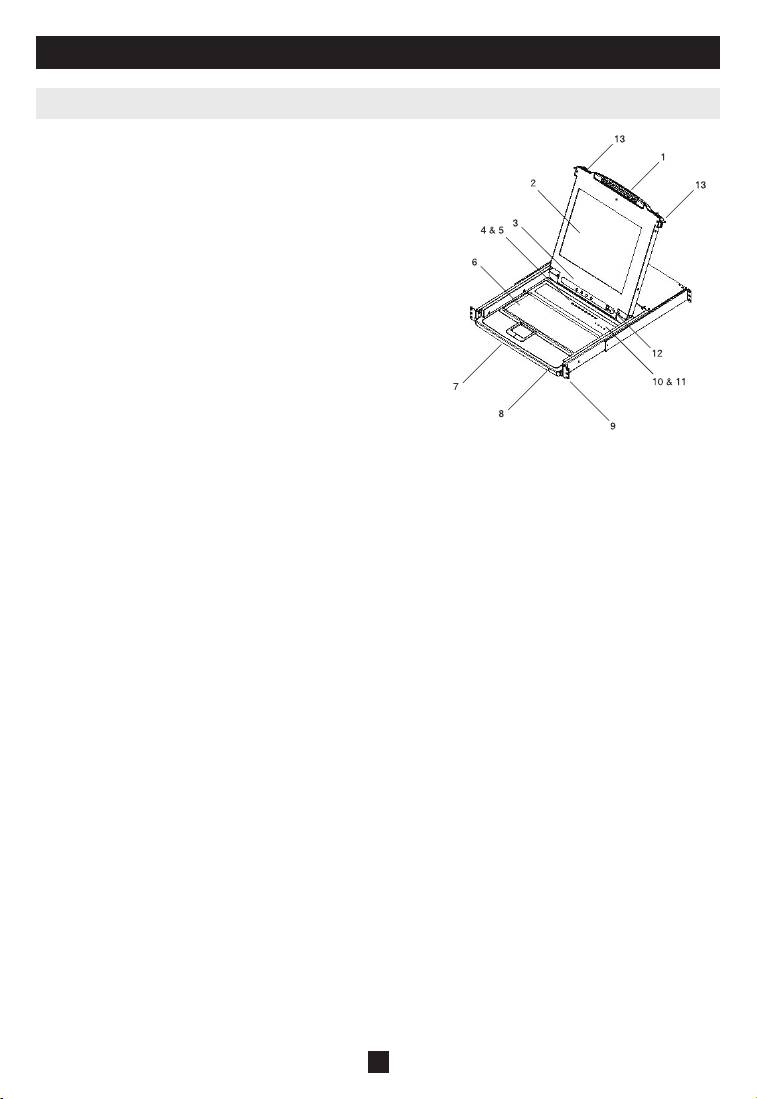
3.1 Vue avant de la console de commutateur KVM
Poignée1.
Tirez pour faire glisser le module KVM au dehors; poussez pour
faire glisser le module à l'intérieur (voir article 13 dans ce
tableau).
Affichage ACL2.
Après avoir glissé le module KVM au dehors, retournez le
couvercle pour avoir accès à l'écran ACL.
Commandes ACL3.
L'interrupteur Marche/Arrêt de l'ACL est situé ici, aussi bien que
les boutons pour contrôler les réglages de la position et de
l'image de l'affichage ACL. Consultez page 68 pour des détails.
Interrupteurs de ports4.
Appuyez sur un interrupteur pour diriger la focalisation de KVM
sur l'ordinateur attaché à son port correspondant. Consultez page
67 pour des détails.
DEL de ports (soit 16 ou 8 DEL selon le modèle) 5.
Deux DEL de ports sont intégrés aux interrupteurs de ports. Celui qui est sur la gauche est le DELEn ligne; celui
de la droite est le DEL Port sélectionné :
Un • DEL en ligne s'illumine en ORANGE pour indiquer que l'ordinateur attaché à son port correspondant est allumé.
Un • DEL sélectionné s'illumine en VERT pour indiquer que l'ordinateur attaché à son port correspondant est celui qui
reçoit la focalisation du KVM. Le DEL est continu sous de conditions normales, mais clignote lorsque le port est
accédé sous le Mode Auto-balayage (consulter page 68).
Clavier6.
Pavé tactile7.
DEL d'alimentation8.
S'illumine en BLEU pour indiquer que l'appareil est alimenté en électricité.
Onglets de montage en étagère9.
Les onglets de montage en étagère situés à chaque coin de l'appareil fixent le châssis à une étagère de système.
Consultez la p. 64 pour les détails de montage en étagère.
DEL de verrouillage10.
Les DEL 'Verr Num', 'Verr Maj', 'Arrêt Défil' sont situés ici.
Interrupteur de remise à zéro11.
Situé à droite des DEL de verrouillage. Appuyez sur cet interrupteur encastré à l'aide d'un pbjet mince pour
effectuer une remise à zéro du système.
Section de mise à jour de microprogramme12.
Port de mise à niveau du microprogramme • : Le câble de mise à niveau du microprogramme qui effectue le
transfert des données de mise à jour du microprogramme à partir de l'ordinateur d'administrateur au commutateur de
console KVM, se branche ici.
Interrupteur de mise à niveau du microprogramme • : En cours de fonction normale l'interrupteur doit être dans la
position NORMALE. (Consultez page 78 pour les détails de mise à jour du microprogramme.)
Relâchement de la glissière 13.
Pour faire glisser la console vers l'extérieur, vous devez d'abord la libérer en déplaçant ces pattes vers l'intérieur.
Consultez page 66 pour les détails concernant le retrait et la remise de la console.
61
3. Introduction
(
Suite
)
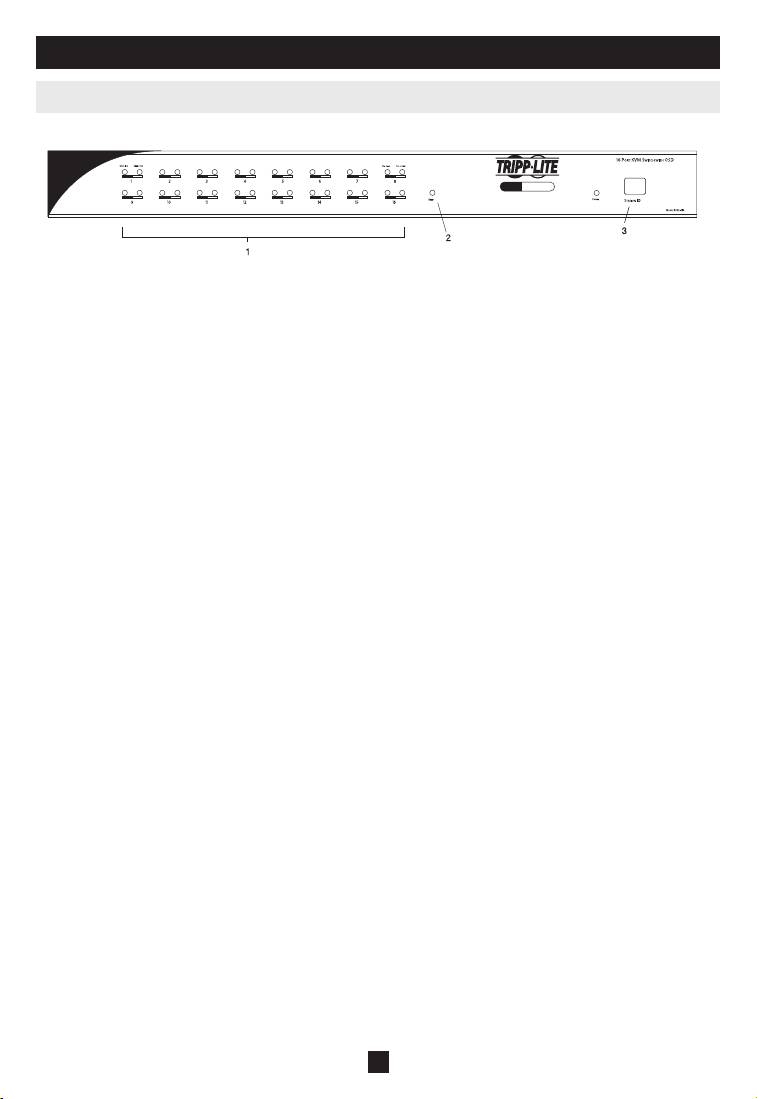
3.2 Vue avant du B022-016
DEL de ports1.
Les DEL de ports forunissent des informations relatives à leurs ports CPU correspondants. La rangée
supérieure de DEL correspond aux ports 1 - 8; la rangée inférieure correspond aux ports 9 -16. Il existe
deux LED pour chaque port. Celui qui est sur la gauche est le DEL En ligne; celui de la droite est le
DEL Port sélectionné :
Un DEL • En ligne s'illumine en ORANGE pour indiquer que l'ordinateur attaché à son port
correspondant est allumé.
Un DEL • Sélectionné s'illumine en VERT pour indiquer que l'ordinateur attaché à son port
correspondant est celui qui reçoit la focalisation du KVM. Le DEL est continu sous de conditions
normales, mais clignote lorsque le port est accédé sous le Mode Auto-balayage (consulter F7
SCAN, page 77).
Lorsque le commutateur KVM B022-16 est allumé initialement, les LED • En ligne et Sélectionné
clignotent de façon séquentielle car le commutateur effectue un auto-test.
Interrupteur de remise à zéro2.
Appuyer sur cet interrupteur effectue une remise à zéro du système. L'interrupteur est à moitité
encastré et doit être pressé à l'aide d'unobjet mince, tel que le bout d'une trombonne à papier ou d'un
stylo à bille. Les voyants s'allument pour indiquer que le KVM est allumé et prêt à l'emploi.
DEL ID station3.
L'ID station du B022-016 est affichée ici. S'il s'agit d'une installation d'une seule station (voir page
65), ou de la première station sur une installation en guirlande (voir page 65), l'ID Station de
l'appareil est 01. Sur une installation en guirlande, le KVM auto-détecte sa position et affiche l'ID
Station qui correspond à sa place dans la chaîne (voir Numérotage ID Port, page 69 pour des détails).
62
KVM SWITCH
16-PORT RACKMOUNT
KVM SWITCH
Model: B022-016
3. Introduction
(
Suite
)
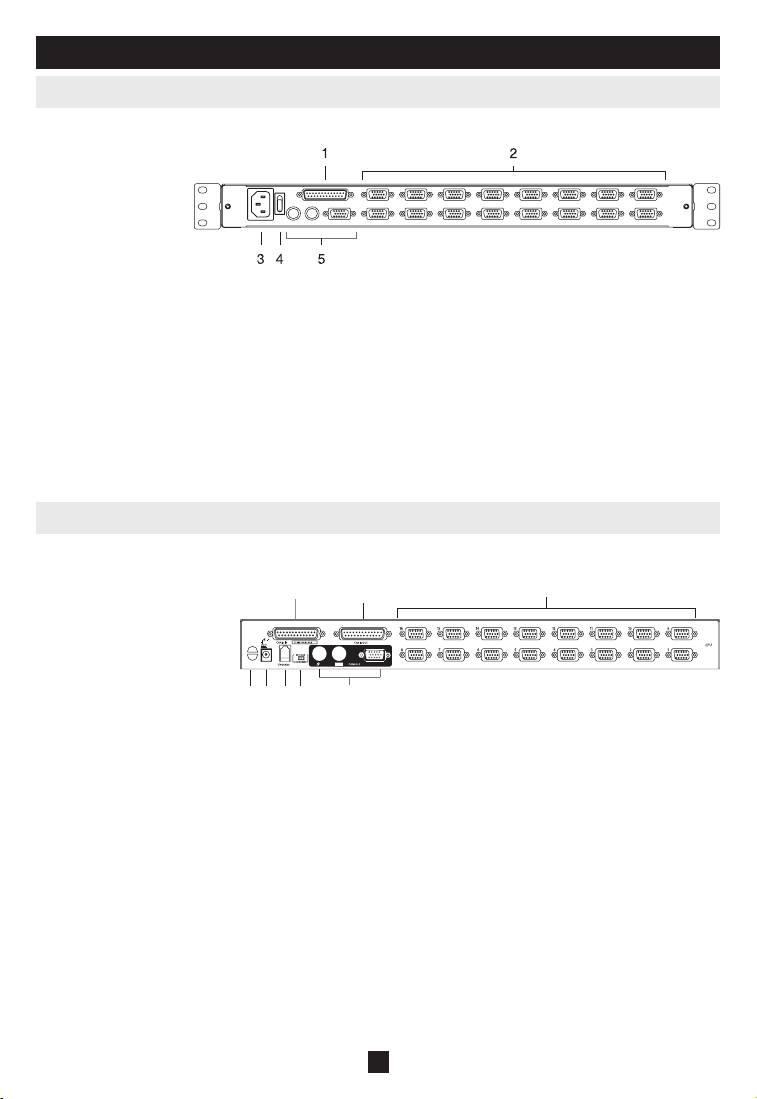
3.3 Vue arrière de la console de commutateur KVM
Port de guirlande1.
Lorsque les appareils sont mis en guirlande, le câble se branche ici.
Section port de CPU2.
Les câbles qui lient aux ordinateurs se branchent ici.
Remarque : La forme de ces connecteurs à 15 broches a été modifiée spécifiquement de manière à ce que seuls les câbles KVM conçus pour
fonctionner avec ce commutateur peuvent être branchés (voir la section des Câbles à la page 60 pour les détails). N'essayez PAS d'utiliser des
câbles ordinaires de connecteur VGA à 15 broches pour lier ces ports aux ordinateurs.
Prise de courant3.
C'est une prise de courant CA standard à 3 ergots. Le fil d'alimentation provenant d'une source CA se branche ici.
Commutateur d'alimentation4.
C'est un commutateur d'alimentation à bascule standard qui permet d'allumer et d'éteindre l'appareil.
Section de console externe5.
Pour plus de flexibilité et de commodité, les commutateurs KVM de la console NetDirector supportent une
console KVM externe et indépendante. L'écran (HD15), le clavier (PS/2) et la souris (PS/2) de la console externe
se branchent ici.
3.4 Vue arrière du B022-016
Port de guirlande1.
Branchez le câble de guirlande à ce port lorsque vous ajoutez des commutateurs KVM B022-016 supplémentaires.
Section port de CPU2.
Branchez le câble KVM pour chaque ordinateur à ces ports.
Remarque : La forme de ces connecteurs à 15 broches a été modifiée spécifiquement de manière à ce que seuls les câbles KVM conçus pour
fonctionner avec ce commutateur peuvent être branchés (voir Câbles à la page 60 pour les choix de câbles). N'essayez PAS d'utiliser des
câbles ordinaires de connecteur VGA à 15 broches pour lier ces ports aux ordinateurs.
Emplacement de gestion de câbles3.
Une attache à câbles peut être utilisée pour rassembler les câbles et puis fixée à cet emplacement pour garder les
câbles en ordre.
Port d'alimentation4.
Le câble du transformateur se branche à ce port.
Section port de Console5.
L'écran (HD15), le clavier (PS/2) et la souris (PS/2) se branchent ici sur une station à un seul niveau ou au premier
niveau d'une installation en guirlande.
Port de mise à niveau du microprogramme 6.
Le câble de mise à niveau du microprogramme utilisé pour télécharger les données de la mise à niveau du
microprogramme à partir de l'ordinateur de l'administrateur vers le commutateur KVM (voir pages 78-80) se
branche à ce port RJ-11.
Interrupteur de mise à niveau du microprogramme 7.
Lors d'un fonctionnement normal, et lors d'une mise à niveau de microprogramme, le commutateur doit être dans
la position NORMALE. Voir page 81 pour les détails relatifs à l'utilisation de ce commutateur.
63
12
3
4675
4. Installation
4.1 Directives de montage en étagère
Température de service ambiante
La température de service ambiante peut être un problème et dépend sur la charge de l'étagère et la
ventilation. Lors de l'installation dans un montage en étagère fermé ou à plusieurs unités, veillez å ce que la
température ne dépasse pas la température ambiante nominale. (32º (0ºC) à 104ºF (40ºC))
Circulation d'air
Assurez-vous que la circulation d'air au sein de l'étagère ne soit pas compromise.
Surcharge du circuit
Lorsque vous connectez l'équipement au circuit d'alimentation, considérez l'effet que la surcharge des circuits
peut avoir sur la protection de sur-alimentation et le câblage d'alimentation.
Une mise à la terre fiable de l'équipement monté en étagére doit être maintenue.
Pour protéger contre la surcharge de circuit, vous devez connecter le NetDirector KVM et les ordinateurs
®
™
attachés à un système UPS SmartPro
ou SmartOnline
.
4.2 Instructions de montage en étagère pour les KVM de console
Le commutateur NetDirector KVM est conçu pour être monté sur un système de montage en étagère 1U. Par
commodité, un ensemble de montage en étagère est inclus avec votre KVM pour une installation rapide. Les
diverses options de montage sont expliquées dans les sections qui suivent.
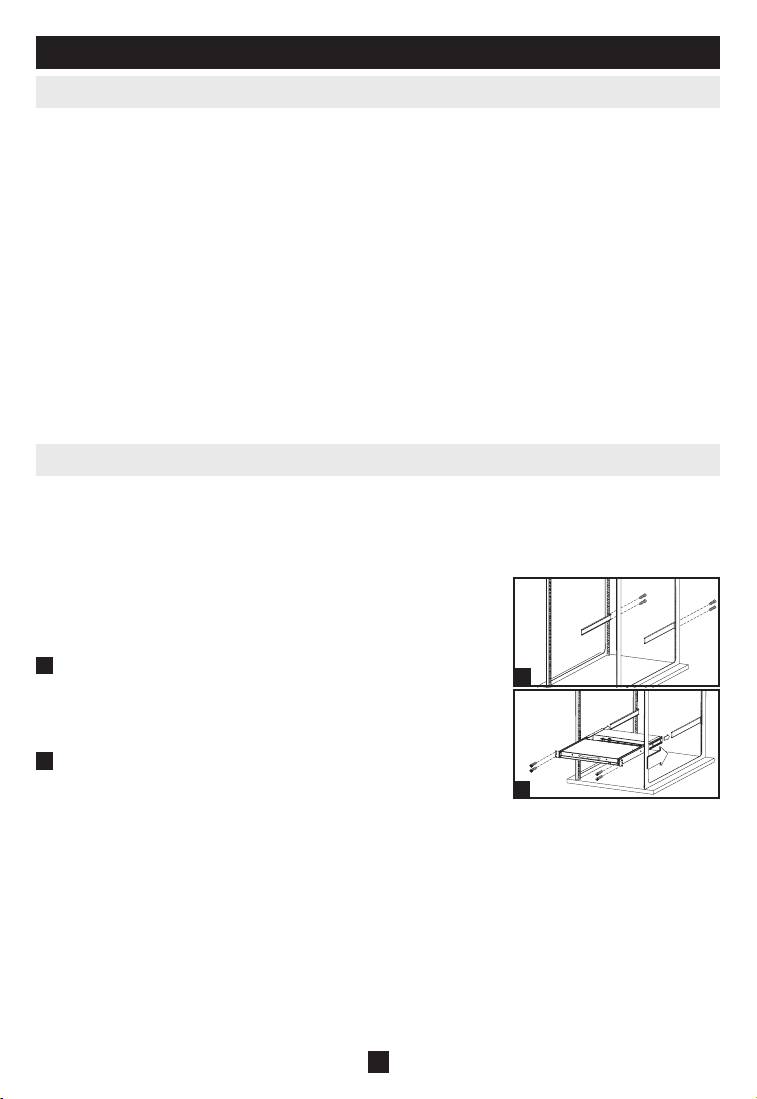
Montage en étagère standard
Les supports standard de montage en étagère qui viennent fixés au
commutateur KVM permettent à l'appareil d'être installé dans des
étagères standard 1U par une seule personne.
1
Glissez les supports arrière de montage vers l'extérieur de la
1
console et montez les deux supports (séparés de la console) sur
l'arrière intérieur d'un système de montage en étagère standard
1U à l'aide des vis fournies à l'utilisateur.
2
Prenez la console et glissez-la doucement dans les deux supports
montés à l'arrière dans l'étagère et fixez la console en place en
2
insérant les vis fournies par l'utilisateur.
Montage en étagère à 2 poteaux
Le commutateur NetDirector KVM peut également être monté dans une étagère à 2 poteaux en utilisant
l'ensemble optionnel de montage en étagère à 2 poteaux (modèle : B019-000). Le matériel de montage permet
à la console d'être ouverte avec un tiroir dans n'importe quelle position. L'acier renforcé de calibre 14 fournit
une stabilité accrue et empêche au châssis de la console de tourner. Voir le manuel du B019-000 pour des
instructions détaillées de montage.
64
4. Installation
(
Suite
)
4.3 Montage en étagère pour B022-016
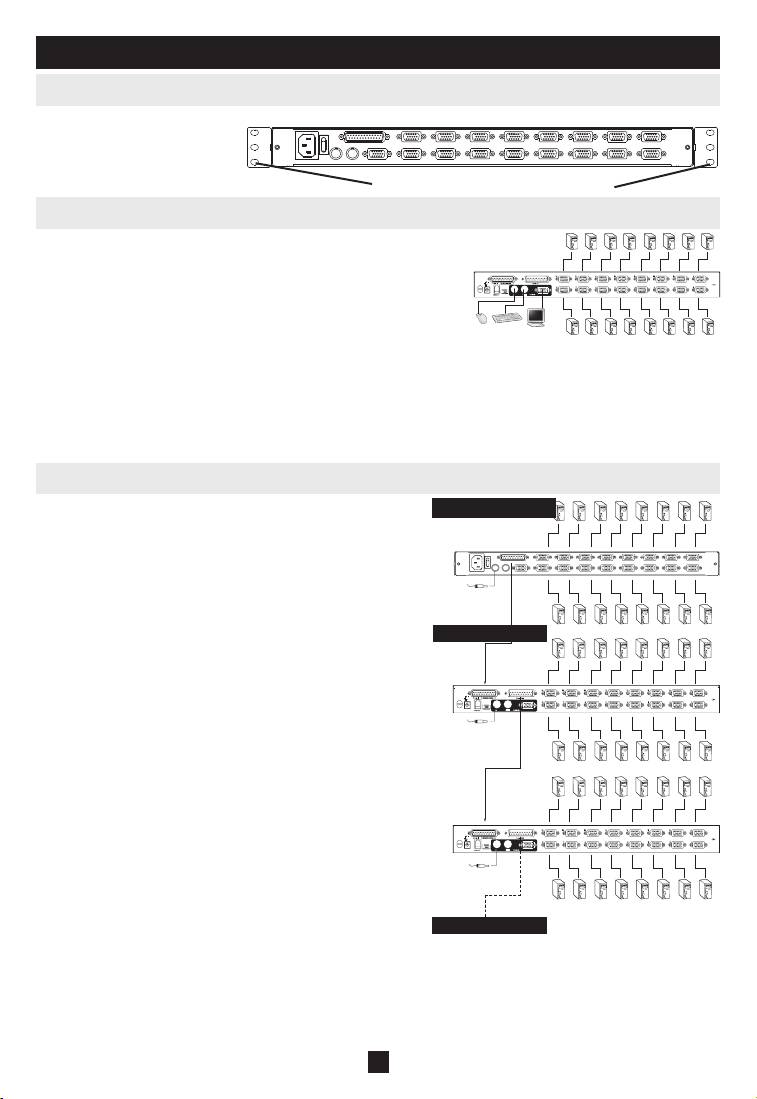
Fixez les supports de montage en
étagère à l'étagère à l'aide des vis
fournies par l'utilisateur pour
installer l'étagère.
Insérez des vis pour connecter à l'étagère.
4.4 Installation d'une seule station
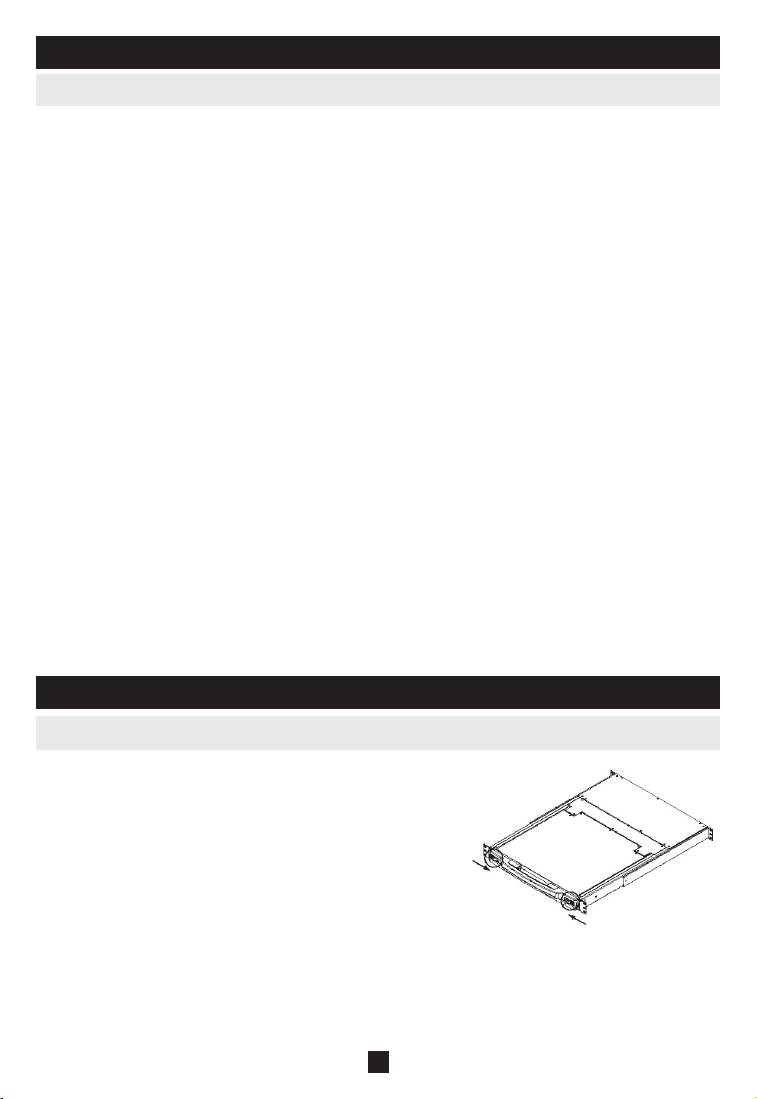
Sur un KVM B022-016, raccordez les câbles du clavier, souris et écran aux 1.
ports de console sur le KVM.*
Utilisez les trousses de câbles Tripp Lite KVM appropriés (tel que décrit 2.
dans la section Câbles à la page 60), pour connecter un écran, clavier et
souris de PC à n'importe quel port disponible sur le commutateur KVM.
Branchez le fil d'alimentation ou le câble du transformateur à la prise 3.
d'alimentation du KVM, puis branchez à un UPS, un onduleur ou toute source d'alimentation CA.
Mettez les ordinateurs sous tension. 4.
*Les commutateurs KVM des consoles NetDirector n'ont besoin d'effectuer cette étape qu'en cas de connexion à une console
externe.
4.5 Installation de plusieurs stations (en guirlande)
Pour commander encore plus d'ordinateurs, jusqu'à 31 commutateurs
B020-016-17 (arrière)
KVM B022-016 peuvent être mis en guirlande en aval de la première
station.
Remarque : Jusqu'à 512 ordinateurs peuvent être contrôlés à partir de la console intégrée de
l'appareil dans une installation complète.
Pour la mise en place d'une installation en guirlande :
Assurez-vous que l'alimentation est coupée à tous les périphériques à 1.
B020-016 (arrière)
connecter.
Utilisez un câble de guirlande (décrit dans la section 2. Câbles, à la page
60) pour raccorder le port de Sortie du module parent au port d'Entrée
du module B022-016 dépendant.
Utilisez une trousse de câbles KVM appropriés (tel que décrit dans la 3.
section Câbles à la page 60), pour connecter les ports d'écran, clavier et
souris de PC à n'importe quel port disponible sur le commutateur KVM.
Répétez les étapes susmentionnées pour tout autre commutateur 4.
KVM B022-016 que vous souhaitez ajouter à la guirlande.
Mettez l'installation sous tension selon la procédure suivante :5.
Branchez le transformateur de la première station. Attendez a.
quelques secondes afin de permettre à l'appareil de déterminer
son ID de station.
Branchez les transformateurs de chaque station subséquente de b.
l'installation (ex. deuxième station, puis troisième station, etc.).
B020-016
(
arrière
)
Chaque commutateur KVM B022-016 est muni d'un voyant
DEL sur son panneau avant pour indiquer son ID de station (L'ID de
station pour la première station est 01, l'ID pour la deuxième station est
02, l'ID pour la troisième station est 03, etc.).
Dans chaque cas, attendez que l'ID de station soit affichée sur le DEL de
l'ID de station avant de brancher la station suivante.
65
4. Installation
(
Suite
)
4.6 Branchement à chaud
Tous les commutateurs KVM supportent le branchement à chaud—des composants peuvent être retirés et
rajoutés à l'appareil en débranchant leurs câbles des ports de l'appareil sans avoir besoin d'éteindre le
commutateur. Les procédures suivantes doivent être suivies pour un branchement à chaud réussi :
Changer les positions des stations
Changez la position des stations en débranchant tout simplement le câble de guirlande de l'ancien parent
et en le branchant à un nouveau. Après avoir effectué cette étape, vous devez remettre à zéro l'ID de la
station via l'A.E pour que les menus A.E correspondent au changement. Consultez page 76 pour des
détails.
Remarque : Ceci mettra à jour l'ID de la station, mais nécessite que tous les paramètres de ports soient réglés manuellement, à l'exception
des noms de ports.
Branchement à chaud des ports CPU
Changez les ports de CPU en débranchant la trousse de câble KVM et en branchant de nouveau dans le
port de votre choix. Pour que les menus A.E correspondent au changement effectué, vous devez reconfi-
gurez manuellement l'information A.Epour le nouveau port. Voir les fonctions F3 SET (page 74) et F4 ADM
(page 75) pour les détails.
Remarque : Si le système d'exploitation de l'ordinateur ne supporte pas le branchement à chaud, cette fonction ne fonctionnera pas proprement.
Branchement à chaud des ports de Console
Le clavier, l'écran et la souris peuvent tous être branchés à chaud. Lorsque vous branchez la souris à
chaud :
1. Vous pouvez débrancher et rebrancher la souris (pour réinitialiser la souris par exemple), tant que
vous utilisez la même souris.
2. Si vous branchez une souris différente, toutes les stations et tous les ordinateurs de l'installation
doivent être éteints pour 10 secondes, puis redémarrés utilisant la séquence de démarrage décrite à la
page 62.
Remarque : Si après un démarrage à chaud (ou à tout autre moment), il n'y a pas de réponse aux entrées du clavier et/ou de la souris,
effectuez une remise à zéro de clavier et de souris en appuyant sur la touche de remise à zéro (voir page 62).
5. Fonctions de base
5.1 Ouvrir la console KVM NetDirector
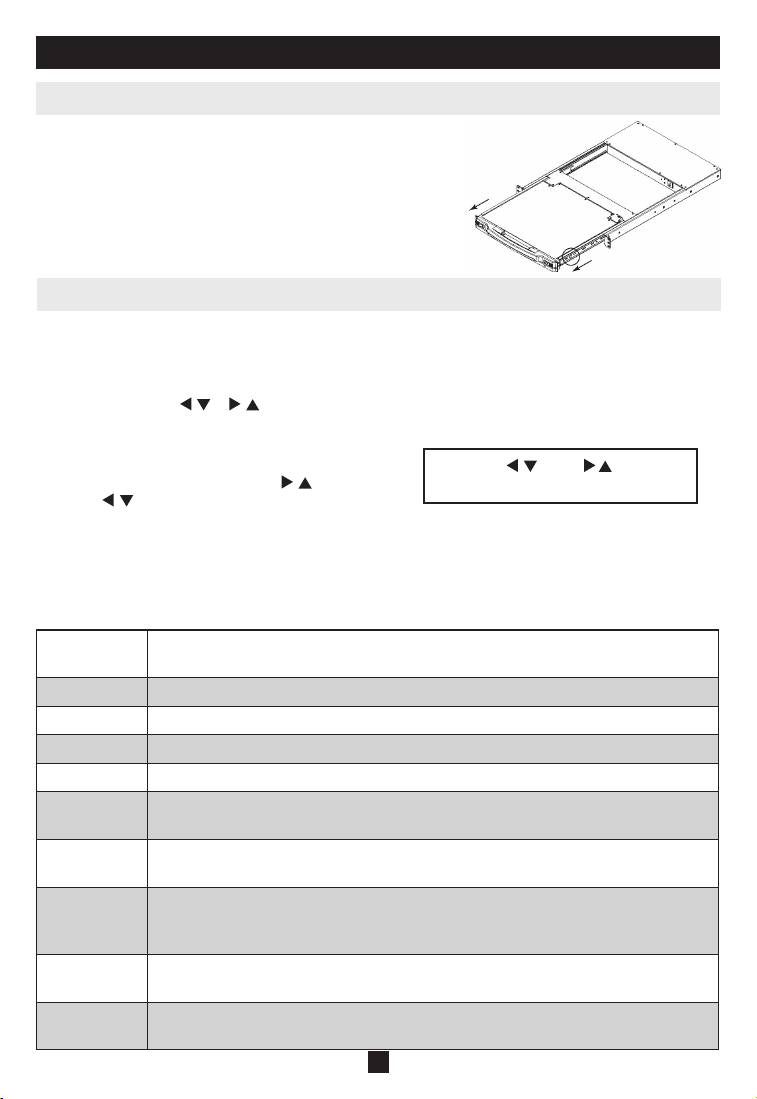
La console est située sous le couvercle de haut. Pour avoir
accès à la console, faites glisser le module de la console vers
l'extérieur et soulevez le couvercle.
Remarque : Par mesure de précaution, pour éviter que la console ne se glisse vers
l'extérieur par accident, la console est verrouillée dans la position In (intérieure).
Avant de pouvoir retirer le module de la console, vous devez le libérer en poussant
les ergots situés sur le panneau avant de l'appareil vers le centre du commutateur.
66
5. Fonctions de base
(
Suite
)
5,2 Fermer la console KVM NetDirector
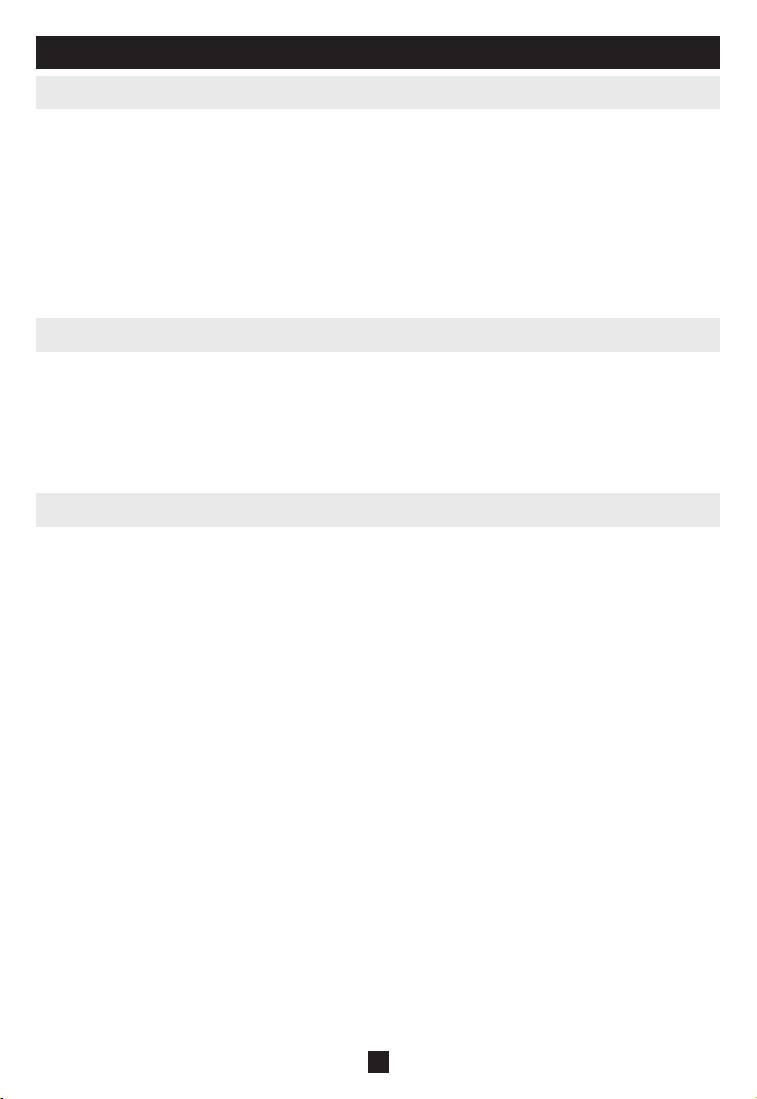
Pour remettre le module de la console à sa place, fermez le couvercle
et effectuez les procédures suivantes :
Tirez les ergots de sécurité sur les longerons de l'appareil vers 1.
vous et poussez le module vers l'intérieur jusqu'à ce qu'il s'arrête.
Relâchez les ergots; tirez le module légèrement vers vous; puis 2.
poussez-le complètement vers l'intérieur.
Remarque : La raison pour cette procédure à deux étapes est de minimiser le risque
de se pincer les doigts en glissant le module vers l'intérieur.
5.3 Configuration de l'A.E (affichage à l'écran) ACL
L'A.E. ACL vous permet d'installer et de configurer
l'écran ACL :
Pour faire venir le menu principal de L'A.E. ACL, appuyez •
sur le bouton marqué Menu.
Utilisez les boutons • | et | pour naviguer et faire des
ajustements. Après avoir navigué vers un choix de réglage,
utilisez le bouton Menu pour faire apparaître l'écran
d'ajustements.
Quitter | | Menu
Lorsque vous faites des ajustements, • | augmente la
m m m m
valeur; | diminue la valeur.
Lorsque vous êtes satisfait, appuyez sur • Exit pour retourner
au menu principal de l'A.E.
Lorsque vous aurez fait tous les ajustements, appuyez sur •
Exit pour fermer l'A.E de l'ACL.
Les réglages sont expliqués ci-dessous :
Auto réglage Configure automatiquement tous les paramètres du panneau ACL vers les niveaux
considérés optimaux par l'A.E.
Luminosité Ajuste le niveau du fond noir de l'affichage à l'écran.
Contraste Ajuste le niveau de blanc du premier plan de l'affichage à l'écran.
Phase Ajuste la taille verticale de l'affichage à l'écran.
Montre Ajuste la taille horizontale de l'affichage à l'écran.
Position H Positionne la zone d'affichage du panneau ACL horizontalement (déplace la zone
d'affichage vers la gauche ou vers la droite).
Position V Positionne la zone d'affichage du panneau ACL verticalement (déplace la zone
d'affichage vers le haut ou vers le bas).
Réglage de la
Ajuste la qualité de couleur de l'affichage. Vous pouvez ajuster la valeur de la
couleur
"chaleur', la balance de couleur, etc. A un sous-menu supplémentaire pour permettre de
régler les valeurs RVB.
Langue Sélectionnez la langue utilisée par l'A.E pour afficher ses menus (Anglais, Français,
Espagnol, Allemand, Italien).
Rappel Retourne les ajustements de tous les menus et les sous-menus à leurs paramètres par
défauts d'usine.
67
6. Touches de raccourci
6.1 Sélection de port
Les commutateurs KVM NetDirector permettent trois méthodes de sélection de port pour accéder aux
ordinateurs de l'installation : Boutons-poussoirs manuels (console KVM uniquement); menus A.E
(affichage à l'écran); et commandes de touches de raccourci.
Changement de port manuel (commutateurs KVM uniquement)
Appuyez sur le bouton-poussoir du port sur lequel vous voulez que le KVM se concentre.•
Appuyez sur les boutons 1 et 2 simultanément pour deux secondes afin d'effectuer la remise à zéro du •
clavier et de la souris.
Appuyez sur les boutons 7 et 8 (KVM à 8 ports) simultanément pour deux secondes pour invoquer le •
mode de balayage automatique (voir page 78).
6.2 Commande de port à l'aide des touches de raccourci
La commande de part par touches de raccourci vous permet de vous connecter à un ordinateur en
effectuant la sélection de port directement à partir du clavier. Les options de commande de port par touches
de raccourci sont :
Sélectionner le port activé•
Balayage automatique•
Changer entre Précédent/Suivant•
6.3 Invoquer le mode de touches de raccourci
Toutes les fonctions de touches de raccourci sont lancées en invoquant le 1) Mode de touches de
raccourci. Pour lancer le mode de touches de raccourci :
Appuyez sans relâcher sur la touche • [Verr Num];
Appuyez sur et relâchez la touche • [Moins] ou la touche [Astérisque];
relâchez la touche • [Verr Num] :
Remarque : 1. La touche [-] ou [*] doit être relâchée dans l'espace d'une demi seconde, sinon le mode de touches de raccourci sera annulé et
n'aura pas d'effet.
2. Nous recommandons d'utiliser [Verr Num] + [-] et de continuer à l'utiliser pour le reste de ces instructions. Vous
pouvez utiliser [Verr Num] + [*] si vous préférez.
Lorsque le mode de touches de raccourci est activé :2)
Les DEL 'Verr Num', 'Verr Maj', 'Arrêt Défil' clignotent successivemnt pour indiquer que le mode de •
touches de raccourci est activé. Ils arrêteront de clignoter et retourneront au statut normal lorsque l'on
quite le mode de touches de raccourci.
Une ligne de commande s'affiche à l'écran. L'invite de la ligne de commande est le terme • Touche de
raccourci : en texte jaune sur fond bleu. Elle affiche les informations de touches de raccourci
suivantes qui sont entrées.
Les fonctions de clavier et de souris ordinaires sont interrompues - seuls les touches de clavier et les •
cliques de souris compatibles avec les touches de raccourci (décrites dans les sections suivantes)
peuvent être entrées.
Appuyer sur3) [Esc] quitte le mode de touches de raccourci.
68
6. Touches de raccourci
(
suite
)
6.4 Numérotation des ID de ports
Une ID de port unique est assignée à chaque port CPU dans une installation. L'ID de port est composée de
deux parties : un Numéro de station, et un Numéro de port :
Le • Numéro de station est un numéro à deux chiffres qui identifie la position du commutateur dans
la séquence de guirlande. Ceci correspond au numéro affiché par le DEL de l'ID station du panneau
avant.
Le • Numéro de port est un numéro à deux chiffres qui identifie le numéro de port auquel
l'ordinateur est connecté.
Le numéro de station précède le numéro de port.•
Les numéros de ports et de station sont toujours composés de 2 chiffres, où 1 jusqu'à 9 deviennent •
01 - 09. Ex., un ordinateur raccordé au Port 7 de la station 15 a une ID de port 15-07.
6.5 Sélectionner le port activé
Vous pouvez accéder directement à un port en faisant ce qui suit :
Invoquer le mode de touches de raccourci à l'aide de la combinaison [Verr Num] + [-]
Entrez l'ID de port1)
Les numéros d'ID de ports s'affichent sur la ligne de commande au fur et à mesure qu'ils sont entrés.
Pour corriger une erreur, utiliser [Backspace] pour effacer le mauvais chiffre.
Appuyez sur 2) [Retour]
Une fois que vous aurez appuyé sur [Retour], le KVM se commute vers l'ordinateur sélectionné et
vous quittez automatiquement le mode de touches de raccourci.
6.6 Balayage automatique
Lorsque vous êtes en mode de balayage automatique, le KVM effectue une séquence automatique de tous
les CPU activés qui sont accessibles à l'utilisateur connecté (voir Mode Balayer/Sauter du menu F3 SET
de l'A.E à la page 74).
6.7 Régler l'intervalle de balayage
La durée de temps pendant laquelle le KVM reste sur chaque port pendant le balayage automatique est
réglée à l'aide des paramètres Durée de balayage dans le menu A.E F3 SET (voir page 74). L'intervalle de
balayage est par défaut d'une durée de 5 secondes. L'intervalle de balayage peut être modifié avant d'activer
le balayage automatique par touches de raccourci en faisant ce qui suit :
Invoquer le mode de touches de raccourci à l'aide de la combinaison 1) [Verr Num] + [-]
Entrer 2) [T] [n]
[T] est la lettre T, et [n] est un chiffre de 1 à 255 qui représente le nombre de secondes pour l'inter-
valle de balayage. La lettre T et les chiffres s'affichent dans la ligne de commande au fur et à mesure
que vous les entrez. Pour corriger une erreur, utilisez [Backspace] pour effacer le mauvais chiffre.
Appuyez sur 3) [Retour]
Après avoir appuyé sur [Retour], l'intervalle de balayage est réglé à la durée de temps entrée.
69
6. Touches de raccourci
(
suite
)
6.8 Lancer le balayage automatique
Pour lancer le balayage automatique, entrez la combinaison de touches de raccourci suivante :
Invoquer le mode de touches de raccourci à l'aide de la combinaison 1) [Verr Num] + [-]
Entrer 2) [A]. Après avoir entré A, vous quitterez automatiquement le mode de touches de raccourci et
entrerez dans le mode de balayage automatique.
Le balayage automatique peut être interrompu à tout moment (voir ci-dessous).3)
Pour quitter le mode de balayage automatique, appuyez sur 4) [Esc] ou [Barre d'espacement].
Remarque : En mode de balayage automatique, les fonctions de clavier et de souris ordinaires sont interrompues - seules les touches
de clavier et les cliques de souris compatibles avec le mode de balayage automatique peuvent être entrées. Vous devez quitter le mode
de balayage automatique pour pouvoir retourner au contrôle normal de la console.
6.9 Pauser le balayage automatique
Lorsque vous êtes en mode de balayage automatique, le balayage peut être interrompu pour se concentrer
sur un ordinateur spécifique, soit en appuyant sur P ou en cliquant sur le bouton gauche de la souris.
Pendant que le balayage automatique est en pause, la ligne de commande affiche : Balayage
automatique : En pause.
Dans plusieurs cas Pauser est plus commode que Quitter le mode de balayage automatique car quand
vous relancer le balayage après une Pause, vous redémarrez de là où vous vous êtes arrêtés. Si vous
Quitter et relancez, le balayage recommencera à partir du permier ordinateur dans l'installation.
Pour reprendre le balayage automatique, appuyez sur n'importe quelle touche ou cliquez avec le bouton
gauche de la souris. Le balayage reprend à partir du point d'arrêt.
6.10 Mode Skip [Sauter]
Cette fonction vous permet d'effectuer une séquence manuelle entre les ordinateurs afin de les surveiller.
Cette version manuelle du mode de balayage automatique vous permet de vous concentrer sur un port en
particulier pour aussi longtemps que vous désirez. Pour invoquer la commutation Précédent/Suivant,
entrez la combinaison de touches de raccourci suivante :
Invoquer le mode de touches de raccourci à l'aide de la combinaison [Verr Num] + [-]1)
Entrer 2) [Flèche] peut être n'importe quelle touche flèche sur le clavier. Après avoir appuyé sur [Flèche],
vous quitterez automatiquement le mode de touches de raccourci, et entrez dans le mode de
commutation où vous pourrez commuter les ports comme suit :
Saute du port actuel jusqu'au premier port accessible qui le précède. (Voir Mode Balayer/Sauter,
page 74, ou les informations relatives aux ports accessibles.)
Saute du port actuel jusqu'au port accessible suivant.
Saute du port actuel jusqu'au dernier port accessible de la station précédente.
Saute du port actuel jusqu'au premier port accessible de la station suivante.
Pour quitter le mode Sauter, appuyer sur 3) [Esc]
Remarque : 1. Une fois que le mode Sauter a été invoqué, jusqu'à ce que vous quittiez, vous pouvez continuer à sauter en
appuyant simplement sur la touche flèche. Vous n'avez pas à utiliser la combinaison [Verr Num] + [-] de nouveau.
2. En mode Skip [Sauter], les fonctions de clavier et de souris ordinaires sont interrompues—seules les touches de
clavier et les cliques de souris compatibles avec le mode de Skip
peuvent être entrées. Vous devez quitter le mode
Skip pour pouvoir retourner au contrôle normal de la console.
70
6. Touches de raccourci
(
suite
)
6.11 Commande de touches de raccourci pour l'alarme sonore
L'alarme sonore peut être allumé/éteint via la touche de raccourci ou l'A.E (voir pages 72-77 pour les
détails relatifs à l'A.E).
Pour faire basculer l'alarme sonore, entrez la combinaison de touches de raccourci suivante :
Invoquer le mode de touches de raccourci à l'aide de la combinaison 1) [Verr Num] + [-]
Entrer 2) [B]
Après avoir appuyé sur [B], l'alarme sonore s'allumera ou s'éteindra. La ligne de commande affiche
Beeper On [Alarme allumé] ou Beeper Off [Alarme éteint] pour une seconde; puis le message dispa-
raît et vous quittez automatiquement le mode de touches de raccourci.
6.12 Tableau de synthèse des touches de raccourci
La séquence de touches de raccourci – Commençant par [Verr Num] + [-] ou [Verr Num] +
[*] puis...
[Port ID]
Commute l'accès à l'ordinateur connecté à cette ID de port.
[Retour]
[T] [n] [Retour]
Règle l'intervalle de balayage automatique sur n secondes - où n est un chiffre de
1 à 255.
[A]
Invoque le mode de balayage automatique.
[]
Invoque le mode Skip [Sauter] et saute du port actuel jusqu'au premier port
†
accessible qui le précède.
[]
Invoque le mode Skip [Sauter] et saute du port actuel jusqu'au port suivant acces-
†
sible.
[]
Invoque le mode Skip [Sauter] et saute du port actuel jusqu'au dernier port
†
accessible de la station précédente.
[]
Invoque le mode Skip [Sauter] et saute du port actuel jusqu'au premier port
†
accessible de la station suivante.
[B]
Allume et éteint l'alarme sonore.
†
Une fois que le mode Skip [Sauter] a été invoqué, jusqu'à ce que vous quittiez, vous pouvez continuer à sauter en appuyant simplement
sur la touche flèche. Vous n'avez pas à utiliser la combinaison [Verr Num] + [-] de nouveau.
71
7. Fonction A.E
(
Affichage à l'écran)
7.1 Présentation de l'A.E
L'affichage à l'écran (A.E) est utilisé pour toutes les procédures de commande et de commutation de l'or-
dinateur. Toutes les procédures sont lancées à partir du menu principal de l'A.E. Pour afficher le menu
principal, appuyez sans relâcher sur la touche [Fn] et pousser la touche [Arrêt Défil] à deux reprises.
Remarque : Vous pouvez modifier la touche de raccourci de [Arrêt Défil] vers la touche [Ctrl] (voir la touche de raccourci A.E, page 74.
Dans ce cas vous poussez la touche [Ctrl] à deux reprises. Les même touches [Ctrl] doivent être utilisées (ex. la gauche et la droite).
L'A.E utilise un système de mot de passe à deux niveaux (Administrateur/Utilisateur). Avant que l'écran
A.E principal ne s'affiche, une case de dialogue vous demandera votre mot de passe. Si la fonction de mot
de passe a été réglée, un mot de passe doit être entré afin de pouvoir accéder au système.
Si c'est la première fois que l'A.E est utilisé, ou si la fonction de mot de passe n'a pas été encore réglée,
appuyez tout simplement sur [Retour] pour continuer. L'écran principal de l'A.E s'affiche en mode
Administrateur. Dans ce mode, vous avez des privilèges d'administrateur, avec accès à toutes les fonctions
d'administrateur et d'utilisateur. De plus, vous pouvez mettre en place des fonctions telles que l'authorisa-
tion de mot de passe pour le futur.
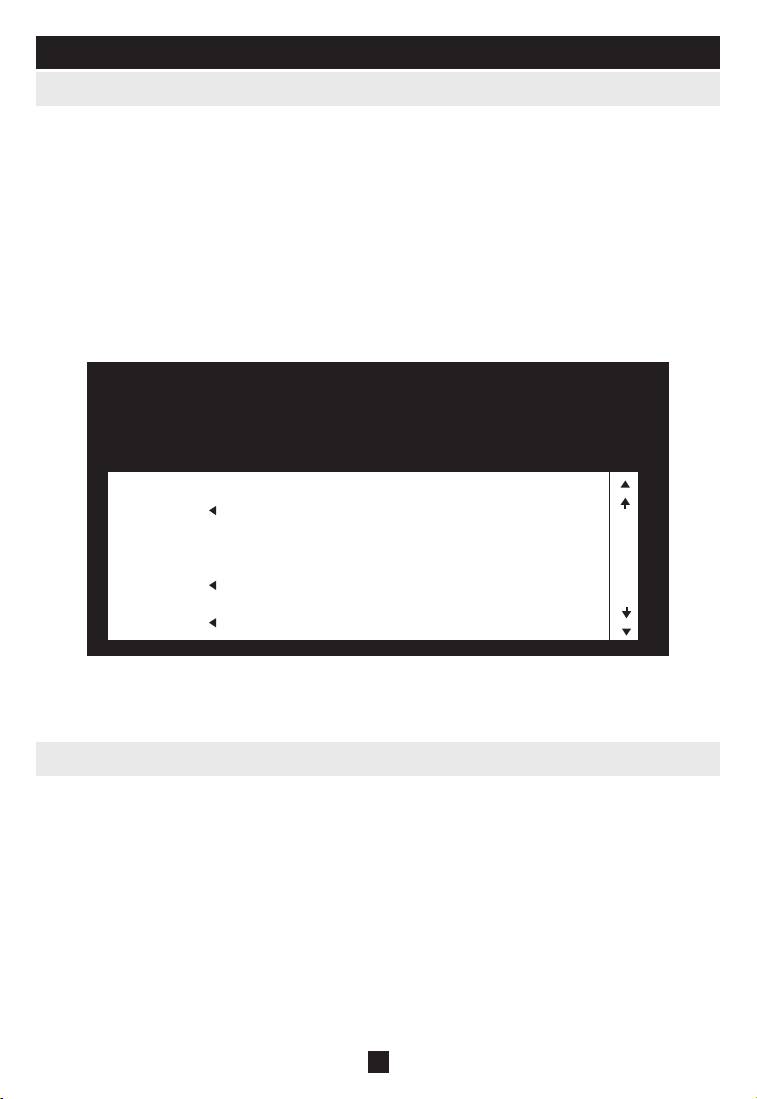
Lorsque vous invoquez l'A.E, une image similaire à celle qui est ci-dessus s'affichera :
Remarque : 1. Le diagramme illustre l'écran principal d'Administrateur. L'écran principal de l'utilisateur n'a pas les fonctions F4 et F6, car
elles ne peuvent pas être accédées par des utilisateurs ordinaires et sont réservées à l'administrateur.
2. L'A.E démarre toujours en Liste, avec le surligneur dans la même position du temps de la fermeture de session.
3. Seuls les ports qui ont été rendus accessibles par l'administrateur pour l'utilisateur connecté sont visibles (voir REGLER
LES PORTS ACCESSIBLES, page 76, pour les détails).
7.2 Navigation A.E
Pour fermer le menu et désactiver l'A.E, cliquez sur • [X] au coin supérieur gauche de la fenêtre A.E;
ou appuyez sur [Esc].
Pour quitter, appuyez sur • [F8], ou cliquez sur F8, dans la barre menu de l'A.E ou cliquez sur le
z
symbole
Z
dans le coin supérieur droit de l'écran A.E.
z
Pour vous déplacer vers le haut ou vers le bas ligne par ligne, cliquez sur les symboles en forme de •
triangle pour Haut et Bas () ou utilisez les flèches vers le haut ou vers le bas. S'il y a plus
d'entrées que celles qui sont à l'écran, l'image se déroulera.
Pour vous déplacer vers le haut ou vers le bas ligne par ligne, cliquez sur les symboles pour Haut et •
Bas () ou utilisez les touches [Pg Up] et [Pg Dn]. S'il y a plus d'entrées que celles qui sont à
l'écran, l'image se déroulera.
Pour activer un port, cliquez dessus deux fois, ou déplacez le surligneur dessus et appuyez sur •
[Retour].
Après avoir effectué toute action, vous retournerez automatiquement au menu à un niveau plus haut.•
72
F1:GOTO F3:SET F5:SKP F7:SCAN X
z
F2:LIST F4:ADM F6:BRC F8:LOUT
Z
z
ADMINISTRATOR
LIST:ALL
SN.PN QV X NAME
02 • 14 ABC COMP1
02 • 15 X ABC COMP2
02 • 16 X ABC COMP3
03 • 01 WEB SERVER 1
03 • 02 WEB SERVER 2
03 • 03 X FAX SERVER 1
03 • 04 X FAX SERVER 2
03 • 05 X MAIL SERVER 1
7. Fonction A.E
(
Affichage à l'écran)
(
Suite
)
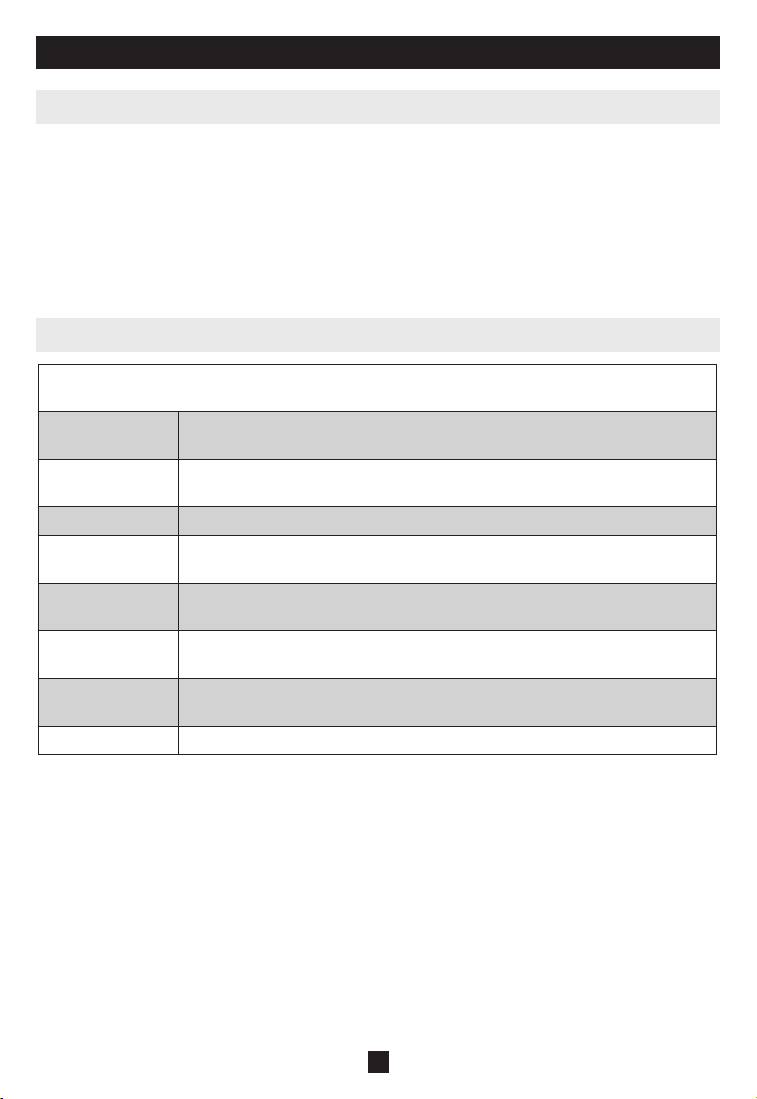
7.3 En-têtes de l'écran principal A.E
En-tête Expliquation
SN-PN Cette colonne détaille les numéros d'ID des ports (numéro de station - numéro de port)
pour tous les ports CPU de l'installation. La méthode la plus simple pour accéder à
un ordinateur particulier est de déplacer le surligneur dessus, puis appuyer sur
[Retour].
QV Une flèche dans cette colonne indique que le port correspondant est sélectionné
pour un balayage Quick View (voir Régler Ports Quick View, page 75).
Un symbole de Soleil dans cette colonne indique que l'ordinateur correspondant est
allumé et en ligne.
NOM
Si un port a été nommé (voir Editer les noms de ports, page 75), son nom s'affichera dans
cette colonne.
7.4 Fonctions A.E
Pour accéder à une fonction A.E :
Vous pouvez soit cliquer sur un champ de fonction sur l'écran, ou appuyez sur une touche de 1)
fonction sur le clavier.
Faites votre sélection dans les sous-menus qui s'affichent soit en cliquant dessus deux fois, ou en 2)
déplaçant le surligneur dessus, puis en appuyant sur [Retour].
Appuyez sur 3) [Esc] pour retourner au niveau de menu précédent.
F1 Go To [aller à] (GOTO)
Cliquez sur le champ F1 ou appuyez sur F1pour activer la fonction GOTO. GOTO vous permet de com-
muter directement vers un port soit en tapant le Nom du port, soit son ID Port.
Pour utiliser le nom, entrez • [1]; tapez le nom du port; puis appuyez sur [Retour].
Pour utiliser l'ID du port, entrez • [2]; tapez l'ID Port; puis appuyez sur [Retour].
Remarque : Un nom partiel ou une ID Port peut être entré. L'écran affichera tous les ordinateurs qui correspondent au modèle de nom
ou ID Port ET auxquels l'utilisateur peut avoir accès (voir REGLER LES PORTS ACCESSIBLES, page 76).
Pour retourner au menu principal A.E sans avoir effectué une sélection, appuyez sur [Esc].
Liste de ports F2 (LIST)
Cette fonction vous permet de personnaliser la liste de ports que l'A.E affichera sur l'écran principal. Les
choix des sous-menuset ce qu'ils signifient sont donnés dans le tableau ci-dessous :
Sélection Signification
TOUS Enumère tous les ports de l'installation.
SOUS TENSION Enumère uniqument les ports dont les ordinateurs sont allumés.
QVIEW* Enumère uniquement les ports qui ont été sélectionnés en tant que Ports Quick View
(voir REGLER LES PORTS ACCESSIBLES, page 76)
QVIEW + SOUS
Enumère uniquement les ports qui ont été sélectionnés en tant que Ports Quick View (voir
TENSION*
REGLER LES PORTS ACCESSIBLES, page 75), et dont les ordinateurs sont allumés.
* Ces articles s'affichent uniquement sur l'éccran de l'administrateur, car seul l'administrateur a les paramètres Quick View (voir REGLER LES
PORTS QUICK VIEW, page 75 pour les détails).
Déplacez le surligneur vers la sélection de votre choix et appuyez sur [Retour]. Une icône s'affichera à côté de
la sélection pour indiquer que c'est la sélection courante.
73

7. Fonction A.E
(
Affichage à l'écran)
(
Suite
)
Régler Environnement F3 (SET)
Cette fonction permet à chaque utilisateur et administrateur de régler leur propre environnement de travail. Un profil
séparé pour chacun est gardé par l'A.E et est activé en fonction du nom d'utilisateur fourni lors de l'ouverture de session.
Pour changer un paramètre :
1) Double-cliquez sur l'article; ou déplacez le surligneur dessus et appuyez sur [Retour]
2) Après avoir sélectionné un article, un sous-menu avec plus de choix s'affichera. POur effectuer une sélection,
double-cliquez la sélection ou déplacez le surligneur vers la sélection de votre choix et appuyez sur [Retour]. Une
icône s'affichera à côté de la sélection de votre choix pour l'identifier. Les paramètres sont expliqués dans le tableau
suivant :
Paramètres Fonction
TOUCHE DE
Sélectionnez la touche qui active la fonction A.E : utilisez soit [Arrêt Défil] [Arrêt Défil]
RACCOURCI A.E
ou[Ctrl] [Ctrl]. Comme la combinaison de touches Ctrl pourrait créer un conflit avec les
programmes en marche sur les ordinateurs, la combinaison par défaut est [Arrêt Défil].
POSITION DE
Positionnez l'identifieur de l'ID port n'importe où sur l'écran. La position par défaut est le
L’AFFICHAGE DE
coin supérieur droit. Utilisez la souris ou les flèches avec [Pg Up], [Pg Dn], [Accueil],
L'ID PORT
[Fin], et [5] (sur le clavier numérique sans [Verr Num]), pour positionner l'affichage de
l'ID port, puis double-cliquez ou appuyez sur [Retour] pour verrouiller la position et retour-
ner au Réglage sous-menu.
Remarque : La position de chaque identifieur ID est réglée indépendamment pour chaque port sur
l'installation;le choix spécifié ici s'applique uniquement au port activé.
DUREE DE
Détermine la durée de temps pendant laquelle l'ID port s'affiche à l'écran une fois une modi-
L’AFFICHAGE DE
fication de port a pris place. Les choix sont les suivants :
L'ID PORT
Défini par l'utilisateur –Durée de temps définie par l'utilisateur (de 1 à 255 sec.) Toujours
allumée –qui affiche l'ID de port à tout moment. Si vous sélectionnez Défini par l'utilisateur,
tapez le nombres de secondes et appuyez sur [Retour]. Le défaut est de 3 secondes. Un
réglage égal à 0 (zéro) désactive cette fonction.
MODE
Sélectionnez la manière dont l'ID port est affichée : le numéro de port uniquement
D’AFFICHAGE DE
(NUMERO DE PORT); le nom de port uniquement (NOM DE PORT); ou le numéro de
L'ID PORT
port avec le nom de port (NUMERO DE PORT + NOM DE PORT). Le choix par défaut
est (NUMERO DE PORT + NOM DE PORT).
DUREE DE
Déteminez la durée de temps pendant laquelle chaque port est connecté pendant que le
BALAYAGE
KVM passe par les ports en mode de balayage automatique (voir F7 SCAN page 77). Tapez
une valeur de 1 à 255 secondes, puis appuyez sur [Retour]. La valeur par défaut est de 5
secondes; un paramètre de 0 (zéro) désactive la fonction de balayage automatique.
MODE BALAYER/
Sélectionnez les ordinateurs qui seront accédés sous Mode Skip [Sauter] (voir F5 SKP, page
SAUTER
76), et Mode de balayage automatique (voir F7 SCAN, page 77). Les choix sont : TOUS -
Tous les ports qui ont été réglés comme Accessibles (voir REGLER PORTS ACCESSIBLES,
page 76; SOUS TENSION – Seuls les ports qui ont été réglés comme Accessibles et qui
sont sous tension; QUICK VIEW - Seuls les ports qui ont été réglés comme Accessibles et
qui sont sélectionnés comme ports Quick View (voir REGLER PORT QUICK VIEW, page
75); QUICK VIEW + SOUS TENSION - Seuls les ports qui ont été réglés comme
Accessibles et qui sont sélectionnés comme Ports Quick View et qui sont sous tension.
La valeur par défaut est ALL.
Remarque : Les choix Quick View sont uniquement affichés à l'écran de l'administrateur, car seul l'admi-
nistrateur a des pouvoirs de réglage Quick View (voir REGLER LES PORTS QUICK VIEW, page 75).
SUPPRESSION
Si la console est laissée au ralenti pour la durée de temps réglée par cette fonction, l'écran
D'ECRAN
subira une suppression. Tapez une valeur de 1 à 30 minutes, puis appuyez sur [Retour]. Un
réglage égal à 0 (zéro) désactive cette fonction. Le défaut est de 0 secondes (désactivé).
MODE COMMANDE
Active /désactive la fonction de commande de touches de raccourci s'il y a un conflit avec
DE TOUCHES DE
d'autres programmes en marche.
RACCOURCI :
74

7. Fonction A.E
(
Affichage à l'écran)
(
Suite
)
F4 Administrateur (ADM)
F4 est une fonction Administrateur uniquement. Elle permet à l'administrateur de configurer et de commander
le fonctionnement global de l'A.E. Pour modifier un paramètre double-cliquez dessus ou utilisez les flèches Haut
/ bas pour déplacer le surligneur sur l'article et appuyez sur [Retour].
Après la sélection d'un article, un sous-menu avec des choix supplémentaires s'affichera. Double-cliquez sur la
sélection de votre choix ou déplacez le surligneur dessus et appuyez sur [Retour] Une icône s'affichera à côté
de la sélection de votre choix pour l'identifier. Les paramètres sont expliqués dans le tableau suivant :
Paramètres Fonction
REGLER LE NOM
Règle les noms d'utilisateurs et les mots de passe pour l'administrateur et les utilisateurs :
D'UTILISATEUR ET
Un seul administrateur et quatre mots de passe peuvent être réglés.
LE MOT DE PASSE
Après avoir sélectionné l'un des champs d'utilisateur ou le champ de l'administrateur, une
fenêtre vous permet de taper votre mot de passe. Le mot de passe peut être jusqu'à 12
caractères, et peut être composé de n'importe quelle combinaison de lettres (majuscules et
minuscules) et chiffres (A - Z, a - z, 0 - 9), et de virgules, %, *, et parenthèses.
Tapez le nom d'utilisateur et le mot de passe pour chaque individu et appuyez sur [Retour].
Utilisez la touche Backspace pour effacer des lettres et de chiffres afin de modifier ou supprimer
un nom d'utilisateur et/ou un mot de passe.
REGLER
Si la console est laissée au ralenti pour la durée de temps réglée par cette fonction, l'utilisateur
TEMPORISATION
sera automatiquement déconnecté. Une connexion est nécessaire avant de pouvoir réutiliser la
DE DECONNEXION
console. Ceci permet aux autres utilisateurs d'accéer aux ordinateurs si les utilisateurs initiaux
ont oublié de fermer leur session. Pour régler la valeur de la temporisation, tapez une valeur de
1 à 180 minutes, puis appuyez sur [Retour]. Si le chiffre est 0 [zéro], cette fonction est
désactivée.
Le défaut est 0 (désactivé).
EDITER LES NOMS
Un nom peut être donné à chaque port pour aider à identifier l'ordinateur attaché.
DE PORTS
L'administrateur peut utiliser cette fonction pour créer, modifier, ou supprimer les noms de
ports. Pour editer un nom de port : Cliquez sur le port de votre choix, ou utilisez les touches de
navigation pour déplacer le surligneur dessus, puis appuyez sur [Retour].
Tapez le nouveau nom de port, ou modifiez/supprimez l'ancien. Le nombre maximum de
caractères permis pour l'ancien nom de port est 12. Les caractères permis sont :
Tous les caractères alphabétiques : a - z; A - Z
Tous les caractères numériques : 0 - 9
+ - / : . et espacement
La casse n'a pas d'importance car l'A.E affiche le nom de ports en lettres majuscules
indépendamment de la manière dont ils ont été entrés.
Lorsque vous auriez fini d'éditer, appuyez sur [Retour]pour que les modifications rentrent en
vigueur. Pour interrompre la modification, appuyez sur [Esc].
RESTAURER LES
Annulez toutes les modifications et retournez aux réglages par défauts à l'aide de cette fonction.
VALEURS PAR
La seule exception est les réglages de noms assignés aux ports. Remarque : Les mots de passe
DEFAUT
ne sont pas changés.
EFFACER LA
Cette fonction est semblable à Restaurer les valeurs par défaut. La différence est qu'elle efface
LISTE DE NOMS
aussi les réglages de noms en même temps que l'annulation de toutes les modifications et le
retour à la configuration originale par défaut.
ACTIVER
Les choix sont Y (pour Oui), et N (pour Non). Une fois activé, l'alarme sonore se déclenchera à
L'ALARME
chaque changement de port; la fonction de balayage automatique est activée (voir F7 SCAN,
SONORE
page 77); une entrée non valide est effectuée dans un menu A.E; le défaut est Y (activé).
REGLER LES
Permet à l'administrateur de sélectionner les ports qui seront des ports Quick View. Pour
PORTS QUICK
sélectionner/déselectionner un port en tant que port Quick View, double-cliquez sur le port
VIEW
désiré, ou utilisez les touches de navigation pour déplacer le surligneur dessus, puis appuyez sur
[Retour].
Une flèche est affiché dans la colonne QV de l'écran principal pour indiquer qu'un port a été
sélectionné en tant que port Quick View. La flèche disparaît lorsque le port est désélectionné. Si
l'une des options Quick VIew est sélectionnée pour l'affichage en LIST (voir F2 LIST, page 73),
seul le port qui a été sélectionné ici s'affichera dans la liste.
Si l'une des options Quick VIew est sélectionnée pour le balayage automatique (voir MODE
SCAN/SKIP, page 70), seul le port qui a été sélectionné sera balayé automatiquement. La
sélection par défaut est aucun port.
75
7. Fonction A.E
(
Affichage à l'écran)
(
Suite
)
Paramètres Fonction
REGLER LES
Permet à l'administrateur de définir un accès d'utilisateur aux ordinateurs dans l'installation à
PORTS
base de Port-par-Port. Pour chaque utilisateur, choisissez le port cible et appuyez sur la
ACCESSIBLES
[barre d'espacement] pour passer les choix en revue : F (Plein accès), V(vue seulement),
ou blanc. Répétez jusqu'à ce que tous les droits d'accès aient été réglés, puis appuyez sur
[Retour]. Le choix par défaut est V pour tous les utilisateurs sur tous les ports.
Remarque : Un réglage vide signifie que les droits d'accès n'ont pas été accordés. Le port
n'apparaîtra pas sur la LISTE UTILISATEURS sur l'écran principal.
REMETTRE À
Les paramètres A.E ne correspondront pas à une nouvelle configuration si la position d'une
ZÉRO LES ID DE
des stations dans la guirlande est changée. Cette fonction dirige l'A.E à balayer de nouveau
STATION
les positions de station de l'installation entière et met à jour l'A.E de sorte que les informations
A.E de la station corresponde à la nouvelle disposition physique. Remarque : Seuls les numé-
ros de station sont mis à jour. Tous les réglages d'administrateur (tels que le réglage des
ports accessibles , le réglage des ports Quick View, etc.), pour tous les ordinateurs affectés
par le changement, doivent être refaits manuellement. La seule exception à ceci est les
noms de ports.
MISE À NIVEAU DU
Pour pouvoir mettre à jour les microprogrammes du KVM (voir la page 78-80), le mode de
MICROPROGRAM-
mise à niveau de microprogrammes doit être invoqué.
ME
MODE DE RÉGLA-
Ce réglage sélectionne les consoles (internes et externes) qui sont activées :
GE DE CONSOLE
0 Les deux consoles activées
1 La console ACL uniquement
2 La console externe uniquement
Utilisez la barre d'espacement pour basculer à la sélection de votre choix. La valeur par
défaut est 0.
F5 Skip [Sauter] (SKP)
Invoquez le mode Skip [Sauter (SKP) en cliquant sur le champ F5 ou en appuyant sur [F5]. La fonction saute
vers l'avant ou vers l'arrière—commutant la focalisation de la console du port de l'ordinateur activé au port précé-
dent ou au port suivant disponible.
La sélection des ordinateurs qui seront disponibles dans le mode Skip est effectuée à l'aide du réglage •
Mode Scan/Skip sous la fonction F3 SET (voir page 74).
En Mode Skip, appuyez sur :•
[• ] pour commuter à l'ordinateur précédent dans la Liste
[• ] pour commuter à l'ordinateur suivant dans la Liste
[• ] pour commuter au dernier ordinateur dans la station précédente dans la Liste
[• ] pour commuter au premier ordinateur dans la station suivante dans la Liste
Remarque : Le mode Skip se déplacera uniquement vers l'ordinateur disponible précédent ou suivant dans la sélection Mode Scan/Skip (voir
page 70).
Si un port a été sélectionné pour • Mode Scan/Skip, un symbole de triangle Droite/Gauche s'affiche avant l'af-
fichage de son ID Port (lorsque la focalisation est commutée vers ce port).
Le clavier et la souris ne fonctionneront pas normalement dans le mode Skip. Les seules touches que vous •
pourrez utiliser sont les flèches. Il faut quitter le mode Skip afin de retrouver le contrôle normal du clavier et
de la souris.
Pour quitter le mode Skip, appuyez sur • [Esc] ou [Barre d'espacement].
76

7. Fonction A.E
(
Affichage à l'écran)
(
Suite
)
F6 Mode Diffusion (BRC)
F6 est une fonction Administrateur uniquement. Cliquer sur le champ F6, ou appuyer sur [F6], invoque le
mode de diffusion (BRC)
. Quand cette fonction est en vigueur, les commandes envoyées de la console sont émises
à tous les ordinateurs
disponibles sur l'installation.
Cette fonction est particulièrement utile pour les opérations qui doivent être effectuées sur des ordinateurs
multiples, tels que l'exécution d'un arrêt au niveau système, l'installation ou la mise à niveau de logiciel, etc.
BRC marche en même temps que la fonction F2 LIST. La fonction LIST (voir page 73) vous permet de per-
sonnaliser
la liste de ports que l'A.E affichera sur l'écran principal. Quand une commande est diffusé, elle l'est
seulement aux ports actuellement affichés sur l'écran principal de l'A.E.
Un symbole de haut-parleur apparaît avant l'affichage d'ID de port pour indiquer que le mode BRC est en •
vigueur.
La souris ne fonctionnera pas tant que le mode BRC est en vigueur. Vous devez quitter le mode BRC pour •
pouvoir retourner au contrôle de la console.
Pour quitter le mode BRC, invoquez l'A.E (à l'aide de la touche de raccourci A.E), puis cliquez sur le •
champ F6, ou appuyez sur [F6].
F7 Scan (SCAN)
Invoquez le mode de balayage automatique en cliquant sur le champ F7 ou en appuyant sur [F7]. Cette
fonction vous permet de passer en revue
les ordinateurs disponibles à intervalles réguliers de sorte que
vous puissiez surveiller leur activité sans avoir à effectuer la commutation vous-même.
La sélection des ordinateurs qui seront disponibles dans le mode de balayage automatique est •
effectuée à l'aide de la fonction F3 SET (voir page 74).
La durée de temps pendant laquelle chaque port est affiché est réglée avec le réglage de la durée de •
balayage sous la focntion F3 SET (voir page 74). Lorsque vous voulez vous arrêter à un endroit
particulier, appuyez sur la [Barre d'espacement] ou [Esc] pour interrompre le balayage.
Si vous arrêtez le balayage sur un port vide, ou un port avec un ordinateur branché mais éteint, l'écran •
de contrôle ne montrera plus rien et la souris et le clavier n'auront aucun effet. Après que la durée de
balayage soit terminée, la fonction de balayage passera au prochain port.
Au fur et à mesure que chaque ordinateur est accédé, un • S s'affiche devant l'affichage de l'ID de port
pour indiquer qu'il est accédé sous Mode de balayage automatique.
Lorsque le mode de balayage automatique est en vigueur, le clavier et la souris ne fonctionneront pas. •
Vous devez quitter le mode de balayage automatique pour pouvoir retourner au contrôle de la console.
Lorsque vous êtes en mode de balayage automatique, le balayage peut être interrompu pour se concentrer •
sur un ordinateur
spécifique, soit en appuyant sur P ou en cliquant sur le bouton gauche de la souris.
Pour quitter le mode de balayage automatique, appuyez sur • [Esc] ou [Barre d'espacement].
F8 Log Out (LOUT)
Cliquer sur le champ F8 ou appuyer sur [F8] vous permettre de quitter le commutateur KVM et fermera
l'écran de la console. Ceci est différent du fait d'appuyer tout simplement sur [Esc] pour désactiver l'A.E.
Avec cette fonction vous devez ouvrir une nouvelle session pour regagner accès au KVM, tandis qu'avec
[Esc], vous êtes tout juste en dehors de l'écran A.E.
Remarque : 1. Quand vous vous connectez de nouveau à l'A.E après s'être déconnecté, l'écran reste blanc excepté pour le menu
principal d'A.E. Vous devez entrer votre mot de passe avant de pouvoir continuer.
2. Si vous vous reconnectez à l'A.E après avoir fermé une session, et que vous utilisez immédiatement [Esc] pour
désactiver l'A.E sans avoir sélectionné un port à partir du menu A.E, un message Port Nul s'affichera à l'écran. La
touche de raccourci de l'A.E affichera l'écran principal de l'A.E.
77
8. Utilitaire de mise à niveau du microprogramme
8.1 Avant de commencer
Pour se préparer à la mise à niveau de progiciels, faites ce qui suit :
À partir d'un ordinateur qui ne fait pas partie de votre installation KVM allez à la section d'aide 1.
sur www.tripplite.com et choisissez le nom de modèle qui se rapporte à votre dispositif pour obtenir
une liste de mises à niveau disponibles de microprogramme.
Sélectionnez l'ensemble de mise à niveau de microprogramme et l'utilitaire de mise à niveau de 2.
microprogramme que vous voulez installer (normalement le plus récent), et téléchargez-le sur votre
ordinateur.
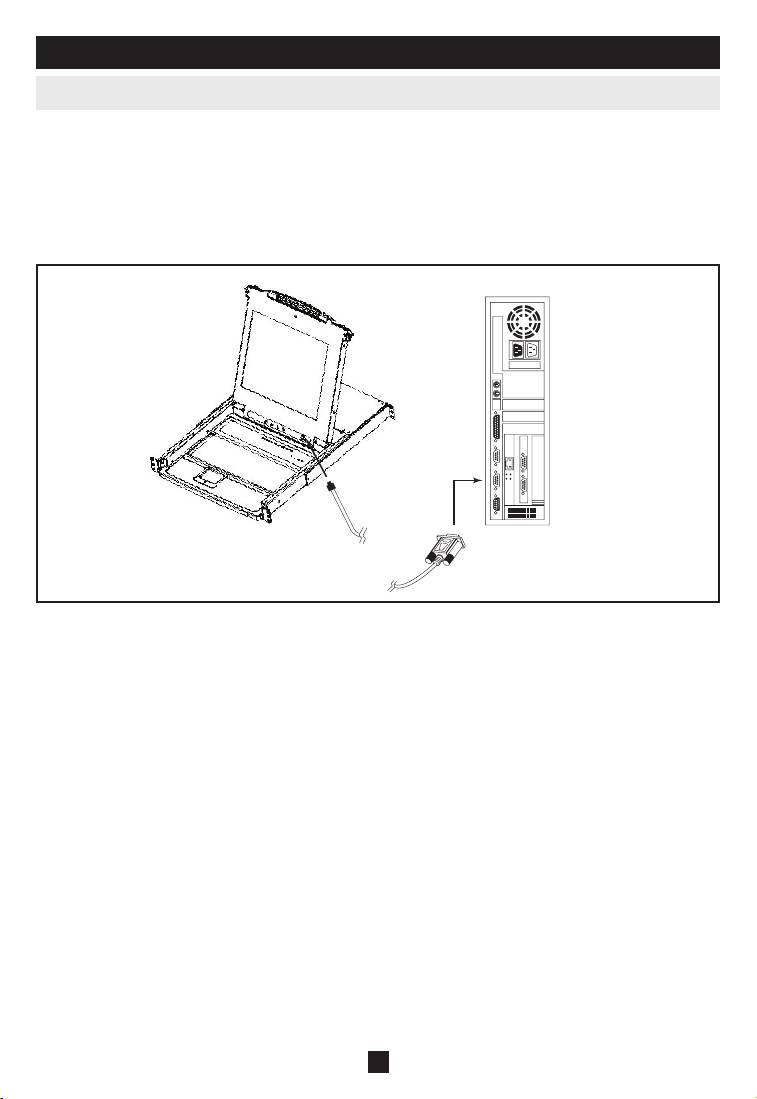
Utilisez le câble de mise à niveau de microprogramme (fourni avec cet appareil), pour relier un port 3.
COM sur votre ordinateur au port de mise à niveau de microprogramme de votre commutateur.
Remarque : Sur une installation en guirlande, les stations enchaînées recevront automatiquement la mise à niveau par
l'intermédiaire des câbles de guirlande.
Eteignez tous les ordinateurs - mais pas les stations en guirlande de KVM - sur votre installation 4.
KVM.
A partir de la console de commutateur KVM, ouvrez l'A.E (voir page 72-77) et sélectionnez la 5.
fonction F4 ADM.
Déroulez vers 6. MISE A JOUR DE MICROPROGRAMME. Appuyez sur [Retour], puis appuyez
sur [Y] pour invoquer le mode de mise à niveau de microprogramme. Pour votre référence, la
version de mise à niveau la plus récente s'affichera à l'écran.
78
8. Utilitaire de mise à niveau du microprogramme
8.2 Lancer la mise à niveau
Pour mettre à niveau votre microprogramme :
Exécutez l'utilitaire de mise à niveau de microprogramme téléchargé en double-cliquant sur l'icône du 1.
fichier ou en ouvrant une ligne de commande et en entrant son chemin en entier. L'écran d' Accueil de
l'utilitaire de mise à niveau de microprogramme s'affiche.
Lisez et 2. Acceptez le contrat de licence (cliquez sur le bouton J'accepte).
Cliquez sur 3. [Suivant] pour poursuivre. L'écran principal de l'utilitaire de mise à niveau de
microprogramme s'affiche :
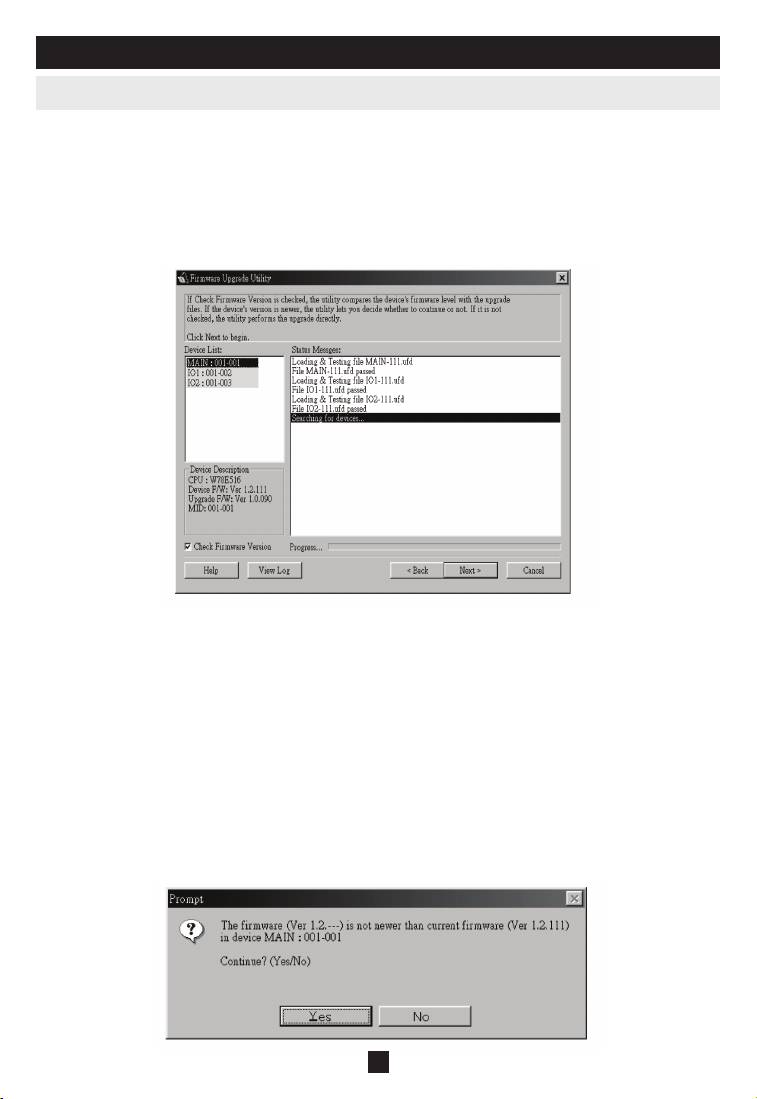
L'utilitaire examine votre installation. Tous les périphériques capables d'être mis à niveau par l'utilitaire
seront détaillés dans le panneau Liste de périphériques.
Au fur et à mesure que vous sélectionnez des périphériques, une description détaillée de chacun 4.
apparaît dans le panneau de description de périphériques.
Après avoir fait votre (vos) sélection(s), cliquez sur 5. [Suite pour exécuter la mise à niveau. Si vous
avez activé Vérifier la version de microprogramme, l'utilitaire comparera les niveaux des
microprogramme de l'appareil à ceux des fichiers de mise à niveau. S'il trouve que la version de
l'appareil est plus récente que la version de mise à niveau, il affichera une case de dialogue vous
informant de la situation et vous donnant l'option de continuer ou d'annuler.
Si Vérifier la version de microprogramme n'est pas activé, l'utilitaire installera les fichiers de mise à
niveau sans vérifier si leur version est la plus récente.
Au cours de la mise à niveau, des messages de statut apparaissent dans le panneau de messages de
statut, et le progrès vers l'accomplissement est affiché dans la barre de Progrès.
79
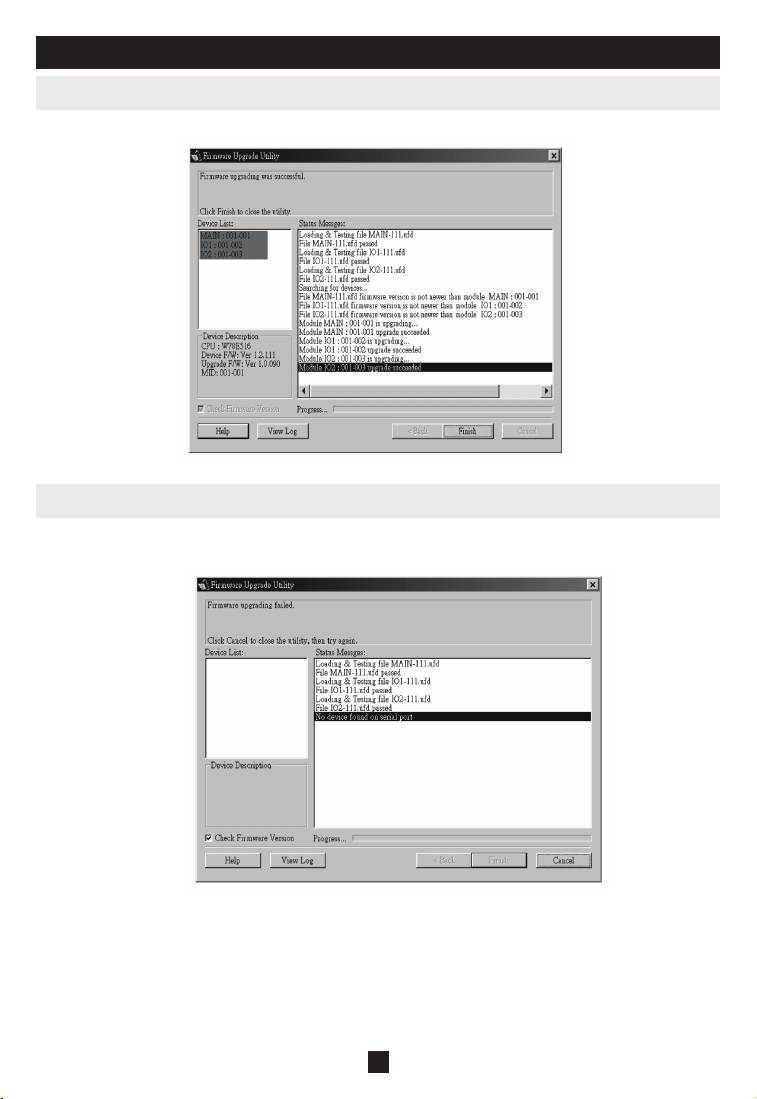
8. Utilitaire de mise à niveau du microprogramme
8.3 Mise à niveau réussie
Après que la mise à niveau soit accomplie, un écran s'afficher pour vous informer que le procédé était réussi :
Cliquez sur Finir pour fermer l'utilitaire de mise à niveau de microprogramme.
8.4 Echec de la mise à niveau
Si la mise à niveau n'a pas réussi, une case de dialogue s'affiche vous demandant si vous voulez réessayer.
Cliquez sur Oui pour réessayer. Si vous cliquez sur Non, l'écran Mise à niveau non réussie s'affichera :
Cliquez sur Annuler pour fermer l'utilitaire de mise à niveau de microprogramme. Consultez la section
suivante, Récupération de la mise à niveau de microprogramme, pour savoir comment continuer.
80
