
Promise Technology SmartStor NS2300N – страница 10
Инструкция к Аппарату Promise Technology SmartStor NS2300N
7 단계 : PASM 에 연결
7
단계
: PASM
에
연결
Promise 고급 저장 관리자 (PASM) 소프트웨어는 SmartStor 시스템에 공장 출하
시 설치되어 있습니다 . PASM 은 사용자 PC 의 브라우저에서 실행됩니다 . 다음
을 통해서 PASM 에 액세스할 수 있습니다 :
• 브라우저에서 직접 ( 페이지 182)
•SmartNAVI를 통해 ( 페이지 183)
브라우저 지원
PASM 을 사용할 브라우저를 선택합니다 :
• Internet Explorer
• Netscape Navigator
• Mozilla
• Safari (Mac OS X)
• Firefox
SmartStor IP 주소 찾기
브라우저의 SmartStor 에 액세스하려면 , SmartStor 의 IP 주소를 알아야 합니다 .
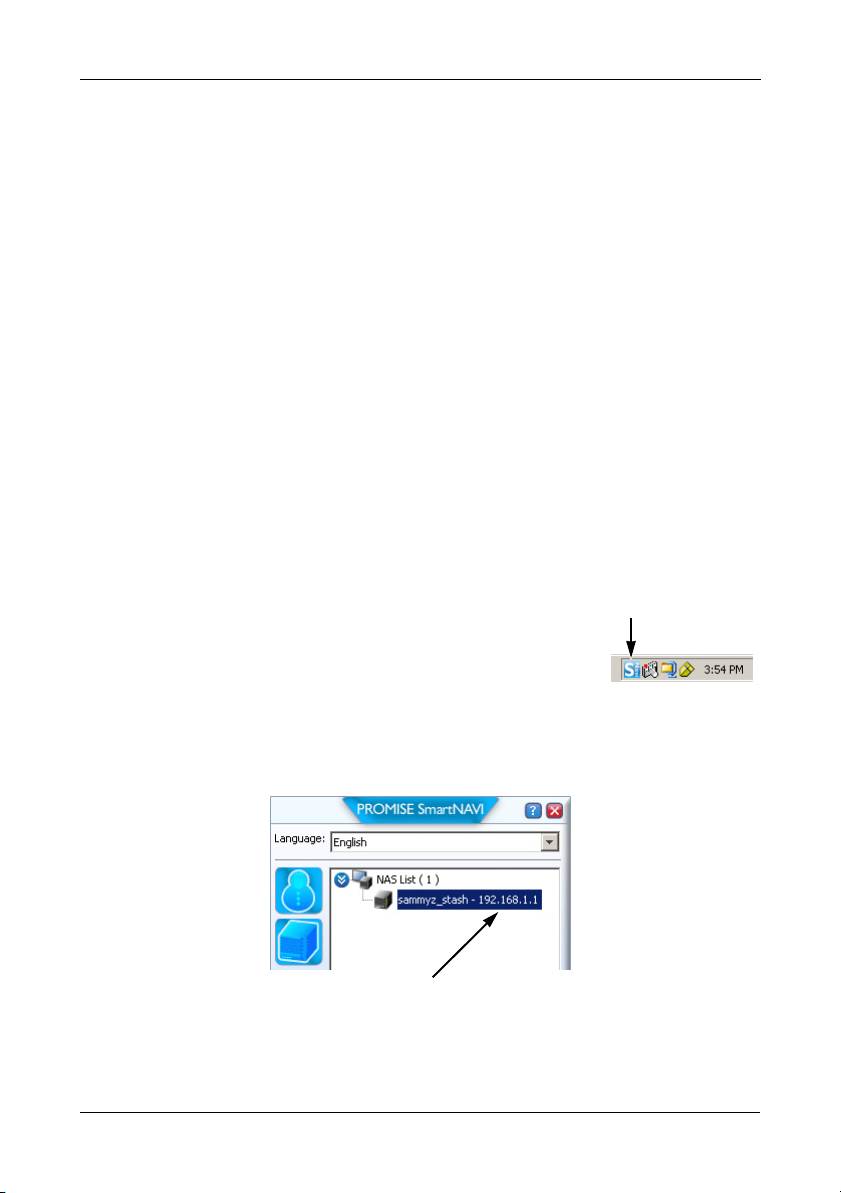
이를 위해 SmartNAVI 를 사용합니다 .
1. Windows 애플리케이션 트레이 ( 화면의 우측 하단 )
SmartNAVI 아이콘
에 있는 SmartNAVI 아이콘에서 마우스 오른쪽 버튼
을 클릭합니다 .
2. 팝업 메뉴에서 SmartNAVI 열기 (Open SmartNAVI)
를 선택합니다 .
SmartNAVI MSN 창이 나타나고 NAS 리스트가 표시됩니다 . NAS 리스트에
SmartStor 의 IP 주소가 나타납니다 .
SmartStor 의 IP 주소가 네트
워크에 탐지됩니다 .
SmartNAVI 에 대한 추가 정보는 CD 의
SmartStor NS2300N
사용자
매뉴얼
제 4 장을 참조하십시오 .
181

SmartStor NS2300N 빠른 시작 안내서
브라우저의 PASM
브라우저에서 PASM 에 로그인하는 방법 :
1. 브라우저를 시작합니다 .
2. 브라우저 주소 필드에서 , SmartStor 의 IP 주소를 입력합니다 .
"SmartStor IP 주소 찾기 " 페이지의 181 를 참조하십시오 .
아래 보이는 IP 주소는 단지 예일 뿐입니다 . 브라우저에 입력한 IP 주소는 다
를 수 있습니다 .
•PASM은 HTTP 연결을 사용합니다 . . . . . . . . . . . . . . . . . . . . . .http://
• SmartStor IP 주소를 입력합니다 . . . . . . . . . . . . . . . . . . 192.168.1.1
합하면 , 다음과 같습니다 : http://192.168.1.1
PASM 로그인 화면이 표시됩니다 .
3. 사용자 이름과 패스워드 필드에
admin 을 입력한 뒤 로그인 (Login) 버튼을
클릭합니다 .
사용자 이름과 패스워드는 대소문자를 구분합니다 .
PASM 에 대한 추가 정보는 CD 의
SmartStor NS2300N
사용자
매뉴얼 제 5
장을 참조하십시오 .
182

7 단계 : PASM 에 연결
SmartNAVI 를 통한 PASM
SmartNAVI 를 통해 PASM 에 로그인하는 방법 :
SmartNAVI 아이콘
1. Windows 바탕화면에서 SmartNAVI 아이콘 ( 오른쪽 )
을 더블클릭합니다 .
2. 팝업 메뉴에서 고급 관리 열기 (Open Advanced
Management) 를 선택합니다 .
디폴트 브라우저가 시작되고 PASM 로그인 화면이 표시됩니다 .
3. 사용자 이름과 패스워드 필드에 admin 을 입력한 뒤 로그인 (Login) 버튼을
클릭합니다 .
사용자 이름과 패스워드는 대소문자를 구분합니다 .
PASM 에 대한 추가 정보는 CD 의
SmartStor NS2300N
사용자
매뉴얼 제 5
장을 참조하십시오 .
183

SmartStor NS2300N 빠른 시작 안내서
8
단계
:
다른
PC
에서
네트워크
드라이브
설치
6 단계에서 , SmartNAVI 설치 마법사가 SmartStor 에 디폴트 폴더를 생성하여 사
용자 PC 에서 네트워크 드라이버로 만들었습니다 .
SmartNAVI 소프트웨어가 설치되지 않은 다른 PC 에서 네트워크 드라이브를 설치
하려면 , PC 의 운영 체제를 사용해야 합니다 :
•Windows PC에서 네트워크 드라이브 설치 ( 페이지 184)
• UNIX 또는 Linux PC 에서 네트워크 드라이브 설치 ( 페이지 185)
• Macintosh PC 에서 네트워크 드라이브 설치 ( 페이지 186)
Windows PC 에서 네트워크 드라이브 설치
내 네트워크 환경에서 네트워크 드라이브 설치하는 방법 :
1. Windows 바탕화면에서 , 내 네트워크 환경 아이콘을 더블클릭합니다 .
2. 툴바에서 검색 (Search) 버튼을 클릭합니다 .
검색 버튼이 보이지 않으면 , 보기 (View) 메뉴에서 툴바 (Toolbars), 표준 버튼
(Standard Buttons) 을 선택합니다 .
3. 컴퓨터 이름 필드에서 , SmartStor 의 IP 주소를 입력하고 검색 (Search) 버튼
을 클릭합니다 .
"SmartStor IP 주소 찾기 " 페이지의 181 를 참조하십시오 .
검색 결과 리스트에
SmartStor 가 나타납니다 .
4. 공용 (Public) 폴더를 보려면 SmartStor 를 더블클릭합니다 .
5. 공용 폴더에서 마우스 오른쪽 버튼을 클릭한 뒤 , 드롭다운 메뉴에서 네트워
크 드라이브 연결 (Map Network Drive) 을 선택합니다 .
네트워크 드라이브 연결 대화상자가 나타납니다 .
6. 네트워크 드라이브 연결 대화상자에서 , 드라이브 문자를 선택한 뒤 완료
(Finish) 버튼을 클릭합니다 .
7. Windows 바탕화면의 내 컴퓨터 아이콘을 더블클릭합니다 .
SmartStor 에 공용
폴더가 네트워크 드라이브로 내 컴퓨터 밑에 나타납니다 .
이제 SmartStor 폴더에서 ( 폴더로 ) 파일을 복사할 수 있습니다 .
184

8 단계 : 다른 PC 에서 네트워크 드라이브 설치
UNIX 또는 Linux PC 에서 네트워크 드라이브 설치
UNIX 또는 Linux PC 에서 SmartStor 에 액세스하려면 , PASM 을 사용하여 UNIX
및 Linux 와 커뮤니케이션하기 위해 SmartStor 를 구성해야 합니다 .
Windows PC 에서
1. PASM 을 시작합니다 .
" 브라우저의 PASM" 페이지의 182 또는 "SmartNAVI 를 통한 PASM" 페이지
의 183 을 참조하십시오 .
2. 트리에서 , PASM 화면의 왼쪽에 보이는 ( 파일 및 프린트 아이콘 옆 ) + 를
클릭하여 트리를 확장합니다 .
3. 프로토콜 제어 (Protocol Control) 아이콘을 클릭한 뒤 , UNIX/Linux 탭을
클릭합니다 .
4. 서비스 옆의 활성화 (Enable) 옵션을 클릭한 뒤 , 확인 (OK) 버튼을 클릭합니
다 .
UNIX/Linux 프로토콜로 UNIX 및
Linux PC 가 SmartStor 에 연결이 가능합니
다 .
5. 트리에서 파일 공유 (File Sharing) 아이콘을 클릭합니다 .
6. 수정 탭을 클릭합니다 .
7. Unix/Linux 박스를 체크한 뒤 , 확인 (OK) 버튼을 클릭합니다 .
UNIX/Linux 파일 공유로 UNIX 및 Linux PC 는 SmartStor 의 폴더에 액세스할
수 있습니다 . 이 경우 , 공용 (PUBLIC) 폴더에 액세스가 주어집니다 .
8. 트리에서 공유 설정 (Sharing Setup) 아이콘을 클릭합니다 .
9. UNIX/Linux 공유 탭
을 클릭합니다 .
10. 새 IP 주소 필드에서 , SmartStor 에 액세스하고자 하는 UNIX/Linux PC 의 IP
주소를 입력합니다 .
11. 추가 (Add) 버튼을 클릭합니다 .
명령행 인터페이스를 가진 UNIX 또는 Linux PC 에서
1. 터미널 창을 엽니다 .
2. SmartStor 를 위한 새 폴더를 생성합니다 . mkdir SmartStor 를 입력하고
Enter 를 누릅니다 .
3. SmartStor 를 마운트합니다 . mount 192.168.1.1:/VOLUME1/PUBLIC /
SmartStor 를 입력한 뒤 Enter 를 누릅니다 .
여기 보이는 IP 주소는 단지 예일 뿐입니다 . 터미널 창에 입력한 IP 주소는 다
를 수 있습니다 .
185

SmartStor NS2300N 빠른 시작 안내서
"SmartStor IP 주소 찾기 " 페이지의 181 를 참조하십시오 .
볼륨 1(Volume1) 및 공용 (Public) 은 설치 중 생성된 디폴트 RAID 볼륨과 폴
더를 나타냅니다 . 페이지 179 를 참조하십시오 .
4. SmartStor 디렉토리로 변경 . cd /SmartStor 를 입력하고 Enter 를 누릅니다 .
이제 SmartStor 폴더에서 ( 폴더로 ) 파일을 복사할 수 있습니다 .
5. SmartStor 로 작업을 마쳤으면 cd; umount /SmartStor 를 입력하고 Enter 를
누릅니다 .
그래픽 데스크톱의 Linux PC 에서
이 절차는 RedHat Enterprise Linux 4 구성을 위한 것입니다 . 다른 버전의 Linux
를 사용하는 사용자는 이 절차를 적절히 수정해야 할 수도 있습니다 . OS 문서를
참조하십시오 .
1. 애플리케이션 메뉴에서 네트워크 서버 (Network Servers) 를 선택합니다 .
2. 네트워크 창에서 , Windows 네트워크를 더블클릭합니다 .
3. 네트워크의 SmartStor (NS2300) 를 더블클릭합니다 .
4. 공용 (PUBLIC) 폴더를 더블클릭합니다 .
이 폴더에 처음으로 액세스한 경우 , 인증 대화상자가 열립니다 .
5.
사용자 이름과 패스워드 필드에 admin 을 입력한 뒤 확인 (OK) 버튼을 클릭
합니다 .
도메인 필드는 빈칸으로 남겨둡니다 .
폴더가 열립니다 . 이제 SmartStor 폴더에서 ( 폴더로 ) 파일을 복사할 수 있습
니다 .
Macintosh PC 에서 네트워크 드라이브 설치
Macintosh 에서 SmartStor 에 액세스하려면 , PASM 을 사용하여 Mac OS X 와 커
뮤니케이션하기 위해 SmartStor 를 구성해야 합니다 .
Windows PC 에서
1. PASM 을 시작합니다 .
" 브라우저의 PASM" 페이지의 182 또는 "SmartNAVI 를 통한 PASM" 페이지
의 183 을 참조하십시오 .
2. 트리에서 , PASM 화면의 왼쪽에 보이는 ( 파일 및 프린트 아이콘 옆 ) + 를
클릭하여 트리를 확장합니다 .
3. 프로토콜 제어 (Protocol Control) 아이콘을 클릭한 뒤 , Macintosh 탭을 클
릭합니다 .
186

8 단계 : 다른 PC 에서 네트워크 드라이브 설치
4. 서비스 옆의 활성화 (Enable) 옵션을 클릭한 뒤 , 확인 (OK) 버튼을 클릭합니
다 .
Macintosh 프로토콜로 Macintosh PC 와 SmartStor 를 연결하는 것이 가능합
니다 .
5. 트리에서 파일 공유 (File Sharing) 아이콘을 클릭합니다 .
6. 수정 탭을 클릭합니다 .
7. Macintosh 상자를 체크한 뒤 확인 (OK) 버튼을 클릭합니다 .
Macintosh 파일 공유로 Macintosh PC 는 SmartStor 의 폴더에 액세스할 수
있습니다 . 이 경우 , 공용 (PUBLIC) 폴더에
액세스가 주어집니다 .
Macintosh PC 에서
1. 이동 (Go) 메뉴에서 , 서버에 연결 (Connect to Server) 을 선택합니다 .
2. 서버에 연결 대화상자에서 afp://192.168.1.1 을 입력한 뒤 , 연결 (Connect)
버튼을 클릭합니다 .
주 : 여기 보이는 IP 주소는 단지 예일 뿐입니다 . 입력한 IP 주소는 다를 수 있
습니다 .
"SmartStor IP 주소 찾기 " 페이지의 181 를 참조하십시오 .
+ 버튼을 클릭하여 IP 주소를 즐겨찾는 서버 (Favorite Servers) 리스트에 추
가합니다 .
3. 사용자 이름과 패스워드 필드에 admin 을 입력한
뒤 , 연결 (Connect) 버튼을
클릭합니다 .
4. 볼륨 선택 대화상자에서 공용 (PUBLIC) 폴더를 클릭한 뒤 , 확인 (OK) 버튼을
클릭합니다 .
5. 환영 화면에서 확인 (OK) 버튼을 클릭합니다 .
Macintosh 바탕화면에 SmartStor 의 공용 폴더에 액세스하기 위한 창이 하나
열립니다 . 이제 SmartStor 폴더에서 ( 폴더로 ) 파일을 복사할 수 있습니다 .
187

SmartStor NS2300N 빠른 시작 안내서
9
단계
: USB
프린터
설치
사용자는 SmartStor 를 프린트 서버로 이용할 수 있습니다 . USB 프린터를 연결하
여 SmartStor 의 프린트 서버를 활성화한 뒤 , PC 에서 프린팅을 설정합니다 .
•SmartStor에 USB 프린터 연결 ( 페이지 188)
•SmartStor에서 프린트 서버 설치 ( 페이지 188)
•Windows 프린팅 설정 ( 페이지 189)
•Linux 프린팅 설정 ( 페이지 189)
•Macintosh 프린팅 설정 ( 페이지 190)
SmartStor 에 USB 프린터 연결
USB 프린터 연결 방법 :
1. 프린터의 설치
안내서 또는 사용자
매뉴얼에 따라 프린터를 설치합니다 .
2. 프린터의 설치
안내서 또는 사용자
매뉴얼에 설명된 대로 PC 에 프린터 드라
이버를 설치합니다 .
3. 프린터의 USB 케이블을 SmartStor 의 후면에 있는 USB 커넥터 중 하나에 연
결합니다 . 그림 2. 를 참조하십시오 .
SmartStor 에서 프린트 서버 설치
PASM 을 사용하여 프린팅을 위한 SmartStor 구성을 해야 합니다 .
SmartStor 프린트 서버 설치 방법 :
1. PASM 을 시작합니다 .
" 브라우저의 PASM" 페이지의 182 또는 "SmartNAVI 를 통한 PASM" 페이지
의 183 을 참조하십시오 .
2. 트리에서 , PASM 화면의 왼쪽에 보이는 ( 파일 및 프린트 아이콘 옆 ) + 를
클릭하여 트리를 확장합니다 .
3. 프로토콜 제어 (Protocol Control) 아이콘을 클릭한 뒤 , 프린터 서버 탭을
클릭합니다 .
4. 프린터
서버 옆의 활성화 (Enable) 옵션 버튼을 클릭합니다 .
5. 확인 (OK) 버튼을 클릭하여 설정을 저장합니다 .
188

9 단계 : USB 프린터 설치
Windows 프린팅 설정
Windows PC 에서 프린팅 설정 방법 :
1. Windows 바탕화면에서 , 내 네트워크 환경 아이콘을 더블클릭합니다 .
2. 툴바에서 검색 (Search) 버튼을 클릭합니다 .
검색 버튼이 보이지 않으면 , 보기 > 툴바로 이동하여 표준 버튼 (Standard
Buttons) 을 선택합니다 .
3. 컴퓨터 이름 필드에서 , SmartStor 의 IP 주소를 입력하고 검색 (Search) 버튼
을 클릭합니다 .
"SmartStor IP 주소 찾기 " 페이지의 181 를 참조하십시오 .
검색 결과 리스트에 SmartStor 가 나타납니다
.
4. 컴퓨터 리스트에서 SmartStor 를 더블클릭하여 엽니다 .
대화상자에 연결이 나타나면 , 사용자 이름과 패스워드 필드에 admin 을 입
력한 뒤 , 확인 (OK) 버튼을 클릭합니다 .
5. usbptr1 아이콘에서 마우스 오른쪽 버튼을 클릭한 뒤 , 드롭다운 메뉴에서 연
결 ...(Connect...) 을 선택합니다 .
6. 프린터 드라이버에 대한 경고 메시지가 나타나면 , 확인을 클릭하여 계속 진
행합니다 .
7. 프린터 추가 마법사에서 , USB 프린터의 제조자와
모델명을 클릭한 뒤 확인
을 누릅니다 .
8. 프린터 추가 마법사에서 확인 버튼을 클릭합니다 .
9. 프린터 설치를 확인하려면 , Windows 시작 메뉴에서 설정을 선택한 뒤 프린
터 및 팩스를 선택합니다 .
프린터 및 팩스 화면이 나타납니다 . usbptr1 은 SmartStor 의 USB 프린터입
니다 .
Linux 프린팅 설정
이 절차는 RedHat Enterprise Linux 4 구성을 위한 것입니다 . 다른 버전의 Linux
를 사용하는 사용자는 이 절차를 적절히 수정해야 할 수도 있습니다 . OS 문서를
참조하십시오 .
1. 애플리케이션 메뉴에서 , 시스템 설정을 선택한 뒤 프린팅 (Printing) 을 선택
합니다 .
프린터 구성 창이 열립니다 .
2. 신규 (New) 버튼을 클릭합니다 .
새 프린트 큐 추가 대화상자가 열립니다 .
189

SmartStor NS2300N 빠른 시작 안내서
3. 앞으로 (Forward) 버튼을 클릭합니다 .
4. 이름 필드에서 ,
NAS_printer
와 같은 프린터 이름을 입력한 뒤 앞으로
(Forward) 버튼을 클릭합니다 .
5. 큐 유형 선택 드롭다운 메뉴에서 네트워크 Windows (Network Windows;
SMB) 를 선택합니다 .
6. 리스트를 스크롤하여 NS2300 옆의 삼각형 아이콘을 클릭합니다 .
USBPTR01 이 NS2300 밑에 나타납니다 . USBPTR01 은 SmartStor 에 연결
된 USB 프린터를 나타냅니다 .
7. USBPTR01 을 하이라이트한 뒤 , 앞으로 (Forward) 버튼을 클릭합니다 .
인증 대화상자가 열립니다 .
8. 사용자 이름과 패스워드
필드에 admin 을 입력한 뒤 , 확인 (OK) 버튼을 클릭
합니다 .
프린터 모델 대화상자가 열립니다 .
9. 드롭다운 메뉴에서 사용자 프린터의 제조자를 선택합니다 .
모델 리스트에서 컴퓨터 모델을 하이라이트합니다 .
그 다음 앞으로 (Forward) 버튼을 클릭합니다 .
10. 완료 (Finish) 버튼을 클릭합니다 .
USBPTR01 이 사용자의 프린터 리스트에 추가됩니다 .
Macintosh 프린팅 설정
Macintosh PC 에서 프린팅 설정 방법 :
1. Apple 메뉴에서 , 시스템 기본 설정 (System Preferences) 을 선택합니다 .
2. 프린터 및 팩스 아이콘을 더블클릭합니다 .
3. 프린터 설정 (Setup Printers) 버튼을 클릭합니다 .
4. 프린터 리스트에서 추가 (Add) 아이콘을 클릭합니다 .
프린터 리스트에 새 패널이 표시됩니다 .
5. 새 패널의 팝업 메뉴에서 다음을 선택합니다 :
• Windows 프린팅
• 작업그룹 (Workgroup)
6. 리스트에서 , SmartStor 를 하이라이트한 뒤 , 선택 (Choose) 버튼을 클릭합니
다 .
사용자 이름과 패스워드 대화상자가 나타납니다 .
7. 사용자 이름과 패스워드 필드에 admin 을 입력한 뒤 , 확인 (OK) 버튼을 클릭
합니다 .
190

GNU 일반 공중 사용 허가서
프린터 리스트에 새 패널이 표시됩니다 .
8. 리스트에서 USBPTR01 을 하이라이트합니다 .
USBPRT01 은 SmartStor 에 연결된 USB 프린터를 나타냅니다 .
9. 프린터 모델 팝업 메뉴에서 프린터 제조자를 선택합니다 .
10. 모델명 리스트에서 프린터 모델을 선택합니다 .
11. 추가 (Add) 버튼을 클릭합니다 .
USBPTR01 이 사용자의 프린터 리스트에 추가됩니다 .
GNU
일반
공중
사용
허가서
본 제품에는 GNU 일반 공중 사용 허가서의 조건에 따라 인가된 , 저작권이 있는
제 3 자 소프트웨어가 포합됩니다 . 본 사용 허가서의 정확한 조건은 www.gnu.org
의 GNU 일반 공중 사용 허가서 ( 이하 “GPL”) 를 참조하십시오 .
본 제품에 포함된 GPL 소스 코드는 본사 웹사이트 (www.promise.com/support/
download/download_eng.asp) 에서 무료로 다운로드할 수 있습니다 .
GPL 을 조건으로 하여 , GPL 소스 코드의
재사용 , 재배포 및 수정이 가능합니다 .
GPL 소프트웨어에 대해서만 보증 서비스를 제공하지 않으며 , 배포를 위한 직접
적인 지원도 하지 않습니다 .
191
