
Olympus AS-5000: AS-5000
AS-5000: Olympus AS-5000

KIT DI TRASCRIZIONE PER PC
AS-5000
ISTRUZIONI
I T

Caratteristiche del DSS Player Pro Modulo
Trascrizione
- Riproduce in background i formati audio DSS, DSS Pro, WMA, MP3 e WAV/AIFF
quando è attiva un’altra applicazione come, per esempio, un elaboratore di testi.
- Attiva il controllo della riproduzione tramite interruttore a pedale.
- Permette di effettuare la trascrizione regolando la velocità di riproduzione e il tono ed
inserendo la funzione di cancellazione del rumore. Con la versione Macintosh non è
possibile eseguire la riproduzione impostando contemporaneamente la regolazione
della velocità di riproduzione e la funzione di cancellazione del rumore.
- Permette di ricevere i file di dettatura e di inviare i documenti creati via e-mail o FTP.*
- Espande il supporto FTP per includere la modalità passiva e SSL.*
- Organizza i file di dettatura ricevuti in base al mittente e invia automaticamente i
documenti creati.*
- Gestisce i documenti creati in unione con i file di dettatura.*
- Permette di effettuare il riconoscimento vocale delle registrazioni con Dragon Naturally
Speaking 8.0 o successivo.*
- Supporta Citrix e Terminal Service.*
- Filtro di ricerca per le colonne del pannello List View.*
- Funzione di acquisizione audio per la registrazione line-in.*
- Aggiornamento automatico del software via internet.*
- Supporto di notifica vocale di sottofondo.*
- 2 modalità/visualizzazioni per l’utilizzo della barra Trascrizione.*
- Indicatore del tempo di trascrizione rimanente al posto del tempo trascorso.*
* solo versione Windows
● OLYMPUS IMAGING CORP. detiene i diritti di copyright del software DSS Player Pro
Modulo Trascrizione e delle istruzioni (il presente manuale).
● Microsoft e Windows sono marchi registrati della Microsoft Corporation.
● Apple, Macintosh, iMac, eMac, Mac e PowerMac sono marchi di fabbrica o marchi di
fabbrica depositati da Apple Computer, Inc.
● Intel e Pentium sono marchi registrati della Intel Corporation.
● Dragon NaturallySpeaking è un marchio registrato di Nuance Communications, Inc.
● Altri prodotti e marche menzionati nel manuale possono essere marchi registrati o marchi
di fabbrica dei rispettivi produttori.
2

Indice
Introduzione
Requisiti minimi .................................... 4
Preparazione
Installazione del software DSS Player ...
5
Uso della guida in linea ........................ 7
Disinstallazione del software DSS Player ...
6
Guida rapida
Avvio del software DSS Player ............ 8
Denominazione delle finestre ............. 12
Collegamento dell’interruttore a pedale
RS27/RS28 ......................................... 10
Collegamento della cuffia E62 .............
11
Supporto utente
Assistenza tecnica e aiuto .................. 13
3

Requisiti minimi
Windows
Sistema operativo:
Windows 2000 Professional Service Pack4;
Windows XP Professional/XP Home edition Service Pack2;
Requisiti minimi
Windows XP 64 bit;
Windows Vista Ultimate/Enterprise/Business/Home Premium/Home Basic;
Windows Vista Ultimate 64 bit edition/Enterprise 64 bit edtion/Business 64 bit
edition/Home Premium 64 bit edition/Home Basic 64 bit edition;
Windows Server 2003;
Windows Server 2003 x64 edition
CPU:
Windows 2000/XP: processore 500MHz o superiore
Windows Vista: processore 800MHz o superiore
Windows Server 2003: processore 550MHz o superiore
RAM:
Windows 2000/XP: 128MB o superiore
Windows Vista: 512MB o superiore
Windows Server 2003: 256MB o superiore
Memoria su disco
Modulo di Dettatura: 70MB o superiore;
rigido:
Microsoft .NET Framework Versione 2.0: 150MB
Lettore:
Lettore CD o DVD
Display:
800 x 600 pixel o superiore con almeno 65.536 colori
Porta USB:
Almeno una porta libera
Terminali audio I/O:
Scheda audio compatibile Windows
Macintosh
Sistema operativo:
Mac OS 10.3.9 - 10.5
CPU:
PowerPC G3 500MHz o superiore
Intel Core Solo/Duo 1.5GHz o superiore
RAM:
256MB o superiore (raccomandati almeno 512MB)
Memoria su disco
200MB o superiore
rigido:
Display:
1024 x 768 pixel o superiore con almeno 32.000 colori
Porta USB:
Almeno una porta libera
Nota
• La versione Macintosh non è compatibile con i software di riconoscimento vocale.
4

Installazione del software DSS Player
Prima di procedere all’installazione, osservate quanto segue:
• Chiudete tutte le applicazioni attive.
• Estraete il floppy disk, se ne state usando uno.
• Se state usando Windows 2000/XP/Vista oppure Mac OS X su una rete, dovete aprire la
sessione come amministratore.
Windows
Macintosh
Installazione del software DSS Player
La versione Windows presenta un metodo di
Inserire il CD Olympus DSS Player nel
installazione individuale e uno per
1
drive CD-ROM.
amministratori per l’installazione multipla su
PC client.
Fate un doppio clic sull’icona CD.
Di seguito è riportato il metodo d’installazione
2
individuale su singolo PC.
Fare doppio clic sull’icona di
3
installazione.
Si avvia la procedura di installazione guidata.
Inserire il CD Olympus DSS Player nel
Dopo aver accettato il contratto di licenza, seguire
1
drive CD-ROM.
le istruzioni sullo schermo per completare
Il programma di installazione si avvia
l’installazione.
automaticamente.
Se il programma di installazione non dovesse
avviarsi automaticamente, sfogliare l’unità CD-
Procedere con l’installazione seguendo
ROM e lanciare il file “launcher.exe”.
4
le istruzioni sullo schermo.
Si avvia il programma di installazione.
Vi sarà chiesto di riavviare il sistema,
2
Selezionare la lingua in cui si desidera installare
5
seguire le istruzioni per riavviarlo.
il software dal menu a tendita in alto a sinistra e
fare clic su [Installazione DSS Player Pro].
Si avvia la procedura di installazione
3
guidata.
Dopo aver accettato il contratto di licenza, inserire
il vostro nome, il nome dell’azienda, e il numero
ID di licenza (numero seriale).
Il numero ID di licenza è stampato sulla scheda
ID di licenza presente all’interno della confezione
del Kit di Trascrizione.
Procedere con l’installazione seguendo
4
le istruzioni sullo schermo.
5
Disinstallazione del software DSS Player
Windows
Macintosh
Uscire dal programma DSS Player.
Uscire dal programma DSS Player.
1
1
Fare clic sul pulsante [start] sulla barra
Fare doppio clic su “DSS Uninstaller”
2
degli strumenti.
2
nella cartella [Application] = [DSS
Player].
Disinstallazione del software DSS Player
Selezionare [Aggiugi/Rimuovi] nel
Viene visualizzato un programma per la
disinstallazione.
3
[Pannello di controllo].
Viene visualizzato un elenco delle applicazioni
installate.
Procedere con la disinstallazione
3
seguendo le istruzioni sullo schermo.
Selezionare [Olympus DSS Player Pro],
4
poi fare clic sul pulsante [Aggiungi/
Rimuovi].
Nota
Procedere con la disinstallazione
• I file di dettatura effettuati sono memorizzati nella cartella
[MESSAGE]. Se non sono necessari, cancellarli. È
5
seguendo le istruzioni sullo schermo.
possibile confermare la posizione della cartella
[MESSAGE] facendo clic su [Options] nel menu [Tools]
prima di eseguire la disinstallazione.
6

Uso della guida in linea
Per informazioni sull’utilizzo e sulle funzioni del DSS Player, fare riferimento alla Guida Online.
Come avviare la Guida online:
Windows
Macintosh
Fare clic sul pulsante [start], poi
Durante l’esecuzione di DSS Player,
1
selezionare [Tutti i programmi], [Olympus
selezionare [DSS Player Help] dal menu
Uso della guida in linea
DSS Player], [Dictation Help].
[Guida].
Durante l’esecuzione di DSS Player,
2
selezionare il menu [Guida], [Sommario].
Nota
• La Guida online è disponibile dopo l’installazione del
Mentre il DSS Player è in funzione premete
software DSS Player (☞ P.5).
3
F1 sulla tastiera.
7
Avvio del software DSS Player
Di default, connettendo il registratore al PC, si avvia automaticamente l’Applicazione . Comme collegare
il registratore al PC tramite la culla.
Windows
Disattivazione dell’avvio automatico
Fare clic col tasto destro del mouse sul
1
Rilevatore di Dispositivo nella barra in
basso a destra dello schermo, poi
selezionare [Settings startup application].
Fare clic su [DSS Player Pro].
Avvio del software DSS Player
2
Il segno di spunta su [DSS Player Pro] scompare.
Avviamento manuale
Avviate Windows.
1
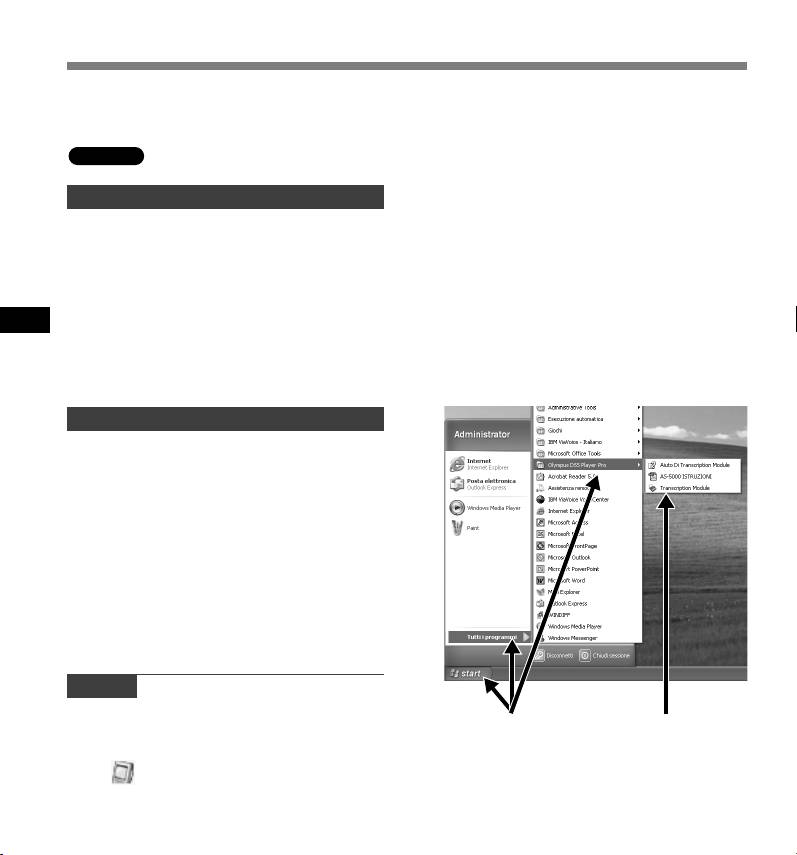
Fare clic sul pulsante [start], poi
2
selezionare [Tutti i programmi].
Viene visualizzato il menu contenente tutti i
programmi.
Selezionare [Olympus DSS Player Pro],
3
poi fare clic su [Transcription Module].
Nota
• Se si installa DSS Player Pro, sarà installato Device
Detector che permette l’avvio automatico di DSS Player
alla connessione del Registratore Vocale Digitale
Olympus. Device Detector sarà sempre visualizzato come
2
3
icona nella barra degli strumenti.
8
Avvio del software DSS Player
Macintosh
Disattivazione dell’avvio automatico
Fare clic sull’icona Preferenze del
1
Sistema nel Dock.
Fare clic su Rilevatore del dispositivo.
2
2
Disattivare l’avviamento automatico.
3
Avvio del software DSS Player
Avviamento manuale
Avviare Macintosh.
3
1
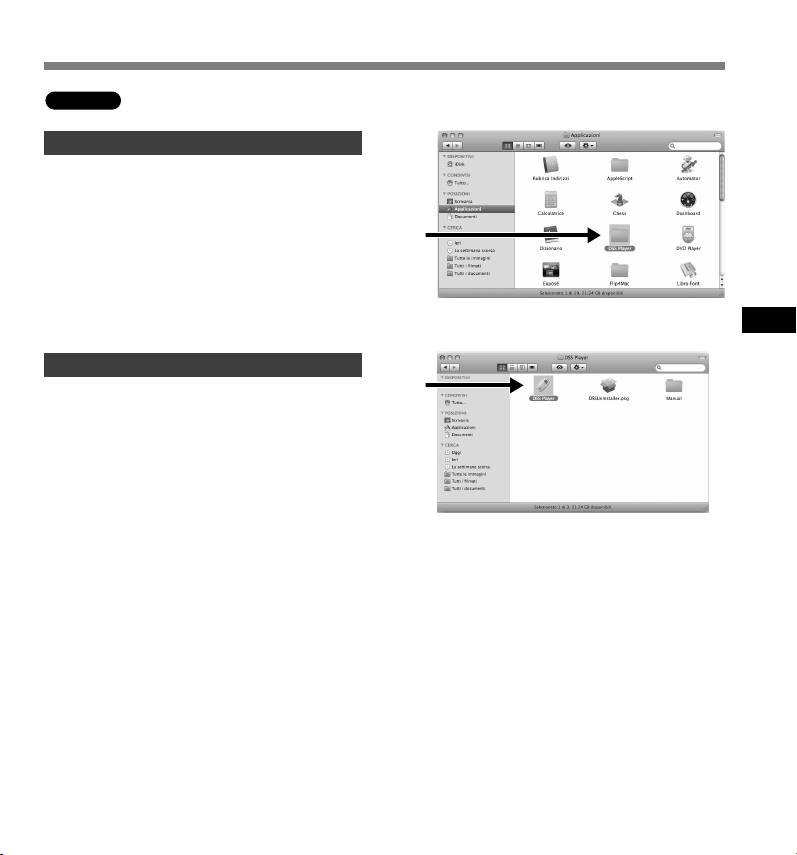
Fare doppio clic sull’icona DSS Player
2
nella cartella [Applicazioni] = [DSS
Player].
Viene visualizzato il menu contenente tutti i
programmi.
Registrare le informazioni dell’utente.
3
La schermata di registrazione dell’utente compare
al primo avvio.
Inserire il numero seriale. Il numero seriale è
presente sul sigillo sulla confezione del CD-ROM
compreso nel DSS Player. Dopo l’inserimento, fare
clic su [OK] per completare la registrazione.
9
Collegamento dell’interruttore a pedale RS27/RS28
Windows
Macintosh
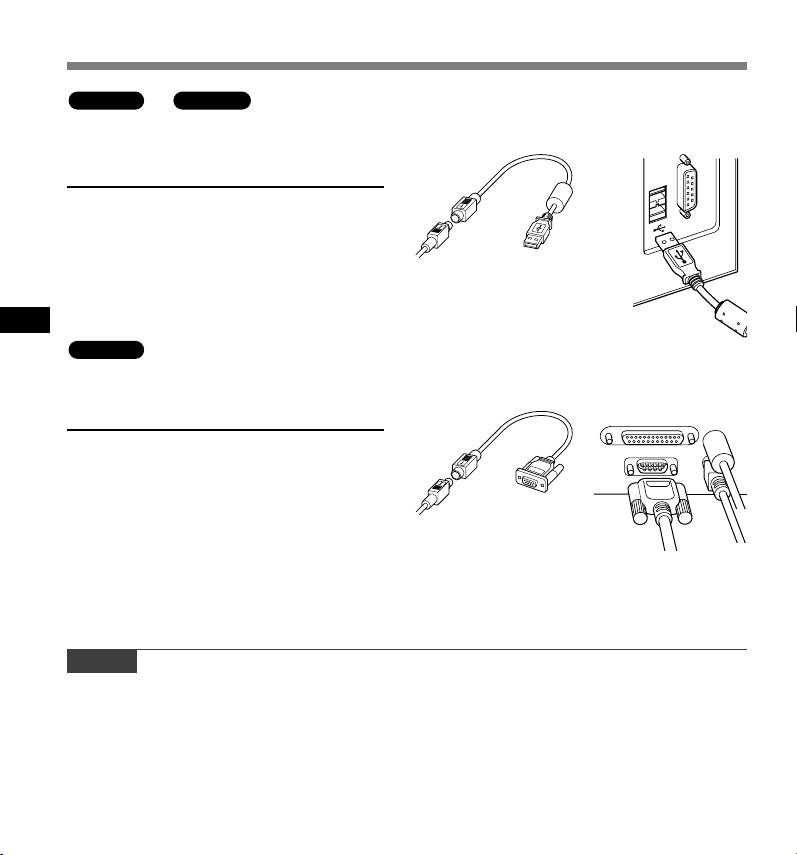
Collegamento ad una porta
1
2
USB
Connettere il cavo dell’interruttore
a pedale al cavo dell’adattatore
1
USB.
Adattatore USB
Connettere il cavo dell’adattatore
USB alla porta USB del computer.
2
Collegamento dell'interruttore a pedale RS27/RS28
Windows
Collegamento ad una porta
1
2
seriale
Connettere il cavo dell’interruttore
a pedale al cavo dell’adattatore
1
seriale.
Connettere il cavo dell’adattatore
Adattatore seriale
seriale alla porta seriale del
2
computer.
Nota
• L’interruttore a pedale RS27/RS28 funziona solo con il software DSS Player.
10
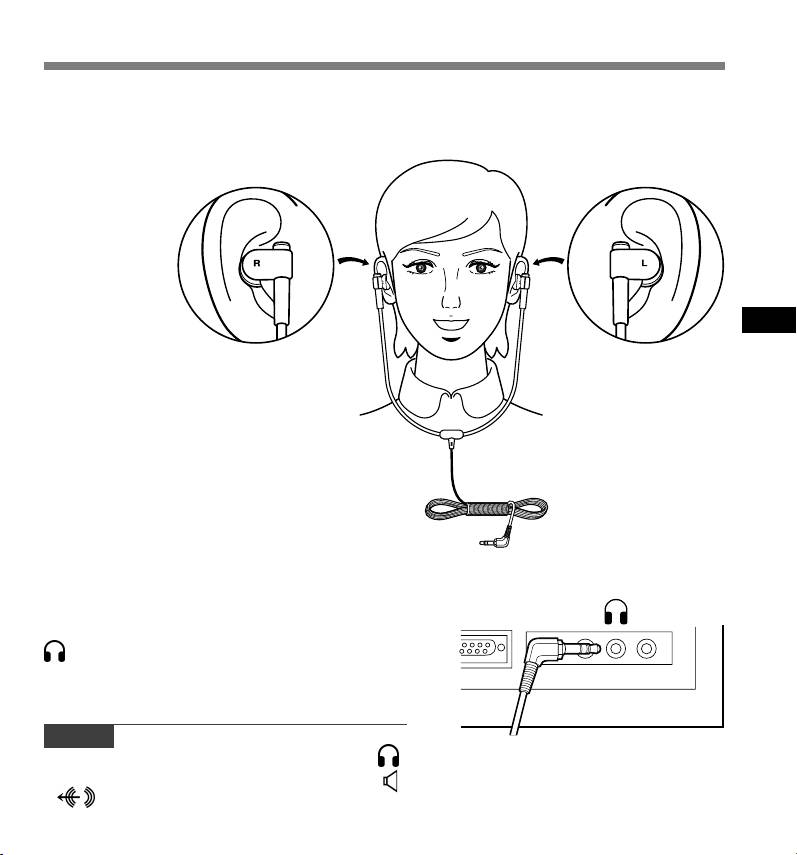
Collegamento della cuffia E62
La cuffia E62 è stereofonica. Durante la riproduzione di audio stereo, indossare correttamente
la cuffia rispettando le indicazioni L e R.
Collegamento della cuffia E62
Collegare le cuffie alla presa cuffie del computer
.
Nota
• Se il computer non dispone di una presa con il simbolo ,
collegare la cuffie ad una presa contrassegnata dal simbolo o
.
11
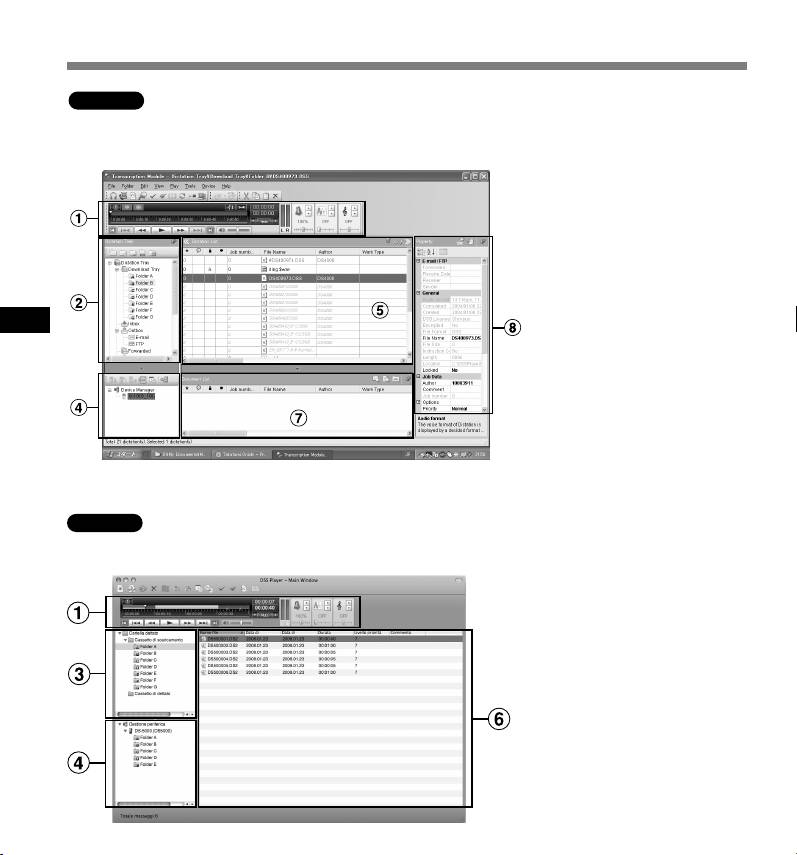
Denominazione delle finestre
Windows
* La schermata principale appare al momento dell’avvio del “DSS Player”.
1 Barra di controllo della
riproduzione
Pulsanti di controllo per avviare
o interrompere la riproduzione
dei file di dettatura.
2 Trascrizione Vista ad albero
Visualizza la struttura delle
cartelle nelle quali sono
organizzati i file di dettatura
e i file documento.
3 Dettatura Vista ad albero
Visualizza la struttura delle
Denominazione delle finestre
cartelle nelle quali sono
organizzati i file documento.
4 Dispositivo Vista ad albero
Visualizza la struttura delle
cartelle nel registratore.
5 Contenuti Vista ad elenco
Visualizza i file di dettatura e
i documenti nella cartella
Macintosh
selezionata in 2 e 4.
6 Dettatura Vista ad elenco
Visualizza i file di dettatura
nella cartella selezionata in
3 e 4.
7 Vista Informazioni
2 Visualizza l’elenco con vista
Elenco Documenti nella cartella
“Documenti”, l’anteprima del
documento selezionato e i file
vocali trasferiti via mail.
8 Vista Proprietà
Visualizza le proprietà della
cartella e del file selezionato
2 e 5.
12

Assistenza tecnica e aiuto
L’AS-5000 fa parte della gamma professionale Olympus (Olympus Professional Dictation System).
Il vostro rivenditore è a conoscenza di come risolvere i problemi più comuni che potreste
riscontrare con questo sistema. Se avete problemi nell’utilizzo dell’AS-5000, si consiglia di
contattare il rivenditore ufficiale Olympus presso il quale avete acquistato il dispositivo. Se il
rivenditore non è in grado di risolvere il problema, chiamare uno dei nostri numeri di supporto o
inviate una e-mail.
◆ Per clienti negli Stati Uniti e Canada
Telefono: 1-888-553-4448
Assistenza tecnica e aiuto
E-mail: distec@olympus.com
◆ Per clienti in Europa
E-mail : dss.support@olympus-europa.com
13
