
BBK LR018 – страница 2
Инструкция к Сотовому Телефону BBK LR018
ФУНКЦИИ ТЕЛЕФОНА
Ввод текста
Общий вид цифровых клавиш
В данном телефоне есть два способа ввода текста: обычный ввод
текста и интеллектуальный ввод текста. Вы можете выбрать удобный
для Вас, например, при написании SMS−сообщения.
Пожалуйста, перед тем как использовать интеллектуальный ввод текста,
выберите необходимый язык (см. раздел «Настройки телефона», с. 28).
Функция T9 − интеллектуальный ввод русского текста
В режиме ввода текста нажмите клавишу . На дисплее в верхнем правом углу появится
значок или . Для ввода слова нажмите по очереди клавиши, содержащие
iАБВ
iабв
необходимые буквы, по одному разу. После каждого нажатия клавиши слово изменяется.
В итоге телефон покажет различные варианты слов на дисплее. Вы можете просматривать
варианты с помощью клавиш и либо просматривать по страницам клавишами и .
В конце нажмите клавишу или для ввода выбранного слова.
Например: введите слово "телефон".
1. Для этого в режиме ввода текста нажмите клавишу для выбора интеллектуального
ввода русского текста.
2. Затем по очереди нажмите клавиши: "Т", "Е", "Л", "Е", "Ф", "О", "Н".
3. Нажмите клавишу или , чтобы выбрать слово "телефон".
Функция T9 − интеллектуальный ввод английского текста
В режиме ввода текста нажмите клавишу . На дисплее в верхнем правом углу появится
значок или . Для ввода слова нажмите по очереди клавиши, содержащие
iАВC
iаbc
необходимые буквы, по одному разу. После каждого нажатия клавиши слово изменяется.
В итоге телефон покажет различные варианты слов на дисплее. Вы можете просматривать
варианты с помощью клавиш и либо просматривать по страницам клавишами и .
В конце нажмите клавишу или для ввода выбранного слова.
Например: введите слово "welcome".
1. Для этого в режиме ввода текста нажмите клавишу для выбора интеллектуального
ввода английского текста.
2. Затем по очереди нажмите клавиши: "W", "E", "L", "C", "O", "M", "E".
3. Нажмите клавишу или для подтверждения.
Обычный ввод русского текста
1. В режиме ввода текста нажмите клавишу . На дисплее в верхнем правом углу появится
значок «АБВ», если Вы хотите использовать заглавные буквы, или «абв», если Вы хотите
использовать строчные буквы.
2. Нажимайте одну из клавиш − до тех пор, пока на дисплее не появится необходимая буква.
Если следующая буква находится на только что нажатой клавише, пожалуйста,
дождитесь появления курсора или нажмите клавишу направления , затем введите букву.
Для ввода специальных символов используйте клавишу .
Обычный ввод английского текста
1. В режиме ввода текста нажмите клавишу . На дисплее в верхнем правом углу появится
значок «ABC», если Вы хотите использовать заглавные буквы, или «abc», если Вы хотите
использовать строчные буквы.
2. Нажимайте одну из клавиш − до тех пор, пока на дисплее не появится необходимая буква.
Если следующая буква находится на только что нажатой клавише, пожалуйста,
дождитесь появления курсора или нажмите клавишу направления , затем введите букву.
Для ввода специальных символов используйте клавишу .
17
ФУНКЦИИ ТЕЛЕФОНА
Ввод цифр
1. В режиме ввода текста нажмите клавишу .
На дисплее в верхнем правом углу появится значок «123».
2. С помощью цифровых клавиш − введите необходимые цифры.
Для ввода специальных символов используйте клавишу .
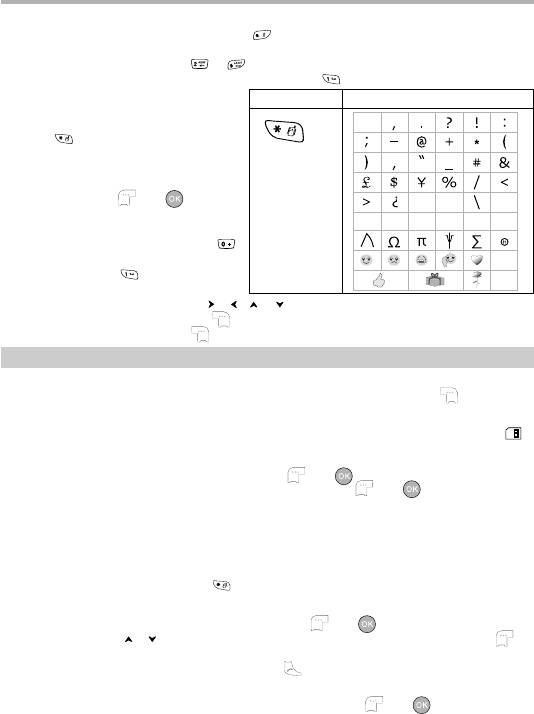
Специальные символыКлавиша
Ввод специальных символов
В режиме ввода текста нажмите
клавишу . На дисплее будут
отображены специальные символы.
Затем выберите с помощью клавиш
направления необходимый символ
и нажмите клавишу или .
i
§
[
]
~
'
=
Ф
Г
Рекомендации по вводу текста
Для ввода пробела нажмите клавишу .
Для ввода специальных символов
используйте клавишу . Для перемещения
курсора вправо, влево, вверх и вниз
используйте клавиши направления и , и . Для удаления символа, находящегося
слева откурсора, нажмите клавишу . Для быстрого удаления всех набранных символов
нажмитеи удерживайте клавишу .
Телефонная книга
С помощью "Телефонной книги" Вы можете хранить имена и телефонные номера абонентов
на SIM−карте или в памяти телефона. В режиме ожидания нажмите клавишу , чтобы войти
в телефонную книгу.
В память телефона можно сохранить до 300 имен и телефонных номеров. На SIM−карту можно
сохранить до 150 имен и телефонных номеров, которые будут обозначаться символом .
Поиск
Выберите пункт меню "Поиск" и нажмите клавишу или . Затем выберите один
из подпунктов "По имени" или "По номеру" и нажмите клавишу или . В зависимости
от выбранного действия введите имя или номер абонента, которого Вы ищите.
Вы также можете использовать поиск по первой букве. Для этого в режиме просмотра
телефонной книги нажмите необходимую букву.
Для того чтобы изменить вариант отображения телефонной книги, т. е. отображать список
абонентов, хранящихся только на SIM−карте, только в телефоне, в телефоне и на SIM−карте,
или список абонентов, сохраненных под определенной группой, в режиме просмотра
телефонной книги нажмите клавишу .
Просмотр
Выберите пункт меню "Просмотр" и нажмите клавишу или . Затем с помощью
клавиш направлений и выберите необходимое имя или номер. Нажмите клавишу ,
чтобы получить более подробную информацию об абоненте.
Для того чтобы сделать вызов, нажмите клавишу .
Введите имя
Для того чтобы добавить нового абонента, с помощью клавиши или выберите пункт
меню "Введите имя". Введите имя нового абонента и телефонный номер.
ПРИМЕЧАНИЕ
• Новый номер по умолчанию сохраняется в память телефона, если установлен режим выбора
памяти телефона "Телефон" или "Телефон и SIM−карта".
18

ФУНКЦИИ ТЕЛЕФОНА
Группы
Вы можете классифицировать по группам имена и телефонные номера, сохраненные
в телефонной книге. Для каждой группы абонентов можно установить специальный сигнал.
Войдите в меню "Группы", затем выберите одну из групп. Появится следующее подменю:
• Просмотр − просмотр всех абонентов данной группы.
• Добавить в список – добавление нового абонента в группу. Войдите в пункт меню Добавить
в список. Выберите необходимого абонента и нажмите клавишу или .
• Удалить из списка – удаление абонента из данной группы. Войдите в пункт меню Удалить
из списка. Выберите необходимого абонента и нажмите клавишу или .
• Настройки звонка − установка специального звукового сигнала для абонентов данной
группы. При поступлении вызова от одного из абонентов группы будет звучать мелодия
звонка, соответствующая данной группе.
• Переименовать – задать новое имя группы.
ПРИМЕЧАНИЕ
• Для "Стандартных настроек" активны только два пункта меню: Просмотр и Добавить в список.
Звуковой сигнал для данной группы устанавливается в разделе "Настройки мелодий".
Добавить номер
Чтобы добавить номер к уже сохраненному абоненту, выберите пункт «Добавить номер»,
затем нажмите клавишу или . С помощью клавиш и выберите абонента, для которого
хотите добавить номер, и нажмите клавишу или . Вы можете добавить «Общий»,
«Мобильный», «Домашний», «Рабочий» номер телефона или номера «Факса».
Настройки
Данный раздел содержит дополнительные функции, которые будут удобны для ведения
телефонной книги.
1. Копировать
С помощью данной функции Вы можете копировать имена и телефонные номера выборочно
или все сразу из памяти телефона на SIM−карту и наоборот.
Нажмите "Копировать", выберите один из пунктов с тел. в SIM или с SIM в тел., а затем
Копировать по выбору или Копировать все. Если выбран пункт Копировать по выбору,
прокрутите список до имени, которое требуется скопировать, и нажмите Копировать.
2. Удалить
С помощью этой функции Вы можете удалять имена и телефонные номера из памяти
телефона и SIM−карты.
А. Для того чтобы удалить имена или телефонные номера из памяти телефона, используя
клавиши и , войдите в пункт меню "Удалить", затем Удалить в телефоне. Выберите
способ удаления Удалить по выбору или Удалить все. Нажмите клавишу или .
Если выбран пункт Удалить по выбору, прокрутите список до имени, которое требуется
удалить, и нажмите Удалить.
Б. Для того чтобы удалить имена или телефонные номера из памяти SIM−карты, используя
клавиши и , войдите в пункт меню "Удалить", затем Удалить на SIM−карте.
Выберите способ удаления Удалить по выбору или Удалить все. Нажмите клавишу
или . Если выбран пункт Удалить по выбору, прокрутите список до имени, которое
требуется удалить, и нажмите Удалить.
В. Для того чтобы удалить всю телефонную книгу целиком, войдите в пункт меню "Удалить",
затем Удалить все. Нажмите клавишу или .
19
ФУНКЦИИ ТЕЛЕФОНА
3. Копирование SIM−карты
С помощью данной функции Вы можете создать резервную копию всех имен и телефонных
номеров SIM−карты в памяти телефона, чтобы при необходимости восстановить их на
SIM−карту. Таким образом, Вы можете копировать имена и телефонные номера с одной
SIM−карты на другую.
• Копирование в телефон – создание резервной копии имен и телефонных номеров
SIM−карты.
• Восстановить на SIM−карту – восстановление данных на SIM−карту.
• Удалить копию – удаление резервной копии из памяти телефона.
• Информация о копировании – информация о резервной копии SIM−карты (название, дата
создания копии, количество записей).
4. Выбор памяти
Данная функция позволяет осуществлять выбор памяти телефонной книги: Телефон
и SIM−карта, Телефон и SIM−карта.
Нажмите клавишу или для выбора нужного пункта, затем нажмите клавишу или
для подтверждения.
5. Состояние памяти
С помощью данной функции Вы можете проверить наличие свободного и заполненного места
в памяти телефона или SIM−карты.
Для этого выберите пункт меню "Состояние памяти" и нажмите клавишу или .
SMS−сообщения
С помощью этой функции Вы можете вводить, отправлять, принимать и читать сообщения
службы коротких сообщений (SMS).
Индикация на дисплее в режиме ожидания:
− у Вас одно или более непрочитанных текстовых сообщений.
− память телефона заполнена, Вы не можете принимать новые текстовые сообщения,
пока не удалите одно или более из уже принятых.
Напишите сообщение
С помощью данной функции Вы можете написать сообщение.
1. В главном меню выберите раздел "Сообщения", затем "Напишите сообщение".
Или в режиме ожидания нажмите клавишу , затем нажмите клавишу или .
2. Напишите сообщение, затем нажмите одну из клавиш или для входа в подменю:
• Передать – отправка текущего сообщения. Нажмите клавишу или , чтобы ввести
телефонный номер получателя. Введите телефонный номер или нажмите одну из клавиш
или , чтобы войти в телефонную книгу. Затем выберите необходимый номер.
• Для того чтобы отменить выбор и вернуться назад к вводу телефонного номера получателя,
нажмите клавишу .
• Сохранить – сохранение сообщения в папку «Исходящие сообщения» без отправки.
• Убрать текст – удаление набранного текста сообщения.
• Вставить шаблон – добавление шаблона в сообщение. Выберите необходимый шаблон
и нажмите клавишу или . Шаблон автоматически добавится в сообщение.
• Вставить номер – добавление телефонного номера в редактируемый текст сообщения.
3. После ввода номера получателя нажмите клавишу . На дисплее отобразится следующее
подменю:
• Передать сейчас − отправка сообщения.
20

ФУНКЦИИ ТЕЛЕФОНА
• Сохранить и передать – сохранение сообщения в папку "Исходящие сообщения" и отправка.
• Сохранить – сохранение сообщения в папку "Исходящие сообщения" без отправки.
• Сохранить как отложенное сообщение – отправка сообщения через определенное время.
Для того чтобы отправить сообщение через заданный промежуток времени, войдите в раздел
Сохранить как отложенное сообщение. Введите желаемую дату и время отправки сообщения.
• Добавить номер − добавление нового номера получателя данного сообщения.
• Редактировать номер – редактирование номера получателя.
• Удалить номер − удаление номера из списка получателей.
Входящие сообщения
Для того чтобы просмотреть входящие сообщения, выберите в главном меню раздел
"Сообщения", затем "Входящие сообщения". Или в режиме ожидания нажмите
клавишу , затем "Входящие сообщения". На дисплее отобразится список входящих сообщений.
1. С помощью клавиш и выберите необходимое сообщение. Используйте клавиши и
для перехода по страницам.
2. Нажмите клавишу , чтобы прочесть выбранное сообщение. Клавишами и Вы
можете пролистывать сообщение.
3. В режиме чтения сообщения нажмите клавишу или для входа в подменю:
• Ответить – отправка ответного сообщения.
• Переслать − отправка данного сообщения другому абоненту.
• Повторить вызов − сделать ответный вызов непосредственно отправителю сообщения.
• Взять Web−адрес – извлечение из сообщения Web−адреса.
• Сохранить номер − сохранение номера отправителя в телефонную книгу.
• Поместить на SIM−карту − сохранение данного сообщения на SIM−карту (и наоборот –
на телефон, если сообщение было сохранено на SIM−карте).
• В шаблон − сохранение сообщения в папку с шаблонами.
• Удалить − удаление выбранного сообщения.
Исходящие сообщения
В папке "Исходящие сообщения" хранятся сообщения, которые Вы уже отправили или только
сохранили, не отправляя. Вы можете редактировать эти сообщения и отправлять или отправлять
без изменений. А также производить те же действия, что и с входящими сообщениями.
Для того чтобы войти в папку "Исходящие сообщения", в главном меню выберите раздел
"Сообщения", затем "Исходящие сообщения". Или в режиме ожидания нажмите
клавишу , затем выберите раздел "Исходящие сообщения". На дисплее отобразится
список исходящих сообщений с указанием телефонного номера получателя или имени,
в случае если оно сохранено в телефонной книге, а также статуса сообщения
− отправленное сообщение− неотправленное сообщение
.
1. Для того чтобы выбрать необходимое исходящее сообщение, используйте клавиши
или ; для перехода по страницам используйте клавиши и .
2. Нажмите клавишу или , чтобы прочесть выбранное сообщение. Клавишами
и Вы можете пролистывать сообщение.
3. В режиме чтения сообщения нажмите клавишу или для входа в подменю:
• Передать сейчас − отправка сообщения немедленно.
• Редактировать и передать − отправка сообщения после редактирования.
• Взять Web−адрес – извлечение из сообщения Web−адреса.
• Сохранить номер – сохранение номера получателя в телефонную книгу.
• Поместить в телефон – сохраняет сообщение в память телефона.
• В шаблон − сохранение сообщения в папку с шаблонами.
• Удалить − удаление выбранного сообщения.
21

Последнее SMS−сообщение
В данном пункте меню сохраняется последнее набранное SMS−сообщение. Например,
если Вы набрали сообщение, но по каким−либо причинам вышли из меню SMS−сообщений.
Для того чтобы посмотреть или редактировать последнее набранное SMS−сообщение,
войдите в раздел "Сообщения" и выберите пункт "Последнее SMS".
Отложенные сообщения
Данная функция позволяет отправить сообщение через заданный промежуток времени.
Для этого войдите в раздел "Сообщения", затем в "Отложенные сообщения". На дисплее
появится список отложенных сообщений. Если отложенное сообщение отсутствует,
то высвечивается надпись "Время не выбрано".
С помощью клавиш и выберите необходимое сообщение или пустой пункт для его
создания и нажмите клавишу . На дисплее появится подменю:
• Просмотреть сообщение − просмотр сообщения. Если сообщение не было набрано, нажмите
Добавить новую запись и наберите сообщение. По окончании нажмите клавишу
и выберите пункт Готово.
• Просмотреть цель – просмотр телефонного номера или имени получателя, если он сохранен
в телефонной книге, а также списка получателей, если их несколько. Если телефонный
номер не набран, нажмите Добавить новую запись и введите номер или выберите его
из телефонной книги. Вы также можете редактировать список получателей. Для этого
в режиме просмотра списка получателей нажмите клавишу . Выберите необходимый
пункт: Добавить номер − в случае необходимости добавления получателя; Удалить номер −
в случае необходимости удаление получателя; Дополнительная передача − дополнительная
отправка сообщения.
• Просмотреть время – отображение заданной даты и времени для отправки сообщения.
Если дата и время не заданы, нажмите Редактировать и введите дату и время для отправки
сообщения.
• Отменить отложенное сообщение – отмена отложенного сообщения.
• Удалить – удаление отложенного сообщения.
Голосовая почта
Голосовая почта или автоответчик – это услуга, предоставляемая оператором сотовой сети.
Проверьте, пожалуйста, поддерживает ли Ваш оператор данную услугу и подключена ли она
у Вас.
Для того чтобы использовать функцию голосовой почты, Вам необходимо задать номер
голосового почтового ящика.
1. Войдите в меню "Голосовая почта" и выберите "Ввести номер". По окончании введения
номера нажмите Принять.
2. Для прослушивания голосовых сообщений Вашего автоответчика войдите в меню
"Голосовая почта" и выберите "Соединить".
ПРИМЕЧАНИЕ
• Если у Вас возникли какие−либо проблемы с использованием голосовой почты, пожалуйста,
обратитесь за помощью к Вашему поставщику услуг сотовой сети.
Информационные сообщения
Данная функция предоставляется поставщиком услуг сотовой сети. Информационные
сообщения – это односторонний прием информации, такой как прогноз погоды, состоянии
дорожного движения и т. д. Список доступных тем и их номера можно получить у Вашего
поставщика услуг сотовой сети.
Выберите пункт меню "Переслать" и нажмите клавишу или , чтобы войти в меню
информационных сообщений:
• Чтение − чтение самого последнего информационного сообщения. Для чтения длинного
сообщения используйте клавиши направления, для перехода к следующему сообщению
нажмите Следующий.
• Прием – активация получения информационных сообщений
• Список каналов – каналы информационных сообщений. Вы можете редактировать список
каналов. Для этого войдите в "Список каналов" и выберите необходимый пункт: Добавить
канал − добавление канала в список; Просмотреть каналы − просмотр списка каналов.
Для удаления канала зайдите в Просмотреть канал, выберите необходимый канал и нажмите
Удалить.
• Язык − выбор языка информационных сообщений.
Шаблоны SMS−сообщений
С помощью данной функции Вы можете создавать и сохранять собственные шаблоны
сообщений, а также использовать уже имеющиеся.
Для этого в разделе "Сообщения" выберите пункт "Шаблоны" и нажмите клавишу
или .
На дисплее отобразится список шаблонов. Если шаблон отсутствует, то в списке он будет
обозначаться, как "Пусто".
С помощью клавиш и выберите необходимый шаблон или пустой шаблон и нажмите
клавишу или для входа в подменю:
• Редактировать − редактирование шаблона.
• Написать сообщение – редактирование и отправка шаблона как сообщения.
• Удалить − удаление шаблона.
Настройка SMS−сообщений
В данном разделе находятся настройки SMS−сообщений. В разделе "Сообщения"
выберите пункт "Настройка SMS", нажмите клавишу или для входа в настройки
сообщений.
1. SMS−центр – сохранение номера центра SMS−сообщений, который используется
для передачи текстовых сообщений. Номер SMS−центра предоставляется Вам поставщиком
услуг сотовой сети.
2. Период действия – установка времени, в течение которого сообщение хранится
в SMS−центре, где производятся попытки его отправить, если по какой−либо причине оно
не было доставлено получателю сразу. Вы можете выбрать один из периодов действия
SMS−сообщения: 1 час, 6 часов, 12 часов, 24 часа, 72 часа, 1 неделя, максимум.
3. Отчет о доставке − активации функции получения отчета о доставке сообщений. Данная
функция позволяет запрашивать отчеты о доставке сообщений. Данная услуга
предоставляется оператором сотовой сети.
Состояние памяти
С помощью данной функции Вы можете проверить наличие свободного и заполненного места
в памяти телефона или SIM−карты.
Для этого в разделе "Сообщения" выберите пункт меню "Состояние памяти" и нажмите
клавишу или .
Удалить все сообщения
С помощью данной функции Вы можете удалить ненужные SMS−сообщения: входящие
сообщения с SIM−карты; входящие сообщения, хранящиеся в памяти телефона; исходящие
сообщения с SIM−карты; исходящие сообщения, хранящиеся в памяти телефона; все
сообщения.
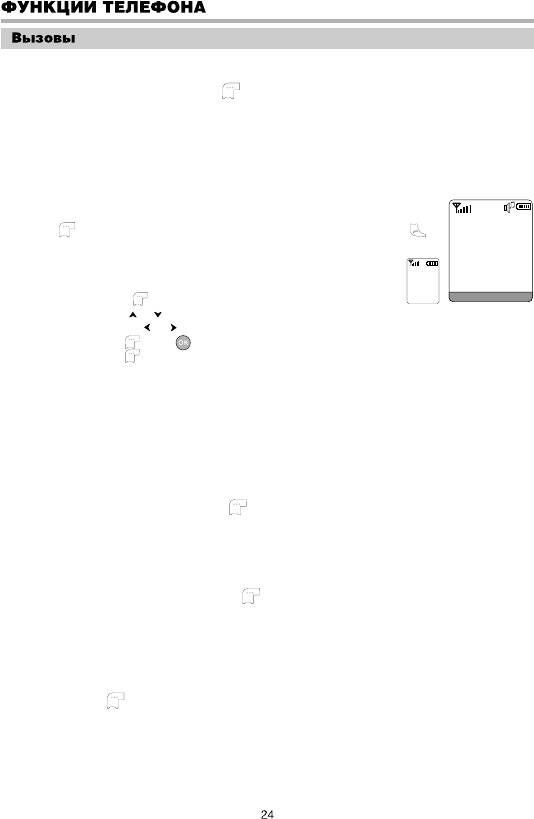
Телефон регистрирует телефонные номера входящих и исходящих вызовов, а также время,
дату и продолжительность вызовов.
В режиме ожидания нажмите клавишу дважды, чтобы войти в меню "Настройки вызовов".
ПРИМЕЧАНИЕ
• Входящие вызовы регистрируются только в том случае, если телефон включен, находится
в зоне действия сотовой сети и активирована функция определения номера вызывающего
абонента.
Пропущенные вызовы
"Пропущенные вызовы" отображаются на дисплее для напоминания Вам
о возможности ответить на пропущенные вызовы. Далее Вы можете нажать
клавишу , чтобы увидеть информацию о вызове; нажмите клавишу ,
Пропущ. вызовы: 1
чтобы набрать номер.
1. Чтобы отобразить список пропущенных вызовов, в меню
Пропущ.
вызовы: 1
"Вызовы" выберите пункт "Пропущенные вызовы"
Просмотр Назад
и нажмите клавишу .
С помощью клавиш и выберите необходимый номер. Для перехода по страницам
используйте клавиши и .
2. Нажмите клавишу или , чтобы посмотреть дополнительную информацию.
3. Нажмите клавишу еще раз, чтобы открыть дополнительное меню:
• Удалить − удаление выбранного вызова из списка пропущенных.
• Написать сообщение − написать сообщение для данного абонента.
• Редактировать − редактирование номера.
• Сохранить − сохранение номера как нового абонента или добавление его к уже
существующему.
• Удалить все − удаление всего списка пропущенных вызовов.
• Выход − выход из текущего меню.
Принятые вызовы
Чтобы отобразить список принятых вызовов, в меню "Вызовы" выберите пункт
"Принятые вызовы" и нажмите клавишу .
Телефон регистрирует до 20 последних принятых вызовов.
Вы можете произвести те же действия с принятыми вызовами, как и с пропущенными.
Исходящие вызовы
Чтобы отобразить список исходящих вызовов, в меню "Вызовы" выберите пункт
"Исходящие вызовы" и нажмите клавишу .
Телефон регистрирует до 20 последних исходящих вызовов.
Вы можете произвести те же действия с исходящими вызовами, как и с пропущенными.
Продолжительность вызова
С помощью этой функции Вы можете посмотреть продолжительность последнего вызова,
всех входящих, всех исходящих или всех вызовов в сумме. Для того чтобы очистить счетчик,
нажмите клавишу дважды.

Настройки звонков
С помощью данной функции Вы можете настраивать различные параметры звукового сигнала,
такие как: мелодия, громкость, а также тип сигнала для входящих сообщений и звонков.
Мелодия звонка
Вы можете выбрать мелодию звонка для входящих вызовов и SMS−сообщений, выбрать
сигнал при нажатии на клавиши, активировать сигнал при открытии/закрытии телефона,
голосовое сообщение о текущем времени, а также при включении/выключении телефона.
Войдите в раздел "Мелодия звонка" и нажмите клавишу или . На дисплее появится
подменю:
1. Сигнал при вызове – выбор мелодии звонка для входящих вызовов. Войдите в меню Сигнал
при вызове, с помощью клавиш и поочередно прослушивая мелодии, выберите
понравившуюся мелодию и нажмите Выбрать. Вместо мелодии Вы можете выбрать голосовое
дублирование номера входящего звонка.
2. Сигнал приема – выбор звукового сигнала для входящих SMS−сообщений. Выберите сигнал
приема сообщения по аналогии с выбором мелодии входящего вызова.
3. Звук клавиш – выбор сигнала нажатия клавиш. Выберите сигнал нажатия клавиш. Вы можете
также выбрать голосовое дублирование при наборе номера. В этом случае, если Вы в режиме
ожидания будете осуществлять набор телефонного номера, Вы будете слышать голосовое
дублирование.
4. Сигнал открытия/закрытия – активация сигнала при открытии/закрытии телефона.
5. Проговорить время – активация голосового сообщения о текущем времени. При активации
данной функции в режиме ожидания или при закрытом телефоне Вы можете прослушать
голосовое сообщение о текущем времени с помощью клавиш , расположенных на боковой
панели телефона.
6. Сигнал включения/выключения – активация сигнала при включении/выключении телефона.
Громкость звонка
С помощью данной функции Вы можете регулировать уровень громкости сигнала входящего
вызова.
1. Нажмите клавишу или , чтобы увеличить уровень громкости.
2. Нажмите клавишу или , чтобы уменьшить уровень громкости.
Режим звонка
С помощью данной функции Вы можете установить режим звонка для входящих вызовов
и SMS−сообщений: Только мелодия, Только виброзвонок, Мелодия и виброзвонок,
Выключен (без звука).
ПРИМЕЧАНИЕ
• В режиме ожидания нажмите и удерживайте клавишу "
" для включения бесшумного режима
*
с виброзвонком. На дисплее появится значок . Нажмите снова и удерживайте клавишу "
"
*
для отключения бесшумного режима.

Работа и отдых
Данный раздел содержит большой выбор полезных функций, а также развлечений.
Будильник
Вы можете использовать телефон в качестве будильника и установить до 5 будильников.
Будильник будет работать независимо от того, включен телефон или выключен. После того
как вы установите будильник, на дисплее появится значок .
1. В разделе "Работа и Отдых" выберите "Будильник" и нажмите клавишу или .
2. С помощью клавиш и выберите один из будильников для его установки или
редактирования, если он уже установлен. Нажмите клавишу или , введите время
с помощью цифровых клавиш.
3. Затем выберите мелодию для текущего будильника.
4. Установите режим повтора будильника. Вы можете выбрать один из следующих режимов:
Каждый день, Понедельник – Пятница, Понедельник – Воскресенье, Один раз. Например,
при выборе режима Понедельник – Пятница − будильник будет включаться с понедельника
по пятницу.
5. Установите громкость сигнала будильника.
ПРИМЕЧАНИЕ
• Если будильник установлен, Вы можете редактировать его или отключить. Для этого в меню
"Будильник" выберите необходимый будильник и нажмите клавишу или . На дисплее
появится подменю:
1. Выключить – отключение текущего будильника.
2. Редактировать – редактирование настроек текущего будильника: времени, мелодии,
режима повтора и громкости.
Напоминания
С помощью данной функции Вы можете устанавливать напоминания на выбранный день.
1. Чтобы установить новое напоминание, в разделе "Работа и Отдых" выберите
"Напоминания", затем войдите в подраздел Выберите дату. Выберите необходимую дату
и нажмите Выбрать. На дисплее появится подменю:
• Добавить новую запись – добавление нового напоминания. Выберите пункт Добавить новую
запись, установите время для напоминания, затем введите заголовок напоминания, затем текст
и нажмите Готово.
• Просмотреть за сегодня – просмотр напоминаний на заданную дату. Выберите пункт
Просмотреть за сегодня. На дисплее появится одно или несколько напоминаний. С помощью
клавиш и выберите необходимое напоминание и нажмите клавишу или для
просмотра дополнительной информации о напоминании. Вы также можете редактировать
напоминание, для этого в режиме просмотра информации о напоминании нажмите клавишу
или . Выберите необходимый пункт: Изменить время − редактирование времени
напоминания; Редактирование содержания − редактирование текста напоминания; Удалить −
удалить напоминание.
2. Для того чтобы просмотреть все напоминания, а также редактировать их, в разделе "Работа
и Отдых" выберите "Напоминания", затем войдите в подраздел Органайзер. Выберите
необходимый пункт:
• Посмотреть все – просмотр всего списка напоминаний. Выберите одно из напоминаний
и нажмите клавишу или , чтобы посмотреть дополнительную информацию о нем.
• Удалить устаревшие записи – удаление устаревших напоминаний.
• Удалить все – удаление всех напоминаний.
• Состояние памяти – просмотр состояния памяти органайзера: количество напоминаний на
текущую дату, общее количество напоминаний и количество свободных ячеек для напоминаний.
ФУНКЦИИ ТЕЛЕФОНА
Игры
В данном разделе телефона есть пять игр.
Чтобы выбрать игру, в разделе "Работа и отдых" войдите в подраздел "Игры" или в режиме
ожидания нажмите клавишу .
Выберите пункт Настройка звука, чтобы включить или выключить звуковой сигнал в играх.
Поясное время
С помощью данной функции Вы можете установить часовой пояс другой страны или региона,
а также посмотреть текущее время в 21 крупном городе мира.
В разделе "Работа и отдых" войдите в подраздел "Поясное время". С помощью клавиш и
выберите необходимый город.
На дисплее появится название выбранного города, разница во времени между выбранным
городом и универсальным глобальным временем (по Гринвичу), а также текущее время и дата.
Калькулятор
С помощью калькулятора Вы можете выполнять основные арифметические вычисления:
сложение, вычитание, умножение и деление.
В разделе "Работа и отдых" войдите в подраздел "Калькулятор".
1. Введите первое число, используя цифровые клавиши. Для ввода десятичной точки нажмите
клавишу . Для удаления ошибки или очистки дисплея нажмите клавишу .
2. Введите необходимый арифметический знак.
3. Введите второе число.
4. Для получения результата нажмите клавишу . При необходимости пункты 2−4 повторите.
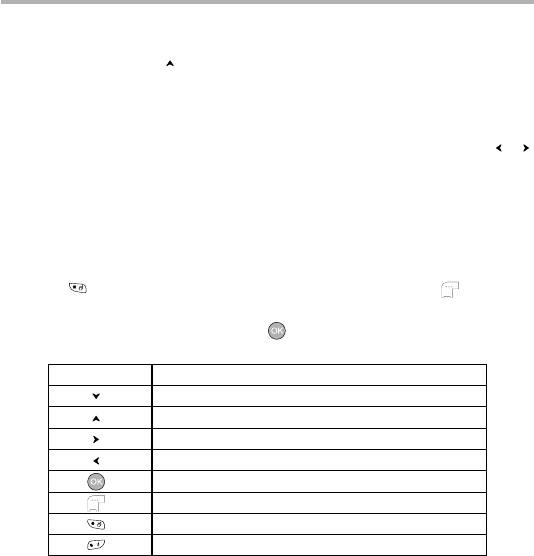
Клавиша
Назначение
Умножение
Сложение
Деление
Вычитание
Получение результата
Удаление неверного символа или цифры
Десятичная точка
Смена знака
27

Настройки
Настройки вызова (только для посылки вызова и ответа на вызов)
Войдите в меню "Настройки вызова".
1. "Режим ответа на вызов" – выбор режима ответа на входящий вызов. Вы можете выбрать
один из режимов ответа: "Любая клавиша" − ответ на вызов с помощью любой клавиши,
кроме клавиш и ; "Клавиша передачи" − ответ на вызов с помощью клавиши
или ; "Ответ при открывании телефона" − ответ на вызов при открытии телефона.
2. "Головная гарнитура" − ответ на вызов с использованием
наушников.
• Нормальный – режим ответа на вызов при использовании
наушников. Чтобы ответить на вызов, нажмите специальную
клавишу на наушниках, как показано на рисунке.
• Через 5 с − автоматический ответ на вызов через 5 секунд.
• Через 10 с − автоматический ответ на вызов через 10 секунд.
3. "Ежеминутный сигнал" – ежеминутный сигнал о продолжительности вызова. С помощью
данной функции во время разговора Вы можете слышать сигнал об окончании каждой минуты.
4. "Сигнал принятия вызова" – звуковой сигнал о принятии вызова.
5. "Громкость разговора" – установка громкости громкоговорителя телефона. Используйте
клавиши и , чтобы установить громкость динамика. Вы можете регулировать громкость
динамика во время разговора с помощью клавиш на боковой панели телефона.
Настройки телефона
1. Установка даты и времени – установка текущей даты и времени. Войдите в раздел "Дата
и Время" и выберите необходимый пункт: "Установить дату" или "Установить время".
Вы также можете убрать отображение даты и времени на основном дисплее. Для этого
войдите в «Настройки дисплея», затем в подменю «Заставка» (с. 29), выберите заставку,
на дисплее появится вопрос «Отображать текст на дисплее?», выберите ответ «Нет».
ПРИМЕЧАНИЕ
• Перед установкой времени рекомендуется задать поясное время (см. раздел "Поясное
время", с. 28).
2. Настройки дисплея – настройка подсветки, контраста и заставки. В разделе "Настройки
дисплея" выберите необходимый пункт:
• Настройка подсветки – выбор варианта подсветки дисплея и активация подсветки клавиш.
В "Настройках подсветки" выберите пункт Подсветка дисплея, затем установите один из
вариантов подсветки дисплея: Короткий, Средний, Длинный и Выкл. Для включения/
выключения подсветки клавиш в "Настройках подсветки" выберите пункт Подсветка клавиш.
• Настройка контраста – настройка контраста основного и дополнительного дисплеев.
• Заставка – выбор заставки телефона.
3. Язык – выбор языка меню телефона.
4. Свой номер – телефонный номер, присвоенный SIM−карте, в случае, если данная функция
поддерживается SIM−картой. Вы можете редактировать свой номер.
5. Автоматическое включение/выключение – автоматическое включение/выключение
телефона в заданное время. При нажатии клавиши Вы можете выключить телефон
или нажать , чтобы сохранить телефон включенным в режиме выключенного времени.
6. Настройка копирования – копирование текущих настроек (установка будильников,
напоминаний, вызовов и т. д.). При необходимости восстановления сохраненных настроек
нажмите "Перезапуск".
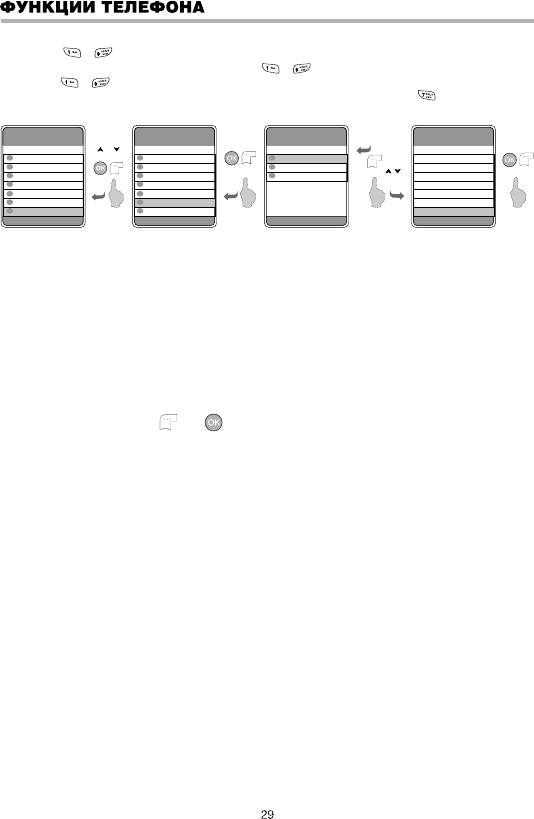
7. Клавиши быстрого доступа – быстрый доступ к заданным функциям с помощью
клавиш − . Для вызова заданной функции необходимо в режиме ожидания
удерживать соответствующую клавишу ( − ). Вы можете для каждой из
клавиш − задать функцию, а также при необходимости редактировать ее или удалить.
Например, Вы можете установить функции будильника для клавиш .
Клав.быст.дост.
Клав.быст.дост.
Клав.быст.дост.
Клав.быст.дост.
1 Голосовая почта
1 Голосовая почта
1 Функц. клавиша
Голосовая почта
2 Принятые вызовы
2 Принятые вызовы
2 Клав.быст.дост.
Принятые вызовы
3 Пропущ. вызовы
3 Пропущ. вызовы
3 Удалить
Пропущ. вызовы
4 Напишите сообщ.
4 Напишите сообщ.
Напишите сообщ.
5 Сигн.при вызове
5 Сигн.при вызове
Сигн.при вызове
6 Режим звонка
6 Режим звонка
Режим звонка
7 Будильник
7 Будильник
Будильник
Опции Назад
Опции Назад
Опции Назад
Опции Назад
Настройка соединения
Для того чтобы использовать подключение к интернету, принимать картинки, сообщения
по e−mail, Вам необходимо задать настройки подключения.
По умолчанию в телефоне есть настройки GPRS для следующих операторов сотовой сети:
МТС, Билайн и Мегафон. Вы можете добавлять настройки своего оператора, а также при
необходимости редактировать текущие.
1. Чтобы добавить новые настройки, в разделе "Настройки соединения" нажмите Опции
и выберите "Добавить новую запись".
2. Выберите пункт "GPRS". Затем введите название текущих настроек, т. е. как они будут
отображаться в списке настроек соединений.
3. Далее нажмите клавишу или для входа на следующий уровень меню:
• Название профиля − ввод названия профиля.
• Имя точки доступа – ввод адреса wap−сайта оператора (APN − Access Point Name).
• Тип опознавания – выбор типа опознания.
• Абонент – ввод абонента.
• Пароль – ввод пароля.
• IP−адрес – ввод IP−адреса.
• IP−порт – ввод порта.
ПРИМЕЧАНИЕ
• Параметры соединения, пожалуйста, получите у Вашего оператора сотовой сети.

Настройки безопасности
1. Защита PIN1−кодом
Вы можете установить защиту PIN1−кодом, т. е. при включении телефона на дисплей
выводится запрос PIN1−кода.
2. Блокировка телефона
Мы можете установить пароль блокировки телефона, т. е. при включении телефона
необходимо каждый раз вводить пароль блокировки.
3. Блокировка информации
Вы можете установить пароль для защиты журнала вызовов, SMS−сообщений, телефонной
книги.
По умолчанию установлен пароль: 0000.
4. Изменить код
Вы можете изменить защитный код: "PIN1", "PIN2", "Код телефона" и "Код блокировки
информации"
• Для этого введите старый или текущий защитный код.
• Введите новый защитный код.
• Введите еще раз новый код для подтверждения.
5. Настройки запрета вызовов
Вы можете выборочно установить запрет на вызовы. Данная услуга предоставляется
оператором сотовой сети. Пожалуйста, уточните данную информацию у Вашего оператора.
• Все исходящие вызовы – запрет на все исходящие вызовы, кроме экстренных.
• Исходящие международные вызовы − запрет на все международные вызовы.
• Исходящие международные вызовы кроме домашних − запрет на все международные
вызовы, кроме вызовов местных операторов. Например, если Вы находитесь заграницей.
• Все входящие вызовы − запрет на все входящие звонки.
• Входящие вызовы по роумингу − запрет на входящие звонки по роумингу.
• Отменить все запреты − снятие всех запретов.
• Изменить пароль – смена пароля.
6. Фиксированный набор номера
"Фиксированный набор номера" – это функция, позволяющая делать вызовы только на
определенные номера, которые хранятся у Вас на SIM−карте. Функция фиксированного
набора требует наличие SIM−карты и сохраненных на ней фиксированных номеров.
PIN2−код защищает от набора фиксированных номеров.
Заводские настройки
1. Заводские настройки − удаление текущих настроек.
2. Очистить данные телефона − удаление некоторых данных о телефоне.
Внимание: Введите защитный код и нажмите клавишу для подтверждения.
ФУНКЦИИ ТЕЛЕФОНА
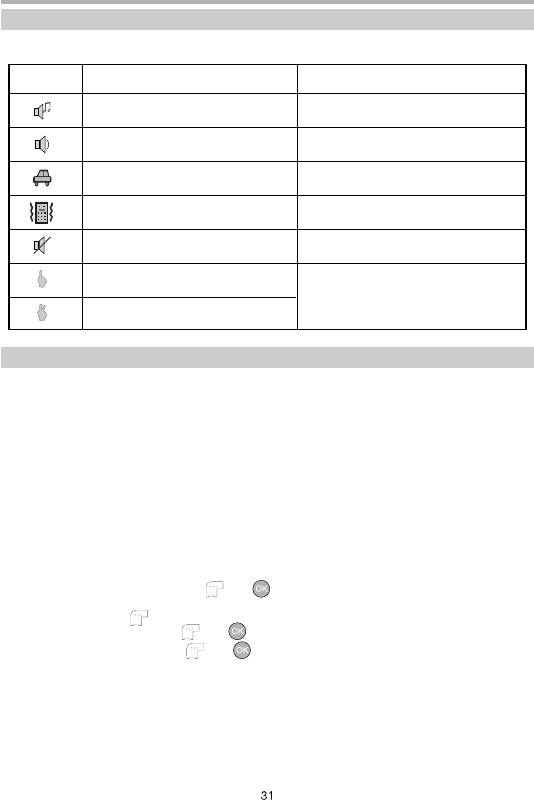
Профили
Выбор режима работы телефона, в зависимости от окружающей обстановки.
Символ Название
Нормальный
Нормальное окружение
Тихо
Тихое окружение
Шумно
Шумное окружение
Вибрация
−
Тишина
Бесшумное окружение
Установки пользователя 1
Настройка собственного режима
Установки пользователя 2
Настройка сервиса сети
Переадресация вызовов
Если Вы не можете ответить на входящие вызовы, Вы можете переадресовать их на другой
номер (пожалуйста, обратитесь к Вашему оператору за информацией).
Вы можете выбрать следующие функции:
1. Все вызовы: переадресация всех входящих вызовов.
2. Если занято: переадресация всех входящих вызовов, когда Вы говорите по телефону.
3. Если не отвечает: переадресация всех входящих вызовов, на которые Вы не можете
ответить, в том числе и в определенное время.
4. Если недоступен: переадресация всех входящих вызовов, если Ваш телефон выключен
или если Вы недоступны.
5. Данные: переадресация всех входящих вызовов данных.
6. Факс: переадресация всех входящих вызовов − факсов.
7. Отменить все: отмена всех настроек переадресации.
Действия с настройками переадресации:
1. Активировать: Нажмите клавишу или , чтобы войти в настройки, выберите один из
вариантов переадресации "на ящик голосовой почты" или "на номер" введите номер
и нажмите клавишу для подтверждения.
2. Отменить: Нажмите клавишу или для отмены переадресации.
3. Запросить: Нажмите клавишу или , чтобы сделать запрос.
Ожидание вызова
Удостоверьтесь, что функция "Ожидание вызова" активирована. Вы услышите короткий
сигнал во время разговора, когда появится входящий вызов.
ФУНКЦИИ ТЕЛЕФОНА
Выбор сети
Вы можете выбрать режим поиска сети.
1. Ручной − поиск и вывод на дисплей всех сетей операторов, в чьей зоне действия сети Вы
находитесь в данный момент. Затем Вы можете выбрать необходимую сеть вручную.
2. Автоматический − автоматический поиск подходящей сети.
АОН
Активация Вашего АОНа. Если АОН активирован, Ваш номер телефона будет отображаться
на дисплеях телефонов других людей. Если АОН не активирован, другие люди не смогут
увидеть Ваш номер во время вызова.
Дополнительные функции
WAP−сервис
У Вашего телефона есть WAP−браузер (Wireless Application protocol), который позволяет
просматривать WAP−страницы в сети интернет. С помощью WAP−браузера Вы можете
получать доступ к информационным службам (таким как новости, развлечения, прогноз
погоды и т. д.), которые поддерживаются поставщиками услуг WAP. Информацию
о предоставлении таких услуг (настроек, цен, тарифов и т. д.) Вы можете получить у Вашего
оператора сотовой сети. Прежде чем пользоваться услугами WAP, пожалуйста, проверьте
настройки и удостоверьтесь, что соединение установлено.
1. Стартовая страница: Нажмите клавишу для входа, затем телефон автоматически
соединится с WAP−адресом. Чтобы разорвать соединение, нажмите клавишу .
2. На адрес: Нажмите клавишу , чтобы ввести адрес страницы.
3. Журнал: Показывает список сайтов предыдущих посещений.
• Нажмите или для выбора какого−либо WAP−адреса;
• Нажмите , чтобы открыть меню Опции: "1. Соединение, 2. Настройка стартовой страницы,
3. Добавление в закладки, 4. Редактирование, 5. Передача сообщения, 6. Удаление".
4. Закладки: Показывает Ваши любимые WAP−адреса.
• Нажмите или , чтобы выбрать адрес;
• Нажмите , чтобы открыть меню Опции: "1. Соединение, 2. Добавление новой записи,
3. Редактирование, 4. Передача сообщения, 5. Настройка стартовой страницы, 6. Удаление".
5. Настройки браузера.
• Стартовая страница: Нажмите клавишу для входа в интерфейс редактора Ваших
любимых страниц.
• Профили WAP: Выберите необходимый профиль WAP.
• С показом изображения: При просмотре WAP−страницы Вы можете выбрать режим "Вкл.",
чтобы показывать изображения, или режим "Выкл." для запрета показа изображений.
Мультимедия
Вы можете просматривать изображения и прослушивать музыку, сохраненную в памяти телефона.
Услуги SIM
Данная функция предоставляется поставщиком услуг сотовой сети. За дополнительной
информацией, пожалуйста, обратитесь к Вашему оператору.
Справка
Информация о программном обеспечении телефона.
32

ПРОЧЕЕ
Уход и обслуживание
Уход
Ваш телефон был разработан и изготовлен с использованием новейших технологий и требует
аккуратного и бережного обращения. Пожалуйста, придерживайтесь нижеперечисленных
рекомендаций – это обеспечит длительную работу Вашего телефона.
1. Оберегайте телефон и его принадлежности от влаги и сырости. Не допускайте их
намокания. Влажная среда, атмосферные осадки и все виды жидкостей содержат вещества,
опасные для электронных микросхем телефона, вызывающие их коррозию.
2. Не используйте телефон и не храните его в пыльных и загрязненных местах или
помещениях. Это может вызвать повреждение подвижных частей телефона.
3. Не используйте телефон и не храните его в местах или помещениях с повышенной
температурой. Высокая температура может привести к сокращению срока службы
электронных устройств, а также вызвать деформацию аккумуляторной батареи или
оплавление пластмассовых частей корпуса телефона.
4. Не используйте телефон и не храните его в местах или помещениях с пониженной
температурой. При повышении температуры телефона вновь до комнатной температуры,
образовавшийся конденсат может повредить электронные микросхемы.
5. Пожалуйста, оберегайте Ваш телефон от ударов, падения. Не трясите его. Неосторожное
обращение может повредить внутренние электронные микросхемы и части конструкции
телефона.
6. Никогда не используйте химические жидкости, растворители или сильные моющие
средства для чистки телефона.
7. Пожалуйста, храните Ваш телефон и его принадлежности в недоступных для детей местах.
8. Пожалуйста, используйте аксессуары, рекомендованные производителем.
9. Пожалуйста, не разукрашивайте телефон. Краска может засорить подвижные части
конструкции и привести к нарушению нормальной работы Вашего телефона.
10. Не вскрывайте самостоятельно корпус телефона. Непрофессиональное обращение
с телефоном может привести к его повреждению.
11. Для ремонта и технического обслуживания обращайтесь за помощью только
к квалифицированным специалистам.
Все вышеперечисленные рекомендации относятся к телефону, аккумуляторной батарее,
зарядному устройству и прочим принадлежностям. При нарушении нормальной работы
телефона или любой из его принадлежностей, пожалуйста, обратитесь в ближайший
специализированный сервисный центр. Сотрудники центра окажут Вам помощь и при
необходимости произведут ремонт.
Информация об аккумуляторной батарее
Данный телефон рассчитан на питание от аккумуляторной батареи.
1. Новая аккумуляторная батарея достигает оптимальных рабочих характеристик только
после двух или трех полных зарядок и разрядок.
2. Аккумуляторную батарею можно заряжать и разряжать сотни раз, но при этом он
постепенно изнашивается. Если время работы аккумуляторной батареи стало значительно
меньше, следует приобрести новую батарею.
3. Если полностью заряженная аккумуляторная батарея не используется, она постепенно
разряжается.
4. Не оставляйте телефон подключенным к зарядному устройству при заряженной
аккумуляторной батарее на длительный срок, это может сократить время ее работы.
Для продления срока службы аккумуляторной батареи разряжайте батарею, выключая
телефон.

5. Если аккумуляторная батарея садится, Вы можете ее использовать еще некоторое время,
после чего Вы услышите предупреждающий сигнал. Когда батарея полностью сядет,
телефон автоматически выключится.
6. Слишком высокая или слишком низкая температура снижает емкость и срок службы
аккумуляторной батареи.
7. Оберегайте аккумуляторную батарею от короткого замыкания. Оно может быть вызвано
замыканием контактов, в случае если аккумуляторная батарея находится рядом
с металлическим предметом (например, булавкой, скрепкой). Короткое замыкание может
повредить батарею или металлический предмет, вызвавший его.
8. Используйте только аккумуляторы и зарядные устройства, рекомендованные изготовителем
для данной модели телефона.
9. Не используйте неисправные аккумуляторные батареи.
10. Аккумуляторные батареи следует использовать только по их прямому назначению.
11. Не уничтожайте аккумуляторные батареи путем сжигания. Отдавайте их в специальные
места по переработке.

ПРОЧЕЕ
Поиск неисправностей
Пожалуйста, проверьте возможные причины неисправности, прежде чем обращаться
в сервис−центр.
Признак неисправности
Причина неисправности
Действие по устранению
неисправности
Не включается телефон.
Разряжена аккумуляторная
Зарядите аккумуляторную
батарея.
батарею.
Отсутствует индикация
Аккумуляторная батарея
Зарядите аккумуляторную
заряда.
полностью разряжена или
батарею. Может потребоваться
не использовалась
до 30 минут, прежде чем
длительное время.
индикация заряда появится
на дисплее.
Слабый сигнал приема
Возможно, Вы находитесь
Пожалуйста, используйте
или вообще его
в зоне слабого приема.
телефон на открытом
отсутствие.
пространстве и избегайте
линий электропередач. Если
Вы находитесь в помещении,
подойдите к окну.
Слышно эхо.
Возможно, Вы находитесь
Отключите и включите
в зоне слабого приема или
телефон снова. Найдите
приема с воздействием помех.
место с более сильным
сигналом.
Вы услышали
Аккумуляторная батарея
Зарядите аккумуляторную
предупреждающий
садится.
батарею.
сигнал.
Сигнал приема
Возможно, Вы находитесь
Проверьте районный сервис
отсутствует.
не в зоне действия данной
оператора сети. Выберите
сети.
другую сеть обслуживания.
Используйте другую
SIM−карту.
SIM−карта не работает.
SIM−карта была повреждена
Используйте новую SIM−карту
или неправильно установлена.
вместо поврежденной.
Переустановите SIM−карту
и включите телефон снова.
Почистите контактную
часть SIM−карты.
Не отправляются
Возможно, данная услуга
Обратитесь к Вашему оператору
сообщения.
не поддерживается или
сети. Проверьте и при
отключена оператором.
необходимости поправьте
Введен неверные номер
номер центра отправки
центра отправки сообщений.
сообщений.
ПРИМЕЧАНИЕ
• Пожалуйста, по возможности сделайте резервную копию информации, хранящейся
в телефоне, прежде чем Вы отдадите его в ремонт.

ПРОЧЕЕ
Алфавитный указатель
A−Z
PIN1−код 12, 30
Настройки вызова 28
PIN2−код 12, 30
Настройки дисплея 28
PUK1−код 12, 30
Настройки звонков 25
PUK2−код 12, 30
Настройки телефона 28
SMS−сообщения 20
Настройки телефонной книги 19
GPRS 29
Новый вызов во время разговора 16
WAP−браузер 32
О
SIM−карта 12
Общий вид и назначение клавиш 4
A
Общий вид мобильного телефона 3
Абонентские группы 19
Ожидание вызова 31
Аккумуляторная батарея 10, 33
Органайзер 26
АОН 32
Основной дисплей 5
Б
Ответ на вызов 15
Будильник 26
Отказ от вызова 15
В
Отключение/включение микрофона
Ввод нового абонента в телефонную книгу 18
в режиме разговора 15
Ввод специальных символов 18
Отложенные сообщения 22
Ввод текста 17
П
Ввод цифр 18
Переадресация вызовов 31
Виброзвонок 25
Повторный набор последнего номера 14
Включение/выключение телефона 13
Поиск в телефонной книге 18
Внешний дисплей 5
Поиск неисправностей 35
Входящие сообщения 21
Последнее SMS−сообщение 22
Выбор сети 32
Поясное время 27
Вызов из журнала звонков 14
Правила техники безопасности 1
Вызов из телефонной книги 14
Принятые вызовы 24
Вызовы 14, 24
Продолжительность вызова 24
Г
Пропущенные вызовы 24
Головная гарнитура 13, 28
Просмотр телефонной книги 18
Голосовая почта 22
Профили 31
Голосовое сообщение о текущем времени 25
Р
Громкость звонка 25
Работа и отдых 26
Группы 19
Регулировка громкости разговора 15
Д
Режим звонка 25
Дерево меню 6
С
Дополнительные функции 32
Сетевые настройки 31
З
Сигнал при включении/выключении телефона 25
Заводские настройки 30
Сигнал при открытии/закрытии телефона 25
Закладки 32
Сигнал приема SMS−сообщений 25
Запрет вызовов 30
Сообщения 20
Зарядка аккумулятора 10
Состояние памяти 23
Звуковой сигнал клавиш 25
Справка 32
И
Т
Игры 27
Телефонная книга 18
Информационные символы 5
У
Информационные сообщения 22
Удаление всех SMS−сообщений 23
Исходящие вызовы 24
Удержание вызова 16
Исходящие сообщения 21
Услуги SIM 32
К
Установка аккумулятора 10
Калькулятор 27
Уход 33
Клавиши быстрого доступа 29
Уход и обслуживание 33
Коды безопасности 12
Ф
Комплектация 2
Фиксированный набор номера 30
Копирование SIM−карты 20
Функция Т9 − интеллектуальный ввод
М
английского текста 17
Международный звонок 15
Функция Т9 − интеллектуальный ввод
Мелодии звонков 25
русского текста 17
Мультимедия 32
Ш
Н
Шаблоны SMS−сообщений 23
Набор номера в режиме ожидания 14
Шнурок для переноски телефона 13
Написать сообщение 20
Э
Напоминания 26
Экстренный вызов 14
Настройка SMS−сообщений 23
Я
Настройка даты и времени 28
Язык меню телефона 28
Настройка соединения 29
Настройки безопасности 30
Настройки браузера 32
37



