
Konig Electronic High-definition DVB-T2 receiver: NORSK
NORSK: Konig Electronic High-definition DVB-T2 receiver
NORSK
SLEEP Entre dvalemodus
RECORD Ta opp programmet
>
Spill av
*
Stopp
=
Pause og gjenoppta avspilling
¯ ˘
Spol frem eller tilbake
” ’
Forrige og neste
INSTALLASJON
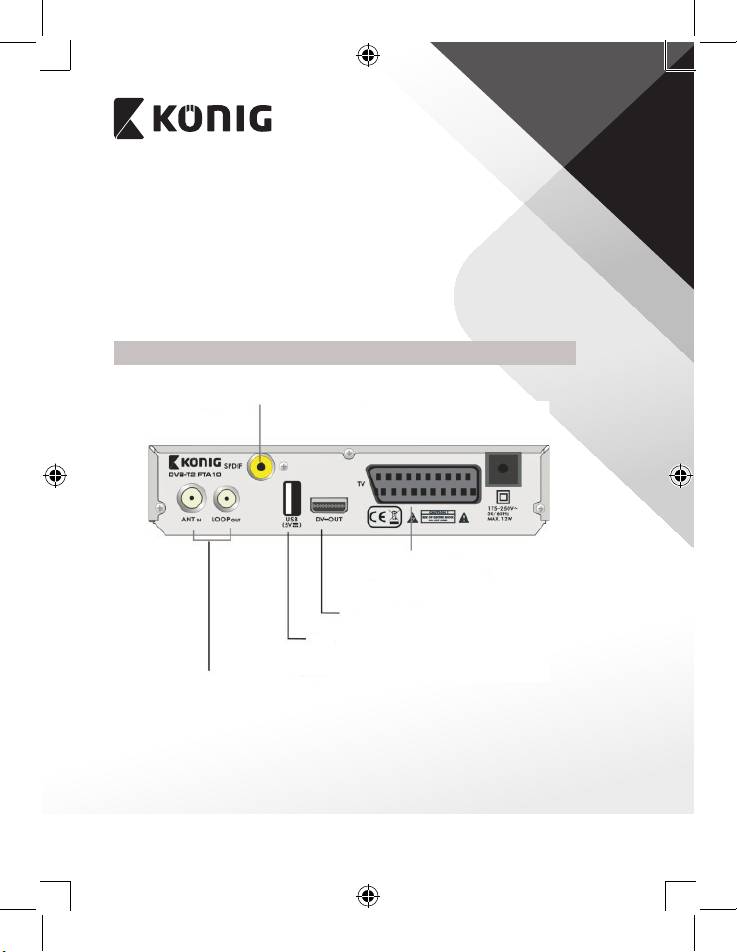
Bakpanel:
KOBLE TIL EN DIGITAL FORSTERKER
KOBLE TIL TV VED BRUK AV EN
SCART-KABEL
KOBLE TIL TV-HDMI-INNGANG
KOBLE TIL USB-ENHET
ANT IN: ANTENNETILKOBLING
LOOP OUT: KOBLE TIL ANNEN MOTTAKER
339
NORSK
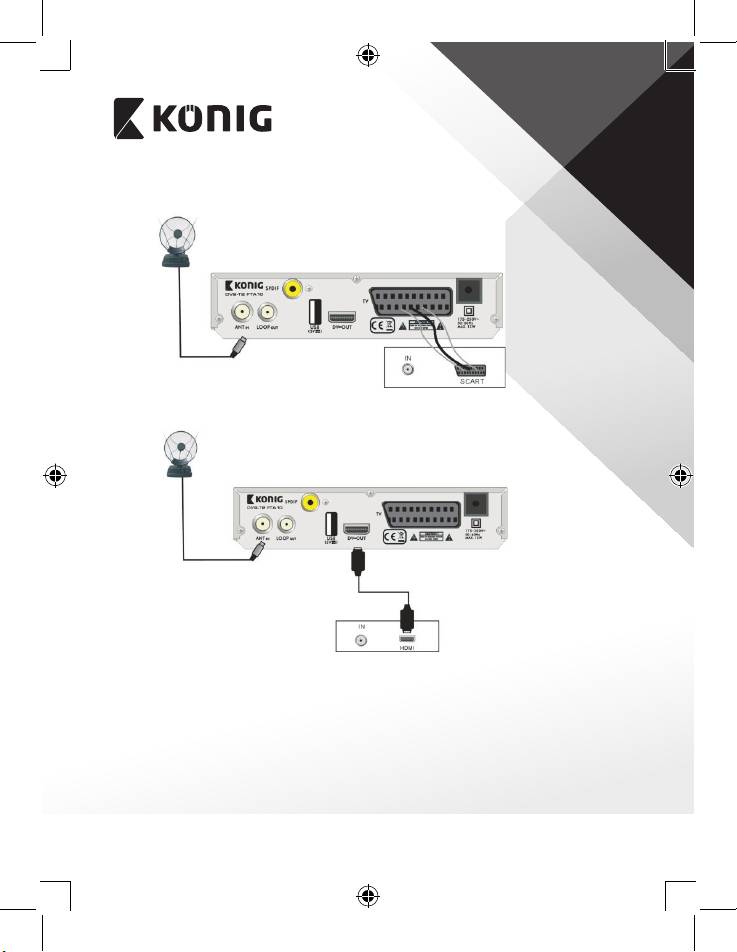
Koble til en TV ved å bruke SCART/HDMI-støtte:
Antenne
TV
Antenne
TV
340

NORSK
INSTALLASJONSVEILEDNING
Når du slår på mottakeren for første gang vil installasjonsveiledningen vises som
nedenfor.
Trykk på PR+, PR− for å ytte på markøren eller
for å velge OSD language (OSD-språk), Country
(Land) og Channel Search (Kanalsøk).
Trykk på
-taster for ytte markøren til
dit du måtte ønske.
Flytt markøren til Channel Search (Kanalsøk)-
alternativet og trykk på OK-tasten for å søke
etter kanaler.
Trykk på [EXIT]-tasten for å avslutte denne
menyen.
HOVEDMENY
Når du trykker på [MENU]-tasten, entrer du Main Menu.
Denne menyen består av 7 større undermenyer,
og er som følger.
- Program
- Picture (Bilde)
- Channel Search (Kanalsøk)
- Time (Tid)
- Option (Alternativer)
- System (systemet)
- USB
341

NORSK
1. Program
Denne menyen består av 4 større undermenyen,
og er som følger:
- Programendring
- EPG
- Sort (Sortere)
- LCN
1.1 Programendring
Trykk på OK-tasten for å få frem “Input Password
(Tast inn passord)”-tekstboksen. Du kan ikke
entre menyen med mindre du taster inn det
korrekte passordet. Standardpassordet er
“000000”.
1. Trykk på PR+, PR−-tastene for å velge
programmet som du ønsker å spille av, og
trykk deretter på OK-tasten for å se det i et
miniatyrbilde. Dersom du beveger den gule
markøren for å velge opp eller ned, vil du se
en grå linje som indikerer det avspillende
programmet i miniatyrbildet.
2. Velg programmet og trykk på FAV-tasten
for å få frem favoritt-typelisten. I listen, velg
favoritt-typen du ønsker og trykk på OK-
tasten. Du vil deretter nne favorittikonet
vist til høyre for det valgte programmet.
Velg Disable (deaktiverte) i favoritt-
typelisten for å erne alle favoritt-typene du
har valg, og favorittikonet vil forsvinne bak
programmet.
3. Velg programmet og trykk på den guletasten
for å markere dette programmet med
låseikonet. Du kan kansellere dette ikonet
ved å trykke på den gule tasten én gang til.
342

NORSK
4. Velg programmet og trykk på den grønne
tasten for å markere dette programmet med
hoppe over-ikonet. Du kan kansellere denne
markeringen ved å trykke på den grønne
tasten én gang til.
5. Velg programmet og trykk på den blå tasten
for å få frem en varselstekstboks: “Do you
want to delete this? (Ønsker du å slette
dette?)” Trykk på OK-knappen for å slette det
og trykk på EXIT-knappen for å avbryte.
6. Trykk på tasten for å få frem vinduet
for endring av navn. Trykk på
tastene for å bevege markøren mot venstre
eller høyre for å velge tegnene.
1.2 EPG
Du kan nne informasjon om et program i EPG-
vinduet. Programmene vises i den venstre listen
og detaljene vises på høyre side. På bunnen av
vinduet kan du se funksjonstastene.
Trykk på den blå tasten for å gå opp i
programlisten. Trykk på den gule tasten for å gå
ned i programlisten. Trykk på den grønne tasten
for å gå opp i detaljlisten og trykk på den røde
tasten for å gå ned i detaljlisten.
343
NORSK
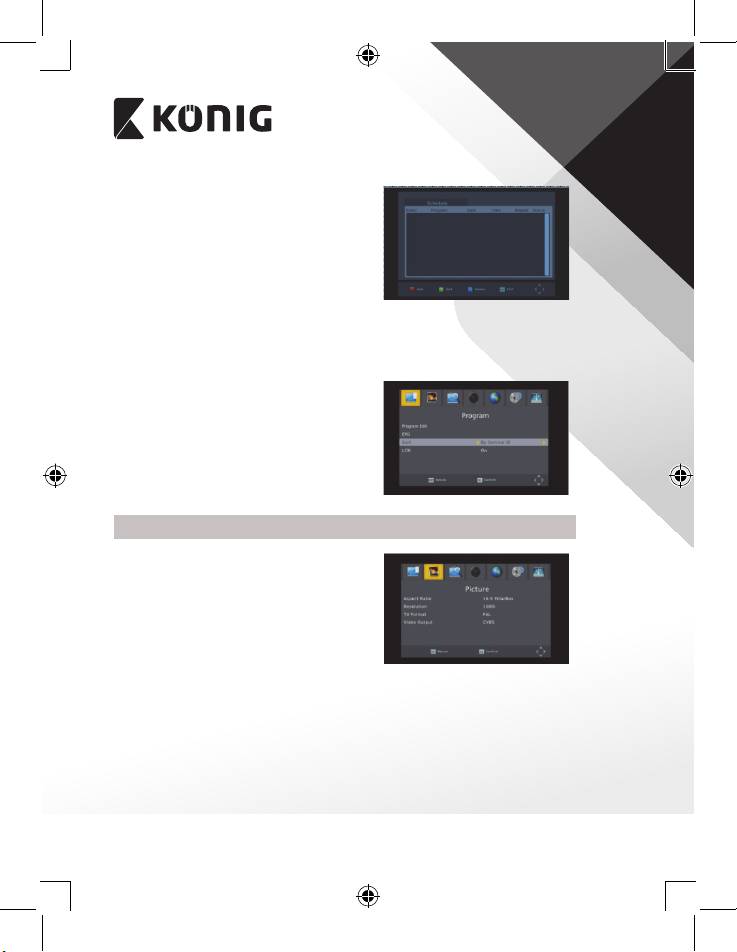
Trykk på OK-tasten for å velge programmet.
Du kan se programmet du valgte i
reserveringslisten.
I EPG-modus kan du trykke på INFO-tasten for å
entre reserveringslisten. Alle programmene du
reserverte vil være i tidsskjemaet.
Trykk på den røde tasten for å legge et program
til i reserveringslisten og trykk på den grønne
tasten for å endre programmet. Trykk på den
blå tasten for å slette programmet.
Trykk på EXIT-tasten for å avslutte reserveringsliste-vinduet.
1.3 SORT (SORTERE)
Velg etter service ID (tjeneste-ID), LCN, ONID
eller service name (tjenestenavn).
1.4 LCN
Velg mellom On (på). og O (av).
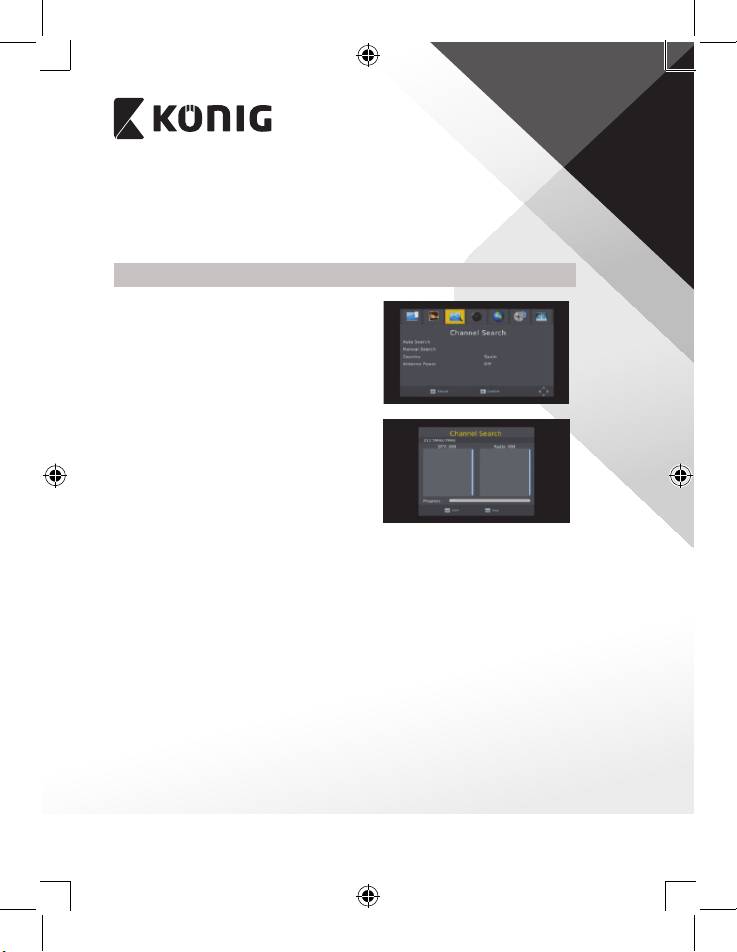
2. Picture (Bilde)
Denne menyen består av 4 større undermenyer,
og er som følger:
- Aspect Ratio (Bildeformat)
- Resolution (Oppløsning)
- TV Format (TV-format)
- Video Output (Videoutgang)
2.1 Aspect Ratio (Bildeformat)
Velg mellom 16:9 Pillar Box (16:9 Pillarbox-format), 16:9 Pan&Scan (16:9Panorer&Skann),
4:3 Letter Box (4:3 Letterbox-format), 4:3 Pan&Scan (4:3Panorer&Skann), 4:3 Full (4:3 Full
Visning), 16:9 Wide Screen (16:9 Bredskjerm) og Auto.
2.2 Resolution (Oppløsning)
Velg mellom 1080i, 1080p, 576i, 576p, 480i og 720p.
344
NORSK
2.3 TV Format (TV-format)
Velg mellom PAL og NTSC.
2.4 Video Output (Videoutgang)
Velg mellom CVBS og RGB.
3. Channel search (Kanalsøk)
Denne menyen består av 4 større undermenyer,
og er som følger:
- Auto Search (Automatisk søk)
- Manual Search (Manuelt søk)
- Country (Land)
- Antenna Power (Antenneeekt)
3.1 Auto search (Automatisk søk)
Trykk på OK-tasten på Auto Search (Automatisk
søk) for å søke etter kanaler. Under den første
søkingen vil alle funnede TV- og radiokanaler
vises i listen i rekkefølge. I bunnen av
søkevinduet er det en fargelinje, slik at brukere
kan overvåke søkeprosessen til den aktuelle
kanalen. TV- og radiokanalene du har funnet
vil vises i listen. Du nner ut programsifrene
ved å se på toppen av vinduet. Under søket kan
du trykke på EXIT-tasten for å avbryte. Etter at
søket er unnagjort, trykk på EXIT-tasten for å
returnere til normal modus.
345

NORSK
3.2 Manual search (Manuelt søk)
Frequency channel (Frekvenskanal): Trykk på
-tasten for å velge kanal.
Frequency (Frekvens): Benytt deg av talltastene
for fylle inn.
Bandwidth (Båndbredde): Trykk på
-knappene for å velge mellom 6, 7 og 8M.
Gjennom to fargelinjer i bunnen av søkevinduet
kan brukere se signalkvaliteten og styrken til
den aktuelle kanalen.
Etter innstillingen, trykk på OK-tasten for å entre
søkevinduet.
3.3 Country (Land)
Trykk på
-tasten for å velge land.
3.4 Antenna power (Antenneeekt)
Velg On (på) eller O (av).
4. Time (Tid)
Det er 5 undermenyer i denne menyen, og de er
som følger
- Time Oset (Tidsforskyvning)
- Country region (Land)
- Time zone (Tidssone)
- Sleep (Slumre)
- Power On/O (Strøm på/av)
Velg mellom Auto (Automatisk) og Manual
(Manuelt). Dersom du velger Auto (Automatisk),
vil tidssoneelementet bli grått. Dersom du
velger Manual (Manuelt) kan du redigere
tidssoneelementet, men landselementet vil bli
grått.
4.1 Country Region (Land)
Trykk på -tastene for å velge.
4.2 Time zone (Tidssone)
Trykk på
-tastene for å velge fra GMT-12 til GMT+12
346
NORSK
4.3 Sleep (Slumre)
Trykk på -tastene for å velge mellom O (av), 1 hour (1 time) eller 12 hours (12
timer).
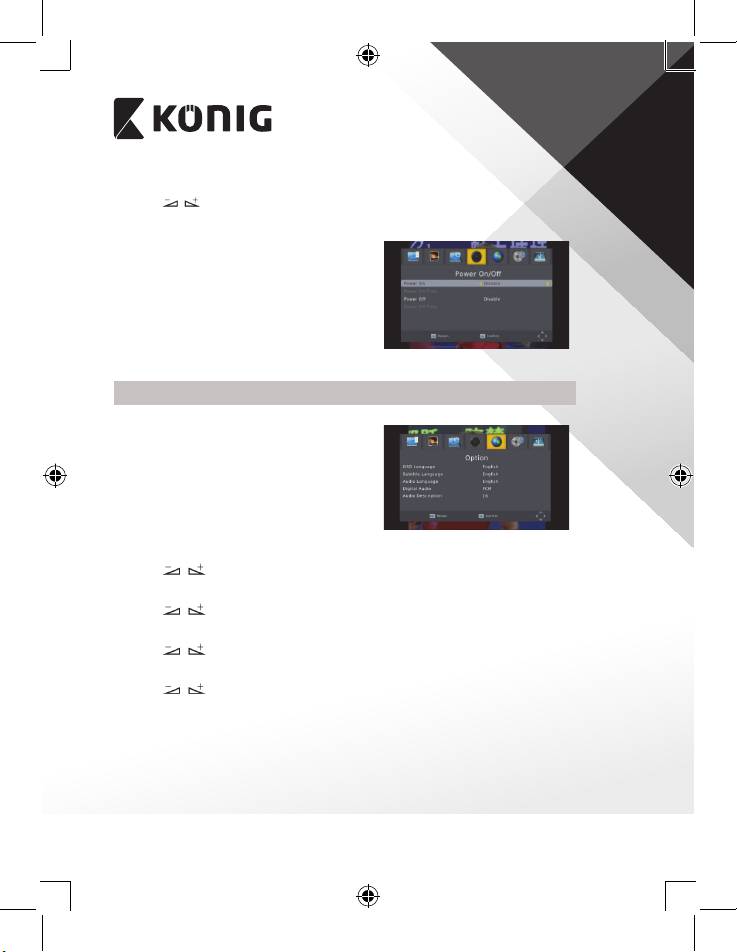
4.4 Power On/O (Strøm på/av)
Power On/O (Strøm på/av): Velg Disable
(Deaktiver) eller Enable (Aktiver). Når du
aktiverer kan du redigere Power On/O
Time (Strøm På/Av Tid) ved å benytte deg av
talltastene.
Power On/O Time (Strøm På/Av Tid): Benytt
deg av talltastene for fylle inn.
5. Option (Alternativer)
Det er 5 undermenyer i denne menyen, og de er
som følger
- OSD Language (OSD-språk)
- Subtitle Language (Undertekstspråk)
- Audio Language (Lydspråk)
- Digital Audio (Digitallyd)
- Audio Description (Lydbeskrivelse)
5.1 OSD language (OSD-språk)
Trykk på -tastene for å velge språket i sirkelen.
5.2 Subtitle language (Undertekstspråk)
Trykk på
-tastene for å velge språket i sirkelen.
5.3 Audio language (Lydspråk)
Trykk på
-tastene for å velge språket i sirkelen.
5.4 Digital audio (Digitallyd)
Trykk på
-tastene for å velge mellom PCM, RAW/HDMI RAW, RAW/HDMI PCM
og O (av).
5.5 Audio description (Lydbeskrivelse)
Velg mellom 1-31 og O (av).
347

NORSK
6. System (systemet)
Det er 5 undermenyen i denne menyen, og de
er som følger.
- Parental Guidance (Foreldrekontroll)
- Set Password (Angi passord)
- Restore Factory Default (Gjenopprette
fabrikkinnstillinger)
- Information (Informasjon)
- Software update
(Programvareoppgradering)
6.1 Parental guidance (Foreldrekontroll)
Forbrukeren kan angi en alder fra 4-18 eller O
(av).
6.2 Set password (Angi passord)
Input the old password (Tast inn det gamle
passordet): Tast inn passordet ved å bruke
talltastene 0-9.
Input the new password (Tast inn det nye
passordet): Tast inn passordet ved å bruke
talltastene 0-9.
Conrm the new password (Bekreft det nye
passordet): Benytt deg av talltastene igjen for å
bekrefte det nye passordet.
Merk: Standardpassordet er: 000000. Vennligst
bit deg merke i ditt nye passord. Dersom du
mister ditt nye passord, vennligst ta kontakt
med tjenestetilbyderen din.
6.3 Restore factory default (Gjenopprette fabrikkinnstillinger)
Velg alternativet til Restore Factory Default (Gjenopprette fabrikkinnstillinger) og
trykk på [OK]-tasten for å gjennomføre handlingen.
Trykk på [OK]-tasten for å starte og trykk på [EXIT]-tasten for å avslutte.
Merk: Vennligst utvis varsomhet ved bruk av denne funksjonen.
348

NORSK
6.4 Information (Informasjon)
Når du entrer informasjonsmenyen vil skjermen
vise mottakerinformasjon, slik som model
(modell), SW version (SW-versjon), osv.
Trykk på [EXIT]-tasten for å forlate denne
menyen.
6.5 Software upgrade
(Programvareoppgradering)
Det er 2 Update-moduser: OTA update
(OTA-oppdatering) og USB update (USB-
oppdatering).
6.5.1 OTA upgrade (OTA-oppgradering)
1. Status (Status): Velg mellom On (på). og O
(av). Dersom du velger O (av), vil Start Time
(Starttid) bli grå.
2. Start Time (Starttid): Velg mellom 00:00 og
23:00.
6.5.2 USB upgrade (USB-oppgradering)
Trykk på OK-knappen for å oppgradere via en
USB-enhet.
7. USB
Denne menyen har 5 undermenyer, og de er
som følger: Multimedia (Multimedia) , Photo
Conguration (Bildekongurasjon), Movie
Conguration (Filmkongurasjon), PVR
conguration (PVR-kongurasjon) og Record
(Opptak).
349
NORSK
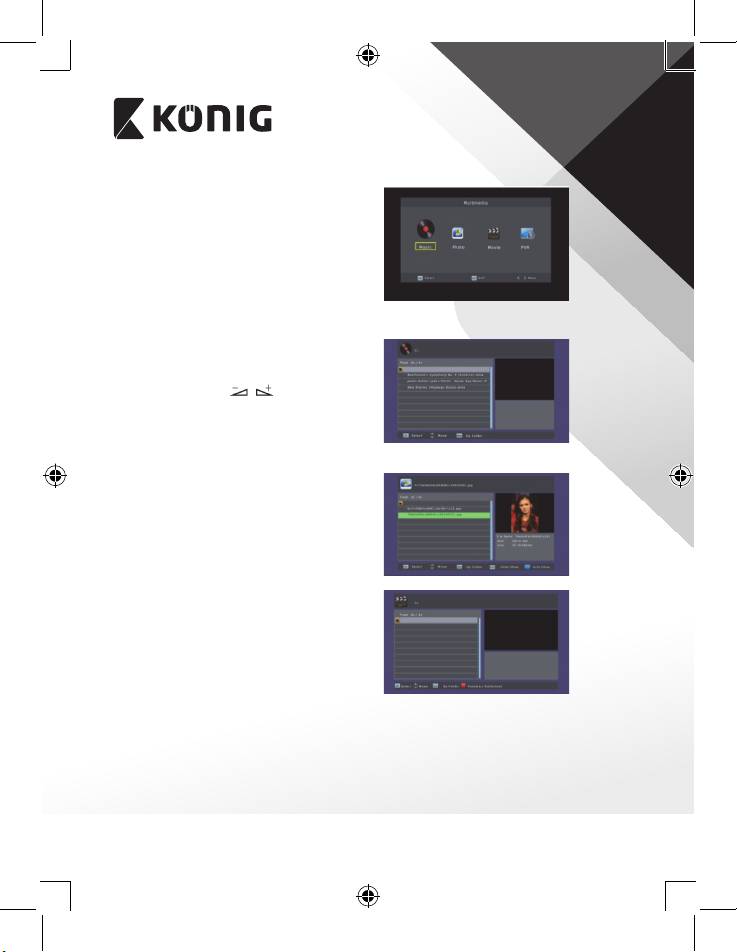
7.1 Multimedia (Multimedia)
Det er 4 undermenyen i denne menyen, og de
er som følger.
- Music (Musikk)
- Photo (Foto)
- Movie (Film)
- PVR
Disse menyene vil være deaktiverte når det ikke
er tilkoblet noen USB-enhet.
7.1.1 Music (Musikk)
Trykk på OK-tasten for å entre musikkvinduet.
Trykk på PR+, PR-tastene for å bevege markøren
opp og ned. Trykk på -tastene for å
gå tilbake til mappen. Velg musikken og trykk
på OK-tasten for å spille den av. Trykk på
>
og
=
-tasten for å spille av eller pause, og trykk
på
*
-tasten for å stanse avspilling.
7.1.2 Photo (Foto)
Velg bildet og trykk på
>
-tasten for å entre
lysbildefremvisningsmodus.
Trykk på den blå tasten for å entre
rutenettvisningsmodus. I denne modusen,
velg bildet og trykk på OK-tasten for å se det i
fullskjermsmodus.
7.1.3 Movie (Film)
Velg lmen du ønsker å se og trykk på den røde
tasten for å entre fullskjermsmodus.
350
NORSK
7.1.4 PVR
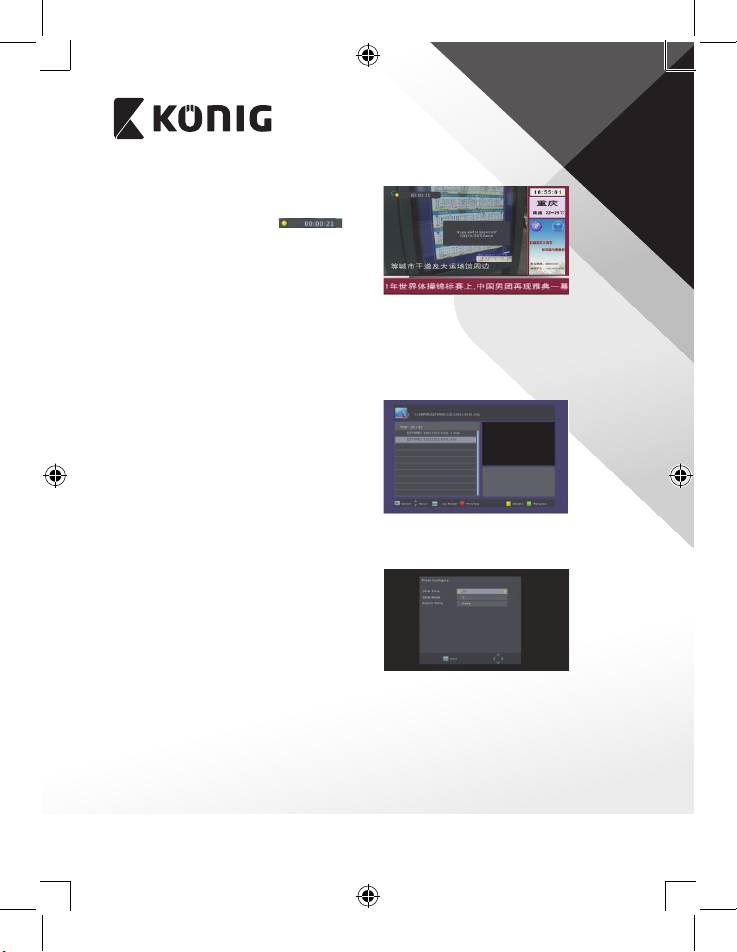
I normal modus, trykk på RECORD-tasten
på ernkontrollen, deretter vil
-symbolet dukke opp på skjermen. Dette vil si at
du tar opp programmet i dette øyeblikk.
Trykk på “
*
” og det vil dukke opp en tekstboks:
“Do you want to stop recording? (Ønsker du
å stoppe opptaket?)” Trykk på OK for å stanse
opptaket og lagre det, eller trykk på EXIT for å
fortsette opptaket.
Dersom du ønsker å stanse opptaket, vil
programmet du tok opp bli lagt til i PVR
RECORD-mappen i PVR-undermenyen.
I PVR-menyen kan du se programmene du har
tatt opp.
Trykk på den røde tasten for å veksle til
fullskjermsmodus og trykk på EXIT-tasten for å
gå tilbake til forhåndsvisningsmodus. Trykk på
den gule tasten for å slette programmet. Trykk
på den grønne tasten for å gi et nytt navn til
programmet. Trykk på OK- eller
>
for å spille av
programmet. Trykk på
*
for å stanse avspilling.
Trykk på
¯
˘
for å spole frem eller tilbake.
7.2 Photo conguration (Bildekongurasjon)
1. Slide time (Lysbildetid): Velg mellom
1 s – 8s.
2. Slide mode (Lysbildemodus): Velg mellom
0 – 59 eller random (tilfeldig).
3. Aspect ratio (Bildeformat): Velg mellom
keep (behold) og discard (kast).
351

NORSK
7.3 Movie conguration (Filmkongurasjon):
1. Subtitle specic (Undertekstinnstillinger):
Velg normal (vanlig), big (stor) eller small
(liten).
2. Subtitle background
(Undertekstbakgrunn): Velg transparent
(transparent), grey (grå), white (hvit), eller
yellow green (gulgrønn).
3. Subtitle font color (Undertekstfarge): Velg
red (rød), white (hvit), black (sort), blue (blå)
eller green (grønn).
7.4 PVR conguration (PVR-kongurasjon)
1. Record device (Opptaksenhet): Her ser du
informasjonen til USB-enheten
2. Format (Format): Trykk på OK for å
formattere disken.
8. Snarveier
8.1 Nummer
Bruk de numeric keys (numeriske tastene) (0-9) for å fylle inn sieret til den ønskede
kanalen. Dersom det innfylte sieret er under det gyldige kanalnummeret, vil
systemet vise “Invalid number (Ugyldig nummer)”. Trykk på OK-tasten for å lukke
denne meldingen.
8.2 TV/Radio
I normal modus, trykk på TV/RADIO-tasten for å veksle mellom TV-modus og Radio-
modus.
8.3 Up/down (Opp/ned)
Trykk på PR+, PR–-tastene for å endre kanal opp eller ned.
8.4 Left/Right (Venstre/høyre) (VOL +/–)
Trykk på
-tastene eller VOL+, VOL–-tastene for å endre volumet. Trykk på
-tastene for å redusere volumet, eller trykk på -tastene for å øke volumet.
352

NORSK
8.5 Mute (Lydløs)
Trykk på
-tasten for å slå av lyden. Du kan trykke på -tasten igjen for å
gjenopprette lyden, eller ved å trykke på
-tastene.
8.6 Teletext (Tekst-TV)
Trykk på Text-tasten for å få frem tekst-TV på skjermen.
8.7 Find (Søk)
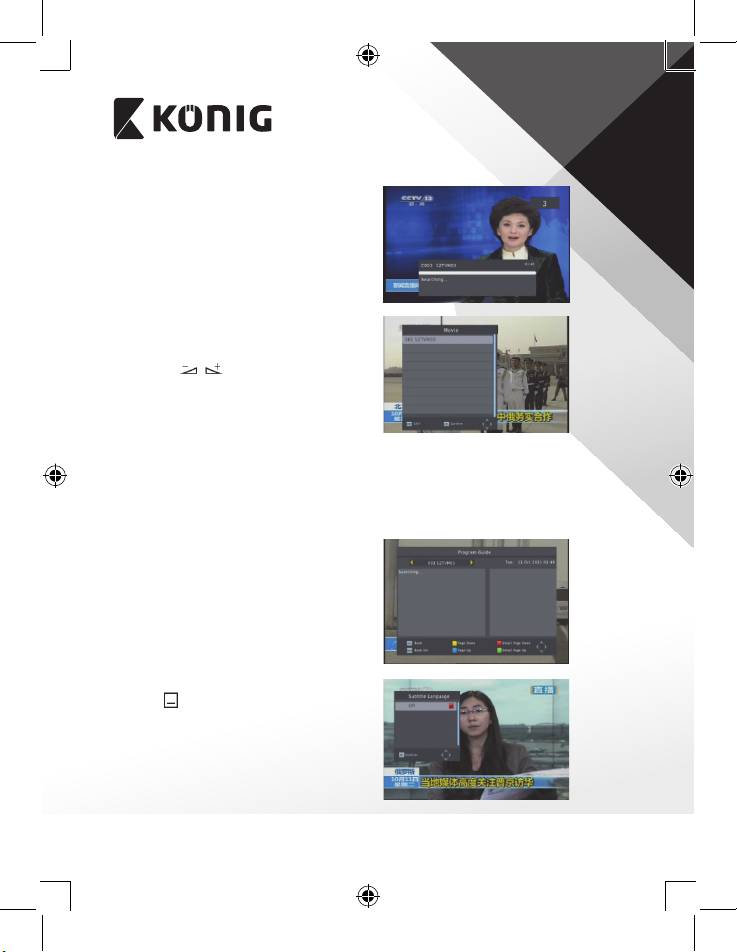
Trykk på den røde Find (Søk) tasten for å få frem
Find-vinduet.
Trykk på
-tastene for å fylle inn tegn.
8.8 OK
1. Under visning eller lytting, trykk på OK-
tasten for å få frem TV-programlisten eller
radioprogramlisten.
2. Trykk på PR+, PR–-tastene for å endre
kanalen opp eller ned og trykk deretter på
OK-tasten for å spille av denne kanalen i
fullskjermsmodus.
3. Trykk på MENU eller EXIT-tasten for å lukke
dette vinduet.
8.9 Audio (Lyd)
1. Trykk på AUDIO-tasten for å entre
lydvinduet.
2. Trykk på -tastene for å velge mellom
Venstre-Venstre, Høyre-Høyre og Venstre-
Høyre.
3. Endrer du lydmodusen vil det kun påvirke
den aktuelle kanalen, og ikke alle kanalene.
4. Trykk på EXIT-tasten for å lukke dette
vinduet.
8.10 Recall (Gjenoppta)
Trykk på -tasten for å veksle mellom den gjeldende kanalen og den forrige
kanalen.
353
NORSK
8.11 Info
Trykk på INFO-tasten for å entre
informasjonsvinduet.
8.12 FAV
1. Trykk på FAV-tasten for å få frem
favorittgruppevinduet.
2. Trykk på
-tastene for å velge den
ønskede favorittgruppen. Trykk på PR+,
PR- for å endre kanalen opp eller ned. Trykk
på OK -tasten når du er ved den ønskede
kanalen for å se den i fullskjermsmodus.
Trykk på EXIT-tasten for å avslutte.
3. Dersom det ikke nnes noen favorittkanal
vil systemet vise deg “No Favourite Program!
(Ingen Favorittprogram!)” når du trykker på
FAV-tasten.
8.13 EPG
Vennligst henvis til 1.2 EPG for beskrivelse.
8.14 Undertekst
Trykk på
-tasten for å få frem
undertekstvinduet på skjermen.
354
NORSK
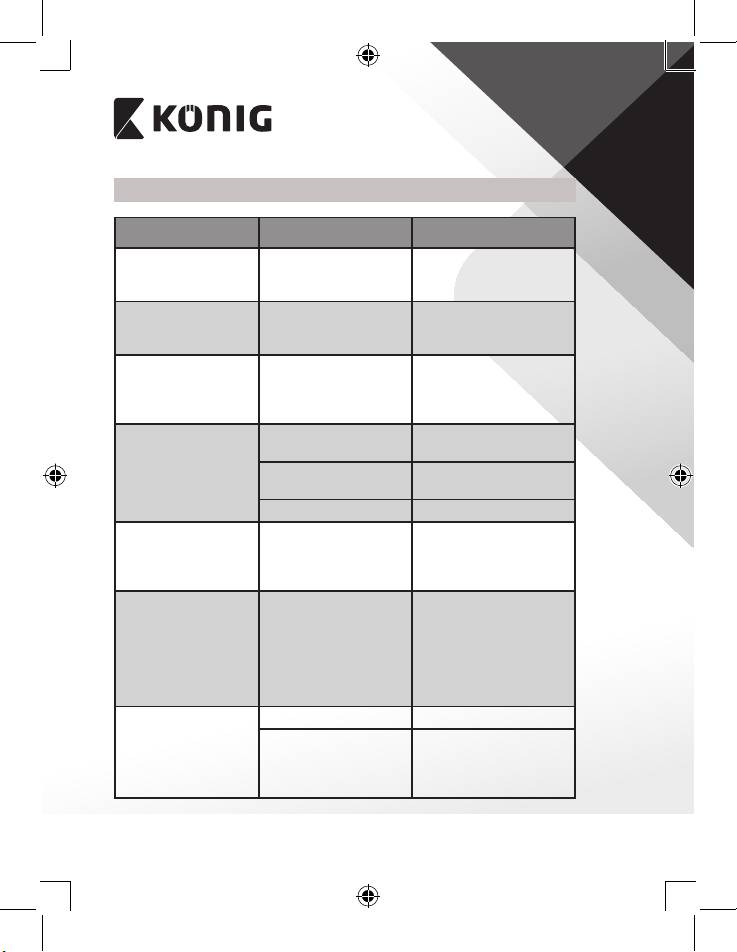
FEILSØKING
Problem Mulige årsaker Løsning
Kontroller at
Skjermen på
Hovedkabelen er ikke
hovedkabelen er tilkobled
frontpanelet lyser ikke.
tilkoblet.
strømkontakten.
Ingen lyd eller bilde,
Mottakeren er i standby-
men frontpanelet viser
Trykk på standby-knappen.
modus.
et rødt lys.
Kontroller
Manglende signal eller
kabelforbindelser, antennen
Ingen lyd eller bilde.
svakt signal.
og annet utstyr mellom
antennen og mottakeren.
Koble en signaldemper til
Signalet er for sterkt.
antenneinngangen.
Dårlig bilde/
Antennestøyfaktoren er
Bytt til en antenne med en
blokkeringsproblem.
for høy.
lavere støyfaktor.
Antennen fungerer ikke. Bytt ut antennen.
Kontroller UHF-kanalen
Bildet vises ikke på
Systemet er koblet med
som er integrert i systemet
skjermen når den er
RF-kabler.
ditt og juster UHF-kanalen
påslått.
dersom dette er nødvendig.
Systemet er koblet
med RF-kabler og
Endre mottaker-
Det er interferens
utgangsprogrammet til
utgangsprogrammet til et
med ditt bakkesendte
mottakeren interfererer
mer egnet program, eller
program eller
med et eksisterende
koble til systemet med
videosignal.
bakkesendt program eller
SCART-ledninger.
videosignal.
Batteriene er tomme. Bytt batterier.
Sikt ernkontrollen mot
Fjernkontrollen fungerer
Fjernkontrollen sikter ikke
mottakeren og kontroller
ikke.
riktig.
at ingenting blokkerer
frontpanelet.
355
NORSK
Merk:
Dersom du har prøvd alle handlingene beskrevet ovenfor og fortsatt har et problem,
vennligst ta kontakt med forhandleren din.
Sikkerhetsforhåndsregler:
FORSIKTIG
FARE FOR STRØMSTØT
For å redusere faren for strømstøt, skal dette produktet BARE åpnes av en autorisert
MÅ IKKE ÅPNES
tekniker når vedlikehold er nødvendig.
Koble produktet fra strømmen og annet utstyr dersom et problem oppstår.
Ikke utsett produktet for vann eller fuktighet.
Vedlikehold:
Rens bare med en tørr klut.
Ikke bruk rensemidler eller skuremidler.
Garanti:
Ingen garanti eller erstatningsansvar aksepteres ved endringer og modiseringer av produktet eller skade forårsaket av
uriktig bruk av dette produktet.
Ansvarsfraskrivelse:
Utforming og spesikasjoner kan endres uten forhåndsvarsel. Alle logoer, merker og produktnavn er varemerker eller
registrerte varemerker til de respektive eierne, og skal behandles som dette.
Denne bruksanvisningen ble laget med omhu. Imidlertid kan ingen rettigheter utledes. König Electronic kan ikke ta
ansvar for eventuelle feil i denne manualen eller konsekvenser som følger.
Behold denne veiledningen og innpakningen for fremtidig referanse.
Avhending:
Dette produktet er markert med dette symbolet. Det betyr at brukte elektriske og elektroniske produkter ikke
må blandes med vanlig husholdningsavfall. Det nnes egne innsamlingssystem for slike produkter.
Dette produktet har blitt produsert og levert i henhold til alle relevante bestemmelser og direktiver, gyldig for alle
medlemsstater i EU. Det overholder også alle gjeldende spesikasjoner og bestemmelser i landet det selges i.
Formell dokumentasjon er tilgjengelig på forespørsel. Dette inkluderer, men begrenser seg ikke til: Samsvarserklæring (og
produktidentitet) dataark for materialsikkerhet produkttestrapport.
Vennligst kontakt kundeservice for hjelp:
via nettstedet: http://www.nedis.com/en-us/contact/contact-form.htm
via e-post: service@nedis.com
via telefon: +31 (0)73-5993965 (i kontortiden)
NEDIS B.V., De Tweeling 28, 5215 MC ’s-Hertogenbosch, THE NETHERLANDS
356
