
Acer TRAVELMATE 5542G: TravelMate piez ī mjdatoru s ē rija
TravelMate piez ī mjdatoru s ē rija: Acer TRAVELMATE 5542G

TravelMate piez ī mjdatoru s ē rija
Ā
trais ce
ļ
vedis

Mode
ļ
a numurs: ________________________________
S
ē
rijas numurs: ________________________________
Pirkuma datums: _______________________________
Pirkuma vieta: _________________________________
© 2010 Visas ties
ī
bas aizsarg
ā
tas.
TravelMate piez
ī
mjdatoru s
ē
rijas
ā
trais ce
ļ
vedis
Ori
ģ
in
ā
lizdevums: 06/2010

3
Galvenais vispirms
M
ē
s v
ē
lamies jums pateikties, ka esat izv
ē
l
ē
jies Acer piez
ī
mjdatoru, lai nodrošin
ā
tu
savas mobil
ā
s skait
ļ
ošanas vajadz
ī
bas.
J
ū
su rokasgr
ā
matas
Lai pal
ī
dz
ē
tu jums lietot Acer piez
ī
mjdatoru, esam sagatavojuši rokasgr
ā
matu
komplektu:
Pirmk
ā
rt,
uzst
ā
d
ī
šanas att
ē
ls
jums pal
ī
dz sagatavot datoru darbam.
TravelMate visp
ā
r
ē
jais lietot
ā
ja ce
ļ
vedis
satur noder
ī
gu inform
ā
ciju, kas attiecas
uz visiem TravelMate produktu s
ē
rijas mode
ļ
iem. Tas aptver pamata tematiku, t
ā
du
k
ā
tastat
ū
ras un audio izmantošana utt. L
ū
dzu, saprotiet, ka
AcerSystem lietot
ā
ja
ce
ļ
vedis
, kas piemin
ē
ts turpm
ā
k, t
ā
b
ū
t
ī
bas d
ēļ
laiku pa laikam attiecas uz
funkcij
ā
m vai l
ī
dzek
ļ
iem, kas piem
ī
t tikai noteiktiem s
ē
rijas mode
ļ
iem, bet ne oblig
ā
ti
modelim, ko esat ieg
ā
d
ā
jies. Š
ā
di gad
ī
jumi tekst
ā
ir apz
ī
m
ē
ti ar v
ā
rdiem „tikai
noteiktiem mode
ļ
iem”.
Šis
Ā
trais ce
ļ
vedis
sniedz ieskatu par j
ū
su jaun
ā
datora galvenajiem l
ī
dzek
ļ
iem un
funkcij
ā
m. Lai uzzin
ā
tu vair
ā
k, k
ā
j
ū
su dators jums var pal
ī
dz
ē
t b
ū
t v
ē
l
produkt
ī
v
ā
kam, l
ū
dzu, skatiet
AcerSystem lietot
ā
ja ce
ļ
vedi
.
Šaj
ā
ce
ļ
ved
ī
ir
detaliz
ē
ta inform
ā
cija par t
ā
d
ā
m t
ē
m
ā
m k
ā
sist
ē
mas util
ī
tas, datu atkopšana,
paplašin
ā
šanas opcijas un probl
ē
mu nov
ē
ršana. Bez tam taj
ā
ir iek
ļ
auta inform
ā
cija
par garantij
ā
m un piez
ī
mjdatora lietošanas visp
ā
r
ī
gas regulas un droš
ī
bas
pazi
ņ
ojumi. Tas ir pieejams PDF (Portable Document Format - portat
ī
v
ā
dokumenta
form
ā
ts) form
ā
t
ā
un ir iepriekš iel
ā
d
ē
ts j
ū
su piez
ī
mjdator
ā
. Veiciet š
ī
s darb
ī
bas, lai
tam piek
ļū
tu:
1 noklikš
ķ
iniet uz
Start
(S
ā
kt) >
All Programs
(Visas programmas) >
AcerSystem
.
2 Noklikš
ķ
iniet uz
AcerSystem User Guide (AcerSystem lietot
ā
ja ce
ļ
vedis)
.
Piez
ī
me:
lai skat
ī
tu failu, nepieciešama programma Adobe Reader. Ja j
ū
su
dator
ā
nav instal
ē
ta programma Adobe Reader, pirmo reizi noklikš
ķ
inot uz
AcerSystem User Guide (AcerSystem lietot
ā
ja ce
ļ
vedis)
, autom
ā
tiski tiks
palaista programmas Adobe Reader instal
ē
šana. Lai pabeigtu instal
ē
šanu,
izpildiet ekr
ā
n
ā
redzamos nor
ā
d
ī
jumus. Lai ieg
ū
tu nor
ā
d
ī
jumus, k
ā
lietot
programmu Adobe Reader, piek
ļū
stiet izv
ē
lnei
Help and Support
(Pal
ī
dz
ī
ba un atbalsts).
Latviski
4
Acer piez
ī
mjdatora p
ā
rskats
Ja esat sagatavojis datoru darbam k
ā
redzams
uzst
ā
d
ī
šanas att
ē
l
ā
,
ļ
aujiet mums
j
ū
s iepaz
ī
stin
ā
t ar j
ū
su jauno Acer piez
ī
mjdatoru.
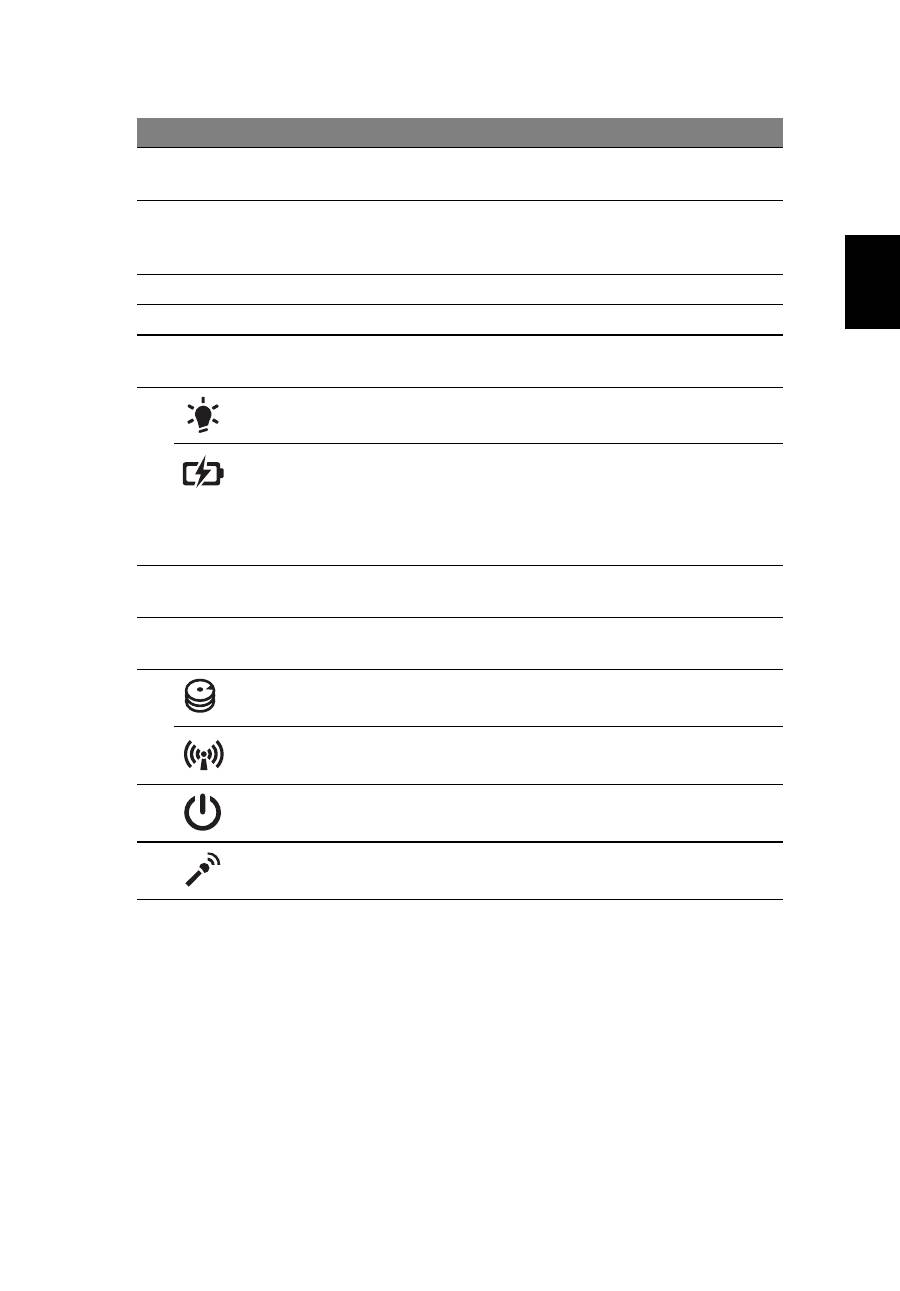
Skats no augšpuses
1
2
3
4
5
6
7
8
10
11
9
5
La
tviski
1. Priekš
ē
j
ā
pane
ļ
a indikatori ir redzami pat tad, kad datora v
ā
ks ir cieši aizv
ē
rts.
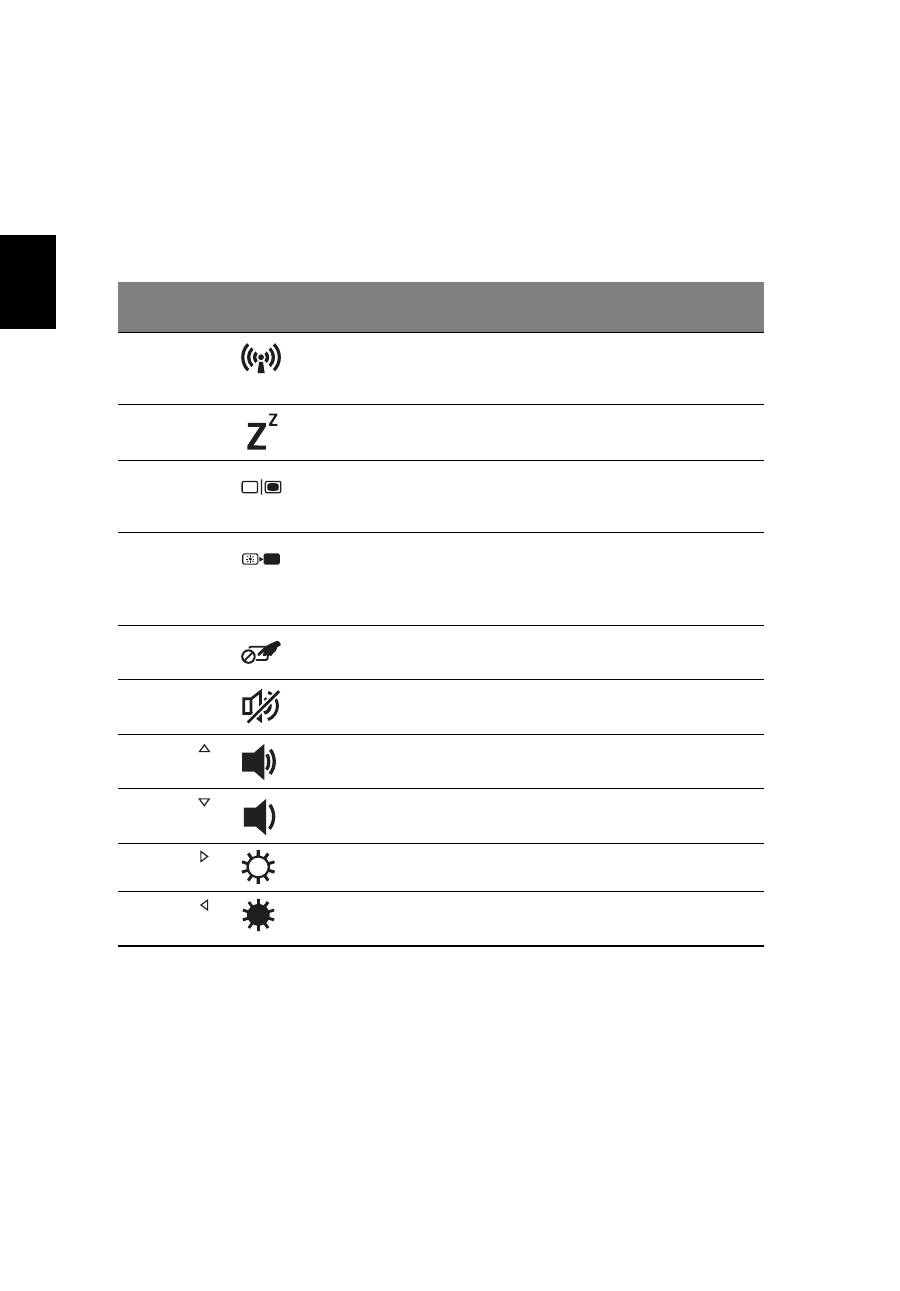
#
Ikona
Elements
Apraksts
1
Acer Crystal Eye
t
ī
mek
ļ
a kamera
T
ī
mek
ļ
a kamera videosakariem
(tikai noteiktiem mode
ļ
iem).
2
Displeja ekr
ā
ns
Saukts ar
ī
par š
ķ
idro krist
ā
lu displeju (LCD);
r
ā
da datora izvadi (mode
ļ
u konfigur
ā
cija var
atš
ķ
irties).
3
Ska
ļ
ru
ņ
i
Nodrošina audio izvadi.
4
Tastat
ū
ra
Datu ievad
ī
šanai dator
ā
.
5
Sk
ā
rienpanelis
Sk
ā
rienjut
ī
ga r
ā
d
ī
t
ā
jier
ī
ce, kas darbojas k
ā
datora pele.
6
Jaudas indikators
1
Nor
ā
da datora barošanas statusu.
Akumulatora
indikators
1
Nor
ā
da datora akumulatora statusu.
1. Uzl
ā
de:
Indikators ir oranž
ā
kr
ā
s
ā
,
akumulatoram l
ā
d
ē
joties.
2. Piln
ī
b
ā
uzl
ā
d
ē
ts:
Datoram darbojoties no
mai
ņ
str
ā
vas, indikators ir zils.
7
Klikš
ķ
in
ā
mas pogas
(kreis
ā
un lab
ā
)
Kreis
ā
un lab
ā
poga darbojas t
ā
pat k
ā
peles
kreis
ā
un lab
ā
poga.
8
Plaukstu
atbalsta zona
Ē
rta atbalsta zona j
ū
su rok
ā
m, kad lietojat
datoru.
9
Cietais disks
Nor
ā
da, ka cietais disks ir akt
ī
vs.
Sakaru indikators
Nor
ā
da datora bezvadu savienojam
ā
s ier
ī
ces
statusu.
10
Barošanas sl
ē
dzis
Iesl
ē
dz un izsl
ē
dz datoru.
11
Mikrofons
Iekš
ē
jais mikrofons ska
ņ
as ierakst
ī
šanai.
Latviski
6
Ā
trie tausti
ņ
i
Lai piek
ļū
tu liel
ā
kajai da
ļ
ai datora vad
ī
bas funkciju, piem
ē
ram, ekr
ā
na spilgtuma un
ska
ļ
uma regul
ē
šanai, tiek izmantoti datora
ā
trie tausti
ņ
i jeb tausti
ņ
u kombin
ā
cijas.
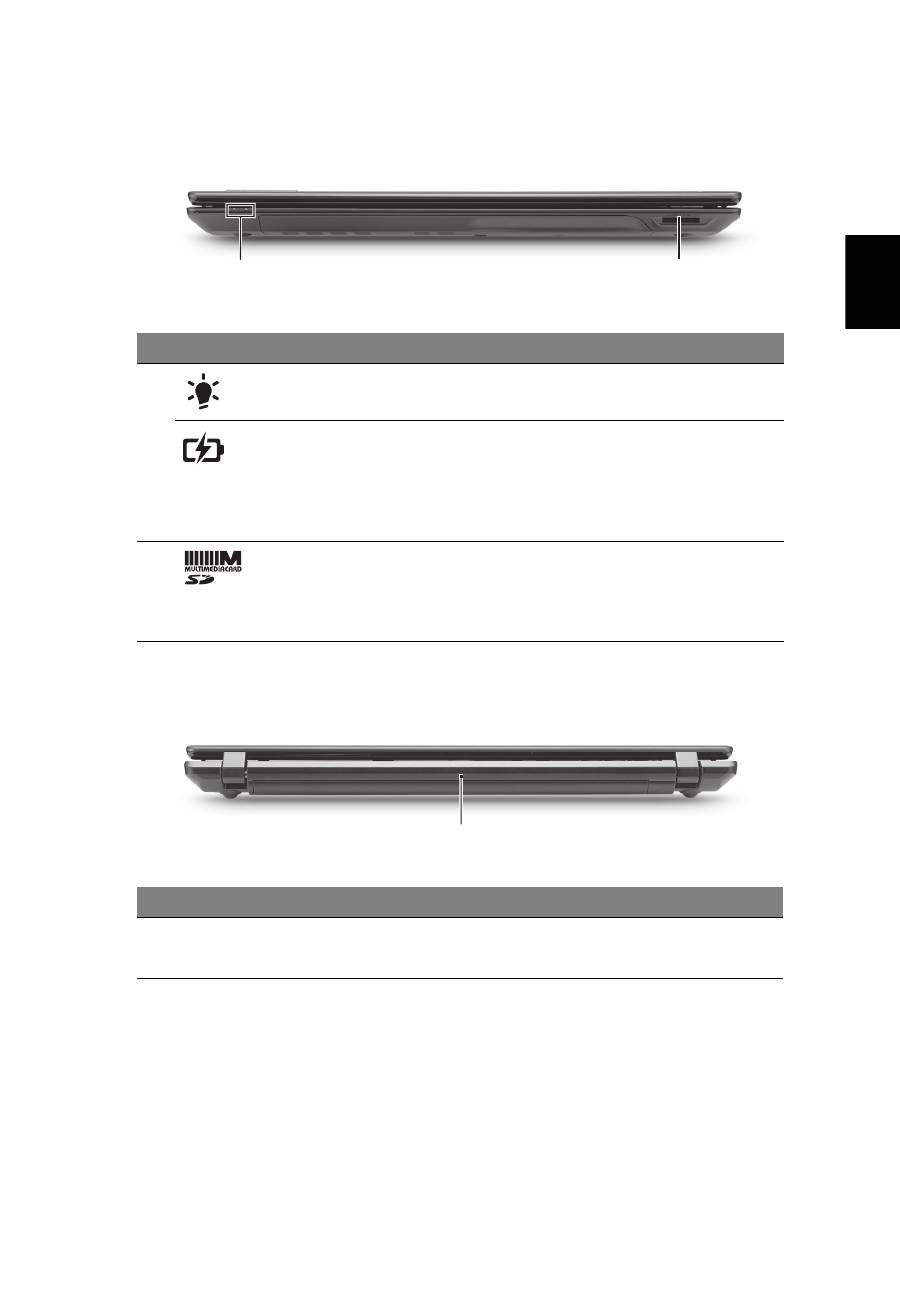
Lai aktiviz
ē
tu
ā
tros tausti
ņ
us, nospiediet un turiet tausti
ņ
u
<Fn>
, tad nospiediet
ā
tr
ā
tausti
ņ
a kombin
ā
cijas otru tausti
ņ
u.
Ā
trais
tausti
ņ
š
Ikona
Funkcija
Apraksts
<
Fn
> + <
F3
>
Sakari
Iesp
ē
jo/atsp
ē
jo datora sakaru ier
ī
ces.
(Sakaru ier
ī
ces var atš
ķ
irties atkar
ī
b
ā
no konfigur
ā
cijas.)
<
Fn
> + <
F4
>
Miega rež
ī
ms
P
ā
rsl
ē
dz datoru miega rež
ī
m
ā
.
<
Fn
> + <
F5
>
Displeja
p
ā
rsl
ē
gšana
P
ā
rsl
ē
dz displeja izvadi starp displeja
ekr
ā
na un
ā
r
ē
jo monitoru (ja tas ir
pievienots), vai r
ā
da izvadi abos.
<
Fn
> + <
F6
>
Izsl
ē
gt displeju
Ener
ģ
ijas taup
ī
šanas nol
ū
k
ā
izsl
ē
dz
displeja ekr
ā
na pretgaismu.
Lai atjaunotu pretgaismu, nospiediet
jebkuru tausti
ņ
u.
<
Fn
> + <
F7
>
Sk
ā
rienpane
ļ
a
p
ā
rsl
ē
gšana
Iesl
ē
dz un izsl
ē
dz sk
ā
rienpaneli.
<
Fn
> + <
F8
>
Ska
ļ
ru
ņ
u
p
ā
rsl
ē
gšana
Iesl
ē
dz un izsl
ē
dz ska
ļ
ru
ņ
us.
<
Fn
> + < >
Ska
ļā
k
Palielina ska
ņ
as ska
ļ
umu.
<
Fn
> + < >
Klus
ā
k
Samazina ska
ņ
as ska
ļ
umu.
<
Fn
> + < >
Spilgt
ā
k
Palielina ekr
ā
na spilgtumu.
<
Fn
> + < >
Bl
ā
v
ā
k
Samazina ekr
ā
na spilgtumu.
7
La
tviski
Skats no priekšpuses aizv
ē
rt
ā
veid
ā
Skats no aizmugures
#
Ikona
Elements
Apraksts
1
Jaudas indikators
1
Nor
ā
da datora barošanas statusu.
Akumulatora
indikators
1
Nor
ā
da datora akumulatora statusu.
1. Uzl
ā
de:
Indikators ir oranž
ā
kr
ā
s
ā
,
akumulatoram l
ā
d
ē
joties.
2. Piln
ī
b
ā
uzl
ā
d
ē
ts:
Datoram darbojoties
no mai
ņ
str
ā
vas, indikators ir zils.
2
Karšu las
ī
t
ā
js
"Divi vien
ā
"
Pie
ņ
em datu nes
ē
jus Secure Digital (SD)
un MultiMediaCard (MMC).
Piez
ī
me:
Nospiediet, lai iz
ņ
emtu/instal
ē
tu
karti. Vienlaikus var lietot tikai vienu karti.
#
Ikona
Elements
Apraksts
1
Akumulators
Nodrošina datora barošanu, lai to var
ē
tu
izmantot atvienotu.
1
2
1
Latviski
8
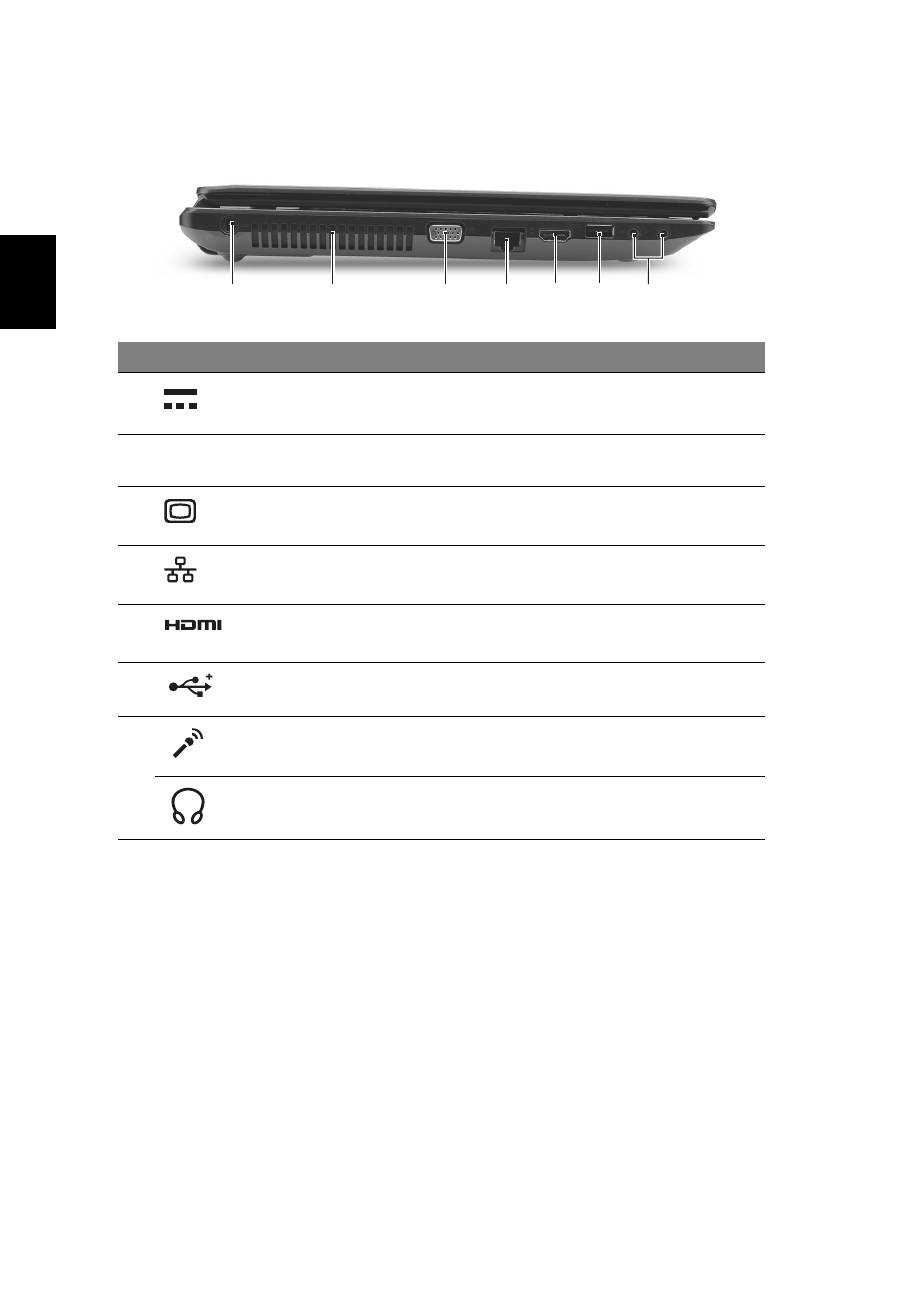
Skats no kreis
ā
s puses
#
Ikona
Elements
Apraksts
1
L
ī
dzstr
ā
vas ieejas
ligzda
Šeit piesl
ē
dz mai
ņ
str
ā
vas adapteru.
2
Ventil
ā
cijas atveres
Ne
ļ
auj datoram sakarst pat p
ē
c ilgstošas
lietošanas.
3
Ā
r
ē
j
ā
displeja
(VGA) ports
Šeit piesl
ē
dz displeja ier
ī
ci (piem
ē
ram,
ā
r
ē
ju monitoru, LCD projektoru).
4
Ethernet (RJ-45)
ports
Šeit piesl
ē
dz Ethernet 10/100/1000
t
ī
kla vadu.
5
HDMI ports
Atbalsta augstas kvalit
ā
tes ciparu video
savienojumus.
6
USB 2.0 ports
Šeit piesl
ē
dz USB 2.0 ier
ī
ces
(piem
ē
ram, USB peli, USB kameru).
7
Mikrofona ieejas
ligzda
Pie
ņ
em ievadi no
ā
r
ē
jiem mikrofoniem.
Austi
ņ
u/ska
ļ
ru
ņ
u/
l
ī
nijas izejas ligzda
Šeit piesl
ē
dz audio l
ī
nijas izejas ier
ī
ces
(piem
ē
ram, ska
ļ
ru
ņ
us, austi
ņ
as).
2
1
3
4 5 6
7
9
La
tviski
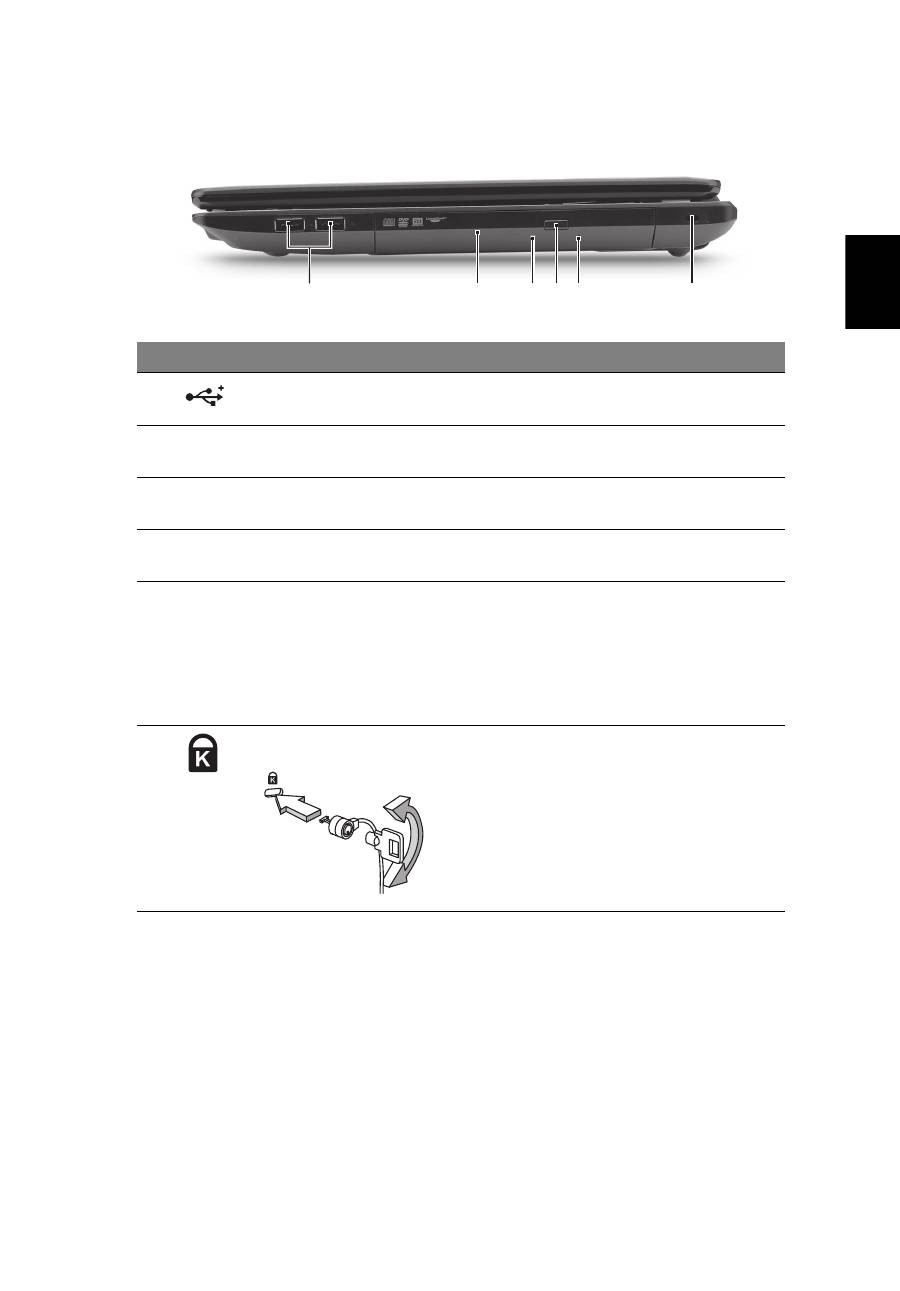
Skats no lab
ā
s puses
#
Ikona
Elements
Apraksts
1
USB 2.0 ports
Šeit piesl
ē
dz USB 2.0 ier
ī
ces
(piem
ē
ram, USB peli vai USB kameru).
2
Optiskais diskdzinis
Iekš
ē
jais optiskais diskdzinis; pie
ņ
em CD
vai DVD diskus.
3
Optisk
ā
diska
piek
ļ
uves indikators
Iedegas, kad optiskais diskdzinis ir akt
ī
vs.
4
Optisk
ā
diska
izstumšanas poga
Izstumj no diskdzi
ņ
a optisko disku.
5
Ā
rk
ā
rtas diska
iz
ņ
emšanas caurums
Izstumj optisk
ā
diskdzi
ņ
a paliktni, kad
dators ir izsl
ē
gts.
Piez
ī
me:
Lai izstumtu optisk
ā
diskdzi
ņ
a
paliktni, kad dators ir izsl
ē
gts, iespiediet
ā
rk
ā
rtas diska iz
ņ
emšanas caurum
ā
pap
ī
ra
saspraudi.
6
Kensingtona
atsl
ē
gas slots
Šeit piesl
ē
dz Kensingtona atsl
ē
gu datora
droš
ī
bai.
Piez
ī
me:
Aplieciet datora droš
ī
bas
sl
ē
dzenes vadu ap nekust
ī
gu priekšmetu,
piem
ē
ram, galdu vai aizsl
ē
gtas atvilktnes
rokturi. Ielieciet aizsl
ē
gu ierob
ā
un
pagrieziet atsl
ē
gu, lai nofiks
ē
tu sl
ē
dzeni.
Pieejami ar
ī
daži mode
ļ
i bez atsl
ē
gas.
2
1
3 4 5
6
Latviski
10
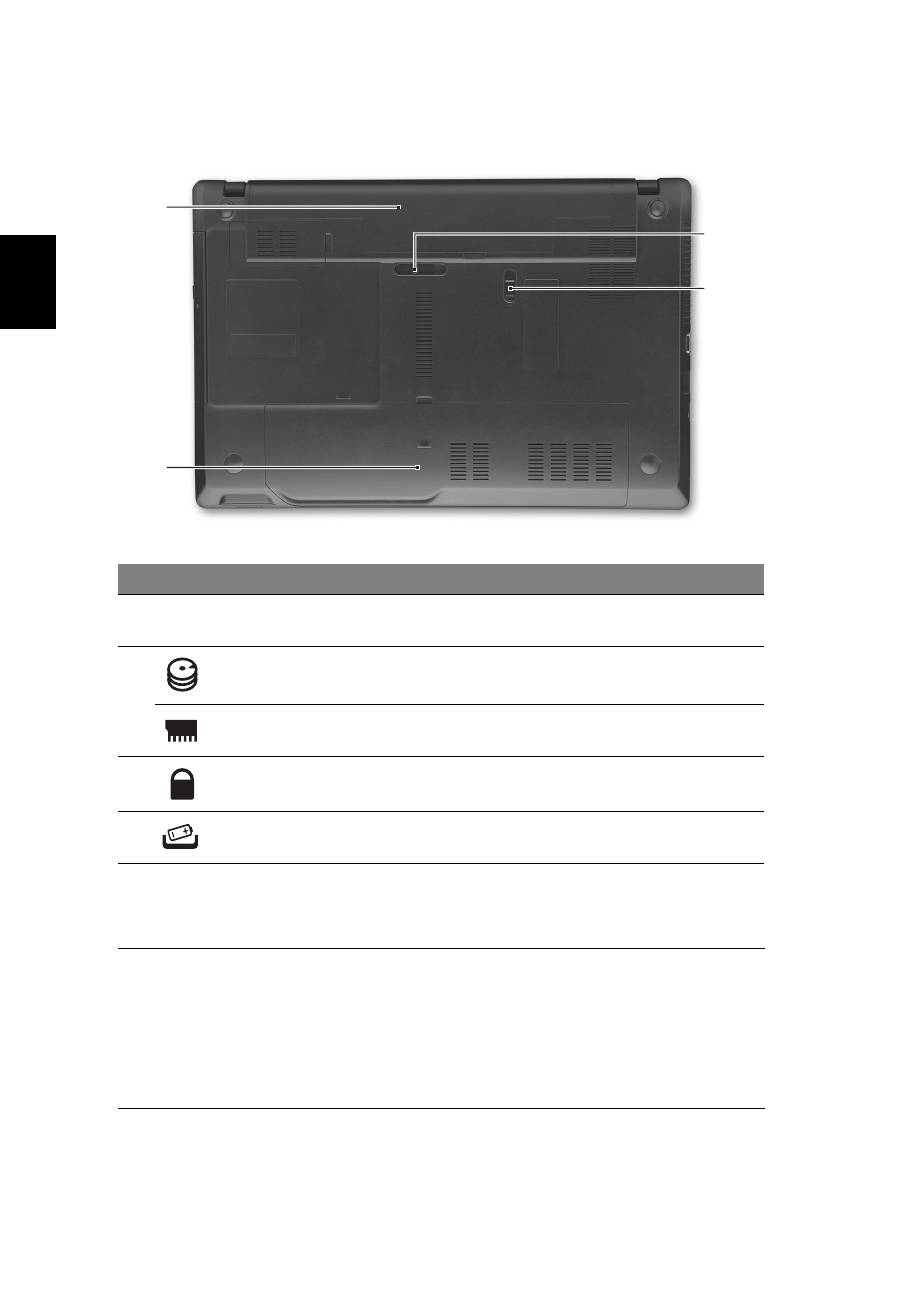
Skats no apakšpuses
Vide
#
Ikona
Elements
Apraksts
1
Akumulatora
nodal
ī
jums
Šeit ievieto datora akumulatoru.
2
Ciet
ā
diska
nodal
ī
jums
Šeit atrodas datora cietais disks
(nostiprin
ā
ts ar skr
ū
v
ē
m).
Atmi
ņ
as nodal
ī
jums
Šeit atrodas datora pamatatmi
ņ
a.
3
Akumulatora fiksators Nofiks
ē
akumulatoru.
4
Akumulatora
atbr
ī
vošanas sl
ē
dzis
Atbr
ī
vo akumulatoru, lai to var
ē
tu iz
ņ
emt.
•
Temperat
ū
ra:
•
Iesl
ē
gt
ā
st
ā
vokl
ī
: No 5°C l
ī
dz 35°C
•
Izsl
ē
gt
ā
st
ā
vokl
ī
: No -20°C l
ī
dz 65°C
•
Mitrums (bez kondens
ā
cijas):
•
Iesl
ē
gt
ā
st
ā
vokl
ī
: No 20% l
ī
dz 80%
•
Izsl
ē
gt
ā
st
ā
vokl
ī
: No 20% l
ī
dz 80%
1
2
3
4
Table of contents
- TravelMate Notebook Series
- Gamme de notebook TravelMate
- TravelMate Notebook Serie
- Notebook serie TravelMate
- Serie de portátiles TravelMate
- Portátil Série TravelMate
- TravelMate Notebook Series
- TravelMate Notebook-serien
- TravelMate - Notebook- serien
- TravelMate bärbar-serien
- TravelMate kannettavien tietokoneiden sarja
- Ноутбук серии TravelMate
- Notebook serii TravelMate
- TravelMate Notebook sorozat
- Ř ada notebook ů TravelMate
- Rad prenosných po č íta č ov TravelMate
- Prenosniki serije TravelMate
- TravelMate serija prijenosnih ra č unala
- Seria TravelMate de computere portabile
- Ноутбук серия TravelMate
- TravelMate seeria sülearvutid
- TravelMate piez ī mjdatoru s ē rija
- TravelMate nešiojam ų j ų kompiuteri ų serija
- TravelMate Dizüstü Serisi
- TravelMate ノートブック シリーズ
- TravelMate 노트북 시리즈
- TravelMate 筆記型電腦系列
- TravelMate 笔记本电脑系列
- Seri Notebook TravelMate


