
Acer TRAVELMATE 5542G: TravelMate Notebook-serien
TravelMate Notebook-serien: Acer TRAVELMATE 5542G

TravelMate Notebook-serien
Hurtigguide

Modellnummer: ___________________________________
Serienummer: _____________________________________
Innkjøpsdato: _____________________________________
Innkjøpssted: ______________________________________
© 2010 Med enerett.
Hurtigguide for TravelMate Notebook-serien
Opprinnelig utgave: 06/2010

3
Begynne med begynnelsen
Vi vil gjerne takke deg for at du har valgt en Acer-notebook til dine mobile
databehandlingsbehov.
Dine veiledere
Som hjelp til bruk av Acer-notebooken har vi utformet et sett av veiledere:
Til å begynne med vil oppsettplakaten hjelpe deg i gang med oppsettet av
datamaskinen.
Den generiske brukerveiledningen for TravelMate-serien inneholder
nyttig informasjon om alle modeller i TravelMate-produktserien. Den dekker
grunnleggende emner som bruk av tastaturet og lyd, osv. Vennligst merk at
AcerSystem Brukerveiledning som er nevnt nedenfor, fra tid til annen vil
referere til funksjoner eller egenskaper som bare finnes på visse modeller i
serien, men ikke nødvendigvis på den modellen du kjøpte. Slike forekomster er
markert i teksten med språk som "bare for visse modeller".
I den trykte Brukerhåndboken får du en innføring i de grunnleggende
egenskapene og funksjonene til den nye datamaskinen. Hvis du vil vite mer
om hvordan datamaskinen kan gjøre deg mer produktiv, kan du slå opp i
AcerSystem User’s Guide. Denne håndboken inneholder detaljert informasjon
om emner som systemverktøy, datagjenvinning, utvidelsesalternativer og
feilsøking/problemløsing. I tillegg finner du garantiopplysninger, generell
informasjon og sikkerhetsmerknader for notisbokmaskinen din. Boken er
tilgjengelig som PDF-fil (Portable Document Format) og leveres forhåndslastet
på maskinen. Følg disse trinnene for å åpne den:
1 Klikk på Start > Alle programmer > AcerSystem.
2 Klikk på AcerSystem User’s Guide.
Merk: Visning av filen krever at du har Adobe Reader installert. Hvis Adobe
Reader ikke er installert på datamaskinen din, vil klikking på AcerSystem
User’s Guide føre til at installeringsprogrammet for Adobe Reader kjøres i
stedet. Følg instruksjonene på skjermen for å fullføre installeringen. Hvis du
vil vite hvordan du bruker Adobe Reader, åpner du menyen Hjelp og Støtte.
4
Norsk
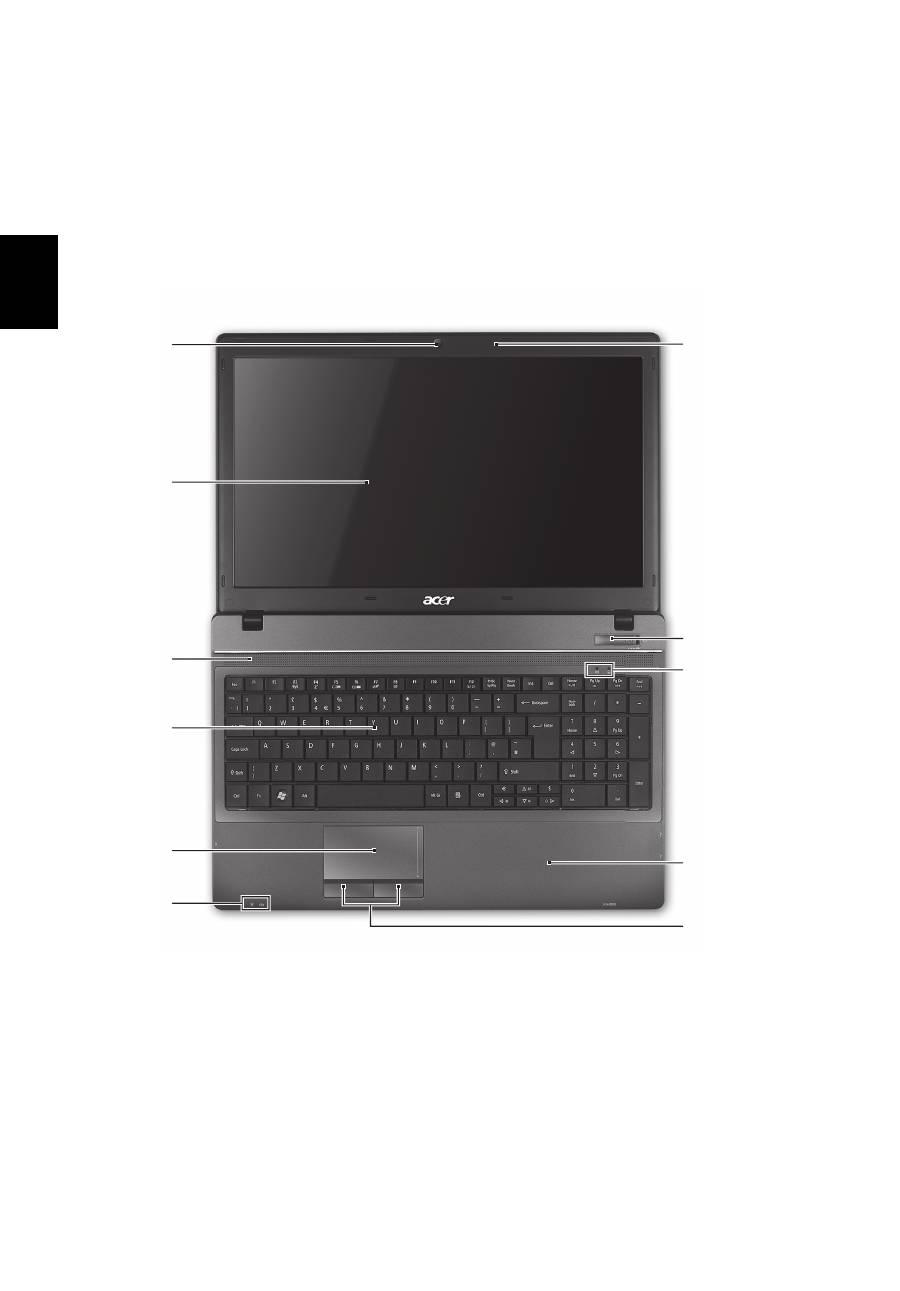
En omvisning i Acer-notebooken
Når du har satt opp datamaskinen som vist på plakaten, la oss ta en omvisning i
din nye Acer-notisbokmaskin.
Visning ovenfra
1
2
3
4
5
6
7
8
10
11
9

5
Norsk
1. Frontpanelindikatorene er synlige selv når skjermen er lukket.
#
Ikon
Element
Beskrivelse
1
Acer Crystal Eye-
webkamera
Webkamera til videokommunikasjon
(bare for visse modeller).
2
Skjerm
Kalles også LCD-skjerm (Liquid-Crystal
Display; LCD), viser utdata fra datamaskinen
(Konfigurasjonen kan variere mellom
modellene).
3
Høyttalere
Leverer lydutdata.
4
Tastatur
Legger inn data i datamaskinen.
5
Pekeplate
Pekeenhet som reagerer på berøring og
fungerer som en mus.
6
Strømindikator
1
Angir datamaskinens strømstatus.
Batteriindikator
1
Angir datamaskinens batteristatus.
1. Lading: Lampen lyser gult når batteriet
lades.
2. Helt oppladet: Lampen lyser blått i
nettstrømmodus.
7
Klikkeknapper
(venstre og høyre)
Venstre og høyre knapp fungere på samme
måte som venstre og høyre museknapp.
8
Håndleddshviler
Komfortabelt støtteområde for hendene når
du bruker datamaskinen.
9
HDD
Lyser når harddisken er aktiv.
Kommunikasjons-
indikator
Angir datamaskinens status for trådløs
tilkobling.
10
Strømbryter
Slår datamaskinen av og på.
11
Mikrofon
Intern mikrofon for lydinnspilling.

6
Norsk
Hurtigtaster
Datamaskinen bruker hurtigtaster eller tastekombinasjoner for å få tilgang til
datamaskinens kontroller, for eksempel skjermens lysstyrke og volumutgang.
Når du skal aktivere hurtigtaster, trykker du på og holder <Fn>-tasten før du
trykker på den neste tasten i hurtigtastkombinasjonen.
Hurtigtast
Ikon
Funksjon
Beskrivelse
<Fn> + <F3>
Kommunikasjon Aktiverer/deaktiverer datamaskinens
kommunikasjonsenheter.
(Kommunikasjonsenheter kan variere
i konfigurasjon.)
<Fn> + <F4>
Dvale
Setter datamaskinen i dvalemodus.
<Fn> + <F5>
Skjermbytte
Bytter mellom visning på vanlig
skjerm, ekstern skjerm (hvis tilkoblet)
eller begge deler.
<Fn> + <F6>
Visning av
Slå av skjermens bakgrunnsbelysning
for å spare strøm. Trykk på en hvilken
som helst tast for å gå tilbake.
<Fn> + <F7>
Berøringsplate
av/på
Slår berøringsplaten på og av.
<Fn> + <F8>
Høyttaler av/på
Slår høyttalerne av og på.
<Fn> + < >
Volum opp
Øker lydvolumet.
<Fn> + < >
Volum ned
Reduserer lydvolumet.
<Fn> + < >
Lysstyrke opp
Øker skjermens lysstyrke.
<Fn> + < >
Lysstyrke ned
Reduserer skjermens lysstyrke.
7
Norsk
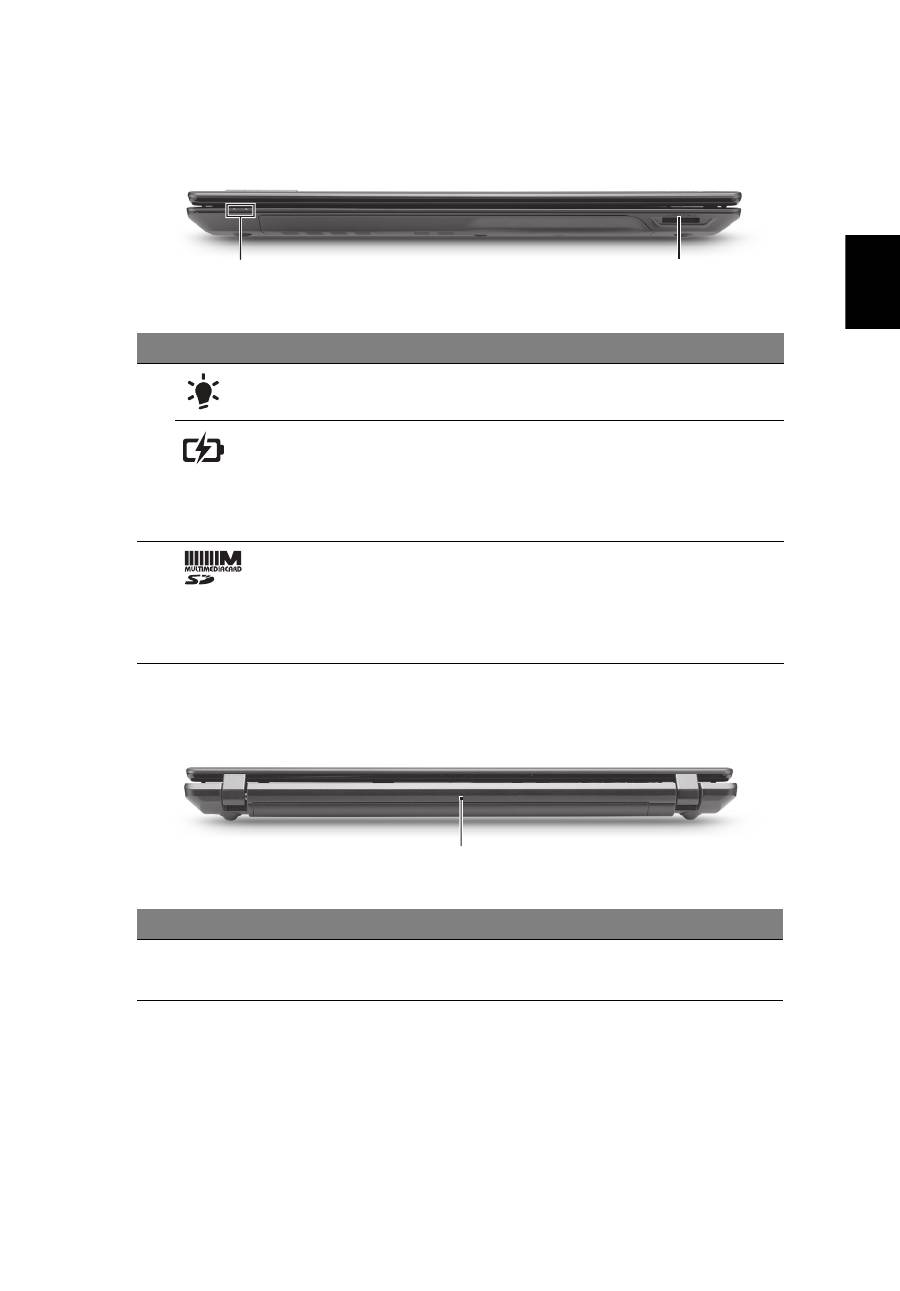
Lukket frontvisning
Bakre visning
#
Ikon
Element
Beskrivelse
1
Strømindikator
1
Angir datamaskinens strømstatus.
Batteriindikator
1
Angir datamaskinens batteristatus.
1. Lading: Lampen lyser gult når
batteriet lades.
2. Helt oppladet: Lampen lyser blått i
nettstrømmodus.
2
2-i-1-kortleser
Godtar Secure Digital (SD), og
MultiMediaCard (MMC).
Merk: Skyv inn for å fjerne/installere
kortet. Bare ett kort kan operere til
enhver tid.
#
Ikon
Element
Beskrivelse
1
Batteriindikator
Gir strøm til datamaskinen når den ikke
er koblet til.
1
2
1

8
Norsk
Venstre visning
#
Ikon
Element
Beskrivelse
1
Strømtilkobling
Kobler til en batterieliminator.
2
Ventilasjonsåpninger Gir datamaskinen mulighet til å holde
seg kjølig, selv etter lang tids bruk.
3
Port for ekstern
skjerm (VGA)
Kobler til en skjermenhet (f.eks. ekstern
skjerm, LCD-projektor).
4
Ethernet-port (RJ-45) Kobler til et Ethernet 10/100/1000-basert
nettverk.
5
HDMI-port
Støtter høydefinisjons digitale
videoforbindelser.
6
USB 2.0-port
Kobler til USB 2.0-enheter
(f.eks. USB-mus, USB-kamera).
7
Mikrofonplugg
Mottar inndata fra eksterne mikrofoner.
Hodetelefon/
høyttalere/
line-out-port
Kobles til utdataenheter for lyd
(f.eks. høyttalere, hodetelefon).
2
1
3
4 5 6
7
9
Norsk
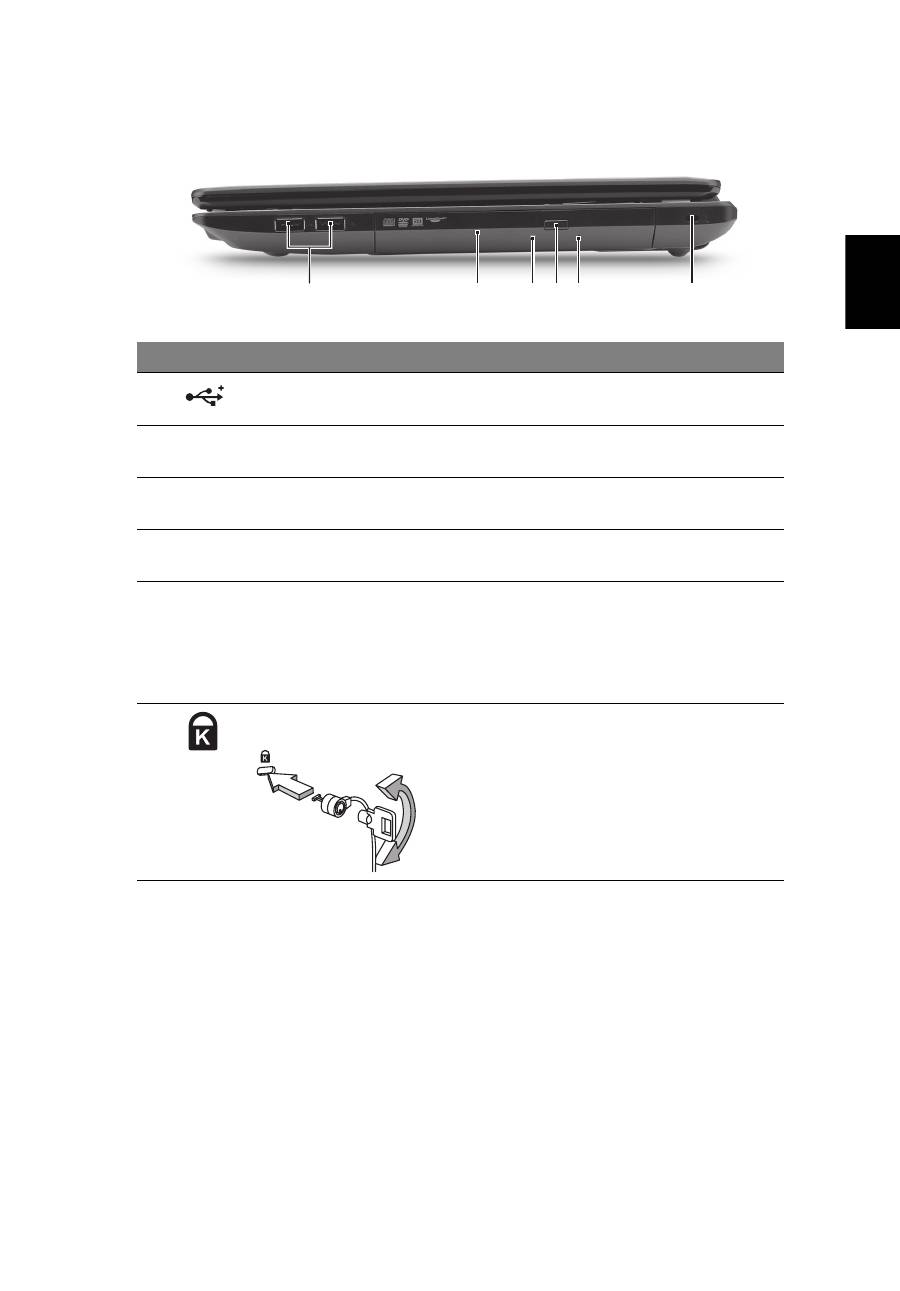
Høyre visning
#
Ikon
Element
Beskrivelse
1
USB 2.0-port
Kobler til USB 2.0-enheter
(f.eks. USB-mus, USB-kamera).
2
Optisk stasjon
Intern optisk stasjon. Godtar CDer og
DVDer.
3
Tilgangsindikator
for optisk disk
Lyser når den optiske stasjonen er aktiv.
4
Utløserknapp for
optisk stasjon
Løser ut den optiske disken fra stasjonen.
5
Nødutløserhull
Løser ut platen i den optiske stasjonen når
datamaskinen er slått av.
Merk: Sett en binders i nødutløserhullet
hvis du må løse ut den optiske stasjonen
når datamaskinen er av.
6
Spor for
Kensington-lås
Kobler til en Kensington-kompatibel
sikkerhetslås for datamaskinen.
Merk: Koble en sikkehetslåskabel rundt et
ubevegelig objekt som et bord eller
håndtaket på en låst skuff. Sett inn låsen i
sporet og vri om nøkkelen for å låse. Noen
nøkkelløse modeller er også tilgjengelige.
2
1
3 4 5
6

10
Norsk
Bunnvisning
Miljø
#
Ikon
Element
Beskrivelse
1
Batterirom
Huser datamaskinens batterier.
2
Harddiskplass
Huser datamaskinens harddisk
(sikret med skruer).
Minnerom
Huser datamaskinens hovedminne.
3
Batterilås
Låser batteriet på plass.
4
Batterifrigivelsesbolt
Frigir battteriet for fjerning.
•
Temperatur:
•
Drift: 5°C til 35°C
•
Ikke i bruk: -20°C til 65°C
•
Luftfuktighet (ikke-kondenserende):
•
Drift: 20% til 80%
•
Ikke i bruk: 20% til 80%
1
2
3
4
Table of contents
- TravelMate Notebook Series
- Gamme de notebook TravelMate
- TravelMate Notebook Serie
- Notebook serie TravelMate
- Serie de portátiles TravelMate
- Portátil Série TravelMate
- TravelMate Notebook Series
- TravelMate Notebook-serien
- TravelMate - Notebook- serien
- TravelMate bärbar-serien
- TravelMate kannettavien tietokoneiden sarja
- Ноутбук серии TravelMate
- Notebook serii TravelMate
- TravelMate Notebook sorozat
- Ř ada notebook ů TravelMate
- Rad prenosných po č íta č ov TravelMate
- Prenosniki serije TravelMate
- TravelMate serija prijenosnih ra č unala
- Seria TravelMate de computere portabile
- Ноутбук серия TravelMate
- TravelMate seeria sülearvutid
- TravelMate piez ī mjdatoru s ē rija
- TravelMate nešiojam ų j ų kompiuteri ų serija
- TravelMate Dizüstü Serisi
- TravelMate ノートブック シリーズ
- TravelMate 노트북 시리즈
- TravelMate 筆記型電腦系列
- TravelMate 笔记本电脑系列
- Seri Notebook TravelMate


