
Acer TRAVELMATE 5542G: Ноутбук серия TravelMate
Ноутбук серия TravelMate: Acer TRAVELMATE 5542G

Ноутбук серия TravelMate
Кратко
ръководство

Модел
номер
: _________________________________
Сериен
номер
: ________________________________
Дата
на
закупуване
: ____________________________
Място
на
закупуване
: __________________________
© 2010
Всички
права
запазени
.
Кратко
ръководство
за
ноутбук
серия
TravelMate
Първоначално
издание
: 06/2010

3
Преди
всичко
Бихме
желали
да
Ви
благодарим
,
че
сте
избрали
ноутбук
на
Acer
за
Вашите
нужди
в
областта
на
мобилните
компютри
.
Вашите
ръководства
За
да
Ви
помогнем
при
употребата
на
Вашия
ноутбук
Acer,
ние
изготвихме
следните
ръководства
:
Първо
,
плаката
с
настройки
Ви
помага
с
началните
настройки
на
компютъра
.
Общо
ръководство
на
сериите
TravelMate
съдържа
информация
,
която
е
валидна
за
всички
модели
в
продуктовите
серии
TravelMate product.
Покрива
основни
теми
,
като
например
използване
на
клавиатурата
и
аудио
.
Важно
е
да
знаете
,
че
поради
обощаващия
си
характер
,
упоменатото
по
-
долу
Потребителското
ръководство
AcerSystem.
,
на
места
се
отнася
до
функции
и
опции
,
които
са
налични
само
за
конкретни
модели
от
сериите
,
без
това
да
означава
,
че
тези
функции
и
опции
трябва
да
бъдат
налични
за
модела
,
който
сте
закупили
.
Тези
случаи
са
отбелязани
в
текста
със
забележки
като
"
само
за
някои
модели
".
Това
Бързо
ръководство
Ви
представя
основните
функции
и
възможности
на
новия
Ви
компютър
.
За
повече
информация
как
Вашият
компютър
може
да
Ви
помогне
да
сте
по
-
продуктивни
,
моля
,
вижте
Потребителското
ръководство
AcerSystem
.
То
съдържа
подробна
информация
за
теми
като
системни
инструменти
,
възстановяване
на
данни
,
опции
за
актуализация
и
решаване
на
проблеми
.
В
допълнение
,
то
съдържа
и
гаранционна
информация
,
както
и
основните
наредби
и
бележки
за
безопасност
,
свързани
с
Вашия
ноутбук
.
То
е
в
формат
(Portable Document Format)
и
е
предварително
заредено
на
ноутбука
Ви
.
За
да
го
отворите
,
следвайте
тези
стъпки
:
1
Щракнете
върху
Start (
Старт
)
>
All Programs (
Всички
програми
)
>
AcerSystem
.
2
Щракнете
върху
AcerSystem User Guide (
Потребителско
ръководство
AcerSystem)
.
Забележка
:
За
да
отворите
файла
Ви
е
нужен
Adobe Reader.
Ако
Adobe Reader
не
е
инсталиран
на
компютъра
Ви
,
натискането
върху
Потребителското
ръководство
AcerSystem
,
първо
ще
стартира
инсталационната
програма
на
Adobe Reader.
Следвайте
инструкциите
на
екрана
,
за
да
извършите
инсталацията
.
За
инструкции
как
се
използва
Adobe Reader,
отворете
менюто
Help and Support (
Помощ
и
поддръжка
)
.

4
Бълг
арски
Преглед
на
Вашия
ноутбук
Acer
След
като
настроите
компютъра
си
,
както
е
показано
в
постера
,
ще
ви
покажем
какво
прави
и
какво
има
вашият
нов
ноутбук
Acer.
Изглед
отгоре
1
2
3
4
5
6
7
8
10
11
9

5
Бълг
арск
и
1.
Индикаторите
на
предния
панел
остават
видими
дори
,
когато
капакът
на
компютъра
е
затворен
.
#
Икона Обект
Описание
1
Уеб
камера
Acer Crystal Eye
Уеб
камера
за
видео
комуникации
(
само
за
някои
модели
).
2
Дисплей
Нарича
се
още
"
Течнокристален
дисплей
"
(LCD)
и
е
екранът
на
компютъра
(
конфигурацията
може
да
се
различава
в
зависимост
от
моделите
).
3
Високоговорители
Предоставя
изходящ
аудио
сигнал
.
4
Клавиатура
Служи
за
въвеждане
на
данни
в
компютъра
Ви
.
5
Тъчпад
Чувствително
на
допир
посочващо
устройство
,
което
функционира
като
компютърна
мишка
.
6
Индикатор
на
захранването
1
Показва
статуса
на
захранване
на
компютъра
.
Индикатор
за
нивото
на
батерията
1
Посочва
статуса
на
батерията
на
компютъра
.
1.
Зареждане
:
Индикаторът
свети
в
жълто
,
докато
батерията
се
зарежда
.
2.
Напълно
заредена
:
Индикаторът
свети
в
синьо
,
когато
сте
в
режим
AC.
7
Бутони
за
кликване
(
ляв
и
десен
)
Левият
и
десният
бутони
функционират
като
ляв
и
десен
бутон
на
мишка
.
8
Подложка
за
длани
Удобно
място
,
на
което
да
поставите
ръцете
си
,
когато
използвате
компютъра
.
9
HDD
Посочва
дали
твърдият
диск
е
активен
.
Индикатор
за
комуникации
Посочва
статуса
на
устройството
за
безжична
връзка
на
компютъра
.
10
Бутон
за
включване
и
изключване
С
него
компютърът
се
включва
и
изключва
.
11
Микрофон
Вътрешен
микрофон
за
запис
на
звук
.
6
Бълг
арски
Бързи
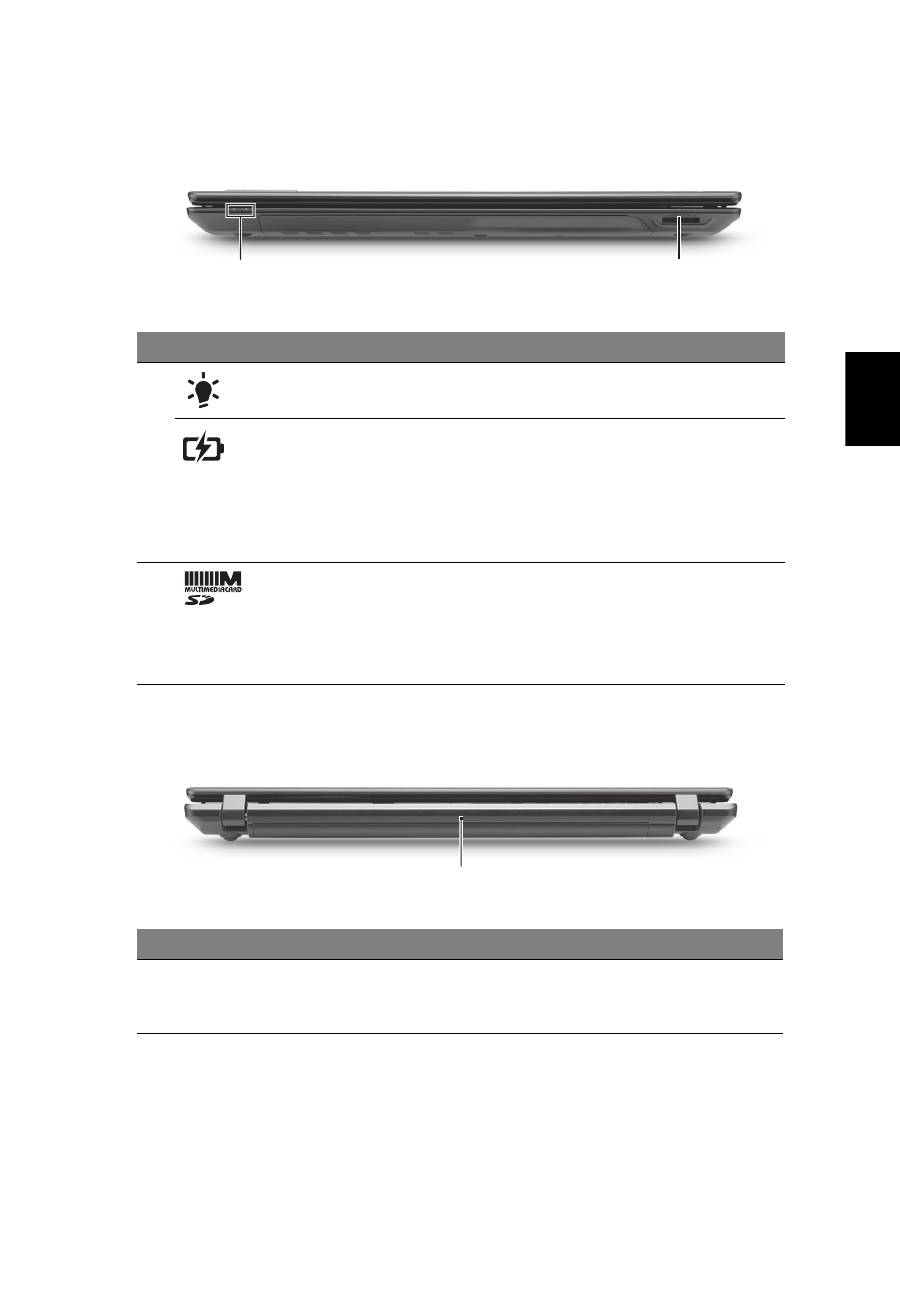
клавиши
Компютърът
има
"
бързи
клавиши
" -
клавишни
комбинации
за
бърз
достъп
до
повечето
от
контролите
му
,
като
например
яркост
на
дисплея
и
сила
на
звука
.
За
да
активирате
бързите
клавиши
,
натиснете
и
задръжте
клавиша
<Fn>
преди
да
натиснете
другия
клавиш
от
комбинацията
.
Бърз
клавиш Икона Функция
Описание
<
Fn
> + <
F3
>
Комуникации
Включва
/
изключва
устройствата
за
комуникация
на
компютъра
.
(
Устройствата
за
комуникация
може
да
варират
според
конфигурацията
.)
<
Fn
> + <
F4
>
Заспиване
Вкарва
компютъра
в
режим
"
Заспиване
".
<
Fn
> + <
F5
>
Превключване
на
дисплей
Превключва
активния
дисплей
между
екрана
,
външния
монитор
(
ако
е
свързан
такъв
),
или
и
двете
.
<
Fn
> + <
F6
>
Изкл
.
дисплей
Изключва
задното
осветление
на
екрана
,
за
да
пести
енергия
.
Натиснете
който
и
да
е
клавиш
,
за
да
го
включите
отново
.
<
Fn
> + <
F7
>
Превключване
на
тъчпада
С
него
мишката
се
включва
и
изключва
.
<
Fn
> + <
F8
>
Превключване
на
високоговорителите
Включва
и
изключва
високоговорителите
.
<
Fn
> + < >
Засилване
на
звука Усилва
силата
на
звука
.
<
Fn
> + < >
Намаляване
на
звука
Намалява
силата
на
звука
.
<
Fn
> + < >
Засилване
на
яркостта
Увеличава
яркостта
на
екрана
.
<
Fn
> + < >
Намаляване
на
яркостта
Намалява
яркостта
на
екрана
.
7
Бълг
арск
и
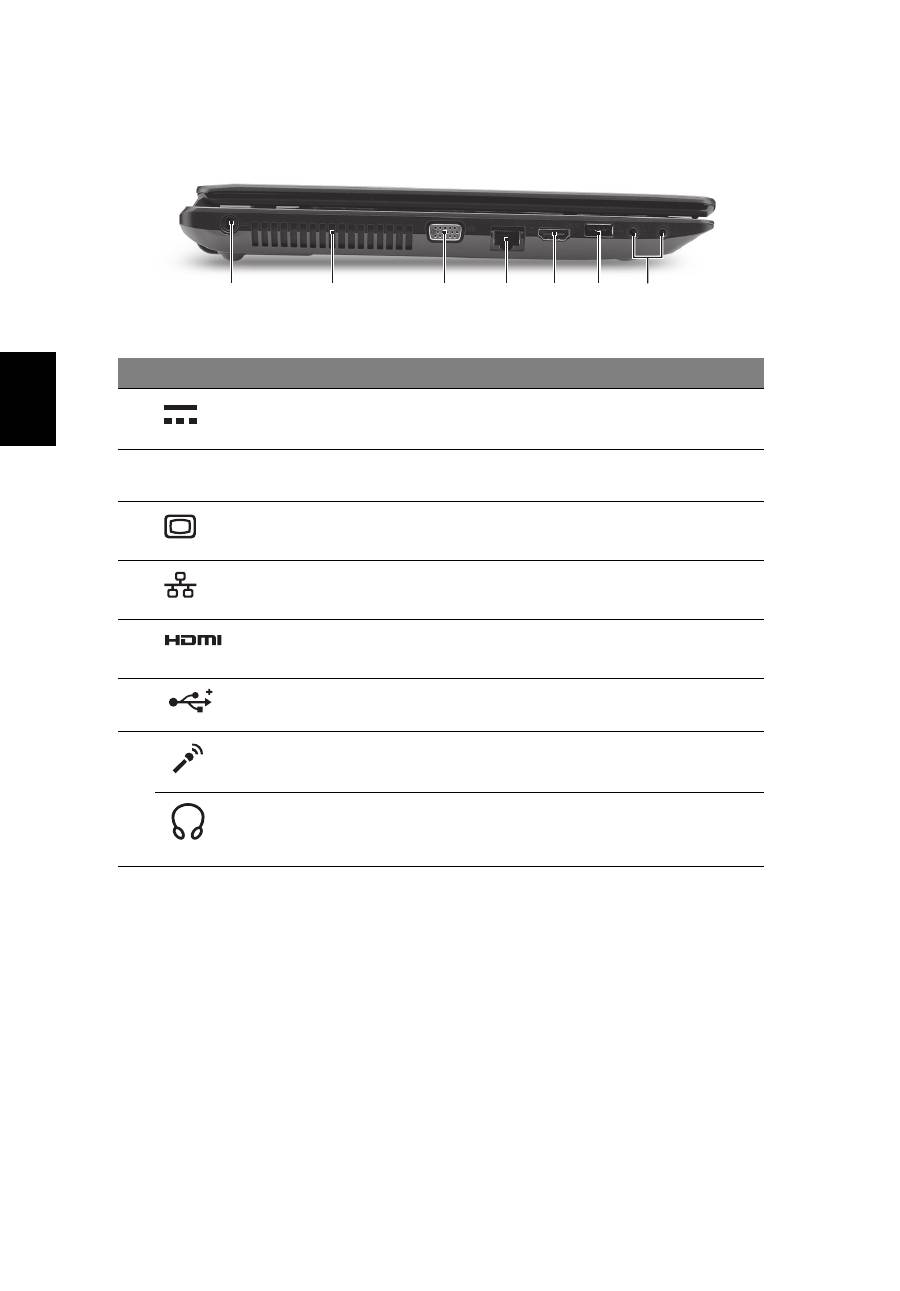
Преден
изглед
при
затворен
лаптоп
Изглед
отзад
#
Икона
Обект
Описание
1
Индикатор
на
захранването
1
Показва
статуса
на
захранване
на
компютъра
.
Индикатор
за
нивото
на
батерията
1
Посочва
статуса
на
батерията
на
компютъра
.
1.
Зареждане
:
Индикаторът
свети
в
жълто
,
докато
батерията
се
зарежда
.
2.
Напълно
заредена
:
Индикаторът
свети
в
синьо
,
когато
сте
в
режим
AC.
2
Четец
на
карти
2
в
1
Чете
Secure Digital (SD)
и
MultiMediaCard (MMC).
Забележка
:
Натиснете
,
за
да
извадите
/
деинсталирайте
картата
.
Само
една
карта
може
да
работи
едновременно
.
#
Икона
Обект
Описание
1
Батерия
Захранва
компютъра
,
за
да
се
може
той
да
се
използва
,
когато
компютърът
не
е
включен
в
електрическата
мрежа
.
1
2
1
8
Бълг
арски
Изглед
отляво
#
Икона
Обект
Описание
1
Жак
за
DC
вход
За
връзка
с
AC
адаптер
.
2
Вентилационни
отвори
Позволява
на
компютъра
да
се
охлажда
дори
и
при
продължителна
употреба
.
3
Порт
за
външен
дисплей
(VGA)
За
връзка
с
дисплейно
устройство
(
напр
.
външен
монитор
, LCD
проектор
).
4
Порт
за
Ethernet
(RJ-45)
За
връзка
с
мрежа
,
базирана
на
Ethernet 10/100/1000.
5
HDMI
порт
Поддържа
високодетайлна
цифрова
видео
връзка
.
6
USB 2.0
порт
За
връзка
с
USB 2.0
устройства
(
напр
. USB
мишки
, USB
камери
).
7
Жак
за
вход
за
микрофон
Приема
входящ
сигнал
от
външни
микрофони
.
Жак
за
изход
за
слушалки
/
високоговорител
За
връзка
с
изходни
аудио
устройства
(
напр
.
високоговорители
,
слушалки
).
2
1
3
4 5 6
7

9
Бълг
арск
и
Изглед
отдясно
#
Икона
Обект
Описание
1
USB 2.0
порт
За
свързване
на
USB 2.0
устройства
(
напр
. USB
мишки
, USB
камери
).
2
Оптично
устройство
Вътрешно
оптично
устройство
;
чете
CD
или
DVD.
3
Индикатор
за
достъп
до
оптичен
диск
Светва
,
когато
оптичното
устройство
е
активно
.
4
Бутон
за
отваряне
на
оптичното
устройство
Изважда
оптичния
диск
от
устройството
.
5
Отвор
за
спешно
изваждане
Изважда
тавата
с
оптичния
диск
,
когато
компютърът
е
изключен
.
Забележка
:
Пъхнете
кламер
в
отвора
за
спешно
изваждане
,
за
да
извадите
тавата
на
оптичното
устройство
,
докато
компютърът
е
изключен
.
6
Слот
за
заключващ
механизъм
Kensington
За
връзка
с
Kensington-
съвместим
компютърен
заключващ
механизъм
.
Забележка
:
Увийте
осигурителния
кабел
около
неподвижен
обект
,
като
например
закрепена
за
пода
маса
или
дръжката
на
заключено
чекмедже
.
Поставете
ключалката
в
жлеба
и
завъртете
ключа
,
за
да
я
заключите
.
Има
и
някои
модели
без
ключове
.
2
1
3 4 5
6

10
Бълг
арски
Изглед
отдолу
Работна
среда
#
Икона Обект
Описание
1
Отделение
за
батерия
Тук
се
поставя
батерийният
пакет
на
компютъра
.
2
Отделение
за
твърдия
диск
Тук
се
намира
твърдият
диск
на
компютъра
(
прикрепен
с
винтове
).
Отделение
за
памет
Тук
се
поставя
главната
памет
на
компютъра
.
3
Придържащ
механизъм
на
батерията
Държи
батерията
на
мястото
й
.
4
Езиче
за
освобождаване
на
батерията
Освобождава
батерията
,
за
да
можете
да
я
извадите
.
•
Температура
:
•
Работна
: 5°C
д
o 35°C
•
За
съхранение
: -20°C
д
o 65°C
•
Влажност
(
некондензирана
):
•
Работна
: 20%
д
o 80%
•
За
съхранение
: 20%
д
o 80%
1
2
3
4
Table of contents
- TravelMate Notebook Series
- Gamme de notebook TravelMate
- TravelMate Notebook Serie
- Notebook serie TravelMate
- Serie de portátiles TravelMate
- Portátil Série TravelMate
- TravelMate Notebook Series
- TravelMate Notebook-serien
- TravelMate - Notebook- serien
- TravelMate bärbar-serien
- TravelMate kannettavien tietokoneiden sarja
- Ноутбук серии TravelMate
- Notebook serii TravelMate
- TravelMate Notebook sorozat
- Ř ada notebook ů TravelMate
- Rad prenosných po č íta č ov TravelMate
- Prenosniki serije TravelMate
- TravelMate serija prijenosnih ra č unala
- Seria TravelMate de computere portabile
- Ноутбук серия TravelMate
- TravelMate seeria sülearvutid
- TravelMate piez ī mjdatoru s ē rija
- TravelMate nešiojam ų j ų kompiuteri ų serija
- TravelMate Dizüstü Serisi
- TravelMate ノートブック シリーズ
- TravelMate 노트북 시리즈
- TravelMate 筆記型電腦系列
- TravelMate 笔记本电脑系列
- Seri Notebook TravelMate


