
Acer TRAVELMATE 5542G: TravelMate nešiojam ų j ų kompiuteri ų serija
TravelMate nešiojam ų j ų kompiuteri ų serija: Acer TRAVELMATE 5542G

TravelMate nešiojam ų j ų kompiuteri ų serija
Trumpa instrukcija

Modelio numeris: _______________________________
Serijos numeris: ________________________________
Pirkimo data: __________________________________
Pirkimo vieta: __________________________________
© 2010 Visos teis
ė
s saugomos.
TravelMate nešiojam
ų
j
ų
kompiuteri
ų
serijos trumpa instrukcija
Pirmasis leidimas: 06/2010

3
Dalykai, kuriuos reikia atlikti
pirmiausia
Leiskite pad
ė
koti, kad pasirinkote „Acer“ nešiojam
ą
j
į
kompiuter
į
– tikim
ė
s J
ū
s
ų
nenuvilti ir užtikrinti visus nešiojamojo kompiuterio teikiamus privalumus.
Instrukcijos Jums
Tam, kad palengvintume Jums naudojim
ą
si „Acer“ kompiuteriu, pareng
ė
me kelias
instrukcijas:
Pirmoji yra
s
ą
rankos plakatas
- ši informacija pad
ė
s pirmosiomis kompiuterio
naudojimo minut
ė
mis.
„TravelMate“ serijos bendrojoje naudojimo instrukcijoje
pateikiama naudinga
informacija apie vis
ų
„TravelMate“ gamini
ų
serijos modeli
ų
kompiuterius. Jis apima
bendruosius klausimus, kaip, pvz. klaviat
ū
ros ir audio sistemos naudojimas ir t.t.
Prašome atkreipti d
ė
mes
į
į
tai, jog d
ė
l savo pob
ū
džio
AcerSystem User Guide
,
kuris bus minimas toliau, kartais bus aptariamos funkcijos ar ypatyb
ė
s, b
ū
dingos tik
konkretiems šios serijos modeliams ir neb
ū
tinai tam modeliui, kur
į
j
ū
s
į
sigijote.
Tokiais atvejais atitinkamose teksto vietose yra prierašais „tik tam tikruose
modeliuose“.
Šioje
Trumpoje instrukcijoje
pateikiama informacija apie pagrindines J
ū
s
ų
į
sigyto
kompiuterio savybes ir funkcijas. Išsamesn
ė
s informacijos apie tai, kaip padaryti
kompiuter
į
produktyvesniu, rasite
AcerSystem User Guide
.
Šioje instrukcijoje
išsamiai aprašoma tokia informacija, kaip sisteminiai failai, duomen
ų
atstatymas,
kompiuterio galimybi
ų
prapl
ė
timas ir gedim
ų
diagnostika. Be to, šioje instrukcijoje
yra ir garantin
ė
informacij
ą
, bendrieji reikalavimai ir su sauga susij
ę
į
sp
ė
jimai. Ši
instrukcija yra „Portable Document Format (PDF)“ formate ir ji jau bus kompiuteryje.
Jei norite perži
ū
r
ė
ti š
į
gid
ą
:
1 Spauskite
Start (prad
ė
ti)
>
All Programs (visos programos)
>
AcerSystem
.
2 Spauskite
AcerSystem User Guide
.
Pastaba:
Failo perži
ū
rai reik
ė
s „Adobe Reader“. Jei kompiuteryje n
ė
ra „Adobe
Reader“, paspaudus ant
AcerSystem User Guide
bus pirmiausiai paleistas
„Adobe Reader“
į
diegimas. Vadovaukit
ė
s ekrane esan
č
iomis instrukcijomis
į
diegimo užbaigimui. Instrukcij
ų
d
ė
l „Adobe Reader“ naudojimosi ieškokite
„Help and Support“ [Žinynas ir pagalba]
meniu.
4
Lietuviška
i
Ekskursija po j
ū
s
ų
Acer nešiojam
ą
j
į
kompiuter
į
Atlikus kompiuterio s
ą
rank
ą
kaip parodyta
s
ą
rankos plakate
, leiskite jus
supažindinti su j
ū
s
ų
naujuoju Acer nešiojamuoju kompiuteriu.
Vaizdas iš viršaus
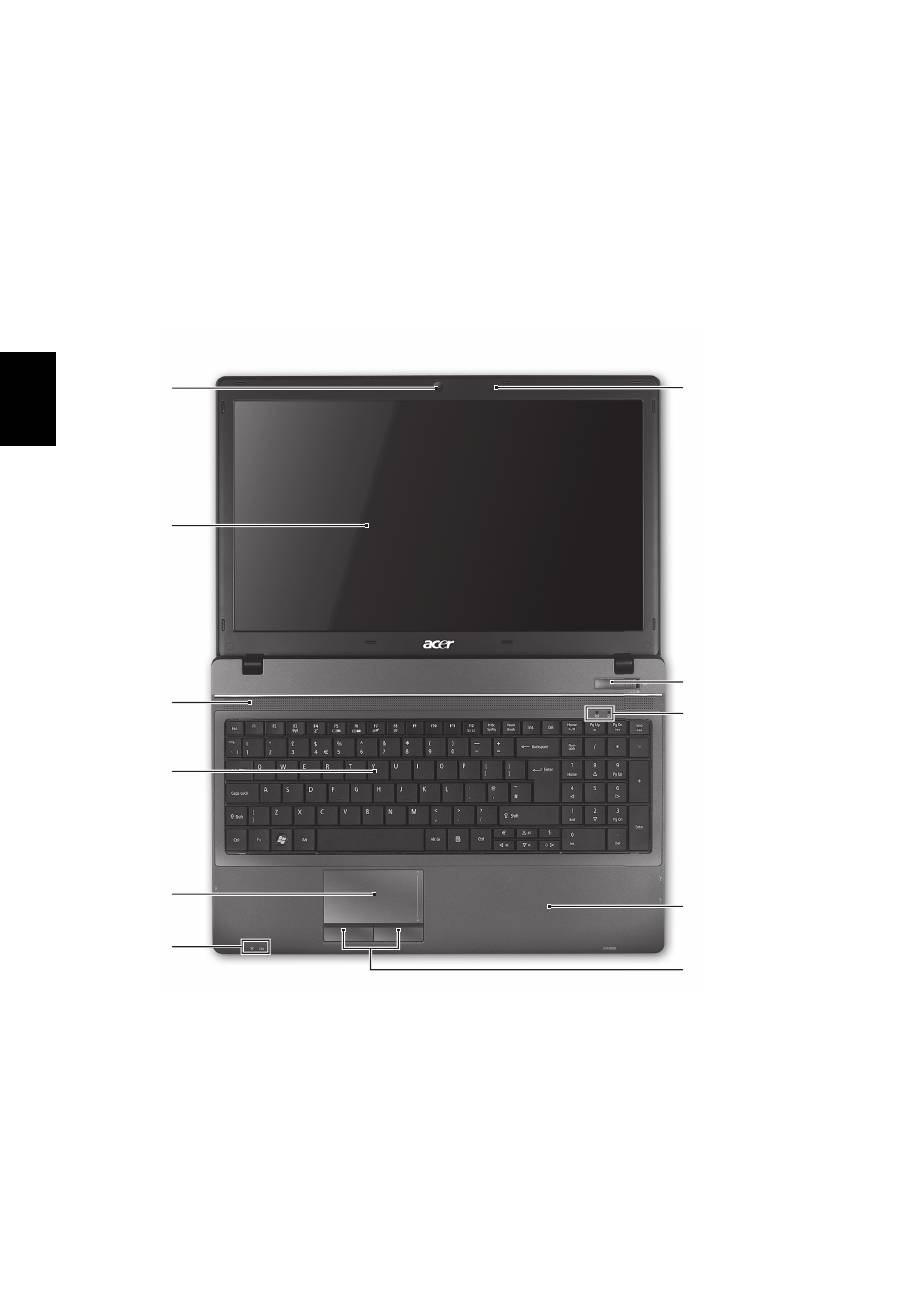
1
2
3
4
5
6
7
8
10
11
9
5
Lietuviškai
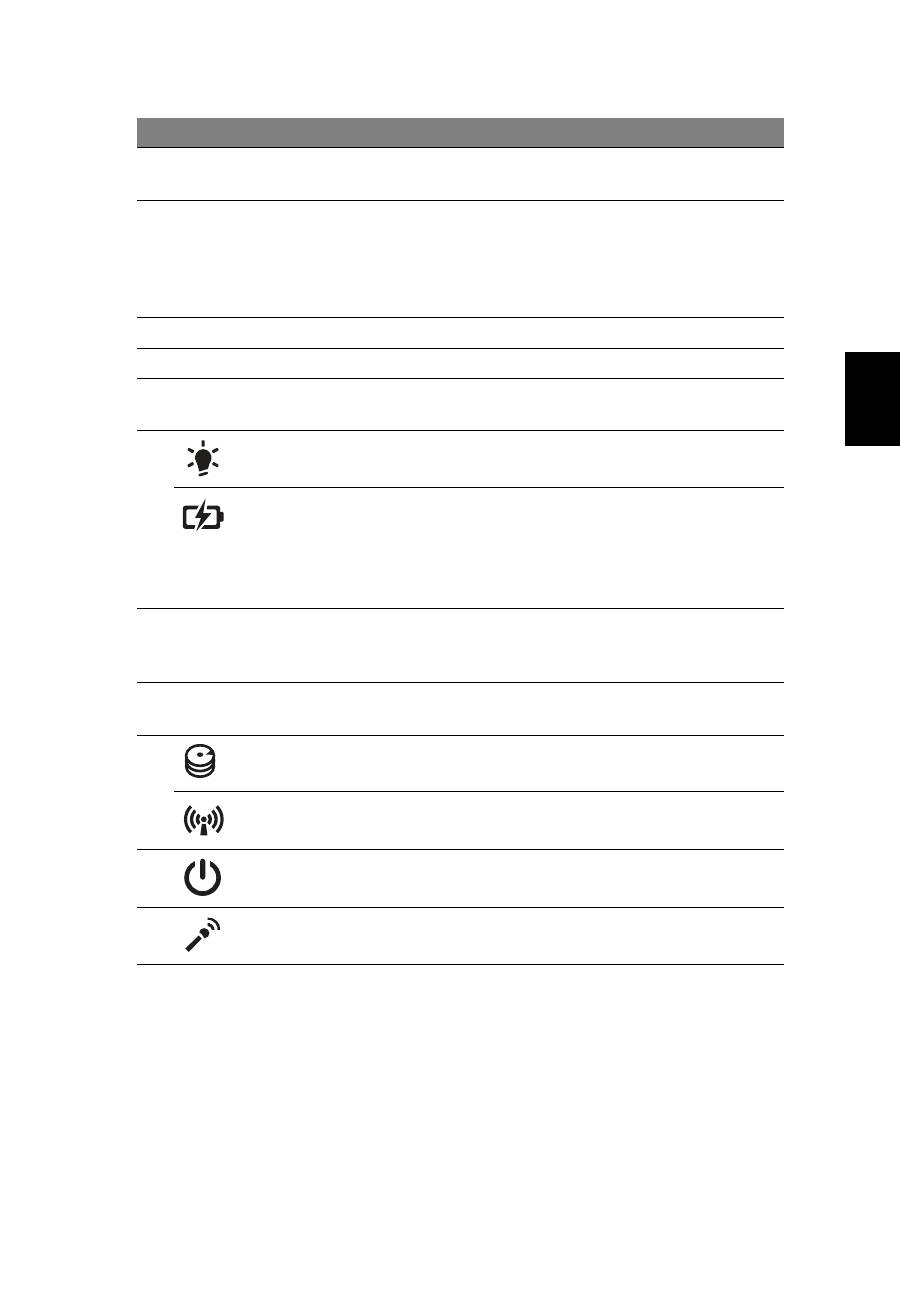
1. Priekinio pulto indikatoriai matomi ne tada, kai kompiuterio viršus yra uždarytas.
#
Piktograma Objektas
Aprašymas
1
Acer Crystal Eye
interneto kamera
Interneto kamera vaizdinei komunikacijai
(tik tam tikruose modeliuose).
2
Ekranas
Taip pat vadinamas skyst
ų
j
ų
kristal
ų
ekranu
(angl. Liquid-Crystal Display (LCD)), jame
pateikiamas kompiuterio rodomas vaizdas
(Konfig
ū
ravimo tvarka gali kisti
priklausomai nuo modelio).
3
Garsiakalbiai
Transliuoja gars
ų
išvest
į
.
4
Klaviat
ū
ra
Skirta duomen
ų
į
vedimui
į
kompiuter
į
.
5
Lie
č
iamasis
laukelis
Lietimui jautrus
į
renginys, veikiantis kaip
kompiuterio pel
ė
.
6
Maitinimo
indikatorius
1
Nurodo kompiuterio energijos sistemos
b
ū
kl
ę
.
Baterijos
indikatorius
1
Nurodo kompiuterio baterijos b
ū
kl
ę
.
1. Kraunasi:
Kraunantis baterijai lemput
ė
dega gintaro spalva.
2. Pilnai pakrauta:
Dirbant iš kintamos
srov
ė
s (AC) tinklo lemput
ė
dega m
ė
lynai.
7
Pel
ė
s klavišai
(kairysis ir
dešinysis)
Kairysis ir dešinysis klavišai veikia kaip
kairysis ir dešinysis pel
ė
s mygtukai.
8
Atrama delnui
Patogi atramos vieta j
ū
s
ų
rankoms
naudojimosi kompiuteriu metu.
9
Kietojo disko
(HDD)
Nurodo ar kietasis diskas yra naudojamas
(
į
j
į
rašoma ar skaitoma).
Komunikacijos
indikatorius
Nurodo kompiuterio belaidžio ryšio
į
taiso
b
ū
kl
ę
.
10
Maitinimo
jungiklis
Į
jungia ir išjungia kompiuter
į
.
11
Mikrofonas
Vidinis mikrofonas garso
į
rašymui.
6
Lietuviška
i
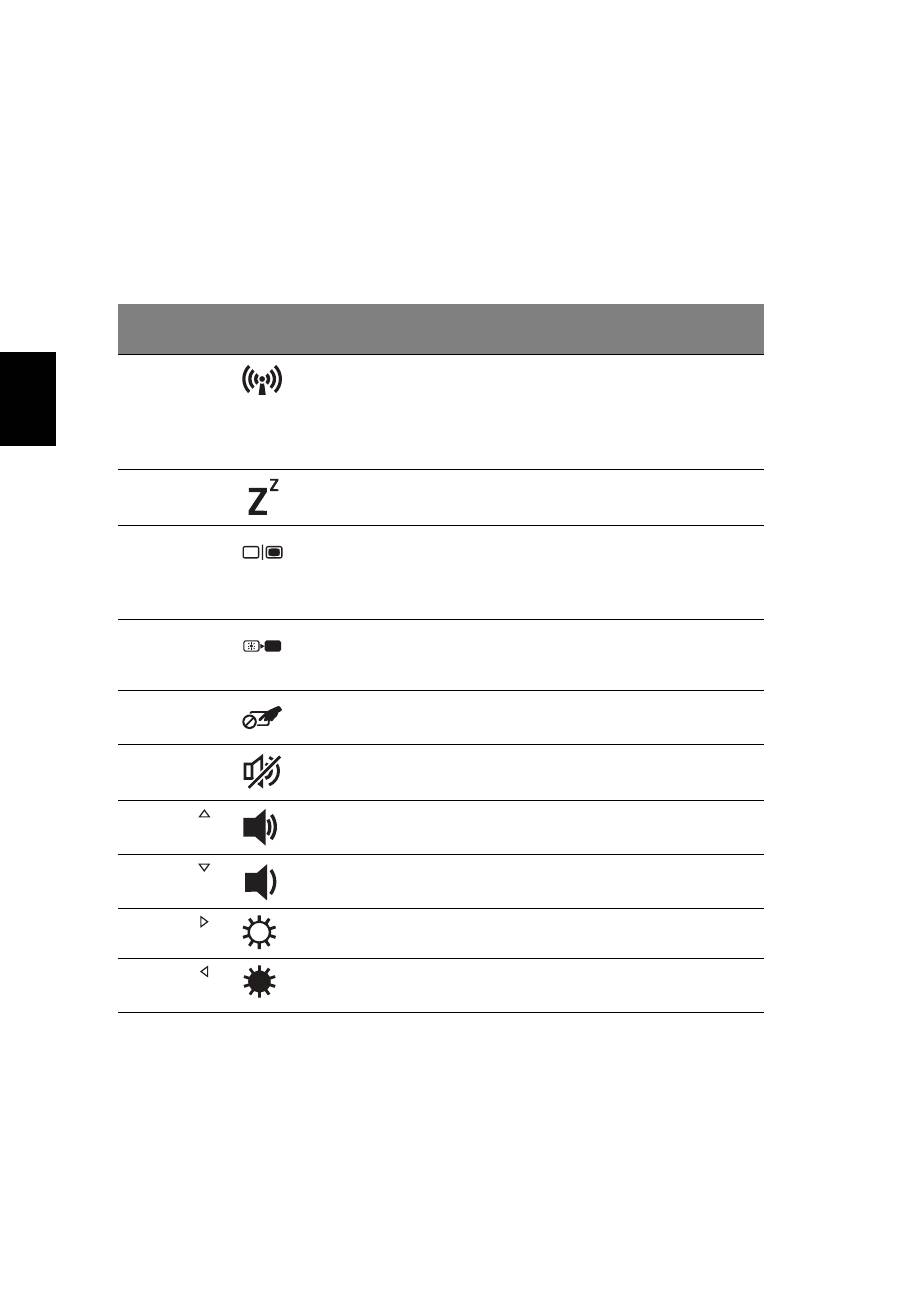
Greitieji klavišai
Kompiuteryje
į
rengti greitieji klavišai ar numatytos klaviš
ų
kombinacijos, leidžian
č
ios
valdyti daugel
į
kompiuterio funkcij
ų
, toki
ų
kaip ekrano ryškumas ar garsiakalbi
ų
garsas.
Nor
ė
dami pasinaudoti greitaisiais klavišais, prieš spausdami bet koki
ą
greit
ų
j
ų
klaviš
ų
kombinacij
ą
nuspauskite ir laikykite klavišus
<Fn>
.
Greitasis
klavišas
Piktograma Funkcija
Aprašymas
<
Fn
> + <
F3
>
Komunikacija
Į
jungia/išjungia kompiuterio
komunikacijos prietaisus.
(Komunikacijos prietaisai gali
skirtis priklausomai nuo
konfig
ū
racijos.)
<
Fn
> + <
F4
>
Sustabdyti
Į
jungia hibernacijos (kompiuterio
sustabdymo) režim
ą
.
<
Fn
> + <
F5
>
Ekran
ų
perjungimas
Perjungia kompiuterio rodom
ą
vaizd
ą
iš kompiuterio monitoriaus
į
išorin
į
monitori
ų
(jei prijungtas) ir
atvirkš
č
iai.
<
Fn
> + <
F6
>
Ekrano
išjungimas
Energijos taupymo tikslais
išjungia ekran
ą
. Norint v
ė
l
į
jungti
spauskite bet kur
į
klaviš
ą
.
<
Fn
> + <
F7
>
Lietimui jautraus
laukelio jungiklis
Į
jungia ir išjungia lietimui jautr
ų
laukel
į
.
<
Fn
> + <
F8
>
Garsiakalbio
jungiklis
Išjungia ir
į
jungia garsiakalbius.
<
Fn
> + < >
Padidinti gars
ą
Padidina kompiuterio audio
sistemos gars
ą
.
<
Fn
> + < >
Sumažinti gars
ą
Sumažina kompiuterio audio
sistemos gars
ą
.
<
Fn
> + < >
Padidinti
ryškum
ą
Padidina ekrano ryškum
ą
.
<
Fn
> + < >
Sumažinti
ryškum
ą
Sumažina ekrano ryškum
ą
.
7
Lietuviškai
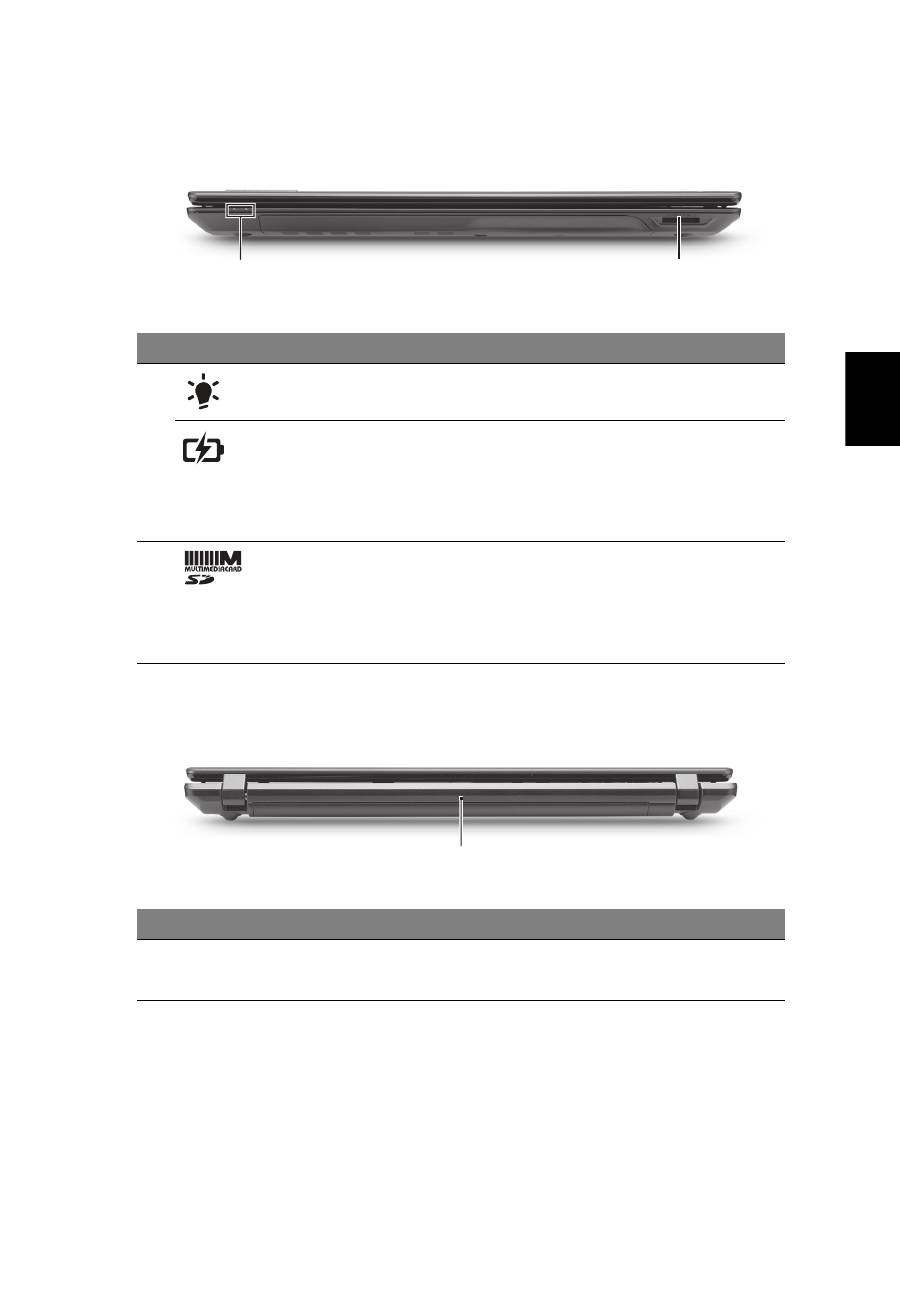
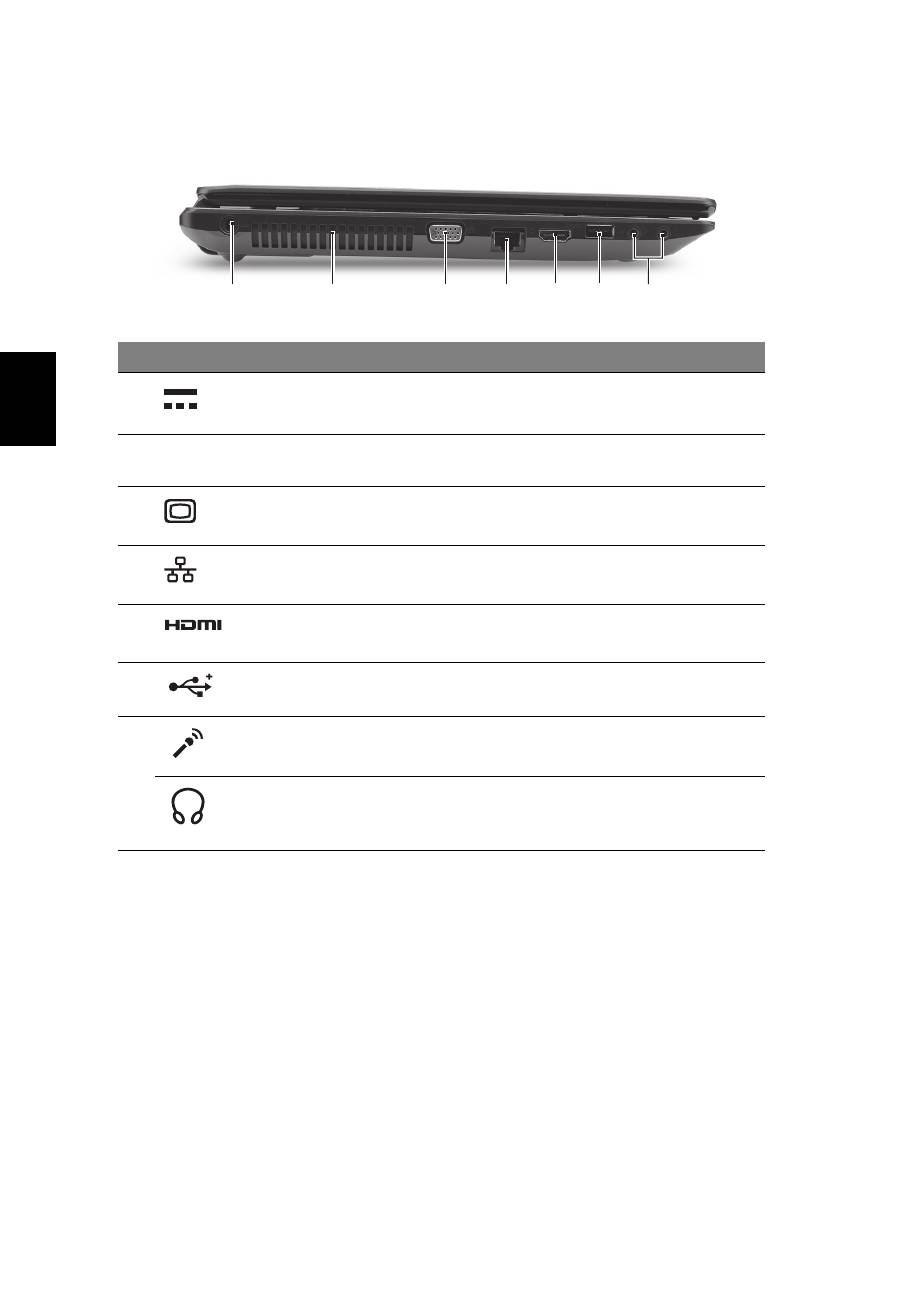
Uždaryto kompiuterio vaizdas iš priekio
Vaizdas iš užpakalio
#
Piktograma Objektas
Aprašymas
1
Maitinimo
indikatorius
1
Nurodo kompiuterio energijos sistemos
b
ū
kl
ę
.
Baterijos
indikatorius
1
Nurodo kompiuterio baterijos b
ū
kl
ę
.
1. Kraunasi:
Kraunantis baterijai
lemput
ė
dega gintaro spalva.
2. Pilnai pakrauta:
Dirbant iš kintamos
srov
ė
s (AC) tinklo lemput
ė
dega m
ė
lynai.
2
„2-in-1“ atminties
korteli
ų
skaitytuvas
Skaito Secure Digital (SD),
MultiMediaCard (MMC).
Pastaba:
Spauskite nor
ė
dami
į
d
ė
ti/išimti
kortel
ę
. Vienu metu galima naudotis tik
viena kortele.
#
Piktograma Objektas
Aprašymas
1
Baterija
Suteikia maitinim
ą
kompiuteriui, kai jis
naudojamas atjungtas nuo tinklo.
1
2
1
8
Lietuviška
i
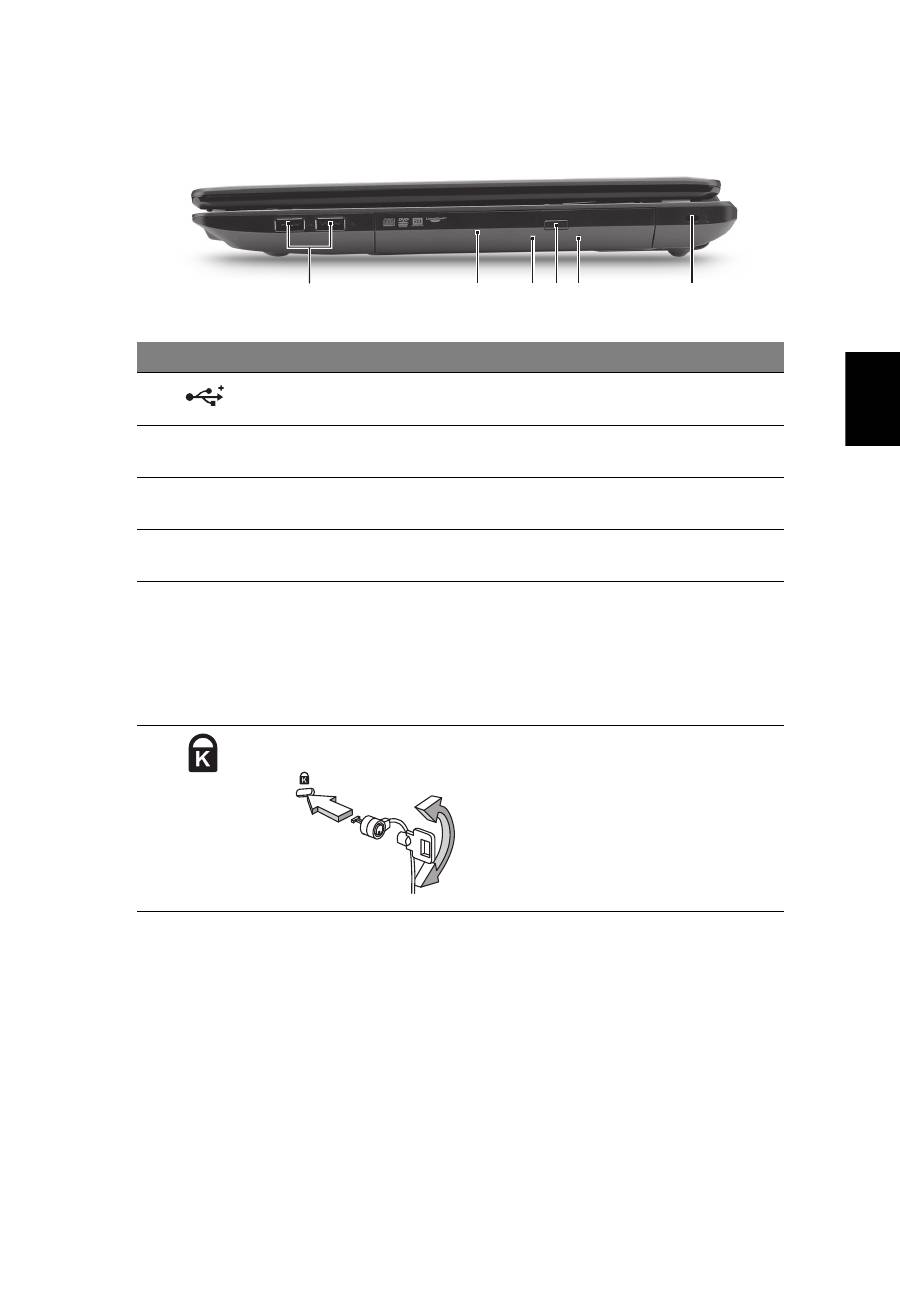
Vaizdas iš kair
ė
s
#
Piktograma Objektas
Aprašymas
1
Nuolatin
ė
s srov
ė
s
(DC) kištuko lizdas
Skirtas prijungti kintamos srov
ė
s (AC)
adapteriui.
2
Ventiliacijos angos
Neleidžia kompiuteriui perkaisti net ir po
ilgo naudojimo.
3
Išorinio ekrano
(VGA) lizdas
Skirtas prijungti papildom
ą
monitori
ų
(pvz. išorin
į
monitori
ų
, LCD projektori
ų
).
4
Ethernet (RJ-45)
lizdas
Skirtas prisijungti prie Ethernet
10/100/1000 tipo tinklo.
5
HDMI lizdas
Skirtas prijungti didel
ė
s raiškos
skaitmeniniams vaizdo prietaisams.
6
USB 2.0 lizdas
Skirtas USB 2.0
į
renginiams (pvz., USB
pel
ė
, USB kamera) prijungti.
7
Mikrofono kištuko
lizdas
Skirtas prijungti išorin
į
mikrofon
ą
.
Ausini
ų
/garsiakalbio/
linijinio iš
ė
jimo
kištukas
Skirtas išoriniams linijiniams audio
prietaisams (pvz. garsiakalbiams,
ausin
ė
ms) pajungti.
2
1
3
4 5 6
7
9
Lietuviškai
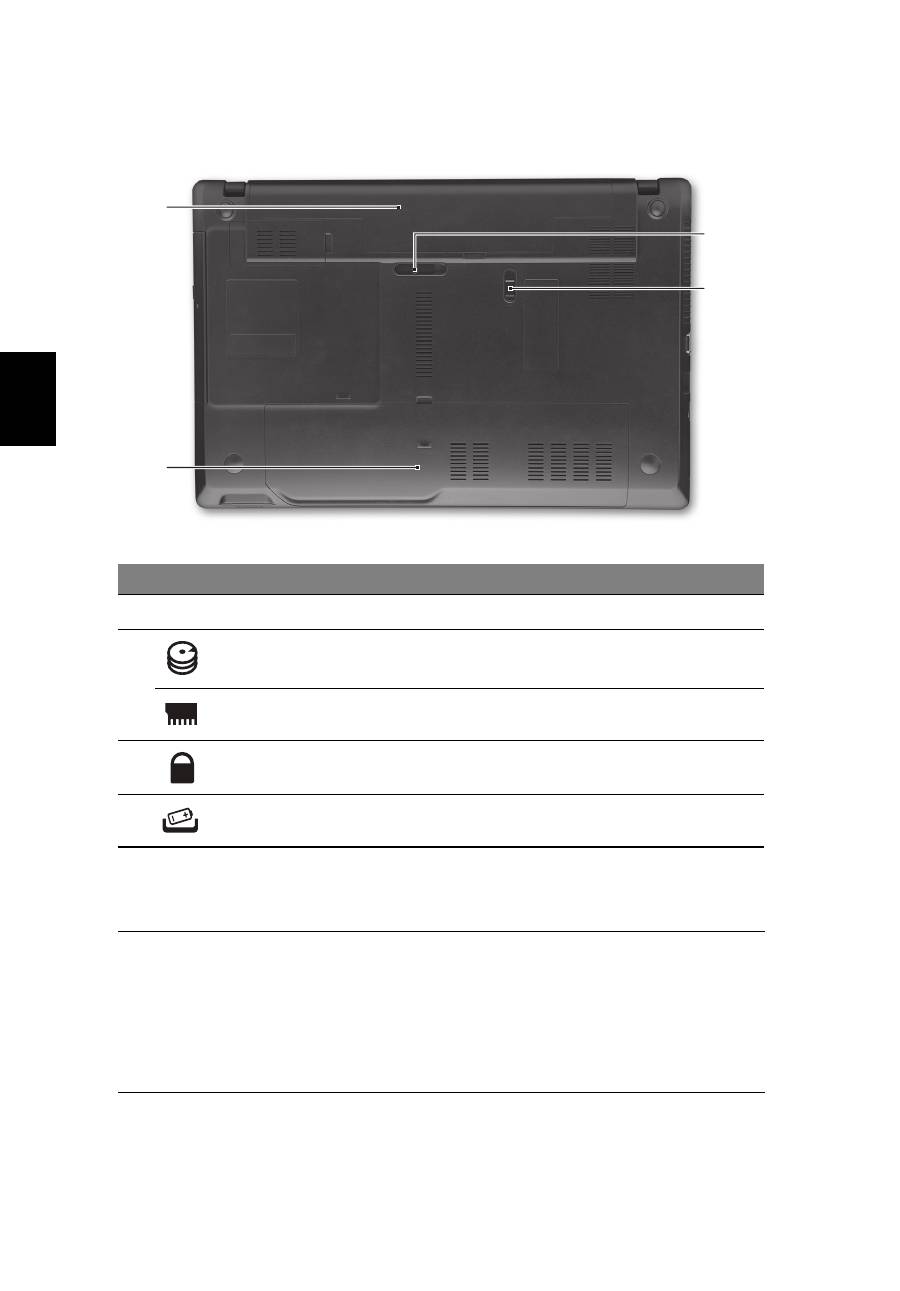
Vaizdas iš dešin
ė
s
#
Piktograma Objektas
Aprašymas
1
USB 2.0 lizdas
Skirtas USB 2.0
į
renginiams (pvz., USB
pel
ė
, USB kamera) prijungti.
2
Optini
ų
disk
ų
į
renginys
Vidinis optini
ų
disk
ų
į
renginys; skaito
CD arba DVD.
3
Optinio disko darbo
indikatorius
Dega kai optini
ų
disk
ų
į
renginys dirba.
4
Optini
ų
disk
ų
išst
ū
mimo mygtukas
Atidaro optini
ų
disk
ų
į
renginio dureles.
5
Avarinio atidarymo
anga
Atidaro optini
ų
disk
ų
į
renginio dureles
kai kompiuteris yra išjungtas.
Pastaba:
Nor
ė
dami esant išjungtam
kompiuteriui atidaryti optini
ų
disk
ų
į
renginio dureles,
į
avarinio atidarymo
ang
ą
į
kiškite s
ą
varž
ė
l
ę
.
6
Kensington spynos
lizdas
Skirtas užfiksuoti Kensington tipo
kompiuterio užraktui.
Pastaba:
Kompiuterio užrakto kabel
į
apvyniokite aplink nejudam
ą
objekt
ą
,
pvz. stal
ą
arba užrakinto stal
č
iaus
ranken
ą
.
Į
kiškite užrakt
ą
į
į
pjov
ą
ir
pasukite raktel
į
, kad užsirakint
ų
.
Si
ū
loma ir modeli
ų
be rakteli
ų
.
2
1
3 4 5
6
10
Lietuviška
i
Vaizdas iš apa
č
ios
Aplinka
#
Piktograma Objektas
Aprašymas
1
Baterijos lizdas
Skirtas montuoti kompiuterio baterijai.
2
Kiet
ų
j
ų
disk
ų
lizdas
Montuojamas kietasis diskas
(
į
tvirtintas varžtais).
Operatyviosios
atminties lizdas
Montuojama pagrindin
ė
kompiuterio
atmintis.
3
Baterijos užraktas
Fiksuoja
į
d
ė
t
ą
baterij
ą
darbin
ė
je
pad
ė
tyje.
4
Baterijos fiksatorius
Atpalaiduoja baterijos fiksavim
ą
, leidžia
j
ą
išimti.
•
Temperat
ū
ra:
•
Darbin
ė
: Nuo 5°C iki 35°C
•
Saugojimo: Nuo -20°C iki 65°C
•
Dr
ė
gm
ė
(be kondensacijos):
•
Darbin
ė
: Nuo 20% iki 80%
•
Saugojimo: Nuo 20% iki 80%
1
2
3
4

Σειρά φορητών υπολογιστών TravelMate
Γρήγορος
οδηγός

Αριθμός
Μοντέλου
: _____________________________
Σειριακός
Αριθμός
: _____________________________
Ημερομηνία
Αγοράς
: ____________________________
Τόπος
Αγοράς
: ________________________________
© 2010
Με
την
επιφύλαξη
κάθε
νόμιμου
δικαιώματος
.
Γρήγορος
οδηγός
σειράς
φορητών
υπολογιστών
TravelMate
Αρχική
Έκδοση
: 06/2010

3
Πρώτα
από
όλα
Θα
επιθυμούσαμε
να
σας
ευχαριστήσουμε
που
επιλέξατε
το
φορητό
υπολογιστή
της
Acer
με
σκοπό
την
αντιμετώπιση
των
αναγκών
σας
για
φορητό
υπολογιστή
.
Οι
οδηγοί
σας
Για
να
σας
βοηθήσουμε
στη
χρήση
του
φορητού
υπολογιστή
της
Acer,
έχουμε
σχεδιάσει
ένα
σετ
εγχειριδίων
χρήσης
:
Πρώτα
απ
’
όλα
,
η
αφίσα
εγκατάστασης
σας
βοηθά
να
ξεκινήσετε
με
την
εγκατάσταση
του
υπολογιστή
σας
.
Ο
Γενικός
Οδηγός
Χρήσης
Σειράς
TravelMate
περιέχει
χρήσιμες
πληροφορίες
που
ισχύουν
για
όλα
τα
μοντέλα
της
σειράς
προϊόντων
TravelMate.
Καλύπτει
βασικά
θέματα
όπως
τη
χρήση
του
πληκτρολογίου
και
τον
ήχο
κ
.
λ
.
π
.
Παρακαλούμε
σημειώστε
ότι
λόγω
της
φύσης
του
ο
Οδηγός
Χρήσης
AcerSystem
που
αναγράφεται
πιο
κάτω
αναφέρεται
περιστασιακά
σε
λειτουργίες
ή
δυνατότητες
που
αφορούν
ορισμένα
μόνο
μοντέλα
της
σειράς
,
αλλά
όχι
απαραίτητα
στο
μοντέλο
που
προμηθευτήκατε
.
Αυτές
οι
περιπτώσεις
επισημαίνονται
στο
κείμενο
με
τη
φράση
"
ορισμένα
μοντέλα
μόνο
".
Αυτός
ο
Γρήγορος
οδηγός
παρουσιάζει
τις
βασικές
δυνατότητες
και
λειτουργίες
του
νέου
σας
υπολογιστή
.
Για
περισσότερες
πληροφορίες
όσον
αφορά
τον
τρόπο
με
τον
οποίο
ο
υπολογιστής
μπορεί
να
σας
βοηθήσει
να
αυξήσετε
την
παραγωγικότητά
σας
,
ανατρέξτε
στον
AcerSystem User's Guide
.
Ο
οδηγός
αυτός
περιλαμβάνει
λεπτομερείς
πληροφορίες
σχετικά
με
θέματα
όπως
τα
βοηθητικά
προγράμματα
του
συστήματος
,
την
επαναφορά
δεδομένων
,
τις
επιλογές
επέκτασης
και
την
αντιμετώπιση
προβλημάτων
.
Επιπλέον
,
περιλαμβάνει
πληροφορίες
σχετικά
με
την
εγγύηση
καλής
λειτουργίας
και
τους
γενικούς
κανονισμούς
όπως
και
τις
προειδοποιήσεις
ασφαλείας
για
το
φορητό
υπολογιστή
.
Διατίθεται
σε
μορφή
Portable
Document Format (PDF)
και
έχει
προ
-
εγκατασταθεί
στο
φορητό
υπολογιστή
σας
.
Ακολουθήστε
τα
επόμενα
βήματα
για
την
πρόσβαση
σε
αυτόν
.
1
Κάντε
κλικ
στο
Έναρξη
>
Όλα
τα
προγράμματα
>
AcerSystem
.
2
Κάντε
κλικ
στην
επιλογή
AcerSystem User's Guide
.
Σημείωση
:
Για
να
δείτε
το
αρχείο
θα
πρέπει
να
έχετε
εγκαταστήσει
το
πρόγραμμα
Adobe Reader.
Αν
δεν
είναι
εγκατεστημένο
το
Adobe Reader
στον
υπολογιστή
σας
,
κάνοντας
κλικ
στην
επιλογή
AcerSystem User's Guide
θα
πραγματοποιηθεί
εκτέλεση
του
προγράμματος
εγκατάστασης
του
Adobe Reader
πρώτα
.
Ακολουθήστε
τις
οδηγίες
στην
οθόνη
για
να
ολοκληρώσετε
την
εγκατάσταση
.
Για
οδηγίες
σχετικά
με
το
πώς
να
χρησιμοποιήσετε
το
πρόγραμμα
Adobe Reader,
ανατρέξτε
στο
μενού
Βοήθεια
και
Υποστήριξη
.
4
Ελληνικ
ά
η
Μια
ξενάγηση
του
φορητού
υπολογιστή
Acer
Μετά
την
εγκατάσταση
του
υπολογιστή
όπως
απεικονίζεται
στην
αφίσα
εγκατάστασης
,
θα
σας
περιγράψουμε
τα
διάφορα
μέρη
του
νέου
σας
φορητού
υπολογιστή
της
Acer.
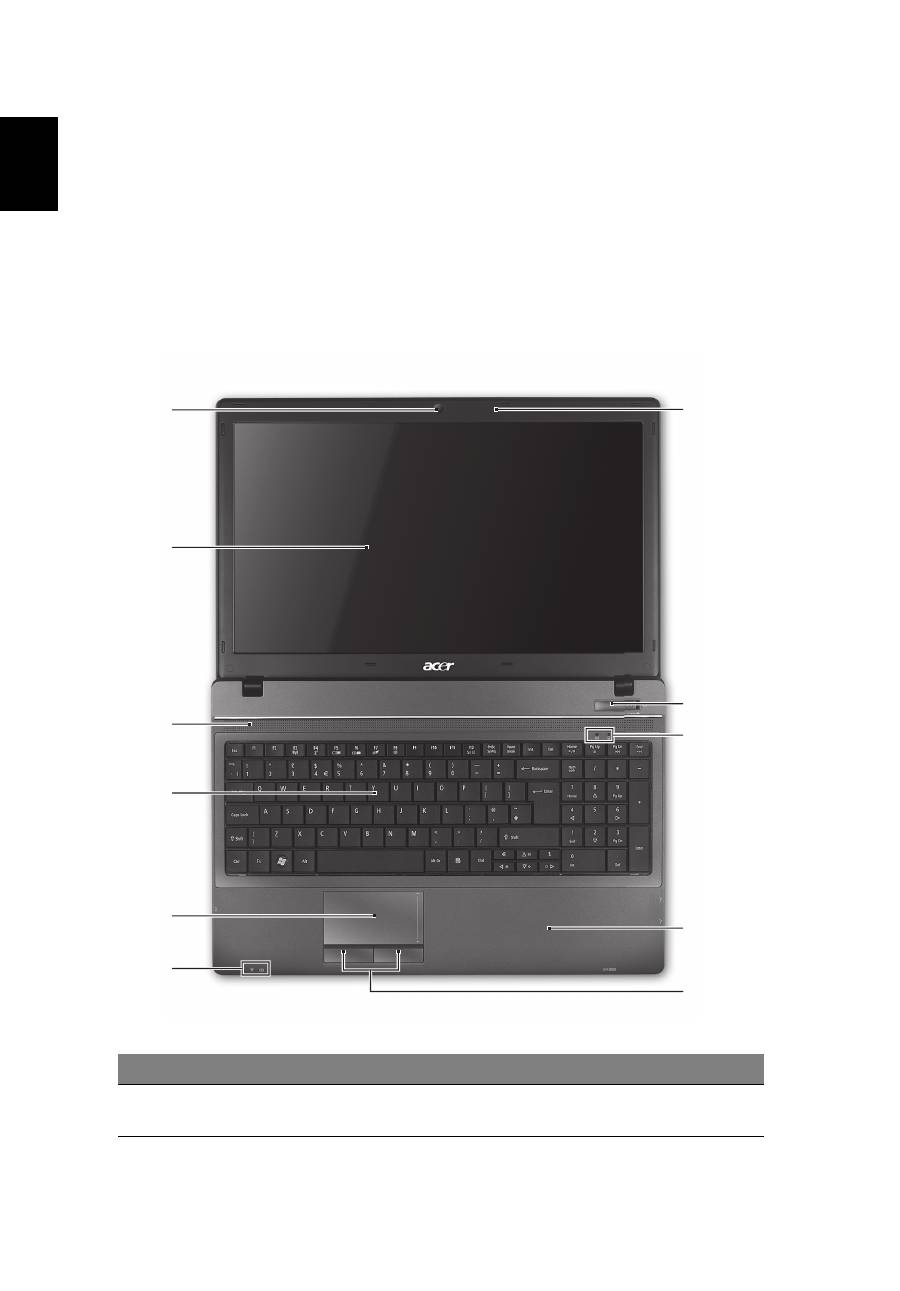
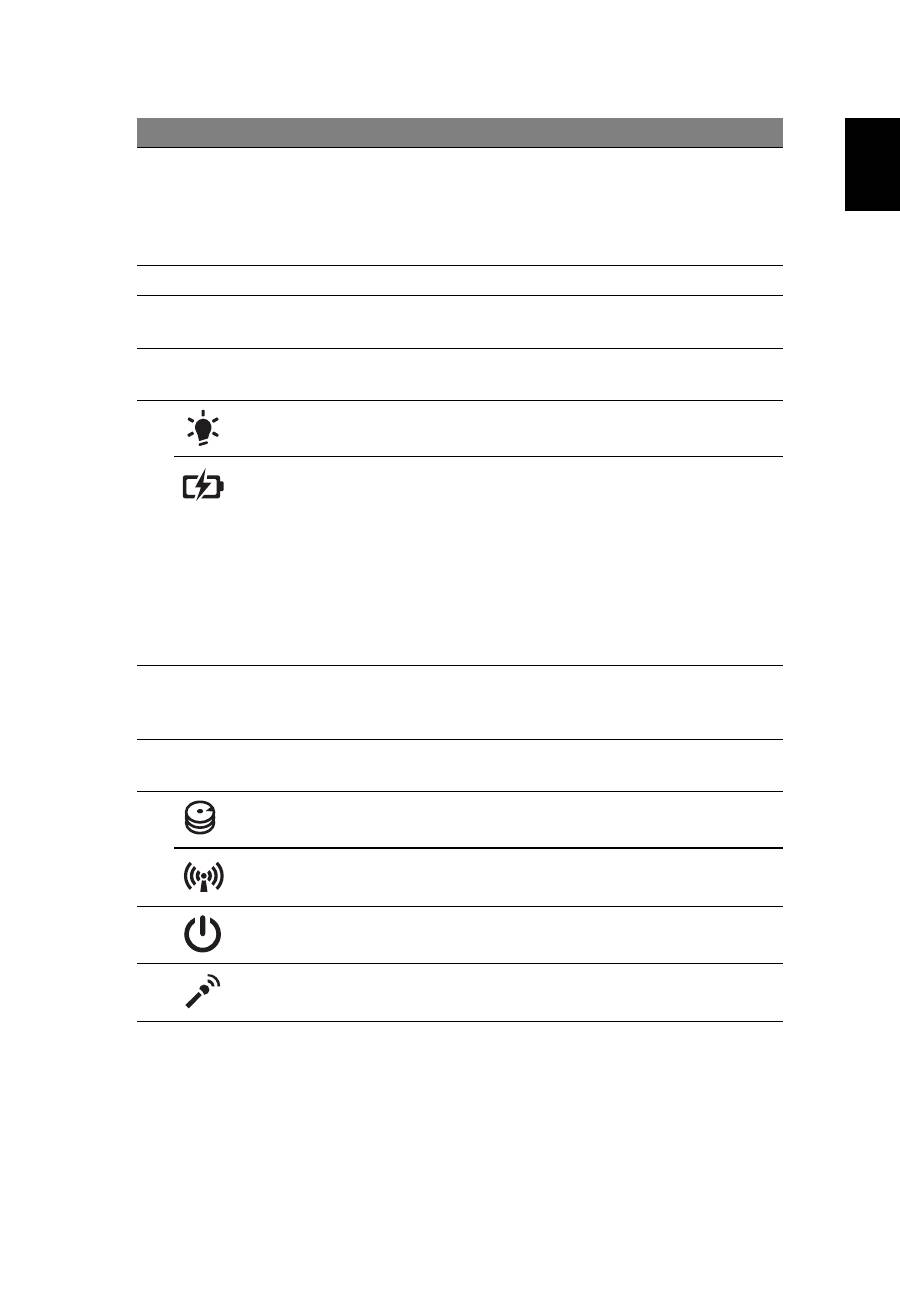
Κάτοψη
#
Εικονίδιο Στοιχείο
Περιγραφή
1
Κάμερα
διαδικτύου
Acer Crystal Eye
Κάμερα
διαδικτύου
για
επικοινωνία
βίντεο
(
ορισμένα
μοντέλα
μόνο
).
1
2
3
4
5
6
7
8
10
11
9
5
Ελληνικ
ά
η
1.
Οι
ενδεικτικές
λυχνίες
της
πρόσοψης
είναι
ορατές
ακό
µ
η
και
όταν
το
καπάκι
του
υπολογιστή
είναι
κλειστό
.
2
Οθόνη
απεικόνισης Αποκαλού
µ
ενη
επίσης
Οθόνη
Υγρών
Κρυστάλλων
(Liquid-Crystal Display; LCD),
απεικονίζει
την
έξοδο
του
υπολογιστή
(
Η
σύνθεση
ενδέχεται
να
ποικίλλει
ανάλογα
µ
ε
το
µ
οντέλο
).
3
Ηχεία
Παρέχει
ήχο
.
4
Πληκτρολόγιο
Χρησι
µ
οποιείται
για
την
καταχώρηση
δεδο
µ
ένων
στον
υπολογιστή
.
5
Τα
µ
πλέτα
αφής
Συσκευή
κατάδειξης
ευαίσθητη
στην
αφή
που
λειτουργεί
ως
ποντίκι
υπολογιστή
.
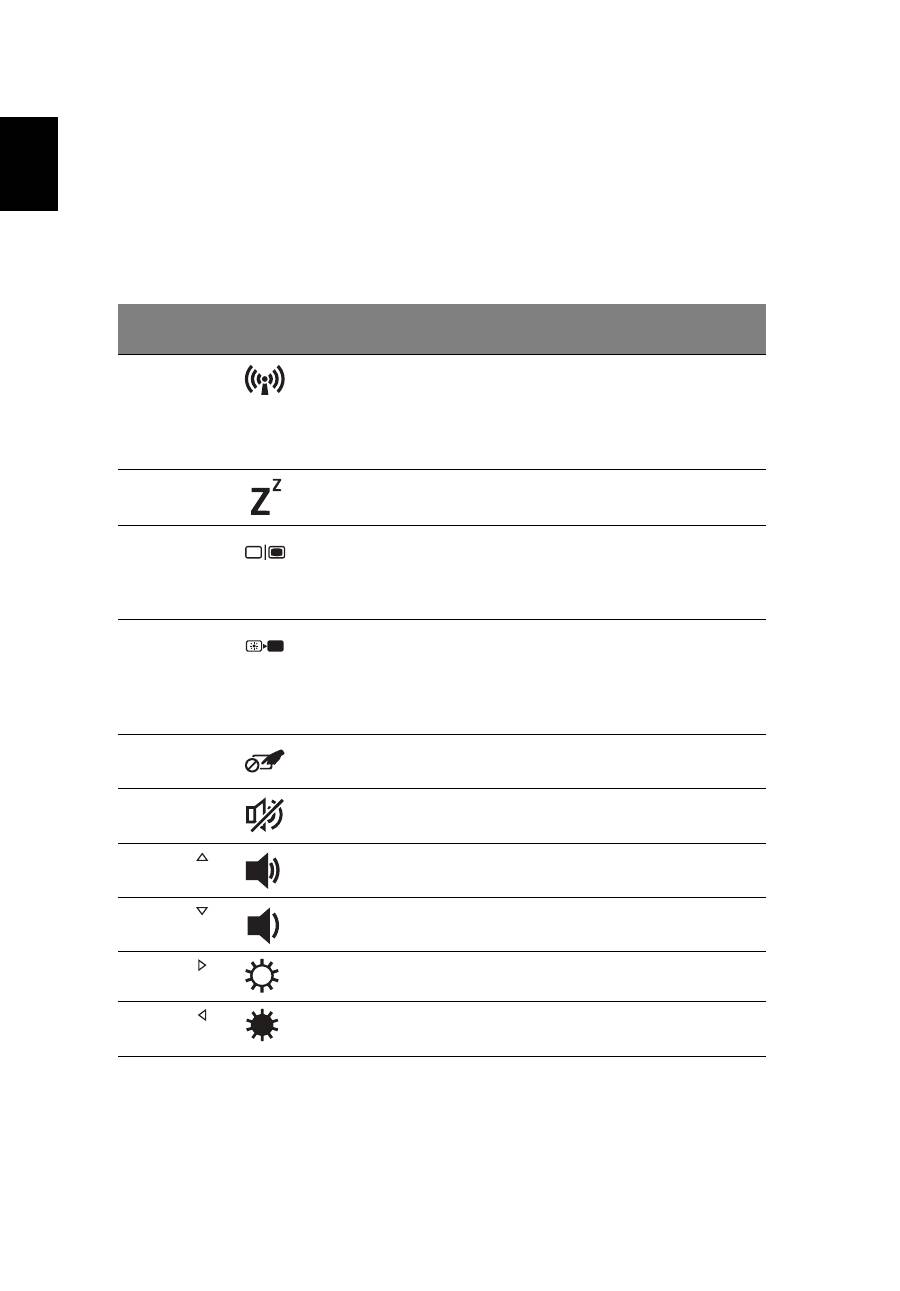
6
Ενδείκτης
τροφοδοσίας
1
∆ηλώνει
την
κατάσταση
τροφοδοσίας
του
υπολογιστή
.
Ενδείκτης
µ
παταρίας
1
∆ηλώνει
την
κατάσταση
της
µ
παταρίας
του
υπολογιστή
.
1.
Φόρτιση
:
Η
ενδεικτική
λυχνία
κατά
τη
φόρτιση
της
µ
παταρίας
µ
ετατρέπεται
σε
πορτοκαλί
.
2.
Πλήρως
φορτισ
µ
ένη
:
Η
ενδεικτική
λυχνία
µ
ετατρέπεται
σε
µ
πλε
όταν
βρίσκεται
σε
λειτουργία
εναλλασσό
µ
ενου
ρεύ
µ
ατος
(AC).
7
Κου
µ
πιά
κλικ
(
αριστερό
και
δεξιό
)
Το
κου
µ
πιά
,
αριστερό
και
δεξιό
,
λειτουργούν
σαν
τα
κου
µ
πιά
,
αριστερό
και
δεξιό
,
του
ποντικιού
.
8
Στήριγ
µ
α
παλά
µ
ης
Άνετος
χώρος
στήριξης
των
χεριών
κατά
τη
χρήση
του
υπολογιστή
.
9
HDD (
σκληρός
δίσκος
)
∆ηλώνει
πότε
είναι
ενεργοποιη
µ
ένη
η
µ
ονάδα
του
σκληρού
δίσκου
.
Ενδεικτική
λυχνία
επικοινωνίας
Υποδεικνύει
την
κατάσταση
της
συσκευής
ασύρ
µ
ατης
σύνδεσης
του
υπολογιστή
.
10
∆ιακόπτης
τροφοδοσίας
Ενεργοποιεί
και
απενεργοποιεί
τον
υπολογιστή
.
11
Μικρόφωνο
Εσωτερικό
µ
ικρόφωνο
για
στερεοφωνικές
ηχογραφήσεις
.
#
Εικονίδιο Στοιχείο
Περιγραφή
6
Ελληνικ
ά
η
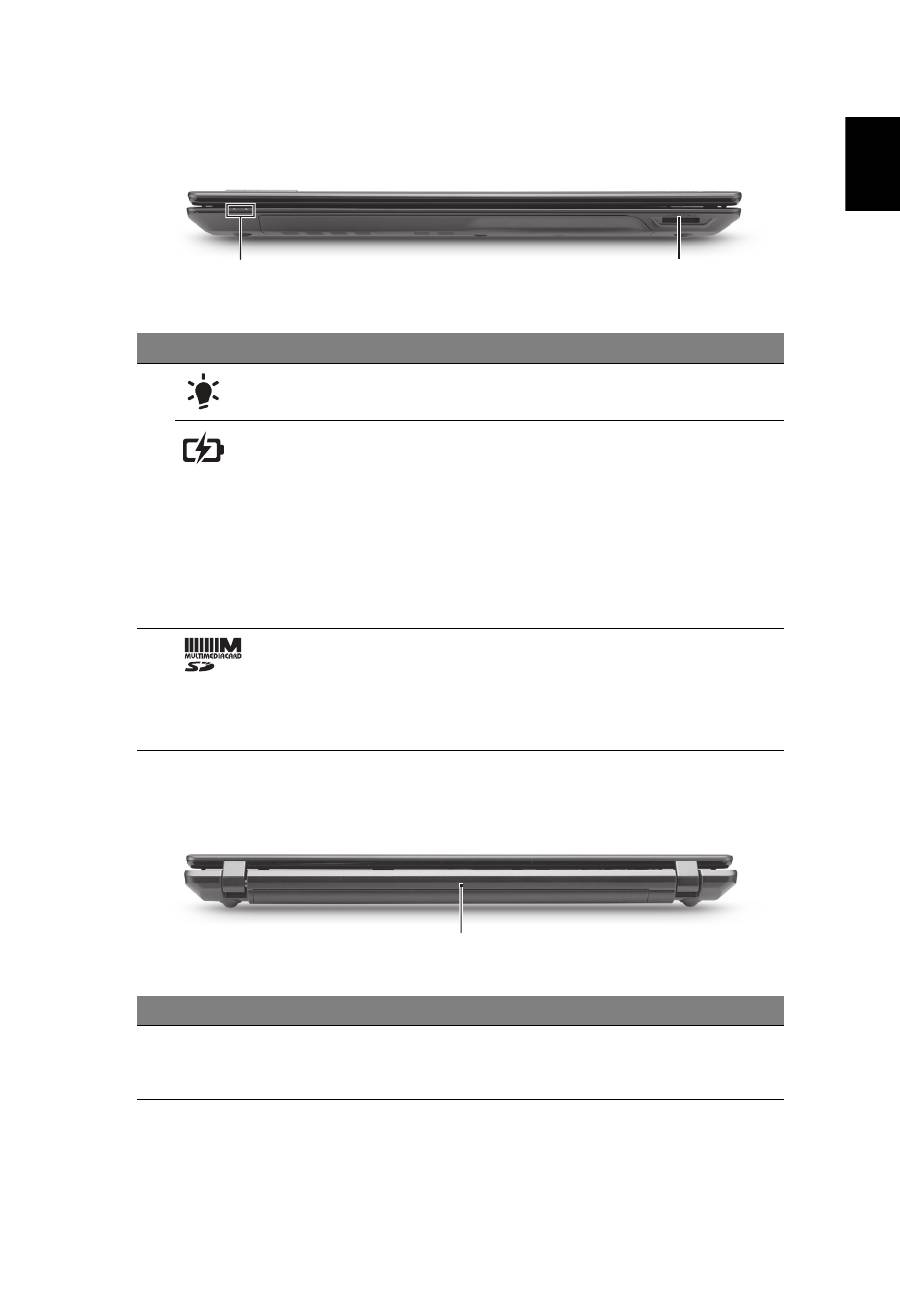
Πλήκτρα
συντόμευσης
Ο
υπολογιστής
χρησιμοποιεί
πλήκτρα
συντόμευσης
ή
συνδυασμούς
πλήκτρων
για
πρόσβαση
στα
περισσότερα
από
τα
στοιχεία
ελέγχου
του
υπολογιστή
όπως
η
φωτεινότητα
οθόνης
και
η
ένταση
ήχου
.
Για
να
ενεργοποιήσετε
τα
πλήκτρα
συντόμευσης
,
πιέστε
παρατεταμένα
το
πλήκτρο
<Fn>
πριν
πιέσετε
το
άλλο
πλήκτρο
του
συνδυασμού
πλήκτρων
συντόμευσης
.
Πλήκτρο
συντόμευσης
Εικονίδιο Λειτουργία
Περιγραφή
<
Fn
> + <
F3
>
Επικοινωνία
Ενεργοποιεί
/
απενεργοποιεί
τις
συσκευές
επικοινωνίας
του
υπολογιστή
. (
Οι
συσκευές
επικοινωνίας
ενδέχεται
να
διαφέρουν
ανάλογα
με
τη
σύνθεση
.)
<
Fn
> + <
F4
>
Αναμονή
Θέτει
τον
υπολογιστή
σε
λειτουργία
αναμονής
.
<
Fn
> + <
F5
>
Εναλλαγή
οθόνης
Μεταγωγή
της
εξόδου
οθόνης
μεταξύ
οθόνης
απεικόνισης
,
εξωτερικού
μόνιτορ
(
εάν
υπάρχει
)
ή
και
των
δύο
.
<
Fn
> + <
F6
>
Οθόνη
απενεργοποιημένη
Απενεργοποιεί
τον
οπίσθιο
φωτισμό
της
οθόνης
απεικόνισης
για
εξοικονόμηση
ενέργειας
.
Πιέστε
οποιοδήποτε
πλήκτρο
για
επιστροφή
.
<
Fn
> + <
F7
>
Εναλλαγή
Επιφάνειας
Αφής
Ενεργοποιεί
και
απενεργοποιεί
την
επιφάνεια
αφής
.
<
Fn
> + <
F8
>
Εναλλαγή
ηχείων
Ενεργοποιεί
και
απενεργοποιεί
τα
ηχεία
.
<
Fn
> + < >
Αύξηση
έντασης
Αυξάνει
την
ένταση
του
ήχου
.
<
Fn
> + < >
Μείωση
έντασης
Μειώνει
την
ένταση
του
ήχου
.
<
Fn
> + < >
Αύξηση
φωτεινότητας
Αυξάνει
τη
φωτεινότητα
της
οθόνης
.
<
Fn
> + < >
Μείωση
φωτεινότητας
Μειώνει
τη
φωτεινότητα
της
οθόνης
.
7
Ελληνικ
ά
η
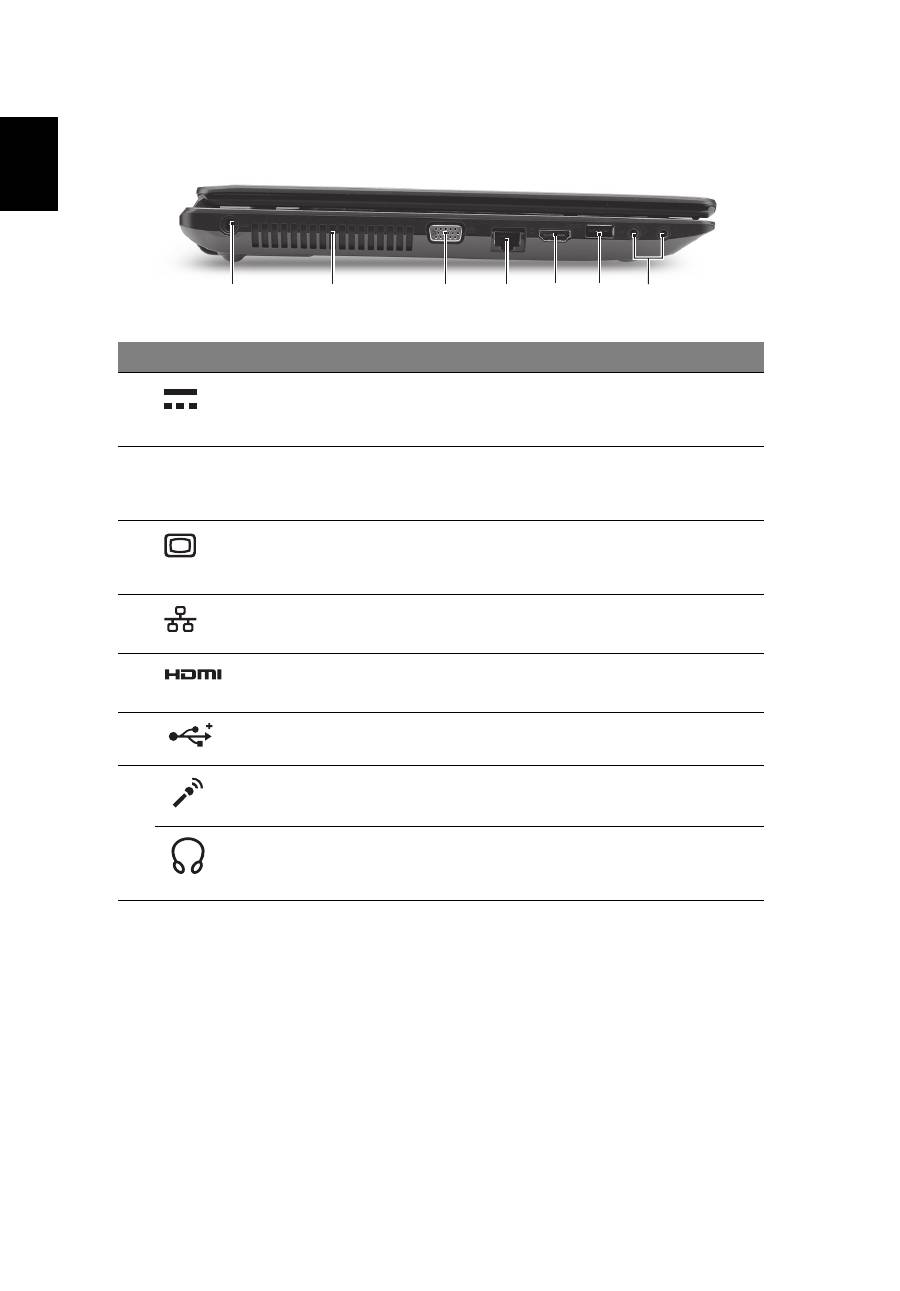
Πρόσοψη
με
το
καπάκι
κλειστό
Πίσω
πλευρά
#
Εικονίδιο Στοιχείο
Περιγραφή
1
Ενδείκτης
τροφοδοσίας
1
Δηλώνει
την
κατάσταση
τροφοδοσίας
του
υπολογιστή
.
Ενδείκτης
μπαταρίας
1
Δηλώνει
την
κατάσταση
της
μπαταρίας
του
υπολογιστή
.
1.
Φόρτιση
:
Η
ενδεικτική
λυχνία
κατά
τη
φόρτιση
της
μπαταρίας
μετατρέπεται
σε
πορτοκαλί
.
2.
Πλήρως
φορτισμένη
:
Η
ενδεικτική
λυχνία
μετατρέπεται
σε
μπλε
όταν
βρίσκεται
σε
λειτουργία
εναλλασσόμενου
ρεύματος
(AC).
2
Συσκευή
ανάγνωσης
καρτών
2-
σε
-1
Δέχεται
Secure Digital (SD),
και
MultiMediaCard (MMC).
Σημείωση
:
Πιέστε
για
αφαίρεση
/
τοποθέτηση
της
κάρτας
.
Δυνατότητα
λειτουργίας
μόνο
μιας
κάρτας
κάθε
φορά
.
#
Εικονίδιο Στοιχείο
Περιγραφή
1
Μπαταρία
Τροφοδοτεί
με
ρεύμα
τον
υπολογιστή
,
ώστε
να
τον
χρησιμοποιείτε
όταν
δεν
είναι
συνδεδεμένος
στο
ρεύμα
.
1
2
1
8
Ελληνικ
ά
η
Αριστερή
πλευρά
#
Εικονίδιο Στοιχείο
Περιγραφή
1
Τζακ
εισόδου
συνεχούς
ρεύματος
(DC)
Συνδέεται
σε
προσαρμογέα
εναλλασσόμενου
ρεύματος
(AC).
2
Θυρίδες
εξαερισμού
Διατηρούν
τον
υπολογιστή
σε
χαμηλή
θερμοκρασία
,
ακόμη
και
ύστερα
από
παρατεταμένη
χρήση
.
3
Θύρα
εξωτερικής
οθόνης
απεικόνισης
(VGA)
Συνδέεται
σε
συσκευή
απεικόνισης
(
π
.
χ
.
εξωτερικό
μόνιτορ
,
προβολέα
LCD).
4
Θύρα
Ethernet
(RJ-45)
Συνδέεται
σε
δίκτυο
Ethernet 10/100/1000.
5
Θύρα
HDMI
Υποστηρίζει
συνδέσεις
ψηφιακού
βίντεο
υψηλής
ευκρίνειας
.
6
Θύρα
USB 2.0
Συνδέεται
σε
συσκευές
USB 2.0
(
π
.
χ
.
ποντίκι
USB,
κάμερα
USB).
7
Τζακ
εισόδου
μικροφώνου
Δέχεται
εισόδους
από
εξωτερικά
μικρόφωνα
.
Τζακ
ακουστικών
/
ηχείου
/
γραμμής
εξόδου
Συνδέεται
σε
συσκευές
με
γραμμή
εξόδου
ακουστικού
σήματος
(
π
.
χ
.
ηχεία
,
ακουστικά
).
2
1
3
4 5 6
7
9
Ελληνικ
ά
η
Δεξιά
πλευρά
#
Εικονίδιο Στοιχείο
Περιγραφή
1
Θύρα
USB 2.0
Συνδέεται
σε
συσκευές
USB 2.0
(
π
.
χ
.
ποντίκι
USB,
κάμερα
USB).
2
Μονάδα
οπτικού
δίσκου
Εσωτερική
μονάδα
οπτικού
δίσκου
,
δέχεται
CD
ή
DVD.
3
Φωτεινή
ένδειξη
πρόσβασης
οπτικού
δίσκου
Ανάβει
κατά
την
ενεργοποίηση
της
μονάδας
οπτικού
δίσκου
.
4
Κουμπί
εκτίναξης
της
μονάδας
οπτικού
δίσκου
Χρησιμοποιείται
για
την
εκτίναξη
του
συρταριού
της
μονάδας
οπτικού
δίσκου
από
τη
μονάδα
.
5
Οπή
έκτακτης
εκτίναξης
Χρησιμοποιείται
για
την
εκτίναξη
του
συρταριού
της
μονάδας
οπτικού
δίσκου
όταν
ο
υπολογιστής
είναι
απενεργοποιημένος
.
Σημείωση
:
Τοποθετήστε
ένα
μεταλλικό
συνδετήρα
μέσα
στην
οπή
έκτακτης
εκτίναξης
για
εκτίναξη
του
συρταριού
της
μονάδας
οπτικού
δίσκου
όταν
ο
υπολογιστής
είναι
απενεργοποιημένος
.
6
Υποδοχή
λουκέτου
τύπου
Kensington
Συνδέεται
σε
λουκέτο
ασφαλείας
υπολογιστή
συμβατό
με
Kensington.
Σημείωση
:
Τυλίξτε
το
καλώδιο
της
κλειδαριάς
ασφαλείας
γύρω
από
ένα
αμετακίνητο
αντικείμενο
όπως
ένα
τραπέζι
ή
το
χερούλι
ενός
κλειδωμένου
συρταριού
.
Εισάγετε
την
κλειδαριά
στην
εγκοπή
και
γυρίστε
το
κλειδί
για
να
ασφαλίσετε
την
κλειδαριά
.
Διατίθενται
επίσης
μερικά
μοντέλα
χωρίς
κλειδί
.
2
1
3 4 5
6
10
Ελληνικ
ά
η
Άποψη
βάσεως
Περιβάλλον
#
Εικονίδιο Στοιχείο
Περιγραφή
1
Φατνίο
μπαταρίας
Περιέχει
το
πακέτο
μπαταρίας
του
υπολογιστή
.
2
Φατνίο
σκληρού
δίσκου Περιέχει
το
σκληρό
δίσκο
του
υπολογιστή
(
ασφαλίζεται
με
βίδες
).
Διαμέρισμα
μνήμης
Περιέχει
την
κύρια
μνήμη
του
υπολογιστή
.
3
Λουκέτο
μπαταρίας
Ασφαλίζει
τη
μπαταρία
στη
θέση
της
.
4
Μάνδαλο
απασφάλισης
μπαταρίας
Απασφαλίζει
τη
μπαταρία
για
αφαίρεση
.
•
Θερμοκρασία
:
•
Λειτουργίας
: 5°C
έως
35°C
•
Μη
λειτουργίας
: -20°C
έως
65°C
•
Υγρασία
(µ
η
συμπυκνούμενη
):
•
Λειτουργίας
: 20%
έως
80%
•
Μη
λειτουργίας
: 20%
έως
80%
1
2
3
4
Table of contents
- TravelMate Notebook Series
- Gamme de notebook TravelMate
- TravelMate Notebook Serie
- Notebook serie TravelMate
- Serie de portátiles TravelMate
- Portátil Série TravelMate
- TravelMate Notebook Series
- TravelMate Notebook-serien
- TravelMate - Notebook- serien
- TravelMate bärbar-serien
- TravelMate kannettavien tietokoneiden sarja
- Ноутбук серии TravelMate
- Notebook serii TravelMate
- TravelMate Notebook sorozat
- Ř ada notebook ů TravelMate
- Rad prenosných po č íta č ov TravelMate
- Prenosniki serije TravelMate
- TravelMate serija prijenosnih ra č unala
- Seria TravelMate de computere portabile
- Ноутбук серия TravelMate
- TravelMate seeria sülearvutid
- TravelMate piez ī mjdatoru s ē rija
- TravelMate nešiojam ų j ų kompiuteri ų serija
- TravelMate Dizüstü Serisi
- TravelMate ノートブック シリーズ
- TravelMate 노트북 시리즈
- TravelMate 筆記型電腦系列
- TravelMate 笔记本电脑系列
- Seri Notebook TravelMate


