
Acer K335: A. 投影机设置
A. 投影机设置 : Acer K335
Acer 投影机提供了强大的网络显示(通过
LAN/WiFi、DLNA 输入源)、多媒体显示(通
过媒体输入源)和 USB 显示(通过 USB B 输
入源)功能。
A. 投影机设置
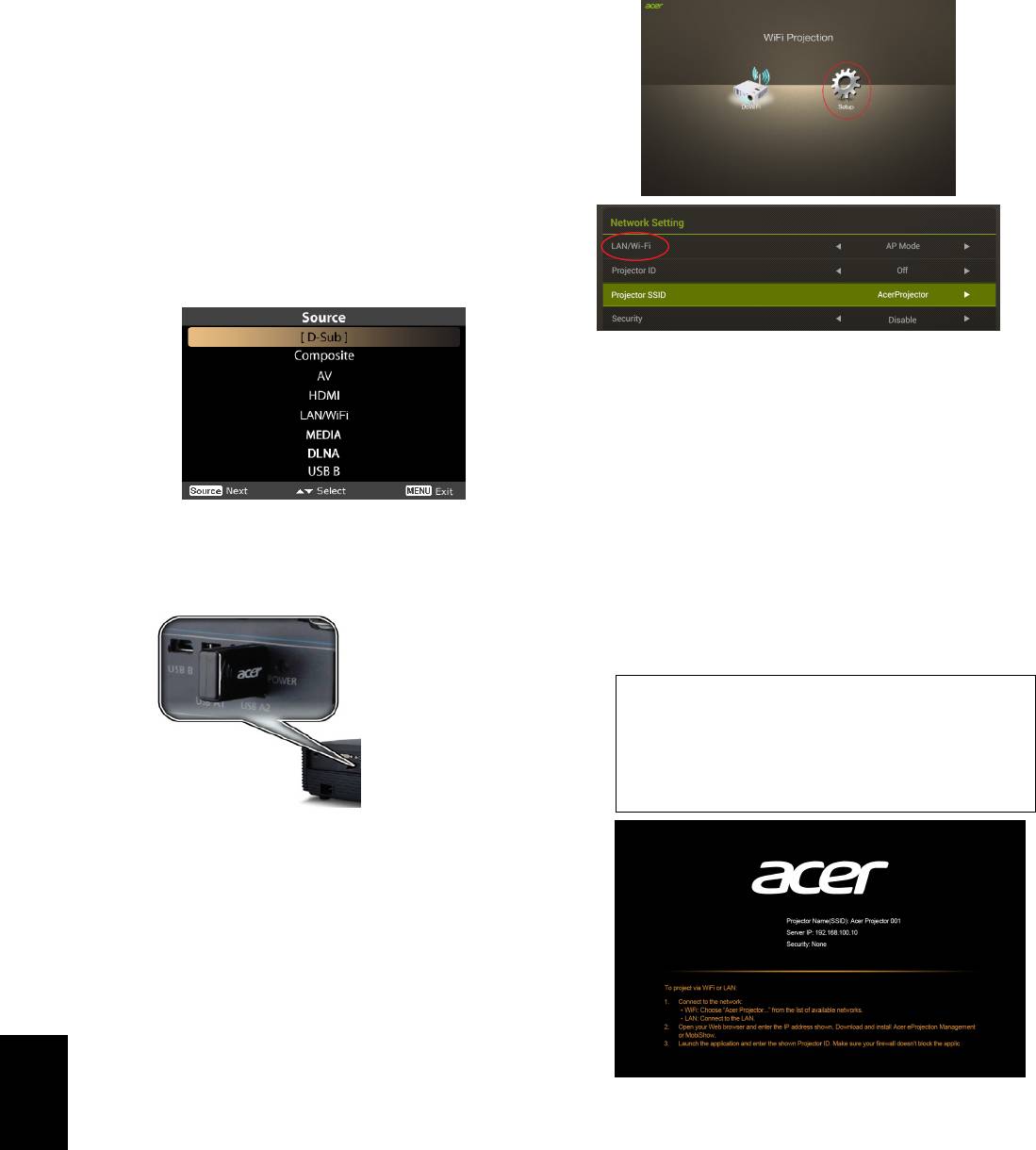
按投影机键盘和遥控器上的 Source 按钮。
您将看到输入源列表,让您选择所需的输入
源。
(1) 在 LAN/WiFi 设置中选择 AP 模式(投影
机将起到 AP 的作用)。点按 “DoWiFi”,
您将看到下列开机画面。检查以下信息:
投影机 ID(如启用,屏幕左上角会出现 4
个随机数字)、投影机名称(SSID,默认
将 USB WiFi 适配器插入 USB A 端口或插
名称为 AcerProjector)、WiFi IP(默认 IP
入 LAN 线(仅适用于带 LAN 端口的型号)
为 192.168.100.10)、密码设置(默认为
以使用 WiFi 显示和 DLNA 功能。
无)以及 LAN IP。
完成调整后按 “Apply/Enter(应用/
Enter)”。
投影机名称(SSID):AcerProjectorXXX
WiFi IP:192.168.100.10
密码设置:无(默认)
LAN IP:0.0.0.0(如果未插入 LAN 线)
通过媒体输入源,您可播放来自 RAM、USB
移动硬盘、SD 卡的多媒体内容。
您可将 mini USB 线插入 USB B 端口以使
用 USB 显示功能。
WiFi 显示
选择输入源 “LAN/WiFi”,您将看到 WiFi 显
示的欢迎屏幕。Acer 投影机可设置成以下 3
个模式:AP 模式(默认)、客户端模式或 WiFi
简体中文
Direct(在设置 LAN/WiFi 菜单中更改设
置)。
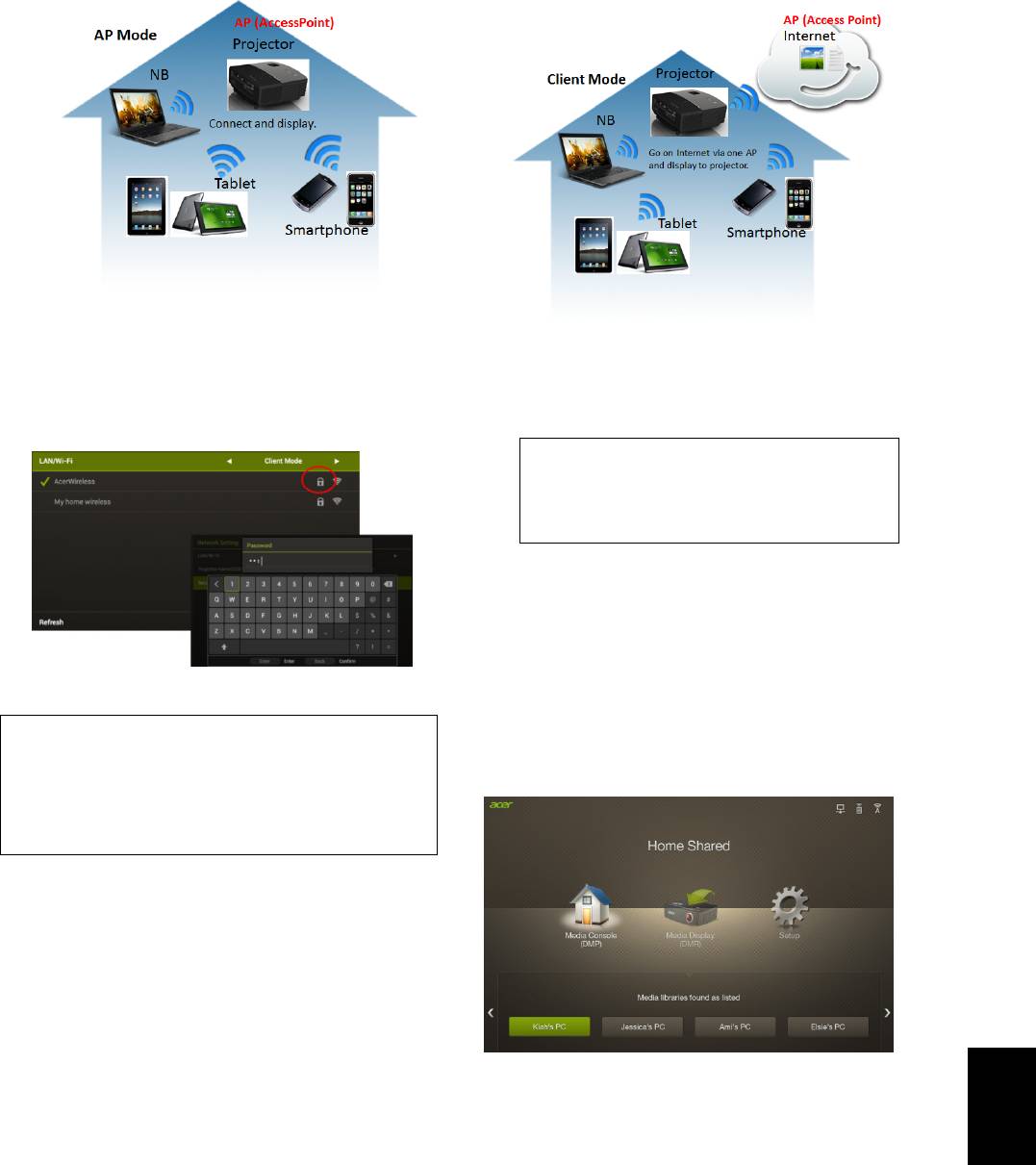
(2) 在 LAN/WiFi 设置中选择客户端模式,您
将看到以下屏幕。
(3) 在 LAN/WiFi 设置中选择 WiFi Direct,
请连接到可用的 AP 并输入密码(如需
您可用 WiFi Direct 功能将投影机连接到
要)。
其它设备。开机画面将出现以下信息。
投影机名称:AcerProjectorXXX
WiFi 模式:WiFi Direct
WiFi Direct:开(默认为 “关”)
DLNA 模式
当选择输入源 “DLNA” 时,您可在完成网络
设置后(与设置 WiFi 显示的方式相同)选
择 DMP 或 DMR 模式。
开机画面将显示以下信息:
Media Console(DMP)(媒体控制台(DMP)):
已连接的 AP 名称(SSID):从属
您可点按检测到的媒体库并播放所选媒体库
客户端 IP:从属
的内容。
密码设置:从属
LAN IP:0.0.0.0(如果未插入 LAN 线)
您可使用应用程序 “eDisplay” 将平板电脑
或智能手机的屏幕投影到投影机并可访问
Internet。
简体中文
Media Display(DMR)(媒体显示(DMR)):
投影机在 DMR 模式(数字媒体播放器)下,
准备就绪并等待显示来自其它 DLNA 设备
的媒体内容。
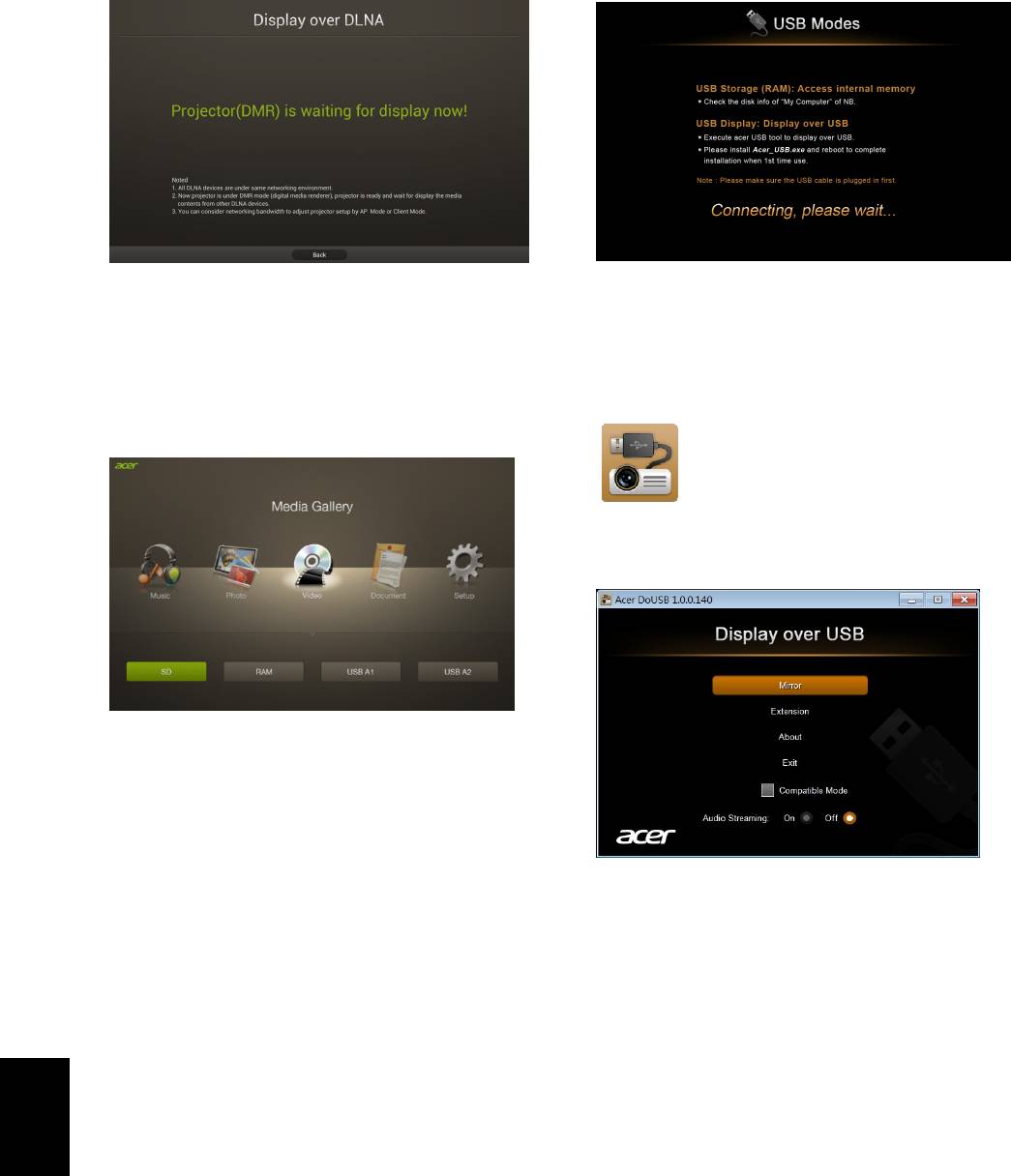
媒体模式
对于 USB 显示,请在笔记本电脑上安装
选择输入源 “媒体”,您可从 5 个选项(音
Acer_USB.exe,并记住在安装完成后重启。
乐、照片、视频、文档、设置)中进行选择。
您的笔记本电脑的桌面上将显示以下快捷方
您可播放来自 RAM(内存)、USB 存储设置
式图标。
和 SD 卡(适用于所选型号)中的内容。
双击该快捷方式,然后您可镜像或扩展屏幕
并启动音频串流。
USB 显示
选择输入源 “USB B”,您将看到以下主页
面,让您从 USB storage(USB 存储)(RAM)
或 USB display(USB 显示)中进行选择。
您可通过 USB 存储(RAM)访问内存(RAM),
或通过 USB 显示进行 USB 投影。
请先确认 USB 线已先插入。
简体中文
Table of contents
- A. Projector Settings
- B. Device Installation (WiFi Display)
- A. Paramètres du projecteur
- B. Installation de l’appareil
- A. Projektoreinstellungen
- B. Geräteinstallation
- A. Impostazioni del proiettore
- B. Installazione del dispositivo
- A. Configuración del proyector
- B. Instalación del dispositivo
- A. Definições do Projector
- B. Instalação do dispositivo
- A. プロジェクタの設定
- B. デバイスのインストール
- A. Настройки проектора
- B. Установка устройства
- A. 投影機設定
- B. 裝置安裝(WiFi 顯示)
- A. 投影机设置
- B. 设备安装(WiFi 显示)


