
Acer K335: A. プロジェクタの設定
A. プロジェクタの設定 : Acer K335
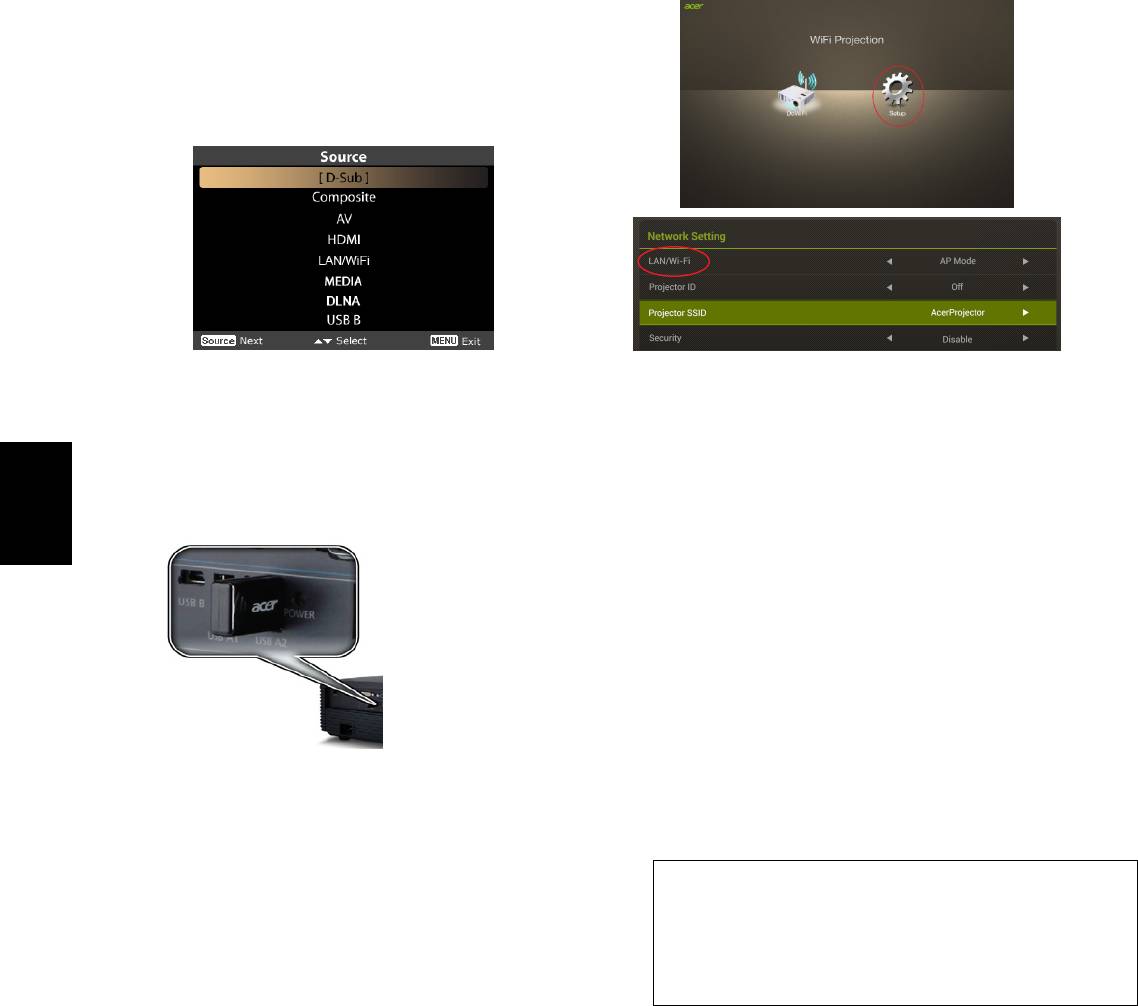
Acer プロジェクタには強力なネットワー
WiFi ディスプレイ
キング ディスプレイ(LAN/WiFi、DLNA 等
ソースとして LAN/WiFi を選択すると、
のソースを介して)、マルチメディア ディ
WiFi ディスプレイの「ようこそ」画面が表
スプレイ(メディア ソースを介して)、USB
示されます。Acer プロジェクタは、次の 3
ディスプレイ(USB B ソースを介して)が
つの役割を果たすことができます。AP モー
備えられています。
ド(デフォルト)、クライアント モード、
WiFi Direct の 3 つです。「設定」
A. プロジェクタの設定
「LAN/WiFi」メニューを選択してください。
プロジェクタのキーパッドまたはリモコン
の「Source」ボタンを押します。ソース リ
ストが表示されますので、この中からソー
スを選択してください。
WiFi ディスプレイおよび DLNA 機能を使
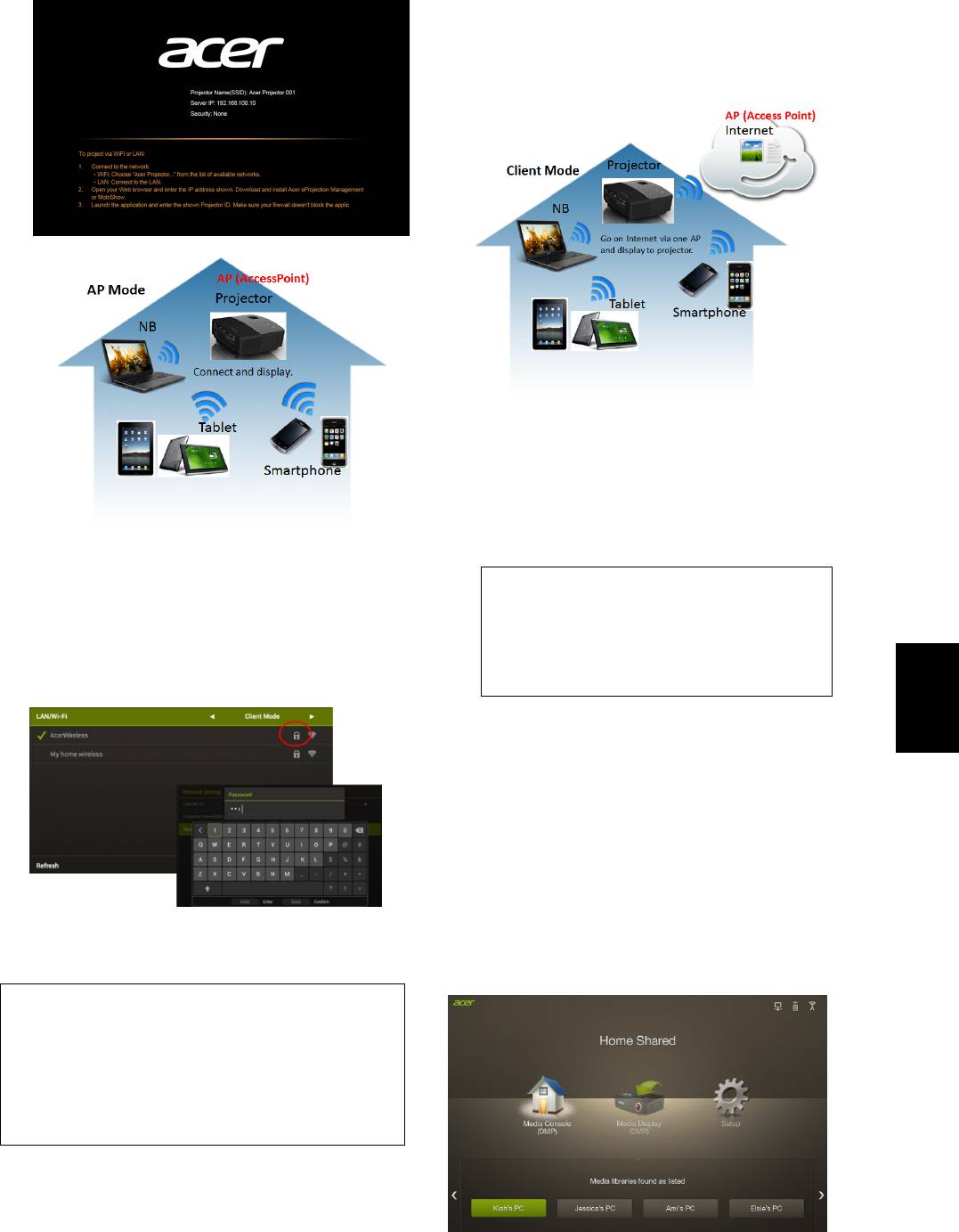
(1) LAN/WiFi 設定から AP モードを選択す
用するためには、USB WiFi アダプタを
ると、プロジェクタを AP として機能さ
USB A ポートに挿入するか、または LAN
せることができます。「DoWiFi」をタッ
ケーブルを繋ぎます(LAN ポートを備えた
プすると、次のスプラッシュ画面が表示
一部のモデル)。
されます。次の情報を確認してくださ
日本語
い。プロジェクタ ID(有効にしたとき、
画面に 4 桁のランダムな番号が表示さ
れます)、プロジェクタ名(SSID、デフ
ォルト名は AcerProjector)、WiFi IP(デ
フォルトは 192.168.100.10)、セキュリ
ティ(デフォルトはなし)。
「メディア」ソースを介して RAM、USB ハ
調整が完了したら、「Apply(適用)/Enter
ンディ ドライブ、SD カードからマルチメ
(入力)」を押します。
ディア コンテンツを再生できます。
USB ディスプレイを使用する場合は、USB
プロジェクタ名(SSID):AcerProjectorXXX
B ポートに mini USB ケーブルを差し込ん
WiFi IP:192.168.100.10
でください。
セキュリティ:なし(デフォルト)
LAN IP
:
0.0.0.0
(
LAN
ケーブル接続していない場合)
タブレットやスマートフォンのスクリーン
を投写することができます。インターネッ
トにもアクセスできます。
(3) LAN/WiFi 設定で WiFi Direct を選択す
ると、WiFi Direct 機能を使ってプロジェ
クタを別のデバイスに接続することが
できます。スプラッシュ画面に次の情報
(2) LAN/WiFi 設定でクライアント モード
が表示されます。
を選択すると、次の画面が表示されま
プロジェクタ名:AcerProjectorXXX
す。
WiFi モード:Wi-Fi Direct
使用可能な AP に接続して、必要であれ
Wi-Fi Direct:オン(デフォルトはオ
日本語
ばパスワードも入力してください。
フ)
DLNA モード
ソースとして DLNA を選択すると、ネット
ワーク設定完了後に DMP モードか DMR
モードを選択できます(WiFi ディスプレイ
の設定の場合と同じです)。
「Media Console(DMP)(メディア コンソ
ール(DMP))」:検出されたメディア ライ
すると、スプラッシュ画面に次の情報が表
ブラリをタップすると、選択したライブラ
示されます。
リからコンテンツが再生されます。
接続した AP 名(SSID):未定
クライアント IP:未定
セキュリティ:未定
LAN IP:0.0.0.0(LAN ケーブル接続して
いない場合)
「eDisplay」アプリケーションを使用すると
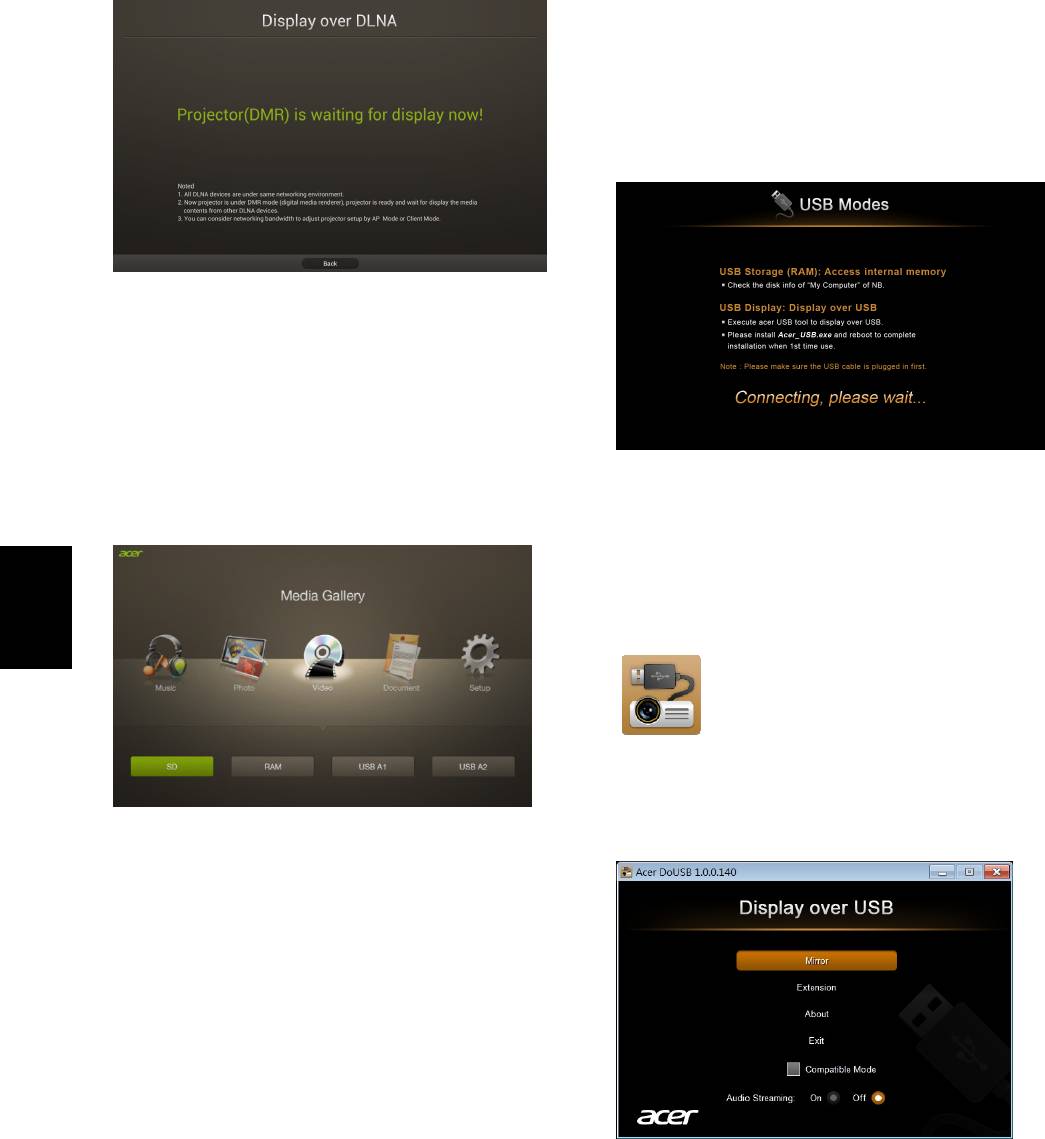
「Media Display(DMR)(メディア ディス
USB ディスプレイ
プレイ(DMR))」:DMR(digital media
ソースとして USB B を選択すると、「USB
renderer)モードのプロジェクタは、別の
Storage(RAM)(USB メモリ(RAM))」ま た
DLNA デバイスからコンテンツを表示する
は「USB display(USB ディスプレイ)」を選
ための準備ができています。
択できるメイン ページが表示されます。
USB メモリ(RAM)から内部メモリ(RAM)
にアクセスしたり、USB ディスプレイで
USB 投写を実行したりできます。
まず USB ケーブルが接続されているか確
認してください。
メディア モード
ソースとしてメディアを選択すると、
ミュージック、写真、ビデオ、ドキュメン
ト、セットアップの 5 つのオプションが提
示されます。RAM(内部メモリ)、USB メモ
リ、SD カード(一部のモデルのみ)からコ
USB ディスプレイの場合は、ノートブック
ンテンツを再生できます。
に Acer_USB.exe をインストールした後
「リブート」をクリックしてください。
ノートブックのデスクトップに次のショー
トカット アイコンが追加されます。
日本語
ショートカットをダブルクリックすると、
スクリーンをミラー化または拡張し、オー
ディオ ストリーミングを開始できます。
Table of contents
- A. Projector Settings
- B. Device Installation (WiFi Display)
- A. Paramètres du projecteur
- B. Installation de l’appareil
- A. Projektoreinstellungen
- B. Geräteinstallation
- A. Impostazioni del proiettore
- B. Installazione del dispositivo
- A. Configuración del proyector
- B. Instalación del dispositivo
- A. Definições do Projector
- B. Instalação do dispositivo
- A. プロジェクタの設定
- B. デバイスのインストール
- A. Настройки проектора
- B. Установка устройства
- A. 投影機設定
- B. 裝置安裝(WiFi 顯示)
- A. 投影机设置
- B. 设备安装(WiFi 显示)


