
Acer K335: A. 投影機設定
A. 投影機設定 : Acer K335
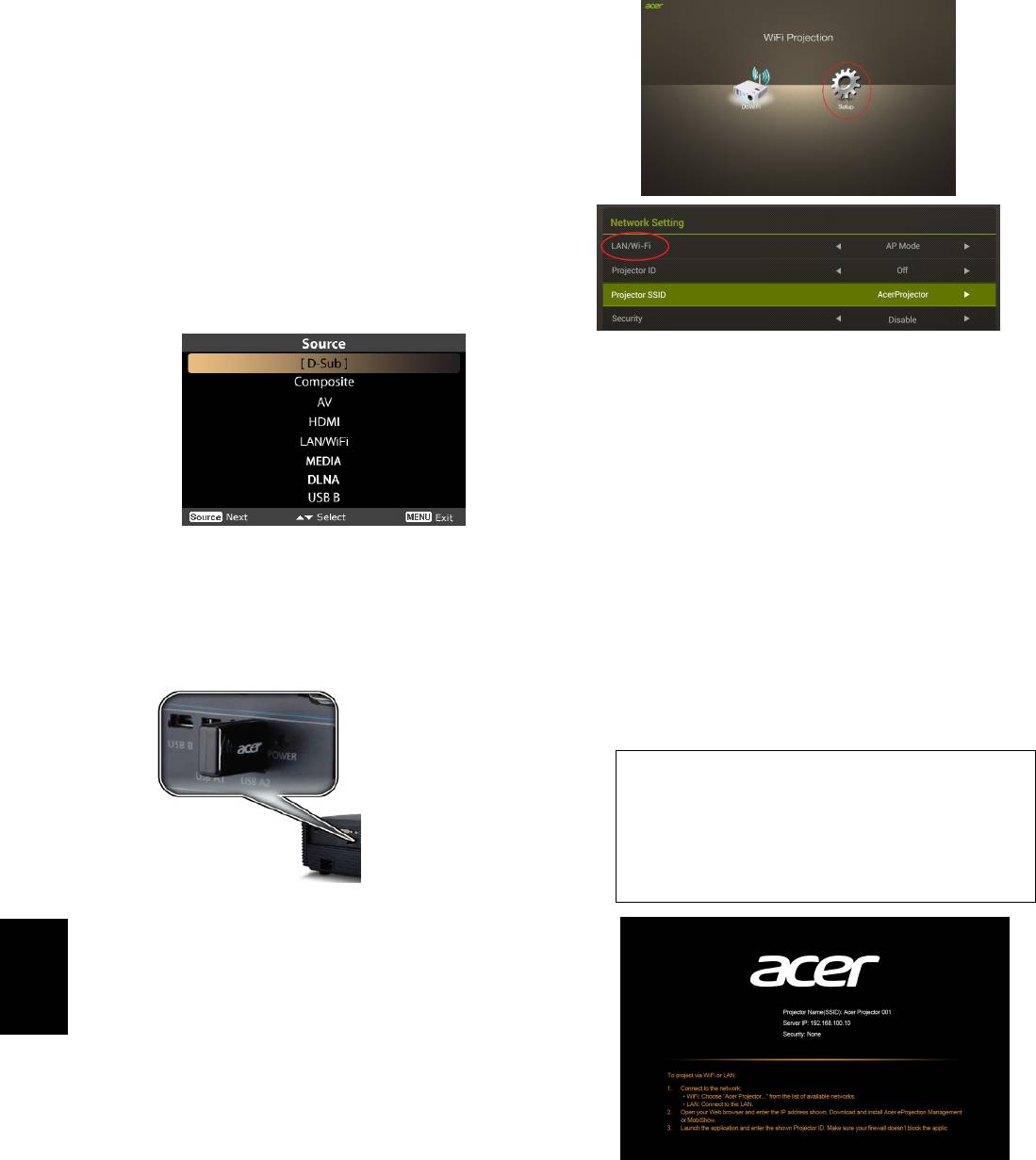
Acer 投影機提供強大的網路顯示(透過
LAN/WiFi、DLNA 訊號來源)、多媒體顯示
(透過媒體訊號來源)和 USB 顯示
(透過 USB B 訊號來源)功能。
A. 投影機設定
按下投影機鍵盤或遙控器上的 Source 按
鈕。接著即可在顯示的訊號來源清單中,
選擇需要的訊號來源。
(1) 在「 LAN/Wi-Fi」設定中,選取「AP 模式」
(將投影機作為 AP 用途)。點選
「DoWiFi」即可查看以下的開機畫面。
檢查以下資訊:「投影機 ID」(若使用此
ID,則在螢幕左上角會顯示 4 位數的隨
機編號)、「投影機名稱」(SSID 預設使用
將 USB WiFi 無線網卡插入 USB A 連接埠
為 AcerProjector)、「WiFi IP」(預設為
或連接 LAN 纜線(僅適用於具備 LAN 連
192.168.100.10)、「保全」(預設為「無」)
接埠的特定機型),以使用 WiFi 顯示與
和「LAN IP」。
DLNA 功能。
完成調整後,請按下「Apply(套用)/Enter
(確認)」。
投影機名稱(SSID):AcerProjectorXXX
WiFi IP:192.168.100.10
保全:無(預設)
LAN IP:0.0.0.0(若未連接 LAN 纜線)
透過媒體訊號來源播放 RAM、USB 隨身
碟、SD 記憶卡中的多媒體內容。
您可將 mini USB 訊號線插入 USB B 連接
繁體中文
埠,以使用 USB 顯示功能。
WiFi 顯示
若訊號來源為「LAN/WiFi」,則您會看見「WiFi
顯示」歡迎畫面。Acer 投影機具備以下 3 種
用途:只要在「設定 LAN/WiFi」功能表
中變更設定,即可使用「AP 模式」(預設)、
「用戶端模式」或「WiFi Direct」。
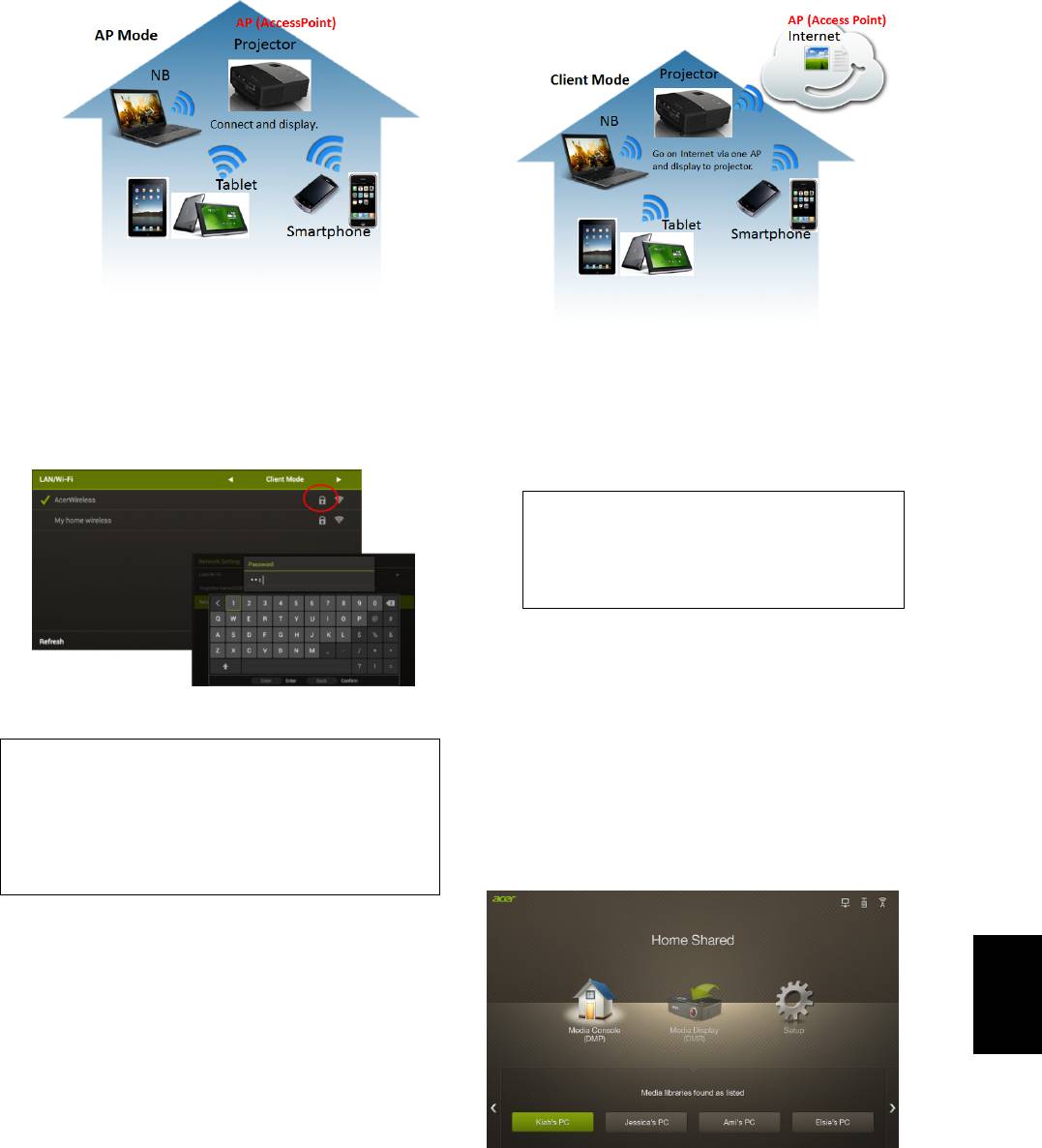
(2) 在「LAN/WiFi」設定中選取「用戶端模
式」,即會看見以下畫面。
(3) 在「LAN/WiFi」設定中選取「WiFi Direct」,
請連線至可用的 AP 並輸入密碼(若有的
即可透過「WiFi Direct」功能將投影機連
話)。
接至其它裝置。接著即會在開機畫面上顯
示以下資訊。
投影機名稱:AcerProjectorXXX
WiFi 模式:WiFi Direct
WiFi Direct:開啟(預設為「關」)
DLNA 模式
若您選取「DLNA」訊號來源,即可在完成網
路設定後選擇 DMP 或 DMR 模式(「WiFi
接著在開機畫面中會顯示以下資訊:
顯示」的操作亦同)。
連線 AP 名稱(SSID):視使用而定
Media Console(DMP)(媒體主控台(DMP)):
用戶端 IP:視使用而定
您可點選偵測到的媒體庫,然後播放所選媒
保全:視使用而定
體庫中的內容。
LAN IP:0.0.0.0(若未連接 LAN 纜線)
繁體中文
您可使用「eDisplay」應用程式將平板電腦或
智慧型手機的螢幕畫面投影至投影機,此外
還可連線至網際網路。
Media Display (DMR)(媒體顯示(DMR)):若
投影機處於 DMR 模式(數位媒體轉譯器),
即可就緒並隨時播放其它 DLNA 裝置中的
內容。
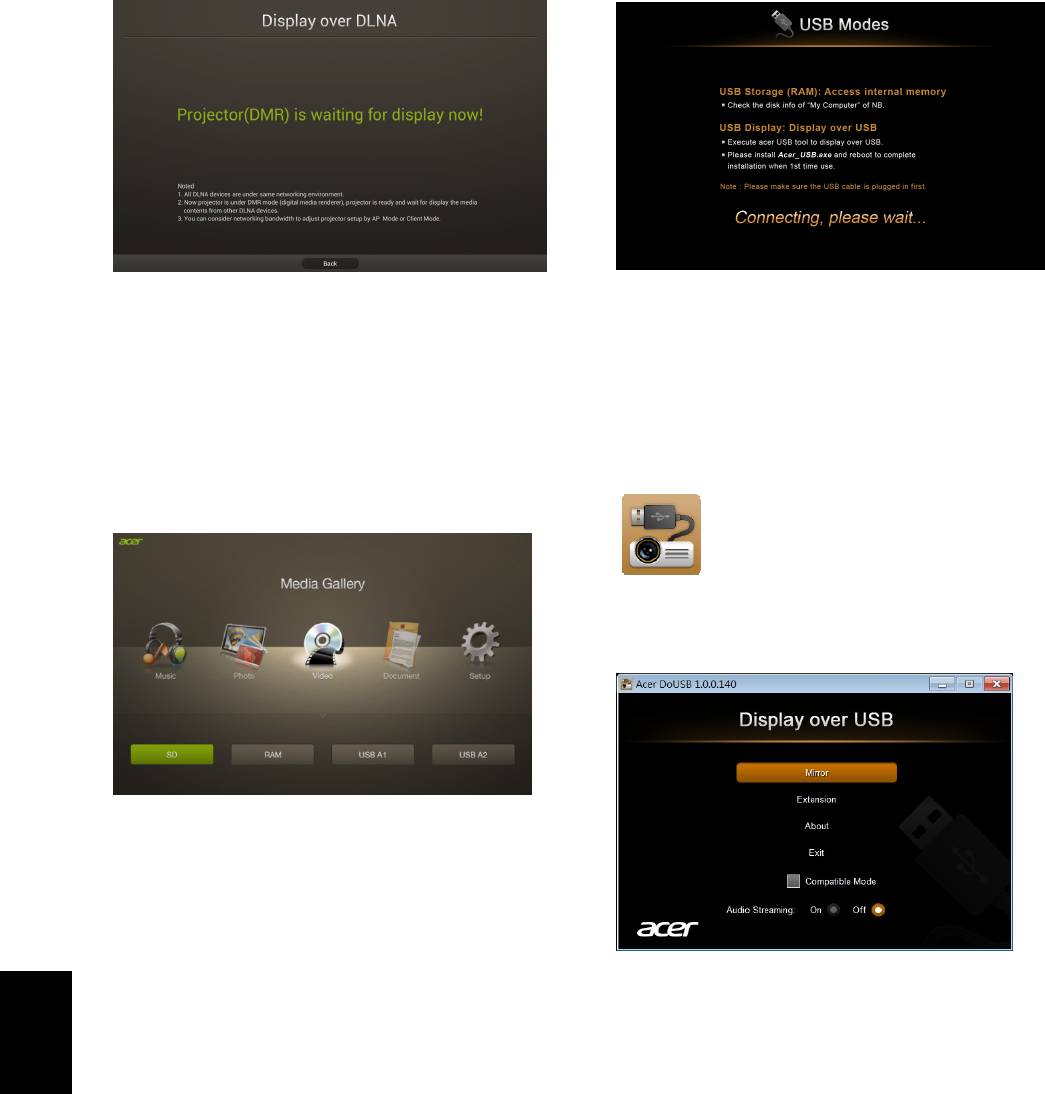
媒體模式
針對 USB 顯示,請在筆記型電腦上安裝
若選取「媒體」訊號來源,即可選擇「音樂」、
Acer_USB.exe,然後在安裝完成後記得重新開
「相片」、「視訊」、「文件」和「設定」等 5 種
機。
選項。您可播放來自 RAM(內建記憶體)、
接著在筆記型電腦桌面上將會顯示捷徑圖
USB 儲存裝置或 SD 記憶卡(針對特定機
示。
型)的內容。
按兩下捷徑,然後即可鏡映或延伸螢幕並啟
動音訊串流。
USB 顯示
若選取「USB B」訊號來源,則您會看見以下
主頁面,並可選擇「USB storage(USB 儲存)」
或「USB display(USB 顯示)」。
您可透過「USB 儲存」(RAM)來存取內建記
憶體,或是透過「USB 顯示」來執行 USB 投
繁體中文
影。
請先確認是否已連接 USB 訊號線。
Table of contents
- A. Projector Settings
- B. Device Installation (WiFi Display)
- A. Paramètres du projecteur
- B. Installation de l’appareil
- A. Projektoreinstellungen
- B. Geräteinstallation
- A. Impostazioni del proiettore
- B. Installazione del dispositivo
- A. Configuración del proyector
- B. Instalación del dispositivo
- A. Definições do Projector
- B. Instalação do dispositivo
- A. プロジェクタの設定
- B. デバイスのインストール
- A. Настройки проектора
- B. Установка устройства
- A. 投影機設定
- B. 裝置安裝(WiFi 顯示)
- A. 投影机设置
- B. 设备安装(WiFi 显示)


