
SilverStone F1 DS322 – страница 3
Инструкция к Системе Хранения Данных SilverStone F1 DS322
1. 紹介
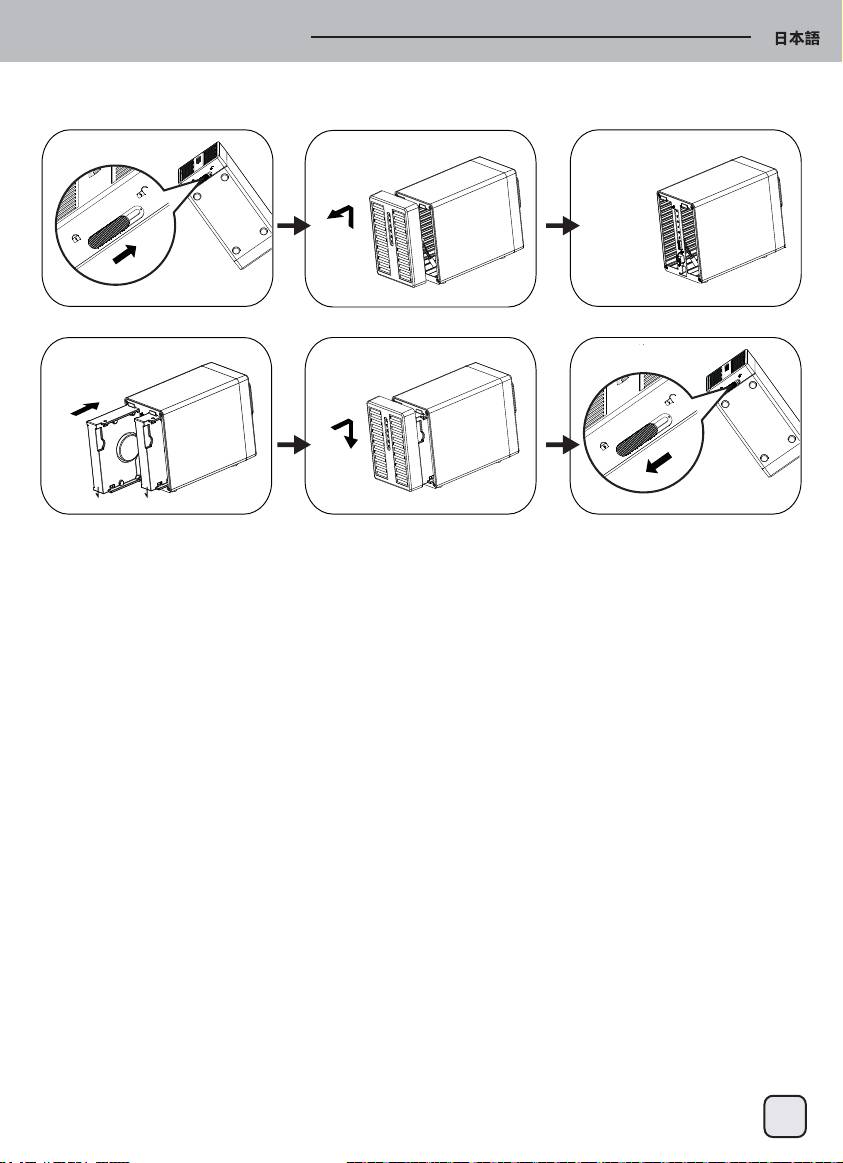
2.1 ハードドライブの装着
ドライブはどんな位置にもインストールでき、いずれの特定の順番も必要ありません。
HDD1
HDD2
1. ケース下部のスイッチをロック解除して、フロントパネルをハウジングから上方向に持ち上げて取り
外します。
2. ハードディスクを図示の方向に装着します。
望まれるRAIDモードに設定してから、フロントパネルを戻してください。
* デフォルトRAIDモードは非RAIDです。RAIDモードを変更するには、2.2をご参照ください。
3. 装置をコンピュータに接続して、電源をオンにします。
4. PCユーザーはディスク管理ツール、Macユーザーはディスクユーティリティを使用して、
新しいパーティションを作成してからドライブをフォーマットします。
5. 完成です これで外付け型ドライブは現在、使用可能です。
注意
どんなコンポーネントも破損しないようにご注意ください。またドライブを力づくで押し込まないで
ください。ドライブが容易に場所に固定されないなら、ドライブが正しくインストールされているか確
認してください。Windows 7は2.2TBを上回るハードディスクをサポートできます、ハードディスクをフ
ォーマットするには、ディスク管理からハードディスクをGPTパーティションに変えてください。
注意
GPTパーティションのハードディスクをWindows XP上で使用するには再フォーマットの必要があります
。
40
2. システムのセットアップ
2.2 RAID モード
RAID0/1に関しては、同容量のハードドライブをお勧めします。
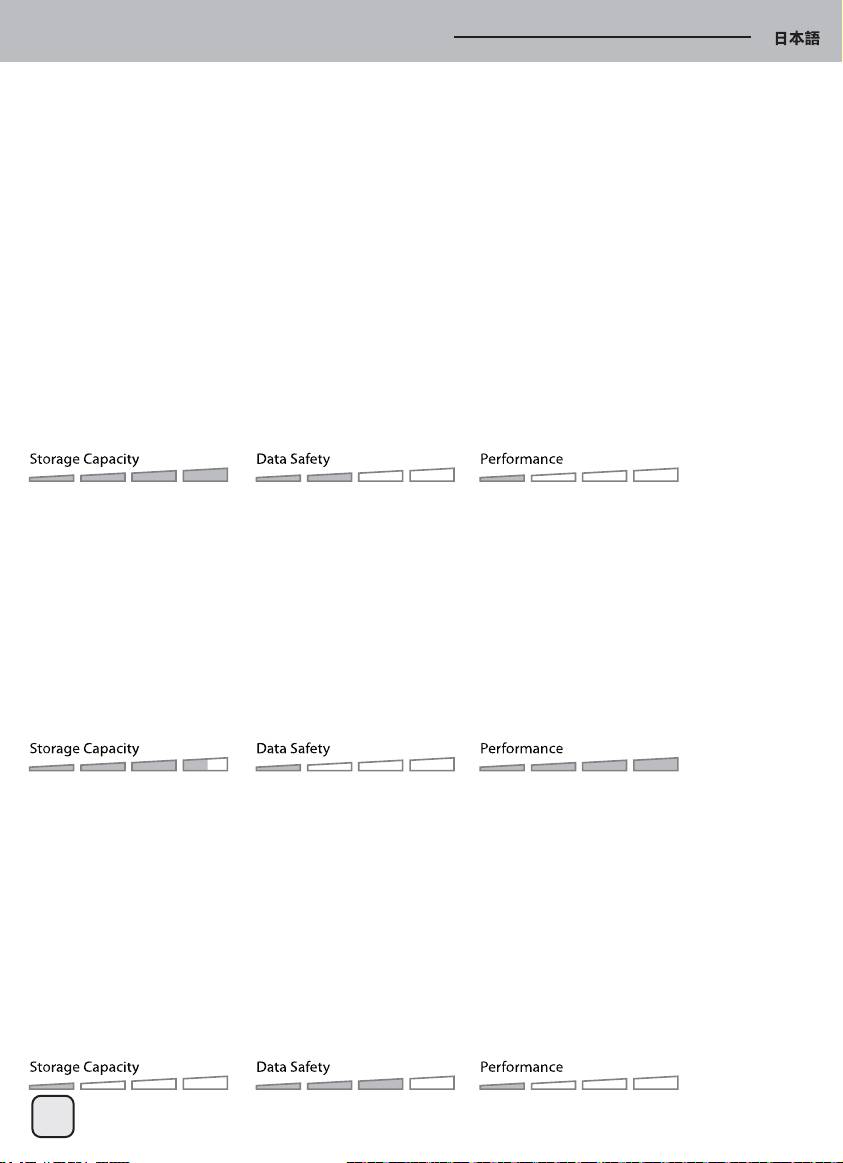
容量が異なると、使用可能な容量の総量は小さい方のドライブの容量になります。 Raid 0 欠点は、1台のドライブが故
障すると、全体のアレイが使用不能になる点です。
1台のドライブにのみ故障が生じ、RAIDモードがRAID1に設定されている場合、まだデータにアクセスできますが、
継続的に適切なバックアップとデータの安全を保証するために故障したドライブを直ちに交換することを強くお勧めい
たします。
複数のドライブが同時に故障するか、またはRAIDモードがRAID0に設定されると、データは失なわれ、ドライブを交換
するまではシステムにアクセスできません。
2.2.1 非RAID
ドライブは独立したボリュームとして表示されます。別々に各ドライブをフォーマットして、ドライブは独立したボリ
ュームとして表示されます。別々に各ドライブをフォーマットして、アクセスできます。
1台のドライブが故障しても、他方は影響を受けません。この設定はいずれの容量や冗長性の利点を提供しません。
1. 最初にハードディスクを装着します。そうしないとハードディスクが動作異常になります。
2. 電源をオフにして、ハードディスクを装着、または故障ドライブを交換してください。
3. RAIDスイッチを非RAIDモードに設定します。
4. ご使用のコンピュータに接続して、電源をオンにします。
5. 新しいハードディスクドライブをインストールします。PCユーザーであればディスク管理ツールを、Macユーザーで
あればディスクユーティリティを利用して、ドライブに新しいパーティションを作成してからフォーマットします。
6. 新し いハードディスクドライブをインストールします。PCユー ザーであればディスク管理ツールを、Macユー ザー
であればディスクユーティリティを利用して、ドライブの古いパー ティションを削除してからフォーマットします。
1 or 2 drives
2.2.2 RAID 0 - ディスクストライピング
1つの大きい単一ボリュームのドライブとして示され、総容量は小さなドライブの容量になります。この設定は速度が
主目的である場面で使用されますが、RAID Level0(ストライピングとも呼ばれる)は冗長性を持ちません。
この形式のアレイでは、それぞれのデータが複数のドライブにわたったセグメントに分けられます。
データはいずれの形式のパリティデータチェックなしで書かれるので、それは他の全てのモードより最速のデータ転送
を実現します。欠点は、1台のドライブが故障すると、全体のアレイが使用不能になる点です。
1. 最初にハードディスクを装着します。そうしないとハードディスクが動作異常になります。
2. 電源をオフにして、ハードディスクを装着、または故障ドライブを交換してください。
3. RAIDスイッチをRAID 0モードに設定します。
4. ご使用のコンピュータに接続して、電源をオンにします。
5. 新しいハードディスクドライブをインストールします。PCユーザーであればディスク管理ツールを、Macユーザーで
あればディスクユーティリティを利用して、ドライブに新しいパーティションを作成してからフォーマットします。
6. 新し いハードディスクドライブをインストールします。PCユー ザーであればディスク管理ツールを、Macユー ザー
であればディスクユーティリティを利用して、ドライブの古いパー ティションを削除してからフォーマットします。
2 drives
2.2.3 RAID 1 - ディスクミラーリング
2台のドライブが1つのボリュームとして示され、総容量は最も小さな容量のドライブの50%しか使用できません。
RAID1は2番目のドライブに一連のデータの正確なコピー(ミラーとも呼ばれる)を作成します。信頼性とバックアップが
記憶容量より優先されるとき、これは有用です。たとえ1台のハードドライブが故障しても、交換後にデータを自動的
に復元します。
1. 最初にハードディスクを装着します。そうしないとハードディスクが動作異常になります。
2. 電源をオフにして、ハードディスクを装着、または故障ドライブを交換してください。
3. RAIDスイッチをRAID 1モードに設定します。
4. ご使用のコンピュータに接続して、電源をオンにします。
5. 新しいハードディスクドライブをインストールします。PCユーザーであればディスク管理ツールを、Macユーザーで
あればディスクユーティリティを利用して、ドライブに新しいパーティションを作成してからフォーマットします。
6. 新し いハードディスクドライブをインストールします。PCユー ザーであればディスク管理ツールを、Macユー ザー
であればディスクユーティリティを利用して、ドライブの古いパー ティションを削除してからフォーマットします。
7. RAIDアレイをリビルド中は、LED(HDD1とHDD2)が速く点滅します。
8. RAIDアレイのリビルドは、ドライブ容量に依存しますが数時間かかります。データが回復されると、LEDは定常点灯
に変わります。
2 drives
41

2. システムのセットアップ
2.2.3.1 RAID1モードでの故障ドライブの交換
Bスロットのドライブが故障した場合、故障ドライブを交換してRAID1アレイをリビルドする方法
1. 電源をオフにしてから、故障したドライブを取り替えます。
2. USBケーブルのプラグが挿してあり、コンピュータに接続されているのを確認します。
DS322がRAID1モードにあることを確認します。
3. 電源をオンにして、約30秒間システムが始動するのを待ちます。
4. ドライブAのデータに正常にアクセスできることを確認します。
5. 新しいドライブをBスロットに装着します。
6. ソースドライブのLEDが早く点滅し始め、複製先ドライブのLEDがゆっくり点滅し始めます。これは、
現在RAIDアレイを再構築中であることを示します。
7. RAIDアレイのリビルドは、ドライブ容量に依存しますが数時間かかります。データが回復されると、LEDは青の定常
点灯に変わります。
2.2.4 RAIDモードの変更
RAIDモードは、インストール後でドライブをフォーマットする前に、設定される必要があります。
1. ハードドライブをインストールします。
2. RAIDスイッチを設定します、そして、必要なRAIDモードを選択します。
3. 装置を接続してスイッチをオンにします。
4. PCユーザーであればディスク管理ツールを、Macユーザーであればディスクユーティリティを利用して、ドライブに
パーティションを削除または新規作成してからフォーマットします。
5. 完了。
注意
RAIDモードを変えるには、ドライブのフォーマットが必要です。
まず、必ずすべての既存データのバックアップを取ってください!
2.3 コンピュータとの接続
お持ちの外付けストレージドライブのご使用には以下のいくつかの注意とメモにご留意ください。:
• 水や多湿の状態に製品をさらさないでください。
• エンクロージャーの通気口を覆わないでください。
• 装置を接続する前に、ハードドライブをインストールして、必要なRAIDモードを設定します。
• ドライブを安全に取り外し、いずれのデータも消失しないよう、外付けハードウェアのための適切な手順にいつも従
ってください(例:取り外し前にドライブをイジェクトする)。
• コンピュータがスタンバイモードに入る時、外付けエンクロージャー内のハードドライブの回転が止まります。
2.4 注意
2.4.1 電源オン/オフに関する注意
• 本体を使用しない場合は、電源をオフにするよう強くお勧めいたします。
• 装置を移動させるとき、長期間使用しない時、本体のプラグを抜くことを強くお勧めいたします。
2.4.2 設置位置および方法
以下の場所では装置の設置は避けてください:
• 直射日光、ラジエータ、その他熱源の付近。
• 非常に高温 (38°C以上)か多湿(90%以上)の場所。
• ホコリまたは砂の非常に多い場所。
• 振動、衝撃が与えられる場所、または坂になった台。
2.4.3 電力および電源プラグ
損傷、火災、負傷のいずれかまたは全部を予防するため、以下の点に関して慎重な注意を払う必要があります:
• ソケットから電源ケーブルを取り除くときにはプラグを持ち、決してケーブルを持って引き抜かないこと。
• 濡れた手で電源ケーブルを抜き差ししないこと。
• 電源ケーブルは発熱体から遠ざけること。
• 自分で電源ケーブルを修理しない、また決して何らかの方法でケーブルを改造しないこと。
• 本体が落下、またはその他の理由で破損した場合、電源ケーブルのプラグを抜くこと。
42
2. システムのセットアップ
2.4.4 ケーブル
不具合、感電、そして起こりうる干渉のいずれかまたは全ての危険性を防止するため、ベンダーが供給また
は推薦したケーブルのみ使用してください。
2.5 データのバックアップに関して
お持ちのファイルを保護し、データの損失を防ぐのを助けるため、データのコピー2部を取っておくことを強
くお勧めします。、1番目のコピー1部はDS322に、2番目のコピーは内蔵型ドライブか他にCD、DVD、テー
プなどの記憶媒体、または追加の外付け型ドライブに保存できます。
DS322をご使用中のデータの損失や損傷はいずれもユーザーのみの責任ですあり、製造元はこのデータの補
償や回復に責任は負いません。
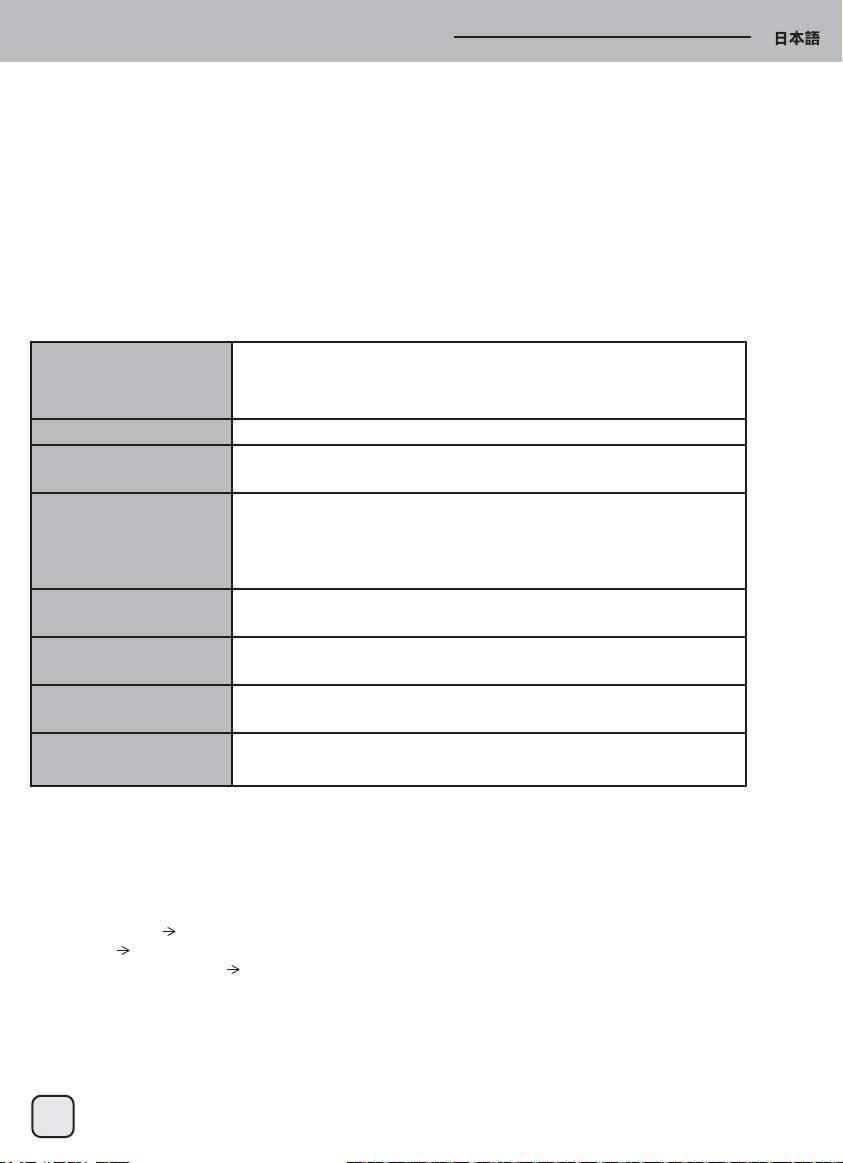
3.1 仕様
適用範囲
• 3.5インチのSATA-IまたはSATA-IIハードドライブ
• 1.5Gb/s or 3.0Gb/s
インタフェース/ポート
• USB 3.0 SuperSpeed
データ転送
• 最大5GbpsのUSB3.0(625MB/s)
• 最大480MbpsのUSB 2.0(60MB/s)
システム要件
• PC: Windows XP またはそれ以降
• Mac: Mac OS 10.4 またはそれ以降
• 正しく対応するポートを備えたハードウェアデバイス
(例:USB3.0、USB 2.0またはPCIカード)
動作環境
• 温度: 5°C ~ 40°C
• 湿度: 20%RH ~ 80%RH
保管環境
• 温度: -20°C ~ 70°C
• 湿度: 10%RH ~ 90%RH
電源
• 入力: AC 100-240V
• 出力: DC +12V/3A
製品サイズ
• 179.5mm x 120mm x 81.1mm
3.2 FAQ
Q: この装置はUSB 2.0ホストに接続できますか?
A: はい、この装置はUSB 2.0と下位互換性を有しています。
Q: ドライブをフォーマットする場合、どのファイルシステムを選んだらいいですか?
A: ドライブの使用目的によりますが、一般には下記のものをお勧めします。
• Windows Vista/7 NTFS
• Mac OS X HFS+ (Mac OS Extended)
• PCとMacの両方で使用する FAT32 (一つのサイズファイルは4GBに制限)
Q: 何台のドライブが故障すると、データは失われますか?
A: RAID0に関しては、1台でもドライブが故障するとデータ消失をもたらします。
RAID1に関しては、同時に複数のドライブが故障するとデータは回復できなくなります。
非RAIDに関しては、欠陥があるドライブに関するデータだけが失われます。
43
1. 簡介
1.1 系統需求
1.1.1 PC 系統需求
• 最低 Intel Pentium III CPU 500MHz, 128MB RAM 以上
• Windows XP, Windows Vista, Windows 7
• 您的硬體設備必須具備符合對應的USB裝置
1.1.2 Mac 系統需求
• 最低 Apple G4 處理器, 128MB RAM
• Mac OS 10.4 以上作業系統
• 您的硬體設備必須具備符合對應的USB裝置
注意
在本說明書編寫時,Mac OS 尚未正式支援USB 3.0 但是仍能以低速的 USB 2.0 相容模式連接.
1.1.3 支援的硬碟
• 一顆或是兩顆 3.5" SATA-I 或 SATA-II 硬碟 (1.5Gb/s 或 3.0Gb/s)
• 建議使用廠牌、容量、型號相同的硬碟
• 支援超過 2.2TB 容量的硬碟
1.2 包裝內容
依照供應商與版本的不同,包裝內容將有所不同
• DS322 硬碟外接盒 (不含硬碟)
• 電源供應器(輸入:AC 100V~240V,輸出:DC 12V/3A)
• USB 3.0 傳輸線
• 使用手冊
1.3 關於這本使用手冊
韌體、使用介面、描述說明,都有可能因為版本的不同,而與您手上的產品不同;功能會依照韌體版本不同
而有所不同,請仔細閱讀您的保固說明,這也會隨著版本不同而不同
1.4 商標
• MS-DOS, Microsoft, Windows Vista & 7 商標為 Microsoft Corporation 所有.
• Apple Macintosh 及 Mac 商標為 Apple Computer 所有.
• 其他協力廠商的品牌與名字為該協力廠商所有.
44
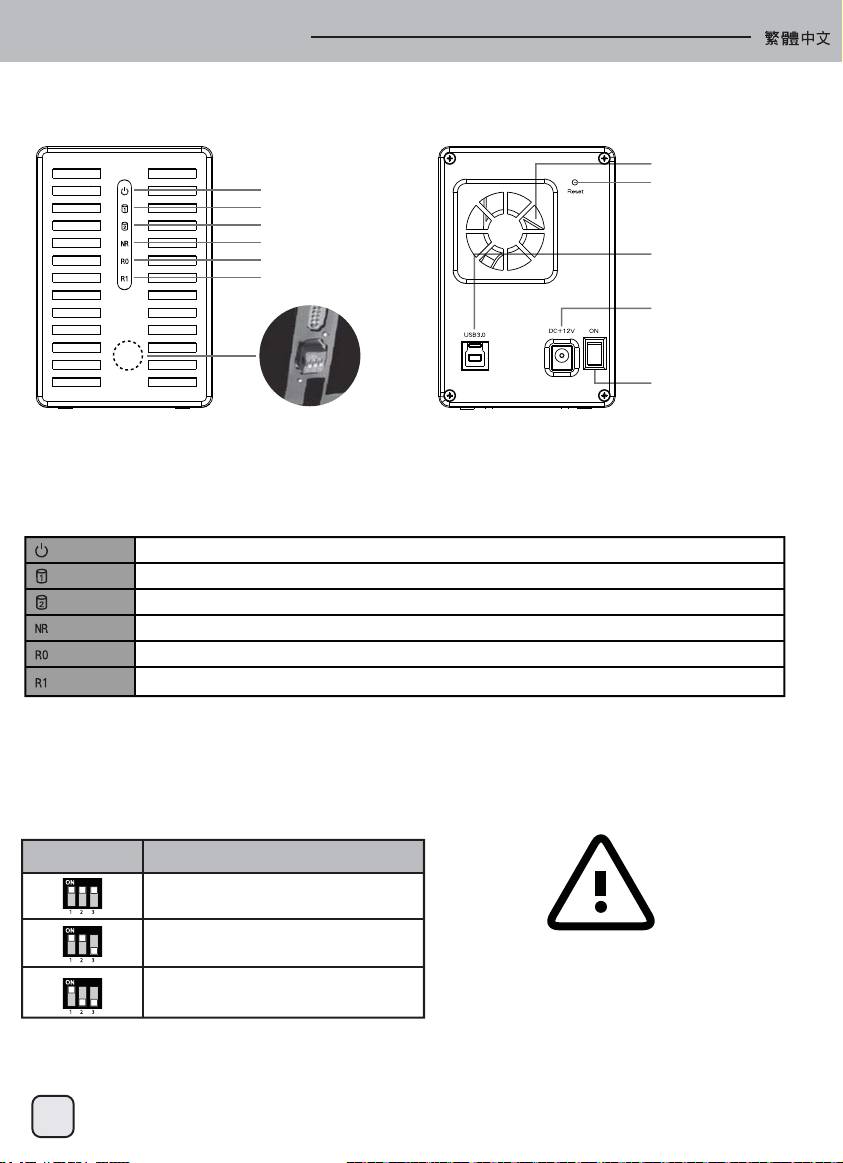
1. 簡介
1.5 詳細說明
風扇
Power
Reset
HDD1
HDD2
Non-Raid
USB 接孔
Raid 0
Raid 1
電源線接孔
電源開關
陣列模式設定開關
正面 背面
1.5.1 LED 狀態說明
Power
紅燈亮 = 電源開啟
HDD1
藍燈亮 = 偵測到硬碟恆亮,閃爍 = 資料存取中,恆滅 = 無硬碟
HDD2
藍燈亮 = 偵測到硬碟恆亮,閃爍 = 資料存取中,恆滅 = 無硬碟
Non-Raid
黃燈亮 = 非磁碟陣列設定啟動
Raid 0
黃燈亮 = Raid 0 陣列設定啟動
Raid 1
黃燈亮 = Raid 1 陣列設定啟動
注意
為了判斷磁碟陣列模式正確,請確認RAID開關正確切換,避免燈號重複顯示。
1.5.2 RAID 開關
DIP 開關 陣列模式
Non-RAID 非陣列模式
開關位置: 2 ON, 3 ON
RAID 0 - Striping 高速大容量模式
開關位置: 2 ON, 3 OFF
切換陣列模式將會需要重新格式化
您的硬碟,請確認備份好所有資料
RAID 1 - Mirroring 鏡射資料保全模式
後,再進行設定!
開關位置: 2 OFF, 3 OFF
注意
除了非陣列模式之外,其他陣列模式皆需要兩顆硬碟同時運作,在切換陣列模式之後,請重新開啟 電源或按
Reset鍵確認設定。(Reset 鍵為RAID模式切換確認用,非回復出廠值的按鍵。)
45
1. 簡介
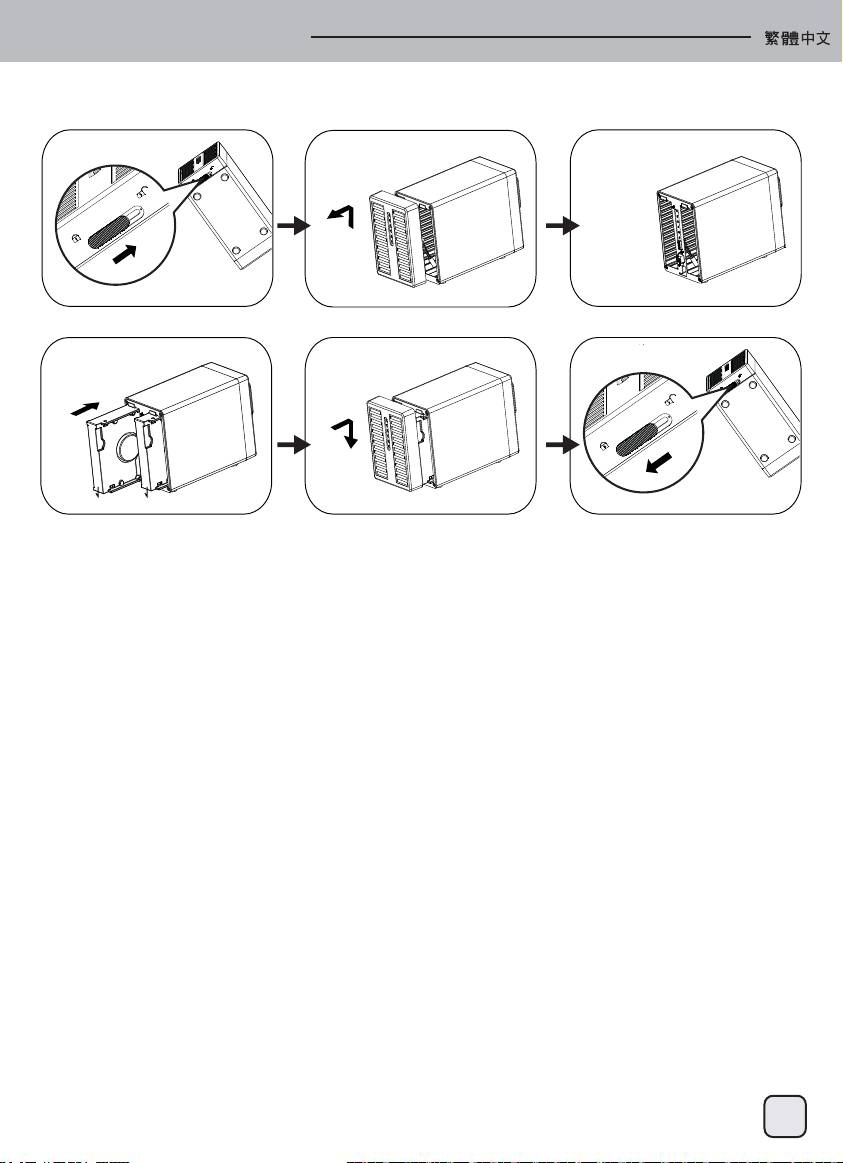
2.1 硬碟組裝
硬碟可以裝在任何位置,沒有特殊的順序要求。
HDD1
HDD2
1. 解開機殼下方的開關並且向上拉起前方的面板再拉離機殼。
2. 如同上圖所示,將硬碟依圖示方向插入。
設定您想用的RAID模式並將前面板裝回去。
* 系統預設模式為Non-Raid,如欲改變RAID模式請參照章節 2.2。
3. 將USB 3.0傳輸線連接到您的電腦並打開電源。
4. 使用磁碟管理工具 (PC) 或是磁碟工具(Mac)來製造新的槽並格式化磁碟。
5. 格式化完成!您的磁碟已經準備好可以使用了。
附註
請小心不要傷害到任何元件,而且不要用力把硬碟插到插槽中。如果它們不能輕易滑入位置並且吻合,請
確認硬碟有正確的安裝,硬碟需依照相同方向插入。
Windows 7 系統下,硬碟容量大於2.2TB,請在磁碟 管理工具中將硬碟轉換成GPT硬碟,才能格式化。
附註
若硬碟轉換成GPT格式,在Windows XP 系統下,必須重新格式化後,方可使用。
46
2. 系統架設
2.2 RAID 模式
在Raid 0/1,建議使用一樣容量的硬碟。如果容量不同,那麼可以使用的總容量會根據小的硬碟容量來決定
當硬碟故障電腦無法存取時,如果RAID模式是設定成Raid 0,那麼磁碟就再也不能存取。
如果 RAID模式是設定為Raid 1,資料還是可以存取,但是我們強烈建議要趕快更換故障的硬碟來確保持續
備份與資料的安全性。如果超過一顆磁碟同時故障或是RAID模式設定為Raid 0,資料都會流失而且系統無法
存取直到硬碟被更換。
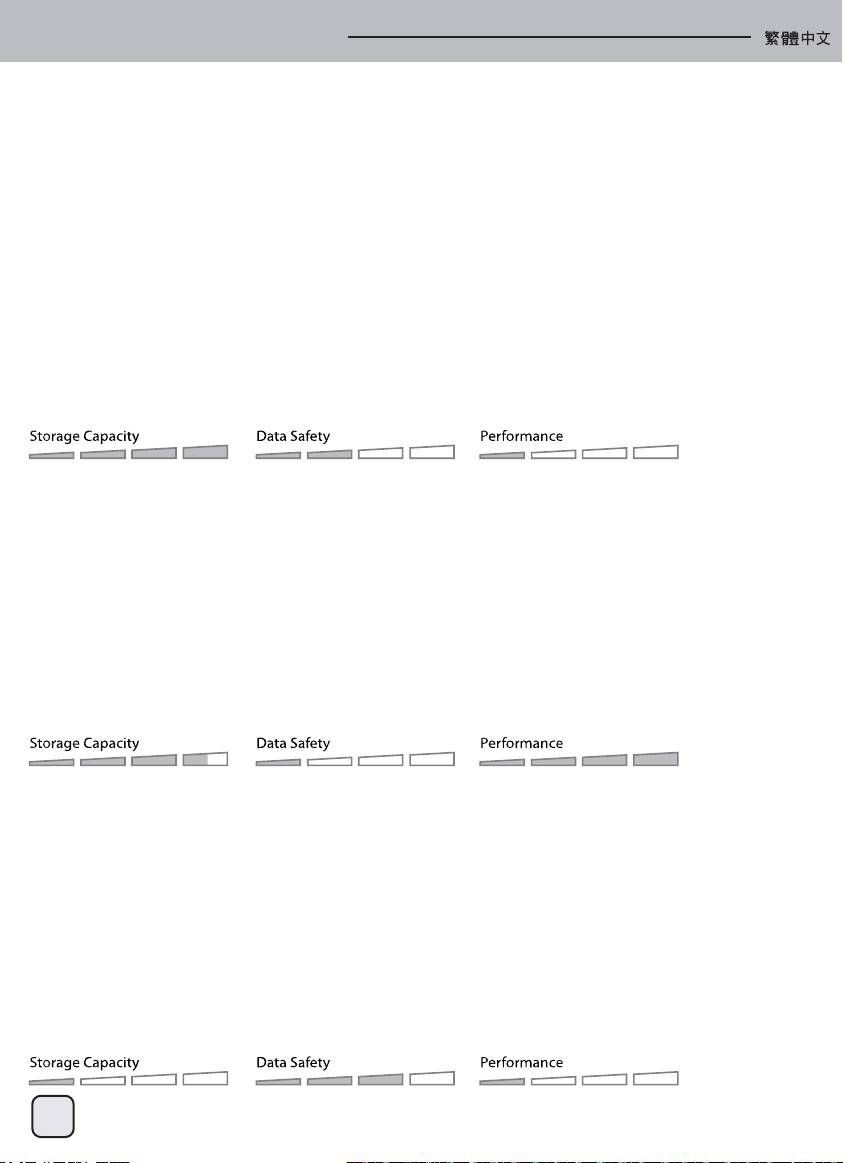
2.2.1 Non-RAID
兩顆硬碟會顯示為獨立的容量。每個硬碟可以單獨格式化與存取。
如果一顆硬碟故障,另一顆將不受影響。這個設定不會有任何效能或備援的效益。
1. 第一次系統安裝硬碟或硬碟故障電腦無法存取時。
2. 關閉電源,安裝硬碟或更換故障的硬碟。
3. 設定RAID開關至Non-Raid模式。
4. 將USB 3.0傳輸線連接到您的電腦並打開電源。
5. 安裝全新硬碟時請至磁碟管理工具(PC)或是磁碟工具(Mac)中,初始化該硬碟後再做格式化硬碟。
6. 安裝使用過之硬碟請直接在磁碟管理工具(PC)或是磁碟工具(Mac)中刪除磁碟區後格式化硬碟。
1 or 2 drives
2.2.2 RAID 0 - Disk Striping
這個模式是將2顆硬碟容量相加後顯示為一個獨立容量,但是總容量是根據最小容量的硬碟來決定。(最小硬
碟容量x2) 這個設定的主要功用在於速度,但是Raid 0 (也稱做striping)並沒有備援。這個形式的陣列會
分割每一塊資料成區塊到硬碟中;當資料寫入並且沒有任何同位資料檢查錯誤時,它是所有模式中檔案傳輸
速度最快的。比較劣勢的一點是,如果有一個硬碟損壞,那麼整個陣列就會故障。
1. 第一次系統安裝硬碟或硬碟故障電腦無法存取時。
2. 關閉電源,安裝硬碟或更換故障的硬碟。
3. 設定RAID開關至Raid 0模式。
4. 將USB 3.0傳輸線連接到您的電腦並打開電源。
5. 安裝全新硬碟時請至磁碟管理工具(PC)或是磁碟工具(Mac)中,初始化該硬碟後再做格式化硬碟。
6. 安裝使用過之硬碟請直接在磁碟管理工具(PC)或是磁碟工具(Mac)中刪除磁碟區後格式化硬碟。
2 drives
2.2.3 RAID 1 - Disk Mirroring
兩個硬碟會顯示為一個容量,但是只有總容量的50%可以使用,總容量是根據最小容量的硬碟來決定。
Raid 1 會將資料複製 (或mirror)到第二個磁碟。當可靠度與備份的需求高過儲存容量時這是很有用的。
當一個硬碟故障,它可以自動取代並且自動重建資料。
1.第一次系統安裝硬碟或硬碟故障電腦無法存取時。
2. 關閉電源,安裝硬碟或更換故障的硬碟。
3. 設定RAID開關至Raid 1模式。
4. 將USB 3.0傳輸線連接到您的電腦並打開電源。
5. 安裝全新硬碟時請至磁碟管理工具(PC)或是磁碟工具(Mac)中,初始化該硬碟後再格式化所有硬碟。
6. 安裝使用過之硬碟請直接在磁碟管理工具(PC)或是磁碟工具(Mac)中刪除磁碟區後格式化所有硬碟。
7. 重建磁碟陣列時,硬碟狀態燈(HDD1及HDD2)會閃爍。
8. 重建磁碟陣列將需要幾個小時,視硬碟的容量大小而定。當磁碟陣列重建完成時,HDD1 或 HDD2會恆亮顯
示。
2 drives
47
2. 系統架設
2.2.3.1 在RAID1模式下更換故障硬碟
假設B槽的硬碟故障的情況下,如何更換故障硬碟並重新進行RAID1備份。
1.將DS322電源關閉後,取出B槽的故障硬碟。
2.確認DS322的USB 3.0傳輸線有正確連接至電腦,並確認RAID模式為RAID1
3.開啟DS322電源,並等待約30秒待系統完全啟動
4.確認可正常存取A槽硬碟的檔案
5.將新的空白硬碟插入B槽
6.此時來源硬碟的燈號會持續閃爍,目的硬碟的燈號會緩慢閃爍,這樣代表已經開始重建RAID1陣列
7.重建RAID陣列將花費數小時的時間,這視硬碟的容量大小而定,當資料復原後,LED燈將恢復為恆亮狀態
2.2.4 變更RAID模式
RAID模式應該在安裝硬碟之後並在第一次格式化硬碟之前被設定。
1. 確認電源已經關閉然後安裝硬碟。
2. 設定RAID開關並選擇您想用的RAID模式。
3. 將USB 3.0傳輸線連接到您的電腦並打開電源。
4. 至磁碟管理工具(PC)或是磁碟工具(Mac)中初始化硬碟,並新增或刪除磁碟分割區後格式化硬碟。
5. 完成RAID設定。
注意
變更RAID模式需要您重新格式化硬碟。請確認已經備份所有存在的資料!
2.3 連接至電腦
以下是一些使用外接儲存裝置的預防措施與注意事項:
• 不要將產品暴露在有水或潮濕的環境下。
• 不要蓋住外殼上的通風孔。
• 在連接裝置之前,裝入硬碟並設定好欲使用的RAID模式。
• 為了安全的取出磁碟並確保資料不會流失,請遵守正確的外接硬體退出程序(例:在移除磁碟前先退出)。
• 當電腦進入待命模式,外接盒裡的硬碟也會停止運轉。
2.4 預防措施
2.4.1 電源開啟/關閉措施
• 一但不使用此裝置時,我們建議把DS322關機。
• 若長時間不使用,建議您拔下DS322電源插座。
2.4.2 位置與放置
請避免將您的裝置放在下列地方:
• 陽光直射、暖氣,其他熱源的地方。
• 高溫 (高過38°C) 或潮濕 (超過90%)的地方。
• 灰塵多或沙多的地方。
• 搖晃、震動或傾斜基底的地方。
2.4.3 電子與電源插頭
小心注意下列事項以避免損壞、火災或受傷:
• 當從插座上拔掉電源線的時候,請從接頭上拉起並且不要從線拉扯。
• 不要用濕的手來插或拔電源線。
• 讓電源線遠離高溫機器。
• 不要自己試著修復電源線或是任何方法修改它。
• 如果裝置摔落或是任何其他方法損壞,拔掉電源線。
48

2. 系統架設
2.4.4 線材
使用內附或是代理商建議的線材來避免故障、電擊或任何裝置干擾的風險。
2.5 關於資料備份
為了保護您的檔案,並且預防您資料的損失,我們強烈建議您保存至少兩份備份資料,一份存放於DS322內
,另外一份存放其他地方,例如內建硬碟,或是其他儲存裝置如DVD、CD等外接儲存裝置。任何資料的遺失
與損壞製造商不負責回復資料。
3.1 規格
支援硬碟
• 一顆或兩顆 3.5”SATA-I 或 SATA-II 硬碟
• 1.5Gb/s or 3.0Gb/s
介面/連接埠
• USB 3.0 SuperSpeed
資料傳輸
• USB 3.0 up to 5Gbps (625MB/s)
• USB 2.0 up to 480Mbps (60MB/s)
系統需求
• PC: Windows XP 或以上
• Mac: Mac OS 10.4 或以上
• 您的硬體設備必須具備符合的對應裝置
(例如 USB 3.0, USB 2.0)
工作環境
• 溫度: 5°C ~ 40°C
• 濕度: 20%RH ~ 80%RH
儲存環境
• 溫度: -20°C ~ 70°C
• 濕度: 10%RH ~ 90%RH
電源供應
• 輸入: AC 100-240V
• 輸出: DC +12V/3A
產品尺寸
• 179.5mm x 120mm x 81.1mm
3.2 常見問題
Q: 我能連接此裝置到USB 2.0 HOST嗎?
A: 可以,此裝置可以向下相容USB 2.0。
Q: 我該選用什麼檔案系統來格式化我的磁碟?
A: 這基本上由您決定想怎麼使用這個磁碟,不過通常我們建議:
• Windows Vista/7 NTFS
• Mac OS X HFS+ (Mac OS Extended)
• 要在PC與Mac上使用 FAT32 (單檔大小限制為4GB)
Q: 在我失去資料前有多少磁碟可以損壞?
A: 在RAID模式下,任何磁碟的損壞就會造成資料流失。
在Raid 1,同時超過一顆磁碟損壞就代表資料再也不能覆蓋回來。
在Non-Raid只有損壞的磁碟的資料會流失。
49

1. 简介
简体中文
1.1 系统需求
1.1.1 PC 系统需求
• 最低 Intel Pentium III CPU 500MHz, 128MB RAM
• Windows XP, Windows Vista, Windows 7
• 您的硬设备必须具备符合对应的USB装置
1.1.2 Mac 系统需求
• 最低 Apple G4 处理器, 128MB RAM
• Mac OS 10.4 以上操作系统
• 您的硬设备必须具备符合对应的USB装置
注意
在本说明书编写时,Mac OS 尚未正式支持USB 3.0 但是仍能以低速的USB 2.0 兼容模式连接。
1.1.3 支持的硬盘
• 一颗或是两颗 3.5"SATA-I 或 SATA-II 硬盘(1.5Gb/s 或 3.0Gb/s)
• 建议使用厂牌、容量、型号相同的硬盘
• 支持超过2.2TB容量的硬盘
1.2 包装内容
依照供货商与版本的不同,包装内容将有所不同。
• DS322 硬盘外接盒 (不含硬盘)
• 电源供应器(输入:AC 100V~240V,输出:DC 12V/3A)
• USB 3.0 传输线
• 使用手册
1.3 关于这本使用手册
韧体、使用接口、描述说明,都有可能因为版本的不同,而与您手上的产品不同
功能会依照韧体版本不同而有所不同,请仔细阅读您的保固说明,这也会随着版
本不同而不同。
1.4 商标
• MS-DOS, Microsoft, Windows Vista & 7 商标为 Microsoft Corporation 所有。
• Apple Macintosh 及 Mac 商标为 Apple Computer 所有。
• 其它协力厂商的品牌与名字为该协力厂商所有。
50
1. 简介
简体中文
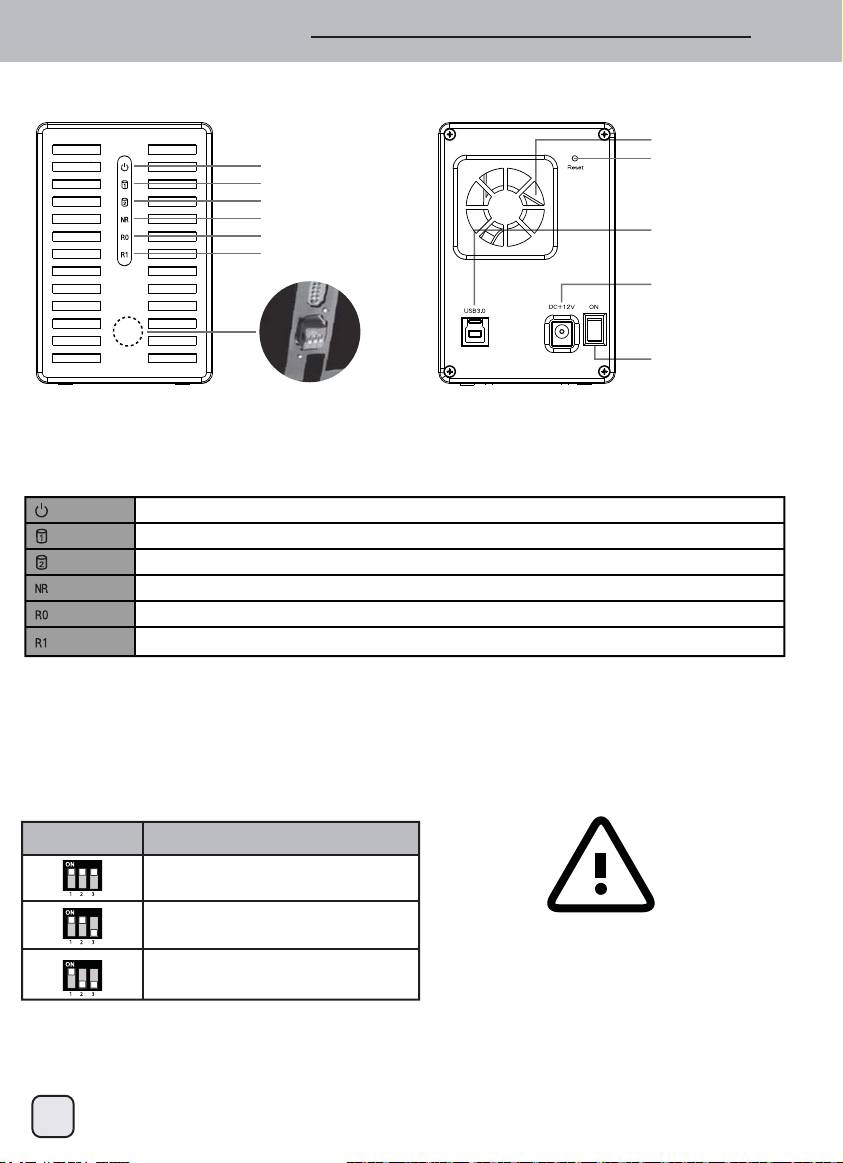
1.5 详细说明
风扇
Power
Reset
HDD1
HDD2
Non-Raid
USB 接孔
Raid 0
Raid 1
电源线接孔
电源开关
RAID 模式设定开关
正面 背面
1.5.1 LED 状态说明
Power
红灯亮 = 电源开启
HDD1
蓝灯亮 = 侦测到硬盘恒亮,闪烁 = 数据存取中,恒灭 = 无硬盘
HDD2
蓝灯亮 = 侦测到硬盘恒亮,闪烁 = 数据存取中,恒灭 = 无硬盘
Non-Raid
黄灯亮 = 非磁盘阵列设定启动
Raid 0
黄灯亮 = Raid 0 数组设定启动
Raid 1
黄灯亮 = Raid 1 数组设定启动
注意
为了判断磁盘阵列模式正确,请确认RAID开关正确切换,避免灯号重复显示。
1.5.2 RAID 开关
DIP 开关 数组模式
Non-RAID 非数组模式
开关位置: 2 ON, 3 ON
RAID 0 - Striping 高速大容量模式
开关位置: 2 ON, 3 OFF
切换数组模式将会需要重新格式化您的硬盘,
请确认备份好所有数据后,再进行设定!
RAID 1 - Mirroring 镜射数据保全模式
开关位置: 2 OFF, 3 OFF
注意
除了非数组模式之外,其它数组模式皆需要两颗硬盘同时运作,
在切换数组模式之后,请重新开启电源或按Reset键确认设定。
(Reset键为RAID模式切换确认用,非回复出厂值的按键。)
51
1. 简介
简体中文
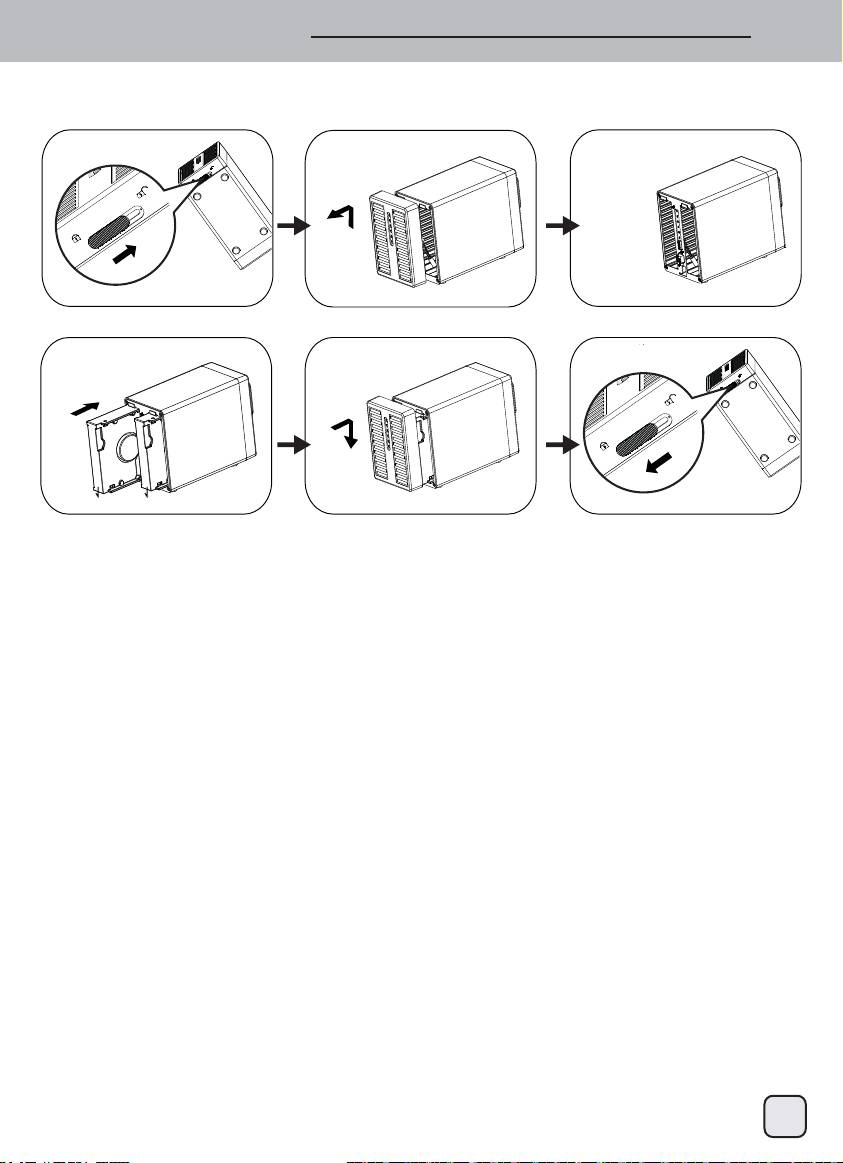
2.1 硬盘组装
硬盘可以装在任何位置,没有特殊的顺序要求。
HDD1
HDD2
1. 解开机壳下方的开关并且向上拉起前方的面板再拉离机壳。
2. 如同上图所示,将硬盘依图标方向插入。
设定您想用的RAID模式并将前面板装回去。
* 系统预设模式为Non-Raid,如欲改变RAID模式请参照章节 2.2。
3. 将USB 3.0传输线连接到您的计算机并打开电源。
4. 使用磁盘管理工具 (PC) 或是磁盘工具(Mac)来制造新的槽并格式化磁盘。
5. 格式化完成!您的磁盘已经准备好可以使用了。
附注
请小心不要伤害到任何组件,而且不要用力把硬盘插到插槽中。如果它们不能轻易滑入位置并且吻合,请
确认硬盘有正确的安装,硬盘需依照相同方向插入。Windows 7 系统下,硬盘容量大于2.2TB,请在磁盘
管理工具中将硬盘转换成GPT硬盘,才能格式化。
附注
若硬盘转换成GPT格式,在Windows XP 系统下,必须重新格式化后,方可使用。
52

2. 系统架设
简体中文
2.2 RAID 模式
在Raid 0/1,建议使用一样容量的硬盘。如果容量不同,那么可以使用的总容量会根据小的硬盘容量来决定
当硬盘故障计算机无法存取时,如果RAID模式是设定成Raid 0,那么磁盘就再也不能存取。
如果 RAID模式是设定为Raid 1,资料还是可以存取,但是我们强烈建议要赶快更换故障的硬盘来确保持续
备份与数据的安全性。
如果超过一颗磁盘同时故障或是RAID模式设定为Raid 0,数据都会流失而且系统无法存取直到硬盘被更换。
2.2.1 Non-RAID
两颗硬盘会显示为独立的容量。每个硬盘可以单独格式化与存取。
如果一颗硬盘故障,另一颗将不受影响。这个设定不会有任何效能或备援的效益。
1.第一次系统安装硬盘或硬盘故障计算机无法存取时。
2.关闭电源,安装硬盘或更换故障的硬盘。
3.设定RAID开关至Non-Raid模式。
4.将USB 3.0传输线连接到您的计算机并打开电源。
5.安装全新硬盘时请至磁盘管理工具(PC)或是磁盘工具(Mac)中,初始化该硬盘后再做格式化硬盘。
6.安装使用过之硬盘请直接在磁盘管理工具(PC)或是磁盘工具(Mac)中删除磁盘区后格式化硬盘。
1 or 2 drives
2.2.2 RAID 0 - Disk Striping
这个模式是将2颗硬盘容量相加后显示为一个独立容量,但是总容量是根据最小容量的硬盘来决定。(最小硬
盘容量x2) 这个设定的主要功用在于速度,但是Raid 0 (也称做striping)并没有备援。这个形式的数组会
分割每一块数据成区块到硬盘中;当数据写入并且没有任何同位数据检查错误时,它是所有模式中档案传输
速度最快的。比较劣势的一点是,如果有一个硬盘损坏,那么整个数组就会故障。
1.第一次系统安装硬盘或硬盘故障计算机无法存取时。
2.关闭电源,安装硬盘或更换故障的硬盘。
3.设定RAID开关至Raid 0模式。
4.将USB 3.0传输线连接到您的计算机并打开电源。
5.安装全新硬盘时请至磁盘管理工具(PC)或是磁盘工具(Mac)中,初始化该硬盘后再格式化所有硬盘。
6.安装使用过之硬盘请直接在磁盘管理工具(PC)或是磁盘工具(Mac)中删除磁盘区后格式化所有硬盘。
2 drives
2.2.3 RAID 1 - Disk Mirroring
两个硬盘会显示为一个容量,但是只有总容量的50%可以使用,总容量是根据最小容量的硬盘来决定。Raid
1 会将数据复制 (或mirror)到第二个磁盘。当可靠度与备份的需求高过储存容量时这是很有用的。当一个
硬盘故障,它可以自动取代并且自动重建数据。
1.第一次系统安装硬盘或硬盘故障计算机无法存取时。
2.关闭电源,安装硬盘或更换故障的硬盘。
3.设定RAID开关至Raid 1模式。
4.将USB 3.0传输线连接到您的计算机并打开电源。
5.安装全新硬盘时请至磁盘管理工具(PC)或是磁盘工具(Mac)中,初始化该硬盘后再格式化所有硬盘。
6.安装使用过之硬盘请直接在磁盘管理工具(PC)或是磁盘工具(Mac)中删除磁盘区后格式化所有硬盘。
7.重建磁盘阵列时,硬盘状态灯(HDD1及HDD2)会闪烁。
8.重建磁盘阵列将需要几个小时,视硬盘的容量大小而定。
当磁盘阵列重建完成时,HDD1 或 HDD2会恒亮显示。
2 drives
53
2. 系统架设
简体中文
2.2.3.1 在RAID1模式下更换故障硬盘
假设B槽的硬盘故障的情况下,如何更换故障硬盘并重新进行RAID1备份。
1.将DS322电源关闭后,取出B槽的故障硬盘。
2.确认DS322的USB 3.0传输线有正确连接至计算机,并确认RAID模式为RAID1
3.开启DS322电源,并等待约30秒待系统完全启动
4.确认可正常存取A槽硬盘的档案
5.将新的空白硬盘插入B槽
6.此时来源硬盘的灯号会持续闪烁,目的硬盘的灯号会缓慢闪烁,这样代表已经开始重建RAID1数组
7.重建RAID数组将花费数小时的时间,这视硬盘的容量大小而定,当数据复原后,LED灯将恢复为恒亮状态
2.2.4 变更RAID模式
RAID模式应该在安装硬盘之后并在第一次格式化硬盘之前被设定。
1.确认电源已经关闭然后安装硬盘。
2.设定RAID开关并选择您想用的RAID模式。
3.将USB 3.0传输线连接到您的计算机并打开电源。
4.至磁盘管理工具(PC)或是磁盘工具(Mac)中初始化硬盘,并新增或删除磁盘分割区后格式化硬盘。
5.完成RAID设定。
注意
变更RAID模式需要您重新格式化硬盘。请确认已经备份所有存在的数据!
2.3 连接至计算机
以下是一些使用外接储存装置的预防措施与注意事项:
• 不要将产品暴露在有水或潮湿的环境下。
• 不要盖住外壳上的通风孔。
• 在连接装置之前,装入硬盘并设定好欲使用的RAID模式。
• 为了安全的取出磁盘并确保数据不会流失,请遵守正确的外接硬件退出程序(例:在移除磁盘前先退出)。
• 当计算机进入待命模式,外接盒里的硬盘也会停止运转。
2.4 预防措施
2.4.1 电源开启/关闭措施
• 一但不使用此装置时,我们建议把DS322关机。
• 若长时间不使用,建议您拔下DS322电源插座。
2.4.2 位置与放置
请避免将您的装置放在下列地方:
• 阳光直射、暖气,其它热源的地方。
• 高温 (高过38°C) 或潮湿 (超过90%)的地方。
• 灰尘多或沙多的地方。
• 摇晃、震动或倾斜基底的地方。
2.4.3 电子与电源插头
小心注意下列事项以避免损坏、火灾或受伤:
• 当从插座上拔掉电源线的时候,请从接头上拉起并且不要从线拉扯。
• 不要用湿的手来插或拔电源线。
• 让电源线远离高温机器。
• 不要自己试着修复电源线或是任何方法修改它。
• 如果装置摔落或是任何其它方法损坏,拔掉电源线。
54

2. 系统架设
简体中文
2.4.4 线材
使用内附或是代理商建议的线材来避免故障、电击或任何装置干扰的风险。
2.5 关于资料备份
为了保护您的档案,并且预防您数据的损失,我们强烈建议您保存至少两份备份数据,一份存放于DS322内
另外一份存放其它地方,例如内建硬盘,或是其它储存装置如DVD、CD等外接储存装置。任何数据的遗失与
损坏制造商不负责回复数据。
3.1 规格
支持硬盘
• 一颗或两颗 3.5” SATA-I 或 SATA-II 硬盘
• 1.5Gb/s or 3.0Gb/s
接口/连接端口
• USB 3.0 SuperSpeed
数据传输
• USB 3.0 up to 5Gbps (625MB/s)
• USB 2.0 up to 480Mbps (60MB/s)
系统需求
• PC: Windows XP 或以上
• Mac: Mac OS 10.4 或以上
• 您的硬设备必须具备符合的对应装置
(例如 USB 3.0, USB 2.0)
工作环境
• 温度: 5°C ~ 40°C
• 湿度: 20%RH ~ 80%RH
储存环境
• 温度: -20°C ~ 70°C
• 湿度: 10%RH ~ 90%RH
电源供应
• Input: AC 100-240V
• Output: DC +12V/3A
产品尺寸
• 179.5mm x 120mm x 81.1mm
3.2 常见问题
Q: 我能连接此装置到USB 2.0 HOST吗?
A: 可以,此装置可以向下兼容USB 2.0。
Q: 我该选用什么档案系统来格式化我的磁盘?
A: 这基本上由您决定想怎么使用这个磁盘,不过通常我们建议:
• Windows Vista/7 NTFS
• Mac OS X HFS+ (Mac OS Extended)
• 要在PC与Mac上使用 FAT32 (单档大小限制为4GB)
Q: 在我失去数据前有多少磁盘可以损坏?
A: 在RAID模式下,任何磁盘的损坏就会造成数据流失。在Raid 1,同时超过
一颗磁盘损坏就代表数据再也不能覆盖回来。在Non-Raid只有损坏的磁盘的数
据会流失。
55
1. 소개
1.1 시스템 요구 사항
1.1.1 PC 요구 사항
• 최소 Intel Pentium III CPU 500MHz, 128MB RAM
• Windows XP, Windows Vista, Windows 7
• 하드웨어 장치에 올바른 해당 포트 (예: USB 3.0 호스트 컨트롤러) 가 있어야 합니다
1.1.2 Mac 요구 사항
• 최소 Apple G4 processor, 128MB RAM
• Mac OS 10.4 이상
• 하드웨어 장치에 올바른 해당 포트 (예: USB 2.0 호스트 컨트롤러) 가 있어야 합니다
참고
이 사용 설명서 작성 시점에서는USB 3.0을 사용할 수 없었습니다
그러나 속도가 다소 느린USB 2.0연결의 드라이브를 사용할 수 있습니다
1.1.3 지원되는 하드 드라이브
• 하나 또는 두 개의 3.5" SATA-I 또는 SATA-II 하드 드라이브 (1.5Gb/s 또는 3.0Gb/s)
• 용량이 동일한 하드 드라이브 사용을 권장합니다
• 2.2TB 를 초과하는 대용량을 지원합니다
1.2 포장 내용물
포장 내용물은 판매업체 및 버전에 따라 다를 수 있습니다
• DS322 저장장치 인클로저(하드웨어 제외)
• 전원 공급장치
• 인터페이스 케이블
• 사용 설명서
1.3 이 사용 설명서 정보
펌웨어, 그림 및 설명이 이 사용 설명서와 사용자의 실제 제품 간에 약간 다를 수 있습니다. 기능 및
특징이 펌웨어 버전에 따라 변경될 수 있습니다. 판매업체 간에 보증이 다를 수 있기 때문에 보증서를
주의해서 읽으십시오!
1.4 상표
• MS-DOS, Microsoft, Windows Vista 및 7 은 Microsoft Corporation 의 상표입니다
• Apple Macintosh 및 Mac 은 Apple Computer 의 상표입니다
• 기타 모든 타사 브랜드 및 이름은 해당 소유권자의 재산입니다
56
1. 소개
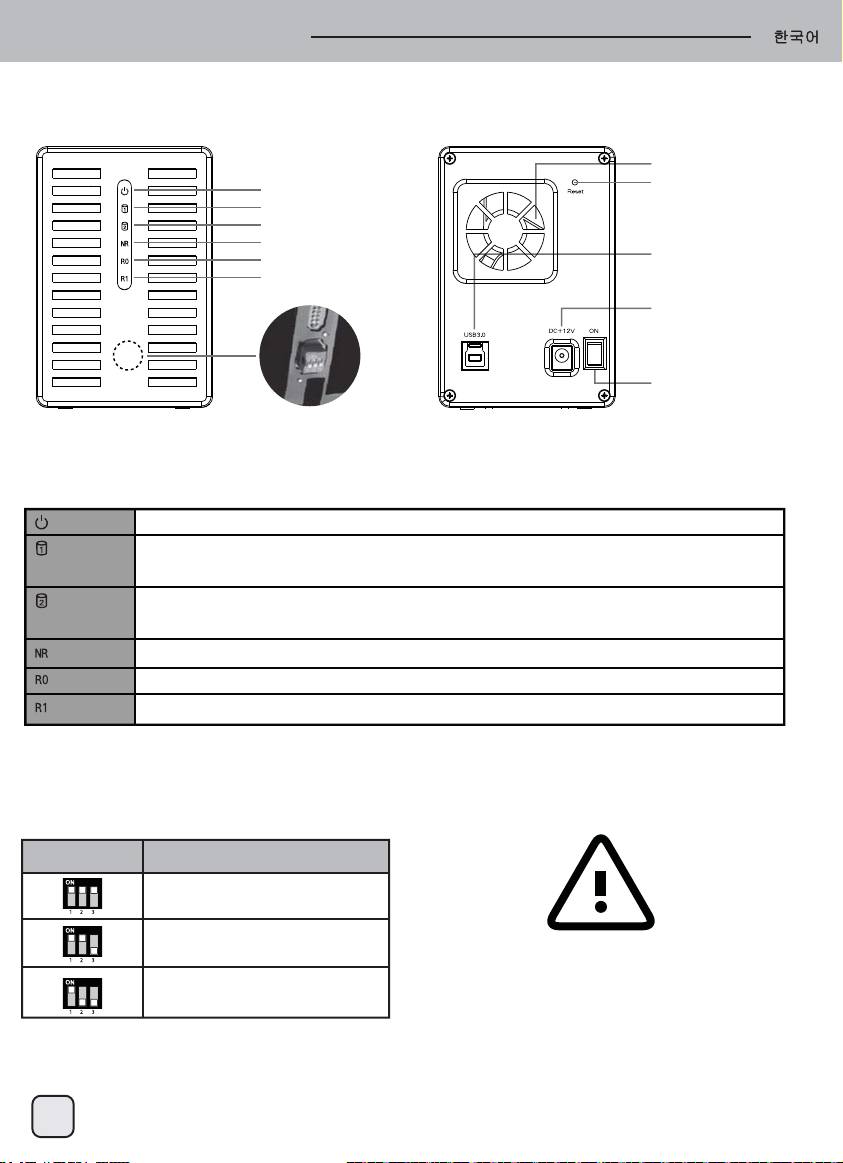
1.5 상세도
팬
Power
Reset
HDD1
HDD2
Non-Raid
USB 포트
Raid 0
Raid 1
전원 콘센트
전원 스위치
RAID 스위치
정면도 후면도
1.5.1 LED 표시
Power
빨강 = 전원 켜짐
HDD1
파란색 = 하드 드라이브 인식, 점멸 = 데이터 액세스(읽기/쓰기),
꺼짐 = 드라이브 베이가 비어 있음
HDD2
파란색 = 하드 드라이브 인식, 점멸 = 데이터 액세스(읽기/쓰기),
꺼짐 = 드라이브 베이가 비어 있음
Non-Raid
노란색 = Non-raid 활성화됨
Raid 0
노란색 = Raid 0 활성화됨
Raid 1
노란색 = Raid 1 활성화됨
참고
모드가 올바로 선택되었는지 확인하려면, RAID 스위치가 올바른 위치에 있는지 확인하십시오
1.5.2 RAID 스위치
DIP 스위치 RAID 모드
Non-RAID
스위치 위치: 2 켜짐, 3 켜짐
RAID 0 - Striping
스위치 위치: 2 켜짐, 3 꺼짐
RAID 모드를 변경하려면 드라이브를 포맷해야 합니다.
먼저 기존의 모든 데이터를 백업하십시오!
RAID 1 - Mirroring
스위치 위치: 2 꺼짐, 3 꺼짐
참고
RAID 모드를 변경한 다음, 다시 시작하거나 재설정 버튼을 눌러 새 설정을 확인하십시오.
(재설정 버튼은 RAID 모드를 확인하는 데 사용되며 공장 설정값으로 복원하는 데 사용되지 않습니다.)
57

1. 소개
2.1 하드 드라이브 조립
드라이브는 아무 위치에나 설치할 수 있으며, 특정한 순서가 필요없습니다.
HDD1
HDD2
1. 케이스 바닥에 있는 스위치의 잠금을 풀어 전면판을 위로 들어올려 하우징에서 분리합니다.
2. 그림과 같은 방향으로 하드 드라이브를 삽입하십시오.
기본 RAID 모드를 설정한 다음 전면 패널을 제자리에 설치하십시오.
* 기본 RAID 모드는 비 Raid입니다. RAID 모드를 변경하려면 2.2를 참조하십시오.
3. 장치를 컴퓨터에 연결하고 전원을 켭니다
4. PC사용자의 경우 디스크 관리 도구를 사용하고, Mac사용자의 경우 디스크 유틸리티를 사용하여
새 파티션을 만들고 드라이브를 포맷합니다.
5. 완료되었습니다! 이제 외장 드라이브를 사욜 수 있습니다.
참고
구성품이 손상되지 않도록 주의하고, 드라이브를 무리하게 제자리에 밀어넣지 마십시오.
외장드라이브가 수월하게 제자리에 미끄러져 들어가 맞춰지지 않으면 드라이브가 제대로
설치되었는지확인하십시오.
Windows 7은 2.2 TB를 초과하는 하드 드라이브를 지원할 수 있습니다. 하드 디스크를 포맷하려면
디스크 관리에서 하드 드라이브를 GPT 파티션으로 변경하십시오.
참고
GPT 파티션의 하드 디스크를 사용하려면 Windows XP에서 다시 포맷해야 합니다.
58
2. 시스템 설정
2.2 RAID 모드
RAID 0/1의 경우, 용량이 동일한 하드 드라이브 사용을 권장합니다.
용량이 다를 경우, 사용할 수 있는 총 공간이 용량이 가장 작은 드라이브에 따라 결정됩니다. RAID 0, 아래쪽에서
드라이브 하나가 손상되면 전체 배열이 손상될 수 있습니다.
하나의 드라이브만 고장나고 RAID모드가 RAID 1로 설정되었으면, 데이터를 여전히 액세스할 수 있으나 고장난
드라이브를 즉시 교체하여 올바른 백업과 데이터 안전을 지속적으로 확보할 것을 권장합니다. 두 개 이상의
드라이브가 동시에 고장나거나 RAID 모드가 RAID 0 으로 설정되어 있으면, 데이터가 손실되고 드라이브를 교체할
때까지 시스템에 다시액세스할 수 없습니다.
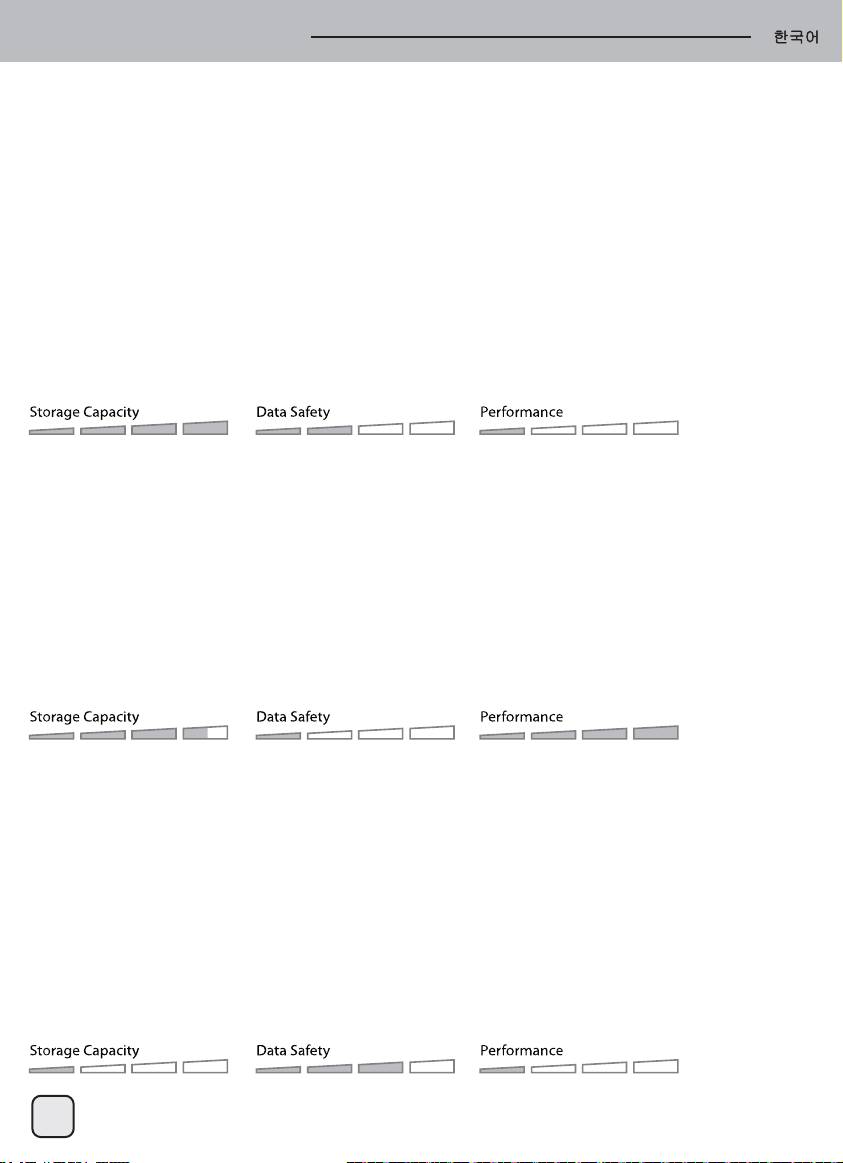
2.2.1 비-RAID
드라이브가 독립된 용량으로 표시됩니다. 각 드라이브는 따로 포맷하고 액세스할 수 있습니다. 드라이브 하나가
고장나도 나머지는 영향을 받지 않습니다. 이 설정은 성능이나 중복성에 이점을 제공하지 않습니다.
1. 하드 드라이브를 처음 사용하거나 하드 디스크가 고장 날 경우
2. 전원을 끄고 하드 드라이브를 설치하거나 고장 난 드라이브를 교체합니다.
3. RAID 스위치를 비 Raid 모드를 설정합니다.
4. 컴퓨터에 연결하고 전원을 켭니다.
5. 새 하드 드라이브 설치 - PC 사용자의 경우 디스크 관리 도구를 사용하고, Mac 사용자의 경우 디스크
유틸리티를 사용하여 새 파티션을 만들고 드라이브를 포맷합니다.
6. 중고 하드 드라이브 설치 - PC 사용자의 경우 디스크 관리 도구를 사용하고, Mac 사용자의 경우 디스크
유틸리티를 사용하여 이전의 파티션을 삭제하고 드라이브를 포맷합니다.
1 or 2 drives
2.2.2 RAID 0 - 디스크 스트리핑
드라이브가 하나의 대용량으로 표시되나 총 크기는 용량이 가장 작은 드라이브에 따라 결정됩니다. 이 설정은
속도가 일차 목표인 경우 사용되나 RAID 레벨 0 (스트리핑이라고도 부름)이 중복되지않습니다. 이 형태의 배열은
데이터가 패리티 데이터 확인을 하지 않고 기록되기 때문에 드라이브에걸쳐 있는 각 데이터를 세그먼트로
분할하고, 따라서 기타 모든 모드에서 데이터 전송을 가장 빠르게할 수 있습니다. 아래쪽에서 드라이브 하나가
손상되면 전체 배열이 손상될 수 있습니다.
1. 하드 드라이브를 처음 사용하거나 하드 디스크가 고장 날 경우
2. 전원을 끄고 하드 드라이브를 설치하거나 고장 난 드라이브를 교체합니다.
3. RAID 스위치를 Raid 0 모드를 설정합니다.
4. 컴퓨터에 연결하고 전원을 켭니다.
5. 새 하드 드라이브 설치 - PC 사용자의 경우 디스크 관리 도구를 사용하고, Mac 사용자의 경우 디스크
유틸리티를 사용하여 새 파티션을 만들고 드라이브를 포맷합니다.
6. 중고 하드 드라이브 설치 - PC 사용자의 경우 디스크 관리 도구를 사용하고, Mac 사용자의 경우 디스크
유틸리티를 사용하여 이전의 파티션을 삭제하고 드라이브를 포맷합니다.
2 drives
2.2.3 RAID 1 - Disk Mirroring
두 개의 드라이브가 하나의 용량으로 표시되나 용량이 가장 작은 드라이브에 따라 총 용량의 50% 가사용됩니다.
RAID 1이 두 번째 드라이브에 데이터 세트의 정확한 사본(또는 미러)을 만듭니다. 이는신뢰성과 백업이 저장
용량보다 중요할 때 유용합니다. 드라이브 하나가 고장날 경우 고장난드라이브를 교체할 수 있어 데이터가
자동으로 다시 빌드됩니다.
1. 하드 드라이브를 처음 사용하거나 하드 디스크가 고장 날 경우
2. 전원을 끄고 하드 드라이브를 설치하거나 고장 난 드라이브를 교체합니다.
3. RAID 스위치를 Raid 0 모드를 설정합니다.
4. 컴퓨터에 연결하고 전원을 켭니다.
5. 새 하드 드라이브 설치 - PC 사용자의 경우 디스크 관리 도구를 사용하고, Mac 사용자의 경우 디스크
유틸리티를 사용하여 새 파티션을 만들고 드라이브를 포맷합니다.
6. 중고 하드 드라이브 설치 - PC 사용자의 경우 디스크 관리 도구를 사용하고, Mac 사용자의 경우 디스크
유틸리티를 사용하여 이전의 파티션을 삭제하고 드라이브를 포맷합니다.
7. RAID 배열을 다시 빌드하면 LED(HDD1 및 HDD2)가 빠르게 점멸합니다.
8. 드라이브 용량에 따라 RAID 배열을 다시 빌드하는 데 몇 시간이 걸립니다. 데이터가 복원되면 LED에 녹색 불이
지속적으로 켜집니다.
2 drives
59
