
BBK DK1445SI – страница 2
Инструкция к Домашнему кинотеатру BBK DK1445SI
ОСНОВНЫЕ ОПЕРАЦИИ
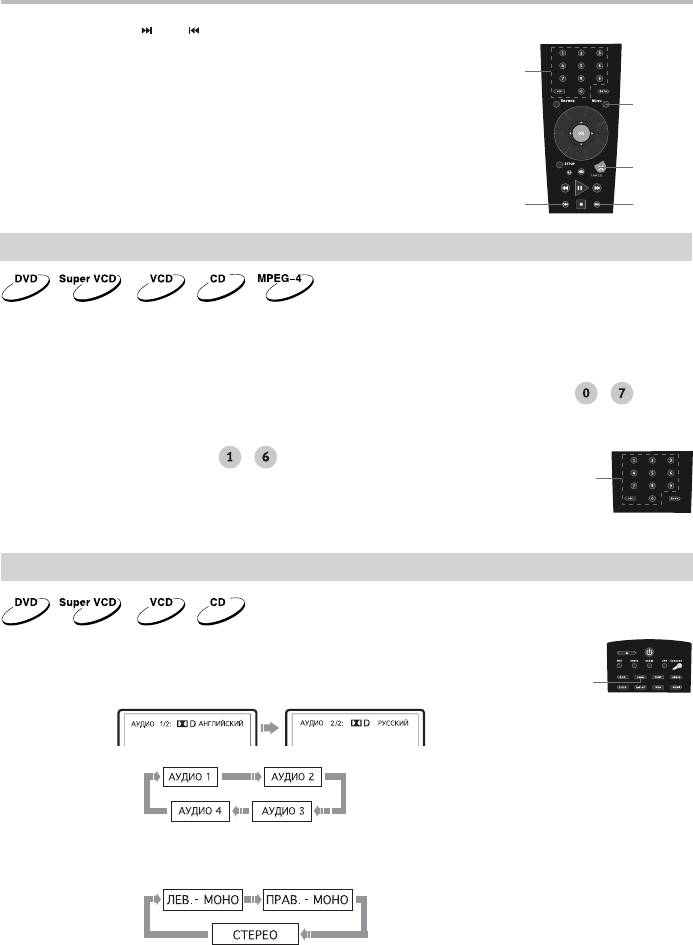
3. Нажмите клавишу или , чтобы перейти к нужной странице.
4. Нажмите цифровую клавишу, чтобы выбрать пункт
подменю. Например, нажмите клавишу 5,
NUMBER
чтобы начать воспроизведение с 5−го трека.
5. Нажмите клавишу CANCEL, чтобы вернуться
MENU
в подменю. Нажмите клавишу CANCEL еще раз,
чтобы вернуться в главное меню.
CANCEL
6. Нажмите клавишу MENU, чтобы выключить
функцию РВС и перейти в режим нормального
воспроизведения.
PREV
NEXT
Непосредственный выбор раздела или трека с помощью цифровых клавиш
1. Вставьте диск, после того как DVD−ресивер начнет чтение, нажмите цифровую клавишу, чтобы выбрать
раздел или трек. Переход между выбором раздела или трека осуществляется с помощью
кнопки−джойстика ВЛЕВО и ВПРАВО.
2. Если номер раздела/трека <10, нажмите клавишу 1–9. Например выберите трек 7:
0 + 7
3. Если номер раздела/трека >10, нажмите цифровую клавишу 1–9, затем снова цифровую клавишу 0–9.
Например, выберите трек 16:
1 + 6
ПРИМЕЧАНИЕ
NUMBER
• При воспроизведении VCD− или VCD2.0−дисков эта функция доступна
только при выключенном режиме РВС. Если режим РВС включен,
для выбора трека войдите в главное меню диска, нажатием клавиши CANCEL.
Выбор языка/аудиоканала
Нажмите клавишу LANG.
Вы можете выбрать желаемый язык при воспроизведении DVD−
или SVCD−диска, записанного с поддержкой нескольких языков.
LANG
DVD−диск:
SVCD−диск:
Дубляж некоторых VCD− и SVCD−дисков выделяется в отдельный звуковой канал, что дает возможность
при воспроизведении таких дисков выбирать звуковое сопровождение на языке, который Вы
предпочитаете в моно− или стереорежиме.
VCD−, CD−диски:
ПРИМЕЧАНИЯ
• Наличие языков зависит от записи конкретного диска.
• При воспроизведении DVD−Audio или DVD−Video дисков нажатие клавиши переключения языков
может вызвать повторное воспроизведение текущего трека.
19
ОСНОВНЫЕ ОПЕРАЦИИ
Функция Q PLAY (быстрое воспроизведение)
Некоторые DVD−диски записаны с блоками "непропускаемой" рекламы
или другой информации. Чтобы после загрузки диска перейти
непосредственно к воспроизведению самого фильма, Вам необходимо
воспользоваться функцией "Q−Play".
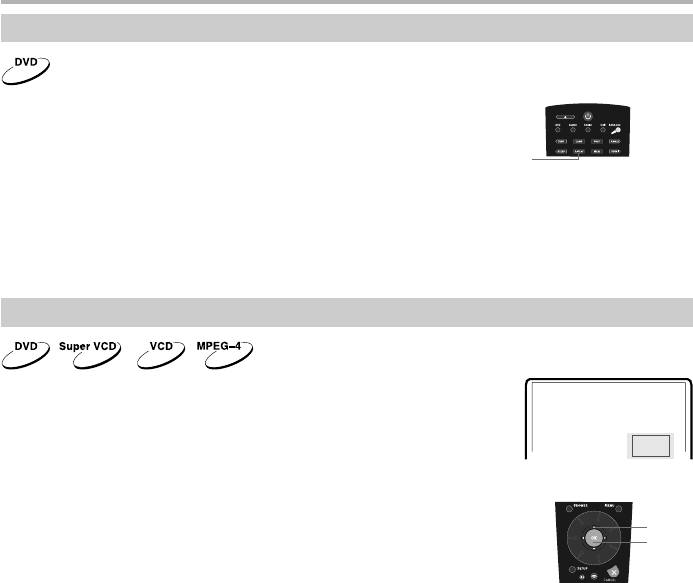
Q−PLAY
Нажмите клавишу Q−PLAY после загрузки DVD−диска, чтобы сразу перейти
непосредственно к просмотру фильма.
ПРИМЕЧАНИЕ
• При воспроизведении некоторых дисков, в связи с особенностью их записи данная функция может
не работать.
Увеличение/уменьшение изображения
1. В режиме воспроизведения выберите
SETUP>Предпочтения>Джог−дайл>ZOOM. Нажмите SETUP,
чтобы выйти из меню настроек Джог−дайла.
Поверните Джог−дайл по часовой стрелке на 2 щелчка. Изображение
на экране телевизора: изображение увеличено в 1,2 раза.
2. После каждого последующего поворота Джог−дайла по часовой стрелке
на два щелчка процесс масштабирования будет осуществляться
в следующем порядке: x1.2, x1.3, x1.5, x2, x2.5, x3, x3.5, x4.
CURSOR
3. При повороте Джог−дайла по часовой стрелки еще раз, изображение вернется
OK
к первоначальному размеру.
4. При повороте Джог−дайла против часовой стрелки процесс масштабирования
изображения будет осуществляться в обратном порядке.
20
ОСНОВНЫЕ ОПЕРАЦИИ
Использование радио
Пожалуйста, подключите AM и FM антенны в соответствии с инструкциями на странице 15
для прослушивания радиостанций.
1. Нажмите клавишу RADIO, чтобы переключиться в режим прослушивания FM/AM радиостанций.
Нажмите клавишу DVD, чтобы вернуться обратно в режим DVD.
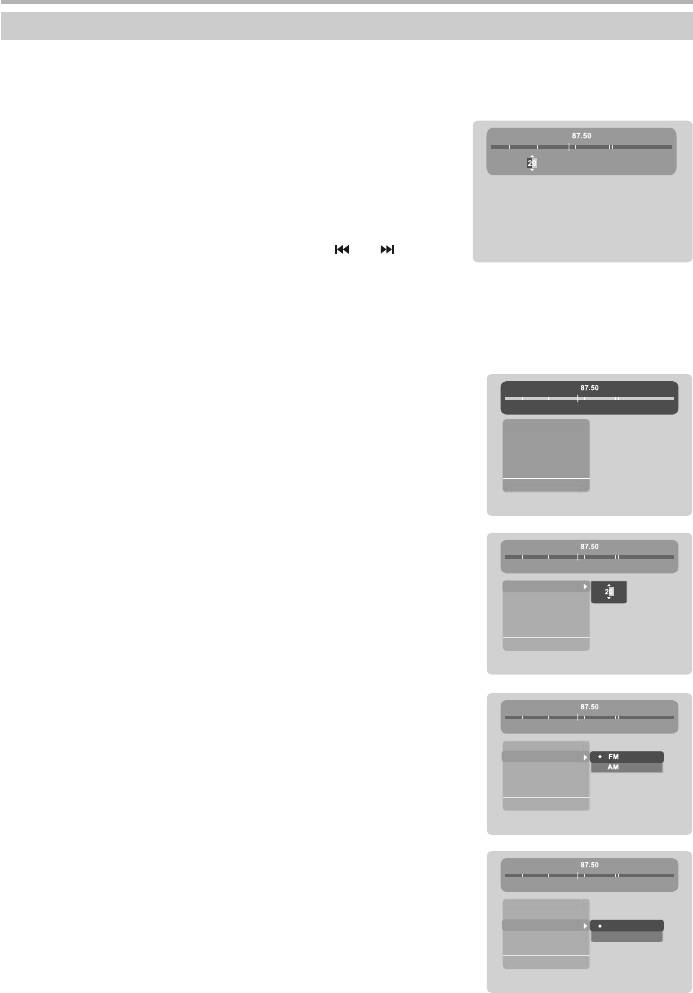
2. В режиме радио на экране телевизора отображается меню,
как показано на рисунке:
Радио
МГц
• Число и бегунок в меню показывают текущую частоту
Канал
и положение настройки радиоканала. Желтыми рисками
на экране обозначают радиостанции и их положение
на частотной линейке.
• Ручная настройка: с помощью Джог−дайла или кнопки−джойстика
ВЛЕВО и ВПРАВО настройтесь на нужную радиостанцию.
• Автоматическая настройка: нажмите клавишу или
и удерживайте ее в течение одной секунды, тюнер начнет
автоматический поиск радиостанций. После настройки на радиостанцию тюнер прекратит поиск,
а частота отобразится на экране.
• Вы можете выбрать сохраненный канал с помощью кнопки−джойстика ВВЕРХ и ВНИЗ. При этом
будет меняться номер отображаемого в меню канала.
• Также канал можно выбрать с помощью цифровых клавиш. Для этого введите номер, например,
1 + 2, затем нажмите OK.
3. Для отображения дополнительных возможностей при работе тюнера
Радио МГц
нажмите клавишу BROWSE, как показано на рисунке:
Чтобы вернуться обратно, нажмите эту клавишу еще раз.
• Если курсор находится на частотной линейке, то Вы можете
Канал
20
Диапазон
FM
произвести все действия, описанные выше.
Сигнал
C.
Шаг
10 кГц
Автопоиск
Сохранить канал
• С помощью кнопки−джойстика ВВЕРХ и ВНИЗ Вы можете
Радио МГц
перемещать курсор по настройкам меню, как показано на рисунке:
• В настройке Канал с помощью цифровых или клавиш направления
Вы можете изменить номер канала. При нажатии на OK
Канал
20
Диапазон
FM
происходит автоматический переход на указанную радиостанцию.
Сигнал
C.
Шаг
10 кГц
Автопоиск
Сохранить канал
• В настройке Диапазон с помощью кнопки−джойстика Вы можете
Радио МГц
выбрать диапазон вещания радиостанций: FM или AM, как показано
на рисунке:
Канал
20
Диапазон
FM
Сигнал
C.
Шаг
10 кГц
Автопоиск
Сохранить канал
• В настройке Сигнал с помощью кнопки−джойстика Вы можете
Радио МГц
выбрать тип принимаемого сигнала радиостанций: Стерео
или Моно, как показано на рисунке:
Канал
20
Диапазон
FM
Сигнал
C.
Стерео
Шаг
10 кГц
Моно
Автопоиск
Сохранить канал
21
ОСНОВНЫЕ ОПЕРАЦИИ
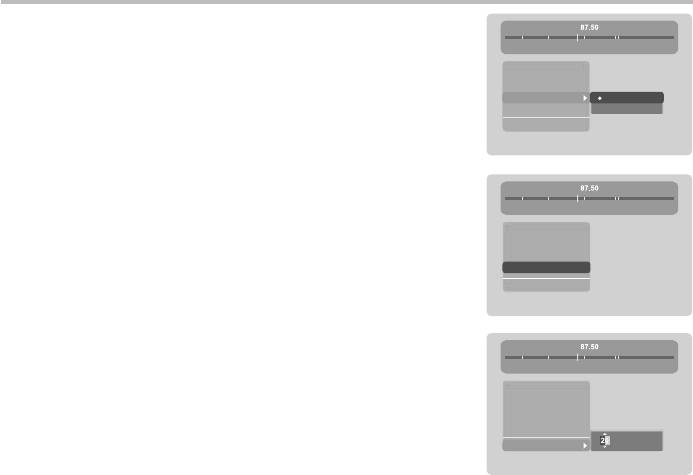
• В настройке Шаг с помощью кнопки−джойстика Вы можете
Радио МГц
выбрать шаг настройки тюнера в AM−диапазоне: 10 или 9 кГц,
как показано на рисунке:
Канал
20
Диапазон
FM
Сигнал
C.
Шаг
10 кГц
шаг 10 кГц
Автопоиск
шаг 9 кГц
Сохранить канал
• С помощью настройки Автопоиск Вы можете автоматически
Радио МГц
настроить и сохранить каналы. Для этого переведите курсор
на опцию Автопоиск и нажмите клавишу OK, как показано
на рисунке:
Канал
20
Диапазон
FM
Сигнал
C.
Шаг
10 кГц
Автопоиск
Сохранить канал
• С помощью опции Сохранить канал Вы можете занести в память
Радио МГц
настроенный вручную канал, как показано на рисунке:
Канал
20
Диапазон
FM
Сигнал
C.
Шаг
10 кГц
Автопоиск
Сохранить канал
108.00 МГц FM
ПРИМЕЧАНИЯ
• После нажатия клавиши OK в положении Автопоиск устройство переключится в режим
автоматического поиска, тюнер начнет последовательно искать и запоминать все радиостанции.
При этом радиостанции, занесенные в память ранее, будут стерты.
• В некоторых случаях Вы можете отменить выполняемое действие и перейти на уровень назад
в предыдущее положение меню, нажав клавишу CANCEL или кнопку−джойстик ВЛЕВО.
• Выбор типа принимаемого сигнала возможен только в FM−диапазоне. Некоторые радиостанции
вещают только в монодиапазоне, в этом случае выбор сигнала также невозможен.
• Тюнер данного аппарата может запомнить до 20 радиостанций в каждом диапазоне.
22
ВОСПРОИЗВЕДЕНИЕ
Ускоренное воспроизведение
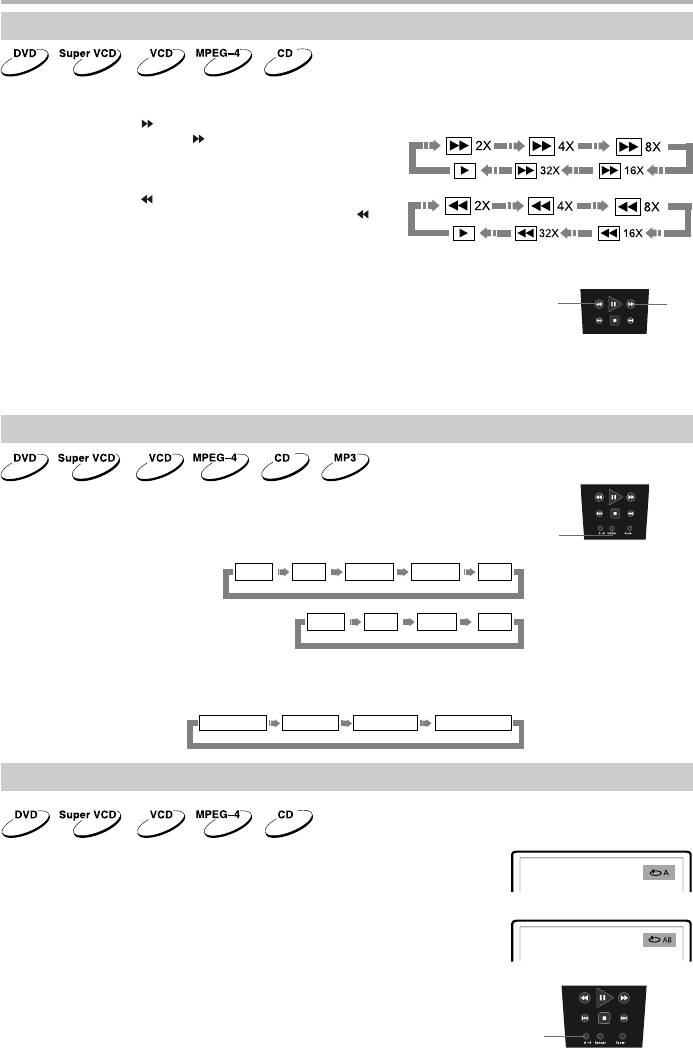
Вы можете использовать ускоренное воспроизведение вперед и назад, чтобы найти нужный фрагмент
в режиме воспроизведения.
1. Нажмите клавишу , чтобы ресивер начал ускоренное воспроизведение вперед.
Каждое нажатие клавиши изменяет скорость
воспроизведения DVD−, SVCD−, VCD−, MPEG−4−,
CD−дисков в следующей последовательности:
2. Нажмите клавишу , чтобы ресивер начал ускоренное
воспроизведение назад. Каждое нажатие клавиши
изменяет скорость воспроизведения DVD−, SVCD−, VCD−,
MPEG−4−, CD−дисков в следующей последовательности:
3. Вы можете воспользоваться Джог−дайлом для регулировки скорости
воспроизведения. Поворот по часовой стрелке осуществляет ускоренную
перемотку вперед, против часовой – назад. Помните, функция Джог−дайла
REW
FWD
должна быть установлена в позицию Перемотка в меню настроек SETUP>
Предпочтения>Джог−дайл.
ПРИМЕЧАНИЕ
• Реальная скорость перемотки некоторых MPEG−4−дисков может не всегда соответствовать
коэффициенту перемотки.
Повторное воспроизведение
Функция повторного воспроизведения позволяет Вам повторять определенный
раздел, эпизод, трек или диск. При каждом нажатии клавиши REPEAT
REPEAT
на экране отображается следующая информация:
Выкл. A−B ВсеЭпизод Раздел
DVD−диск:
Выкл. A−B ВсеТрек
SVCD−, VCD− или CD−диск:
Для SVCD− и VCD2.0−дисков эта функция доступна только при выключенном режиме РВС.
Для VCD1.1− и CD−дисков эта функция доступна в обоих режимах.
Откл. повтор
По файлу
Повт. файл
Повторить все
MP3− или MPEG−4−диск:
Повтор выбранного фрагмента
1. Во время нормального воспроизведения нажмите клавишу А−В,
чтобы выбрать точку А (начало выбираемого участка).
Информация на экране:
2. Повторным нажатием клавиши А−В выберите точку В
(конец выбираемого участка). Информация на экране:
DVD−ресивер автоматически вернется к точке А, чтобы повторно
воспроизвести выбранный фрагмент (А−В).
3. Нажмите клавишу А−В еще раз, чтобы перейти
в режим нормального воспроизведения.
ПРИМЕЧАНИЯ
A−B
• Эта функция не доступна для некоторых дисков.
• Фрагмент может быть выбран только в пределах одного трека в режиме РВС.
23
ВОСПРОИЗВЕДЕНИЕ
Функция отключения через заданный промежуток времени (Sleep Timer)
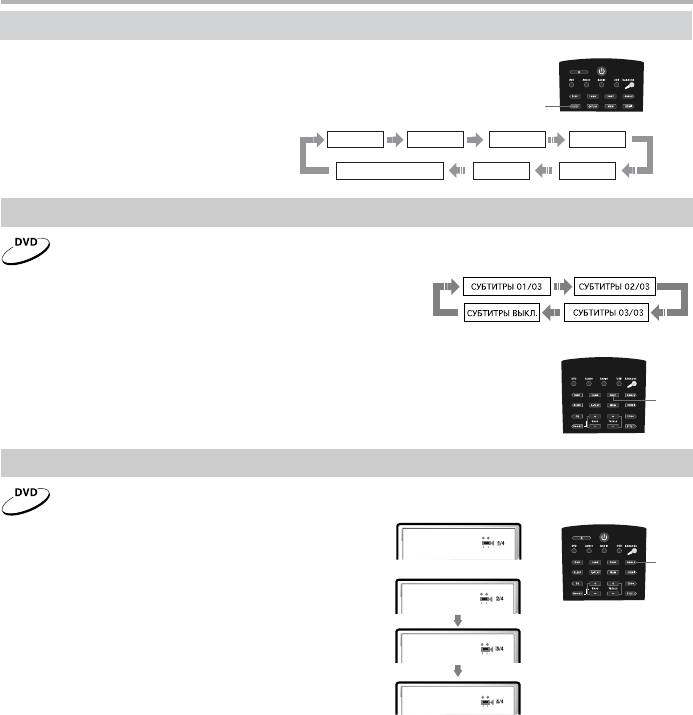
В режимах DVD−ресивера и тюнера Вы можете задать время,
через которое устройство выключится. Нажмите клавишу SLEEP.
SLEEP
Каждое нажатие клавиши SLEEP изменяет
5 МИНУТ 10 МИНУТ 15 МИНУТ 30 МИНУТ
время отключения, которое отображается
на экране телевизора:
60 МИНУТТАЙМЕР ВЫКЛЮЧЕН 90 МИНУТ
Выбор субтитров
Нажмите клавишу SUBT. При воспроизведении DVD−дисков,
записанных с субтитрами на разных языках, Вы можете выбрать
язык субтитров. Каждое нажатие клавиши SUBT изменяет язык
субтитров, как показано на рисунке:
Количество доступных языков может достигать 32 для DVD−дисков,
но при этом оно зависит от записи конкретного диска.
SUBT
Выбор ракурса
1. Нажмите клавишу ANGLE. Информация на экране:
ANGLE
Выберите другой ракурс с помощью клавиши ANGLE.
Изображение на экране будет меняться,
как показано на рисунке:
2. Чтобы вернуться в режим нормального воспроизведения, нажимайте клавишу ANGLE,
пока не вернетесь к значению по умолчанию.
ПРИМЕЧАНИЯ
• Количество возможных ракурсов зависит от записи конкретного DVD−диска. Вы можете выбрать
любое значение из всех возможных.
• Эта функция доступна только для дисков, записанных с поддержкой различных ракурсов.
24
ВОСПРОИЗВЕДЕНИЕ
Сохранение последнего места остановки на диске
С помощью данной функции Вы можете сохранить последнее место остановки на диске, и затем,
в последствии, начать воспроизведение с сохраненного момента.
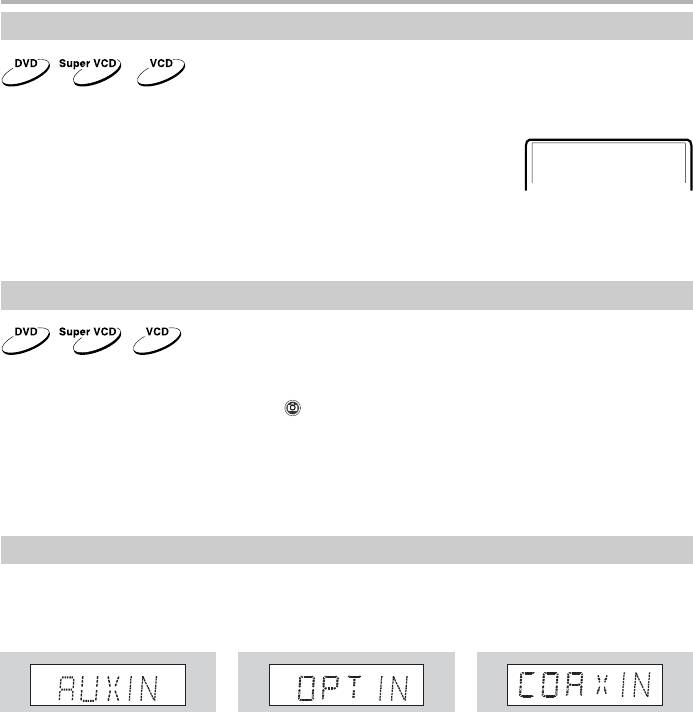
1. В режиме воспроизведения нажмите клавишу MEM в тот момент,
Сохранение места…
когда Вы хотите приостановить просмотр этого диска.
Изображение на экране:
2. После этого откройте лоток с диском или переведите аппарат в режим ожидания.
3. В начале следующего просмотра нажмите клавишу MEM для воспроизведения с сохраненного
момента на диске.
4. Нажмите любую другую клавишу для воспроизведения с начала диска.
Сохранение картинки в качестве заставки
С помощью данной функции Вы можете сохранить любое изображение на экране в качестве фона
DVD−ресивера, которое появляется при отсутствии диска или при загрузке диска.
Для сохранения картинки нажмите клавишу . Выбор между стандартным фоном и сохраненным
фоном осуществляется через настройки DVD−плеера.
ПРИМЕЧАНИЯ
• Иногда при сохранении фона сохраняемое изображение может "размываться".
• Данная функция не доступна при воспроизведении DVD−Audio− и MPEG−4−дисков.
• Сохранение картинки невозможно, если используется функция масштабирования изображения.
Воспроизведение сигнала с внешнего источника
1. Подключите внешний источник сигнала в соответствии с рисунком на странице 14.
2. С помощью клавиши AUDIO на пульте дистанционного управления или SOURCE на передней панели
DVD−ресивера выберите необходимый источник:
цифровой коаксиальный аудиовходстереофонический аудиовход цифровой оптический аудиовход
3. Если внешнее устройство работает нормально и сигнал поступает на вход, Вы можете регулировать
громкость звука с помощью клавиш на пульте дистанционного управления или регулятора на передней
панели DVD−ресивера.
ПРИМЕЧАНИЕ
• При воспроизведении звука с внешнего источника сигнала некоторые функции домашнего DVD−театра
не активны.
25
ВОСПРОИЗВЕДЕНИЕ
Виртуальная панель управления
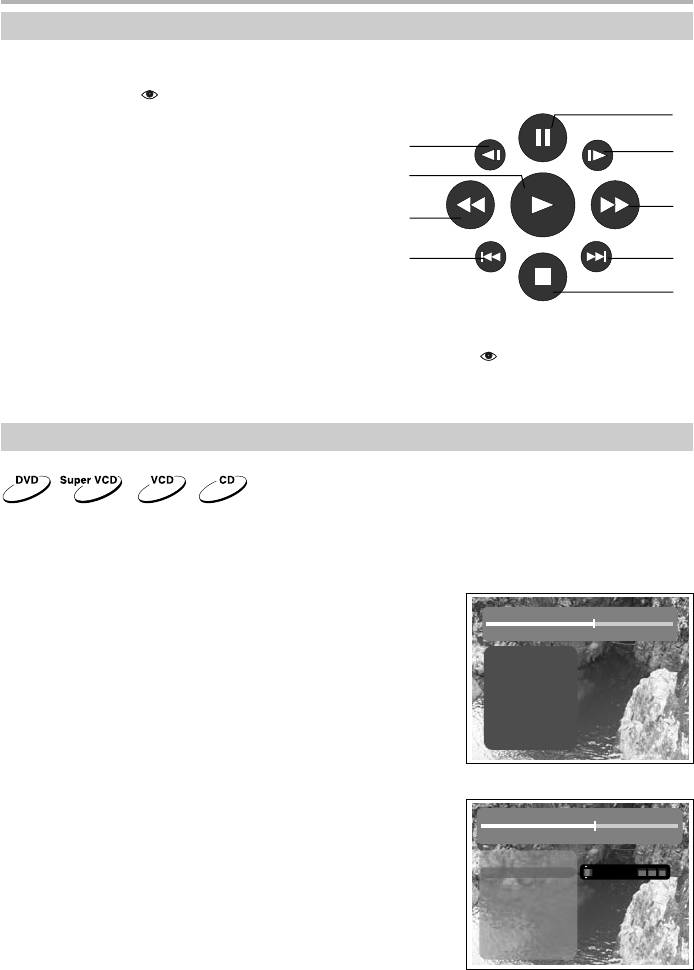
Данная функция предназначена для более удобного управления DVD−ресивером во время просмотра
фильмов.
1. Нажмите клавишу . На экране появится изображение панели управления как показано на рисунке.
B
: Замедленное воспроизведение назад
; Нормальное воспроизведение
:
A
< Ускоренное воспроизведение назад
= Переход к предыдущему треку
;
> Стоп
@
? Переход к последующему треку
<
@ Ускоренное воспроизведение вперед
A Замедленное воспроизведение вперед
=
?
B Пауза
>
2. Используя кнопку−джойстик или Джог−дайл, выберите клавишу на виртуальном пульте управления
и нажмите OK для подтверждения выбора.
3. Чтобы отключить виртуальную панель управления, нажмите клавишу .
Функция "Виртуальной панели управления" доступна исключительно при воспроизведении
DVD−, SVCD− или VCD−дисков.
Браузер треков
Данный интерфейс позволяет получить одновременный доступ к таким функциям и информации,
как раздел, эпизод, дубляж, субтитры, ракурс, масштаб, повторное воспроизведение и отображение
времени.
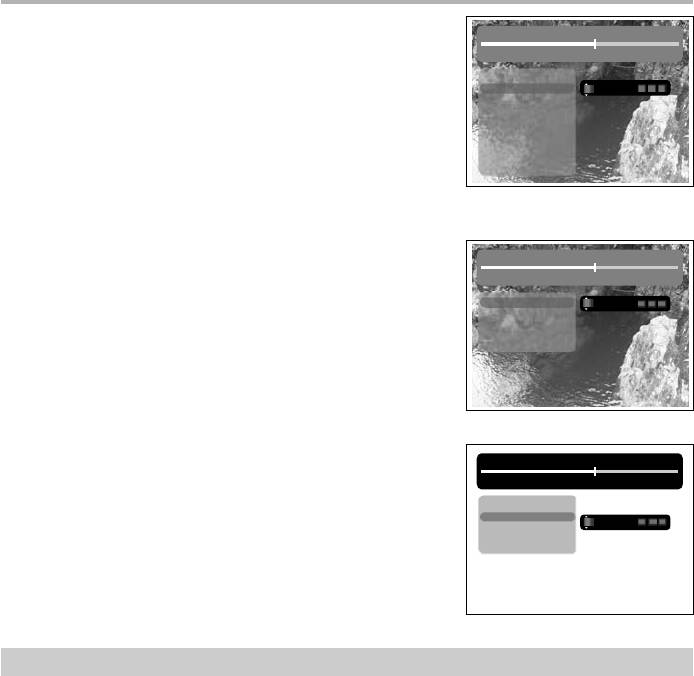
DVD−диск:
Нажмите клавишу BROWSE на пульте ДУ ресивера.
01
05
Изображение на экране:
00:01:33
00:22:23
Раздел 2 из 9
Эпизод 2 из 5
Язык Выкл.
Субтитры
Ракурс 1 из 4
Масштаб 100%
Повтор Выкл.
С помощью колеса выберите необходимый пункт.
01
05
Например, выберите пункт Эпизод, нажмите OK для подтверждения.
Введите номер эпизода с помощью цифровых клавиш.
00:01:33 00:22:23
Например, нажмите 0 и 2, DVD−ресивер начнет воспроизведение
Раздел 2 из 9
со второго эпизода.
Эпизод 2 из 5
02 из 05
00:00:14
Номер вводимого раздела не должен превышать количества
Язык Выкл.
эпизодов.
Субтитры
Ракурс 1 из 4
Масштаб 100%
Повтор Выкл.
26
ВОСПРОИЗВЕДЕНИЕ
SVCD−диск:
01
05
Нажмите клавишу BROWSE на пульте ДУ ресивера.
Изображение на экране:
00:01:33 00:22:23
Раздел 2 из 9
Эпизод 2 из 5
02 из 05
00:00:14
Язык Выкл.
Масштаб 100%
Повтор Выкл.
VCD−диск:
01
05
Нажмите клавишу BROWSE на пульте ДУ ресивера.
Изображение на экране:
00:01:33 00:22:23
Эпизод 2 из 5
02 из 05
00:00:14
Масштаб 100%
Повтор Выкл.
CD−диск:
02
12
Нажмите клавишу BROWSE на пульте ДУ ресивера.
Изображение на экране:
00:01:33 00:22:23
Чтобы отключить функцию «Браузера», нажмите клавишу BROWSE.
Трек 2 из 13
02 из 13
00:00:14
Повтор Выкл.
ПРИМЕЧАНИЕ
• Выбор параметров можно осуществлять только в режиме
воспроизведения.
Воспроизведение с заданного момента
Введите раздел, эпизод, трек или время, и воспроизведение начнется с выбранного момента.
1. Нажмите клавишу BROWSE. С помощью колеса выберите раздел, эпизод или трек и нажмите
кнопку−джойстик ВПРАВО.
2. С помощью цифровых клавиш введите номер раздела, эпизода или трека.
3. Чтобы подсветить время раздела, эпизода или трека, нажмите кнопку−джойстик ВПРАВО,
затем с помощью цифровых клавиш введите часы, минуты, секунды.
4. Нажмите клавишу OK для подтверждения.
27
ВОСПРОИЗВЕДЕНИЕ
Воспроизведение MP3 , JPEG , MPEG 4 файлов
MP3 − это международный стандарт сжатия аудиоданных, позволяющий сжимать аудиосигнал в 12 раз.
При использовании формата MP3 на одном CD−диске может храниться более 600 минут музыки
(более 170 песен). При этом качество звука MP3−диска практически соответствует качеству
аудиоCD−диска.
JPEG (Joint Photographic Expert Group) − алгоритм сжатия изображений, широко используемый
во всем мире и обеспечивающий очень высокую степень сжатия исходного материала. Изображения
в таком формате могут обрабатываться любыми графическими редакторами и занимают в 15 − 20 раз
меньше места, чем исходные изображения.
MPEG−4 − стандарт, разработанный для передачи аудио−, видеоинформации по каналам с низкой
пропускной способностью. Данный стандарт завоевал популярность благодаря тому, что позволил
размещать полнометражные фильмы в достаточно хорошем качестве всего на одном компакт−диске,
а также позволил осуществлять обмен видеофайлами через интернет.
Благодаря процессору с декодерами, данный DVD−плеер может воспроизводить файлы данных
форматов, используя один графический интерфейс.
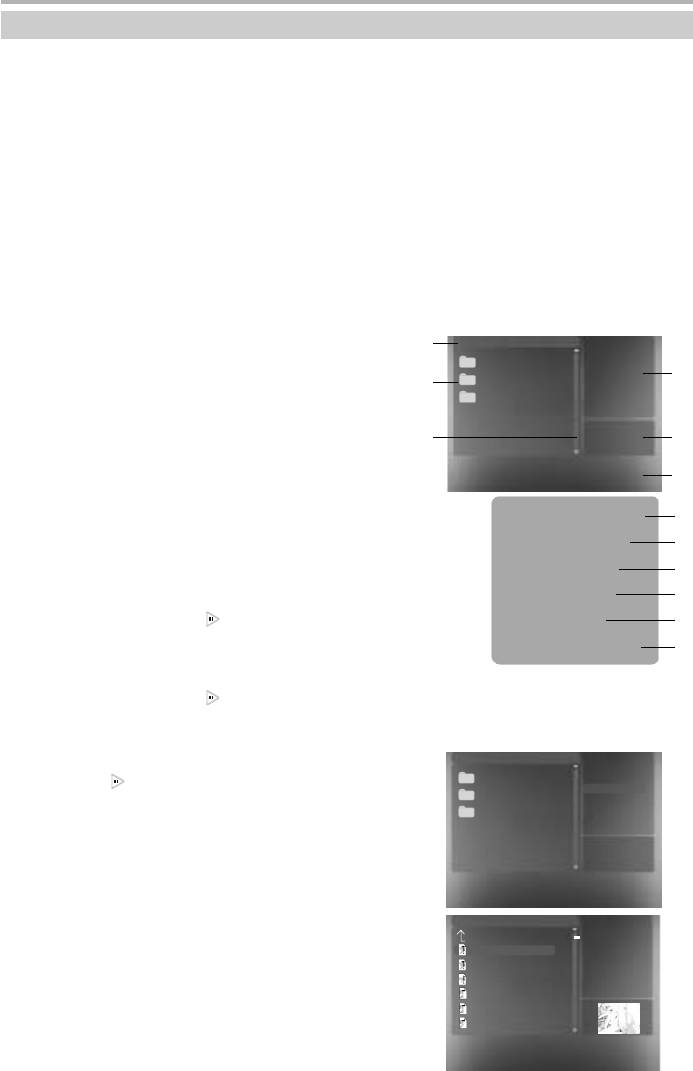
:
\
Все типы дисков
: Окно директорий. Отображает текущую директорию.
Слайд 5 сек
JPG
; Окно файлов. Отображает содержимое директорий.
Играть папку
=
;
MP3
Откл. повтор
< Полоса прокрутки. Отображает положение файла
Плейлист…
в директории.
Mix
Проигрыватель
= Окно настроек воспроизведения файлов.
> Окно предварительного просмотра. Предварительный
<
>
просмотр JPEG−файлов.
? Информационное окно.
?
Окно настроек воспроизведения файлов:
Нажмите кнопку−джойстик ВПРАВО, чтобы зайти в окно настроек
Все типы дисков
:
воспроизведения файлов. С помощью Джог−дайла выберите необходимый
Слайд 5 сек
;
пункт, затем нажмите OK для подтверждения.
Играть папку
<
: Все типы дисков
Откл. повтор
=
Воспроизведение поддерживаемых форматов файлов.
При каждом нажатии клавиши формат файла будет
Плейлист…
>
меняться по кругу.
Все типы дисков – Аудио – Картинка – К+В – А+К – А+В – Видео
Проигрыватель
?
; Слайд
Выберите скорость воспроизведения JPEG−файлов.
При каждом нажатии клавиши скорость воспроизведения JPEG−файла будет меняться по кругу.
Слайд 5 сек – Слайд 10 сек – Слайд 15 сек – Слайд 20 сек – Слайд 25 сек – Слайд 30 сек
< Играть папку
Выберите Играть папку или Играть диск.
\
• 1. Для выбора воспроизведения папки нажмите
JPEG
клавишу или ОК.
JPG
Слайд 5 сек
Играть папку
MP3
Откл. повтор
Mix
Плейлист…
Проигрыватель
007~11 600 X 463
2. Нажмите кнопку−джойстик ВЛЕВО для перехода в окно
файлов.
\JPG\
JPEG
3. С помощью Джог−дайла выберите необходимую
..
Слайд 5 сек
007~1
Играть папку
директорию, затем нажмите OK для подтверждения.
007~10
Откл. повтор
Плейлист…
007~11
Проигрыватель
007~12
007~13
007~14
007~11 600 X 463
28
ВОСПРОИЗВЕДЕНИЕ
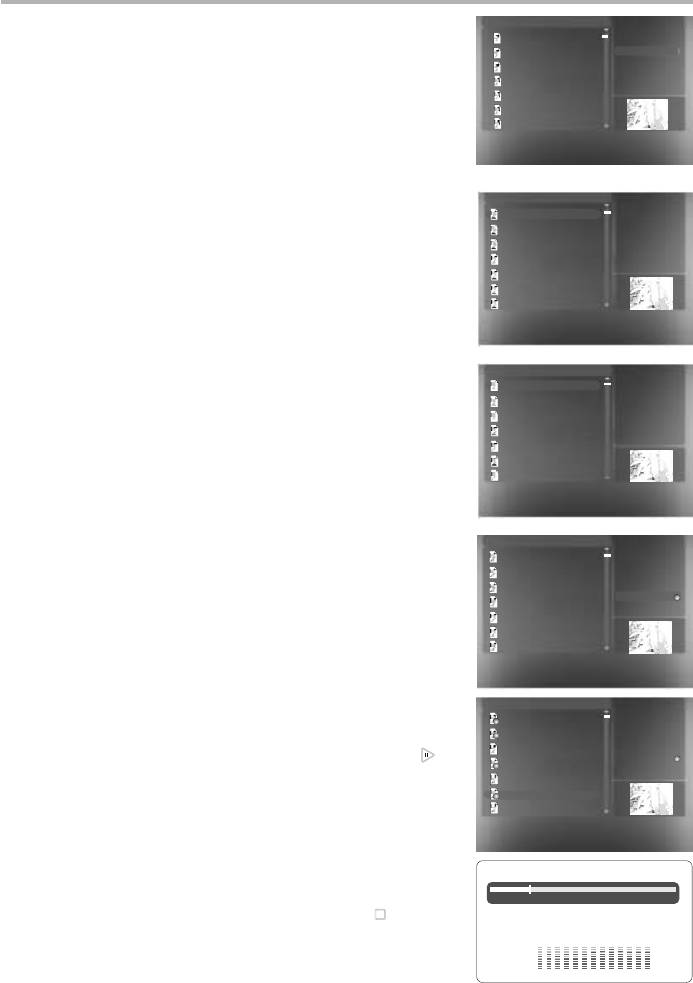
= Откл. повтор
Все типы дисков
Выберите тип повтора при воспроизведении.
007~1
Слайд 5 сек
007~10
Играть диск
При каждом нажатии клавиши OK тип повтора
Откл. повтор
007~11
при воспроизведении будет меняться по кругу. При нахождении
Плейлист…
007~12
параметра в положении Откл. повтор файлы будут
Проигрыватель
007~13
воспроизводиться в нормальной последовательности без повтора.
007~14
• Для повторного воспроизведения одного файла нажмите
007~15
клавишу OK один раз.
007~11 600 X 463
JPEG
007~1
Слайд 5 сек
007~10
Играть диск
Повт. файл
007~11
Плейлист…
007~12
Проигрыватель
007~13
007~14
007~15
007~1 600 X 463
JPEG
• Для повторного воспроизведения всего списка файлов
007~1
Слайд 5 сек
в директории нажмите клавишу OK еще раз.
007~10
Играть диск
Повторить всё
007~11
Плейлист…
007~12
Проигрыватель
007~13
007~14
007~15
007~1 600 X 463
> Плейлист
JPEG
007~1
Слайд 5 сек
Для создания плейлиста в окне настроек с помощью Джог−дайла
007~10
Играть диск
выберите пункт Плейлист. Нажмите клавишу OK
Повторить всё
007~11
для создания программируемого списка файлов.
Плейлист…
007~12
Проигрыватель
007~13
007~14
007~15
007~1 600 X 463
JPEG
007~1
Нажмите кнопку−джойстик ВЛЕВО для перехода в окно файлов.
Слайд 5 сек
007~10
Играть диск
С помощью Джог−дайла выберите необходимый файл, затем
Повторить всё
007~11
нажмите OK для занесения его в список. После этого нажмите
Плейлист…
007~12
для воспроизведения созданного плейлиста.
Проигрыватель
007~13
Для отключения плейлиста выберите его в окне настроек
007~14
и нажмите клавишу OK.
007~15
007~1 600 X 463
? Проигрыватель
При воспроизведении MP3− или WMA−файла в окне настроек
с помощью Джог−дайла выберите пункт Проигрыватель и нажмите
02:46
07:12
Альбом:
клавишу OK, после этого появится информация о проигрываемом
Жанр:
Битрейт: 128 Кбит/с
файле.
Для отключения проигрывателя нажмите клавишу MENU.
29
ВОСПРОИЗВЕДЕНИЕ
Работа с USB устройствами*
Данный DVD−ресивер оснащен USB−интерфейсом и поддерживает протокол "USB1.1".
Ресивер работает с устройствами класса "USB Mass Storage Bulk−Only" и совместим с рядом устройств
типа flash−карт, MP3−ресиверов и т. д. с файловой системой FAT (системы FAT32 и NTFS
не поддерживаются).
Так как некоторые устройства c USB−интерфейсом не являются устройствами класса "USB Mass
Storage Bulk−Only", то такие устройства не совместимы с данным DVD−ресивером.
Пожалуйста, перед покупкой устройства, которое вы собираетесь подключать к данному DVD−ресиверу,
используя USB−интерфейс, убедитесь, что данное устройство удовлетворяет всем приведенным выше
условиям и совместимо с данным DVD−ресивером.
Если подключаемое устройство совместимо с DVD−ресивером, то с такого устройства можно
воспроизводить все форматы, которые поддерживает данный DVD−ресивер.
Просмотр и воспроизведение содержимого подключенного устройства
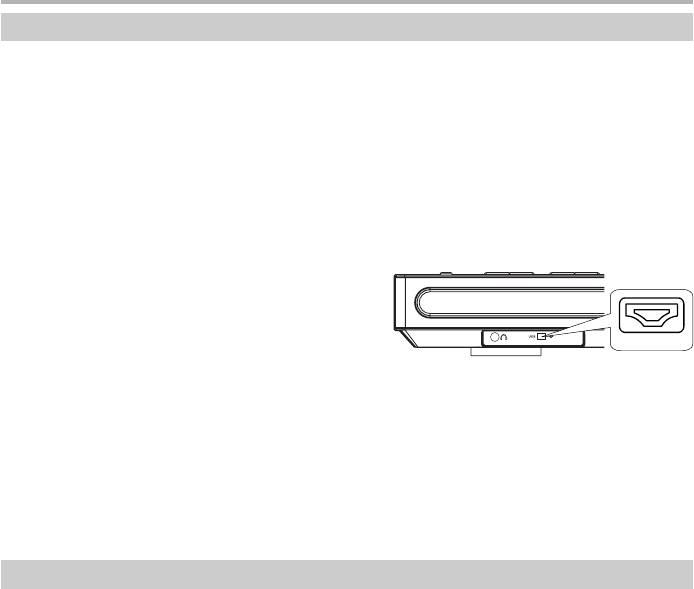
1. Вставьте устройство в USB−порт ресивера.
2. Нажмите клавишу USB. Содержимое памяти
устройства будет отображено на экране.
3. Работа с файлами и управление идентичны
воспроизведению дисков с файлами JPEG,
MP3 и MPEG−4.
4. Нажмите клавишу USB, чтобы выйти из режима работы с подключенным устройством.
ПРИМЕЧАНИЯ
• При чтении MPEG−файлов с большой частотой с USB−порта и flash−карты могут возникнуть паузы.
• Если на flash−карте или USB−устройстве не записано никаких файлов, то на экране появится надпись
"НЕТ ФАЙЛОВ". Если возникают какие−либо проблемы с чтением flash−карты или USB−устройства,
то появится надпись "ОШИБКА!". В этом случае проверьте правильность подключения устройств либо
подключите их снова.
• Возможно, что этот ресивер не читает какие−либо виды flash−карт или форматы, записанные на них.
В этом случае могут возникнуть сбои в работе ресивера; пожалуйста, выключите его, выньте
подключенные к USB−порту устройства или flash−карты и включите ресивер снова.
Воспроизведение караоке дисков
Караоке−диск − это диск в формате DVD, VCD или CD+G, на котором записана музыка
и субтитры, показывающие пользователю, в какой момент нужно начинать петь тот или иной
фрагмент песни. Для пения необходимо использовать микрофон (не входит в стандартную
комплектацию).
1. Вставьте караоке−диск в DVD−ресивер, воспроизведение начнется автоматически.
2. Включите микрофон в разъем MIC.
3. С помощью цифровых клавиш выберите нужную песню.
ПРИМЕЧАНИЯ
• Для наиболее полной реализации всех возможностей караоке−дисков используйте стереофоническую
акустическую систему. При воспроизведении звука монофоническим телевизором часть функций
работать не будет.
• Воспроизведение караоке−дисков возможно через аналоговые аудиовыходы FRONT L
(фронтальный левый) и FRONT R (фронтальный правый), а также MIXED L (микшированный левый)
и MIXED R (микшированный правый).
• Воспроизведение караоке−дисков невозможно через цифровые аудиовыходы.
• DVD−ресивер воспроизводит караоке−диски в форматах DVD, VCD и CD+G
и не воспроизводит диски в специализированных форматах (например, LG Karaoke).
Система КАРАОКЕ+
Данный DVD−ресивер оборудован системой КАРАОКЕ+, использование которой значительно расширяет
возможности стандартной функции караоке. Для реализации этих расширенных возможностей
необходимы караоке−диски с логотипом КАРАОКЕ+. При использовании обычных караоке−дисков
система КАРАОКЕ+ работает как обычная функция караоке.
* Только для серии DK19**SI.
30
ВОСПРОИЗВЕДЕНИЕ
Основные особенности системы КАРАОКЕ+
Караоке−диски для системы КАРАОКЕ+ записаны особым образом: музыка и бэк−вокал записаны
в левом канале, а солист − в правом. Это позволяет регулировать громкость голоса солиста.
Вы можете петь с солистом дуэтом или использовать его в качестве гида, пока Вы учите песню,
постепенно уменьшая громкость его голоса до тех пор, пока не сможете петь самостоятельно.
Система КАРАОКЕ+ позволяет осуществлять Автоматический Контроль Голоса (АКГ): при включенной
функции АКГ голос солиста отключается в тот момент, когда Вы начинаете петь в микрофон,
и включаются снова, как только Вы заканчиваете петь. Эта полезная функция используется, в основном,
когда поющий разучивает песню. Необходимо помнить, что функция АКГ работает только
с караоке−дисками для системы КАРАОКЕ+ и не работает с обычными караоке−дисками.
Система КАРАОКЕ+ позволяет регулировать уровень Эхо: добавлять глубину и резонанс голосу
поющего, не затрагивая музыку. Это достигается путем создания второстепенного контролируемого
отклика голоса поющего.
Управление основными функциями системы КАРАОКЕ+
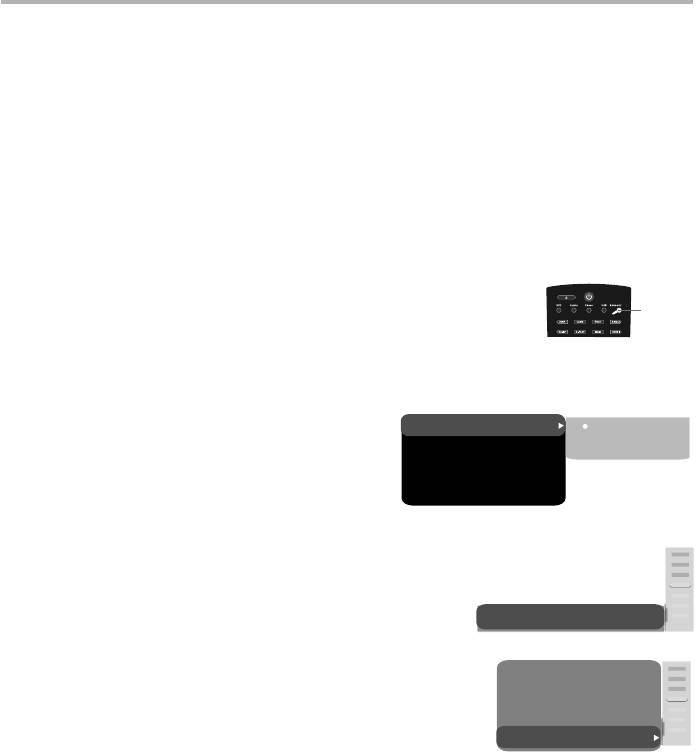
1. Нажмите клавишу KARAOKE, чтобы попасть в меню системы КАРАОКЕ+,
на экране появится изображение:
KARAOKE
2. С помощью кнопки−джойстика выберите нужный пункт меню
и измените значение параметра, если это требуется.
3. Нажмите клавишу KARAOKE для выхода из меню системы КАРАОКЕ+.
4. Настроить параметры КАРАОКЕ+ Вы можете также через меню ресивера
(подробное описание сморите на странице 36).
Микрофон:
Микрофон Вкл. Вкл.
включение/выключение функций микрофона.
Возможные значения: Вкл., Выкл.
Фонограмма Нет Выкл.
Значение по умолчанию: Выкл.
Громкость 5
Фонограмма: функции.
Возможные значения: Фонограмма L,
Эхо 5
Фонограмма R, АКГ вык., Без солиста.
Значение по умолчанию: Без солиста.
Громкость: уровень громкости микрофона.
С помощью колеса установите требуемый уровень громкости
микрофона, затем нажмите OK для подтверждения.
Значение по умолчанию: 5.
Микрофон 5
Эхо: уровень эха.
С помощью колеса установите требуемый уровень эха,
Микрофон Вкл.
затем нажмите OK для подтверждения.
Фонограмма Нет
Значение по умолчанию: 5.
Громкость 5
Эхо 5
Все караоке−диски для системы КАРАОКЕ+ записаны особым способом: в одном из каналов записана
фонограмма с голосом ("плюсовая фонограмма"), а в другом − та же самая фонограмма без голоса
("минусовая фонограмма"). В зависимости от записи конкретного диска для активации функции АКГ
необходимо выбрать режим Фонограмма L/Фонограмма R (караоке−диск в формате DVD, VCD, CD+G).
VCD−, CD+G−диски:
Фонограмма L: Сообщает устройству, что "плюсовая фонограмма" записана в левом канале.
При отсутствии сигнала с микрофона на выходах дублируется сигнал левого канала фонограммы
(звучит песня с голосом), при появлении сигнала (когда человек начинает петь) воспроизведение
автоматически переключается на правый канал (звучит только аккомпанемент).
Фонограмма R: Сообщает устройству, что "плюсовая фонограмма" записана в правом канале.
При отсутствии сигнала с микрофона на выходах дублируется сигнал правого канала фонограммы
(звучит песня с голосом), при появлении сигнала (когда человек начинает петь) воспроизведение
автоматически переключается на левый канал (звучит только аккомпанемент).
31

ВОСПРОИЗВЕДЕНИЕ
DVD−диск:
Фонограмма L/Фонограмма R: Караоке−диск в формате DVD содержит несколько звуковых дорожек.
На одной из звуковых дорожек записывается фонограмма с голосом, а на другой − та же самая
фонограмма без голоса. Для корректной работы функции АКГ необходимо правильно выбрать режим
вокального сопровождения Фонограмма L или Фонограмма R (смотрите аннотацию к используемому
Вами диску).
АКГ вык.: В стандартном караоке−диске фонограмма записана без голосового сопровождения,
поэтому необходимо использовать режим АКГ вык. Если Вы не хотите активировать функцию АКГ,
используйте режим АКГ вык. В этом режиме DVD−ресивер не производит никаких манипуляций
с фонограммой.
Без солиста: Данный режим предназначен для использования любого музыкального диска
(фонограмма записана с голосовым сопровождением в обоих каналах) в качестве караоке−диска.
При отсутствии сигнала с микрофона DVD−ресивер просто воспроизводит фонограмму, а при появлении
сигнала начинает работать сложный цифровой алгоритм, который воспроизводит только музыкальное
сопровождение без голоса. Корректная работа режима во многом зависит от используемого диска.
ПРИМЕЧАНИЕ
• Включение и отключение голосового сопровождения происходит с некоторой задержкой
из−за особенностей работы алгоритма АКГ.
32
НАСТРОЙКИ ФУНКЦИЙ
Выбор и изменение настроек
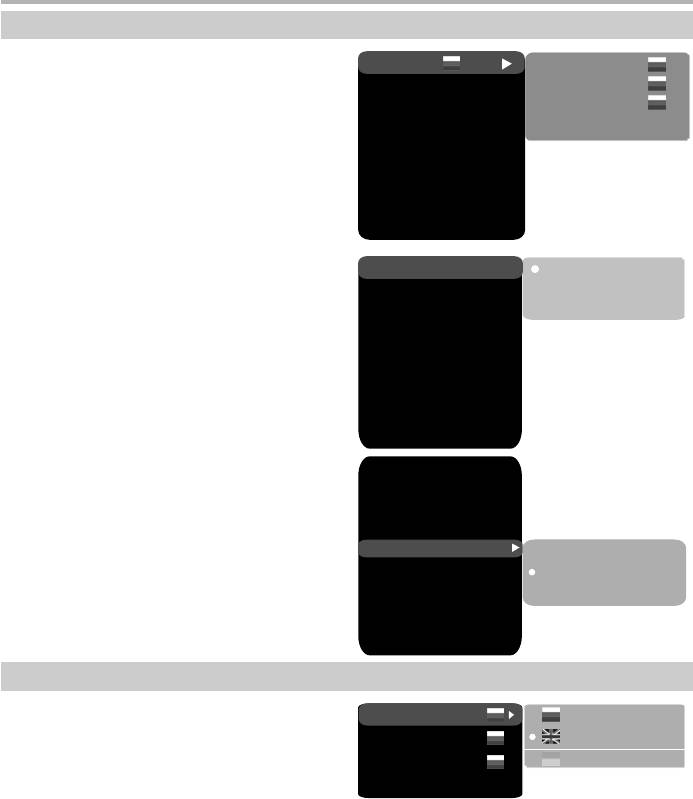
Нажмите клавишу SETUP, чтобы отобразить меню
Язык
Меню
настроек. На экране появится изображение,
Изображение
как показано на рисунке:
Меню DVD
Звук
Звук
С помощью кнопки−джойстика выберите
Воспроизведение
Субтитры Выкл.
необходимый раздел меню, нажмите
Караоке
клавишу OK для подтверждения.
Предпочтения
Семейный фильтр
Первичная настр.
Сброс настройки
Выход
1. Например, если Вы хотите изменить настройки
ТВ система
Авто
Авто
изображения, то с помощью Джог−дайла выберите
TВ развертка
IS
PAL
раздел Изображение и нажмите клавишу OK
Формат
4:3 LB
или кнопку−джойстик ВПРАВО.
NTSC
Видеовыход
S−Vid.
Резкость
Н.
Гамма
Выкл.
Яркость
0
Контрастность
0
Оттенок
0
Насыщенность
0
2. С помощью Джог−дайла выберите нужный пункт
ТВ система
Авто
и нажмите OK или кнопку−джойстик ВПРАВО.
TВ развертка
IS
Например, выберите пункт Резкость. Возможные
Формат
4:3 LB
параметры настройки появятся на экране. Затем
Видеовыход
S−Vid.
выберите необходимый уровень резкости
и нажмите OK для подтверждения.
Резкость
Н.
Высокая
3. Нажмите курсор ВЛЕВО для выхода
Гамма
Выкл.
Средняя
на предыдущий уровень меню.
Яркость
Низкая
4. Нажмите SETUP, чтобы выйти из меню настроек.
Контрастность
Оттенок
Насыщенность
Раздел настроек Язык
1. Меню: установка языка интерфейса
Меню
Русский
• Возможные значения: Русский, Английский,
Украинский.
Меню DVD
English
• Значение по умолчанию: Английский.
Звук
Українська
Субтитры Выкл.
2. Меню DVD: выбор языка меню диска
3. Звук: выбор языка перевода
• Возможные значения языка меню диска/перевода: Русский, Английский, Эстонский, Латвийский,
Казахский, Румынский, Белорусский, Украинский, Китайский.
• Значение по умолчанию языка меню диска/перевода: Английский.
• Выбор других языков: с помощью колеса выберите пункт Другие и нажмите OK.
С помощью цифровых клавиш введите код языка и нажмите OK.
• Если выбранный Вами язык не записан на DVD−диске, то будет воспроизводиться другой
доступный язык.
4. Субтитры: выбор языка субтитров
• Возможные значения: Выкл., Русский, Английский, Эстонский, Латвийский, Казахский, Румынский,
Белорусский, Украинский, Китайский.
• Значение по умолчанию: Выкл.
• Выбор других языков: с помощью Джог−дайла выберите пункт Другие и нажмите OK.
С помощью цифровых клавиш введите код языка и нажмите OK.
• Если выбранный Вами язык не записан на DVD−диске, то будет воспроизводиться другой
доступный язык.
33

НАСТРОЙКИ ФУНКЦИЙ
Раздел настроек Изображение
1. ТВ система: выбор телевизионной системы
ТВ система
Авто
Авто
• Возможные значения: Авто, PAL, NTSC.
TВ развертка
IS
PAL
• Значение по умолчанию: Авто.
NTSC
2. ТВ развертка: выбор режима развертки
Формат
4:3 LB
• Возможные значения: Прогрессивная,
Видеовыход
S−Vid.
Чересстрочная.
Резкость
Н.
• Значение по умолчанию: Чересстрочная.
Гамма
Выкл.
• Прогрессивная развертка передается только
Яркость
0
по компонентному видеовыходу.
• До включения прогрессивной развертки
Контрастность
0
убедитесь, что Ваш телевизор поддерживает
Оттенок
0
этот режим работы.
Насыщенность
0
3. Формат: установка параметров формата
изображения
• Возможные значения: 4:3 PS, 4:3 LB, ТВ 16:9.
• Значение по умолчанию: 4:3 PS.
• Возможность выбора режима 4:3 PS зависит от конкретного диска. Некоторые диски записаны
с поддержкой только одного формата. Выбранный масштаб должен соответствовать экрану телевизора.
4. Видеовыход: выбор видеосигнала
• Возможные значения: Component, RGB, S−Video.
• Значение по умолчанию: Component.
5. Резкость: регулировка резкости изображения
• Возможные значения: Высокая, Средняя, Низкая.
• Значение по умолчанию: Высокая.
6. Гамма: регулировка цветовой температуры изображения
• Возможные значения: Высокая, Средняя, Низкая, Выкл.
• Значение по умолчанию: Выкл.
7. Яркость: регулировка яркости изображения
8. Контрастность: регулировка контрастности изображения
9. Оттенки: регулировка оттенков изображения
10. Насыщенность: регулировка насыщенности изображения
Регулировка яркости, контрастности, оттенков и насыщенности изображения:
• С помощью Джог−дайла выберите нужный пункт в разделе настроек изображения.
Нажмите клавишу OK или кнопку−джойстик ВПРАВО, чтобы перейти к настройке соответствующего
параметра.
• С помощью Джог−дайла измените значение параметра.
• После завершения нажмите кнопку−джойстик ВЛЕВО, чтобы вернуться обратно в раздел настроек
изображения.
Раздел настроек Звук
1. Микширование
Микширование
Конфигурация
С.
а) Конфигурация: установка режима
преобразования 5−канального сигнала
Цифр. аудиовых.
Микш. стерео
L+R
в стереосигнал.
Коррекция звука
Микшер
Сум.
• Возможные значения: Стерео, 5.1.
• Значение по умолчанию: Стерео.
Басы
FSW
• Режим 5.1 должен поддерживаться диском. Количество каналов
Настр. каналов
звукового сопровождения зависит от конкретного диска.
Задержка в кан.
• Настройки для центрального и громкоговорителей окружающего
звука доступны, только если параметр Конфигурация установлен
PRO Logic II
Auto
в положение 5.1.
б) Микш. стерео: установка параметров
Конфигурация
С.
Стерео
воспроизведения при проигрывании диска
Микш. стерео
L+R
с двумя независимыми аудиоканалами.
5.1
• Возможные значения: L+R, L, R.
Микшер
Сум.
• Значение по умолчанию: L+R.
Басы
FSW
в) Микшер: установка параметров
Настр. каналов
объемного звука при проигрывании
стереодиска.
Задержка в кан.
• Возможные значения: Выкл., Сум. L+R, Virt. surr.
PRO Logic II
Auto
• Значение по умолчанию: Выкл.
г) Басы: распределение низких частот по каналам.
• Возможные значения: Фронтальные F, Центральный C, Тыловые Sr, Сабвуфер SW.
• Значение по умолчанию: Фронтальные F, Сабвуфер SW.
• Если Вы хотите, чтобы низкочастотная составляющая звукового сигнала поступала только
в канал сабвуфера, то выберите и подтвердите параметр Сабвуфер SW.
34
НАСТРОЙКИ ФУНКЦИЙ
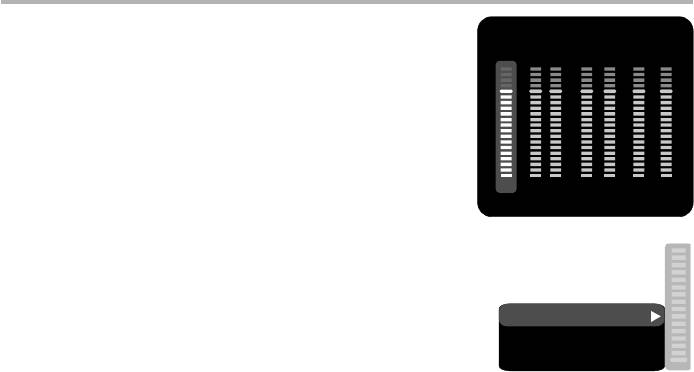
д) Настр. каналов: раздельная регулировка уровня громкости
Фронт. Тыловые
по каналам.
Громк. L
R lrЦентр SW
• С помощью кнопки−джойстика выберите канал,
который Вы хотите настроить.
• С помощью Джог−дайла отрегулируйте уровень
громкости каждого канала.
• Нажмите клавишу OK, чтобы вернуться в раздел настроек звука.
16
16 16 16 16 16 16
е) Задержка в кан.: установка задержки сигнала в каналах
громкоговорителей (центрального, тылового и сабвуфера).
• С помощью кнопки−джойстика выберите канал, задержку
для которого Вы хотите установить, и нажмите ОК
для подтверждения.
Сабвуфер 0 см
• С помощью Джог−дайла установите необходимое
Центр. 0 см
расстояние от слушателя до каждого громкоговорителя
Тыловые 180 см
(подробное описание этой операции смотрите на странице 32).
• Нажмите кнопку−джойстик ВЛЕВО, чтобы вернуться в раздел настроек
конфигурации динамиков.
ж) PRO Logic II: функция преобразования стерео звука в 5−канальный звук.
• Возможные значения: Вкл., Выкл., Auto.
• Значение по умолчанию: Auto.
• В положении Auto DVD−ресивер сам определяет, когда использовать декодер PRO Logic II.
Некоторые диски не поддерживают эту функцию.
2. Цифр. аудиовых.
а) Формат SPDIF: установка параметров цифрового аудиовыхода.
• Возможные значения: RAW, PCM.
• Значение по умолчанию: RAW.
• При выборе параметра RAW на цифровые выходы DVD−ресивера подается недекодированный сигнал,
на аналоговые выходы подается декодированный сигнал. Декодирование осуществляется
встроенным декодером DVD−ресивера. Данный параметр предназначен для того, чтобы декодирование
сигнала на цифровых выходах осуществлялось внешним устройством (например, усилителем).
• При выборе параметра PCM на цифровые выходы DVD−ресивера подается сигнал в кодировке PCM.
б) LPCM: установка параметров цифровых аудиовыходов для соответствия различным
усилителям и ресиверам.
• Возможные значения: 48 кГц 16 бит, 96 кГц 24 бит.
• Значение по умолчанию: 48 кГц 16 бит.
3. Коррекция звука
а) Макс. громкость: ограничение максимальной громкости.
• С помощью Джог−дайла отрегулируйте максимальный уровень громкости.
• Нажмите кнопку−джойстик ВЛЕВО, чтобы вернуться в раздел настроек коррекции звука.
б) Эквалайзер: режимы эквалайзера.
• Возможные значения: Выкл., рок, поп, живой звук, танцев. музыка, техно, классика, мягкий звук.
• Значение по умолчанию: Выкл.
в) Эхо: эффекты эха.
• Возможные значения: Выкл., концерт, гостиная, зал, ванная, пещера, арена, собор.
• Значение по умолчанию: Выкл.
г) Тон. баланс: регулировка уровня тонального баланса.
• С помощью Джог−дайла отрегулируйте уровень тонального баланса.
• Нажмите кнопку−джойстик ВЛЕВО, чтобы вернуться в раздел настроек коррекции звука.
35
НАСТРОЙКИ ФУНКЦИЙ
Раздел настроек Воспроизведение
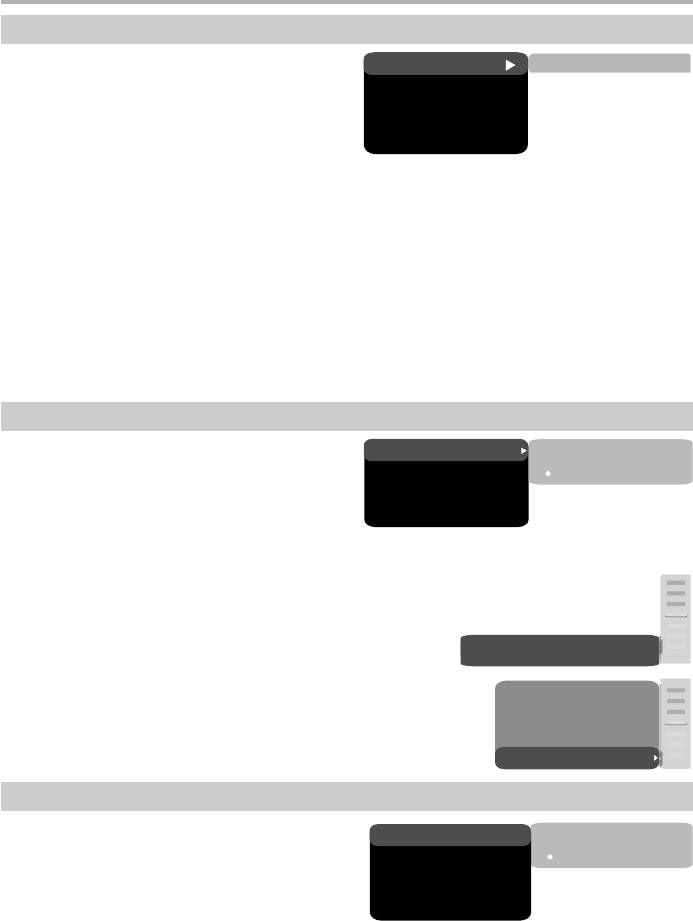
1. DVD
DVD Реклама Нет
Проп. рекламы: пропуск "неперематываемого"
VCD/SVCD
блока при воспроизведении DVD−диска
Файлы A. P. V.
• Возможные значения: Да, Нет.
Повтор Выкл.
• Значение по умолчанию: Нет.
2. VCD/SVCD
Переход Выкл.
Меню PBC: включение/выключение режима PBC
• Возможные значения: Вкл., Выкл.
• Значение по умолчанию: Вкл.
• Если установить Вкл., то при воспроизведении дисков, поддерживающих эту функцию, появляется
меню, в котором можно выбрать порядок воспроизведения содержимого диска. Если установить
параметр Выкл., то воспроизведение содержания осуществляется в том порядке, в котором
оно записано на диске.
3. Файлы: выбор типа воспроизводимых файлов на диске
• Возможные значения: Аудио, Картинки, Видео.
• Значение по умолчанию: A. P. V.
4. Повтор: режим повтора файлов
• Возможные значения: Выкл., По одному, Все.
• Значение по умолчанию: Выкл.
5. Переход: тип перехода от одного файла JPEG к другому
• Возможные значения: Выкл., Сверху, Снизу.
• Значение по умолчанию: Выкл.
Раздел настроек Караоке
1. Микрофон: включение/выключение микрофона
Микрофон Выкл.
Вкл.
• Возможные значения: Вкл., Выкл.
Фонограмма Нет
Выкл.
• Значение по умолчанию: Выкл.
2. Фонограмма: режим воспроизведения
Громкость 5
караоке−диска
Эхо 5
• Возможные значения: Фонограмма L,
Фонограмма R, АКГ выкл., Без солиста.
• Значение по умолчанию: Без солиста.
3. Громкость
Микрофон: уровень громкости микрофона
• С помощью Джог−дайла отрегулируйте уровень громкости микрофона.
• Нажмите кнопку−джойстик ВЛЕВО, чтобы вернуться в раздел настроек караоке.
Громкость 5
4. Эхо: уровень эха при воспроизведении караоке−диска
Микрофон Вкл.
• С помощью Джог−дайла отрегулируйте уровень эха.
• Нажмите кнопку−джойстик ВЛЕВО, чтобы вернуться в раздел
Фонограмма Нет
настроек караоке.
Громкость 5
Эхо 5
Раздел настроек Предпочтения
1. Эквалайзер: анализатор спектра
Эквалайзер Выкл.
Вкл.
• Возможные значения: Вкл., Выкл.
• Значение по умолчанию: Выкл.
Заставка Станд.
Выкл.
Скринсэйвер Вкл.
Джог−дайл Zoom
2. Заставка: выбор изображения в качестве заставки на экране телевизора
• Возможные значения: Станд., Сохр.
• Значение по умолчанию: Станд.
3. Скринсэйвер: включение/выключение защиты экрана
• Возможные значения: Вкл., Выкл.
• Значение по умолчанию: Вкл.
4. Джог−дайл: Персональные настройки Джог−дайла
• Возможные значения: Zoom, Шаг, Перемотка, Пропуск, Громкость.
• Значение по умолчанию: Zoom.
36
НАСТРОЙКИ ФУНКЦИЙ
Раздел настроек Семейный фильтр
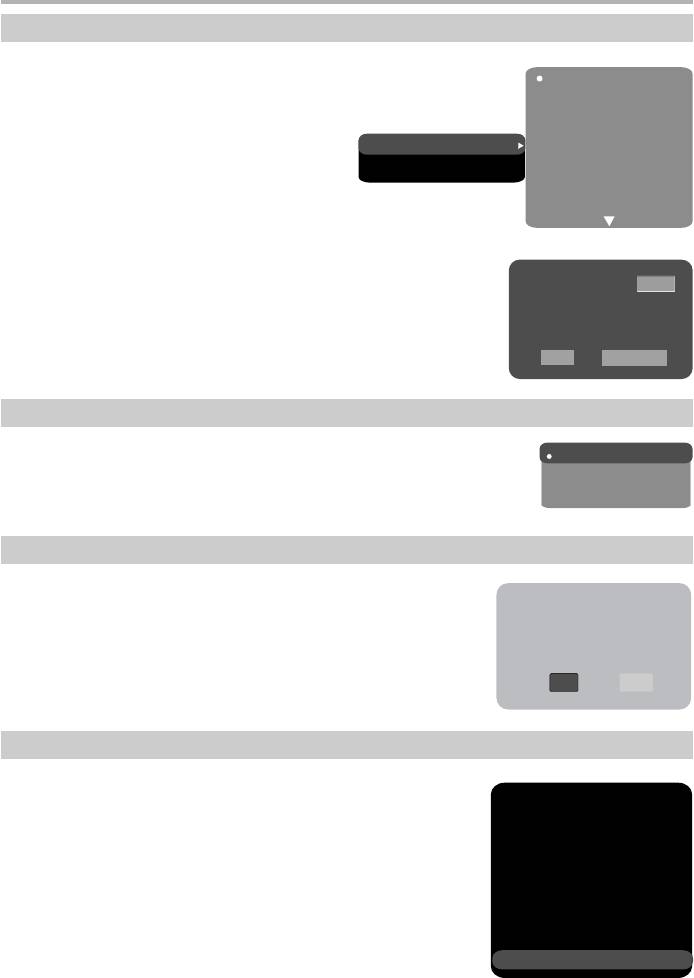
1. Категория: установка возрастных ограничений
для предотвращения просмотра детьми
Any
нежелательных дисков
Kid
• Возможные значения: Any, Kid, G, PG, PG−13, PGR, R, NC−17.
G
• Значение по умолчанию: Any.
PG
Категория Any
PG−13
Сменить пароль
PGR
R
NC−17
2. Сменить пароль: установка четырехзначного пароля
для изменения уровня возрастных ограничений.
• Значение по умолчанию: 7890.
Старый пароль
Новый пароль
Подтверждение
Да Отмена
Раздел настроек Первичная настройка
• Нажмите кнопку−джойстик ВПРАВО, чтобы зайти в раздел первичных настроек,
Авто
затем с помощью Джог−дайла выберите необходимый пункт,
нажмите клавишу OK для подтверждения.
PAL
• При нахождении в этом разделе меню нажатие кнопки−джойстика ВЛЕВО
NTSC
не возвращает на предыдущий уровень.
Раздел настроек Сброс настройки
Сброс всех настроек и восстановление параметров по умолчанию,
за исключением уровня возрастных ограничений и пароля.
Сброс настройки
Да Нет
Раздел настроек Выход
• С помощью Джог−дайла выберите пункт Выход
и нажмите клавишу OK для выхода из меню.
Язык
Изображение
Звук
Воспроизведение
Караоке
Предпочтения
Семейный фильтр
Первичная настр.
Сброс настройки
Выход
37
НАСТРОЙКИ ФУНКЦИЙ
Установка задержки в канале
Установка временной задержки в канале объемного звучания
Как правило, временная задержка в системе декодирования Dolby Digital
установлена заранее для обеспечения наилучшего эффекта при
установке домашнего кинотеатра. Однако если вы хотите настроить
систему более точно, то, пожалуйста, обратитесь к инструкции,
изложенной в этом руководстве.
Настройка временной задержки в этом устройстве возможна
как в режиме Dolby Digital, так и в режиме Dolby Pro Logic.
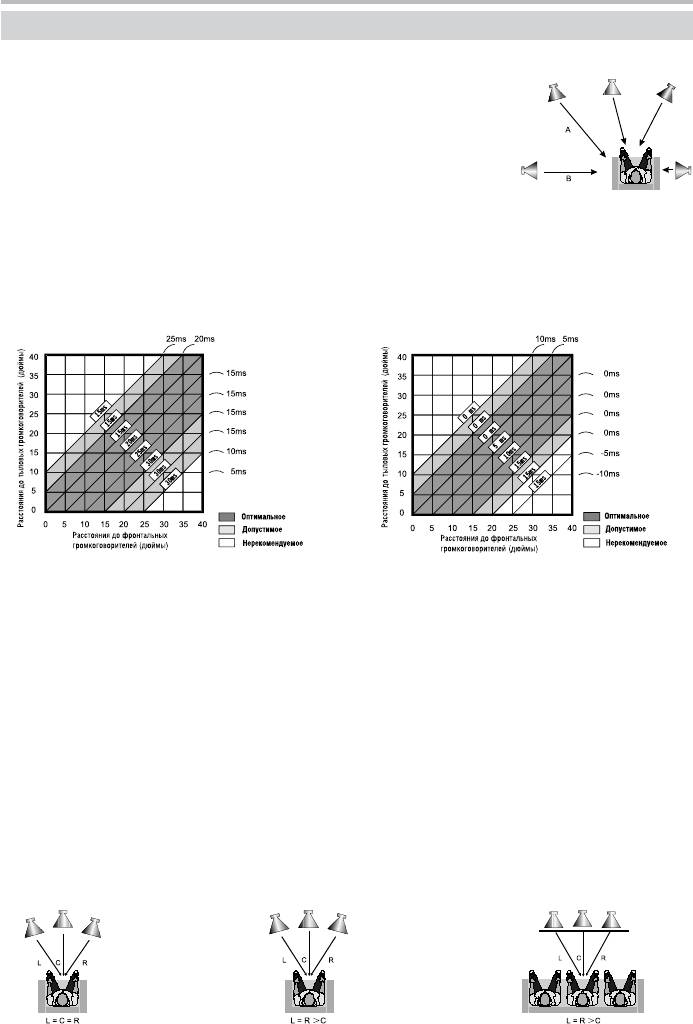
Рис. 1. Учитывайте расстояние между
Для того чтобы установить соответствующую задержку, вы должны
А и B, используйте оба рисунка для
знать расстояние от того места, где вы находитесь, до фронтальных
правильного расчета значения задержки.
громкоговорителей и громкоговорителей объемного звучания, как
показано на рисунке 1. Обратитесь к рисункам 2 (режим Dolby Pro Logic) и 3 (режим Dolby Digital)
с целью определения расстояния до громкоговорителей объемного звучания (на рисунке – ось Y)
и расстояния до фронтальных громкоговорителей (на рисунке – ось X). Место пересечения этих двух
линий на графике даст рекомендуемое значение задержки.
Рис. 2. Определите значение задержки
Рис. 3. Определите значение задержки
в соответствии с режимом Dolby Pro Logic.
в соответствии с режимом Dolby Digital.
Установка временной задержки в центральном канале
Возможен вариант, когда музыку слушают несколько человек, и пространство ограниченно. В этом
случае вы можете поставить три громкоговорителя (два фронтальных и один центральный), как
показано на рисунке 1, причем расстояние до слушателя будет приблизительно одинаковым. Задержку
центрального канала устанавливаем на "0".
Если центральный громкоговоритель находится в непосредственной близости от фронтальных левого
и правого громкоговорителей, как показано на рисунке 2, или центральный громкоговоритель находится
ближе к слушателям по сравнению с расположением фронтальных громкоговорителей, или центральный
громкоговоритель находится ближе к слушателю на 1 фут, то во всех этих случаях вы можете
установить значение задержки для центрального канала на 1 мс.
Например, как показано на рисунке 2, если линия С на 1 фут короче линий R и L, то значение задержки
выставляется на 1 мс. Если ваш диван достаточно широк, и на нем расположились несколько
слушателей, то целесообразно расставить громкоговорители в одну линию, как показано на рисунке 3.
При этом значение задержки центрального канала необходимо установить на "0".
Наконец, если возникнет необходимость установить центральный громкоговоритель позади
фронтальных левого и правого громкоговорителей, то значение задержки устанавливается на "0".
Рис. 1. Задержка центрального канала = 0
Рис. 2. Маленькая область
Рис. 3. Маленькая область
L = R = C
Задержка центрального канала = L (или R) – C
Задержка центрального канала = 0
L = R > C
38


