
Alcatel POP C7 7041D PureWhite: инструкция
Раздел: Мобильные, портативные устройства и аксессуары
Тип: Смартфон
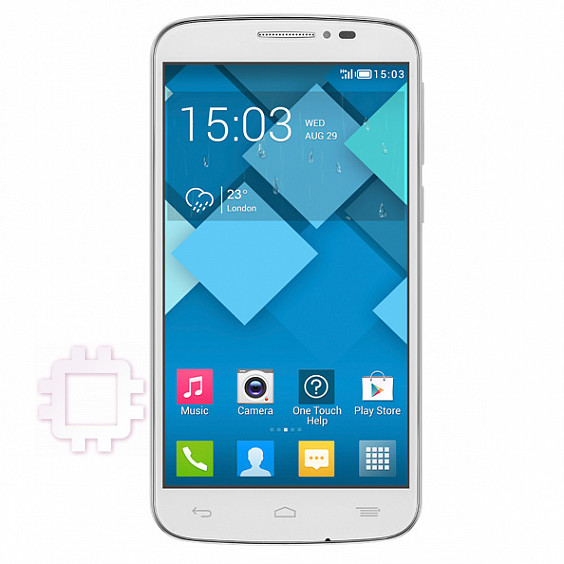
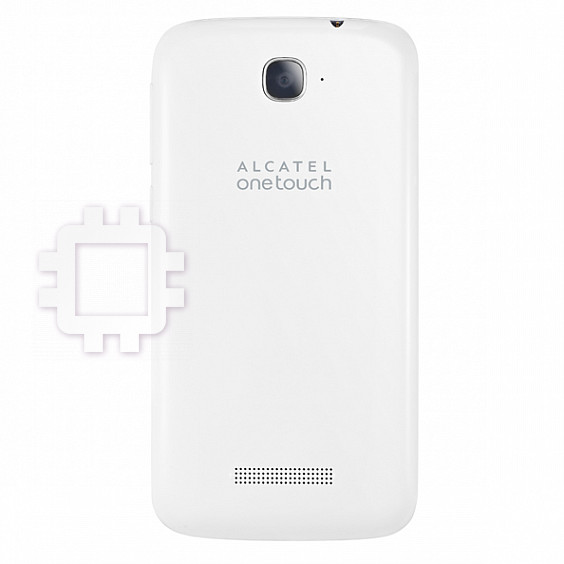
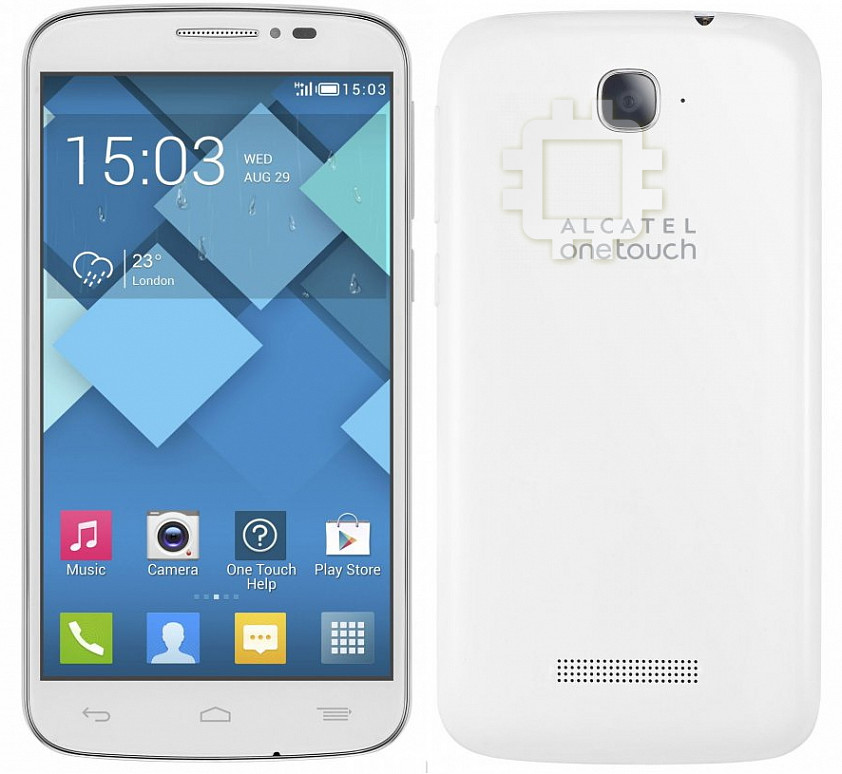
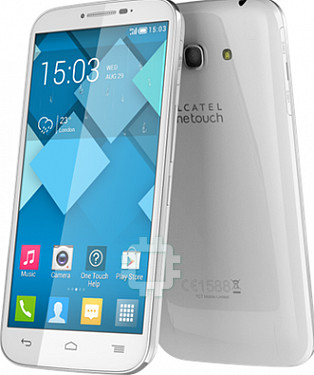
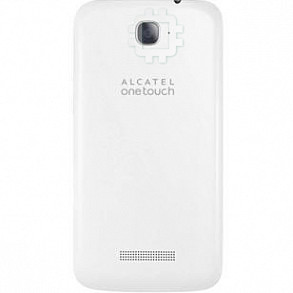
Инструкция к Смартфону Alcatel POP C7 7041D PureWhite
Оглавление
- Оглавление
- 13 Гарантия на телефон ...............................................................138 14 Аксессуары ...............................................................................141 15 Возможные неисправности и способы их устранения .....142 16 Технические характеристики ................................................148
Примечание:
7 Google Play Маркет ....................................................................89
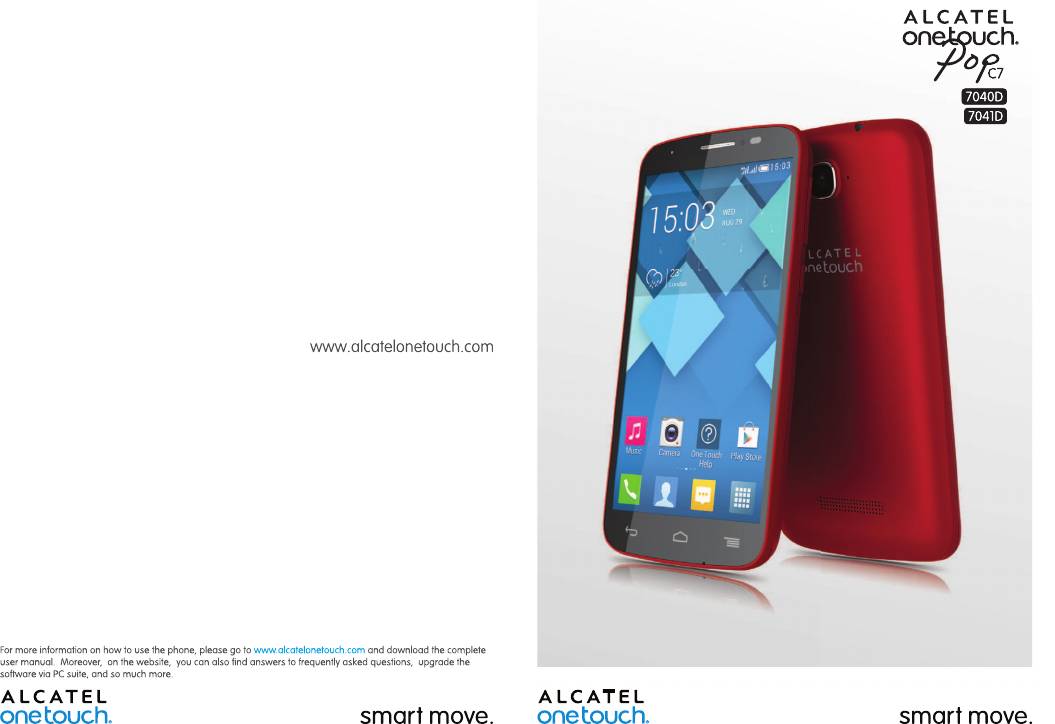
Это общая инструкция для ONE TOUCH 7040D/ONE TOUCH 7041D.
7.1 Поиск и установка необходимых приложений .................... 89
7.2 Загрузка и установка ......................................................................... 90
7.3 Управление загрузками ................................................................... 92
Оглавление
8 Мультимедийные приложения ...............................................95
8.1 Камера ..................................................................................................... 95
8.2 Галерея .................................................................................................... 98
Меры безопасности ...........................................................................4
8.3 YouTube ..................................................................................................100
Общая информация .........................................................................11
8.4 Музыка ................................................................................................... 101
1 Ваш телефон ...............................................................................13
8.5 Видеоплеер .........................................................................................103
1.1 Клавиши и разъёмы ........................................................................... 13
9 Google Maps ..............................................................................104
1.2 Перед началом работы .................................................................... 16
9.1 Моё местоположение ..................................................................... 104
1.3 Главный экран ...................................................................................... 19
9.2 Поиск местоположения ................................................................. 105
2 Ввод текста .................................................................................. 29
9.3 Отмеченные местоположения ...................................................106
2.1 Использование экранной клавиатуры ..................................... 29
9.4 Поиск оптимального маршрута на автомобиле, на
2.2 Редактирование текста .................................................................... 30
общественном транспорте или пешком ............................................ 107
3 Набор, Вызовы и Контакты ......................................................31
9.5 Использование слоев .....................................................................109
3.1 Набор ........................................................................................................ 31
10 Другие ........................................................................................110
3.2 Вызовы ..................................................................................................... 38
10.1 Калькулятор ........................................................................................110
3.3 Контакты ................................................................................................. 39
10.2 Файлы ..................................................................................................... 111
4 Сообщения, Email ....................................................................... 47
10.3 Диктофон .............................................................................................. 112
4.1 Сообщения ............................................................................................. 47
10.4 Радио ......................................................................................................112
4.2 Gmail/Email ............................................................................................. 54
10.5 Мастер установки ............................................................................ 114
4.3 Hangouts ................................................................................................. 60
10.6 Справка Alcatel ...................................................................................114
5 Календарь & Часы ...................................................................... 64
10.7 Другие приложения ........................................................................114
5.1 Календарь .............................................................................................. 64
11 Настройки .................................................................................115
5.2 Часы .......................................................................................................... 66
11.1 Беспроводные сети ..........................................................................115
6 Подключения .............................................................................. 69
11.2 Устройство ...........................................................................................117
6.1 Подключение к Интернету ............................................................. 69
11.3 Личные данные .................................................................................. 121
6.2 Браузер .................................................................................................... 72
11.4 Аккаунты ...............................................................................................127
6.3 Подключение к устройствам Bluetooth ................................... 81
11.5 Система ..................................................................................................127
6.4 Подключение к компьютеру .......................................................... 83
12 Эффективное использование телефона ..............................135
6.5 Режим модема ...................................................................................... 84
12.1 Программа ONE TOUCH Center ...................................................135
6.6 Подключение к виртуальной сети .............................................. 85
12.2 Обновления .........................................................................................136
6.7 Настройка Интернет (SIP) вызова ............................................... 87
1 2

13 Гарантия на телефон ...............................................................138
Меры безопасности ....................
14 Аксессуары ...............................................................................141
15 Возможные неисправности и способы их устранения .....142
Перед началом эксплуатации телефона внимательно прочитайте эту главу.
16 Технические характеристики ................................................148
Производитель не несет ответственности за ущерб, причиненный в результате
эксплуатации телефона, не соответствующей правилам, приведённым в
данном руководстве.
• МЕРЫ БЕЗОПАСНОСТИ В АВТОМОБИЛЕ:
Проведенные исследования показали, что использование мобильного
телефона в движущемся транспортном средстве представляет реальную
угрозу, даже при использовании громкой связи (специального автомобильного
набора, гарнитуры «наушник-микрофон» и т.д.), и поэтому мы настоятельно
рекомендуем водителям пользоваться телефоном только во время остановок.
Находясь за рулем, не используйте свой телефон и наушники для прослушивания
музыки или радио. Такое использование наушников потенциально опасно, а в
некоторых регионах даже официально запрещено.
Включенный телефон испускает электромагнитные волны, которые могут
создавать помехи работе электронных систем автомобиля, таких как система
антиблокировки тормозов (ABS) или надувные подушки безопасности (Airbag).
Во избежание проблем рекомендуется:
- не помещать телефонный аппарат на приборную доску и вблизи подушек
Данный продукт отвечает соответствующим
безопасности,
ограничениям значений SAR 2.0 Вт/кг. Предельную
- выяснить у поставщика или изготовителя автомобиля, насколько надежно
величину SAR вы можете найти на стр. 9 данного
защищены от помех его электронные системы.
руководства.
• УСЛОВИЯ ЭКСПЛУАТАЦИИ:
Рекомендуется время от времени выключать телефон, чтобы улучшить его
В целях соблюдения требований по ограничению
работу.
воздействия радиочастотного излучения
Всегда выключайте телефон перед посадкой в самолет.
рекомендуется использовать одобренные
Не включайте телефон на территории медицинских учреждений, кроме
производителем аксессуары, такие как чехол,
специально отведенных мест. Мобильные телефоны, как и многие другие
www.sar-tick.com
и держать устройство на расстоянии в 10 мм
бытовые приборы, могут создавать помехи в работе электрических и
от вашего тела. Обратите внимание: в режиме
электронных устройств, использующих радиочастоты.
ожидания данное устройство также является
Выключайте телефон, когда вы находитесь рядом с газом или
легковоспламеняющимися жидкостями. Строго соблюдайте правила
источником радиочастотного излучения.
использования мобильных телефонов, вывешенные на складах ГСМ,
бензозаправочных станциях, химических заводах или в любом ином месте, где
имеется риск взрыва.
3 4

Следите за тем, чтобы включенный телефон находился на расстоянии не
Некоторые люди под действием вспышек света, производимых видеоиграми,
менее чем 15 см от медицинских приборов, таких как кардиостимулятор,
могут быть склонны к приступам эпилепсии, временным помутнением
инсулиновый инжектор и т.д. При разговоре всегда держите телефон со
сознания или провалам в памяти. Такие симптомы могут проявиться у
стороны, противоположной кардиостимулятору или слуховому аппарату, если
человека, ранее их не испытывавшего. Если в вашей семье наблюдались такие
вы ими пользуетесь.
случаи, проконсультируйтесь с врачом, прежде чем играть в видеоигры на
Во избежание негативных воздействий на слух сначала примите входящий
своем телефоне или использовать другие его функции, производящие яркие
звонок нажатием клавиши и только затем подносите телефон к уху. Кроме
вспышки света.
того, при пользовании громкой связью не подносите телефон близко к уху,
Родители должны присматривать за детьми, когда они играют в видеоигры
поскольку громкий звук может повредить слух.
или используют функции мобильного телефона с яркими световыми
Не позволяйте детям использовать телефон и/или играть с телефоном и
эффектами. Если возникают следующие симптомы: конвульсии, глазные и
аксессуарами без присмотра взрослых.
мышечные судороги; потеря сознания, неконтролируемые движения и потеря
Поскольку телефон содержит элементы, которые могут вызвать аллергическую
ориентации, необходимо прекратить игру, отключить световые эффекты на
реакцию, при открытии крышки батареи рекомендуется принять необходимые
мобильном телефоне и проконсультироваться с врачом. Чтобы предотвратить
меры предосторожности.
появление подобных симптомов, примите следующие меры:
Бережно обращайтесь со своим телефоном и храните его в чистом,
- Не играйте в игры и не используйте яркие световые эффекты на телефоне,
незапыленном месте.
если вы устали и нуждаетесь в отдыхе.
Защищайте телефон от воздействия неблагоприятных внешних условий
- Ежечасно делайте 15-минутные паузы.
(влажности, дождя, попаданий жидкости внутрь, пыли, морского воздуха и
- Играйте в хорошо освещенном помещении.
т.п.). Производитель рекомендует эксплуатировать телефон при температуре
- Всегда держите телефон на достаточном расстоянии от глаз.
от -10°C до +55°C.
- Почувствовав тяжесть в руках и запястьях, сразу прекратите игру и не
При температуре свыше +55°C изображение на экране может выглядеть
возобновляйте ее в течение нескольких часов.
смазанным. Это временная проблема, не представляющая опасности.
- Если тяжесть в руках, запястьях и предплечьях не проходит, прекратите
Вызов экстренных служб может быть недоступен в некоторых сетях. Никогда
играть и обратитесь к врачу.
не полагайтесь только на свой мобильный телефон в экстренных случаях.
Когда вы играете в игры на вашем телефоне, вы можете испытывать временный
Не вскрывайте, не разбирайте и не пытайтесь отремонтировать телефон
дискомфорт в ладонях, руках, плечах, шеи или других частях вашего тела.
самостоятельно.
Следуйте инструкциям, данным выше, чтобы избежать скелетно-мышечных
Берегите его от падений или других сильных динамических воздействий.
расстройств.
Не используйте телефон, если стеклянный экран повреждён, поцарапан или
ЗАЩИТА ВАШЕГО СЛУХА
разбит, чтобы избежать травм.
Для предотвращения возможного повреждения слуха не следует
Не наносите краску на телефон.
слушать музыку на большой громкости в течение длительного
Пользуйтесь только теми аккумуляторами, зарядными устройствами и
времени. Будьте осторожны, поднося устройство к уху при включенной
аксессуарами, которые рекомендованы компанией TCT Mobile Limited, а
громкой связи.
также ее филиалами, и совместимы с вашей моделью телефона. Компания TCT
Mobile Limited и ее филиалы не несут ответственности за ущерб, вызванный
использованием нерекомендованных аккумуляторов или зарядных устройств.
Не забывайте делать резервные копии или сохранять в письменном виде все
важные сведения, хранящиеся в телефоне.
5 6

• НЕПРИКОСНОВЕННОСТЬ ЧАСТНОЙ ЖИЗНИ:
ОСТОРОЖНО: СУЩЕСТВУЕТ РИСК ВЗРЫВА, ЕСЛИ АККУМУЛЯТОРНАЯ БАТАРЕЯ
Вы должны соблюдать законы и правила, относящиеся к фотографированию
ЗАМЕНЕНА БАТАРЕЕЙ НЕВЕРНОГО ТИПА. УТИЛИЗИРУЙТЕ ИСПОЛЬЗОВАННЫЕ
и записи звука с помощью мобильного телефона. В соответствии с этими
БАТАРЕИ В СООТВЕТСТВИИ С ИНСТРУКЦИЯМИ.
законами и правилами, в некоторых странах может быть строго запрещено
• ЗАРЯДНЫЕ УСТРОЙСТВА
фотографирование людей и запись их высказываний для последующего
Зарядные устройства, предназначенные для вашего телефона, работают при
воспроизведения и распространения. Это считается вторжением
температурах от 0°С до +40°С.
в их частную жизнь. Владелец телефона обязан соблюдать права других
Они полностью отвечают стандартам безопасности, установленным для
людей на частную жизнь и спрашивать разрешение на запись частных и
информационно-технологического и офисного оборудования. Они также
конфиденциальных переговоров, а также фотосъемку частных лиц. Оператор
соответствуют директиве 2009/125/EC. Из-за различий в спецификациях
связи, а также производители, поставщики и продавцы отказываются от любой
на электротехническое оборудование, действующих в разных странах,
ответственности, связанной с незаконным использованием вашего телефона.
приобретенное в одной стране зарядное устройство может не работать в
•
АККУМУЛЯТОР:
другой стране. Использовать зарядные устройства для посторонних целей
запрещается.
Соблюдайте следующие меры предосторожности:
- не вскрывайте аккумулятор (это создает риск токсичных испарений и ожогов),
• ЭЛЕКТРОМАГНИТНОЕ ИЗЛУЧЕНИЕ:
- не протыкайте и не разбирайте аккумулятор, не замыкайте его полюса,
Гарантия соответствия международным стандартам (ICNIRP) и европейской
- не бросайте аккумулятор в огонь или в бытовой мусор, не подвергайте его
директиве 1999/5/СЕ (R&TTE) является обязательным условием для выпуска
воздействию температур свыше +60°С.
на рынок любой модели мобильного телефона. Главное требование этих
Выбрасывая аккумулятор, соблюдайте действующее в вашей стране
стандартов и директив состоит в защите здоровья и обеспечении безопасности
законодательство по охране окружающей среды. Используйте аккумулятор
потребителей и окружающих их людей.
только по назначению. Никогда не пользуйтесь поврежденными
ДАННОЕ УСТРОЙСТВО СООТВЕТСТВУЕТ МЕЖДУНАРОДНЫМ СТАНДАРТАМ,
аккумуляторами и аккумуляторами, не рекомендованными компанией TCT
РЕГЛАМЕНТИРУЮЩИМ ПРЕДЕЛЬНЫЕ УРОВНИ ВОЗДЕЙСТВИЯ РАДИОВОЛН НА
Mobile Limited и/или ее филиалами.
ЧЕЛОВЕКА
Этот знак на вашем телефоне, аккумуляторе и различных аксессуарах
Данное мобильное устройство является передатчиком и приемником
радиосигнала. Его конструкция исключает превышение предельных
обозначает, что после того, как вы перестали ими пользоваться и
уровней воздействия радиоволн (радиочастотных электромагнитных полей),
хотите их выбросить, эти устройства нужно сдать в специальные
установленных международными стандартами. Стандарты были разработаны
центры сбора отходов, такие как:
независимой научно-исследовательской организацией (ICNIRP) с целью
- городские свалки, снабженные специальными баками для сбора
обеспечения безопасности всех лиц, независимо от возраста и состояния
данных устройств
здоровья.
- баки для сборки электронных отходов в пунктах продажи.
В стандартах, определяющих допустимый уровень воздействия радиоволн,
Впоследствии эти отходы будут переработаны, что позволит избежать выбросов
используется показатель, именуемый удельным коэффициентом поглощения
вредных веществ в окружающую среду, а также повторно использовать
электромагнитной энергии (Specific Absorption Rate, или SAR). Для мобильных
материалы, содержащиеся в переработанных устройствах.
устройств установлено предельное значение SAR, равное 2 Вт/кг.
В странах Европейского Союза:
Испытания для измерения SAR проводятся для стандартных рабочих
Центры сбора электронных отходов доступны для всех и бесплатны.
положений устройства, при которых мощность излучения устройства
Любая аппаратура, помеченная таким знаком, должна быть сдана в центры
находится на самом высоком сертифицированном уровне, во всех диапазонах
сбора.
рабочих частот. Максимальное значение SAR в соответствии со стандартами
В странах, не входящих в Европейский Союз:
ICNIRP для данной модели устройства составляет:
Если в вашей стране существуют соответствующие центры сбора и
переработки электронных отходов, помеченная этим знаком аппаратура не
должны выкидываться с бытовым мусором, а должна сдаваться в эти центры
сбора для дальнейшей переработки.
7 8
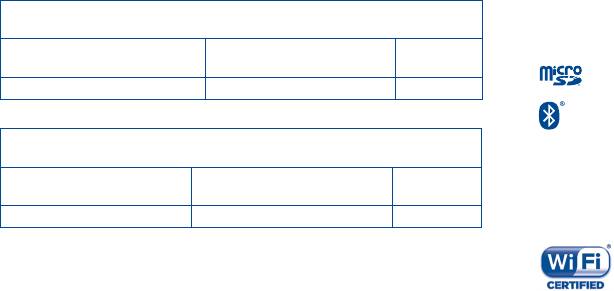
7040D:
Если вы используете другие аксессуары убедитесь, что они не содержат
металлических компонентов; держите телефон на расстоянии минимум 10 мм
Максимальное значение SAR для данной модели и условия, при кото-
от вашего тела.
рых оно было зарегистрировано
(1)
При использовании непо-
• ЛИЦЕНЗИОННАЯ ИНФОРМАЦИЯ
GSM 900 + Bluetooth + Wi-Fi 0.287 Вт/кг
средственно возле головы
Логотип microSD Logo яаляется зарегистрированным товарным знаком.
При ношении на теле GSM 900 + Bluetooth + Wi-Fi 0.406 Вт/кг
Товарный знак и эмблемы Bluetooth принадлежат корпорации
7041D:
Bluetooth SIG, и любое их использование компанией TCT Mobile Limited
Максимальное значение SAR для данной модели и условия, при кото-
и ее филиалами осуществляется в рамках соответствующей лицензии.
Другие товарные знаки и названия продуктов являются собственностью
рых оно было зарегистрировано
соответствующих владельцев.
При использовании непо-
GSM 900 + Bluetooth + Wi-Fi 0.337 Вт/кг
средственно возле головы
ONE TOUCH 7040D/ONE TOUCH
При ношении на теле UMTS 2100 + Bluetooth + Wi-Fi 0.517 Вт/кг
7041D Bluetooth QD ID B021405
Во время использования фактическое значение SAR для данного устройства,
Логотип Wi-Fi является сертификационным знаком Wi-Fi Alliance.
как правило, находится значительно ниже его максимальных значений. Это
происходит потому, что телефон автоматически выбирает минимальный
Google,логотип Google logo, Android, логотип Android, Google Search
TM
,
уровень мощности, достаточный для надежного соединения с сетью. Чем ниже
Google Maps
TM
, Gmail
TM
, YouTube, Google Play Store, Google Latitude
TM
и
Hangouts
TM
являются торговыми марками Google Inc.
выходная мощность устройства, тем ниже значение SAR.
Измерение значения SAR во время ношения устройства на теле было
проведено на расстоянии 10 мм от тела. Для обеспечения требуемого уровня
Android воспроизведен или изменен благодаря созданной и совместно
SAR устройство должно находится не менее, чем на данном расстоянии
использованной работы Google, и используется согласно условиям, описанным
от вашего тела. Если вы используете не утверждённые производителем
в лицензии Creative Commons Attribution 3.0 (текст которой можно посмотреть
аксессуары, убедитесь, что они не содержат металлических компонентов и
нажав и удерживая Правовая информация Google в Настройках>О
обеспечивают расположение устройства на указанном расстоянии от тела.
телефоне>Правовая информация)
(1)
.
Всемирная Организация Здравоохранения и Управление по контролю качества
продуктов и лекарств США заявили, что если люди хотят снизить уровень
Вы приобрели продукт, который использует программы с открытым исходным
воздействия радиоизлучения, им рекомендуется использовать устройства
кодом (http://opensource.org/): mtd, msdosfs, netfilter/iptables и initrd в коде
громкой связи, чтобы держать телефон вдали от головы и тела во время
объектов и других программ с открытым исходным кодом лицензированных
телефонных вызовов, а также уменьшить время использования телефона.
под GNU General Public License и Apache License.
Дополнительную информацию вы можете найти на сайте:
Мы обязуемся предоставить копии соответствующих открытых исходных
www.alcatelonetouch.com
кодов по вашему запросу в течении 3 лет с момента выпуска данного продукта
Дополнительную информацию о воздействии электромагнитных полей на
компанией TCT.
человеческий организм можно получить на сайте: http://www.who.int/peh-emf.
Ваш телефон оснащен встроенной антенной. Чтобы обеспечить максимальное
Вы также можете загрузить исходные коды с веб-сайта http://sourceforge.
качество работы телефона, не прикасайтесь к ней и предохраняйте ее от
net/projects/alcatel/files/. Исходный код предоставляется бесплатно при
повреждений.
скачивании из Интернета.
Поскольку мобильный телефон является многофункциональным устройством,
его можно использовать на большом расстоянии от головы. Мобильное
устройство так же можно использовать с наушниками или с кабелем USB.
(1)
Зависит от страны
9 10

Заявление об освобождении от ответственности
Общая информация ....................
Между описанием в руководстве пользователя и действительными функциями
• Адрес в Интернете: www.alcatelonetouch.com
телефона могут наблюдаться некоторые расхождения в зависимости от версии
программного обеспечения или от особенностей услуг вашего оператора
• Номер горячей линии: см. брошюру «TCT Mobile Services» или информацию
связи.
на нашем веб-сайте.
Компания TCT Mobile Limited не несет юридической ответственности за любые
• Адрес: к. 1910-12A Тауэр 3, 33 Кэнтон Роад Тсим Ша Тсуи, Ковлун, Гонконг
различия, если таковые имеются, за их последствия, ответственность за это
Сити, Китай
несут исключительно операторы сети.
Кроме того, на нашем сайте вы можете просмотреть раздел «Часто задаваемые
Этот телефон может содержать данные, включая приложения и программное
вопросы» или задать вопрос, связавшись с нами напрямую по электронной
обеспечение, которые предоставляются сторонними лицами для
почте.
использования в телефоне (“Приложения сторонних лиц”). Все приложения
Электронная версия данного руководства пользователя на английском и
третьих сторон в этом телефоне предоставляются «как есть», без каких-
других языках доступна на нашем сайте: www.alcatelonetouch.com
либо гарантий, прямых или косвенных, в том числе товарной гарантии,
Ваш телефон является аппаратом, предназначенным для передачи
гарантии соответствия для определенного использования, совместимости с
и приема телефонных вызовов. Он работает в сетях GSM с диапазонами
другими данными и приложениями без нарушения авторских прав. Компания
850/900/1800/1900 МГц или UMTS с диапазонами 900/2100 МГц.
TCT Mobile Limited выполнила все обязательства, возлагаемые на нее как
на производителя мобильных устройств и мобильных телефонов с учетом
соблюдения Прав Интеллектуальной собственности. TCT Mobile Limited не
несет ответственности за банкротство или несостоятельность третьих лиц,
чьи приложения используются на данном устройстве. TCT Mobile Limited не
Данный телефон соответствует основным требованиям и соответствующим
несет ответственности за претензии, иски или какие либо иные действия,
предписаниям директивы 1999/5/СЕ. С полным вариантом текста «Заявления о
возникающие в результате использования или попытки использования
соответствии» для вашего телефона можно ознакомиться на веб-сайте:
приложений сторонних лиц. Кроме того, приложения сторонних лиц, которые
www.alcatelonetouch.com.
в настоящее время предоставляются бесплатно компанией TCT Mobile Limited,
в будущем могут потребовать платных обновлений; TCT Mobile Limited
(1)
Защита от кражи
отказывается от ответственности в отношении дополнительных расходов,
которые в дальнейшем могут понести покупатели. Наличие приложений
Ваш мобильный телефон имеет идентификационный номер IMEI* (серийный
может изменяться в зависимости от страны и оператора сети, где используется
номер продукта). Этот номер указан на наклейке на упаковке и записан в
телефон; ни в каких случаях TCT Mobile Limited не несет ответственности за
память телефона. Чтобы узнать номер IMEI вашего телефона, с помощью
доступные приложения и программное обеспечение данного устройства.
номеронабирателя введите код * # 06 # и сохраните этот номер в безопасном
Таким образом, TCT Mobile Limited не несет ответственности за отсутствие
месте. Он может понадобиться для обращения в правоохранительные органы
одного или нескольких приложений, так как их наличие зависит от страны
в случае кражи телефона. Этот номер так же позволит заблокировать телефон
покупателя и его оператора сотовой сети. TCT Mobile Limited оставляет за
при использовании третьим лицом даже с другой SIM-картой.
собой право в любой момент добавлять или удалять приложения сторонних
лиц без предварительного уведомления; ни в каких случаях TCT Mobile Limited
не несет ответственности перед покупателем за какие-либо последствия,
которые могут возникнуть после удаления данных приложений.
(1)
Свяжитесь с оператором своей сотовой сети, чтобы проверить наличие
этой услуги.
11 12
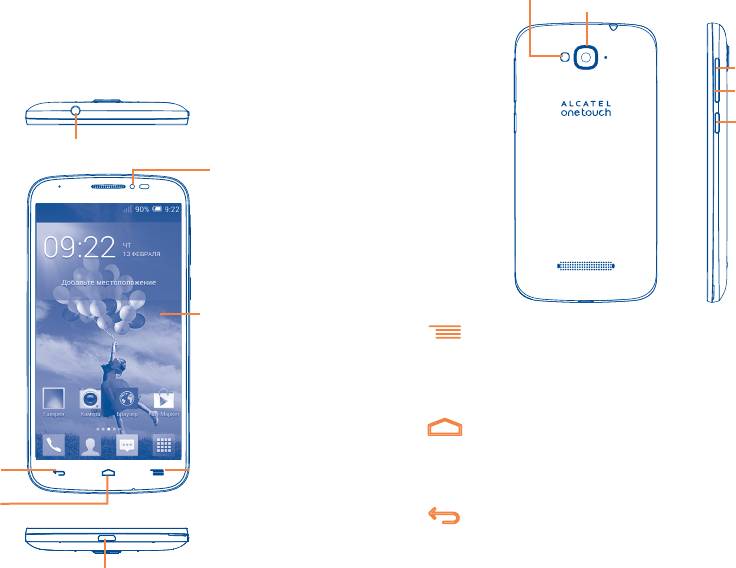
(1)
Вспышка камеры/Фонарик
Камера
Ваш телефон ..........................
1
Увеличение
1.1 Клавиши и разъёмы
громкости
Уменьшение
громкости
Клавиша
включения
Разъём для гарнитуры
Фронтальная
камера
Сенсорный
экран
Клавиша «Меню»
• Нажмите для доступа к контекстному меню.
• Нажмите и удерживайте, чтобы открыть список недавно
использовавшихся приложений.
Клавиша «Домой»
• Если вы находитесь на экране приложения или каком-
Клавиша
«Назад»
Клавиша «Меню»
либо другом экране, нажмите на эту клавишу, чтобы
вернуться на главный экран.
Клавиша
«Домой»
Клавиша «Назад»
• Нажмите, чтобы вернуться на предыдущий экран или
закрыть диалоговое окно, меню, панель уведомлений и
Разъём micro-
т.д.
USB
Эти три клавиши становятся видимыми только при
включении подсветки экрана.
(1)
Только для 7041D.
13 14
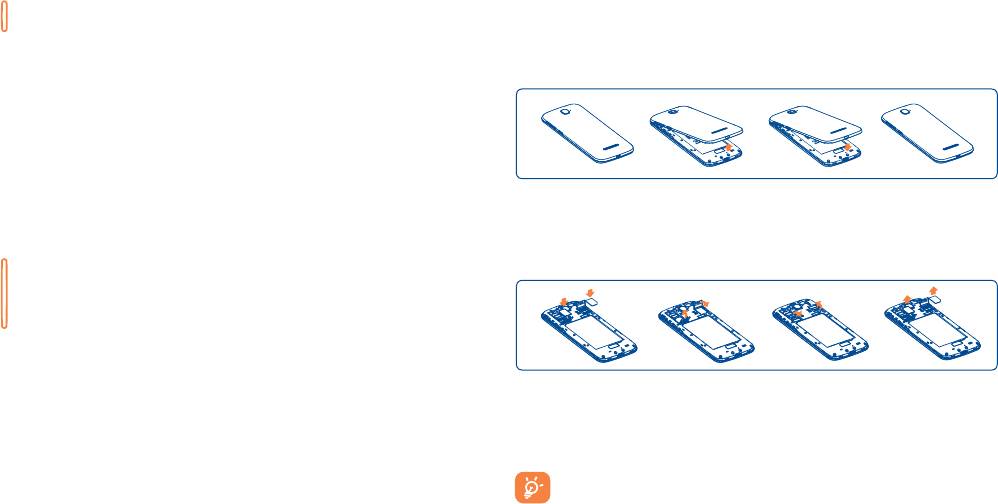
1.2 Перед началом работы
Клавиша включения
• Короткое нажатие: заблокировать экран/ включить
1.2.1 Подготовка к работе
подсветку экрана.
Снятие или установка задней панели телефона
• Нажмите и удерживайте, чтобы включить телефон. Если
телефон включён, то это действие приведёт к открытию
меню, в котором вы можете выключить или перезагрузить
телефон, а также перевести его в режим «В самолёте».
• Нажмите и удерживайте клавишу включения и клавишу
уменьшения громкости, чтобы сделать снимок экрана.
Установка или извлечение SIM-карты
• При поступлении входящего вызова нажмите, чтобы
Для осуществления вызовов вам необходимо вставить SIM-карту в
отключить звук сигнала входящего вызова.
телефон. Перед установкой или извлечением SIM-карты необходимо
выключить телефон.
Клавиши громкости
• Во время активного вызова: регулировка громкости
динамика или гарнитуры.
• При воспроизведении музыки, видео и т.д.: регулировка
уровня громкости.
• При входящем вызове: отключение звука сигнала
входящего вызова.
Чтобы установить, пожалуйста, откройте блокиратор SIM-карты, а
• Нажмите для включения подсветки экрана, когда она
затем поместите SIM-карту в слот контактами вниз. Убедитесь, что
тускнеет или гаснет во время разговора.
карта вставлена правильно. Чтобы извлечь SIM-карту, откройте
блокиратор SIM-карты и достаньте ее из слота.
Перед извлечением SIM-карты убедитесь, что телефон
выключен, чтобы защитить его от повреждения. Ваш телефон
поддерживает только SIM-карты формата micro-SIM. Не
пытайтесь установить SIM-карту другого формата, так как это
может привести к поломке телефона. Пожалуйста, обратитесь
к вашему оператору для обмена вашей SIM-карты на карту
формата micro-SIM.
15 16
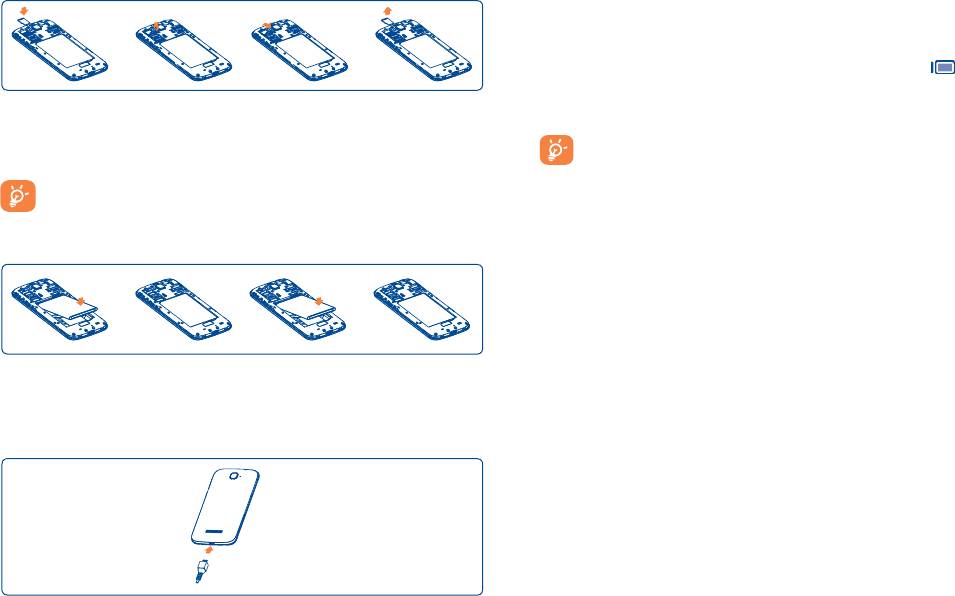
Установка или извлечение microSD-карты
• Перед подключением зарядного устройства убедитесь, что
аккумулятор установлен правильно.
• При первом использовании телефона, рекомендуется полностью
зарядить аккумулятор (примерно 5 часов).
Рекомендуется полностью заряжать аккумулятор (
). Статус
зарядки показывается в процентах на экране выключенного
телефона. С увеличением зарядки, процент увеличивается.
Чтобы установить, пожалуйста, откройте блокиратор microSD-карты,
а затем поместите microSD-карту в слот контактами вниз. Чтобы
Если батарея устройства сильно разряжена, то индикатор процесса
извлечь microSD-карту, откройте блокиратор microSD-карты и
зарядки появится не сразу после подключения к зарядному устройству,
а только после того, как уровень заряда батареи поднимется до
достаньте ее из слота.
уровня, достаточного для отображения индикатора. Для уменьшения
Перед извлечением SD-карты убедитесь, что телефон выключен, чтобы
энергопотребления после полного заряда аккумулятора отключите
защитить его от повреждения. Обратите внимание: частое извлечение
телефон от зарядного устройства; для экономии заряда батареи
и установка SD-карты может вызвать перезагрузку телефона.
уменьшите длительность подсветки экрана, отключайте Wi-Fi, GPS,
Установка или извлечение аккумулятора
Bluetooth, а также приложения, если они не используются.
1.2.2 Включение телефона
Удерживайте клавишу включения пока телефон не включится, при
необходимости разблокируйте его (PIN, пароль, или графический
ключ). Отобразится Главный экран.
Если вы не знаете ваш PIN-код или вы забыли его, свяжитесь с
• Вставьте и защелкните аккумулятор, затем установите заднюю
оператором вашей сотовой сети. Не храните ваш PIN-код рядом с
панель телефона.
телефоном. Храните эту информацию в безопасном месте.
• Снимите заднюю панель телефона и извлеките аккумулятор.
Зарядка аккумулятора
Первичная настройка вашего телефона
При первом включении телефона, вы должны будете установить
следующие опции:
• Нажмите Начать..., затем выберите язык телефона.
• Устройство выполнит поиск сервисов. Процесс активации может
занять несколько минут.
• Выберите метод ввода и нажмите Далее.
• Установите дату и часовой пояс, вы также можете выбрать
Автоматический часовой пояс, затем нажмите Далее.
Подключите зарядное устройство к телефону и стандартной бытовой
• Выберите SIM-карту по умолчанию, затем нажмите Далее.
розетке переменного тока (220 В, 50 Гц), как показано на рисунке.
17 18
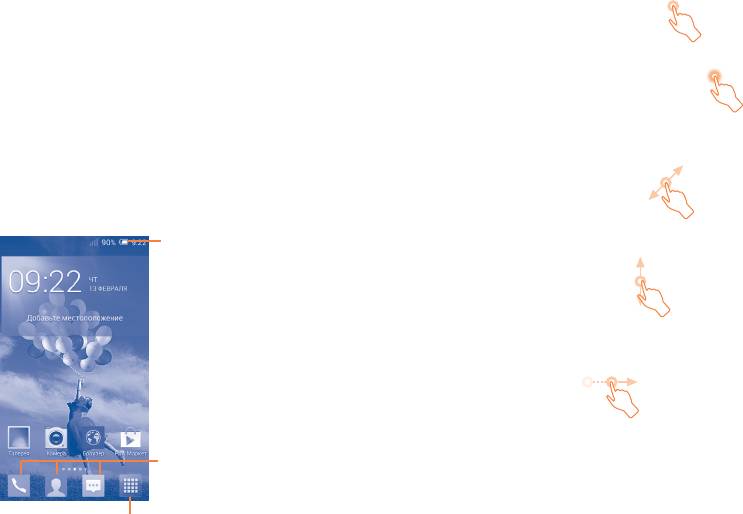
• Настройка аккаунта Google: Нажмите Установить сейчас. Если
Главный экран является расширенным для обеспечения большего
у вас уже есть аккаунт Google, нажмите Вход, затем введите ваш
пространства для добавления приложений, ярлыков и т.д. Скользите
адрес электронной почты и пароль. Если вы забыли пароль, вы
влево и вправо по Главному экрану для его полного просмотра.
можете восстановить его, посетив http://www.google.com. Нажмите
Белая короткая черта в нижней части экрана показывает, какой
Далее, чтобы перейти к следующему шагу.
экран сейчас открыт.
• Нажмите Далее, на экране отобразится Настройка завершена, для
подтверждения нажмите Завершить.
1.3.1 Использование сенсорного экрана
Если телефон включен без SIM-карты, вы также можете подключиться
к сети Wi-Fi (см. пункт "6.1.2 Wi-Fi"), для входа в ваш Google аккаунт.
Прикосновение
Чтобы открыть приложение, просто коснитесь его.
1.2.3 Выключение телефона
Удерживайте клавишу включения до тех пор, пока на экране не
появится меню с параметрами телефона. Выберите пункт Отключить
Нажатие и удержание
питание .
Нажмите на Главный экран и удерживайте для доступа к настройкам
1.3 Главный экран
обоев.
Вы можете перенести любимые или часто используемые пункты
меню (приложения, ярлыки, папки и виджеты) на Главный экран для
быстрого доступа к ним. Нажмите клавишу «Домой» для возврата на
Перемещение
Главный экран.
Прикоснитесь к объекту и, не отрывая пальца, перетащите его на
Строка состояния
• Индикаторы состояния/Панель уведомлений
другое место.
Скольжение
Скользите по экрану вверх-вниз и влево-вправо для прокрутки
приложений, изображений, веб-страниц и т.д.
Флик
Избранные приложения
То же, что и скольжение, только с большей скоростью.
• Нажмите на одну из иконок, чтобы открыть
соответствующее приложение
• Нажмите и удерживайте, чтобы переместить, скрыть
или удалить иконку приложения
Вкладка Приложений
• Нажмите, чтобы открыть главное меню
19 20
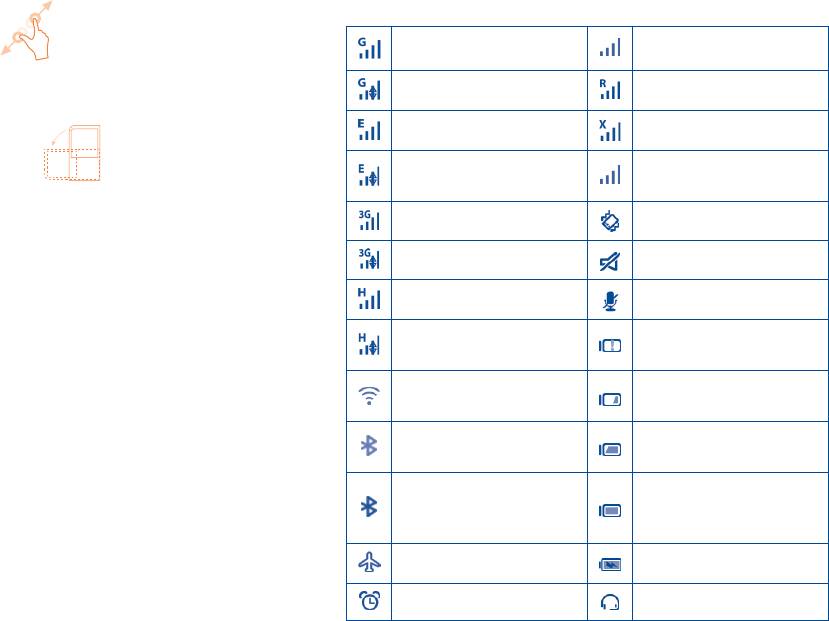
Иконки состояния
Уменьшение/Увеличение
GPRS подключён Нет сигнала (серый)
Коснитесь экрана двумя пальцами одной руки и, не отрывая их от
экрана, сведите вместе или разведите в разные стороны, чтобы
GPRS используется Роуминг
изменить масштаб веб-страницы или изображения.
EDGE подключён Не установлена SIM-карта
Изменение ориентации экрана
Уровень сигнала сотовой
EDGE используется
сети
Для автоматического изменения ориентации экрана с книжной на
альбомную переверните телефон набок.
3G подключён Вибровызов
1.3.2 Строка состояния
3G используется Звук выключен
В строке состояния вы можете просмотреть иконки состояния
HSPA (3G+) подключён Микрофон выключен
телефона (с правой стороны) и уведомления (с левой стороны).
Очень низкий заряд
HSPA (3G+) используется
аккумулятора
Низкий заряд
Подключение к сети Wi-Fi
аккумулятора
Аккумулятор частично
Bluetooth включён
разряжен
Установлено
подключение к Bluetooth-
Аккумулятор заряжен
устройству
Режим «В самолёте» Зарядка аккумулятора
Установлен будильник Подключена гарнитура
21 22
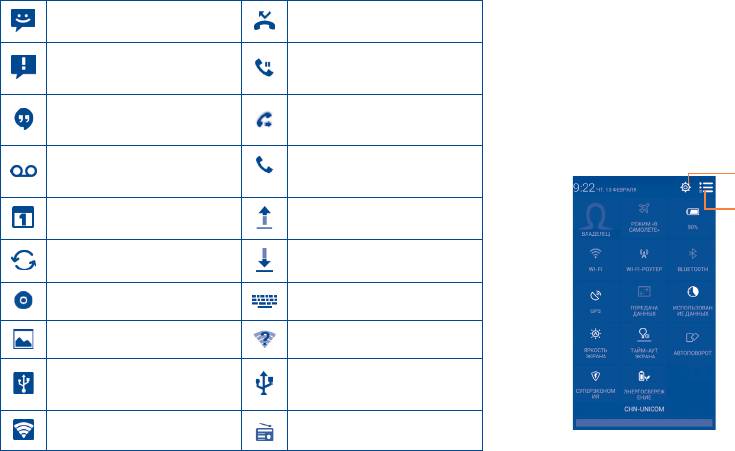
Иконки уведомлений
Нажмите и потяните вниз строку состояния для открытия панели
быстрых настроек или панели уведомлений. Нажмите и потяните
Новое SMS или MMS Пропущенные вызовы
вверх для ее закрытия. При наличии уведомлений, чтобы перейти к
панели быстрых настроек, просто потяните строку состояния вниз с
Проблема с передачей
помощью двух пальцев.
Удержание вызова
SMS или MMS
Панель быстрых настроек
Новое сообщение
Включена переадресация
На панели быстрых настроек вы можете включить или отключить
Hangouts
вызовов
некоторые функции, а также изменить режим работы телефона.
Новое голосовое
Нажмите для доступа к Настройкам, для
Идет разговор
сообщение
настройки дополнительных опций
Нажмите, чтобы переключиться на
Предстоящее событие Отправка данных
панель уведомлений.
Синхронизация данных Загрузка данных
Воспроизведение Выбор клавиатуры
Сделан снимок экрана Доступна сеть Wi-Fi
Включен режим USB-
Телефон подключен с
модема
помощью кабеля USB
Включён Wi-Fi-роутер Включено радио
Панель уведомлений
В панели уведомлений отображается информация о тех или иных
событиях, происходящих или произошедших с вашим телефоном,
например, уведомления о получении SMS и MMS, статус установки
приложений и т.д.
23 24
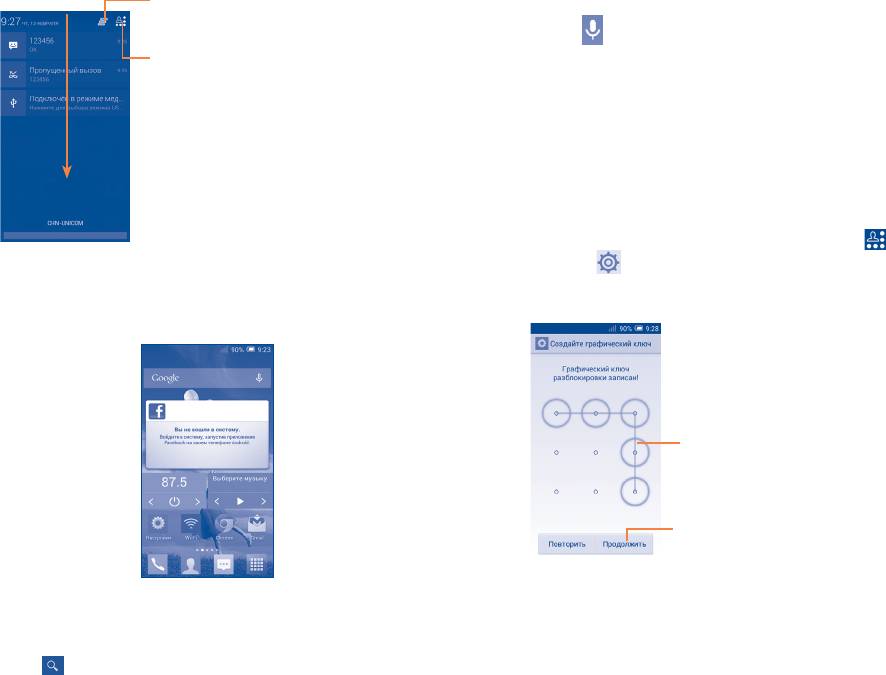
Нажмите иконку для очистки уведомлений
Голосовой поиск
(уведомления о некоторых фоновых
процессах не будут удалены).
• Нажмите
со строки поиска для открытия диалогового экрана.
Нажмите, чтобы переключиться на панель
• Скажите слово/фразу, которую вы хотите найти. Появится список
быстрых настроек.
результатов поиска для выбора.
1.3.4 Блокировка/разблокировка экрана
Для защиты вашего телефона и личной информации, вы можете
блокировать экран телефона с помощью скольжения, графического
ключа, PIN, пароля и т.д.
Для создания графического ключа разблокировки Главного
экрана (для подробной настройки см. раздел “Блокировка экрана”)
• Потяните вниз панель уведомлений и нажмите
затем иконку
Настроек для доступа к Настройкам, затем нажмите
1.3.3 Поисковая строка
Безопасность>Блокировка экрана>Графический ключ.
Телефон предоставляет функцию Поиска, которая может быть
• Нарисуйте ваш ключ разблокировки.
использована для поиска информации в рамках приложения,
телефона или интернета.
Нарисуйте ваш ключ
разблокировки.
Нажмите, чтобы подтвердить
нарисованный пароль.
Для создания пароля/PIN для разблокировки
Поиск текста
• Нажмите Настройки>Безопасность>Блокировка экрана>PIN
• Нажмите на Поисковую строку на Главном экране.
или Пароль.
• Введите текст/фразу для поиска.
• Установите свой PIN или пароль.
• Нажмите
на клавиатуре, если вам необходим поиск в Интернете.
25 26
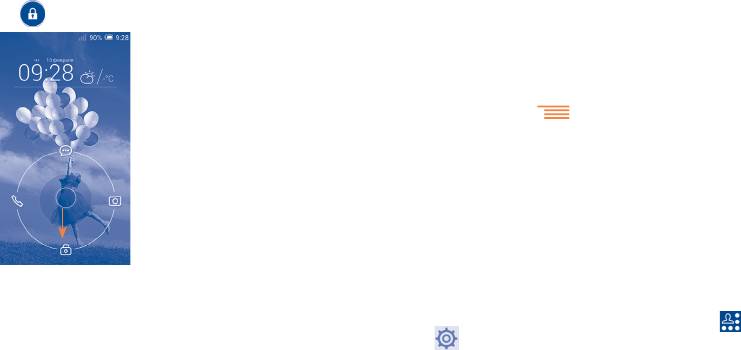
Блокировка экрана
Удаление
Для блокировки экрана, нажмите клавишу включения один раз.
Нажмите и удерживайте элемент (приложение или виджет), который
Разблокировка экрана
необходимо удалить. Потяните элемент вверх и поместите на
Нажмите клавишу включения один раз чтобы загорелся экран,
изображение корзины. После того, как в верхней части экрана
нарисуйте графический ключ, который вы создали или введите PIN
появится красная полоса, отпустите элемент.
или пароль для разблокировки экрана.
Создание папки
Если вы выбрали Скольжение в качесте способа блокировки экрана,
нажмите и потяните значок
вниз чтобы разблокировать экран.
Для улучшения организации элементов (ярлыков или приложений)
на Главном экране, вы можете добавить их в папку, помещая один
элемент на другой.
Настройка обоев
Нажмите клавишу Меню
и выберите пункт Обои.
1.3.6 Регулировка громкости
Использование клавишу регулировки громкости
Нажмите клавишу Громкости для регулировки громкости. Для
активации режима вибровызова, нажмите клавишу уменьшения
громкости до момента вибрации. Нажмите клавишу уменьшения
громкости еще раз, чтобы активировать режим Без звука.
1.3.5 Настройка экрана
Использование меню Настройки
Добавление
Потяните вниз панель уведомлений и нажмите
затем иконку
Нажмите и удерживайте папку, приложение или виджет для
Настроек
для доступа к Настройкам, затем нажмите Звук, вы
активирования режима Перемещения. Теперь вы можете перемещать
можете настроить громкость звонка, уведомлений, системные звуки
элемент на любой из Главных экранов.
и т.д.
Перемещение
Нажмите и удерживайте элемент (приложение, папку или виджет),
который вы хотели бы переместить, затем переместите его на
требуемое место и отпустите. Вы можете перемещать элементы на
Главном экране и на панели Избранных приложений. Удерживайте
элемент у левого или правого края экрана для того, чтобы
переместить его на другой экран.
27 28
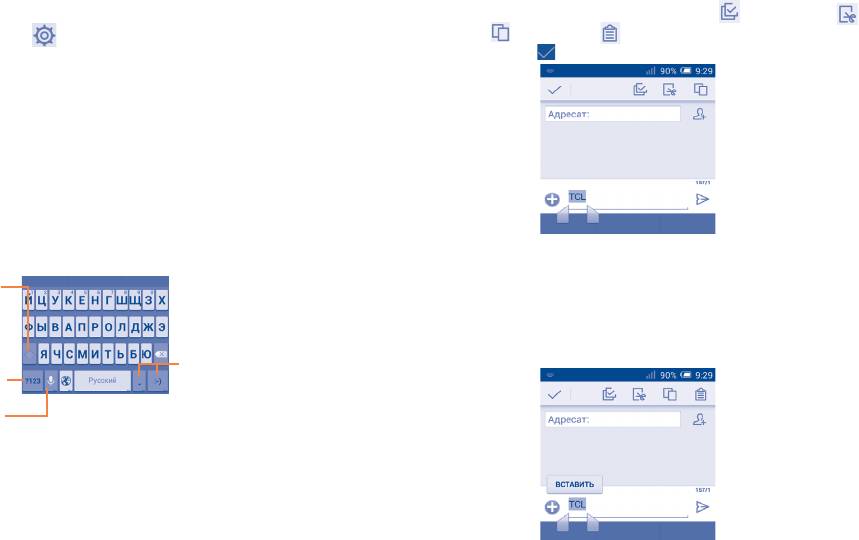
2.2 Редактирование текста
Вы можете редактировать текст, который вы ввели.
Ввод текста .............................
2
• Чтобы начать редактирование текста, нажмите и удерживайте его.
Также к редактированию текста можно перейти, нажав на него
дважды.
2.1 Использование экранной клавиатуры
• Для изменения области выделения текста перемещайте маркеры,
Настройка экранной клавиатуры
находящиеся с двух концов выделенной области.
На Главном экране выберите Настройки>Язык и клавиатура и
• Доступны следующие опции: Выбрать все
, Вырезать ,
нажмите иконку Настроек
справа от пункта Клавиатура Android.
Копировать
и Вставить .
• Нажмите на иконку
для завершения редактирования.
Настройка ориентации экранной клавиатуры
Для изменения ориентации экранной клавиатуры поверните
телефон набок или возвратите его в вертикальное положение.
Отключить или включить изменение ориентации экрана можно в
меню Настройки > Экран > Автоповорот.
2.1.1 Клавиатура Android
Нажмите, чтобы
переключиться между
режимами «abc/
Вы также можете вставить новый текст
Abc». Нажмите и
• Нажмите на место, где необходимо ввести текст, или нажмите и
удерживайте, чтобы
переключиться между
удерживайте пустое место. Перетащите маркер, чтобы переместить
режимами «abc/ABC»
курсор.
Нажмите, чтобы
• Если у вас имеется скопированный ранее текст, нажмите на строку.
переключиться
между символьной
Появится иконка Вставить. Нажмите на нее,чтобы вставить текст.
Нажмите и
и цифровой
удерживайте, затем
клавиатурой
выберите символ/
Нажмите и
смайл
удерживайте для
доступа к настройкам
клавиатуры; при
наличии подключения
к сети Интернет
нажмите для доступа к
голосовому вводу
29 30
Международный вызов
Набор, Вызовы и Контакты .
Чтобы осуществить международный вызов, нажмите и удерживайте
3
для ввода “+”, затем введите международный код страны и
полный номер телефона и нажмите Вызов .
3.1 Набор ..............................................................
Экстренные вызовы
3.1.1 Осуществление вызова
Если ваш телефон находится в зоне действия сети, наберите номер
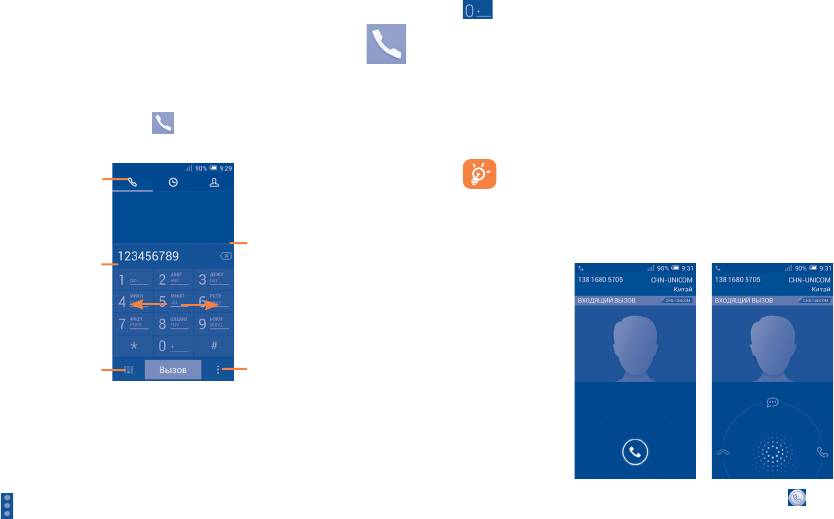
Вы можете с легкостью осуществлять вызовы с помощью
экстренной связи нажмите Вызов для осуществления экстренного
приложения Телефон. Нажмите
на Главном экране для перехода
вызова. Это возможно даже без SIM-карты и без ввода PIN-кода.
к приложению Телефон .
При использовании двух SIM-карт, появится диалоговое окно
Скользите для
доступа к Вызовам и
для выбора SIM-карты. По истечении периода выбора,
Контактам.
система самостоятельно выберет SIM-карту по умолчанию.
Нажмите, чтобы
3.1.2 Принятие или отклонение вызова
удалить цифру
Нажмите и
удерживайте для
доступа к Голосовой
почте
Нажмите,
чтобы открыть
Нажмите, чтобы
дополнительные
скрыть / показать
опции
панель набора
номера
Введите необходимый номер или выберите номер из пункта
Контакты или Вызовы скользя или нажимая на соответствующие
вкладки, затем нажмите клавишу Вызов для осуществления вызова.
Набранный вами номер может быть сохранен в Контактах , нажмите
При поступлении входящего вызова, нажмите .
на иконку
и в открывшемся меню выберите пункт Добавить в
контакты.
• Скользите вправо, чтобы ответить;
Для завершения вызова нажмите Завершить или клавишу
• Скользите влево для отклонения вызова;
(1)
выключения
.
• Скользите вверх, чтобы отклонить вызов, отправив SMS сообщение.
(1)
Убедитесь, что функция Клавиша выключения завершает вызов
активирована в настройках вызовов.
31 32
Для отключения мелодии входящего вызова, нажмите клавишу
увеличения/уменьшения громкости или поверните телефон
экраном вниз, если включена функция Поворот для отключения
звонка. Чтобы включить эту функцию, перейдите в меню Настройки
> Жесты > Поворот для отключения звонка или нажмите Телефон
> Настройки > Другие настройки > Поворот для отключения
звонка.
3.1.3 Вызов Голосовой почты
Голосовая почта предоставляется вашим оператором сотовой связи
для того, чтобы избегать пропущенные вызовы. Голосовая почта
работает в качестве автоответчика, к которому вы можете обратиться
в любое время.
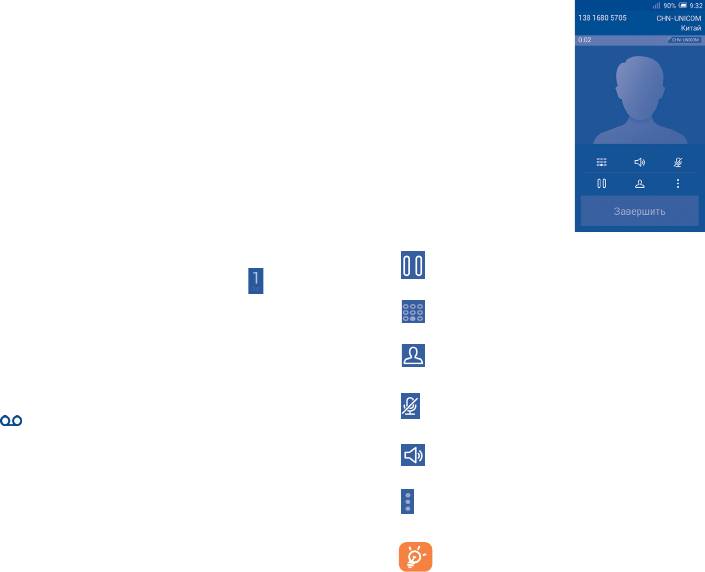
Нажмите для удержания текущего вызова. Нажмите на
Для доступа к Голосовой почте нажмите и удерживайте
на вкладке
эту иконку для возвращения к вызову.
Набор .
Нажмите для отображения Панели набора.
Для того чтобы задать номер вашей голосовой почты, нажмите
клавишу Меню на экране набора номера, затем нажмите Настройки
Нажмите, чтобы добавить вызов.
> Голосовые вызовы > Голосовая почта.
Если вы получили голосовое сообщение, в строке Состояния
Нажмите для отключения громкости вызова. Нажмите
высветится иконка
. Откройте панель Уведомлений и нажмите
еще раз для включения громкости вызова.
Новое голосовое сообщение.
Нажмите для активации громкой связи во время вызова.
Нажмите еще раз для отключения громкой связи.
3.1.4 Во время Голосового вызова
Для регулировки громкости во время вызова, нажмите клавишу
Нажмите, чтобы начать запись.
увеличения/уменьшения громкости.
Во избежание прикосновений к экрану во время вызова,
экран будет автоматически заблокирован, когда пользователь
поднесет телефон к уху и разблокирован, когда телефон
будет вдали от уха.
33 34
3.1.5 Управление несколькими вызовами
Голосовые вызовы
• Голосовая почта
С помощью этого телефона можно осуществлять одновременно
несколько вызовов.
Голосовая почта В открывшемся диалоговом окне вы можете
Смена вызовов
выбрать службу голосовой почты или другую
службу.
При приеме двух вызовов, нажмите
для переключения между
вызовами. Вы также можете переключаться между двумя линиями.
Настройки
Если вы используете голосовую почту вашего
Текущий вызов будет удержан, и вы переключитесь на другой.
голосовой почты
оператора сотовой сети, в открывшемся
диалоговом окне вы можете ввести номер
(1)
Конференц-связь
вашей голосовой почты для прослушивания
оставленных сообщений и управления вашей
Вы можете настроить конференц-связь.
голосовой почтой. Вы можете поставить
• Выберите первого участника конференц-звонка.
запятую (,) чтобы вставить паузу в номере
• Нажмите иконку
.
- например, чтобы добавить пароль после
номера.
• Введите номер телефона человека, которого вы хотите добавить
в конференц-связь и нажмите Вызов. Вы также можете добавить
• Переадресация вызова
участников из пунктов Контакты или Вызовы.
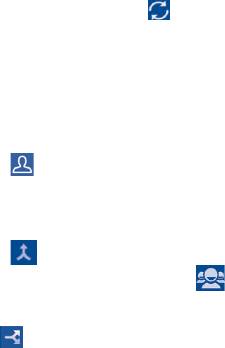
• Нажмите иконку
, чтобы начать конференц-связь.
Нажмите, чтобы настроить, как будут переадресованы вызовы, когда
вы заняты, не можете ответить или недоступны.
• Во время конференц-связи, нажмите
для отключения
участника или для отдельного разговора с каждым участником.
• Дополнительные настройки
Нажмите Завершить чтобы отключить участника от конференц-
связи, нажмите для отдельного разговора с каждым участником
АОН Открывается окно диалога для настройки
и удержания других участников.
отображения исходящего вызова.
• Нажмите Завершить для завершения конференц-связи и
Ожидание вызова Установите флажок, чтобы уведомить вас о
отключения всех собеседников.
поступлении нового входящего вызова.
3.1.6 Настройки вызовов
Статус ожидания
Проверьте состояние ожидания вызова
вызова
своего телефона.
Нажмите клавишу Меню и далее Настройки с экрана Набора
номера, доступны следующие опции:
(1)
Зависит от вашего оператора сотовой сети.
35 36
(1)
Видеовызов
• Вибронапоминание
Выберите опцию, чтобы включить вибрацию, когда вызов будет
• Локальная замена
Вы можете выбрать картину из своей
установлен.
видео
коллекции для отображения, когда камера
будет недоступна.
• Перевернуть для отключения звонка
Выбор этой опции позволит вам отключать звук входящих вызовов,
• Видео участника
Включите, чтобы сделать видео участника
переворачивая телефон экраном вниз.
больше, чем
больше, чем локальное видео.
локальное
• Клавиша включения завершает вызов
• Исходящий
Нажмите, чтобы отобразить видео, при
Поставьте галочку для активации функции окончания вызова
видеовызов
осуществлении исходящего вызова.
кнопкой включения .
• Входящий
Нажмите, чтобы отобразить видео, при
• 2-х микрофонная система шумоподавления
видеовызов
осуществлении входящего вызова.
Поставьте галочку, чтобы включить функцию снижения фонового
шума.
Интернет вызов
Для получения дополнительной информации смотрите раздел 6.7
• Быстрые ответы
Настройка интернет (SIP) вызова.
Нажмите, чтобы редактировать быстрые ответы, которые будут
использованы при отклонении вызова по SMS.
Другие настройки
• Помощь в международном наборе
• Фиксированный набор
Поставьте галочку для активации.
Фиксированный набор (FDN) это режим SIM-карты, где исходящие
вызовы возможны только на определенные номера телефонов.
Эти номера находятся в списке FDN. Наиболее распространенное
3.2 Вызовы
практические применения FDN является ограничение родителями
Для доступа к памяти вызовов нажмите
из экрана Набора номера.
исходящих вызовов их детей.
Нажмите с правой стороны от контакта, чтобы непосредственно
С целью безопасности, вам будет предложено включить FDN, введя
осуществить вызов. В памяти вызовов существует 3 типа вызовов:
PIN2, который обычно предоставляется поставщиком услуг или
производителем SIM.
Пропущенные вызовы
• Поминутное напоминание
Исходящие вызовы
Выберите опцию, чтобы включить напоминание о прошедших 50 сек
Входящие вызовы
каждой минуты во время вызова.
(1)
Зависит от модели вашего телефона.
37 38


