
Alcatel A3 XL White+: инструкция
Раздел: Мобильные, портативные устройства и аксессуары
Тип: Смартфон
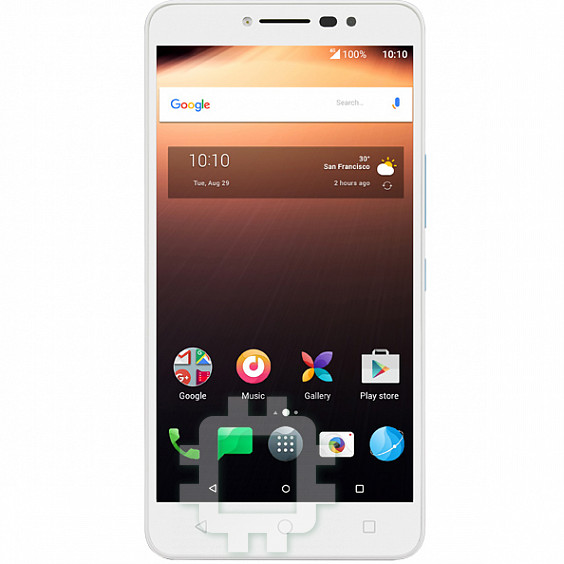
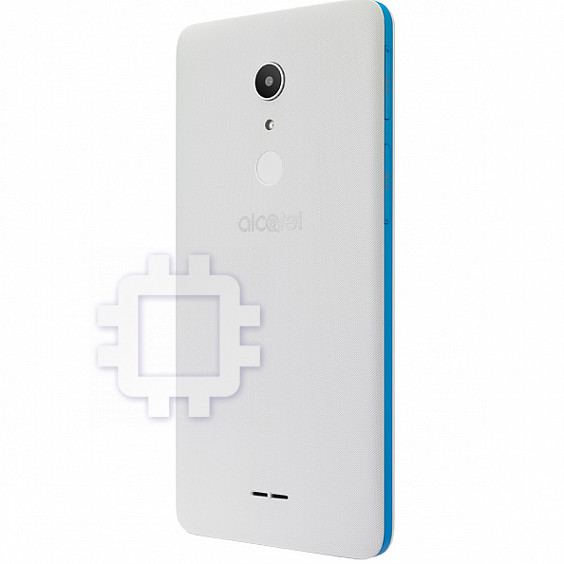
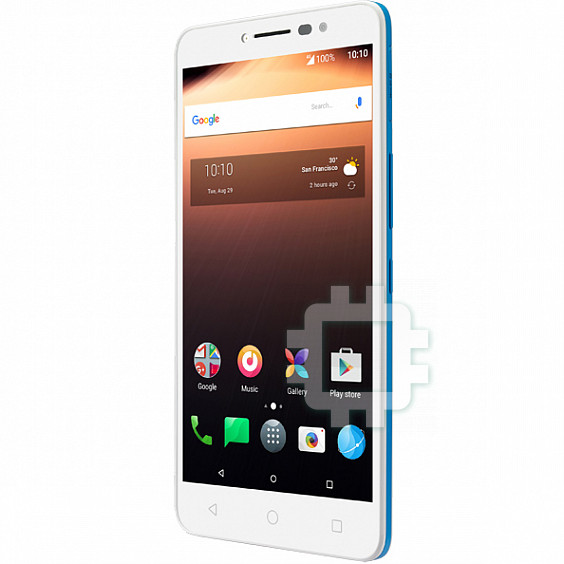
Характеристики, спецификации
Инструкция к Смартфону Alcatel A3 XL White+
Оглавление
z
Для получения дополнительной информации о продукте посетите наш сайт www.alcatel-mobile.com.
Кроме того, на нашем сайте вы также можете найти ответы на часто задаваемые вопросы и обновить
программное обеспечение устройства с помощью Mobile Upgrade.
6 Подключения .............................................................................. 61
6.1 Подключение к Интернету ........................................................ 61
Оглавление
6.2 Chrome ............................................................................................... 64
Меры безопасности ............................................................................4
6.3 Подключение к устройствам Bluetooth .................................68
6.4 Подключение к компьютеру ..................................................... 69
ЭЛЕКТРОМАГНИТНОЕ ИЗЛУЧЕНИЕ ....................................... 10
6.5 Режим модема ............................................................................... 70
ЛИЦЕНЗИОННАЯ ИНФОРМАЦИЯ ........................................... 13
6.6 Подключение к виртуальной частной сети ......................... 71
Общая информация ......................................................................... 15
7 Мультимедийные приложения ............................................. 72
1 Ваше устройство ........................................................................ 17
7.1 Камера ............................................................................................... 72
1.1 Клавиши и разъёмы......................................................................17
7.2 Галерея ..............................................................................................75
1.2 Перед началом работы ...............................................................20
7.3 Музыка .............................................................................................. 77
1.3 Главный экран ................................................................................. 21
8 Другие приложения .................................................................. 79
2 Ввод текста .................................................................................. 30
8.1 Файлы ................................................................................................ 79
2.1 Использование экранной клавиатуры ...................................30
8.2 Диктофон ......................................................................................... 79
2.2 Редактирование текста ............................................................... 31
8.3 FM-радио ......................................................................................... 80
8.4 Другие приложения...................................................................... 81
3 Телефон, Журнал вызовов и Контакты .............................. 32
3.1 Телефон .............................................................................................32
9 Приложения Google .................................................................. 82
3.2 Журнал вызовов ............................................................................37
9.1 Gmail ................................................................................................... 82
3.3 Контакты .......................................................................................... 38
9.2 Карты ................................................................................................. 82
9.3 YouTube .............................................................................................. 83
4 SMS/MMS, Gmail ........................................................................ 44
9.4 Google Play Маркет .......................................................................83
4.1 SMS/MMS .........................................................................................44
9.5 Диск ................................................................................................... 83
4.2 Gmail ................................................................................................... 49
9.6 Play Музыка .....................................................................................83
5 Календарь, Часы, Калькулятор ............................................. 55
9.7 Фото ................................................................................................... 84
5.1 Календарь ........................................................................................55
9.8 Google Keep ..................................................................................... 84
5.2 Часы .................................................................................................. 57
10 Настройки .................................................................................... 85
5.3 Калькулятор .................................................................................... 59
10.1 Беспроводные сети ....................................................................... 85
10.2 Устройство ....................................................................................... 88
10.3 Личные данные .............................................................................. 92
10.4 Система ............................................................................................. 97
1 2

11 Обновление ПО .......................................................................100
12 Аксессуары .................................................................................101
Меры безопасности
13 Гарантия на устройство .........................................................102
Перед началом эксплуатации устройства внимательно прочитайте эту
главу. Производитель не несет ответственности за ущерб, причиненный
14
Возможные неисправности и способы их устранения ...
104
в результате эксплуатации устройства, не соответствующей правилам,
15 Технические характеристики ...............................................112
приведённым в данном руководстве.
• МЕРЫ БЕЗОПАСНОСТИ В АВТОМОБИЛЕ:
Проведенные исследования показали, что использование мобильного
устройства в движущемся транспортном средстве представляет
реальную угрозу даже при использовании громкой связи (специального
автомобильного набора, гарнитуры «наушник-микрофон» и т.д.), и поэтому
мы настоятельно рекомендуем водителям пользоваться устройством
только во время остановок.
Находясь за рулем, не используйте своё устройство и наушники для
прослушивания музыки или радио. Такое использование наушников
потенциально опасно, а в некоторых регионах даже официально запрещено.
Включённое устройство испускает электромагнитные волны, которые
могут создавать помехи работе электронных систем автомобиля, таких
как система антиблокировки тормозов (ABS) или надувные подушки
безопасности (Airbag). Во избежание проблем рекомендуется:
Данный продукт соответствует требованиям по
ограничению величины SAR в пределах 2,0 Вт/кг.
- не помещать устройство на приборную доску и вблизи подушек
Максимальное значение SAR для данного устройства
безопасности;
вы можете найти в разделе Электромагнитное
- выяснить у поставщика или изготовителя автомобиля, насколько надежно
излучение данного руководства.
защищены от помех его электронные системы.
В целях соблюдения требований по ограничению
• УСЛОВИЯ ЭКСПЛУАТАЦИИ:
www.sar-tick.com
воздействия радиочастотного излучения рекомендуется
использовать одобренные производителем
Рекомендуется время от времени выключать устройство, чтобы улучшить
аксессуары, такие как чехол, и держать устройство на
его работу.
расстоянии в 5 мм от вашего тела. Обратите внимание:
Всегда выключайте или переводите в режим «В самолёте» устройство
в режиме ожидания данное устройство также является
перед посадкой в самолёт.
источником радиочастотного излучения.
Не включайте устройство на территории медицинских учреждений, кроме
ЗАЩИТА ВАШЕГО СЛУХА
специально отведенных мест. Мобильные устройства, как и многие другие
бытовые приборы, могут создавать помехи в работе электрических и
Для предотвращения возможного повреждения слуха не
электронных устройств, использующих радиочастоты.
следует слушать музыку на большой громкости в течение
длительного времени. Будьте осторожны, поднося устройство
к уху при включенной громкой связи.
3 4
Строго соблюдайте правила использования мобильных устройств,
Не используйте устройство, если экран повреждён, поцарапан или разбит,
вывешенные на складах ГСМ, бензозаправочных станциях, химических
чтобы избежать травм.
заводах или в любом ином месте, где имеется риск взрыва.
Не наносите краску на устройство.
Следите за тем, чтобы включенное устройство находилось на расстоянии
Пользуйтесь только теми аккумуляторными батареями, сетевыми
не менее чем 15 см от медицинских приборов, таких как кардиостимулятор,
адаптерами и аксессуарами, которые рекомендованы компанией TCL
инсулиновый инжектор и т.д. При разговоре всегда держите устройство со
Communication Ltd., а также её филиалами, и совместимы с вашей моделью
стороны, противоположной кардиостимулятору или слуховому аппарату,
устройства. Компания TCL Communication Ltd. и ее филиалы не несут
если вы ими пользуетесь.
ответственности за ущерб, вызванный использованием нерекомендованных
Во избежание негативных воздействий на слух сначала примите входящий
аккумуляторных батарей или сетевых адаптеров.
звонок нажатием клавиши и только затем подносите устройство к уху.
Не забывайте делать резервные копии или сохранять в письменном виде
Кроме того, при пользовании громкой связью не подносите устройство
все важные сведения, хранящиеся в устройстве.
близко к уху, поскольку громкий звук может повредить слух.
Некоторые люди под действием вспышек света, производимых
Не позволяйте детям использовать устройство и/или играть с устройством
видеоиграми, могут быть склонны к приступам эпилепсии, временным
и аксессуарами без присмотра взрослых.
помутнениям сознания или провалам в памяти. Такие симптомы могут
Поскольку устройство содержит элементы, которые могут вызвать
проявиться у человека, ранее их не испытывавшего. Если в вашей семье
аллергическую реакцию, при открытии крышки батареи рекомендуется
наблюдались такие случаи, проконсультируйтесь с врачом, прежде чем
принять необходимые меры предосторожности.
играть в видеоигры на своем устройстве или использовать другие его
функции, производящие яркие вспышки света.
Если ваше устройство является цельным устройством, задняя крышка
и аккумуляторная батарея не являются съёмными. Не пытайтесь
Родители должны присматривать за детьми, когда они играют в видеоигры
разобрать устройство, так как в этом случае гарантия качества устройства
или используют функции мобильного устройства с яркими световыми
аннулируется. Также попытка разобрать устройство может вызвать
эффектами. Если возникают следующие симптомы: конвульсии, глазные
повреждение аккумуляторной батареи, что может привести к утечке
и мышечные судороги; потеря сознания, неконтролируемые движения и
веществ, которые могут вызвать аллергическую реакцию.
потеря ориентации, необходимо прекратить игру, отключить световые
эффекты на мобильном устройстве и проконсультироваться с врачом.
Бережно обращайтесь со своим устройством и храните его в чистом,
незапылённом месте.
Чтобы предотвратить появление подобных симптомов, примите следующие
меры:
Защищайте устройство от воздействия неблагоприятных внешних условий
(влажности, дождя, попаданий жидкости внутрь, пыли, морского воздуха
- Не играйте в игры и не используйте яркие световые эффекты на
и т.п.). Производитель рекомендует эксплуатировать устройство при
устройстве, если вы устали и нуждаетесь в отдыхе.
температуре от -10°C до +40°C .
- Ежечасно делайте 15-минутные паузы.
При температуре свыше +40°C изображение на экране может выглядеть
- Играйте в хорошо освещённом помещении.
смазанным. Это временная проблема, не представляющая опасности и не
- Всегда держите устройство на достаточном расстоянии от глаз.
являющаяся дефектом.
- Почувствовав тяжесть в руках и запястьях, сразу прекратите игру и не
Не вскрывайте, не разбирайте и не пытайтесь отремонтировать устройство
возобновляйте ее в течение нескольких часов.
самостоятельно.
- Если тяжесть в руках, запястьях и предплечьях не проходит, прекратите
Берегите его от падений или других сильных динамических воздействий.
играть и обратитесь к врачу.
5 6

Когда вы играете в игры на вашем устройстве, вы можете испытывать
- не пытайтесь извлечь, заменить или открыть аккумуляторную батарею;
временный дискомфорт в ладонях, руках, плечах, шее или других частях
- не протыкайте и не разбирайте батарею, не замыкайте её полюса;
вашего тела. Следуйте инструкциям, данным выше, чтобы избежать
- не бросайте аккумуляторную батарею в огонь или в бытовой мусор, не
скелетно-мышечных расстройств.
подвергайте её воздействию температур свыше +60°С.
• НЕПРИКОСНОВЕННОСТЬ ЧАСТНОЙ ЖИЗНИ:
Выбрасывая устройство и аккумуляторную батарею, соблюдайте
Вы должны соблюдать законы и правила, относящиеся к фотографированию
действующее в вашей стране законодательство по охране окружающей
и записи звука с помощью мобильного устройства. В соответствии с этими
среды.
законами и правилами, в некоторых странах может быть строго запрещено
Для цельных устройств:
фотографирование людей и запись их высказываний для последующего
Соблюдайте следующие меры предосторожности:
воспроизведения и распространения. Это считается вторжением в их
частную жизнь. Владелец устройства обязан соблюдать права других
- не пытайтесь открыть заднюю крышку;
людей на частную жизнь и спрашивать разрешение на запись частных и
- не пытайтесь извлечь, заменить или открыть аккумуляторную батарею;
конфиденциальных переговоров, а также фотосъемку частных лиц. Оператор
- не пытайтесь производить какие-либо действия с задней крышкой
связи, а также производители, поставщики и продавцы отказываются от
устройства;
любой ответственности, связанной с незаконным использованием вашего
устройства.
- не бросайте аккумуляторную батарею в огонь или в бытовой мусор, не
подвергайте её воздействию температур свыше +60°С.
• АККУМУЛЯТОРНАЯ БАТАРЕЯ:
Устройство вместе с установленной в него аккумуляторной батареей
Согласно правилам авиаперевозок, батарея вашего устройства не заряжена
является цельным устройством, так что выбрасывая его, соблюдайте
полностью. Рекомендуем зарядить батарею полностью перед первым
действующее в вашей стране законодательство по охране окружающей
использованием устройства.
среды.
Для устройств со съёмной аккумуляторной батареей:
Этот знак на вашем устройстве, аккумуляторной батарее и
Соблюдайте следующие меры предосторожности:
различных аксессуарах обозначает, что после того, как вы
- не вскрывайте аккумуляторную батарею (это создает риск токсичных
перестали ими пользоваться и хотите их выбросить, эти
испарений и ожогов);
устройства нужно сдать в специальные центры сбора отходов,
такие как:
- не протыкайте и не разбирайте батарею, не замыкайте её полюса;
- городские свалки, снабженные специальными баками для сбора данных
- не бросайте аккумуляторную батарею в огонь или в бытовой мусор, не
устройств;
подвергайте её воздействию температур свыше +60°С.
- баки для сбора электронных отходов в пунктах продажи.
Выбрасывая аккумуляторную батарею, соблюдайте действующее в вашей
стране законодательство по охране окружающей среды. Используйте
Впоследствии эти отходы будут переработаны, что позволит избежать
аккумуляторную батарею только по назначению. Никогда не пользуйтесь
выбросов вредных веществ в окружающую среду, а также повторно
поврежденными аккумуляторными батареями или аккумуляторными
использовать материалы, содержащиеся в перерабатываемых устройствах.
батареями, не рекомендованными компанией TCL Communication Ltd. и/
В странах Европейского Союза
или ее филиалами.
Центры сбора электронных отходов доступны для всех и бесплатны.
Для цельных устройств с поддержкой сменных задних крышек:
Любая аппаратура, помеченная таким знаком, должна быть сдана в центры
Соблюдайте следующие меры предосторожности:
сбора.
7 8
В странах, не входящих в Европейский Союз
Если в вашей стране существуют соответствующие центры сбора и
ЭЛЕКТРОМАГНИТНОЕ
переработки электронных отходов, помеченная этим знаком аппаратура
не должна выкидываться с бытовым мусором, а должна сдаваться в эти
центры сбора для дальнейшей переработки.
ИЗЛУЧЕНИЕ:
ОСТОРОЖНО: СУЩЕСТВУЕТ РИСК ВЗРЫВА, ЕСЛИ АККУМУЛЯТОРНАЯ
Гарантия соответствия международным стандартам (ICNIRP) и европейской
БАТАРЕЯ ЗАМЕНЕНА БАТАРЕЕЙ НЕВЕРНОГО ТИПА. УТИЛИЗИРУЙТЕ
директиве 2014/53/ЕС (RED) является обязательным условием для выпуска
ИСПОЛЬЗОВАННЫЕ БАТАРЕИ В СООТВЕТСТВИИ С ИНСТРУКЦИЯМИ.
на рынок любой модели мобильного устройства. Главное требование
этих стандартов и директив состоит в защите здоровья и обеспечении
• СЕТЕВЫЕ АДЕПТЕРЫ
безопасности потребителей и окружающих их людей.
Сетевые адаптеры, предназначенные для вашего устройства, работают при
ДАННОЕ УСТРОЙСТВО СООТВЕТСТВУЕТ МЕЖДУНАРОДНЫМ
температурах от 0°C до +40°C .
СТАНДАРТАМ, РЕГЛАМЕНТИРУЮЩИМ ПРЕДЕЛЬНЫЕ УРОВНИ
Они полностью отвечают стандартам безопасности, установленным для
ВОЗДЕЙСТВИЯ РАДИОВОЛН НА ЧЕЛОВЕКА
информационно-технологического и офисного оборудования. Они также
Данное мобильное устройство является передатчиком и приемником
соответствуют директиве 2009/125/EC. Из-за различий в спецификациях
радиосигнала. Его конструкция исключает превышение предельных
на электротехническое оборудование, действующих в разных странах,
уровней воздействия радиоволн (радиочастотных электромагнитных
приобретенный в одной стране сетевой адаптер может не работать в
полей), установленных международными стандартами. Стандарты были
другой стране. Использовать сетевые адаптеры для посторонних целей
разработаны независимой научно-исследовательской организацией
запрещается.
(ICNIRP) с целью обеспечения безопасности всех лиц, независимо от
Сетевой адаптер должен быть установлен рядом с устройством и быть
возраста и состояния здоровья.
легко доступным.
В стандартах, определяющих допустимый уровень воздействия радиоволн,
используется показатель, именуемый удельным коэффициентом
поглощения электромагнитной энергии (Specific Absorption Rate, или SAR).
Для мобильных устройств установлено предельное значение SAR, равное
2 Вт/кг.
Испытания для измерения SAR проводятся для стандартных рабочих
положений устройства, при которых мощность излучения устройства
находится на самом высоком сертифицированном уровне, во всех
диапазонах рабочих частот. Максимальное значение SAR в соответствии со
стандартами ICNIRP для данной модели устройства составляет:
Максимальное значение SAR для данной модели и условия, при
которых оно было зарегистрировано
При использовании
LTE + Wi-Fi 0,47 Вт/кг
непосредственно возле
головы
При ношении на теле LTE + Wi-Fi 1,56 Вт/кг
9 10
Во время использования фактическое значение SAR для данного устройства,
Пожалуйста, обратите внимание, что при использовании устройства
как правило, находится значительно ниже его максимальных значений. Это
некоторые ваши персональные данные могут передаваться на другие
происходит потому, что устройство автоматически выбирает минимальный
устройства. Вы несете ответственность за защиту своих персональных
уровень мощности, достаточный для надежного соединения с сетью. Чем
данных, вы не должны предоставлять доступ к своим персональным
ниже выходная мощность устройства, тем ниже значение SAR.
данным неавторизованным устройствам или устройствам сторонних
производителей, подключённым к вашему устройству. Подключайте
Измерение значения SAR во время ношения устройства на теле было
устройства, оборудованные Wi-Fi, только к доверенным Wi-Fi-сетям. Если
проведено на расстоянии 5 мм от тела. Для обеспечения требуемого
ваше устройство поддерживает работу в режиме Wi-Fi-роутера, всегда
уровня SAR устройство должно находиться не менее, чем на данном
включайте безопасность сети при работе в данном режиме. Эти меры
расстоянии от вашего тела.
предосторожности помогут предотвратить несанкционированный доступ к
Если вы используете не утверждённые производителем аксессуары,
вашему устройству. Ваше устройство может хранить личную информацию
убедитесь, что они не содержат металлических компонентов и обеспечивают
на SIM-карте, карте памяти и во встроенной памяти. Обязательно
расположение устройства на указанном расстоянии от тела.
удалите все личные данные, прежде чем сдать на переработку, вернуть
Всемирная Организация Здравоохранения и Управление по контролю
или передать третьему лицу ваше устройство. Тщательно выбирайте
качества продуктов и лекарств США заявили, что если люди хотят снизить
приложения и обновления и устанавливайте их только из надёжных
уровень воздействия радиоизлучения, им рекомендуется использовать
источников. Некоторые приложения могут влиять на производительность
устройства громкой связи, чтобы держать мобильное устройство вдали
устройства и/или иметь доступ к личной информации, включая сведения об
от головы и тела во время телефонных вызовов, а также уменьшить время
аккаунте, данные вызовов, сведения о местоположении и сетевых ресурсах.
использования мобильного устройства.
Обратите внимание, что любые данные, переданные TCL Communication
Дополнительную информацию вы можете найти на сайте:
Ltd., хранятся в соответствии с действующим законодательством о защите
www.alcatel-mobile.com.
данных. Для этих целей TCL Communication Ltd. реализует и поддерживает
все необходимые технические и организационные меры для защиты всех
Дополнительную информацию о воздействии электромагнитных полей на
персональных данных, например, от несанкционированной или незаконной
человеческий организм можно получить на сайте:
обработки, случайной потери, уничтожения, повреждения. Указанные меры
http://www.who.int/peh-emf.
обеспечивают уровень безопасности, адекватный:
Ваше устройство оснащено встроенной антенной. Чтобы обеспечить
- доступным техническим возможностям;
максимальное качество работы радиомодуля устройства, не прикасайтесь к
антенне и предохраняйте ее от повреждений.
- затратам на реализацию данных мер;
Поскольку мобильное устройство является многофункциональным, его
- рискам, связанным с обработкой персональных данных;
можно использовать на большом расстоянии от головы. Мобильное
- деликатности обрабатываемых данных.
устройство так же можно использовать с наушниками или с кабелем USB.
В любое время вы можете получить доступ к своим персональным
Если вы используете другие аксессуары, убедитесь, что они не содержат
данным, просматривать и редактировать их. Для этого вам необходимо
металлических компонентов; держите устройство на расстоянии минимум
войти в свой аккаунт и открыть свой профиль или обратиться к нам
5 мм от вашего тела.
напрямую. В случае поступления от вас запроса на изменение или удаление
ваших персональных данных, мы оставляем за собой право провести
дополнительную идентификацию с целью установления вашей личности
перед исполнением такого запроса.
11 12
Вы можете загрузить исходные коды с веб-сайта http://sourceforge.
net/projects/alcatel/files/. Исходный код предоставляется бесплатно при
ЛИЦЕНЗИОННАЯ
скачивании из Интернета.
Настоящим уведомляем, что гарантия не нарушения прав на
ИНФОРМАЦИЯ
интеллектуальную собственность конечным пользователем
распространяется только на территорию Европейского Союза (ЕС).
Логотип microSD Logo является зарегистрированным товарным
В случае если продукт, предназначенный для продажи на территории
знаком.
ЕС, был экспортирован, вывезен или использован за пределами ЕС
Товарный знак и эмблемы Bluetooth принадлежат корпорации
Покупателем или конечным пользователем, любая ответственность,
Bluetooth SIG, и любое их использование компанией TCL
гарантийные обязательства и обязательства по возмещению убытков
Communication Ltd. и ее филиалами осуществляется в рамках
(включая обязательства по возмещению убытков за нарушение прав
соответствующей лицензии. Другие товарные знаки и названия
на интеллектуальную собственность), в отношении данного продукта
продуктов являются собственностью соответствующих
снимаются с производителя и его поставщиков.
владельцев.
Alcatel 9008D/9008X Bluetooth Declaration ID D031860
Логотип Wi-Fi является сертификационным знаком Wi-Fi
Alliance.
Google, логотип Google logo, Android, логотип Android, Google
Search
TM
, Google Maps
TM
, Gmail
TM
, YouTube, Google Play Store,
Google Latitude
TM
и Hangouts
TM
являются товарными знаками
Google Inc.
Логотип «робот Android» изображён или изменён исходя из оригинального
изображения, созданного и распространяемого компанией Google, и
используется согласно условиям, описанным в лицензии Creative Commons
Attribution 3.0 (текст которой можно посмотреть в разделе «Правовая
информация Google», расположенном в меню Настройки >Об устройстве
> Правовая информация)
(1)
.
Вы приобрели продукт, который использует программы с открытым
исходным кодом (http://opensource.org/): mtd, msdosfs, netfilter/iptables и
initrd в коде объектов и других программ с открытым исходным кодом
лицензированных под GNU General Public License и Apache License.
Мы обязуемся предоставить копии соответствующих открытых исходных
кодов по вашему запросу в течении 3 лет с момента выпуска данного
продукта.
(1)
Зависит от страны поставки.
13 14
• Защита от кражи
(1)
Ваше мобильное устройство имеет идентификационный номер IMEI
Общая информация
(серийный номер продукта). Этот номер указан на наклейке на упаковке и
записан в память устройства. Чтобы узнать номер IMEI вашего устройства,
• Адрес в Интернете: www.alcatel-mobile.com
с помощью номеронабирателя введите код *#06# и сохраните этот
• Горячая линия: 8 (800) 555 65 95. Дополнительную информацию вы
номер в безопасном месте. Он может понадобиться для обращения в
можете найти на нашем веб-сайте.
правоохранительные органы в случае кражи устройства.
• Производитель: TCL Communication Ltd.
• Заявление об освобождении от ответственности
Между описанием в руководстве пользователя и действительными
• Адрес: 5/F, Здание 22Е, 22 Сайенс Парк Ист Авеню, Гонконг Сайенс Парк,
функциями устройства могут наблюдаться некоторые расхождения в
Шатин, Нью Териториз, Гонконг, Китай.
зависимости от версии программного обеспечения или от особенностей
Электронная маркировка: Перейдите в меню Настройки > Нормы
услуг вашего оператора связи.
безопасности или, находясь в приложении Телефон, с помощью
номеронабирателя введите код *#07#, чтобы просмотреть информацию о
Компания TCL Communication Ltd. не несет юридической ответственности
модели устройства, его производителе и сертификации
(1)
.
за любые различия, если таковые имеются, и за их последствия. Это
устройство может содержать данные, включая приложения и программное
Кроме того, на нашем сайте вы можете просмотреть раздел «Часто
обеспечение, которые предоставляются сторонними лицами для
задаваемые вопросы» или задать вопрос, связавшись с нами напрямую по
использования в устройстве («Приложения сторонних лиц»). Все приложения
электронной почте.
третьих сторон в этом устройстве предоставляются «как есть», без каких-
Характеристики радиоизлучения:
либо гарантий, прямых или косвенных. Компания TCL Communication Ltd.
GSM 850/900: 2,0 Вт
выполнила все обязательства, возлагаемые на нее как на производителя
GSM 1800/1900: 1,0 Вт
мобильных устройств и мобильных телефонов с учетом соблюдения
Прав Интеллектуальной собственности. TCL Communication Ltd. не несет
UMTS B1/2/5/8: 0,2 Вт
ответственности за банкротство или несостоятельность третьих лиц, чьи
LTE B3/7/8/28A: 0,2 Вт
приложения используются на данном устройстве. TCL Communication Ltd. не
LTE B20: 0,25 Вт
несет ответственности за претензии, иски или какие-либо иные действия,
Bluetooth: менее 2,5 мВт
возникающие в результате использования или попытки использования
приложений сторонних лиц. Кроме того, приложения сторонних лиц, которые
Wi-Fi: 802.11 b/g/n 2,4 ГГц: менее 100 мВт
в настоящее время предоставляются бесплатно компанией TCL Communication
TCL Communication Ltd. заявляет, что Alcatel 9008D/9008X соответствует
Ltd., в будущем могут потребовать платных обновлений; TCL Communication
Директиве 2014/53/ЕС.
Ltd. отказывается от ответственности в отношении дополнительных
Полный текст декларации соответствия ЕС можно получить в Интернете по
расходов, которые в дальнейшем могут понести покупатели. Таким образом,
следующему адресу: http://www.alcatel-mobile.com/EU_doc.
TCL Communication Ltd. не несет ответственности за отсутствие одного или
Описание аксессуаров и компонентов, в том числе программного
нескольких приложений, так как их наличие зависит от страны покупателя
обеспечения, которые позволяют устройству работать по назначению,
и его оператора сотовой сети. TCL Communication Ltd. оставляет за собой
можно получить в полном тексте декларации соответствия ЕС в Интернете
право в любой момент добавлять или удалять приложения сторонних лиц
по следующему адресу: http://www.alcatel-mobile.com/EU_doc.
без предварительного уведомления; ни в каких случаях TCL Communication
Ltd. не несет ответственности перед покупателем за какие-либо последствия,
которые могут возникнуть после удаления данных приложений.
(1)
Зависит от страны.
(1)
Свяжитесь с оператором своей сотовой сети, чтобы проверить наличие этой услуги.
15 16
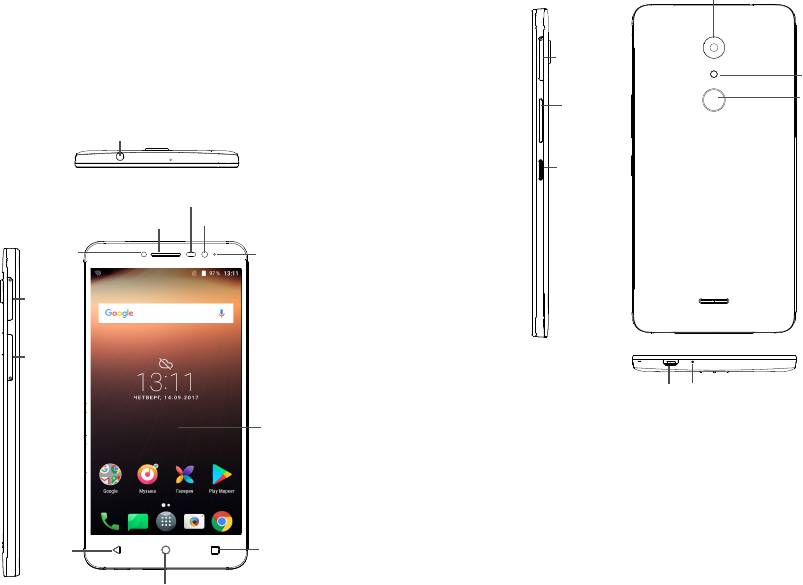
Основная камера
Ваше устройство
1
Слот
microSD-
карты
Вспышка
камеры
1.1 Клавиши и разъёмы
Клавиша
Сканер
увеличения/
отпечатков
уменьшения
пальцев
Разъём для гарнитуры
громкости
Клавиша
включения
Датчики приближения/
освещённости
Динамик
Фронтальная камера
Фронтальная
вспышка
LED-индикатор
Слот
SIM1
Слот
SIM2
Разъём micro-USB
Микрофон
Сенсорный
Примечание: Некоторые модели могут иметь только слот SIM1.
экран
Некоторые модели могут не поддерживать функцию «Отпечаток пальца».
Клавиша
Клавиша
«Назад»
последних
открытых
Клавиша «Домой»
приложений
17 18
Клавиша последних открытых приложений
1.2 Перед началом работы
• Нажмите, чтобы открыть и, при необходимости, очистить
список запущенных приложений.
1.2.1 Подготовка к работе
Клавиша «Домой»
• Если вы находитесь на экране приложения или каком-либо
Установка или извлечение SIM-карты/microSD-карты
другом экране, нажмите на эту клавишу, чтобы вернуться на
Для осуществления вызовов вам необходимо вставить SIM-карту в
главный экран.
телефон. Данный телефон поддерживает замену SIM-карт в
• Нажмите и удерживайте, чтобы запустить поиск Google. Вы
«горячем» режиме: перед установкой или извлечением SIM-карты нет
можете получить помощь, такую как получение направления
необходимости его выключать.
и информации о ресторане, основанную на контенте,
обнаруженном на экране.
Ваш телефон поддерживает только карты формата micro-SIM.
Пожалуйста, обратитесь к вашему оператору для обмена вашей
Клавиша «Назад»
SIM-карты на карту формата micro-SIM. Попытка установки карты
• Нажмите, чтобы вернуться на предыдущий экран или закрыть
другого формата может привести к повреждению телефона или
диалоговое окно, меню, панель уведомлений и т.д.
SIM-карты.
Клавиша включения
• Короткое нажатие: заблокировать экран/включить подсветку
Зарядка аккумуляторной батареи
экрана.
Рекомендуется полностью заряжать аккумуляторную батарею ( ).
• Нажмите и удерживайте, чтобы включить выключенное
Статус зарядки показывается в процентах на экране выключенного
устройство. Если устройство включено, то это действие
телефона. С увеличением уровня заряда, процент увеличивается.
приведёт к открытию меню, в котором вы можете выключить
или перезагрузить устройство, а также перевести его в режим
Для уменьшения энергопотребления после полного заряда
«В самолёте».
аккумуляторной батареи отключите телефон от сетевого
• Нажмите и удерживайте клавишу включения и клавишу
адаптера; для экономии заряда батареи отключайте Wi-Fi, GPS,
уменьшения громкости, чтобы сделать снимок экрана.
Bluetooth, а также приложения, если они не используются,
• Нажмите и удерживайте клавишу включения в течение 10
уменьшите длительность подсветки экрана.
секунд, чтобы перезагрузить устройство.
Клавиши громкости
1.2.2 Включение телефона
• Во время активного вызова: регулировка громкости динамика
Удерживайте клавишу включения до тех пор, пока не загорится
или гарнитуры.
подсветка экрана. На это может потребоваться несколько секунд. При
• При воспроизведении музыки, видео и т.д.: регулировка уровня
необходимости разблокируйте телефон, введя цифровой код, пароль,
громкости.
графический ключ или используйте отпечаток пальца
(1)
. Отобразится
• В обычном режиме: настройка громкости звонка.
главный экран.
• При входящем вызове: отключение звука сигнала входящего
вызова.
Если вы не знаете PIN-код вашей SIM-карты или забыли его, свяжитесь
• В режиме камеры: нажмите клавишу увеличения или
с оператором вашей сотовой сети. Обязательно сохраните ваш PIN-код
уменьшения громкости для того, чтобы сделать фото или
в безопасном месте.
нажмите и удерживайте, чтобы запустить серийную съёмку.
(1)
Некоторые модели могут не поддерживать функцию «Отпечаток пальца».
19 20
1.2.3 Выключение телефона
Длительное нажатие
Удерживайте клавишу включения до тех пор, пока на экране не появится
меню с параметрами телефона. Выберите пункт Отключить питание.
Для просмотра параметров какого-либо элемента, коснитесь его и
удерживайте в течении нескольких мгновений. Например, нажмите и
удерживайте контакт, чтобы увидеть список действий, доступных для
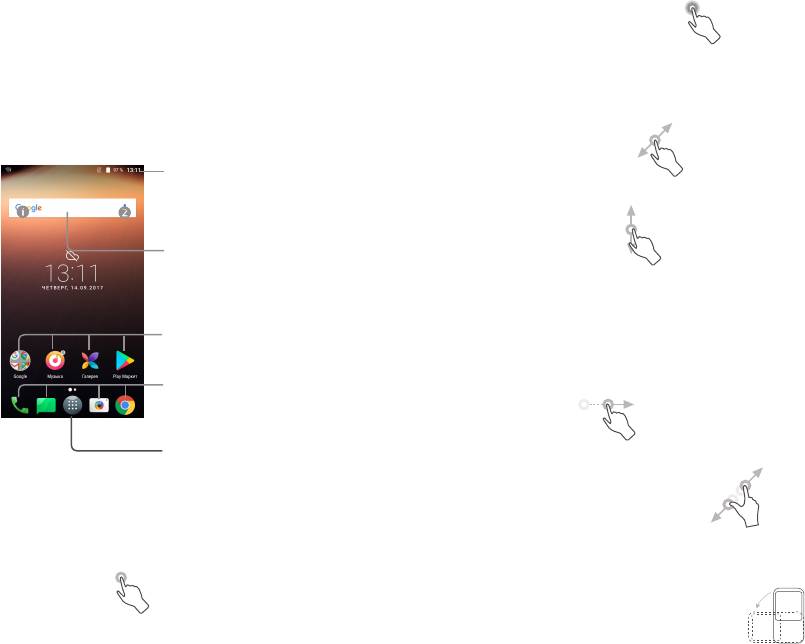
1.3 Главный экран
совершения с ним.
На главный экран вы можете добавить ярлыки приложений и виджеты.
Нажмите клавишу «Домой» для возврата на главный экран
Перемещение
Строка состояния
• Строка состояния/Панель уведомлений
Прикоснитесь к объекту и, не отрывая пальца, перетащите его на другое место.
•Нажмите и потяните вниз для открытия
панели уведомлений
Поисковая строка
Скольжение
•Нажмите , чтобы ввести текст для поиска
•Нажмите , чтобы воспользоваться
Скользите по экрану вверх-вниз и влево-вправо для прокрутки
голосовым поиском.
приложений, изображений, веб-страниц и т.д. Так же вы можете скользить
и в горизонтальном направлении.
Нажмите на иконку, чтобы открыть
Устройство также поддерживает масштабирование одним пальцем в
приложение, папку и т.д.
приложениях Камера и Галерея. Дважды коснитесь экрана пальцем и, не
Избранные приложения
отрывая пальца, проведите им по экрану, чтобы увеличить/уменьшить
• Нажмите на одну из иконок, чтобы открыть
масштаб.
соответствующее приложение
•Нажмите и удерживайте, чтобы переместить или
удалить иконку приложения.
Флик
Нажмите, чтобы открыть список
То же, что и скольжение, только с большей скоростью.
приложений (главное меню).
В нижней части главного экрана отображаются иконки Избранных
приложений и кнопка доступа к главному меню (списку всех приложений).
Уменьшение/Увеличение
Коснитесь экрана двумя пальцами одной руки и, не отрывая их от
1.3.1 Использование сенсорного экрана
экрана, сведите вместе или разведите в разные стороны, чтобы изменить
масштаб веб-страницы или изображения.
Прикосновение
Чтобы открыть приложение, просто коснитесь его.
Изменение ориентации экрана
Для автоматического изменения ориентации экрана с книжной на
альбомную переверните телефон набок.
21 22
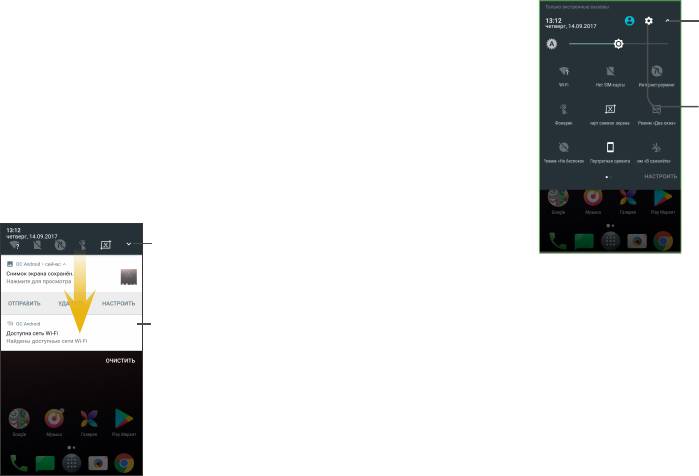
1.3.2 Строка состояния
Панель быстрых настроек
В строке состояния вы можете просмотреть иконки состояния телефона (с
Нажмите и потяните вниз панель уведомлений или нажмите , чтобы
правой стороны) и уведомления (с левой стороны).
открыть панель быстрых настроек. Вы можете включить или отключить
некоторые функции, а также изменить режим работы телефона. Нажмите
Нажмите и потяните вниз строку состояния для открытия панели быстрых
на иконку ИЗМЕНИТЬ, чтобы настроить панель быстрых настроек.
настроек или панели уведомлений.
Для закрытия панели уведомлений или панели быстрых настроек
Нажмите для входа в профиль пользователя.
нажмите на нее и потяните вверх. При наличии уведомлений вы можете
сразу перейти к панели быстрых настроек: для этого просто потяните
строку состояния вниз двумя пальцами.
Панель уведомлений
Нажмите для доступа к меню «Настройки».
При получении уведомления потяните строку состояния вниз, чтобы
открыть панель уведомлений. В панели уведомлений отображается
информация о тех или иных событиях, происходящих или произошедших
с вашим телефоном, например, уведомления о получении SMS и MMS,
статус установки приложений и т.д.
Нажмите для перехода к
панели быстрых настроек.
Нажмите для удаления всех
уведомлений о событиях
(уведомления о некоторых
фоновых процессах не будут
удалены).
23 24
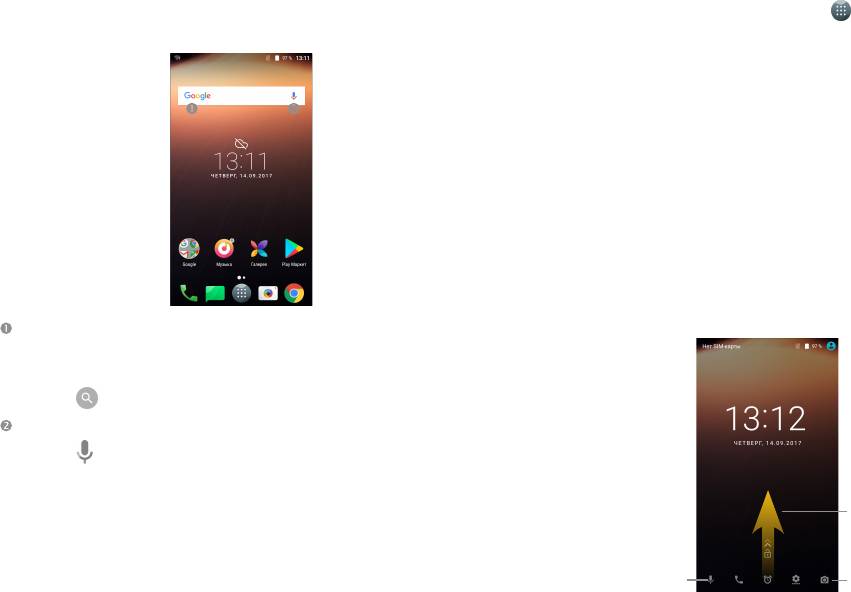
1.3.3 Поисковая строка
Создание графического ключа
• Находясь на главном экране, нажмите , чтобы открыть список
Поисковая строка позволяет искать информацию в приложениях,
приложений, а затем откройте приложение Настройки и перейдите в
телефонной книге и Интернете.
нём в меню Экран блокировки>Экран блокировки>Графический ключ.
• Нарисуйте ваш ключ разблокировки.
Блокировка экрана
Для блокировки экрана нажмите клавишу включения один раз.
Разблокировка экрана
Нажмите клавишу включения один раз, чтобы загорелся экран, нарисуйте
графический ключ, который вы создали или введите цифровой код или
пароль для разблокировки экрана.
Если вы выбрали в качестве типа блокировки экрана Скольжение,
нажмите клавишу включения один раз, чтобы загорелся экран, а затем
проведите пальцем вверх, чтобы разблокировать экран, дважды нажмите
на иконку камеры, чтобы открыть Камеру или дважды нажмите иконку
Голосового поиска, чтобы открыть Голосовой поиск.
Поиск текста
• Нажмите на поисковую строку на главном экране.
• Введите текст/фразу для поиска.
• Нажмите на клавиатуре, чтобы выполнить поиск.
Голосовой поиск
• Нажмите на поисковой строке для открытия диалогового экрана.
• Скажите слово/фразу, которую вы хотите найти. Появится список
результатов поиска.
Проведите вверх для
разблокировки экрана
1.3.4 Блокировка/разблокировка экрана
Нажмите дважды
Нажмите дважды
Для защиты вашего телефона и личной информации вы можете
для запуска
для открытия
заблокировать экран телефона с помощью графического ключа,
Голосового поиска
Камеры
цифрового кода, пароля и т.д.
25 26
Если в Настройки>Экран блокировки>Отпечаток пальца вы установили
Настройка главного экрана
и добавили отпечатки пальцев
(1)
, вы можете поместить палец на сканер
Нажмите и удерживайте пустую область на главном экране, затем
отпечатка пальца, чтобы разблокировать телефон.
нажмите НАСТРОЙКИ ГЛАВНОГО ЭКРАНА, чтобы настроить главный
экран и список приложений.
1.3.5 Настройка экрана
• Сетка Настройка расположения иконок на главном
Добавление
экране. Например, задайте количество иконок по
Для добавления приложения на главный экран нажмите кнопку главного
горизонтали и по вертикали.
меню, выберите в главном меню нужное приложение и, удерживая его,
• Размер иконки Отрегулируйте размер иконок, отображаемых на
переместите на требуемую область главного экрана и отпустите.
главном экране.
Перемещение
• Текст Отрегулируйте размер шрифта, отображаемого на
главном экране.
Нажмите и удерживайте элемент (приложение, папку или виджет),
который вы хотели бы переместить, затем переместите его на требуемое
место и отпустите. Вы можете перемещать элементы на главном экране
1.3.6 Виджеты и недавно используемые приложения
и на панели избранных приложений. Удерживайте элемент у левого или
правого края экрана для того, чтобы переместить его на другой экран.
Виджеты
Коснувшись и удерживая пустую область на главном экране, вы можете
Удаление
перейти к режиму выбора виджетов.
Нажмите и удерживайте элемент (приложение или виджет), который
Нажмите на выбранный виджет и переместите его на требуемое место
необходимо удалить. Потяните элемент вверх и поместите на иконку X.
и отпустите.
После того, как элемент станет серым, отпустите его.
Просмотр запущенных приложений
Создание папки
Для просмотра запущенных приложений, вы можете нажать клавишу
Для улучшения организации элементов (ярлыков приложений) на главном
последних открытых приложений. Нажмите на миниатюру, чтобы
экране и на панели избранных приложений, вы можете добавить их в
открыть соответствующее приложение.
папку, помещая один элемент на другой. Для того, чтобы переименовать
папку, откройте её, нажмите на строку названия и введите новое имя
папки.
Настройка обоев
Нажмите и удерживайте пустую область на главном экране, затем
выберите Обои, чтобы установить обои.
(1)
Некоторые модели могут не поддерживать функцию «Отпечаток пальца».
27 28
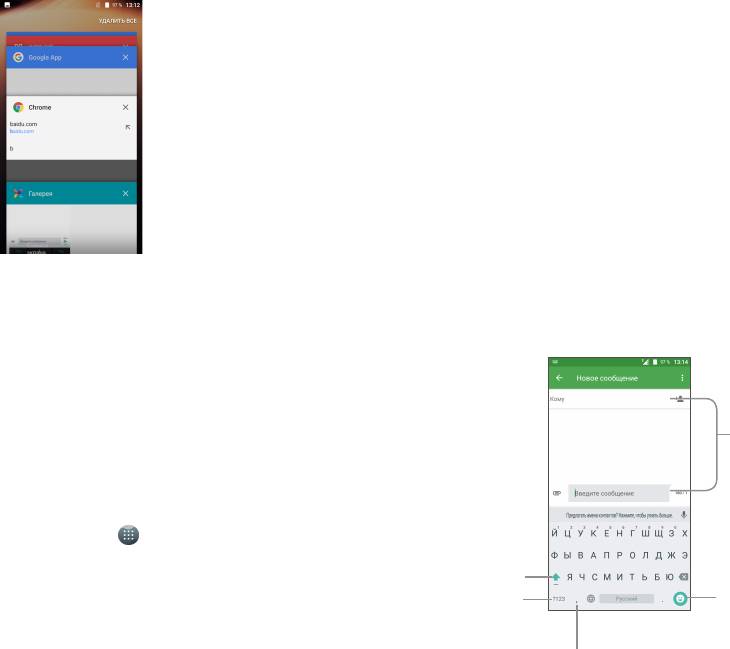
Ввод текста
2
2.1 Использование экранной клавиатуры
Настройка экранной клавиатуры
Перейдите в меню Настройки > Язык и клавиатура и нажмите на
клавиатуру, которую вы хотите настроить.
Настройка ориентации экранной клавиатуры
Для изменения ориентации экранной клавиатуры поверните телефон
набок или возвратите его в вертикальное положение. Отключить или
Скользите по миниатюре влево/вправо или нажмите X, чтобы закрыть
включить изменение ориентации экрана можно в меню Настройки >
приложение.
Экран > При повороте устройства.
Нажмите УДАЛИТЬ ВСЕ в нижней части экрана, чтобы закрыть все
приложения.
2.1.1 Клавиатура Android
1.3.7 Регулировка громкости
Использование клавиши регулировки громкости
Нажмите для ввода
Нажмите клавишу регулировки громкости для регулировки громкости.
текста или цифр.
Для активации режима вибровызова, нажмите клавишу уменьшения
громкости до момента вибрации.
Нажмите, чтобы
В меню Настройки
переключиться между
режимами «abc/Abc».
Находясь на главном экране, нажмите , чтобы открыть список
Нажмите и удерживайте,
приложений, а затем откройте приложение Настройки и перейдите в
чтобы переключиться
нём в меню Звук и вибросигнал, чтобы установить желаемую громкость
между режимами «abc/
мультимедиа, звонка, будильника и уведомлений.
ABC».
Нажмите и
Нажмите, чтобы
удерживайте
переключиться
для выбора
между символьной
символов.
и цифровой
клавиатурой.
Нажмите и удерживайте, чтобы показать
настройки клавиатуры.
29 30
2.2 Редактирование текста
Вы можете редактировать текст, который вы ввели.
Телефон, Журнал вызовов и
3
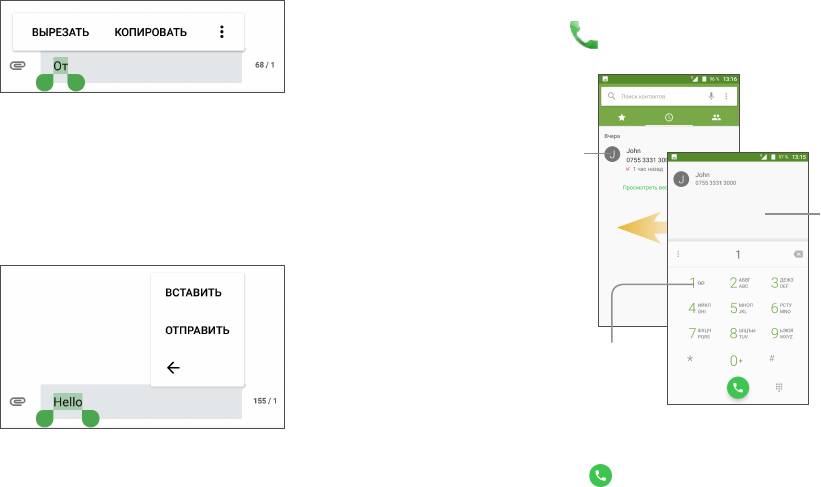
• Чтобы начать редактирование текста, нажмите и удерживайте его.
Также к редактированию текста можно перейти, нажав на него дважды.
Контакты ....................................
• Для изменения области выделения текста перемещайте маркеры,
находящиеся с двух концов выделенной области.
3.1 Телефон
• Для выделенного текста доступны следующие опции: ВЫРЕЗАТЬ,
КОПИРОВАТЬ или ОТПРАВИТЬ.
3.1.1 Осуществление вызова
Вы можете с лёгкостью осуществлять вызовы с помощью приложения
Телефон. Нажмите на главном экране для перехода к приложению
Телефон.
Вы также можете вставить скопированный текст
• Нажмите на место, где необходимо ввести текст, или нажмите и
удерживайте пустое место. Перетащите маркер, чтобы переместить
Нажмите, чтобы открыть
экран информации о
курсор.
контакте. Вы можете
• Если у вас есть вырезанный или скопированный текст, коснитесь маркера
отредактировать,
Отображение
и нажмите на всплывающую кнопку ВСТАВИТЬ, чтобы вставить текст.
удалить, поделиться
контактом или отправить
подсказываемого
Также данную кнопку можно вызвать, выполнив длительное нажатие
сообщение контакту.
номера.
на поле ввода текста.
Нажмите и удерживайте для
доступа к голосовой почте.
Чтобы совершить вызов, наберите номер на панели набора номера
и нажмите клавишу . Также вы можете выбрать номер в меню
КОНТАКТЫ или ЖУРНАЛ ВЫЗОВОВ.
31 32
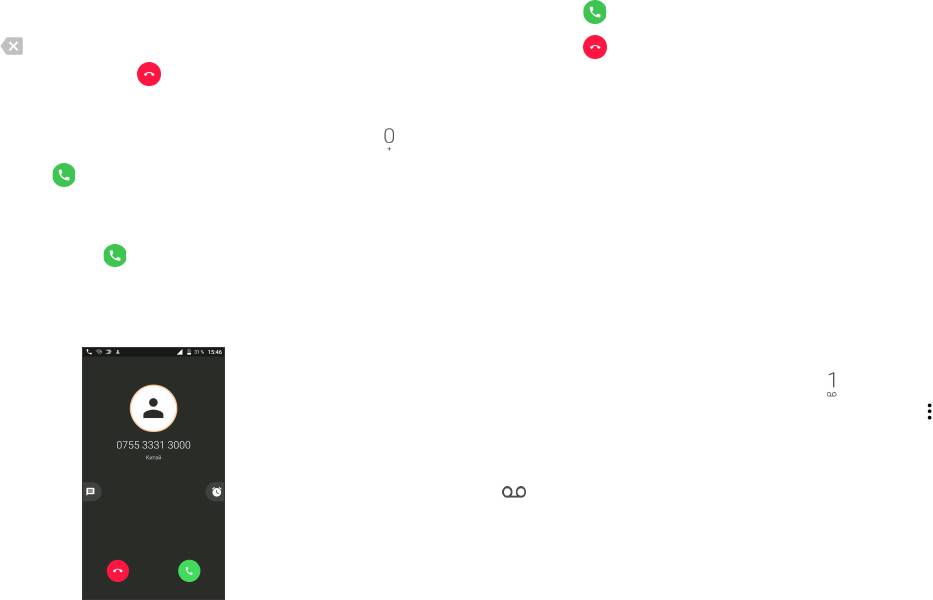
Набранный вами номер может быть сохранён в Контактах: нажмите на
При поступлении входящего вызова:
иконку Создать новый контакт или на иконку Добавить в контакты.
Нажмите на иконку для ответа.
Если вы допустили ошибку, вы можете удалить неправильную цифру
нажатием на .
Нажмите на иконку для отклонения вызова.
Для завершения вызова, нажмите .
Нажмите Сообщение, чтобы отклонить вызов и отправить SMS-
сообщение.
Международный вызов
Нажмите Напоминание, чтобы отклонить вызов и установить
Чтобы осуществить международный вызов, нажмите и удерживайте
напоминание, чтобы перезвонить.
для ввода “+”, затем введите международный код страны и полный номер
Для отключения мелодии входящего вызова, нажмите клавишу
телефона и нажмите .
увеличения/уменьшения громкости или переверните телефон экраном
вниз, если включена функция Перевернуть для отключения звонка.
Экстренные вызовы
Чтобы включить эту функцию, перейдите в меню Настройки > Жесты >
Если ваш телефон находится в зоне действия сети, наберите номер
Перевернуть для отключения звонка.
экстренной связи и нажмите для осуществления экстренного вызова.
Экстренный вызов можно совершить даже без SIM-карты и без ввода
3.1.3 Голосовая почта
PIN-кода.
Услуга голосовой почты предоставляется вашим оператором сотовой
связи для того, чтобы вы не пропустили ни одного важного звонка.
3.1.2 Принятие или отклонение вызова
Голосовая почта работает в качестве автоответчика, к которому вы
можете обратиться в любое время.
Для доступа к голосовой почте, нажмите и удерживайте .
Чтобы установить номер голосовой почты, , если он не задан, нажмите
>Настройки>Настройки вызовов, выберите SIM-карту и затем нажмите
Голосовая почта.
Если вы получили голосовое сообщение, в строке состояния появится
иконка . Откройте панель уведомлений и нажмите на пункт Новое
голосовое сообщение.
3.1.4 Во время голосового вызова
Для регулировки громкости во время разговора нажмите клавишу
увеличения/уменьшения громкости .
33 34
3.1.6 Настройки вызовов
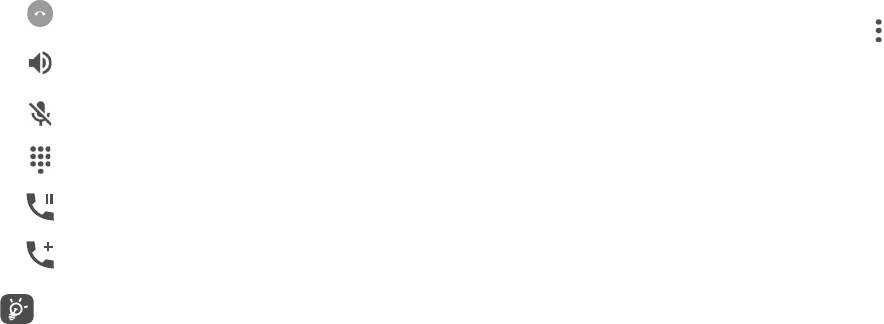
Нажмите для завершения текущего вызова.
Находясь на экране набора номера, нажмите и выберите пункт
Настройки. В данном меню доступны следующие параметры.
Нажмите для включения громкой связи во время вызова.
Нажмите ещё раз для отключения громкой связи.
Настройки отображения
• Сортировка: нажмите, чтобы отсортировать список по имени или
Нажмите для отключения микрофона. Нажмите ещё раз для
фамилии.
включения микрофона.
• Формат имени: нажмите, чтобы выбрать порядок отображения имени и
Нажмите, чтобы показать панель набора номера.
фамилии в списке контактов.
Шаблоны сообщений
Нажмите для удержания текущего вызова. Нажмите на эту
иконку ещё раз для возвращения к вызову.
Нажмите, чтобы изменить шаблоны сообщений быстрых ответов.
Мелодии и вибросигнал
Нажмите, чтобы добавить вызов к текущему разговору.
В данном меню вы можете установить мелодию входящего вызова,
вибросигнал входящего вызова и звук клавиш номеронабирателя.
Во избежание прикосновений к экрану во время вызова, экран
будет автоматически заблокирован, когда пользователь поднесет
Настройки вызовов
телефон к уху, и разблокирован, когда телефон будет удалён от
уха. Для обеспечения корректности работы блокировки экрана во
• Настройки вызовов для SIM1 и SIM2: выберите SIM 1 или SIM 2 для
(1)
время вызова поддерживайте экран в чистом состоянии.
настройки их параметров.
- Голосовая почта
3.1.5 Управление несколькими вызовами
Сервис: в открывшемся диалоговом окне вы можете выбрать службу
голосовой почты вашего оператора или другую службу, если она
С помощью этого телефона можно осуществлять одновременно
доступна.
несколько вызовов.
Настройка: если вы используете голосовую почту вашего оператора
Смена вызовов
сотовой сети, в открывшемся диалоговом окне вы можете ввести
её номер для прослушивания оставленных сообщений и управления
При приеме двух вызовов, нажмите иконку удержание для переключения
вашей голосовой почтой. Вы можете поставить запятую (,) чтобы
между вызовами. Текущий вызов будет удержан, и вы переключитесь на
добавить паузу при наборе номера - например, для того, чтобы
другой.
добавить пароль после номера.
Мелодия уведомления: нажмите, чтобы установить мелодию
уведомления о поступлении нового голосового сообщения.
Вибросигнал: установите флажок, чтобы включить вибрацию при
получении нового голосового сообщения.
(1)
Некоторые модели поддерживают только SIM1.
35 36
- Фиксированный набор
3.3 Контакты
Фиксированный набор номеров (FDN) – это режим, при котором
Контакты позволяют быстро и легко связываться с людьми.
исходящие вызовы возможны только на определенные номера
телефонов. Эти номера находятся в списке FDN. Наиболее
Вы можете просматривать и создавать контакты на вашем мобильном
распространённым практическим применением FDN является
телефоне, а также синхронизировать их с вашим аккаунтом Google или
ограничение родителями исходящих вызовов своих детей. В целях
другими приложениями в Интернете или на телефоне.
безопасности, для включения FDN вам придётся ввести код PIN2,
который вы можете получить у своего мобильного оператора.
3.3.1 Просмотр контактов
- Переадресация вызовов
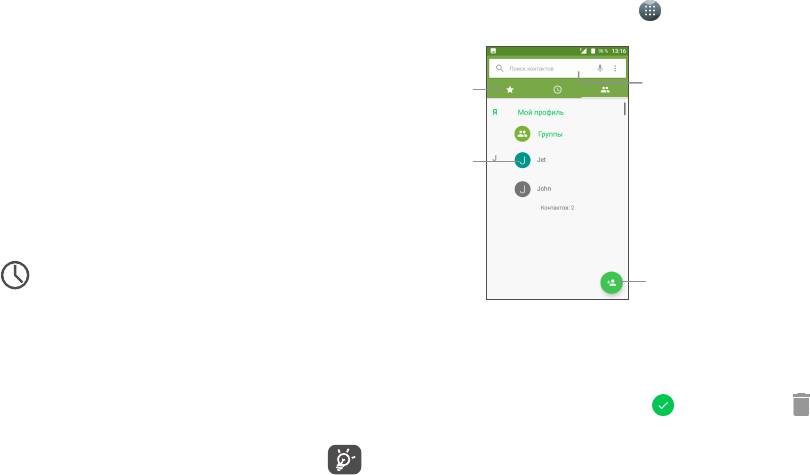
Для доступа к списку контактов в главном меню выберите приложение
Нажмите, чтобы настроить то, как будут переадресовываться вызовы,
Контакты.
когда вы заняты, не можете ответить или недоступны.
Дополнительные настройки: нажмите Отображение моего номера,
чтобы использовать настройки оператора по умолчанию для
Нажмите для
Нажмите для
отображения вашего номера в исходящих вызовах. Установите флажок
просмотра избранных
поиска в Контактах
в пункте Ожидание вызова, если вы хотите получать уведомление о
контактов.
поступлении нового вызова во время активного вызова.
Запрет вызовов: нажмите для настройки запрета исходящих
и входящих вызовов. Установите флажок для включения запрета
Нажмите, чтобы открыть
исходящих и входящих вызовов.
карточку контакта.
Нажмите и удерживайте,
чтобы выбрать
текущий контакт или
3.2 Журнал вызовов
все контакты для
Для доступа к списку вызовов, находясь в приложении Телефон, нажмите
последующего удаления
или отправки.
Нажмите, чтобы добавить
на вкладку Журнал вызовов . В списке вызовов отображаются
новый контакт.
пропущенные, исходящие и входящие вызовы.
Выбрав любую запись в списке вызовов, вы можете осуществить новый
вызов, отправить SMS абоненту, просмотреть подробную информацию о
вызове или удалить его.
Удалить контакт
Чтобы очистить журнал вызовов, нажмите на иконку корзины в нижней
Чтобы удалить контакт, нажмите и удерживайте контакт, который
части экрана.
требуется удалить, значок контакта примет вид , затем нажмите
и подтвердите удаление.
Контакт будет также удален из других приложений на телефоне
или в Интернете во время следующей синхронизации вашего
телефона.
37 38

