
Alcatel A3 XL White+ – страница 3
Инструкция к Смартфону Alcatel A3 XL White+
Оглавление
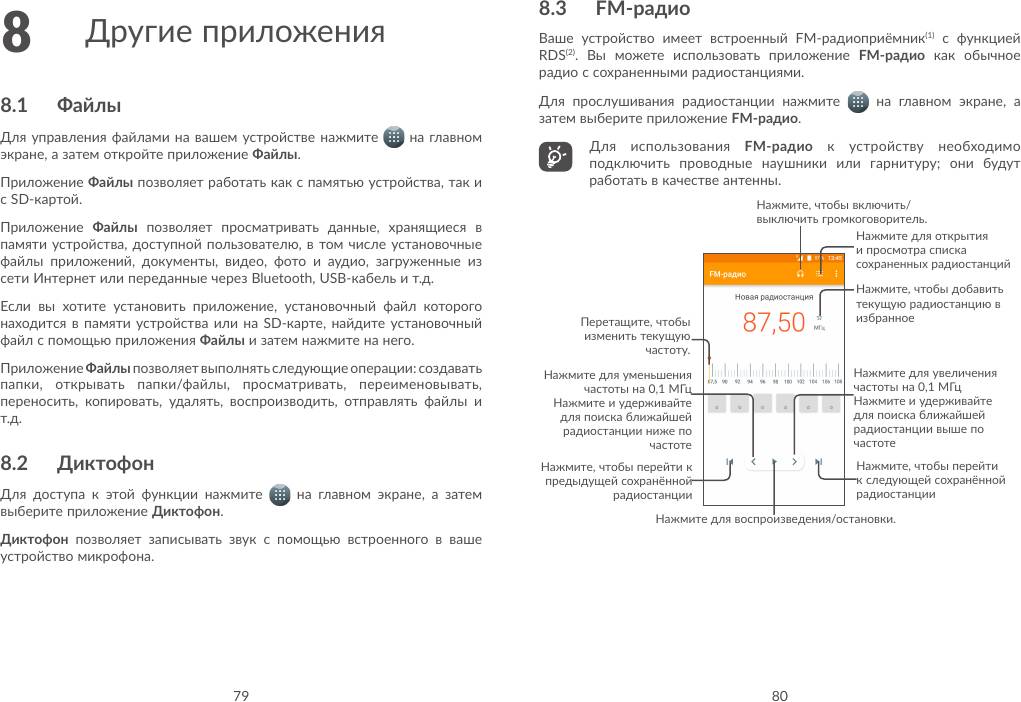
8.3 FM-радио
Другие приложения
Ваше устройство имеет встроенный FM-радиоприёмник
(1)
с функцией
8
RDS
(2)
. Вы можете использовать приложение FM-радио как обычное
радио с сохраненными радиостанциями.
Для прослушивания радиостанции нажмите на главном экране, а
8.1 Файлы
затем выберите приложение FM-радио.
Для управления файлами на вашем устройстве нажмите на главном
Для использования FM-радио к устройству необходимо
экране, а затем откройте приложение Файлы.
подключить проводные наушники или гарнитуру; они будут
Приложение Файлы позволяет работать как с памятью устройства, так и
работать в качестве антенны.
с SD-картой.
Нажмите, чтобы включить/
выключить громкоговоритель.
Приложение Файлы позволяет просматривать данные, хранящиеся в
Нажмите для открытия
памяти устройства, доступной пользователю, в том числе установочные
и просмотра списка
файлы приложений, документы, видео, фото и аудио, загруженные из
сохраненных радиостанций
сети Интернет или переданные через Bluetooth, USB-кабель и т.д.
Нажмите, чтобы добавить
Если вы хотите установить приложение, установочный файл которого
текущую радиостанцию в
избранное
находится в памяти устройства или на SD-карте, найдите установочный
Перетащите, чтобы
файл с помощью приложения Файлы и затем нажмите на него.
изменить текущую
частоту.
Приложение Файлы позволяет выполнять следующие операции: создавать
Нажмите для уменьшения
Нажмите для увеличения
папки, открывать папки/файлы, просматривать, переименовывать,
частоты на 0,1 МГц
частоты на 0,1 МГц
переносить, копировать, удалять, воспроизводить, отправлять файлы и
Нажмите и удерживайте
Нажмите и удерживайте
т.д.
для поиска ближайшей
для поиска ближайшей
радиостанции ниже по
радиостанции выше по
частоте
частоте
8.2 Диктофон
Нажмите, чтобы перейти к
Нажмите, чтобы перейти
предыдущей сохранённой
к следующей сохранённой
Для доступа к этой функции нажмите на главном экране, а затем
радиостанции
радиостанции
выберите приложение Диктофон.
Нажмите для воспроизведения/остановки.
Диктофон позволяет записывать звук с помощью встроенного в ваше
устройство микрофона.
(1)
Качество радиоприема зависит от зоны действия радиостанции в определенной
местности.
(2)
Зависит от радиостанции.
79 80
Доступные настройки:
Приложения Google
• Поиск
Нажмите, чтобы выполнить поиск радиостанций.
9
радиостанций
• Изменить имя Изменить имя радиостанции.
Базовый набор приложений Google уже предустановлен на ваше
мобильное устройство с целью повышения эффективности вашего
• Удалить Удалить сохранённую радиостанцию из памяти.
взаимодействия с ним.
• Введите частоту Ввод частоты радиостанции вручную.
В данном руководстве дается краткое описание этих приложений. Для
получения детальной информации о возможностях того или иного
• Информация о
Поставьте галочку для просмотра информации о
приложения Google обратитесь к разделу «Справка» соответствующего
станции (RDS)
радиостанции.
приложения или веб-сайту Google.
• Выход Выключить FM-радио и выйти из приложения.
Рекомендуем зарегистрировать аккаунт Google, чтобы пользоваться
всеми функциями приложений Google.
(1)
8.4 Другие приложения
9.1 Gmail
Приложения, ранее упомянутые в этом разделе, предустановлены на
ваше устройство. Список приложений, предустановленных на ваше
Почтовый веб-сервис Google, Gmail настраивается при первом включении
устройство, зависит от региона и может меняться в зависимости от
телефона. С помощью этого приложения, вы можете получать и
версии программного обеспечения. Для получения информации о
отправлять почту, управлять с помощью ярлыков письмами, архивировать
приложениях сторонних разработчиков обратитесь к разделу «Справка»
почту и т. д. Письма могут быть автоматически синхронизированы с
соответствующих приложений. Загрузить и установить новые приложения
вашим аккаунтом Gmail.
вы можете, перейдя в Google Play Маркет с вашего устройства.
9.2 Карты
Приложение Google Карты предлагает спутниковые снимки, карты
улиц, панорамные виды улиц, условия дорожного движения в режиме
реального времени, а так же позволяет планировать маршрут для
путешествий пешком, на автомобиле или общественном транспорте. С
помощью этого приложения вы можете получить информацию о вашем
местоположении, найти нужное место и распланировать маршрут вашей
поездки.
(1)
Доступность приложений зависит от региона и оператора связи.
81 82
9.3 YouTube
9.7 Фото
YouTube является службой онлайн-обмена видео, где пользователь может
Google Фото хранит и создает резервные копии ваших фотографий
выложить или просмотреть видео. Доступный контент включает в себя
и видео. Это приложение также автоматически анализирует фото и
видеоклипы, сериалы, музыкальные клипы и другой контент, например,
сортирует их по альбомам, так что вы можете быстро найти нужные вам
видео-блоги, короткие оригинальные видео и обучающие видео. YouTube
фотографии.
позволяет просматривать видео без предварительной загрузки.
9.8 Google Keep
9.4 Google Play Маркет
Приложение для заметок, разработанное Google.
Google Play Маркет является интернет-магазином программного
Вы можете вставлять изображения, списки и голосовые записи в
обеспечения, откуда вы можете скачать и установить приложения и
заметки, а так же устанавливать для заметок напоминания на основе
игры для вашего устройства Android. Приложения предоставляются либо
времени или при определении местоположения. Google Keep позволяет
бесплатно, либо за отдельную плату.
классифицировать заметки с помощью ярлыков, а также осуществлять
Найдите в Play Маркете нужное приложение, загрузите и установите его.
поиск среди заметок по цвету, наличию напоминаний, аудиозаметок,
Вы можете также удалять, обновлять свои приложения и управлять ими.
изображений и списков.
9.5 Диск
Хранилище файлов и сервис синхронизации, созданный компанией
Google, позволяет пользователям хранить файлы в «облаке», обмениваться
ими и редактировать их.
Файлы на Диске надежно сохранены, и вы можете получить к ним доступ
с любого устройства, войдя в свой аккаунт Google. Также вы можете
открыть доступ к любому из своих файлов другим пользователям,
имеющим аккаунт Google.
9.6 Play Музыка
Сервис потоковой музыки и онлайн-фонотека от Google.
Вы можете загружать и прослушивать большое количество песен
бесплатно. Помимо потоковой передачи музыки на устройства,
подключенные к Интернету, приложение Play Музыка позволяет хранить
и слушать музыку в автономном режиме. Песни, приобретенные через
Play Музыку, автоматически добавляются к аккаунту пользователя.
83 84

10.1.4 Использование данных
Настройки
Передача данных (мобильная сеть)
10
Если у вас отсутствует необходимость использовать передачу данных
в локальных сетях, выключите Передачу данных, чтобы избежать
Чтобы войти в Настройки, нажмите на главном экране, затем
дополнительных расходов, особенно если ваш тарифный план не
выберите приложение Настройки.
включает пакет данных.
10.1 Беспроводные сети
Установить лимит
При включении этой функции передача данных в мобильной сети
10.1.1 Wi-Fi
будет отключена при достижении лимита. Лимит можно установить
на расположенном ниже графике, передвигая ползунок. Также меню
Благодаря Wi-Fi вы можете пользоваться Интернетом даже без SIM-
позволяет просматривать статистику передачи данных за различные
карты, если вы находитесь в зоне действия беспроводной сети. Для этого
временные периоды.
вам необходимо войти в экран Wi-Fi и настроить подключение телефона
к беспроводной точке доступа.
Обратите внимание, что трафик, рассчитанный устройством,
может отличаться от расчётов вашего мобильного оператора.
Для получения подробной информации об использовании Wi-Fi,
пожалуйста, обратитесь к разделу “6.1.2 Wi-Fi”.
10.1.5 Ещё...>Режим «В самолёте»
10.1.2 Bluetooth
Включите переключатель в пункте Режим «В самолёте» для
одновременного отключения всех беспроводных соединений, включая
Bluetooth позволяет на коротком расстояния обмениваться данными
Wi-Fi, Bluetooth и т.д.
(видео, изображениями, музыкой и т.д.) с другими Bluetooth-устройствами
(телефон, компьютер, принтер, гарнитура, комплект для автомобиля и
т.д.).
10.1.6 Ещё... > Режим модема
Данная функция позволяет использовать ваш телефон в качестве модема
Для получения более подробной информации о Bluetooth, обратитесь к
при подключении через кабель USB или мобильного Wi-Fi-роутера, к
разделу "6.3 Подключение к устройствам Bluetooth".
которому можно подключить до 8 устройств одновременно. (См. раздел
"6.5 Режим модема").
(1)
10.1.3 Управление SIM-картами
Если в устройстве установлено 2 SIM-карты, данное меню позволяет
настроить их использование для передачи данных, вызовов и SMS/MMS.
(1)
Некоторые модели поддерживают только SIM1.
85 86
10.1.7 Ещё...>VPN
10.2 Устройство
При подключении через беспроводные или проводные сети, VPN
предоставляет мобильным устройствам доступ к сетевым ресурсам
10.2.1 Жесты
и программному обеспечению корпоративной сети. Мобильный VPN
Для управления устройством предусмотрены следующие жесты:
(1)
используется в средах, где необходимо сохранять прикладные сессии
открытыми в течение рабочего дня, но так как пользователь может
• Двойной щелчок по
Включение этой функции позволит вам
несколько раз подключаться к сети с помощью различных беспроводных
экрану
включать/выключать подсветку экрана двойным
сетей, в работе VPN могут возникать сбои. Обычный VPN не сохраняет
щелчком.
работоспособность в таких ситуациях, так как нарушается сетевой
туннель, следствием чего является отключение от сети.
• Управление одной
Нажмите и удерживайте клавишу «Назад» или
рукой
клавишу последних открытых приложений в
Для получения подробной информации о VPN, обратитесь к разделу "6.6
течение 3 секунд, чтобы уменьшить размер
Подключение к виртуальной частной сети".
экрана. Когда вы коснетесь пустой области,
экран вернется к исходному размеру.
10.1.8 Ещё... > Мобильные сети
• Быстрый запуск
Включите переключатель для включения
Интернет-роуминг
камеры
функции быстрого запуска камеры двойным
Если у вас отсутствует необходимость использовать передачу
нажатием клавиши включения.
данных в других сетях, отключите Интернет-роуминг во избежание
• Поворот устройства Включение этого жеста позволит отключать или
дополнительных затрат.
откладывать будильник, переворачивая телефон
Режим сети
экраном вниз.
В этом меню вы можете выбрать один из доступных предпочтительных
• Перевернуть для
Включение этого жеста позволит вам отключать
режимов сети:
отключения звонка
звук входящих вызовов, переворачивая телефон
LTE/UMTS/GSM (Авто)
экраном вниз.
UMTS/GSM (автоматический)
Только LTE
10.2.2 Экран
Только UMTS
Только GSM
В этом меню вы можете настроить яркость экрана, обои, размер шрифта,
цветовую температуру экрана и т. д.
Точки доступа (APN)
Это меню позволяет выбрать, создать или отредактировать точку доступа
LED-индикатор
к мобильному Интернету.
Нажмите, чтобы выключить световой индикатор, уведомляющий о
Операторы связи
зарядке устройства, пропущенных вызовах, непрочитанных SMS/MMS,
непрочитанных письмах, непрочитанных сообщениях Facebook или
Это меню позволяет выполнить автоматическую или ручную регистрацию
Twitter.
в сети мобильного оператора. Ручная регистрация может пригодиться
вам в роуминге.
87 88
Уровень яркости
10.2.4 Звук и вибросигнал
Нажмите, чтобы настроить яркость экрана или включить режим
• Звук Установите громкость для мультимедиа, звонка,
автоматической яркости.
уведомлений и будильника.
Обои
• Режим гарнитуры Если включить этот режим, то при подключении
к устройству гарнитуры мелодия вызова будет
Нажмите, чтобы настроить обои главного экрана.
слышна только через гарнитуру.
Тайм-аут экрана
• Режим «Не
Нажмите, чтобы настроить параметры режима
беспокоить»
«Не беспокоить».
Нажмите, чтобы установить время перехода вашего устройства в спящий
режим.
• Мелодия Нажмите, чтобы установить мелодию входящего
вызова.
Заставка
• Вибросигнал для
Нажмите переключатель, чтобы включить
Нажмите, чтобы включить заставку экрана.
вызовов c SIM1 / с
вибросигнал для входящих вызовов.
SIM2
Размер шрифта
• Мелодия
Нажмите, чтобы установить мелодию
Нажмите, чтобы установить размер шрифтов, отображаемых на экране.
уведомлений
уведомлений.
Размер экрана
• Мелодия будильника Нажмите, чтобы установить мелодию
С помощью этой функции вы можете увеличивать/уменьшать элементы
будильника.
экрана. Некоторые приложения на экране могут изменить положение.
• Мелодия включения Нажмите для включения звукового сигнала при
включении устройства.
При повороте устройства
• Мелодия
Нажмите для включения звукового сигнала при
Здесь вы можете настроить поворачивать ли изображение на экране при
выключения
выключении устройства.
повороте устройства.
• Экстренные
Нажмите для настройки экстренных
10.2.3 Уведомления от приложений
оповещения
оповещений.
Нажмите, чтобы настроить уведомления от приложений.
• Другие звуки и
Нажмите, чтобы установить звук клавиш
сигналы
номеронабирателя, звуки блокировки экрана,
звук нажатия на экран и включить виброотклик.
89 90

10.2.5 Приложения
10.3 Личные данные
В этом меню вы можете управлять приложениями, установленными на
вашем устройстве: просматривать сведения о них, управлять памятью,
10.3.1 Местоположение
разрешениями, а также удалять, отключать или останавливать их.
Включение
Нажмите на приложение и выберите пункт Разрешения, чтобы настроить
доступ приложения к памяти, камере, контактам, местоположению и т.д.
Нажмите на переключатель для определения вашего
местоположения с помощью GPS, сотовой сети или Wi-Fi для
использования приложения Google Карты, при поиске и т.д. После
10.2.6 Дублирование приложений
включения этой функции вам потребуется дать согласие на анонимный
Эта функция позволяет запускать SNS-приложения, такие как Facebook
обмен информацией о вашем местоположении со службой определения
или Twitter, с разными учетными записями.
местоположения Google.
Режим
10.2.7 Память и USB
Нажмите, чтобы выбрать один из режимов: Высокая точность, Экономия
В данном меню вы можете просмотреть состояние доступной памяти
батареи или Только GPS.
устройства, а также SD-карты, если она установлена.
• Высокая точность: Использовать GPS, Wi-Fi и мобильные сети для
определения местоположения.
10.2.8 Батарея
• Экономия батареи: Использовать Wi-Fi и мобильные сети для
Меню позволяет просматривать статистику потребления заряда батареи,
определения местоположения.
настраивать энергопотребление для приложений, а также включать
• Только GPS: Использовать GPS для определения местоположения.
режим энергосбережения.
Недавние запросы местоположения
10.2.9 Оперативная память
Этот список показывает последние запросы местоположения.
Нажмите для просмотра свободного объёма оперативной памяти и
объёма оперативной памяти, используемого приложениями.
10.3.2 Безопасность
10.2.10 Пользователи
Быстрый доступ
Эта функция позволяет вам добавить нового пользователя. Если вашему
Нажмите, чтобы настроить ярлыки приложений, отображаемых на экране
другу необходимо использовать ваш телефон, переключитесь на учетную
блокировки.
запись гостя, чтобы закрыть доступ к информации главной учетной
записи.
Экран блокировки
Нажмите, чтобы задать один из доступных способов блокировки экрана:
скольжение, пароль, цифровой код, графический ключ.
91 92
Отпечаток пальца
(1)
Доверенные приложения
Нажмите, чтобы настроить отпечаток пальца. Вы можете использовать
Нажмите, чтобы просмотреть или отключить доверенные приложения.
отпечаток пальца для разблокировки экрана или личной папки.
Чтобы использовать эту функцию, сначала установите блокировку экрана.
Зашифровать устройство
Закрепление экрана
Данные на вашем устройстве по умолчанию зашифрованы.
Когда эта функция включена, вы можете всегда держать окно в поле
зрения, нажав клавишу последних открытых приложений и затем нажав
Отображать вводимые знаки
иконку булавки. В этом случае, пользователь не сможет перейти в любое
другое окно или открыть любое другое приложение.
Включите переключатель, чтобы показывать вводимый пароль.
Для открепления нажмите и удерживайте клавишу Назад, затем введите
Администраторы устройства
пароль разблокировки экрана/цифровой код/графический ключ.
Нажмите, чтобы просмотреть или отключить администраторов устройств.
Приложения с доступом к статистике устройства
Неизвестные источники
Нажмите, чтобы вывести на экран приложения, которые могут
отслеживать, какие приложения вы используете, а также частоту
Включите переключатель, чтобы разрешить установку приложений с веб-
их использования. Нажмите на приложение, а затем нажмите на
сайтов, из почты, памяти устройства или других источников, отличных от
переключатель, чтобы разрешить приложению доступ к статистике
Google Play Маркета.
устройства.
Для того, чтобы защитить ваш телефон и личные данные, загружайте
приложения только из надежных источников, таких как Google Play
10.3.3 Язык и клавиатура
Маркет.
Используйте меню Язык и клавиатура для выбора языка на вашем
телефоне и настройки вашей экранной клавиатуры. Вы также можете
Защита данных
настроить голосовой ввод.
Эта функция защищает ваши данные от несанкционированного доступа.
Язык
Надежные учётные данные
Нажмите, чтобы выбрать ваш регион и язык.
Нажмите для отображения надежных сертификатов ЦС.
Проверка орфографии
Установка с SD-карты
Включите переключатель, чтобы включить исправления слов.
Нажмите для установки зашифрованных сертификатов с внутренней
памяти или SD-карты.
Пользовательский словарь
Нажмите, чтобы открыть список слов, которые вы добавили в словарь.
Нажмите на слово, чтобы редактировать или удалить его. Нажмите на (+),
чтобы добавить слово.
(1)
Некоторые модели могут не поддерживать функцию «Отпечаток пальца».
93 94

Виртуальная клавиатура
Автовосстановление
Нажмите для выбора клавиатуры по умолчанию.
Нажмите на переключатель для включения восстановления ваших
настроек или других данных при переустановке приложения.
Физическая клавиатура
Сброс настроек сети
Нажмите для настройки физической клавиатуры.
Нажмите, чтобы сбросить все настройки сети.
Настройки синтеза речи
Сброс DRM
• Система по умолчанию: Нажмите для выбора предпочтительного
механизма перевода текста в речь, нажмите иконку настроек для
Нажмите, чтобы удалить все DRM-лицензии.
отображения большего выбора настроек каждого механизма.
• Скорость речи Нажмите для выбора скорости воспроизведения текста.
Сброс настроек
• Тон: Нажмите, чтобы установить высоту тона.
Сброс настроек приведёт к удалению всей личной информации из
• Прослушать пример: Нажмите, чтобы прослушать речь с вашими
внутренней памяти телефона, включая информацию об аккаунтах
текущими настройками.
Google и других аккаунтах, ваши системные настройки и настройки
приложений, а также все загруженные приложения. Сброс настроек не
Скорость указателя
удаляет системные обновления программного обеспечения, которые вы
установили.
В этом меню вы можете настроить скорость указателя.
После сброса настроек вам будет необходимо ввести информацию,
10.3.4 Восстановление и сброс
которую вы вводили при первом использовании этого устройства.
Когда вы не можете включить свой телефон, существует другой способ
Резервирование данных
для сброса настроек телефона до заводских значений. Выполните
Нажмите на переключатель для включения резервного копирования
следующие действия:
настроек телефона и других данных приложений на серверах Google.
1. убедитесь, что телефон выключен;
При замене телефона резервные копии настроек и данных будут
2. одновременно нажмите клавишу включения и клавишу увеличения
установлены на ваш новый телефон при первом же подключении к
громкости и удерживайте их до появления экрана загрузки (Android
аккаунту Google. Данная функция позволяет создавать резервные копии
system recovery);
большого числа настроек и данных, включая ваши пароли Wi-Fi, закладки,
список установленных приложений, слова, добавленные в словарь с
3. выберите русский язык при его наличии (для выбора используйте
экранной клавиатуры, и многое другое. Отключение данной функции
клавиши громкости, для подтверждения – клавишу включения);
останавливает резервное копирование настроек, при этом все резервные
4. выберите пункт «Стереть данные» («wipe data/factory reset»);
копии настроек, созданные ранее, будут удалены с серверов Google.
5. выберите пункт «Да» («Yes - delete all user data»);
Резервный аккаунт
6. после окончания процесса восстановления заводских настроек
выберите пункт «Перезагрузка» («reboot system now»).
Нажмите, чтобы задать аккаунт для резервного копирования данных.
95 96
Субтитры
10.4 Система
Нажмите для включения/выключения субтитров для экрана телефона.
10.4.1 Дата и время
Жесты для масштабирования
Используйте это меню для настройки даты и времени.
Нажмите для включения/выключения для активации/дезактивации
Автоопределение даты и времени
функции увеличения/уменьшения изображения на экране при тройном
нажатии на экран.
Нажмите, чтобы включить автоматическое определение даты и времени.
Размер шрифта
Часовой пояс сети
Нажмите, чтобы установить размер шрифтов, отображаемых на экране.
Нажмите на переключатель, чтобы использовать данные,
Размер экрана
предоставленные сетью.
С помощью этой функции вы можете увеличивать/уменьшать элементы
Установить дату
экрана. Некоторые приложения на экране могут изменить положение.
Нажмите, чтобы установить дату вручную.
Высокая контрастность текста
Установить время
Нажмите на переключатель, чтобы активировать высокую контрастность
текста.
Нажмите, чтобы установить время вручную.
Завершение вызова клавишей включения
Выбрать часовой пояс
Нажмите на переключатель, чтобы включить/выключить эту функцию.
Нажмите, чтобы установить часовой пояс вручную.
Автоповорот экрана
24-часовой формат
Нажмите на переключатель, чтобы активировать функцию автоповорота
Нажмите на переключатель для отображения времени в 24-часовом
экрана. Контент на экране или клавиатура будет автоматически
формате.
поворачиваться при повороте телефона.
10.4.2 Специальные возможности
Озвучивать пароли
В данном меню собраны настройки, предназначенные для людей,
Нажмите на переключатель, чтобы озвучивать пароли во время ввода.
которые могут испытывать трудности при использовании устройства.
Быстрый доступ к специальным возможностям
Автоустановка
Нажмите, чтобы включить/выключить быстрый доступ к специальным
Включите переключатель, чтобы включить автоматическую
возможностям.
установку, которая позволяет установить повторяющиеся приложения
автоматически.
97 98
Настройки синтеза речи
Нажмите, чтобы изменить настройки преобразования текста в речь,
Обновление ПО
например, скорость речи.
11
Используя программы Mobile Upgrade (на вашем ПК) или Обновление ПО
Период длительного нажатия
(FOTA) (на телефоне), вы можете обновлять программное обеспечение
Нажмите для настройки периода задержки при нажатии и удержании.
своего телефона.
Данная функция позволяет вашему телефону различать нажатие от
нажатия и удержания.
11.4.1 Программа Mobile Upgrade
Загрузите приложение Mobile Upgrade c веб-сайта Alcatel (www.alcatel-
Инверсия цвета
mobile.com) и установите на ПК. Запустите приложение и обновите
Нажмите на переключатель, чтобы включить/выключить инверсию цвета.
ПО вашего телефона, следуя экранной пошаговой инструкции (при
необходимости, сверьтесь с разделом «Справка» приложения). На ваш
Цветовая коррекция
телефон будет установлена последняя версия программного обеспечения.
Нажмите, чтобы включить/выключить коррекцию цвета.
После обновления все личные данные будут безвозвратно
утеряны. Перед обновлением рекомендуется сделать резервную
копию ваших личных данных.
10.4.3 Нормы безопасности
Нажмите для просмотра информации о продукте.
11.4.2 Программа Обновление ПО (FOTA)
Используя программу Обновление ПО (FOTA), вы можете обновить
10.4.4 Об устройстве
программное обеспечение на вашем мобильном устройстве. Для доступа
к программе, находясь на главном экране, откройте список приложений
Здесь содержится различная информация о телефоне: правовая
и выберите Обновление ПО или перейдите в меню Настройки > Об
информация, номер модели, версия ОС, версия ПО модуля связи, версия
устройстве > Обновление ПО (FOTA).
ядра, номер сборки.
Нажмите , и устройство начнет автоматический поиск последней версии
Обновление ПО (FOTA)
программного обеспечения. Если вы хотите обновить систему, пожалуйста,
нажмите клавишу , после этого нажмите для завершения обновления.
Нажмите, чтобы проверить на наличие обновлений.
Перед поиском обновлений вам необходимо включить передачу данных или
Wi-Fi. Настроить интервал автоматической проверки обновлений можно в
Состояние
меню Настройки > Об устройстве > Обновление ПО (FOTA) > Настройки.
В данном меню вы можете проверить основные параметры устройства,
Если вы выбрали автоматическую проверку, когда система обнаружит
например, состояние и уровень заряда батареи, информацию о SIM-
новую версию, появится диалоговое окно, чтобы выбрать загрузку или
картах, IMEI, уровень сигнала мобильной сети и т.д.
игнорировать, также появится значок уведомления в строке состояния.
Для того чтобы избежать проблем при обновлении программного
обеспечения устройства, пожалуйста, не изменяйте место хранения файлов
(пункт меню «Память по умолчанию») в процессе загрузки и установки
обновления.
99 100

Аксессуары
Гарантия на устройство
12
13
На ваше устройство предоставляется гарантия от производственных
Последнее поколение мобильных телефонов Alcatel предполагает
дефектов, возникших при правильном использовании в течение
встроенную функцию громкой связи, которая позволяет использовать
двенадцати (12) месяцев
(1)
со дня покупки, указанного в чеке.
телефон на расстоянии. Для тех, кто предпочитает конфиденциальные
Эта гарантия также распространяется на аккумуляторные батареи
(2)
и
разговоры доступна гарнитура.
аксессуары, входящие в комплект поставки устройства, однако
гарантийный срок для них составляет шесть (6) месяцев
(1)
1. Сетевой адаптер
со дня покупки,
указанного в чеке.
2. USB-кабель
В случае обнаружения дефекта, нарушающего нормальную работу
3. Проводная стереогарнитура
устройства, следует незамедлительно проинформировать своего
поставщика и передать ему устройство вместе с документом,
Пользуйтесь только теми аккумуляторными батареями, сетевыми
подтверждающим покупку.
адаптерами и аксессуарами, которые рекомендованы компанией
Поставщик, по своему усмотрению, заменит или отремонтирует
TCL Communication Ltd., а также её филиалами, и совместимы с
устройство или его часть, которая будет признана дефектной. На
вашей моделью телефона.
отремонтированное устройство или аксессуар распространяется гарантия
в один (1) месяц на отсутствие аналогичного дефекта. Ремонт или
замена могут выполняться с использованием восстановленных деталей,
равнозначных по функциональности вышедшим из строя.
Настоящая гарантия покрывает только стоимость деталей и работ, но не
распространяется на все остальные затраты.
Настоящая гарантия не применяется, если повреждения или дефекты
вашего устройства и/или аксессуаров были вызваны следующими
причинами (без ограничений):
- Несоблюдением инструкций по эксплуатации или монтажу, а также
несоблюдением технических норм и правил безопасности, действующих
в стране использования;
- Подключением устройств, не рекомендованных TCL Communication Ltd.;
(1)
Гарантийный срок может варьироваться в зависимости от страны.
(2)
Срок службы заряжаемой аккумуляторной батареи для мобильного устройства
(с учетом времени работы в режиме разговора, времени ожидания и общего
срока службы) зависит от условий её хранения и эксплуатации, а также
от конфигурации сети. Аккумуляторные батареи считаются расходными
материалами и, согласно спецификациям, обеспечивают оптимальное качество
работы мобильного устройства в течение первых шести месяцев после покупки,
примерно в рамках 200 циклов зарядки.
101 102
- Модификацией или ремонтом, осуществленными персоналом, не
имеющим на то разрешения от TCL Communication Ltd. или ее филиалов;
- Модификацией, настройкой или изменением программного обеспечения
Возможные неисправности
14
или оборудования, осуществленными физическими лицами, не
имеющим на то разрешения от TCL Communication Ltd.;
и способы их устранения
- Плохой погодой, ударом молнии, пожаром, влажностью, проникновением
жидкостей или пищевых продуктов, химической продукции, загрузкой
Прежде чем обращаться в отдел послепродажного обслуживания, вам
файлов, авариями, высоким напряжением, коррозией, окислением и др.
рекомендуется следовать следующим советам:
Устройства с удаленными или исправленными этикетками и серийными
• Для оптимальной работы аккумуляторной батареи рекомендуется
номерами (IMEI) гарантийному обслуживанию не подлежат.
заряжать её полностью.
Никаких иных гарантий, выраженных в устном или письменном виде,
• Старайтесь не хранить большие объемы данных в устройстве, так как
кроме настоящей ограниченной гарантии или обязательной гарантии,
это может приводить к снижению эффективности его работы.
определенной местным законодательством, не существует.
• Используя программу Обновление ПО (FOTA), вы можете обновить
Ни в одном из случаев TCL Communication Ltd. или ее филиалы не будут
программное обеспечение вашего мобильного устройства. Для
нести ответственности за любые побочные или косвенные убытки
доступа к программе, находясь на главном экране, откройте список
какого-либо типа, включая, но, не ограничиваясь ими, торговые потери,
приложений и выберите Обновление ПО или перейдите в меню
коммерческие убытки и т.д., при условии, что отказ от возмещения этих
Настройки > Об устройстве > Обновление ПО (FOTA). Нажмите кнопку
убытков соответствует действующему законодательству.
Проверить, и устройство начнёт поиск новой версии программного
В некоторых государствах и странах законодательство не допускает
обеспечения. Если для вашего устройства доступна новая версия
ограничений на побочные или косвенные убытки или отказов от
ПО, вы получите соответствующее уведомление. Если вы хотите
ответственности за них, а также ограничений на подразумеваемые
обновить систему, загрузите обновление, а после окончания загрузки
гарантии, поэтому вышеизложенные ограничения могут вас не
пакета обновления установите его. Перед поиском обновлений вам
затрагивать.
необходимо включить передачу данных в мобильной сети или Wi-Fi.
Если включена автопроверка обновлений, то при обнаружении новой
версии программного обеспечения на панели уведомлений появится
соответствующее уведомление. Нажмите на него для начала процесса
обновления. Для того чтобы избежать проблем при обновлении
программного обеспечения устройства, пожалуйста, не изменяйте
место хранения файлов (пункт меню Память по умолчанию) в процессе
загрузки и установки обновления.
• Используйте Сброс настроек для форматирования устройства,
а программу Mobile Upgrade – для форматирования устройства и
обновления программного обеспечения. Для сброса настроек перейдите
в меню Настройки > Восстановление и сброс > Сброс настроек и
нажмите кнопку Сбросить настройки. Если устройство выключено:
1. одновременно нажмите клавишу включения и клавишу увеличения
громкости и удерживайте их до появления экрана загрузки;
2. выберите русский язык (для выбора используйте клавиши громкости,
для подтверждения – клавишу включения);
103 104
3. выберите пункт «Стереть данные/заводские установки»;
Мое мобильное устройство неожиданно отключается
4. выберите пункт «Да – Удалить все данные»;
• Проверьте, что экран устройства заблокирован. Убедитесь, что клавиша
5.
после окончания процесса восстановления заводских настроек
включения не была по ошибке нажата.
выберите пункт «Перезагрузить сейчас».
• Проверьте уровень заряда аккумуляторной батареи.
Все личные данные: контакты, фото, сообщения, файлы, загруженные
• Выполните сброс настроек или обновите программное обеспечение
приложения и игры – будут удалены при сбросе настроек или обновлении
устройства с помощью приложения Обновления ПО (FOTA) или Mobile
с помощью программы Mobile Upgrade. Настоятельно рекомендуется
Upgrade.
сохранять резервные копии данных до сброса настроек или обновления
Мое мобильное устройство не заряжается должным образом
с помощью программы Mobile Upgrade. Обратите внимание, что после
сброса настроек вам может быть предложено ввести учетные данные
• Убедитесь, что вы используете сетевой адаптер Alcatel.
аккаунта Google, который использовался на данном устройстве до сброса.
• Убедитесь, что аккумуляторная батарея не разряжена полностью; если
Не сделав этого, вы не сможете воспользоваться устройством. Если вы не
батарея была разряжена в течение длительного времени, индикатор
помните учётные данные своего аккаунта Google, выполните процедуру
зарядки появится не ранее, чем через 20 минут после начала зарядки.
восстановления аккаунта Google. Если вы не сможете этого сделать,
• Убедитесь, что зарядка устройства проходит в нормальных условиях
обратитесь в авторизованный сервисный центр Alcatel, но помните, что
(0°C до +40°C).
такое обращение не будет признано гарантийным случаем.
• Если вы находитесь за границей, проверьте совместимость входного
напряжения.
Прежде чем обращаться в службу послепродажного обслуживания или
сервисный центр, выполните следующие действия:
Мое мобильное устройство не может подключиться к сети или выводит
сообщение «Нет сети»
Мое мобильное устройство не включается
• Попытайтесь подключиться к сети в другом месте.
• Проверьте уровень заряда аккумуляторной батареи, заряжайте её, как
минимум, 20 минут. Затем снова попробуйте включить устройство.
• Уточните зону покрытия у своего оператора сети.
• Если при включении устройство попадает в бесконечный цикл
• Проверьте у оператора, что ваша SIM-карта активна.
анимации включения/выключения, что не позволяет получить доступ
• Попытайтесь подключиться к сети в другое время (возможно в данный
к пользовательскому интерфейсу, нажмите и удерживайте клавишу
момент сеть перегружена).
уменьшения громкости для того, чтобы выполнить загрузку в
Мое мобильное устройство не может подключиться к Интернету
безопасном режиме. Это позволит избежать проблем с загрузкой ОС,
вызванных сторонними приложениями.
• Проверьте, совпадает ли IMEI-номер устройства (в номеронабирателе
введите *#06#) с номером, указанным на коробке и гарантийном талоне.
• Если устройство всё ещё не включается, пожалуйста, выполните сброс
настроек устройства. Для этого одновременно нажмите клавишу
• Убедитесь, что услуга доступа в Интернет доступна для вашей SIM-
включения и клавишу увеличения громкости и удерживайте их до
карты.
появления экрана загрузки.
• Проверьте настройки подключения устройства к Интернету.
• Убедитесь, что вы находитесь в зоне покрытия сети.
Мое мобильное устройство не реагирует на любые действия с ним в
• Попробуйте подключиться позже или в другом месте.
течение нескольких минут
• Перезагрузите ваше устройство. Для этого нажмите клавишу включения
и удерживайте её до появления экрана загрузки.
• Выполните сброс настроек или обновите программное обеспечение
устройства с помощью Mobile Upgrade.
105 106
Ошибка SIM-карты
Плохое качество голосовой связи
• Убедитесь, что ваша SIM-карта установлена правильно.
• Вы можете регулировать громкость во время вызова клавишей
• Убедитесь, что микросхема вашей SIM-карты не повреждена и не
регулировки громкости.
поцарапана.
• Проверьте уровень принимаемого сигнала. Переместитесь в место с
• Убедитесь, что для вашей SIM-карты доступны услуги связи.
более сильным уровнем сигнала.
• Убедитесь, что микрофоны и динамик на устройстве не загрязнены.
Невозможно осуществить исходящий вызов
• Убедитесь, что номер набран правильно и нажмите экранную клавишу
Невозможно получить доступ к функциям, описанным в данном
Вызов.
руководстве
• Если вы осуществляете международный вызов, проверьте код страны
• Проверьте, включены ли эти функции в контракт, заключенный вами с
и города.
оператором.
• Убедитесь, что ваше устройство подключено к сети и что сеть доступна
• Убедитесь, что не требуется аксессуаров Alcatel.
и не перегружена.
Когда я выбираю номер из Контактов, номер не набирается
• Проверьте условия контракта с вашим оператором сотовой связи
• Убедитесь, что вы правильно записали номер телефона.
(остаток на счету, активность SIM-карты и т.д.).
• Убедитесь, что вы правильно выбрали код страны при международном
• Убедитесь, что ваши исходящие вызовы не заблокированы.
вызове.
• Убедитесь, что режим «В самолёте» отключен.
Невозможно добавить новый контакт
Невозможно принять входящий вызов
• Убедитесь, что SIM-карта не переполнена; удалите несколько контактов
• Убедитесь, что ваше устройство включено, подключено к сети и что
или сохраните контакты в память устройства.
сеть доступна и не перегружена.
• Проверьте условия контракта с вашим оператором сотовой связи
Собеседники не могут оставлять для меня сообщения в системе
(остаток на счету, активность SIM-карты и т.д.).
голосовой почты
• Убедитесь, что ваши входящие вызовы не переадресовываются.
• Свяжитесь с оператором своей сотовой сети, чтобы проверить наличие
этой услуги.
• Убедитесь, что ваши входящие вызовы не заблокированы.
• Убедитесь, что режим «В самолёте» отключен.
Нет доступа к системе голосовой почты
• Убедитесь, что номер голосовой почты вашего оператора правильно
При приеме входящего вызова на экране не отображается имя/номер
указан в меню Телефон > Настройки > Настройки вызовов > Голосовая
вызывающего абонента
почта > Настройка > Номер голосовой почты.
• Проверьте, подключена ли у вас услуга Определитель номера.
• Попробуйте позже: возможно, в данный момент система перегружена.
• У вашего собеседника может быть включена услуга Антиопределитель
номера.
Невозможно отправить и получить MMS
• Проверьте наличие свободного места в памяти устройства, так как она
Невозможно найти мои контакты
может быть переполнена.
• Убедитесь, что ваша SIM-карта не повреждена.
• Свяжитесь с оператором своей сотовой сети, чтобы проверить наличие
• Убедитесь, что ваша SIM-карта установлена правильно.
этой услуги, и проверьте настройки MMS.
• Импортируйте все контакты, сохранённые на SIM-карте, на устройство.
• Проверьте правильность профиля MMS у оператора.
107 108
• В данный момент сервер может быть перегружен, попробуйте
• Закрывайте приложения, работающие в фоновом режиме, если они не
повторить попытку позже.
используются в течение длительного времени.
• Выключайте Bluetooth, Wi-Fi, GPS, если вы их не используете.
SIM-карта заблокирована с помощью PIN-кода
• Свяжитесь с оператором и получите у него ваш PUK-код (персональный
Устройство нагревается после длительных разговоров, продолжительных
код разблокировки).
игр, использования Интернета и работы других приложений
• Данный нагрев является нормальным и вызван повышенной нагрузкой
Невозможно подключить устройство к компьютеру
на процессор. После окончания вышеуказанных действий температура
• Убедитесь, что USB-порт, к которому подключено устройство, исправен.
вашего устройства вернется к стандартным значениям.
Попробуйте подключить устройство к другому USB-порту в случае,
если у вас есть сомнения в исправности текущего USB-порта.
После сброса настроек до заводских значений устройство запрашивает
• Если вы используете ПК на базе Windows, убедитесь, что ваш ПК
учётные данные аккаунта Google. Я не могу использовать устройство без
поддерживает режим подключения MTP/PTP. Если вы используете
ввода таких данных*.
ПК на базе Mac OS, убедитесь, что на вашем ПК установлена и
• После сброса настроек до заводских значений необходимо ввести
поддерживается программа Android File Transfer. Подробнее на
учётные данные аккаунта Google, который использовался на данном
www.android.com/filetransfer/.
устройстве до сброса. Не сделав этого, вы не сможете воспользоваться
• Убедитесь, что вы используете соответствующий кабель.
устройством.
• Если вы не помните учётные данные своего аккаунта Google, выполните
Невозможно загрузить новые файлы
процедуру восстановления аккаунта Google.
• Проверьте наличие свободного места в памяти устройства.
• Если вы не сможете сбросить пароль (код, ключ), обратитесь
• Выберите карту microSD в качестве накопителя для загруженных
в авторизованный сервисный центр Alcatel, но помните, что такое
файлов.
обращение не будет признано гарантийным случаем.
• Проверьте условия контракта с оператором.
Я не слышу, когда мне звонят и присылают сообщения, и только
Другие пользователи не могут подключиться к устройству по Bluetooth
вижу информацию о пропущенных вызовах и сообщениях на экране
• Убедитесь, что Bluetooth включен и включено обнаружение вашего
устройства.
устройства.
• Проверьте, не включён ли режим «Не беспокоить» на вашем устройстве.
• Убедитесь, что два устройства находятся в пределах дальности действия
Если режим «Не беспокоить» включён, в строке состояния на экране
Bluetooth.
устройства вы увидите иконку в виде знака минус в круге. В этом
случае вам потребуется отключить режим «Не беспокоить». Для этого
Как продлить срок работы от аккумуляторной батареи
перейдите в меню Настройки > Мелодии и уведомления > Режим «Не
• Убедитесь, что соблюдаются рекомендации по полной зарядке батареи
беспокоить».
(минимум 210 минут).
• Нажмите клавишу громкости, чтобы отрегулировать громкость.
• После частичной зарядки показания индикатора зарядки могут быть
некорректными. Подождите примерно 20 минут после окончания
зарядки, чтобы увидеть истинный уровень заряда батареи.
• Регулируйте яркость экрана по мере необходимости.
• Увеличьте интервал автоматической проверки электронной почты.
• Обновляйте новости и информацию о погоде вручную или увеличьте
интервал автоматического обновления.
* Применимо для ОС Android версии 5.1 и выше.
109 110

Моё устройство просит меня ввести пароль (код, ключ), который я
не помню или не знаю из-за того, что устройство использовалось
ранее другим лицом, и я не могу получить этот пароль (код, ключ) от
Технические
15
предыдущего владельца.
• Пароль (код, ключ) запрашивается в случае включения пользователем
характеристики
одной из функций безопасности на данном устройстве. Для сброса
пароля (кода, ключа) вы можете попробовать выполнить сброс настроек
устройства.
• Если вы не сможете сбросить пароль (код, ключ), обратитесь
Чипсет MTK MT8735B
в авторизованный сервисный центр Alcatel, но помните, что такое
обращение не будет признано гарантийным случаем.
ОС Android N
Память 16 ГБ ROM + 2 ГБ RAM, 16 ГБ ROM + 3 ГБ RAM,
или 32 ГБ ROM + 3 ГБ RAM
Размеры 165 X 82,5 X 8,25 мм
Вес 159 г
Экран 6” 1280×720 IPS
Сеть GSM: 850/900/1800/1900
UMTS: B1/2/5/8 или B1/2/4/5/8
LTE: B3/7/8/20/28A, 1/2/3/4/5/7/12/13/17/28,
или B3/5/7/8/28 / 38/40
(Частота и скорость передачи данных зависит
от вашего оператора сотовой сети.)
GPS A-GPS
Подключения • Bluetooth V4.2
• Wi-Fi 2,4 ГГц
• 3,5 мм аудиоразъём
• Микро-USB
111 112

Камера • Основная камера 13 Мп* с автофокусом.
• Фронтальная камера 8 Мп*
*Максимальное разрешение создаваемых
камерой фотографий. Физическое разрешение
основной камеры составляет 8 Мп, а
фронтальной - 5 Мп
Поддерживаемые
AAC LC, HE-AACv1 (AAC+), HE-AACv2 (enhanced
аудиоформаты
AAC+), AAC ELD (enhanced low delay AAC), AMR-
NB, FLAC, MP3, MIDI, Vorbis, PCM/WAVE
Поддерживаемые
H.263, H.264 AVC, H.265 HEVC, MPEG-4 SP, VP8,
видео форматы
VP9
Аккумуляторная
• Литий-ионная аккумуляторная батарея
Alcatel является товарным знаком компании Alcatel-
батарея
(1)
Lucent и используется в соответствии с лицензией,
• Ёмкость: 3000 мА·ч
выданной компании TCL Communication Ltd.
Слоты расширения Слот для карт памяти microSD™
Все права защищены © Copyright 2017
TCL Communication Ltd.
Дополнительные
• GPS
возможности
Компания TCL Communication Ltd. сохраняет за собой
• G-сенсор
право вносить изменения в материалы и технические
• Датчик освещённости
спецификации продукции без предварительного
• Датчик приближения
уведомления
Примечание: Технические характеристики могут быть изменены без
предварительного уведомления.
(1)
(1)
Оригинальная аккумуляторная батарея прошла тщательную проверку
безопасности, чтобы соответствовать международным стандартам,
использование неоригинальных батарей может быть опасным.
113 114

