
Alcatel A3 XL White+ – страница 2
Инструкция к Смартфону Alcatel A3 XL White+
Оглавление
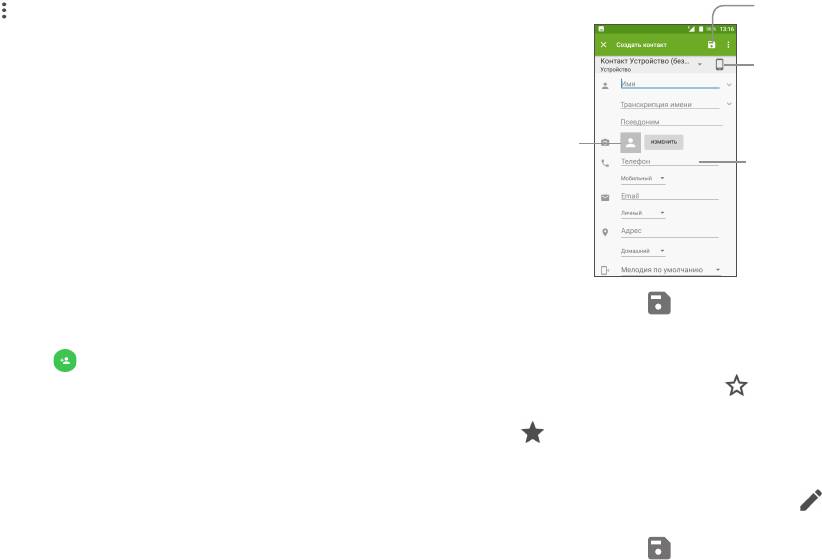
Нажмите для открытия списка доступных функций:
Нажмите, чтобы
сохранить.
• Журнал вызовов Нажмите для просмотра истории вызовов.
• Фильтр контактов Выберите контакты для отображения.
Нажмите, чтобы выбрать
Телефон, аккаунт или
• Импорт/Экспорт Импорт и экспорт контактов между телефоном,
SIM-карту.
SIM-картой и картой памяти и другими доступными
аккаунтами.
Нажмите, чтобы
установить
• Заблокированные
Нажмите для просмотра заблокированных
фотографию
Нажмите, чтобы
номера
контактов. Вы также можете разблокировать
контакта.
добавить номер.
заблокированные контакты в этом меню.
• Объединить
Выберите повторяющиеся контакты для
контакты
объединения.
• Настройки Нажмите, чтобы настроить сортировку и формат
отображения имени и фамилии контактов.
Для завершения нажмите .
3.3.2 Добавление контакта
Добавление контактов в Избранное
(1)
Нажмите иконку на экране списка контактов, чтобы создать новый
Для того, чтобы добавить контакт в Избранное, нажмите контакт, чтобы
контакт.
открыть его карточку, затем нажмите (звезда станет белой).
Вы можете ввести имя контакта и другую контактную информацию.
Для того, чтобы удалить контакт из Избранного, нажмите на белую
Передвигаясь вверх-вниз по экрану вы можете с легкостью перемещаться
звезду в карточке контакта.
от одного поля к другому.
3.3.3 Редактирование контактов
Чтобы изменить сведения о контакте, нажмите на экране карточки
контакта.
Для завершения нажмите .
(1)
В Избранное можно добавить контакты, сохранённые на устройстве и в
аккаунте Google.
39 40
3.3.4 Использование карточки контакта
Нажмите на контакт, который вы хотите передать, нажмите иконку
и далее выберите пункт Отправить контакт, после чего выберите
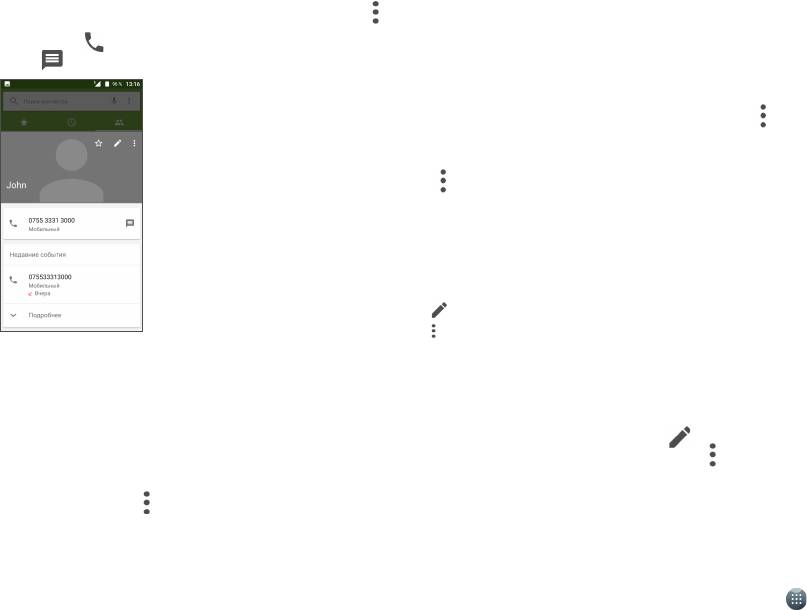
Нажмите на контакт, чтобы открыть его карточку. На экране карточки
приложение для выполнения этого действия.
контакта вы можете нажать на иконку или на номер, чтобы позвонить
контакту, или нажать на иконку , чтобы отправить сообщение.
3.3.6 Просмотр контактов
Вы можете выбрать аккаунты, контакты из которых будут отображаться
в списке контактов. На экране списка контактов нажмите и выберите
пункт Фильтр контактов. В открывшемся меню отметьте аккаунты,
контакты из которых вы хотите видеть в списке контактов.
Нажмите и затем Настройки для сортировки списка по имени или
фамилии, а также для установки формата имен контактов.
(1)
3.3.7 Объединение/разделение контактов
Чтобы избежать повторов, вы можете объединить два контакта.
Нажмите на контакт, к которому вы хотите добавить информацию,
нажмите для открытия экрана редактирования контакта, затем снова
нажмите и выберите пункт Объединить.
Наличие тех или иных иконок в карточке контакта зависит от информации,
Вам необходимо выбрать новый контакт, чью информацию вы хотите
которая введена для контакта, а также от приложений и аккаунтов,
добавить к текущему контакту. Информация добавится к необходимому
добавленных на ваше устройство.
контакту, а второй контакт перестанет существовать.
Для разделения контактной информации выберите контакт, данные
3.3.5 Импорт, экспорт и обмен контактами
которого вы хотите разделить, нажмите для открытия экрана
Этот телефон позволяет импортировать/экспортировать контакты между
редактирования контакта, затем снова нажмите и выберите пункт
телефоном, SIM-картой и другими доступными аккаунтами.
Разделить. Для завершения нажмите OK.
На экране списка контактов нажмите иконку и в контекстном меню
3.3.8 Аккаунты
выберите пункт Импорт/Экспорт. В открывшемся меню выберите
исходный аккаунт и нажмите кнопку Далее, после этого выберите целевой
Контакты и другие данные могут быть синхронизированы с несколькими
аккаунт и нажмите кнопку Далее. В открывшемся списке контактов
учётными записями в зависимости от приложений, установленных на
нажатием выделите контакты, которые необходимо экспортировать из
телефоне.
исходного в целевой аккаунт, и нажмите кнопку подтверждения в верхней
Чтобы добавить аккаунт, находясь на главном экране, нажмите , затем
части экрана.
откройте Настройки и перейдите в меню Аккаунты > Добавить аккаунт.
Также вы можете отправить контакт, передав визитную карточку контакта
посредством Bluetooth, Gmail и т.д.
(1)
Применимо только для контактов, сохранённых на устройстве.
41 42
Необходимо выбрать тип учетной записи, например, Google,
корпоративная и т.д.
SMS/MMS, Gmail
Для всех аккаунтов потребуется ввести необходимую информацию:
4
логин, пароль и т.д.
Вы можете удалить аккаунт и всю связанную с ним информацию из
4.1 SMS/MMS
телефона. Выберите аккаунт, который вы хотите удалить, нажмите и
выберите Удалить аккаунт, затем подтвердите.
Вы можете создавать, редактировать, отправлять и получать SMS и MMS.
Автоматическая синхронизация
Чтобы отправить сообщение, в главном меню нажмите на иконку
приложения SMS/MMS.
Чтобы включить автоматическую синхронизацию, находясь в меню
Аккаунты, нажмите и установите флажок в пункте Автосинхронизация.
4.1.1 Создание сообщения
Если данная функция включена, все изменения, сделанные в аккаунтах
на устройстве, будут синхронизироваться с другими устройствами,
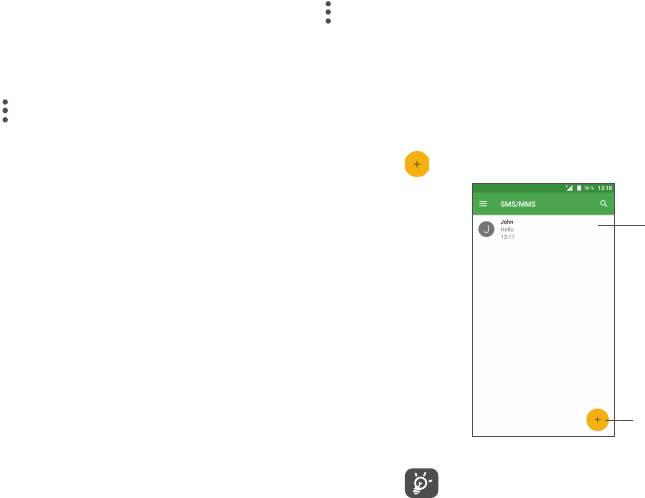
Находясь на экране списка сообщений, нажмите иконку нового сообщения
содержащими данные аккаунты, а также с серверами аккаунтов в
для того, чтобы создать текстовое/мультимедийное сообщение.
Интернете.
• Нажмите для просмотра
всей переписки с этим
собеседником.
• Нажмите и удерживайте
переписку, для просмотра
других доступных действий.
Нажмите для создания нового
сообщения
Вы можете просмотреть данные отправителя, нажав на его
изображение в левой части цепочки сообщений. Если отправителя нет
в ваших контактах, вам будет предложено добавить его в контакты.
43 44
Отправка текстового сообщения
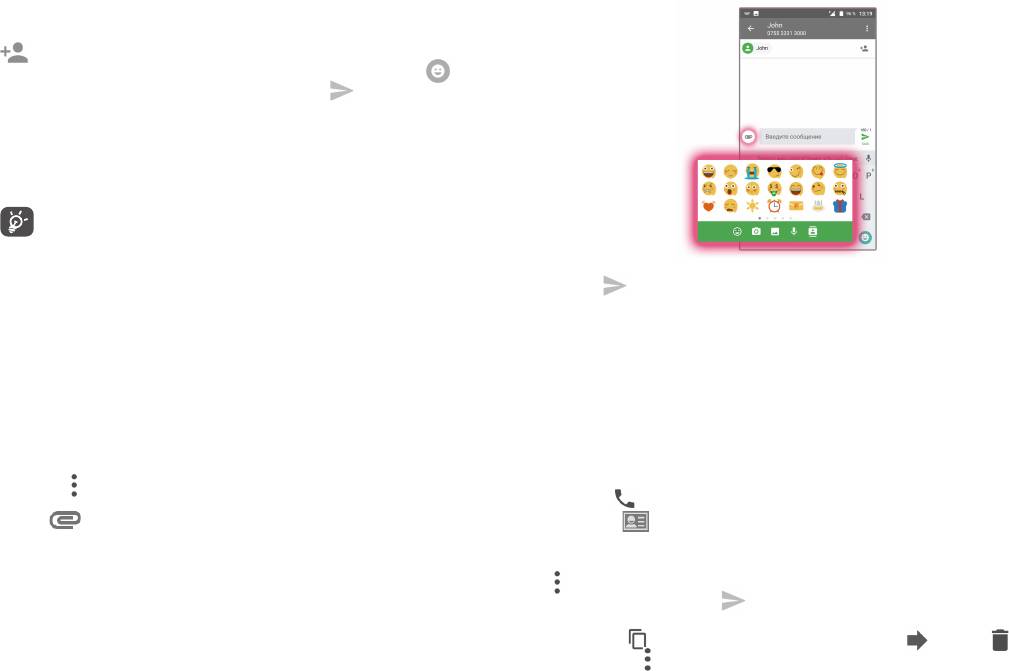
Введите номер телефона или имя получателя в строке Кому или нажмите
, чтобы добавить получателя. Нажмите на строку Текст сообщения
для того, чтобы ввести текст сообщения. Нажмите иконку для
вставки эмотиконов (смайлов). Нажмите иконку , чтобы отправить
текстовое сообщение.
SMS, содержащее более 160 латинских или 70 кириллических букв,
будет разделено на несколько сообщений. Счётчик количества символов
в сообщении и количества сообщений находится справа от поля Текст
сообщения.
Специальные символы, например, ударение, также увеличивают
размеры SMS, что может привести к отправке нескольких
сообщений.
Отправка мультимедийного сообщения
Нажмите , чтобы отправить мультимедийное сообщение.
MMS позволяет отправлять видеоклипы, изображения, фотографии,
анимацию, слайды и звуки на другие мобильные телефоны,
4.1.2 Управление сообщениями
поддерживающие данную функцию, а также на адреса электронной
При получении сообщения в строке состояния появится иконка .
почты.
Потяните вниз строку состояния, чтобы открыть панель уведомлений,
SMS будет автоматически преобразовано в MMS при прикреплении к
выберите новое сообщение для того, чтобы открыть и прочитать его. Вы
сообщению файлов (изображения, видео, аудио, слайды и т.д.) или при
можете также прочитать новое сообщение, войдя в приложение SMS/
вводе адреса электронной почты получателя в поле Кому.
MMS.
Для того, чтобы отправить мультимедийное сообщение, введите номер
Сообщения отображаются в виде цепочек.
телефона, адрес электронной почты или имя получателя в строке Кому.
Нажмите на сообщение, чтобы перейти к редактору сообщения:
Нажмите , чтобы открыть список параметров. В списке параметров
нажмите Добавить тему, чтобы вставить тему сообщения. Нажмите
• Нажмите , чтобы вызвать номер;
иконку , чтобы прикрепить к сообщению файлы.
• Нажмите , чтобы сохранить номер в списке контактов или
просмотреть детали контакта, если номер уже сохранён;
• Для того, чтобы ответить на сообщение, введите текст или нажмите
, чтобы вставить шаблон, контакт и т.д., после завершения
редактирования нажмите .
• Нажмите и удерживайте сообщение, чтобы открыть панель иконок:
копировать , переслать , посмотреть подробности , удалить и
т.д., нажмите , чтобы сохранить сообщение на SIM-карту.
45 46

4.1.3 Настройки SMS/MMS
Настройки SMS
Чтобы настроить различные параметры сообщений, находясь в
• Сообщения на SIM-
Нажмите для управления сообщениями,
приложении SMS/MMS, нажмите и выберите пункт Настройки.
карте
хранящимися на SIM-карте.
• Центр обслуживания
Нажмите для редактирования или просмотра
• Приложение SMS/
Нажмите, чтобы изменить приложение,
(SMSC)
номера центра обслуживания.
MMS включено
использующееся по умолчанию для работы с
SMS и MMS.
• Срок действия Выберите временной период, в течение которого
оператор связи будет продолжать пытаться
ОСНОВНЫЕ
доставить сообщение.
• Шаблоны
Нажмите, чтобы изменить текст шаблонов для
• Код символа Нажмите, чтобы выбрать Код символа.
сообщений
быстрого ответа.
Настройка MMS
• Удалять старые Если включена данная опция, то старые
сообщения будут удаляться при достижении
• Групповая рассылка Установите флажок, чтобы использовать MMS
предела количества сообщений.
для отправки одного сообщения нескольким
получателям.
• Предел количества
Нажмите для определения лимита количества
• Отчёты о доставке Поставьте флажок, чтобы запрашивать отчет
SMS
сообщений в цепочке.
о доставке для каждого отправленного
• Предел количества
Нажмите для определения лимита количества
мультимедийного сообщения.
MMS
сообщений в цепочке.
• Отчёты о прочтении Поставьте флажок, чтобы запрашивать отчет
о прочтении вашего сообщения каждым
адресатом.
Уведомления
• Автополучение Выберите для автоматической загрузки всего
• Уведомления Выберите для отображения уведомлений о
MMS-сообщения (включая само сообщение
сообщениях в строке состояния.
и вложения) в память телефона. В противном
случае, будет загружаться только заголовок
• Мелодия
Нажмите для выбора мелодии уведомления о
сообщения.
уведомления
получении сообщения.
47 48
• Если вы не хотите отправлять или сохранять сообщение, вы можете
• Автополучение
Выберите для автоматической загрузки всего
(роуминг)
MMS-сообщения (включая само сообщение
нажать и выбрать пункт Удалить черновик.
и вложения) в память телефона. В противном
Чтобы добавить подпись к вашим сообщениям электронной почты,
случае, во избежание дополнительных затрат,
будет загружаться только заголовок сообщения.
нажмите и далее Настройки, выберите аккаунт, для которого вы хотите
создать или изменить подпись, а затем нажмите на пункт Подпись.
• Режим создания Выберите для изменения режима создания.
4.2.3 Для получения и чтения электронного
• Максимальный
Укажите максимальный размер сообщения.
сообщения
размер MMS
• Приоритет Нажмите, чтобы установить приоритет.
При приеме нового сообщения, вы будете оповещены мелодией или
вибросигналом, и в строке состояния появится иконка .
Потяните вниз строку состояния, чтобы открыть панель уведомлений,
4.2 Gmail
нажмите на новое сообщение для просмотра. Также вы можете прочитать
новое сообщение, выбрав ярлык Входящие в приложении Gmail.
Почтовый веб-сервис Google, Gmail, настраивается при первом включении
телефона. Gmail на вашем телефоне может быть автоматически
Вы можете искать сообщения по отправителю, по теме, по метке/ярлыку
синхронизирован с вашей учетной записью Gmail в Интернете.
и т.д.
• Находясь в разделе Входящие, нажмите иконку .
4.2.1 Доступ к Gmail
• Введите ключевое слово в строке поиска и нажмите иконку .
Нажмите на главном экране , затем выберите приложение Gmail.
4.2.2 Создание и отправка электронных сообщений
• Находясь в разделе Входящие, нажмите иконку .
• Введите адрес получателя в поле Кому, при необходимости, нажмите
стрелку вниз и далее Копия/Скрытая копия, чтобы добавить копию или
скрытую копию.
• Введите тему и текст сообщения.
• Нажмите , чтобы добавить вложение.
• Нажмите , чтобы отправить сообщение.
• Если вы не хотите отправлять сообщение прямо сейчас, нажмите
иконку и выберите пункт Сохранить черновик. Также вы можете
нажать клавишу «Назад» - черновик будет сохранён автоматически. Для
просмотра черновиков, нажмите иконку , и далее Черновики.
49 50
4.2.4 Ответить или переслать сообщение электронной
Нажмите, чтобы отправить сообщение в архив. Чтобы
•
почты
отобразить все архивные сообщения, нажмите на экране
Входящих и выберите Вся почта.
• Ответить
При просмотре электронной почты нажмите , чтобы
Нажмите, чтобы удалить электронное сообщение.
ответить отправителю этого письма.
•
• Ответить
Нажмите и выберите Ответить всем, чтобы ответить
Нажмите, чтобы отметить сообщение, как прочитанное или
всем
•
всем людям в почтовом цикле.
не прочитанное.
• Переслать
Нажмите и выберите Переслать, чтобы переслать
Нажмите , чтобы открыть дополнительные параметры.
сообщение другому лицу.
• Переместить Нажмите, чтобы переместить сообщение под
• Пометить
Нажмите и выберите Пометить, чтобы пометить
другой ярлык.
сообщение.
• Изменить ярлыки Нажмите, чтобы добавить или изменить ярлык
• Печать
электронного сообщения или переписки.
Нажмите и выберите Печать, чтобы распечатать
сообщение.
• Отметить как
Нажмите, чтобы пометить сообщение как важное
неважное
или неважное.
• Игнорировать Нажмите, чтобы скрыть сообщение, которое
4.2.5 Управление сообщениями Gmail с помощью
будет найдено при выборе Вся почта.
Ярлыков
• В спам! Для обозначения электронного сообщения/
Для удобства управления переписками и сообщениями, вы можете их
переписки как спам.
организовать используя Ярлыки.
Чтобы пометить переписку при чтении сообщений, нажмите , а затем
выберите Переместить.
Для просмотра переписок с помощью ярлыка, нажмите , выберите
ярлык для просмотра списка переписок с этим ярлыком.
Нажмите и удерживайте сообщение для активации пакетного режима и
выполнения следующих действий:
51 52

4.2.6 Настройки Gmail
Нажмите на аккаунт для просмотра следующих настроек:
Для доступа к настройкам Gmail нажмите иконку и затем выберите
• Вид по
Нажмите, чтобы установить папку по умолчанию:
пункт Настройки.
умолчанию
Входящие или Приоритетные.
• Категории
Установите флажок, чтобы выбрать категории для
Общие
входящих
отображения в папке Входящие.
• Действие по
Нажмите, чтобы установить действие по
• Оповещения Установите флажок, чтобы включить уведомления
умолчанию
умолчанию: архивировать или удалить.
при получении нового входящего сообщения.
• В виде цепочек Установите флажок, чтобы группировать
• Звонок и
Нажмите, чтобы настроить Синхронизацию
переписку в цепочки в аккаунтах IMAP, POP3
вибросигнал для
сообщений, Мелодию, Вибросигнал и Уведомления
и Exchange.
входящих
о каждом сообщении.
• Жесты пролистывания Установите флажок, чтобы включить
• Подпись Нажмите, чтобы добавить подпись в конец каждого
пролистывание для архивирования сообщений
сообщения.
в списке цепочек.
• Автоответчик Нажмите, чтобы настроить уведомления, когда вы
• Фото отправителей Установите флажок для отображения фото
не в офисе.
рядом с именем отправителя в списке цепочек.
• Синхронизация
Нажмите, чтобы включить/отключить
• Ответить всем Установите флажок для создания ответа на
Gmail
синхронизацию Gmail.
сообщение по умолчанию.
• Период
Нажмите, чтобы установить период синхронизации.
• Автомасштабирование Установите флажок, чтобы подгонять размер
синхронизации
сообщения под размер экрана.
• Управление
Нажмите, чтобы открыть экран ярлыков, в
• Автопереход Нажмите, чтобы выбрать какой экран
ярлыками
котором вы можете управлять синхронизацией и
(Следующее письмо, Предыдущее письмо
уведомлениями.
или Список писем) будет отображаться после
• Скачивание
Установите флажок для автоматической загрузки
удаления или архивации переписки.
файлов
вложений недавних сообщений при наличии Wi-Fi-
подключения.
• Подтверждать
Установите флажок, чтобы получать запрос
удаление
на подтверждение действия перед удалением
• Картинки Нажмите, чтобы установить, показывать ли
писем.
изображения всегда или спрашивать, нужно ли их
показывать.
• Подтверждать
Установите флажок, чтобы получать запрос на
архивацию
подтверждение действия перед архивацией
писем.
• Подтверждать
Установите флажок, чтобы получать запрос
отправку
на подтверждение действия перед отправкой
писем.
53 54
5.1.2 Создание нового события
Календарь, Часы,
Новые события можно добавлять вне зависимости от выбранного режима
5
просмотра.
Калькулятор ...............................
• Нажмите иконку для доступа к экрану режима редактирования
нового события.
• Заполните все необходимые данные для нового события. Если событие
запланировано на весь день, включите переключатель Весь день.
5.1 Календарь
• Пригласите гостей на мероприятие. Введите адреса электронной почты
Используйте Календарь для того, чтобы отслеживать важные встречи,
гостей, которых вы хотите пригласить, разделяя их запятыми. Ваши
мероприятия и т.д.
гости получат приглашение по электронной почте.
• Для завершения нажмите СОХРАНИТЬ в верхней части экрана.
Для просмотра календаря и создания события, нажмите на главном
экране, затем выберите приложение Календарь.
В режиме просмотра «Неделя» вы можете быстро создать новое событие,
нажав на требуемый промежуток времени на экране, а затем – на
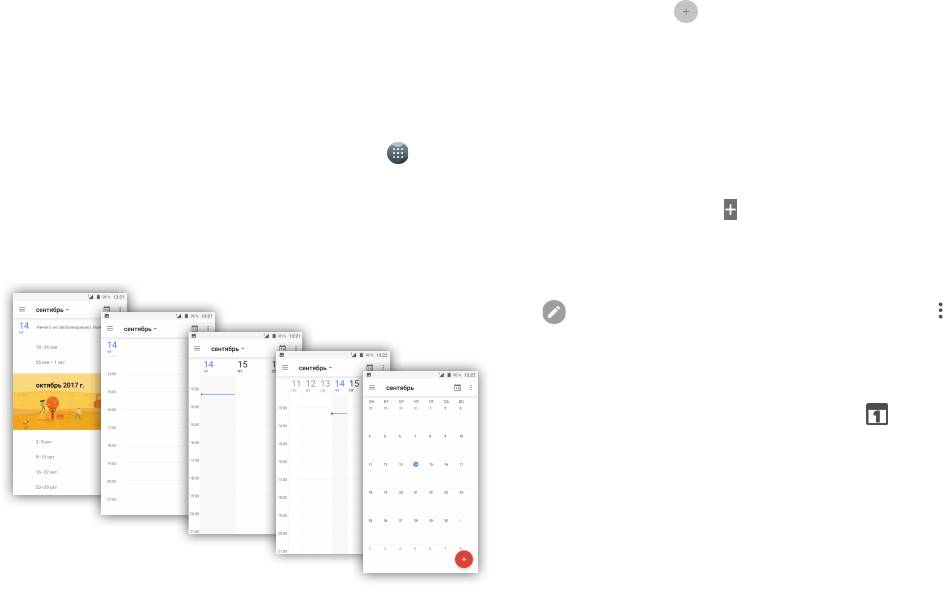
5.1.1 Многорежимный просмотр
появившуюся в нём иконку .
В календаре доступно несколько режимов просмотра: расписание
5.1.3 Удаление или редактирование события
(повестка дня), день, 3 дня, неделя и месяц.
Повестка дня
Для того, чтобы удалить или редактировать событие, нажмите на него
для доступа к экрану режима редактирования, а затем нажмите иконку
День
для редактирования события, или нажмите на иконку и выберите
3 дня
пункт УДАЛИТЬ, чтобы удалить событие.
Неделя
Месяц
5.1.4 Оповещения
Если для события задано оповещение, то при наступлении времени
оповещения в строке состояния появится иконка .
Нажмите и потяните вниз строку состояния для открытия панели
уведомлений, нажмите на название события, для того чтобы просмотреть
детальную информацию о нём.
Нажмите клавишу Назад для того, чтобы оставить оповещение в строке
состояния и панели уведомлений.
55 56
5.2 Часы
5.2.3 Таймер (обратный отсчёт)
Ваш телефон оснащен встроенными часами.
На экране приложения Часы, нажмите для доступа к Таймеру.
Для доступа к ним, нажмите на главном экране, затем выберите
• Введите время. Время должно быть введено последовательно в часах,
приложение Часы.
минутах, секундах.
• Нажмите иконку , чтобы запустить обратный отсчёт.
5.2.1 Мировое время
• В процессе обратного отсчёта нажмите на иконку , чтобы добавить
Для просмотра мирового времени, нажмите на экране приложения
новый таймер.
Часы.
Нажмите на иконку , чтобы добавить город, для которого вы хотели
• Нажмите , чтобы приостановить обратный отсчёт.
бы отслеживать время.
• Нажмите на иконку , чтобы удалить выбранный таймер.
5.2.2 Будильник
5.2.4 Секундомер
Нажмите на экране приложения Часы, чтобы открыть будильник.
На экране приложения Часы, нажмите для доступа к Секундомеру.
Нажмите на переключатель , чтобы включить выбранный будильник.
• Нажмите для включения секундомера.
Нажмите , чтобы добавить новый будильник. Доступны следующие
параметры:
• Нажмите , чтобы сделать круг.
• Время Нажмите для установки времени.
• Нажмите , чтобы приостановить секундомер. Чтобы возобновить
• Повторение Нажмите для выбора дней работы будильника.
подсчёт времени, нажмите .
• Мелодия Нажмите для выбора мелодии будильника.
• Нажмите , чтобы сбросить показания секундомера.
• Вибросигнал Нажмите для включения вибросигнала.
• Нажмите , чтобы отправить показания секундомера.
• Описание Нажмите, чтобы добавить описание к будильнику.
Нажмите на уже существующий будильник, чтобы перейти к его
редактированию.
Нажмите , а затем нажмите , чтобы удалить выбранный будильник.
57 58
5.2.5 Настройки часов
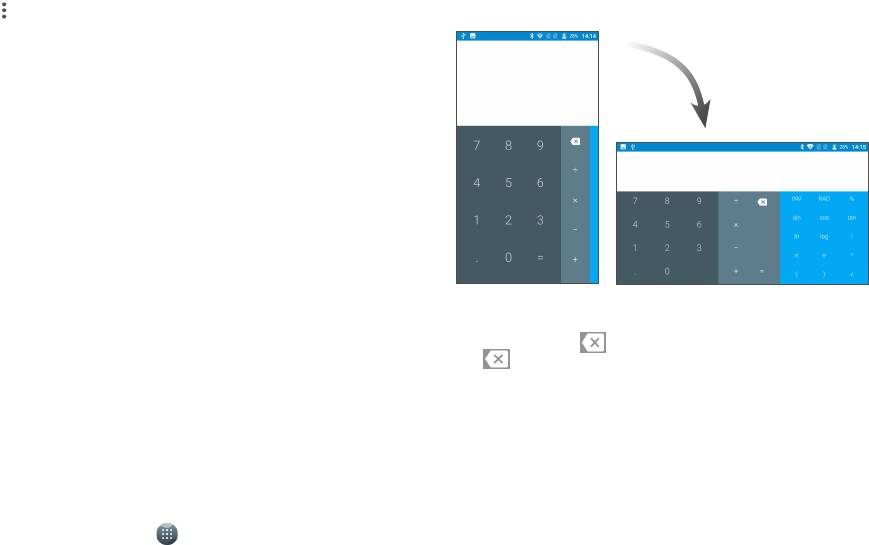
Для переключения между панелями, поверните устройство в альбомный
режим или в портретном режиме проведите пальцем по экрану справа
Нажмите иконку и затем выберите Настройки. Доступны следующие
налево
(1)
.
параметры:
• Стиль Нажмите, чтобы выбрать стиль часов: аналоговые
или цифровые.
• Показывать время
Включите данную функцию для отображения
дома
дополнительных часов для домашнего часового
пояса при нахождении в другом часовом поясе.
• Мой часовой пояс Нажмите, чтобы установить домашний часовой
пояс.
• Автовыключение
Нажмите, чтобы установить продолжительность
работы будильника.
• Интервал повтора
Нажмите, чтобы установить интервал времени
сигнала
после нажатия кнопки «Отложить», по прошествии
которого будильник зазвонит снова.
Введите цифру или арифметическую операцию, которая должна быть
• Громкость
Нажмите, чтобы установить громкость
выполнена, введите следующую цифру, нажмите “=” для отображения
будильника
будильника.
результата. Нажмите для последовательного удаления цифр,
нажмите и удерживайте для удаления всех цифр.
• Клавиши
Нажмите для настройки поведения будильника
громкости
при нажатии клавиш громкости: отложить
будильник, выключить будильник, ничего не
делать.
5.3 Калькулятор
При помощи калькулятора можно решать многие математические задачи.
Чтобы открыть калькулятор, нажмите на главном экране, затем
выберите приложение Калькулятор.
В калькуляторе доступно 2 панели: основная и инженерная.
(1)
Убедитесь, что в меню Настройки>Экран>Когда устройство вращается выбран
параметр Поворачивать содержимое экрана.
59 60
Установка режима сети
• Перейдите в меню Настройки > Ещё... > Мобильные сети> Режим сети.
Подключения
6
6.1.2 Wi-Fi
Для подключения к Интернету вы можете использовать сети GPRS/
Используя Wi-Fi, вы можете подключиться к Интернету, если ваш
EDGE/3G/4G или Wi-Fi.
телефон находится в зоне действия беспроводной сети. Вы можете
использовать Wi-Fi без SIM-карты.
6.1 Подключение к Интернету
Включение Wi-Fi и подключение к беспроводной сети
• Перейдите в меню Настройки > Wi-Fi.
6.1.1 GPRS/EDGE/3G/4G
• Нажмите на переключатель в строке Wi-Fi, чтобы включить/
При первом включении телефона с установленной SIM-картой начнется
выключить Wi-Fi.
автоматическая настройка сервисов: GPRS, EDGE, 3G или 4G.
• Подробная информация о доступных сетях Wi-Fi отобразится в разделе
Чтобы проверить какую сеть вы используете, перейдите в меню
Сети Wi-Fi.
Настройки > Об устройстве > Состояние.
• Нажмите на сеть Wi-Fi, к которой вы хотите подключиться. Если
выбранная вами сеть защищена, вам потребуется ввести ключ
Создание новой точки доступа:
безопасности сети (вы можете связаться с администратором сети
для получения подробной информации). Для завершения нажмите
Добавить новую точку доступа (APN) к мобильной сети (GPRS/
Подключиться.
EDGE/3G/4G) вы можете следующим образом:
• Перейдите в меню Настройки>Ещё...>Мобильные сети>Точки доступа
Включение уведомлений при обнаружении новой сети
(APN).
Если включена функция уведомления о незащищённых сетях и включён
• Затем нажмите иконку и выберите пункт Новая точка доступа,
Wi-Fi, то значок Wi-Fi будет появляться в строке состояния всякий
чтобы добавить новую точку доступа. Введите требуемую информацию.
раз, когда телефон обнаружит доступные поблизости незащищённые
• Для завершения нажмите и выберите пункт Сохранить.
беспроводные сети Wi-Fi. Чтобы включить уведомления:
• Откройте приложение Настройки.
Включение/выключение передачи данных в роуминге
• Перейдите в меню Wi-Fi, затем нажмите иконку и выберите пункт
Находясь в роуминге, вы можете включить/выключить передачу данных.
Настройки.
• Перейдите в меню Настройки > Ещё... > Мобильные сети.
• Сдвиньте переключатель Уведомления о сетях для включения/
• Включите переключатель, чтобы активировать передачу данных в
выключения этой функции.
роуминге.
Добавление сети Wi-Fi
• Если передача данных в роумине выключена, вы можете осуществлять
передачу данных с помощью беспроводной сети Wi-Fi (см. раздел "6.1.2
Когда Wi-Fi включён, вы можете вручную добавить информацию о
Wi-Fi").
новой сети Wi-Fi, что позволит вашему устройству подключиться к ней
автоматически.
61 62
• Откройте приложение Настройки.
6.2 Chrome
• Перейдите в меню Wi-Fi, внизу списка доступных сетей выберите пункт
Chrome - веб-браузер, с помощью которого вы можете осуществлять
Добавить сеть.
сёрфинг в Интернете.
• Введите имя сети и другую необходимую информацию о сети.
Чтобы начать Интернет-серфинг, перейдите на главный экран и нажмите
• Нажмите СОХРАНИТЬ.
иконку приложения Chrome.
Удаление сети Wi-Fi
Открытие веб-страницы
Удалите информацию о сохранённой сети Wi-Fi, если вы не хотите, чтобы
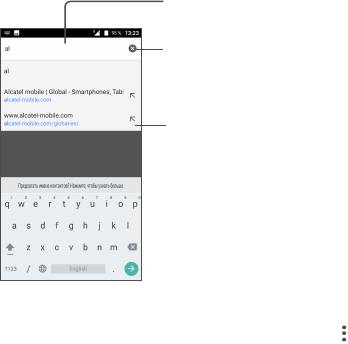
Находясь в Chrome браузере, нажмите на адресную строку в верхней
ваше устройство подключалось к ней автоматически.
части экрана, введите адрес нужной вам страницы и подтвердите ввод
• Включите Wi-Fi, если он еще не включен.
нажатием на клавишу Готово на экранной клавиатуре.
• На экране Wi-Fi, нажмите имя сохраненной сети.
Нажмите для поиска и
• В диалоговом окне нажмите ЗАБЫТЬ.
перехода на этот адрес
Нажмите для
удаления всего
содержимого
Нажмите для перехода
на предложенный сайт
Настройка Главной страницы
• Находясь на экране приложения Chrome нажмите на иконку , затем
выберите пункт Настройки > Главная страница.
• Включите переключатель и задайте URL адрес веб-сайта, который вы
хотите установить в качестве главной страницы.
63 64
Просмотр веб-страниц
• Чтобы закрыть окно, нажмите на окне, которое необходимо закрыть
или потяните его в сторону.
При открытии веб-сайта, вы можете перемещаться по странице, двигая
пальцем по экрану в любом направлении, для поиска необходимой вам
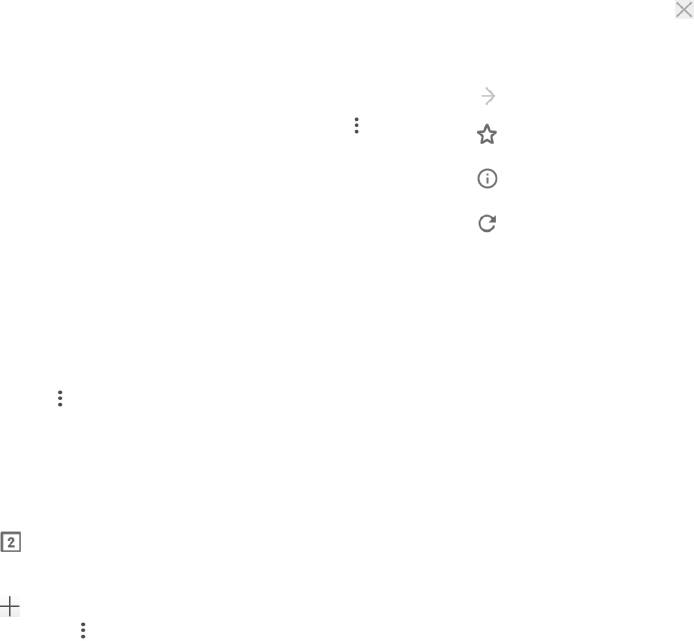
Другие опции:
информации.
Переслать открытые страницы.
Поиск текста на веб-странице
•
• Находясь на экране приложения Chrome нажмите на иконку , затем
Нажмите, чтобы добавить текущую страницу в
•
выберите пункт Найти на странице.
Закладки.
• Введите текст или фразу, которую вы хотите найти.
Нажмите, чтобы увидеть подробную информацию
•
• Слова с соответствующими символами будут выделены на экране.
о текущем сайте.
• Нажмите стрелку вверх или вниз, чтобы переключиться на следующий
Обновить текущую страницу.
или предыдущий элемент.
•
• Для завершения, нажмите клавишу Назад, чтобы закрыть строку
• Закладки Нажмите для просмотра закладок.
поиска.
• Недавние вкладки Нажмите для просмотра списка недавно закрытых
Дальнейшие действия с текстом на веб-странице
вкладок.
Вы можете копировать, отправлять или искать текст на странице:
• История Просмотр истории браузера.
• Чтобы выделить текст, нажмите на него и удерживайте.
• Поделиться... Нажмите, чтобы отправить текущую страницу
• Перемещайте два маркера, чтобы выбрать текст.
вашим друзьям с помощью, используя SMS, Email,
Bluetooth и т.д.
• Нажмите иконку , чтобы показать дальнейшие действия, включая
поиск в Интернете.
• Найти на
Нажмите для вода текста, который вы хотите
• Для завершения, нажмите клавишу Назад, чтобы выключить данный
странице
найти на текущей странице.
режим.
• Добавить на
Нажмите, чтобы добавить ярлык текущей
Открытие нового окна/переключение между окнами
главный экран
страницы на главный экран.
Для вашего удобства могут быть открыты несколько окон одновременно.
• Полная версия Включить/выключить компьютерную версию
• Нажмите , чтобы открыть миниатюры всех окон.
сайта.
• Скользите вверх и вниз для просмотра всех окон, нажмите на окно для
его просмотра.
• Настройки Нажмите для доступа к подробным настройкам
Chrome.
• Нажмите , чтобы открыть новое окно.
• Справка/отзыв Нажмите, чтобы получить помощь, советы и
• Нажмите на иконку и выберите пункт Новая вкладка инкогнито,
отправить отзыв о Chrome.
чтобы открыть скрытое окно.
65 66
6.2.1 Управление ссылками, историей, загрузками
Открытие закладки
• Нажмите на иконку и выберите Закладки.
Управление ссылками, номерами телефонов или адресами,
отображенными на веб-странице
• Нажмите на закладку, которую хотите открыть.
Редактирование закладок
• Ссылки Нажмите на ссылку для открытия веб-страницы.
• Нажмите на иконку и выберите Закладки.
Нажмите и удерживайте ссылку для открытия
списка дальнейших действий, таких как: открыть в
• Нажмите и удерживайте закладку, которую хотите изменить.
новом окне, сохранить ссылку, отправить ссылку,
• Нажмите и внесите ваши изменения.
копировать ссылку и т.д.
• Нажмите , чтобы переместить закладку в папку.
• Номер
Нажмите на номер телефона для осуществления
• Нажмите , чтобы удалить закладку.
телефона
вызова.
• Адрес Нажмите, чтобы открыть Карты Google и найти
(1)
6.3 Подключение к устройствам Bluetooth
необходимый адрес.
Bluetooth – это технология беспроводной связи для обмена данными с
Загрузка веб-приложений/просмотр загруженных
совместимыми устройствами на расстоянии до 10 метров.
Перед загрузкой веб-приложений вам необходимо активировать
Чтобы включить Bluetooth, перейдите к приложению Настройки и
возможность установки приложений на ваш телефон (перейдите в
откройте меню Bluetooth, на экране отобразится список доступных
приложение Настройки > Безопасность, установите переключатель
устройств.
Неизвестные источники в положение ВКЛ).
Включение Bluetooth
Чтобы загрузить файл, нажмите на элемент, который требуется загрузить.
• Перейдите в меню Настройки > Bluetooth.
Чтобы отменить загрузку, на панели уведомлений нажмите на
• Нажмите , чтобы включить/отключить данную функцию.
загруженный элемент, выберите загрузку, которую необходимо отменить
Вы можете изменить имя Bluetooth вашего телефона.
и нажмите .
• Перейдите в меню Настройки > Bluetooth.
Для просмотра загруженных элементов, нажмите , затем выберите
• Нажмите иконку и выберите пункт Имя устройства.
приложение Загрузки.
• Введите имя, для завершения нажмите ПЕРЕИМЕНОВАТЬ.
6.2.2 Управление закладками
Закладка веб-страницы
• Откройте страницу, для которой вы хотите сделать закладку.
(1)
Рекомендуется использовать Bluetooth-гарнитуру Alcatel, которая была
• Нажмите на иконку и .
протестирована и является совместимой с вашим телефоном. Посетите сайт
www.alcatel-mobile.com для получения подробной информации о Bluetooth-
гарнитурах Alcatel.
67 68
Подключение к устройству Bluetooth
6.5 Режим модема
Для обмена данными с другим устройством вам необходимо включить
Вы можете осуществлять доступ в Интернет, используя ваш телефон в
Bluetooth на обоих устройствах и установить между ними соединение.
качестве модема при подключении через кабель USB. Также вы можете
• Перейдите в меню Настройки > Bluetooth.
использовать ваш телефон в качестве мобильного Wi-Fi-роутера, к
• Нажмите иконку и выберите пункт Обновить.
которому можно подключить до 8 устройств одновременно.
• Выберите в списке нужное устройство Bluetooth.
Использование данных функций может повлечь за собой
• Появится диалоговое окно, выберите ПОДКЛЮЧИТЬСЯ.
дополнительные финансовые затраты. Дополнительная плата
может взиматься оператором при нахождении в роуминге.
• Между устройствами будет установлено соединение.
Отключение от устройства Bluetooth
Режим USB-модема
• Нажмите иконку настроек рядом с устройством, от которого вы
Для использования режима USB-модема подключите устройство к
хотите отключиться.
компьютеру с помощью USB-кабеля.
• Нажмите ЗАБЫТЬ для подтверждения.
• Перейдите в меню Настройки > Ещё > Режим модема.
• Для включения/выключения данной функции, нажмите переключатель
6.4 Подключение к компьютеру
напротив пункта USB-модем.
С помощью USB-кабеля вы можете копировать мультимедийные и другие
Режим Wi-Fi-роутера
файлы с компьютера во внутреннюю память вашего телефона и наоборот.
• Перейдите в меню Настройки > Ещё > Режим модема.
Подключение вашего телефона к компьютеру
• Для включения/выключения данной функции, нажмите переключатель
напротив пункта Wi-Fi-роутер.
С помощью кабеля USB, поставляемого в комплекте с телефоном,
вы можете подключить телефон к порту USB вашего компьютера. Вы
Настройки Wi-Fi-роутера
получите уведомление о подключении.
Чтобы настроить параметры Wi-Fi-роутера, выполните следующие
Откройте панель уведомлений, нажмите на уведомление о USB-
действия:
подключении и в открывшемся меню выберите тип подключения
Медиаустройство (MTP).
• Перейдите в меню Настройки > Ещё... > Режим модема.
Для использования режима Медиаустройство (MTP) в
• Выберите Настройки Wi-Fi-роутера для изменения имени сети (SSID) и
операционной системе Microsoft Windows XP вам потребуется
настройки безопасности сети.
установить на ваш компьютер приложение Windows Media Player
• Нажмите СОХРАНИТЬ.
11, которое можно загрузить по ссылке: http://windows.microsoft.
com/ru-RU/windows/download-windows-media-player.
Доступ ко всем загруженным файлам вы можете получить с
помощью приложения Файлы. Используя это приложение, вы можете
просматривать мультимедийные файлы (видео, фото, музыка и другие),
переименовывать файлы, устанавливать приложения на ваш телефон и
т.д.
69 70
6.6 Подключение к виртуальной частной сети
Виртуальная частная сеть (VPN) позволяет удалённо подключаться к
Мультимедийные
ресурсам внутри локальной сети. VPN, как правило, используется в
7
крупных компаниях, школах и других учреждениях, для того, чтобы их
приложения
сотрудники могли получить доступ к ресурсам локальной сети, когда они
находятся за пределами учреждения.
Добавление VPN
7.1 Камера
• Перейдите в меню Настройки > Ещё... > VPN, затем нажмите .
Ваш мобильный телефон оснащен камерой для съёмки фотографий и
• В открывшемся меню заполните все параметры VPN-подключения.
записи видео.
• Нажмите СОХРАНИТЬ.
Перед использованием камеры удалите защитную пленку с объектива,
Новый профиль VPN будет добавлен в список.
так как она влияет на качество изображения.
Перед тем, как добавить VPN, установите на вашем устройстве
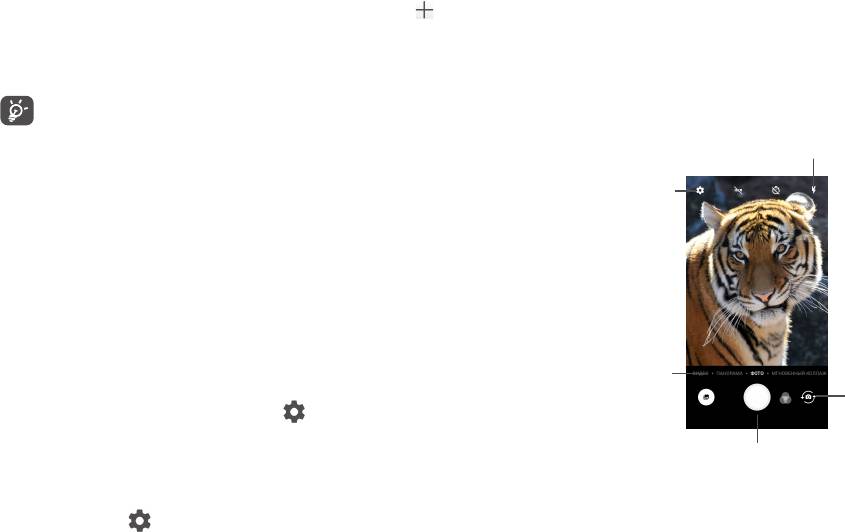
Для съёмки фото или видео на главном экране нажмите иконку
цифровой код или пароль.
приложение Камера.
Подключение/отключение от VPN
Нажмите для выбора режимов работы вспышки
Для подключения к VPN:
• Перейдите в меню Настройки > Ещё... > VPN.
Нажмите,
чтобы обновить
• В открывшемся списке выберите VPN, к которой вы хотите подключиться.
настройки
• В диалоговом окне, введите запрашиваемую информацию и нажмите
ПОДКЛЮЧИТЬСЯ.
Отключение от VPN:
• Выберите VPN, от которой вы хотите отключиться. В диалоговом окне,
введите запрашиваемую информацию и нажмите ОТКЛЮЧИТЬСЯ.
Изменение/удаление VPN
Изменение VPN:
Нажмите, чтобы
Нажмите, чтобы
• Перейдите в меню Настройки > Ещё... > VPN.
включить режим
переключиться между
видеосъёмки
фронтальной и основной
• В открывшемся списке нажмите иконку рядом с VPN, которую вы
камерой
хотите отредактировать.
• Выберите Редактировать профиль, внесите изменения и нажмите
Нажмите, чтобы сделать фото
СОХРАНИТЬ.
Удаление:
• Нажмите иконку рядом с VPN, которую вы хотите удалить, затем
нажмите ЗАБЫТЬ.
71 72
Съёмка фото
• ПАНОРАМА Режим создания панорамы. Нажмите кнопку
спуска затвора, чтобы начать создание панорамной
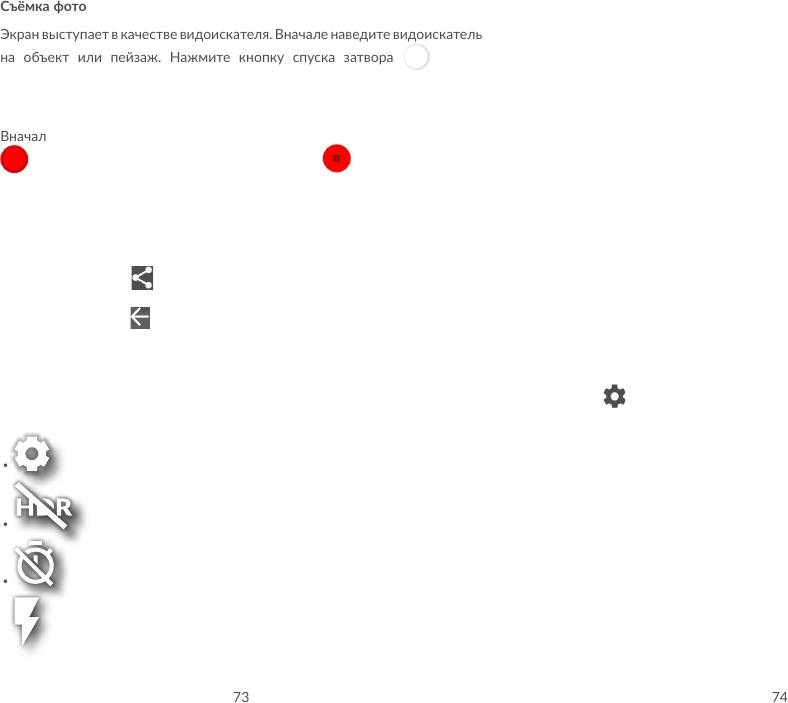
Экран выступает в качестве видоискателя. Вначале наведите видоискатель
фотографии. Медленно двигайте камеру по
на объект или пейзаж. Нажмите кнопку спуска затвора , чтобы
направлению, указанному на экране стрелкой,
сделать снимок, который будет автоматически сохранен.
стараясь делать это максимально плавно.
Обратите внимание, что стрелка должна совпадать
Съёмка видео
с горизонтальной линией, расположенной
посередине индикатора создания панорамы.
Вначале наведите видоискатель на объект или пейзаж, нажмите иконку
После заполнения индикатора создания панорамы,
для начала записи видео. Нажмите иконку , чтобы остановить
панорама будет автоматически сохранена. Если
запись. Видео будет автоматическая сохранено.
вы хотите сохранить панораму до заполнения
индикатора, нажмите на кнопку спуска затвора.
Просмотр снятых фото/видео
• РУЧНОЙ В данном режимы вы сможете вручную установить
• Нажмите на иконку просмотра отснятых фото и видео и проведите
ISO, выдержку, фокусное расстояние или баланс
пальцем влево или вправо для просмотра фото или видео.
белого.
• Нажмите иконку и выберите получателя, чтобы отправить фото
• МГНОВЕННЫЙ
Выберите шаблон коллажа, а затем сделайте
или видео.
КОЛЛАЖ
снимки один за другим. После того, как все поля
шаблона будут заполнены, телефон автоматически
• Нажмите иконку или скользите вниз для возврата в приложение
сохранит коллаж.
Камера.
Настройки
7.1.1 Режимы и настройки
Нажмите , чтобы перейти к следующим настройкам:
Режим съёмки основной камеры
Фото
Нажмите для доступа к настройкам камеры.
• Размер Нажмите для выбора размера фотографии.
•
• Качество Нажмите, чтобы выбрать качество записи видео.
Нажмите, чтобы сделать фото в режиме HDR.
• Стабилизация (EIS) Включите электронную стабилизацию
изображения (EIS) для видео, чтобы снизить
•
эффект от дрожания камеры во время записи
Нажмите, чтобы установить таймер пед съёмкой.
видео.
• Микрофон Микрофон для съёмки видео включен по
•
умолчанию. Нажмите переключатель, чтобы
Нажмите, чтобы включить или выключить
выключить эту функцию.
вспышку или установить режим автоматической
• Функция клавиши
Нажмите для настройки функции клавиши
•
вспышки.
громкости
громкости: съёмка фото, увеличение/уменьшение
масштаба, регулировка громкости.
73 74
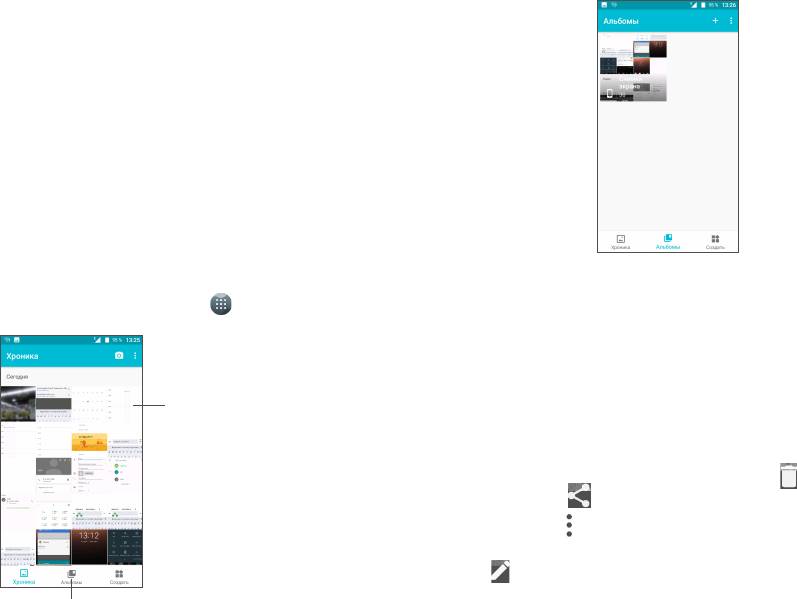
Просмотр фото и видео
• Память Выберите память по умолчанию (SD-карту или
память устройства) для сохранения фото и видео.
Фото и видео группируются в альбомы в Галерее.
• Геометки Нажмите переключатель, чтобы добавлять
информацию о вашем местоположении к фото и
видео. Эта настройка доступна, когда включены
служба определения местоположения GPS и
беспроводные сети.
• Звук затвора Нажмите переключатель, чтобы включить/
выключить звук спуска затвора.
• Заводские
Нажмите, чтобы восстановить заводские установки
установки
камеры.
7.2 Галерея
Галерея позволяет просматривать фотографии и видеозаписи, хранящиеся
на устройстве, а также предоставляет ряд возможностей для их
• Нажмите на альбом, чтобы просмотреть его содержимое.
редактирования.
• Нажмите на фото или видео, чтобы просмотреть его во весь экран или
Для просмотра сделанных снимков, нажмите на главном экране,
проиграть.
затем выберите Галерея.
• В режиме просмотра изображения проведите по экрану влево или
вправо, чтобы просмотреть предыдущий или следующий элемент
альбома.
Нажмите
Работа с изображениями
для доступа
к списку
Откройте альбом, нажав на него, а затем для просмотра его элементов,
действий над
проведите по экрану пальцем влево или вправо.
элементами
Галереи.
На экране просмотра изображения нажмите иконку , чтобы удалить
его. Нажмите иконку чтобы поделиться выбранным изображением.
Нажмите на иконку , чтобы установить изображение в качестве фото
контакта, обоев рабочего стола и т.д.
Нажмите , чтобы перейти к редактору изображений.
Нажмите для доступа
к альбомам.
75 76
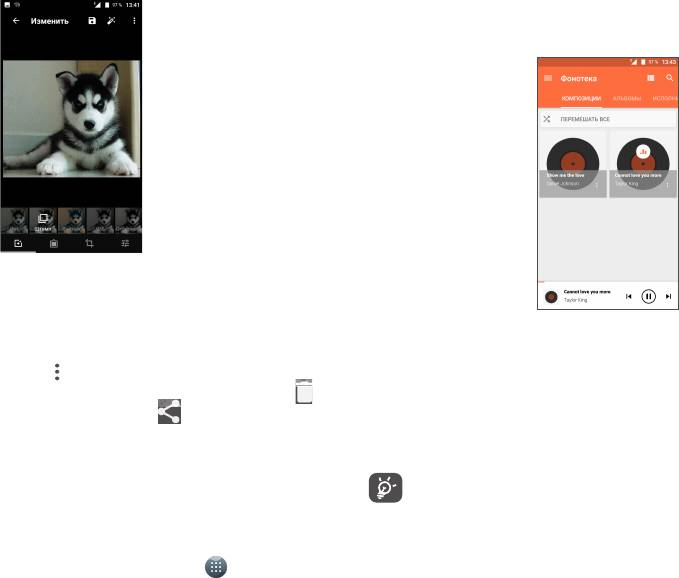
7.3.1 Воспроизведение музыки
Нажмите на композицию для ее воспроизведения.
Обработка изображений в пакетном режиме
Галерея позволяет выполнять некоторые действия над её элементами в
пакетном режиме.
1 Нажмите для доступа к меню.
2 Нажмите, чтобы изменить представление композиций.
Откройте Галерею, перейдите к списку альбомов и откройте альбом или
оставайтесь в Хронике, нажмите и выберите пункт Выбор элементов.
3 Нажмите для поиска композиций.
Отметьте требуемые элементы, нажимая на них. Нажмите иконку
4 Нажмите для доступа к дополнительным функциям.
чтобы удалить выбранные элементы. Нажмите , чтобы поделиться
5
Нажмите, чтобы начать воспроизведение композиции или приостановить
выбранными элементами.
её воспроизведение.
6 Нажмите для воспроизведения следующей композиции.
7.3 Музыка
Во время воспроизведения композиции следующие операции
остаются доступными, даже если экран заблокирован:
С помощью этого приложения, вы можете воспроизводить музыкальные
приостановить, воспроизвести, перейти к следующей.
файлы, хранящиеся на устройстве. Музыкальные файлы могут быть
загружены с компьютера на устройство с помощью кабеля USB.
Для воспроизведения музыкального файла нажмите на главном
экране и откройте приложение Музыка.
77 78

