
Alcatel ONE TOUCH 910 – страница 4
Инструкция к Смартфону Alcatel ONE TOUCH 910
Оглавление
- Содержание 7 Android Маркет ......................................................97 8 Мультимедийные приложения ..........................102 1 Ваш телефон ..........................................................13 2 Ввод текста ............................................................34 9 Google Maps ....................................................................113 3 Набор, Вызовы и Контакты ...................................39 4 Сообщения Google, Gmail/ Email, Google Talk ..........54 10 Другие ..................................................................123 5 Google Календарь, Будильник и Калькулятор .....71 6 Подключения .........................................................78 11 Настройки ............................................................128
- 12 Эффективное использование телефона. .............151 13 Гарантия на телефон ..........................................153 14 Аксессуары ...........................................................155 15 Возможные неисправности и способы их � устранения ..........................................................156 16 Спецификация .....................................................162
9.5.2 Просмотр панорамы улицы вашего
•Контролировать список видящих ваше местоположение
местоположения
•Добавить виджет Локатора на Главный экран для быстрого
•Нажмите и удерживайте на указатель вашего местоположения
доступа к местоположению ваших друзей
для просмотра панорамы улицы вашего метонахождения.
9.6.1 Подключение к Локатору
•Нажмите Панорама улицы.
•Нажмите клавишу Меню с экрана карты.
9.5.3 Очистка карты
•Выберите Запустить Локатор.
После получения маршрута или поиска по карте, можно удалить
Для открытия Локатора, нажмите клавишу Меню с экрана
указатели/слои, которые были использованы: нажмите клавишу
карты, затем выберите Локатор.
Меню на экране карты и далее Дополнительно\ Очистить
карту, или вы можете нажать Очистить карту на экране слоев.
9.6.2 Как пригласить друзей для обмена
местоположением
9.5.4 Просмотр других слоев
•Нажмите клавишу Меню на экране Локатора, выберите
Вы можете просмотреть другие слои и добавить их на карту,
Добавить друга.
например "Мои карты", На велосипеде, Википедия и маршруты
•Выберите Выбрать из контакта или Добавить через адрес
общественного транспорта.
электронной почты.
•Нажмите клавишу Меню с экрана карты.
•После выбора контакта нажмите Добавить друга в нижней
•Выберите Слои.
части экрана.
•Далее Другие слои.
Вашему контакту будет отправлено сообщение с приглашением
•Отобразятся все доступные слои.
стать вашим другом.
Для ответа на приглашение доступны следующие варианты:
9.6 Использование Локатора для
определения местоположения ваших
•Принять и
Вы сможете просматривать
отправить мое
местоположения друг друга .
друзей и отправки им своего
местоположение
С Google Локатор, вы можете:
•Принять, но
Вы можете просматривать
•Просмотреть местоположение ваших друзей на карте или в
скрыть мое
местоположение вашего друга, но он не
списке.
местоположение
может просматривать ваше.
•Быстро связаться с друзьями с помощью текстового сообщения
или телефонного звонка.
•Не принимать Местоположения не могут
•Вы можете поделиться, установить или скрыть ваше
просматриваться между вами и вашим
местоположение, а также выйти из Google Локатор.
другом.
119 120
9.6.3 Просмотр местоположения ваших друзей
9.6.5 Контроль за отправленной информацией
Вы можете просматривать местоположение ваших друзей на
Вы можете контролировать информацию, которой хотите
карте или в списке
поделиться с друзьями.
Нажмите клавишу Меню с экрана карт, выберите Локатор,
•Просмотр на карте Если приложение Google Maps открыто,
далее выберите свое имя и нажмите Изменить Изменить
местоположение ваших друзей будет
настройки конфиденциальности.
отображаться вместе с их фотографией.
Доступны следующие функции:
•Просмотр в списке Нажмите клавишу Меню с экрана карты,
затем выберите Локатор. Появится
•Определять
Включить Локатор для
список ваших друзей.
автоматически
автоматического определения вашего
местоположение при перемещении.
9.6.4 Подключение к вашим друзьям
• Задать вручную Установите ваше местоположение
Вы можете общаться с друзьями и установить настройки
вручную.
конфиденциальности.
•Не обноволять
Ваше местоположение не обновляется
•Показать на карте Показать местоположение друга на
сведения о моем
и ваши друзья не видят его.
карте.
местоположении
•Общаться с
EОтправить сообщение вашему другу.
•Включить историю
Записывать историю местоположений.
помощью Google
местоположений
Talk
•Выйти из Google
Выключить Локатор и прекратить
•Отправить email Отправить вашему другу email.
Локатор
обмен информацией.
•Маршрут Получить маршрут к местоположению
вашего друга.
•Скрыть от друга Выберите, чтобы скрыть ваше
местоположение от этого друга.
•Отправить только
Отправлять только местоположение на
город
уровне города, но не улицы и т.д.
•Удалить Удалить этого друга из списка и
прекратить обмен информации.
121 122

10.2 Заметки...............................................
Другие ...........................
10
Для доступа к этой функции, откройте вкладку Приложения с
Главного Экрана, затем выберите Заметки.
Используйте Заметки для записи ваших идей, цитат, вещей,
10.1 Диспетчер файлов ..............................
которые необходимо сделать, а также тех вещей, которые вам
будут полезны в будущем.
Для доступа к этой функции, откройте вкладку Приложения с
Главного Экрана, затем выберите Диспетчер файлов.
Существующие заметки могут быть отправлены через Bluetooth,
по SMS или электронной почте.
Диспетчер файлов работает только с файлами, находящимися
на карте памяти. Для того, чтобы его использовать вначале вам
необходимо установить SD карту. Для просмотра инструкции по
10.3 Звукозапись .......................................
установке SD карты см. стр. 14.
Для доступа к данной функции, нажмите на вкладку Приложений
Диспетчер файлов отображает все данные, хранящиеся на
из Главного экрана, затем выберите Звукозапись.
карте памяти MicroSD, в том числе приложения, медиа-файлы,
загруженные из Android Market, YouTube и т.д., видео, фото или
Звукозапись позволяет записывать голоса/звуки секундами/
аудио; другие данные передаются через Bluetooth, USB кабель,
часами.
и т.д.
При загрузке приложения с компьютера на карту MicroSD, вы
10.4 Клиент SyncML .........................................
можете поместить их в Диспетчер файлов, затем нажмите на
него, чтобы установить на свой телефон.
Для доступа к этой функции, откройте вкладку Приложения с
Главного Экрана, затем выберите Клиент SyncML.
Диспетчер файлов позволяет выполнять и быть эффективным в
следующих операциях: создавать папки, открывать папки/ файлы,
Вы должны настроить ваш собственный аккаунт синхронизации
просматривать, переименовывать, перемещать, копировать,
хостинг-сервера для нахождения источника синхронизации.
удалять, играть т.д.
Также вас могут попросить принять решение о следующих
функциях:
Какое устройство синхронизировать: Имя учетной записи,
имя пользователя и пароль, необходимые для проверки
подлинности вашей личности
123 124
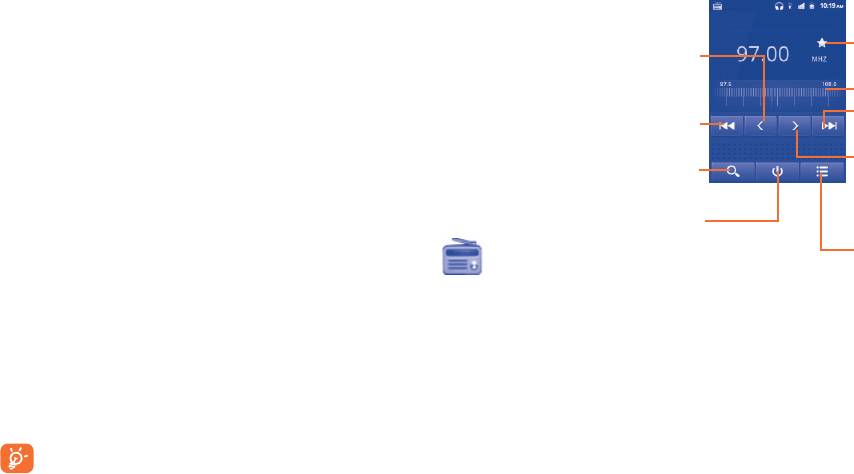
Как синхронизировать: Доступными типами синхронизации
Нажмите для
являются двусторонняя синхронизация, резервное копирование
уменьшения на 0.1MHz
Нажмите для
на сервере, восстановление информации на сервере, экспорт на
Нажмите и
добавления текущего
удерживайте для
канала в избранное
сервер и импорт с сервера
поиска и перехода на
ближайший канал с
Потяните, чтобы
Что синхронизировать: Приложения, доступные для
более низкой частотой
переключить канал
синхронизации такие как Папки и Календари, которые имеют
Нажмите для перехода
защищенную базу данных, которая блокирует анонимный доступ
Нажмите для перехода
на следующий
не предыдущий
сохраненный канал
Когда синхронизировать: Синхронизация при роуминге,
сохраненный канал
Нажмите для
синхронизация после изменения данных, синхронизация при
Нажмите для
увеличения на 0.1MHz
автоматического поиска
включении телефона или на регулярной основе (ежедневно,
Нажмите и удерживайте
доступных каналов
для поиска и перехода
еженедельно, и ежемесячно)
Нажмите для
на ближайший канал с
воспроизведения/
более высокой частотой
остановки
Нажмите для открытия
10.5 Радио ..................................................
и просмотра списка
сохраненных каналов
(1)
(2)
Ваш телефон имеет радио
с функцией RDS
Вы можете
использовать данное приложение как обычное радио с
Доступные опции:
сохраненными каналами или, если вы настроены на радиостанцию,
которая предлагает услугу Visual Radio, выводить на экран
•Сохранить канал Сохранить текущий канал в списке
визуальную информацию, относящуюся к радиопрограмме.
каналов.
•Редактировать
Редактировать имя канала.
Для доступа к данной функции, откройте вкладку Приложения из
имя
Главного экрана и затем выберите Радио.
•Aудиорежим Слушать радио, используя
Для использования Радио необходимо подключить
громкоговоритель или наушники.
наушники, которые работают в качестве антенны
•Выход Выключить радио.
•Введите частоту Ручной ввод частоты.
•Настройки Настроить радио по вашему вкусу.
•Удалить Удалить канал
(1)
Качество радиоприема зависит от зоны действия радиостанции в
определенной местности.
(2)
Зависит от вашего оператора сотовой связи.
125 126
10.6 Ограничитель данных ........................
Настройки ................
11
Для доступа к данной функции, откройте вкладку Приложения
из Главного экрана, затем выберите Ограничитель данных.
Для доступа к этой функции, откройте вкладку Приложения
Ограничитель данных является приложением, которое
с Главного Экрана, затем выберите Настройки или вы также
управляет объемом данных за определенный период времени.
можете нажать клавишу Меню с Главного экрана и далее
При достижения предела данных, приложение блокирует их.
Настройки.
Перед использованием Ограничителя данных, пожалуйста
убедитесь, что SIM-карта правильно установлена.
11.1 Беспроводные сети
11.1.1 Режим полета
10.7 Светодиодный фонарик ....................
Поставьте галочку в пункте Режим полета одновременного
Для доступа к данной функции, откройте вкладку Приложений
отключения всех беспроводных соединений, включая Wi-Fi,
из Главного экрана, затем выберите Фонарик.
Bluetooth и т.д.
(1)
10.8 Другие приложения
...................................
11.1.2 Wi-Fi
Приложения, ранее упомянутые в этом разделе, предустановлены
Благодаря Wi-Fi вы можете пользоваться Интернетом даже без
на ваш телефоне. Чтобы прочитать краткое описание
SIM-карты, если вы находитесь в зоне действия беспроводной
предустановленных приложений сторонних разработчиков,
сети. Для этого вам необходимо войти в экран Настройки
пожалуйста, обратитесь к брошюре вашего телефона. Вы также
Wi-Fi и настроить точку доступа для подключения телефона к
можете загрузить более тысячи приложений, перейдя в Android
беспроводной сети.
Маркет с вашего телефона.
Для получения подробной информации об использовании Wi-Fi,
пожалуйста, обратитесь к разделу “6.1.2 Wi-Fi”.
(1)
Доступность зависит от вашей страны и оператора связи.
127 128
11.1.3 Bluetooth
11.1.6 Мобильная сеть
Bluetooth позволяет на коротком расстояния обмениваться
Передача данных разр.
данными (видео, изображениями, музыкой и т.д.) с другими
Bluetooth устройствами (телефон, компьютер, принтер, гарнитура,
Если у вас нет необходимости передавать данные через
комплект для автомобиля и т.д.).
мобильную сеть, уберите галочку с пункта Передача данных
разрешена во избежании значительных расходов во время
Для получения более подробной информации о Bluetooth,
использования данных.
обратитесь к разделу “6.3 Подключения к устройствам
Bluetooth”.
Интернет-роуминг
11.1.4 Подключение точки доступа
Если вам не нужна передача данных в роуминге, уберите галочку
с пункта Интернет-роуминг, во избежании значительных
Данная функция позволяет производить подключение через
расходов при роуминге.
USB или портативную точку доступа Wi-Fi (См. “6.5 Поделиться
подключением к мобильной передаче данных”).
Режим сети
Нажмите, чтобы выбрать сетевой режим.
11.1.5 Настройки VPN
При подключении через беспроводные или проводные сети,
Сетевые сообщения/Настройка СВ сообщений
VPN предоставляет мобильным устройствам доступ к сетевым
Для получения сетевых сообщений поставьте галочку в поле
ресурсам и программному обеспечению в домашней сети.
Сетевые сообщения.
Мобильный VPN используется в той среде, где необходимо
сохранять прикладные сессии открытыми в течение рабочего
Вы можете получить доступ к специальным настройкам сетевых
дня, но так как пользователь может несколько раз подключаться к
сообщений, выбрав пункт Настройки сетевых сообщений.
сети с помощью различных беспроводных сетей, могут возникать
сбои в работе. Обычный VPN не сохраняет работоспособность в
Tочки доступа
таких ситуациях, так как нарушается сетевой туннель, следствием
С помощью данного меню вы можете выбрать предпочтительную
которого является отключение от сети.
сеть.
Для получения более подробной информации о VPN, обратитесь
к разделу “6.6 Подключение к виртуальной частной сети”.
Tолько сети 2G
Вы можете выбрать использование только сетей 2G.
Операторы связи
Вы можете выбрать вашего оператора сети.
129 130
11.2 Вызовы
11.2.3 Другие настройки вызовов
Используйте пункт Вызовы для настройки вызовов вашего
Режим TTY
телефона и других доступных вам функций. Вы также можете
использовать Вызовы для настройки телефона так, чтобы ваш
Режим TTY может быть использован людьми, которые имеют
телефон осуществлял исходящие вызовы только на разрешенные
нарушения слуха или речи.
номера телефонов.
При включении функции TTY, ваш телефон подключается к
службе, которая преобразует для человека с проблемами со
11.2.1 Разрешенные номера
слухом входящую речь в текстовое сообщение, а для человека
Разрешенные номера телефонов (FDN) это режим SIM, где
с проблемами с речью исходящий текст в человеческую речь.
исходящие вызовы возможны только на определенные номера
Слуховые аппараты
телефонов. Эти номера находятся в списке FDN. Наиболее
распространенное практические применения FDN является
Установите галочку для включения совместимости со слуховыми
ограничение родителями исходящих вызовов их детей.
операторами.
С целью безопасности, вам будет предложено включить FDN,
Шумоподавление
введя PIN2, который обычно предоставляется поставщиком услуг
или производителем SIM.
Установите галочку, чтобы включить эту функцию для снижения
фонового шума.
11.2.2 Голосовая почта
Переадресация вызова
Голосовой почты
Переадресация входящих вызовов на другой номер. Зависит от
Откроется диалоговое окно, в котором вы можете выбрать
вашего договора с поставщиком услуг.
голосовую почту вашего или другого оператора сотовой сети
Дополнительные настройки
Настройки голосовой почты
• AOH: Нажмите, чтобы установить отображение ID абонента при
исходящих вызовах.
Если вы используете услуги голосовой почты, в открывшемся
диалоговом окне вы можете ввести номер голосовой почты для
• Параллельный вызов: Нажмите, чтобы включить/отключить
прослушивания сообщений или управления голосовой почтой.
ожидание вызова. Данная опция позволяет во время вызова
Вы можете ввести запятую (,) чтобы вставить паузу в номер —
получать уведомления о новых входящих вызовах.
например, добавить пароль после телефонного номера.
• Статус ожидания вызова: Отображает статус ожидания
вызова.
131 132
11.3 Экран
11.4 Экран
Использование настроек Звука позволяет управлять многими
•Ориентация Поставьте галочку для включения
настройками мелодий вызова и уведомлений, музыки и другими
автоматической смены ориентации экрана
аудио настройками.
при повороте.
•Бесшумный
Поставьте галочку для отключения всех
•Анимация Нажмите для отображения анимации
режим
звуков, за исключением мультимедиа и
полностью, частично или без анимации.
будильника.
•Яркость Нажмите для регулировки яркости экрана
•Мелодия
Нажмите для установки мелодии для
или выберите Автоматическую яркость.
телефона
входящего вызова.
•Громкость Нажмите для регулировки громкости
•Время откл.
Нажмите для выбора интервала времени
входящих вызовов, Медиа и будильника.
экрана
автоматического отключения..
•Вибровызов Нажмите для доступа к списку опций
вибровызова.
11.5 Локация и безопасность
•Мелодия
Нажмите для установки мелодии
Используйте настройки Локации и безопасности для установки
уведомления
уведомлений.
ваших предпочтений при использовании и обмене вашим
•Звуки нажатия
Поставьте галочку для включения
местонахождением при поиске информации и использовании
на экран
вопроизведения щелчка при выборе опции
приложений, связанных с метоположением, такие как Google
на экране.
Maps. Вы можете также настроить параметры, которые помогают
защитить ваш телефон и его данные.
•Звук клавиш Поставьте галочку для включения
тональных сигналов при нажатии клавиш.
11.5.1 Мое местоположение
•Звуки
Поставьте галочку для включения звука во
блокировки
время блокировки и разблокировки экрана.
Беспроводные сети
экрана
Поставьте галочку для определения вашего местоположения
•Виброотклик Поставьте галочку для включения вибрации
сотовой сетью или Wi-Fi для использования его в приложении
при нажатии софт-клавиш и некоторых
Google Maps. При выборе эту опции, у вас попросят согласие на
элементов.
анонимный обмен информацией о вашем местоположении со
службой Google.
133 134
Спутники GPS
11.5.4 Пароли
Для использования глобальной системы позиционирования
Видимые пароли
Вашего телефона (GPS) спутник должен с точностью до
нескольких метров определить ваше местоположение. В первый
Поставьте галочку для показа пароля при вводе.
раз процесс доступа к спутнику GPS и установки точного
местоположения вашего телефона может занять до 5 минут.
11.5.5 управление устройством
Вам необходимо стоять в месте с хорошей видимостью неба и
Нажмите, чтобы добавить или удалить администратора
избегать перемещения. После этого, GPS будет необходимо только
устройства.
20-40 секунд, чтобы определить ваше точное местоположение.
11.5.6 Хранилище регистрационных данных
Настройки AGPS
Нажмите, чтобы выбрать адрес и порт AGPS сервера.
Исп-ть безопасн. сертиф
Поставьте галочку для разрешения приложениям получать доступ
11.5.2 Графический ключ разблокировки экрана
к зашифрованным сертификатам и связанными с ним паролями
и др. Хранилище регистрационных данных используется для
•Нет Нажмите для отключения безопасности
установления некоторых видов VPN и Wi-Fi соединения. Если
разблокировки экрана.
вы не установили пароль для хранилища данных, этот функция
недоступна.
•Графический
Нажмите для того, чтобы нарисовать
ключ
графический ключ разблокировки экрана.
Установить с SD карты
•PIN Нажмите для ввода числового PIN для
Нажмите для установки зашифрованных сертификатов с
разблокировки экрана..
SD-карты.
•Пароль Нажмите для ввода пароля для
Установить пароль
разблокировки экрана.
Нажмите для установки или изменения пароля для доступа в
хранилище регистрационных данных (не менее 8 символов).
11.5.3 SIM заблокирована
Очистить хранилище
Установки блокировки карты SIM
Нажмите для очистки всех регистрационных данных в хранилище
Открывает окно, в котором вы можете настроить PIN-код,
и сброса пароля.
необходимый для использования телефона, а также изменить
SIM PIN..
135 136

11.6 Приложения
Использование хранилища
Используя настройки Приложений вы можете просматривать
Нажмите для просмотра данных об использовании хранилища.
информацию о приложениях, установленных на вашем телефоне,
Расход зование хранилища
управлять их данными и останавливать их работу, а также
разрешить или запретить установку приложений, которые вы
Нажмите для просмотра статуса использования аккумулятора.
получаете с веб-сайтов и электронной почты.
Разработка
Неизвестн. источники
Экран Разработки включает настройки, полезные для разработки
Поставьте галочку для разрешения установки приложений,
приложений Android. Для более подробной информации, включая
получаемых с веб-сайтов, электронной почты или других
документацию приложений Android и средства разработки,
источников, не являющимися Android Маркетом.
посетите сайт разработчика Android (http:// developer.android.com).
Для защиты вашего телефона и персональных данных,
• Отладка по USB: Поставьте галочку для включения режима
загружайте приложения только с проверенных источников,
отладки при подключении к компьютеру по USB.
таких как Android Маркет.
• Оставить включенным: Поставьте галочку для
предотваращения отключения экрана и его блокировки
Быстрый запуск
при подключении телефона к зарядному устройству или к
Нажмите, чтобы установить горячие клавиши для запуска
устройству USB. Не используйте эту функцию в течение
приложений. После установки, нажмите
+ буквенную
длительного времени, так как это может привести к выгоранию
клавишу для запуска выбранного приложения.
экрана.
• Отладка местоположения: Поставьте галочку для
Управление приложениями
разрешения получения отладочных данных о местоположении.
Нажмите для управления установленными приложениями и их
удаление.
11.7 Аккаунты и синхронизация
Работающие программы
Используйте настройки Аккаунтов и Синхронизации для
Нажмите для открытия списка приложений или их частей, которые
добавления, удаления, или управления вашими Google и другими
способствуют работе других приложений или продолжают
аккаунтами. Вы также можете использовать эти настройки для
работу даже после закрытия основного приложения. Например,
контроля времени отправки, получения и синхронизации данных
клавиатура Android и Google Talk, ожидающая входящие вызовы.
или настроить автоматическую синхронизацию данных.
Над каждой службой, одна или несколько серых панелей
Gmail, Google Календарь, и другие приложения могут также иметь
показывает запущенные программы и количество занимающей
свои собственные настройки для контроля за синхронизацией
памяти. В зависимости от службы, вы выбираете его из списка или
их данных; для подробной информации см. разделы об этих
открываете диалоговое окно, в котором вы можете остановить
приложениях.
приложение или открыть экран его Настроек.
137 138
11.7.1 Общие настройки синхронизации
11.8 Общая память
Фоновые данные
Используете Настройки конфиденциальности для управления
вашей личной информацией.
Поставьте галочку для разрешения приложениям осуществлять
обмен данных в фоновом режиме, вне зависимости от активности
Резервное копирование данных
работы с этими приложениями. Отключение фонового режима
Поставьте галочку для резервного копирования настроек
обмена данными экономит энергию батареи и уменьшает объем
телефона для вашего Google аккаунта на сервере Google. При
трафика.
замене вашего телефона, резервно скопированные настройки
будут установлены на ваш новый телефон при первом же
Автоматицеская синхронизация
подключении к аккаунту Google. При включении этой функции,
Поставьте галочку для разрешения приложениям осуществлять
широкий спектр настроек резервного копирования, включая
автоматическую синхронизацию данных. Если вы уберете эту
ваши пароли Wi-Fi, закладки, список установленных приложений,
настройку, вы должны выбрать аккаунт из списка, нажать
слова, добавленные в словарь с экранной клавиатуры и многие
клавишу Меню, затем Синхронизировать для синхронизации
другие настройки будут снова для вас доступны. При отключении
данных этого аккаунта.
этой функции, вы прекращаете резервное копирование настроек
и все ранее сохраненные
Синхронизация данных автоматически отключается
при отключении Фонового режима. В этом случае,
настройки будут удалены с сервера Google.
Автосинхронизация становится недоступной.
Автоматическое восстановление
11.7.2 Управление аккаунтами
Поставьте галочку для восстановления ваших настроек или
других данных во время переустанавки приложение.
В остальной части экрана отображается список Google и других
аккаунтов, которые вы добавили на телефон. Если вы выберите
Сброс настроек
аккаунт с этого экрана, откроется экран этого аккаунта.
Удалите всю вашу персональную информацию с внутренней
В зависимости от аккаунта, этот экран может содержать
памяти телефона, включая информацию об аккаунтах Google,
различные опции. Для Google аккаунтов, этот экран показывает
и других аккаунтах, ваши системные настройки и настройки
данные, которые вы синхронизировали на этот телефонe. Вы
приложений, а также все загруженные приложения. Сброс
можете также отключить или включить синхронизацию данных
настроек не удалит загруженные вами системные обновления
для каждого аккаунта. Вы можете также нажать клавишу
програмного обеспечения, а также файлы, хранящиеся на
Меню и выберите Синхронизировать для синхронизации
SD-карте, такие как музыка и фото. После сброса настроек, вам
данных. Выберите Удалить аккаунт для удаления аккаунта и
будет необходимо ввести информацию, которую вы вводили при
всей информации, содержащейся в нем (контакты, сообщения,
первом использовании Android.
настройки и т.д.).
139 140

Если невозможно включить телефон, существует другой способ
11.9.2 Внутренняя память телефона
для сброса настроек телефона до заводских, используя клавиши
телефона. Нажмите и удержите клавишу B и одновременно
Свободное место
нажмите клавишу Включение до тех пор, пока экран не
Нажмите для просмотра количества внутренней памяти,
засветится
которое используется операционной системой устройства,
его компонентами, приложениями (включая загруженные) и
11.9 Oбщая память
временными данными.
Используйте настройки карты MicroSD и внутренней памяти
Если появляется предупреждение о переполнении
телефона для контроля за использованием и наличием
внутренней памяти телефона, вам необходимо освободить
свободного места на вашем телефоне и SD-карте; управляйте
место, удалив при этом ненужные приложения, загрузки и
вашей MicroSD-картой; если необходимо, сбросьте настройки
т.д.
телефона для удаления персональной информации.
11.9.1 SD карта
11.10 Язык и клавиатура
Всего места/Свободное место
Используйте настройки Языка и Клавиатуры для выбора
языка теста на вашем телефоне и настройки вашей экранной
Отображает количество общего и свободного места на
клавиатуры, включая слова, которые вы добавили в словарь.
установленной на вашем телефоне SD-карте.
11.10.1 Выбрать регион
Oтключить SD карту
Нажмите для выбора страны и языка.
Это функция позволяет безопасно извлечь карту памяти
при включенном телефоне. Данная функция недоступна при
11.10.2 Пользовательский словарь
отсутствии карты памяти, если вы уже извлекли ее или ваша
SD-карта подключена к компьютеру.
Нажмите для открытия списка слов, которые вы добавили
в словарь. Нажмите на слово, которое хотите изменить или
Oчистить SD карту
удалить.
Это функция позволяет удалить всю информацию с SD-карты и
11.10.3 Клавиатура Android
подготовить ее к работе с вашим телефоном.
Поставьте галочку для включения/отключения клавиатуры
Android.
141 142
11.10.4 Клавиатура Android
Голосовой ввод
Для телефонов со стандартной клавиатурой удалите галочку
Нажмите для отображения/скрытия клавиши Микрофон на
для отключения экранной клавиатуры.
клавиатуре.
Настройки клавиатура Android применяются к экранной
Языки ввода
клавиатуры, которая установлена на ваш телефон. Исправления
и подстановка заглавных букв доступны только для английской
Нажмите для выбора языка ввода.
версии клавиатуры. Доступны следующие функции:
Показываы предложения
Виброотклик при нажатия клавиш
Предлагать варианты слов во время ввода.
Поставьте галочку для включения виброотклика на каждое ваше
касание к клавише на экранной клавиатуре.
Авто завершение
Звук нажатия клавиш
Нажмите пробел или знак препинания для ввода выделенного
слова.
Поставьте галочку для включения звукового отклика на каждое
ваше касание к клавише на экранной клавиатуре.
11.10.5 TouchPal Ввод
Всплывающие символы
Поставьте галочку для включения/отключения Touchpal Ввода.
Поставьте галочку для отображения всплывающих символов при
11.10.6 TouchPal Ввод
нажатии на клавиатуру.
Ввод TouchPal позволяет с легкостью вводить текст. Вы можете
Нажмите для Исправления слов
изменять настройки для более легкого ввода.
Поставьте галочку для исправления вводимых слов касанием к
Доступны следующие опции:
ним.
Звук нажатия клавиши
Автоподст. заглавных
нажмите для регулировки громкости звука нажатии клавиш.
Поставьте галочку для автоматической подстановки заглавных
букв в начале предложения, именах и т.д.
Вибрация при нажатии клавиши
Нажмите для изменения уровня вибрации.
Показывать клавишу Настройки
Нажмите для настройки отображения клавиши Настройки.
143 144
Показывать всплывающие окна
11.11 Голосовой ввод и вывод
Поставьте/удалите галочку для включения/отключеня данной
11.11.1 Настройки распознавания голоса
функции.
Нажмите для установки элементов распознавателя речи Google:
Символы
•Язык Выберите язык ввода
Поставьте или уберите галочку в данном поле для включения/
отключения данной функции.
•Безопасный
Установить безопасность поиска Google
поиск
Раскладка клавиатуры
•Фильтр
Поставьте галочку для того, чтобы спрятать
Нажмите для настройки раскладки клавиатуры. Поставьте/
нецензур слов
результаты оскорбительной распознанной
удалите галочку для включения/отключеня функций.
речи
Ввод TouchPal
(1)
11.11.2 Настройки синтеза речи
Нажмите для доступа к настройкам Вводаs. Поставьте/
Эта функция позволяет настроить синтез речи для таких
удалите галочку для включения/отключеня функций таких, как
приложений как TalkBack.
Предсказание слов, Исправление опечатоки т.д.
Если у вас не установлен синтез речи, доступна только настройки
Язык
установки голосовых данных.
Нажмите для выбора языка.
Прослушать пример
Помощь
Нажмите для воспроизведения примера синтеза речи с
Нажмите, чтобы получить полезные советы для TouchPal.
использованием текущих настроек.
Всегда исп-ть мои настр.
11.10.7 Kлавиатура устройстви
Нажмите, чтобы настроить встроенную клавиатуру.
Поставьте галочку для использования этих настроек в других
приложениях.
11.10.8 Переключитв клавиатура
По умолчнию
Альбомная ориентация/ Портретный режим
Нажмите, чтобы установить Синтезатор речи, который будет
Поставьте/Уберите галочку для включения/отключения
использоваться для устного текста.
клавиатуры.
(1)
Зависит от страны поставки и оператора сотовой сети.
145 146
Установка голос. данных
Голосовое озвучивание
Если ваш телефоне не имеет установленных голосовых данных
Поставьте галочку для включения озвучивания голосом при
синтеза речи, подключитесь к Android Маркету и самостоятельно
нажатии на файлы, папки и ярлыки будет озвучивать их
найдите руководство по загрузке и установке данных. Данные
название.
настройки недоступны для уже существующих голосовых данных.
Звуковая отдача
Скорость речи
Поставьте галочку для включения звуковой отдачи при
Нажмите для открытия диалогового окна, в котором вы можете
использовании интерфейса, нажатии клавиши и т.д.
выбрать скорости речи.
Клавиша Включение завершает вызов
Язык
Поставьте галочку для того, чтобы завершать вызов клавишей
Нажмите для открытия диалогового окна, в котором вы можете
Включение.
настроить текст синтеза речи. Это особенно полезно в сочетании
с использованием по умолчанию моих настроек, для правильного
11.13 Дата и время
воспроизведения текста в различных приложениях.
Используйте эту функцию для настройки даты и времени.
(1)
11.12 Спец. возможности
Автоматически
Используйте настройки Специальных возможностей для
Поставьте галочку для использования данных, предоставленных
управления доступными плагинами, установленными на вашем
сетью. Удалите галочку для настройки вручную.
телефоне.
Синхронизация NTP
Доступность
Нажмите для синхронизации времени с сервера ntp.
Поставьте галочку для включения всех доступных плагинов.
Настроить дату
Виброотдача
Нажмите для открытия диалогового окна, в котором вы можете
Поставьте галочку для включения короткой вибрации при
настроить дату вручную.
использовании интерфейса, нажатии клавиши и т.д.
Выбрать часовой пояс
Нажмите для открытия диалогового окна, в котором вы можете
выбрать часовой пояс.
(1)
Зависит от страны поставки и оператора сотовой сети.
147 148
Настроить время
Правовая информация
Нажмите для открытия диалогового окна, в котором вы можете
Нажмите для просмотра правовой информации.
настроить время.
Обновления Системные
24-часовой формат
Нажмите для проверки наличия системных обновлений.
Поставьте галочку для отображения времени в 24-часовом
формате.
11.15 Настройки экранов
Выбрать формат даты
Нажмите для того, чтобы установить количество Главных
Нажмите для открытия диалогового окна, в котором вы можете
экранов.
выбрать формат даты.
11.14 О телефоне
Здесь содержится информация различная информация
о телефоне: правовая информация, номер модели, версия
прошивки, версия ПО модуля связи, версия ядра, номер сборки.
Состояние
Этот пункт содержит Состояние батареи, уровень заряда батареи,
Мой номер телефона, Сеть, Громкость сигнала, Тип мобильной
сети, Состояние сервиса, Роуминг, Состояние состовой сети,
IMEI, IMEI С.В., Wi-Fi MAC-адрес, Адрес Bluetooth, Время с момента
загрузки.
Расход заряда батареи
Нажмите для открытия списка приложений и компонентов
операционной системы, которые вы использовали с момента
последнего соединения телефона с источником питания.
Нажмите на приложение из списка для просмотра сведений о
его использовании и режиме энергопотребления.
149 150

• Приложения
Вы можете импортировать загруженные приложения для вашего
Эффективное
12
телефона и устанавливать их при синхронизации.
использование
• Диспетчер файлов
Позволяет организовать файлы с помощью нескольких кликов и
телефона. .........................
файл на телефоне может быть перемещен в любое место.
• Синхронизация
Позволяет синхронизировать Контакты и Календарь с
12.1 Программа PC Suite
программами Outlook/ Outlook Express.
Бесплатное программное обеспечение вы найдете на нашем
• ADB драйвер
сайте: www.alcatelonetouch.com. Данной программное обеспечение
Если вы хотите установить ADB драйвер на ваш ПК, сначала
включает:
загрузите и установите программу PC suite, так как она уже
• Контакты
содержит этот драйвер.
Он позволяет создавать резервные копии контактов и записей
Поддерживаемые операционные системы
так что вам не придется беспокоиться о потере, поломке, смене
Windows XP/Vista/Windows 7.
телефона и т.д.
• Сообщения
12.2 Программа One Touch Upgrade
Это освобождает вас от кропотливого ввода текста на клавиатуре.
Используя программу One Touch Upgrade вы можете обновлять
Все ваши сообщения легко доступны и хорошо организованы.
программное обеспечение с вашего компьютера.
• Фото
Загрузите программу One Touch Upgrade с веб-сайта ALCATEL
Вы можете с легкостью импортировать фотографии с
(www.alcatelonetouch.com) и установите на ПК. Запустите их и
вашего компьютера и для вашего удобства хранить их в
обновите программное обеспечение вашего телефона следуя
различныхальбомах.
инструкции (используйте руководство пользователя на данное
обновление).
• Видео
Вы можете загружать видео с компьютера для воспроизведения
На ваш телефон будет установлена последняя версия
и хранения на вашем мобильном устройстве.
программного обеспечения
После обновления все личные данные будут безвозвратно
• Музыка
утеряны. Перед обновлением рекомендуется сделать
Вы можете быстро найти ваши любимые песни, управлять
резервную копию ваших личных данных с помощью PC
библиотекой и наслаждаться вашей любимой музыкой.
Suite.
151 152
Настоящая гарантия не применяется, если повреждения или
дефекты вашего телефона и/или аксессуаров были вызваны
Гарантия на телефон ...
13
следующими причинами (без ограничений):
1) Несоблюдением инструкций по эксплуатации или монтажу,
На ваш телефон предоставляется гарантия от производственных
а также несоблюдением технических норм и правил
дефектов, возникших при правильном использовании в течение
безопасности, действующих в стране использования,
(1)
двенадцати (12) месяцев
со дня покупки, указанного в счете.
2) Подключением устройств, не рекомендованых TCT Mobile
(2)
Эта гарантия также распространяется на аккумуляторы
и
Limited,
аксессуары, входящие в комплект телефона, однако гарантийный
(1)
3) Модификацией или ремонтом, осуществленными персоналом,
срок для них составляет шесть (6) месяцев
со дня покупки,
не имеющим на то разрешения от TCT Mobile Limited или ее
указанного в счете.
филиалов,
В случае обнаружения дефекта, нарушающего нормальную
4)Плохой погодой, ударом молнии, пожаром,
работу телефона, следует незамедлительно проинформировать
влажностью,проникновением жидкостей или пищевых
своего поставщика и передать ему телефон вместе с документом,
продуктов, химической продукции, загрузкой файлов, авариями,
подтверждающим покупку.
высоким напряжением, коррозией, окислением и др.
Поставщик, по своему усмотрению, заменит или отремонтирует
Телефоны с удаленными или исправленными этикетками
телефон или его часть, которая будет признана дефектной. На
и серийными номерами (IMEI) гарантийному обслуживанию
отремонтированный телефон или аксессуар распространяется
не подлежат.Никаких иных гарантий, выраженных в устном
месячная гарантия (1) на отсутствие аналогичного дефекта.
или письменном виде кроме настоящей ограниченной
Ремонт или замена могут выполняться с использованием
гарантии или обязательной гарантии, определенной местным
восстановленных деталей, равнозначных по функциональности
законодательством, не существует.
вышедшим из строя.
Ни в одном из случаев TCT Mobile Limited или ее филиалы небудут
Настоящая гарантия покрывает только стоимость деталей и
нести ответственности за любые побочные или косвенные
работ, но не распространяется на все остальные затраты.
убытки какого-либо типа, включая, но не ограничиваясь ими,
(1)
Гарантийный срок может варьироваться в зависимости от страны.
торговые потери, коммерческие убытки и т.д., при условии, что
(2)
Срок службы заряжаемого аккумулятора для мобильного телефона
отказ от возмещения этих убытков соответствует действующему
(с учетом времени работы в режиме разговора, времени ожидания
законодательству.
и общего срока службы) зависит от условий его хранения и
эксплуатации, а также от сетевых конфигураций. Аккумуляторы
считаются расходными деталями и, согласно спецификациям,
обеспечивают оптимальное качество работы мобильного телефона
в течение первых шести месяцев после покупки, примерно в рамках
200 циклов зарядки.
153 154
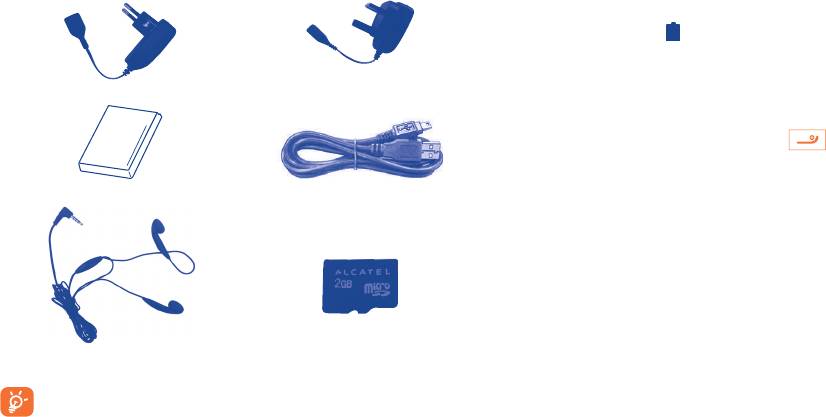
(1)
Аксессуары
...................
Возможные �
14
15
неисправности и �
Последнего поколения мобильных телефонов Alcatel GSM
предполагает встроенную функцию громкой связи, которая
способы их устранения
позволяет использовать телефон на расстоянии. Для тех,
кто предпочитает конфидинциальные разговоры доступна
Прежде чем обратиться в сервисный центр, мы рекомендуем вам
гарнитура.
следовать следующим советам:
• Для оптимальной работы аккумулятора рекомендуется заряжать
его полностью ( ).
• Старайтесь не хранить большие объемы данных в телефоне, так
как это может приводить к снижению эффективности его работы.
Зарядное устройство для
Стандартное зарябное устройство
Великобритании
• Используйте User Data Format и инструмент One Touch Upgrade
для форматирования телефона и обновления программного
обеспечения, (для сброса User Data format, нажмите и удерживайте
B одновременно с клавишей
). Все пользовательские
данные: контакты, фото, сообщения и файлы, а также загруженный
приложения (Java игры) будут утеряны. Перед форматированием
Аккумулятор USB кабель
и обновлением, настоятельно рекомендуется производить полное
резервное копирование данных и профиля с помощью пакета
программ для ПК.
А также выполните следующие проверки:
Мой мобильный телефон не включается
• Проверьте контакты аккумулятора, снимите и снова установите его,
а затем попытайтесь еще раз включить телефон
Стерео наушники MicroSD карта
• Проверьте уровень заряда аккумулятора, заряжайте его как
минимум 20 минут
• Если телефон все еще не работает, пожалуйста, используйте User
Используйте только аккумулятор, зарядное устройство и
Data Format для сброса настроек телефона
аксессуары Alcatel.
(1)
Фотографии только для ознакомления.
155 156
Мой мобильный телефон не реагирует на действия с ним
Мой мобильный телефон не может подключиться к
в течение нескольких минут
Интернету
• Перезагрузите ваш телефон, удерживая клавишу
• Проверьте, совпадает ли ваш номер IMEI на телефоне (нажмите
• Извлеките аккумулятор и снова вставьте его, затем включите
*#06#) с номером, указанным в гарантийном талоне.
телефон
• Убедитесь, что услуга доступа в Интернет доступна для вашей SIM
карты.
Мой мобильный телефон неожиданно отключается
• Проверьте настройки подключения телефона к Интернету
• Проверьте, блокируется ли клавиатура, если вы долго не
• Убедитесь, что вы находитесь в зоне покрытия сети
пользуетесь телефоном и убедитесь, что клавиша по ошибке
• Попробуйте подключиться позже или в другом месте
не была нажата при разблокировке клавиатуры.
Ошибка SIM карты
• Проверьте уровень заряда аккумулятора
• Убедитесь, что ваша SIM кара установлена правильно (см.
Мой мобильный телефон не заряжается должным образом
“Установка или извлечение SIM-карты”)
• Убедитесь, что вы используете зарядное устройство и аккумулятор
• Убедитесь, что микросхема вашей SIM карты не повреждена и не
Alcatel
поцарапана
• Убедитесь, что аккумулятор вставлен правильно и почистите
• Убедитесь, что услуги вашей SIM карты доступны
его контакты, если они загрязнены. Аккумулятор необходимо
Невозможно осуществить исходящий вызов
устанавливать до подключения зарядного устройства
• Убедитесь, что аккумулятор не разряжен полностью; если
• Убедитесь, что номер набран правильно и нажмите клавишу .
аккумулятор разряжен в течение длительного времени, индикатор
• Если вы осуществляете международный вызов, проверьте код
зарядки появится лишь через 20 минут после начала зарядки
страны и города
• Убедитесь, что зарядка телефона проходит в нормальных условиях
• Убедитесь, что ваш телефон подключен к сети и что сеть доступна
(0°C to +40°C)
и не перегружена
• Если вы находитесь за границей, проверьте совместимость входного
• Проверьте условия контракта с вашим оператором сотовой связи
напряжения
(остаток на счету, активность SIM карты и т.д.)
• Убедитесь, что ваши исходящие вызовы не заблокированы
Мой мобильный телефон не может подключиться к сети
• Убедитесь, что режим «В самолете» отключен
или отображается сообщение “Нет обслуживания”
• Попытайтесь подключить к сети в другом месте
Невозможно принять входящий вызов
• Уточните зону покрытия у своего оператора сети
• Убедитесь, что ваш телефон включен, подключен к сети и что сеть
• Проверьте у оператора годность своей SIM карты
доступна и не перегружена
• Попытайтесь выбрать доступную сеть вручную (см. “11.1.6
• Проверьте условия контракта с вашим оператором сотовой связи
Мобильная сеть”)
(остаток на счету, активность SIM карты и т.д.)
• Попытайтесь связаться с сетью в другое время (возможно в данный
• Убедитесь, что ваши входящие вызовы не переадресовываются (см.
момент сеть перегружена)
“Переадресация вызова”)
• Убедитесь, что ваши входящие вызовы не заблокированы
• Убедитесь, что режим «В самолете» отключен
157 158


