
Alcatel IDOL 4 – страница 7
Инструкция к Смартфону Alcatel IDOL 4
Оглавление
- Table of Contents 1 Ваш телефон .........................................................................18 2 Клавиша BOOM .................................................................... 35 3 Ввод текста ........................................................................... 36 4 Набор, Вызовы и Контакты ............................................... 39 5 Сообщения, Email ................................................................ 53 6 Календарь, Часы, Калькулятор .........................................61
- 7 Подключения ....................................................................... 67 8 Мультимедийные приложения .........................................82 9 Другие ...................................................................................90 10 Приложения Google ............................................................94
- 11 Настройки ............................................................................. 98 12 VR goggles ........................................................................... 117 13 Эффективное использование телефона .......................125 14 Аксессуары .........................................................................128 15 Гарантия на устройство ....................................................129 16 Возможные неисправности и способы их устранения 131 17 Технические характеристики (ALCATEL IDOL 4) ............ 140 18 Технические характеристики (ALCATEL IDOL 4S) ......... 142
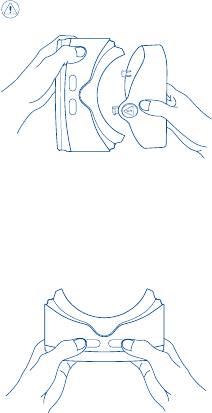
3. Нажмите кнопку , чтобы открыть нижнюю крышку.
4. Держите VR-очки двумя руками. Найдите на нижней части
устройства клавиши «НАЗАД» и «ВЫБОР».
Клавиши на корпусе устройства сенсорные, поэтому они не
требуют усилий при нажатии.
Примечание:
•
Содержите линзы в чистоте и оберегайте их от царапин. Вы можете
очистить их с помощью салфетки для очистки объективов.
• Материал уплотнителя может испортиться со временем под
воздействием пота. Держите лицо чистым и сухим во время
использования VR-очков.
12.1.3 Настройка VR Лаунчера
Выполните следующие действия в режиме виртуальной реальности
после запуска VR Лаунчера.
120
Примечание: VR-очки распознают движения головы. Вы можете
перемещать указатель, находящийся в центре экрана, двигая
головой в любом направлении. Некоторые приложения могут не
отображать указатель.
1. Для взаимодействия с объектом на экране в
режиме виртуальной реальности наведите
на него указатель и коснитесь клавиши
«ВЫБОР» или кратковременно нажмите на
кнопку на гарнитуре.
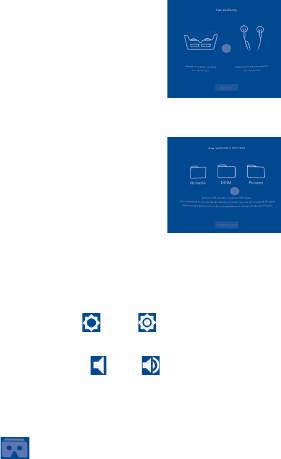
2. VR Лаунчер распознает контент в папках
VR-media, DCIM и Pictures во внутренней
памяти или на SD-карте.
3. При открытии VR Лаунчера в первый раз вы можете настроить
его параметры. В дальнейшем вы можете использовать ярлык
Настройки на главном экране VR Лаунчера.
• Яркость: Наведите указатель на или и нажмите клавишу
«ВЫБОР», чтобы сделать экран темнее или ярче.
• Громкость:Наведите указатель на или и нажмите клавишу
«ВЫБОР» для увеличения или уменьшения громкости.
• Выделение:Эта функция позволяет выбрать элемент, держа
указатель на нем в течение 3-х секунд. Наведите указатель на
3 секунды на иконку , чтобы включить или выключить эту
функцию.
Примечание: не все приложения и экраны поддерживают
функцию «Выделение».
121

12.1.4 Использование VR Лаунчера
VR Галерея 360°
В этом меню вы можете просматривать специальные
фотографии, которые полностью заполняют виртуальное
пространство вокруг вас.
Примечание: дополнительные фотографии формата 360° вы можете
загрузить в приложении VR Маркет.
VR Видеогалерея 360°
В этом меню вы можете просматривать специальные видео,
которые полностью заполняют виртуальное пространство
вокруг вас.
Примечание:
•
дополнительные видео формата 360° вы можете загрузить в
приложениях VR Маркет или Littlstar.
• Во время просмотра видео вы можете получить доступ к элементам
управления, нажав клавишу «ВЫБОР».
Пауза.
Перейти к предыдущему или следующему
видео.
Просмотр списка видео.
/
Повысить или понизить уровень громкости.
122

VR Галерея
В этом меню вы можете просматривать фотографии и
изображения, хранящиеся на вашем устройстве. Доступны два
различных стиля отображения. Выберите желаемый, наведя на
него указатель и нажав клавишу «ВЫБОР».
Примечание: фотографии и изображения в папках DCIM, Pictures и
VR-media будут добавлены в VR Галерею автоматически.
VR Видео
В этом меню вы можете просматривать свои обычные видео в
режиме виртуальной реальности.
Игры
В этом меню вы можете получить доступ ко всем
установленным VR-играм. Поддерживаемые игры будут
добавляться сюда автоматически при установке.
Примечание: дополнительные игры вы можете загрузить в
приложении VR Маркет.
12.2 Возможные неисправности и способы их
устранения
1. Мой телефон нагревается.
Для реализации режима виртуальной реальности устройству
требуется работать в режиме максимальной производительности.
Поэтому при работе в таком режиме в течение длительного
периода времени устройство может нагреваться. В случае
сильного нагрева прекратите использование устройства в
режиме виртуальной реальности, закройте все приложения,
реализующие данный режим, извлеките устройство из VR-очков и
подождите, пока устройство не остынет. Данный нагрев является
нормальным и не влияет на срок службы или производительность
вашего устройства.
123
2. VR Лаунчер не запускается автоматически при установке
устройства в VR-очки.
a) Убедитесь, что вы предоставили VR Лаунчеру необходимые
разрешения.
b) Убедитесь в том, что пункт «Автозапуск VR Лаунчера» включен в
меню Настройки> Экран.
12.3 МЕРЫ БЕЗОПАСНОСТИ
Людям, страдающим от судорог, потери сознания и других
симптомов, связанных с эпилепсией, следует проконсультироваться
с врачом, прежде чем использовать VR-очки.
VR-очки не должны использоваться детьми младше 13 лет. Дети
старше 13 лет должны находиться под наблюдением взрослого
человека, так как использование устройства может повлиять на
зрительно-моторную координацию, равновесие и многозадачную
работоспособность.
Используйте VR-очки только в безопасном окружении. Старайтесь
не использовать их на открытом воздухе, рядом с другими людьми,
колющими предметами, лестницами, балконами или в ситуациях,
требующих повышенного внимания, таких как езда на велосипеде,
вождение автомобиля или пешие прогулки.
Не используйте VR-очки, если вы устали, находитесь под
воздействием алкоголя или наркотиков, похмелья, в условиях
эмоционального стресса или беспокойства, нуждаетесь в отдыхе
и сне, страдаете от простуды, гриппа, головной боли, мигрени или
ушных болей или испытываете проблемы с пищеварением.
После каждых 15 минут использования делайте 15 - 30-минутные
перерывы. Длительное использование VR-очков может вызвать боль
в мышцах, суставах, коже. Если это произошло, отдохните несколько
часов, прежде чем возобновить использование.
124
Эффективное
13
использование телефона .
13.1 Программа Smart Suite
Бесплатное программное обеспечение вы можете найти на нашем
сайте: www.alcatel-mobile.com. Программа Smart Suite включает в
себя:
• Контакты
Позволяет создавать резервные копии контактов, так что вам
не придется больше беспокоиться о потере, поломке или смене
телефона.
• Сообщения
Позволяет забыть о кропотливом вводе текста на клавиатуре. Все
ваши сообщения будут легко доступны и хорошо организованы.
• Календарь
Позволяет вам легко синхронизировать события между телефоном
и Outlook, а также создавать и редактировать новые события на ПК.
• Фото
Позволяет с лёгкостью передавать фотографии между компьютером
и телефоном, а также создавать на их основе альбомы.
• Видео
Позволяет загружать видео с компьютера для воспроизведения и
хранения на вашем мобильном устройстве.
125

• Музыка
Позволяет с лёгкостью управлять библиотекой и наслаждаться
вашей любимой музыкой.
• Приложения
Позволяет экспортировать и устанавливать на телефон мобильные
приложения.
• Резервное копирование
Позволяет создать резервные копии контактов, сообщений,
календаря, фотографий и приложений и, при необходимости,
восстанавливать эти данные из резервной копии.
Поддерживаемые операционные системы
Microsoft Windows XP/Vista/7/8.
13.2 Обновления
Используя программы Mobile Upgrade (на вашем ПК) или Обновление
ПО (FOTA) (на телефоне), вы можете обновлять программное
обеспечение своего телефона.
13.2.1 Программа Mobile Upgrade
Загрузите приложение Mobile Upgrade c веб-сайта ALCATEL (www.
alcatel-mobile.com) и установите на ПК. Запустите приложение и
обновите ПО вашего телефона, следуя экранной пошаговой
инструкции (при необходимости, сверьтесь с разделом «Справка»
приложения). На ваш телефон будет установлена последняя версия
программного обеспечения.
После обновления все личные данные будут безвозвратно
утеряны. Перед обновлением рекомендуется сделать
резервную копию ваших личных данных с помощью
программы Smart Suite.
126

13.2.2 Программа Обновление ПО (FOTA)
Используя программу Обновление ПО (FOTA), вы можете обновить
программное обеспечение на вашем мобильном устройстве. Для
доступа к программе, находясь на главном экране, откройте список
приложений и выберите "Обновление ПО" или перейдите в меню
Настройки > Об устройстве > Обновление ПО (FOTA).
Нажмите , и устройство начнет автоматический поиск последней
версии программного обеспечения. Если вы хотите обновить
систему, пожалуйста, нажмите клавишу , после этого нажмите
для завершения обновления. Теперь на вашем устройстве
установлена последняя версия программного обеспечения. Перед
поиском обновлений вам необходимо включить передачу данных
или Wi-Fi. Настроить интервал автоматической проверки обновлений
можно в меню Настройки > Об устройстве > Обновление ПО
(FOTA) > Настройки. Если вы выбрали автоматическую проверку,
когда система обнаружит новую версию, появится диалоговое окно,
чтобы выбрать загрузку или игнорировать, также появится значок
уведомления в строке состояния.
Для того чтобы избежать проблем при обновлении программного
обеспечения устройства, пожалуйста, не изменяйте место хранения
файлов (пункт меню «Память по умолчанию») в процессе загрузки
и установки обновления.
127

Аксессуары .........................
14
Последнее поколение мобильных телефонов ALCATEL предполагает
встроенную функцию громкой связи, которая позволяет
использовать телефон на расстоянии. Для тех, кто предпочитает
конфиденциальные разговоры доступна гарнитура.
1. Зарядное устройство
2. USB кабель
3. Стерео гарнитура
Используйте только аккумулятор, зарядное устройство и
аксессуары ALCATEL.
128
Гарантия на устройство ....
15
На ваше устройство предоставляется гарантия от производственных дефектов,
возникших при правильном использовании в течение двенадцати (12) месяцев
(1)
со дня покупки, указанного в чеке.
(2)
Эта гарантия также распространяется на аккумуляторные батареи
и
аксессуары, входящие в комплект устройства, однако гарантийный срок для
(1)
них составляет шесть (6) месяцев
со дня покупки, указанного в чеке.
В случае обнаружения дефекта, нарушающего нормальную работу устройства,
следует незамедлительно проинформировать своего поставщика и передать
ему устройство вместе с документом, подтверждающим покупку.
Поставщик, по своему усмотрению, заменит или отремонтирует устройство
или его часть, которая будет признана дефектной. На отремонтированное
устройство или аксессуар распространяется гарантия в один (1) месяц на
отсутствие аналогичного дефекта. Ремонт или замена могут выполняться
с использованием восстановленных деталей, равнозначных по
функциональности вышедшим из строя.
Настоящая гарантия покрывает только стоимость деталей и работ, но не
распространяется на все остальные затраты.
Настоящая гарантия не применяется, если повреждения или дефекты вашего
устройства и/или аксессуаров были вызваны следующими причинами (без
ограничений):
1) Несоблюдением инструкций по эксплуатации или монтажу, а также
несоблюдением технических норм и правил безопасности, действующих в
стране использования,
2) Подключением устройств, не рекомендованных TCL Communication Ltd,
(1)
Гарантийныйсрокможетварьироватьсявзависимостиотстраны.
(2)
Срок службы заряжаемой аккумуляторной батареи для мобильного
устройства (с учетом времени работы в режиме разговора, времени
ожидания и общего срока службы) зависит от условий его хранения и
эксплуатации, а также от конфигурации сети. Аккумуляторные батареи
считаются расходными материалами и, согласно спецификациям,
обеспечивают оптимальное качество работы мобильного устройства в
течение первых шести месяцев после покупки, примерно в рамках 200
циклов зарядки.
129
3) Модификацией или ремонтом, осуществленными персоналом, не имеющим
на то разрешения от TCL Communication Ltd или ее филиалов,
4) Модификацией, настройкой или изменением программного обеспечения
или оборудования, осуществленными физическими лицами, не имеющим на
то разрешения от TCL Communication Ltd,
5) Плохой погодой, ударом молнии, пожаром, влажностью, проникновением
жидкостей или пищевых продуктов, химической продукции, загрузкой
файлов, авариями, высоким напряжением, коррозией, окислением и др.
Устройства с удаленными или исправленными этикетками и серийными
номерами (IMEI) гарантийному обслуживанию не подлежат.
Никаких иных гарантий, выраженных в устном или письменном виде, кроме
настоящей ограниченной гарантии или обязательной гарантии, определенной
местным законодательством, не существует.
Ни в одном из случаев TCL Communication Ltd или ее филиалы не будут нести
ответственности за любые побочные или косвенные убытки какого-либо типа,
включая, но, не ограничиваясь ими, торговые потери, коммерческие убытки
и т.д., при условии, что отказ от возмещения этих убытков соответствует
действующему законодательству.
В некоторых государствах и странах законодательство не допускает
ограничений на побочные или косвенные убытки или отказов от
ответственности за них, а также ограничений на подразумеваемые гарантии,
поэтому вышеизложенные ограничения могут вас не затрагивать.
130

Возможные
16
неисправности и способы
их устранения ....................
Прежде чем обращаться в отдел послепродажного обслуживания,
вам рекомендуется следовать следующим советам:
• Для оптимальной работы аккумуляторной батареи рекомендуется
заряжать его полностью ( ) .
• Старайтесь не хранить большие объемы данных в устройстве, так
как это может приводить к снижению эффективности его работы.
• Используя программу Обновление ПО (FOTA), вы можете обновить
программное обеспечение на вашем мобильном устройстве. Для
доступа к программе, находясь на главном экране, откройте список
приложений и выберите "Обновление ПО" или перейдите в меню
Настройки > Об устройстве > Обновление ПО (FOTA).
• Нажмите , и устройство начнет автоматический поиск последней
версии программного обеспечения. Если для вашего устройства
доступна новая версия ПО, вы получите соответствующее
уведомление. Если вы хотите обновить систему, загрузите
обновление, нажав на кнопку , а после окончания загрузки
пакета обновления нажмите на кнопку для завершения
обновления. Перед поиском обновлений вам необходимо
включить передачу данных или Wi-Fi. Настроить интервал
автоматической проверки обновлений можно в меню Настройки >
Об устройстве > Обновление ПО (FOTA) > Настройки. Если
автопроверка обновлений включена, то при обнаружении новой
версии программного обеспечения вы увидите диалоговое окно,
а на панели уведомлений появится соответствующая иконка.
Нажмите на уведомление для начала процесса обновления.
131
Для того чтобы избежать проблем при обновлении программного
обеспечения устройства, пожалуйста, не изменяйте место хранения
файлов (пункт меню «Память по умолчанию») в процессе загрузки и
установки обновления.
• Используйте Сброс настроек и программу Mobile Upgrade
для форматирования устройства и обновления программного
обеспечения, (для сброса всех данных, убедитесь, что устройство
выключено и нажмите и удерживайте клавишу включения и
клавишу увеличения громкости). Все личные данные: контакты,
фото, сообщения, файлы, загруженные приложения и игры - будут
удалены при сбросе настроек. Настоятельно рекомендуется
сохранять резервные копии данных с помощью программы Smart
Suite до сброса настроек или до обновления с помощью программы
Mobile Upgrade.
• Обратите внимание, что после сброса настроек вам может быть
(1)
предложено ввести учётные данные аккаунта Google
, который
использовался на данном устройстве до сброса. Не сделав этого,
вы не сможете воспользоваться устройством. Если вы не помните
учётные данные своего аккаунта Google, выполните процедуру
восстановления аккаунта Google. Если вы не сможете этого сделать,
обратитесь в авторизованный сервисный центр Alcatel, но помните,
что такое обращение не будет признано гарантийным случаем.
Прежде чем обращаться в службу послепродажного обслуживания
или сервисный центр, выполните следующие действия:
Мое мобильное устройство не включается
• Проверьте уровень заряда аккумуляторной батареи, заряжайте её
как минимум 20 минут.
• Если при включении устройство попадает в бесконечный цикл
анимации включения/выключения, что не позволяет получить
доступ к пользовательскому интерфейсу, нажмите и удерживайте
клавишу уменьшения громкости для того, чтобы выполнить
загрузку в безопасном режиме. Это позволит избежать проблем с
загрузкой ОС, вызванных сторонними приложениями.
(1)
Применимо для ОС Android версии 5.1 и выше.
132
• Если устройство всё ещё не включается, пожалуйста, выполните
сброс настроек устройства. Для этого одновременно нажмите
клавишу включения и клавишу увеличения громкости и
удерживайте их до появления экрана загрузки.
Мое мобильное устройство не реагирует на любые действия с
ним в течение нескольких минут
• Перезагрузите ваше устройство. Для этого нажмите клавишу
включения и удерживайте её до появления экрана загрузки.
• Если устройство все еще не работает, пожалуйста, используйте
Сброс настроек или Mobile Upgrade для обновления программного
обеспечения.
Мое мобильное устройство неожиданно отключается
• Проверьте, что экран устройства заблокирован. Убедитесь, что
клавиша включения не была по ошибке нажата.
• Проверьте уровень заряда аккумуляторной батареи.
• Если устройство все еще не работает, пожалуйста, используйте
Сброс настроек или FOTA/Mobile Upgrade для обновления
программного обеспечения.
Мое мобильное устройство не заряжается должным образом
• Убедитесь, что вы используете сетевой адаптор и аккумуляторную
батарею ALCATEL.
• Убедитесь, что аккумуляторная батарея не разряжена полностью;
если аккумуляторная батарея была разряжена в течение
длительного времени, индикатор зарядки появится лишь через 20
минут после начала зарядки.
• Убедитесь, что зарядка устройства проходит в нормальных
условиях (0°C до +40°C).
• Если вы находитесь за границей, проверьте совместимость
входного напряжения.
133
Мое мобильное устройство не может подключиться к сети или
отображается сообщение «Нет сети»
• Попытайтесь подключиться к сети в другом месте.
• Уточните зону покрытия у своего оператора сети.
• Проверьте у оператора, что ваша SIM-карта активна.
• Попытайтесь выбрать доступную сеть вручную.
• Попытайтесь подключиться к сети в другое время (возможно в
данный момент сеть перегружена).
Мое мобильное устройство не может подключиться к Интернету
• Проверьте, совпадает ли IMEI-номер устройства (в
номеронабирателе введите *#06#) с номером, указанным на
коробке и гарантийном талоне.
• Убедитесь, что услуга доступа в Интернет доступна для вашей SIM-
карты.
• Проверьте настройки подключения устройства к Интернету.
• Убедитесь, что вы находитесь в зоне покрытия сети.
• Попробуйте подключиться позже или в другом месте.
Ошибка SIM-карты
• Убедитесь, что ваша SIM-карта установлена правильно (см. листовку
"Приступая к кработе").
• Убедитесь, что микросхема вашей SIM-карты не повреждена и не
поцарапана.
• Убедитесь, что для вашей SIM-карты доступны услуги связи.
Невозможно осуществить исходящий вызов
• Убедитесь, что номер набран правильно и нажмите экранную
клавишу Вызов.
• Если вы осуществляете международный вызов, проверьте код
страны и города.
• Убедитесь, что ваше устройство подключено к сети и что сеть
доступна и не перегружена.
134

• Проверьте условия контракта с вашим оператором сотовой связи
(остаток на счету, активность SIM-карты и т.д.).
• Убедитесь, что ваши исходящие вызовы не заблокированы.
• Убедитесь, что режим «В самолёте» отключен.
Невозможно принять входящий вызов
• Убедитесь, что ваше устройство включено, подключено к сети и что
сеть доступна и не перегружена.
• Проверьте условия контракта с вашим оператором сотовой связи
(остаток на счету, активность SIM-карты и т.д.).
• Убедитесь, что ваши входящие вызовы не переадресовываются.
• Убедитесь, что ваши входящие вызовы не заблокированы.
• Убедитесь, что режим «В самолёте» отключен.
При приеме входящего вызова на экране не отображается имя/
номер вызывающего абонента
• Проверьте, подключена ли у вас услуга Определитель номера.
• У вашего собеседника может быть включен Анти-определитель.
Невозможно найти мои контакты
• Убедитесь, что ваша SIM-карта не повреждена.
• Убедитесь, что ваша SIM-карта установлена правильно.
• Импортируйте все контакты, сохранённые на SIM-карте, на
устройство.
Плохое качество голосовой связи
• Вы можете регулировать громкость во время вызова клавишей
регулировки громкости.
• Проверьте уровень принимаемого сигнала .
• Убедитесь, что микрофоны и динамик на устройстве не загрязнены.
Невозможно получить доступ к функциям, описанным в данном
руководстве
• Проверьте, включены ли эти функции в контракт, заключенный
вами с оператором.
135
• Убедитесь, что не требуется аксессуаров ALCATEL.
Когда я выбираю номер из Контактов, номер не набирается
• Убедитесь, что вы правильно записали номер телефона.
• Убедитесь, что вы правильно выбрали код страны при
международном вызове.
Невозможно добавить новый контакт
• Убедитесь, что SIM-карта не переполнена; удалите несколько
контактов или сохраните контакты в память устройства.
Собеседники не могут оставлять для меня сообщения в системе
голосовой почты
• Свяжитесь с оператором своей сотовой сети, чтобы проверить
наличие этой услуги.
Нет доступа к системе голосовой почты
• Убедитесь, что номер голосовой почты вашего оператора
правильно указан в меню Телефон > Настройки > Голосовой
вызов > Голосовая почта.
• Попробуйте позже: возможно, в данный момент система
перегружена.
Невозможно отправить и получить MMS
• Проверьте наличие свободного места в памяти устройства, так как
она может быть переполнена.
• Свяжитесь с оператором своей сотовой сети, чтобы проверить
наличие этой услуги, и проверьте настройки MMS.
• Проверьте правильность профиля MMS у оператора.
• В данный момент сервер может быть перегружен, попробуйте
повторить попытку позже.
SIM-карта заблокирована с помощью PIN-кода
• Свяжитесь с оператором и получите у него ваш PUK-код
(персональный код разблокировки).
136
Невозможно подключить устройство к компьютеру
• Убедитесь, что на компьютере установлена программа Smart Suite.
• Убедитесь, что USB-драйвера установлены правильно и включена
отладка по USB.
• Для включения отладки по USB вам потребуется сначала
активировать пункт меню «Настройки разработчика». Для этого
перейдите в меню Настройки > Об устройстве и 7 раз нажмите на
пункт «Номер сборки».
• После этого перейдите в меню Настройки > Настройки
разработчика и поставьте флажок напротив пункта «Отладка по
USB».
• Убедитесь, что ваш компьютер соответствует требованиям для
установки программы Smart Suite.
• Убедитесь, что вы используете соответствующий кабель.
Невозможно загрузить новые файлы
• Проверьте наличие свободного места в памяти устройства.
• Выберите карту microSD в качестве хранилища для загруженных
файлов.
• Проверьте условия контракта с оператором.
Другие пользователи не могут подключиться к устройству по
Bluetooth
• Убедитесь, что Bluetooth включен и включено обнаружение вашего
устройства.
• Убедитесь, что два устройства находятся в пределах дальности
действия Bluetooth.
Как продлить срок работы от аккумуляторной батареи
• Убедитесь, что соблюдаются рекомендации по полной зарядке
(1)
аккумуляторной батареи (минимум 135
минут).
(1)
ALCATEL IDOL 4S: 100 минут.
137
• После частичной зарядки показания индикатора зарядки могут
быть некорректными. Подождите примерно 20 минут после
окончания зарядки, чтобы увидеть истинный уровень заряда
аккумуляторной батареи.
• Регулируйте яркость экрана по мере необходимости.
• Увеличьте интервал автоматической проверки электронной почты.
• Обновляйте новости и информацию о погоде вручную или
увеличьте интервал автоматического обновления.
• Закрывайте приложения, работающие в фоновом режиме, если они
не используются в течение длительного времени.
• Выключайте Bluetooth, Wi-Fi, или GPS, если вы их не используете.
Устройство нагревается после длительных разговоров,
продолжительных игр, использования Интернета и работы
других приложений
• Данный нагрев является нормальным и вызван повышенной
нагрузкой на процессор. После окончания вышеуказанных
действий температура вашего устройства вернется к стандартным
значениям.
После сброса настроек до заводских значений устройство
запрашивает учётные данные аккаунта Google. Я не могу
использовать устройство без ввода таких данных.
После сброса настроек до заводских значений необходимо ввести учётные
(1)
данные аккаунта Google
, который использовался на данном устройстве
до сброса. Не сделав этого, вы не сможете воспользоваться устройством.
Если вы не помните учётные данные своего аккаунта Google, выполните
процедуру восстановления аккаунта Google. Если вы не сможете этого сделать,
обратитесь в авторизованный сервисный центр Alcatel, но помните, что такое
обращение не будет признано гарантийным случаем.
(1)
Применимо для ОС Android версии 5.1 и выше.
138

Я не слышу, когда мне звонят и присылают сообщения, и только
вижу информацию о пропущенных вызовах и сообщениях на
экране устройства.
Проверьте, не включён ли режим «Не беспокоить» на вашем устройстве. Если
режим «Не беспокоить» включён, в строке состояния на экране устройства
вы увидите иконку «звёздочка» (для ОС Android версии 5.X) или иконку
(для ОС Android версии 6.X). В этом случае вам потребуется отключить
режим «Не беспокоить». Для этого нажмите клавишу увеличения/уменьшения
громкости и выберите «Выкл» (на Android 5.Х) или перейдите в меню Настройки
> Мелодии и уведомления > Режим «Не беспокоить» (на Android 5.X и 6.X).
Моё устройство просит меня ввести пароль (код, ключ),
который я не помню или не знаю из-за того, что устройство
использовалось ранее другим лицом, и я не могу получить этот
пароль (код, ключ) от предыдущего владельца.
Пароль (код, ключ) запрашивается в случае включения пользователем одной
из функций безопасности на данном устройстве. Для сброса пароля (кода,
ключа) вы можете попробовать выполнить сброс настроек устройства. Если
вы не сможете сбросить пароль (код, ключ), обратитесь в авторизованный
сервисный центр Alcatel, но помните, что такое обращение не будет признано
гарантийным случаем.
139



