
Alcatel IDOL 4 – страница 3
Инструкция к Смартфону Alcatel IDOL 4
Оглавление
- Table of Contents 1 Ваш телефон .........................................................................18 2 Клавиша BOOM .................................................................... 35 3 Ввод текста ........................................................................... 36 4 Набор, Вызовы и Контакты ............................................... 39 5 Сообщения, Email ................................................................ 53 6 Календарь, Часы, Калькулятор .........................................61
- 7 Подключения ....................................................................... 67 8 Мультимедийные приложения .........................................82 9 Другие ...................................................................................90 10 Приложения Google ............................................................94
- 11 Настройки ............................................................................. 98 12 VR goggles ........................................................................... 117 13 Эффективное использование телефона .......................125 14 Аксессуары .........................................................................128 15 Гарантия на устройство ....................................................129 16 Возможные неисправности и способы их устранения 131 17 Технические характеристики (ALCATEL IDOL 4) ............ 140 18 Технические характеристики (ALCATEL IDOL 4S) ......... 142
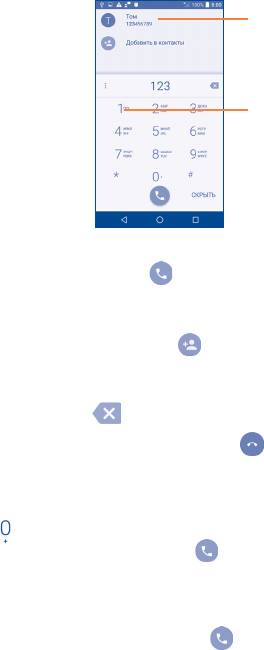
Отображение
подсказываемого номера.
Нажмите и удерживайте
для доступа к голосовой
почте.
Чтобы совершить вызов, наберите номер на панели набора номера
и нажмите клавишу . Также вы можете выбрать номер в меню
КОНТАКТЫ или НЕДАВНИЕ.
Набранный вами номер может быть сохранен в Контактах: для
этого нажмите на значок и в открывшемся меню выберите пункт
Создать новый контакт.
Если вы допустили ошибку, вы можете удалить неправильную цифру
нажатием на .
Для завершения вызова, нажмите .
Международный вызов
Чтобы осуществить международный вызов, нажмите и удерживайте
для ввода “+”, затем введите международный код страны и полный
номер телефона и нажмите .
Экстренные вызовы
Если ваш телефон находится в зоне действия сети, наберите номер
экстренной связи нажмите для осуществления экстренного
вызова. Это возможно даже без SIM-карты и без ввода PIN-кода.
40

4.1.2 Принятие или отклонение вызова
При поступлении входящего вызова:
• Потяните иконку вправо для ответа;
• Потяните иконку влево для отклонения вызова;
• Потяните иконку вверх, чтобы отклонить вызов и отправить
SMS-сообщение.
Для отключения мелодии входящего вызова, нажмите клавишу
увеличения/уменьшения громкости или переверните телефон
экраном вниз, если включена функция Перевернуть для
отключения звонка. Чтобы включить эту функцию, перейдите в
меню Настройки > Жесты > Перевернуть для отключения звонка.
Для вашего удобства, телефон оснащен уникальным
Реверсивным пользовательским интерфейсом, который
обеспечивает функциональность даже если телефон
находится в перевернутом положении.
41
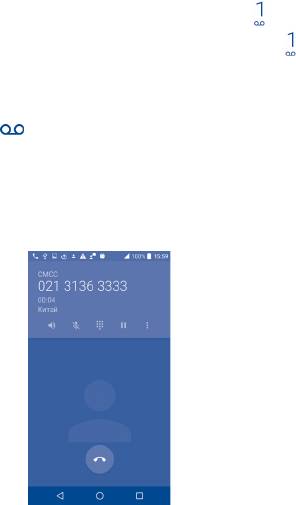
4.1.3 Вызов Голосовой почты
Голосовая почта предоставляется вашим оператором сотовой связи
для того, чтобы избегать пропущенные вызовы. Голосовая почта
работает в качестве автоответчика, к которому вы можете обратиться
в любое время.
Для доступа к голосовой почте, нажмите и удерживайте .
Чтобы установить номер голосовой почты: Длительно нажмите , затем
нажмите ДОБАВИТЬ НОМЕР>Голосовая почта>Настройка>Номер
голосовой почты.
Если вы получили голосовое сообщение, в строке Состояния
высветится иконка . Откройте панель уведомлений и нажмите
Новое голосовое сообщение.
4.1.4 Во время Голосового вызова
Для регулировки громкости во время вызова, нажмите клавишу
увеличения/уменьшения громкости.
42
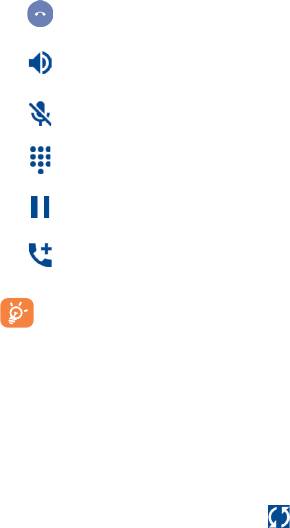
Нажмите для завершения текущего вызова.
Нажмите для активации громкой связи во время вызова.
Нажмите еще раз для отключения громкой связи.
Нажмите для отключения громкости вызова. Нажмите
еще раз для включения громкости вызова.
Нажмите, чтобы показать панель набора номера.
Нажмите для удержания текущего вызова. Нажмите на
эту иконку для возвращения к вызову.
Нажмите, чтобы добавить вызов.
Во избежание прикосновений к экрану во время вызова,
экран будет автоматически заблокирован, когда пользователь
поднесет телефон к уху и разблокирован, когда телефон
будет вдали от уха.
4.1.5 Управление несколькими вызовами
С помощью этого телефона можно осуществлять одновременно
несколько вызовов.
Смена вызовов
При приеме двух вызовов, нажмите для переключения между
вызовами. Вы также можете переключаться между двумя линиями.
Текущий вызов будет удержан, и вы переключитесь на другой.
(1)
Конференц-связь
Вы можете настроить конференц-связь.
(1)
Зависит от вашего оператора сотовой сети.
43
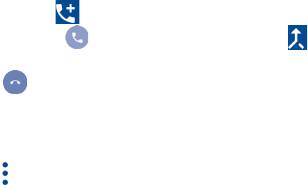
• Выберите первого участника конференц-звонка.
• Нажмите иконку .
• Затем нажмите на , а затем нажмите на иконку , чтобы начать
конференц-связь.
• Нажмите для завершения конференц-связи и отключения всех
собеседников.
4.1.6 Настройки вызовов
Нажмите и выберите Настройки с экрана Набора номера.
Доступны следующие опции:
Общие настройки
• Сортировать по: Нажмите, чтобы отсортировать список по имени
или фамилии.
• Формат имени: Нажмите, чтобы выбрать, отображать сначала имя
или фамилию.
Звонок и вибро
Нажмите, чтобы установить мелодию входящего вызова, и установите
флажок для включения звука клавиш номеронабирателя и вибрации
для вызовов.
Быстрые ответы
Нажмите, чтобы изменить быстрые ответы.
Аккаунты вызовов
• Настройки двойного вызова: выберите SIM 1 или SIM 2 для
(1)
настройки параметров.
- Голосовая почта
(1)
Только для 6055K, 6070K
44

Сервис: В открывшемся диалоговом окне вы можете выбрать
службу голосовой почты вашего оператора или другую службу.
Настройка: Если вы используете голосовую почту вашего
оператора сотовой сети, в открывшемся диалоговом окне вы
можете ввести номер вашей голосовой почты для прослушивания
оставленных сообщений и управления вашей голосовой почтой.
Вы можете поставить запятую (,) чтобы вставить паузу в номере -
например, чтобы добавить пароль после номера.
Звук: Нажмите, чтобы установить мелодию при поступлении
нового голосового сообщения.
Вибросигнал: Установите флажок, чтобы включить вибрацию
при получении нового голосового сообщения.
- Фиксированный набор
Фиксированный набор телефонов (FDN) это режим SIM-карты,
где исходящие вызовы возможны только на определенные
номера телефонов. Эти номера находятся в списке FDN. Наиболее
распространенное практические применения FDN является
ограничение родителями исходящих вызовов их детей. С целью
безопасности, вам будет предложено включить FDN, введя
PIN2, который обычно предоставляется поставщиком услуг или
производителем SIM.
- Вибронапоминание
Нажмите на переключатель , чтобы включить вибрацию при
установке исходящего вызова.
- Сервисные номера
Совершайте вызов из списка SDN.
- Включение видеовызовов
Поставьте галочку, чтобы включить видеовызовы.
- Настройки GSM вызовов
45

Переадресация вызова: Нажмите, чтобы настроить, как будут
переадресованы вызовы, когда вы заняты, не можете ответить
или недоступны.
Дополнительные настройки: Нажмите Отображение моего
номера, чтобы использовать настройки оператора по умолчанию
для отображения номера в исходящих вызовах. Установите
флажок в пункте Ожидание вызова, для уведомления вас о
поступлении нового вызова во время разговора.
Запрет вызовов: Нажмите для настройки Запрета вызовов.
Установите флажок для включения функции Запрет вызова для
исходящих и входящих вызовов.
Специальные возможности
Установите флажок для включения слухового аппарата.
4.2 Вызовы
Для доступа к списку вызовов, находясь в приложении Вызов,
нажмите на вкладку Недавние . В списке вызовов отображаются
пропущенные, исходящие и входящие вызовы.
Выберите контакт или номер для просмотра информации или
выбора дальнейших действий, вы можете осуществить новый вызов,
отправить SMS на контакт или номер, просматривать подробную
информацию о вызове или удалить вызов.
Нажмите Посмотреть всю историю вызовов для просмотра всего
списка вызовов, нажмите и Очистить список вызовов для
очистки памяти вызовов.
46
4.3 Контакты ......................................................
Контакты позволяют быстро и легко связаться с людьми.
Вы можете просматривать или создавать контакты на вашем
мобильном телефоне, а также синхронизировать их с вашим
аккаунтом Google или другими приложениями в Интернете или
телефоне.
4.3.1 Просмотр контактов
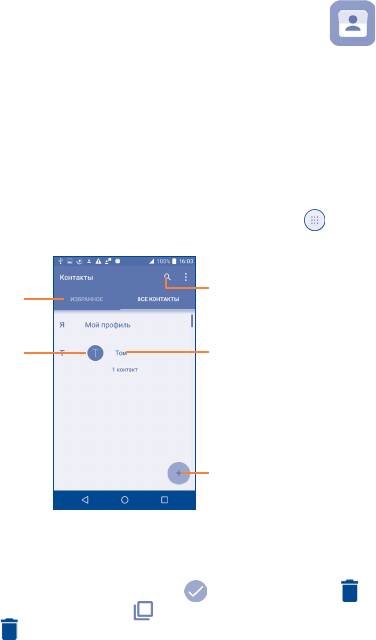
Для доступа в Контакты, нажмите на главном экране , затем
выберите Контакты.
Нажмите для
Нажмите для
просмотра ваших
поиска в Контактах
избранных.
Нажмите и
Нажмите, чтобы открыть
удерживайте, чтобы
панель быстрого доступа.
выбрать текущий
контакт или все
контакты для
удаления.
Нажмите, чтобы
добавить новый контакт
Удалить контакт
Чтобы удалить контакт, нажмите и удерживайте контакт, который
требуется удалить, значок примет вид , затем нажмите и
подтвердите удаление. Нажмите , чтобы выбрать все контакты,
затем нажмите и подтвердите удаление всех контактов.
47
Контакт будет также удален из других приложений на
телефоне или интернета во время следующей синхронизации
вашего телефона.
Нажмите для открытия списка опций. Доступны следующие
функции:
• Фильтр контактов Выберите контакты для отображения.
• Объединить
Выберите повторяющиеся контакты для
контакты
объединения.
• Импорт/Экспорт Импорт и экспорт контактов между
телефоном, SIM-картой и картой MicroSD
или отправить контакт.
• Заблокированные
Нажмите для просмотра заблокированных
контакты
контактов. Вы также можете разблокировать
их.
• Аккаунты Управление настройками синхронизации
различных аккаунтов.
• Настройки Нажмите, чтобы изменить отображение
списка сортировки и имен контактов.
4.3.2 Добавление контакта
Нажмите иконку на экране списка контактов, чтобы создать
новый контакт.
Вы можете ввести имя контакта и другую контактную информацию.
Передвигаясь вверх вниз по экрану вы можете с легкостью
перемещаться от одного поля к другому.
48
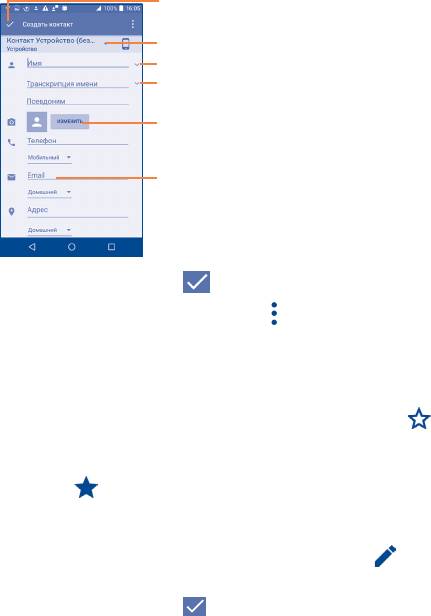
Нажмите, чтобы сохранить.
Нажмите, чтобы выбрать Телефон,
аккаунт или SIM-карту.
Нажмите, чтобы добавить
подробную информацию об имени.
Нажмите, чтобы добавить организацию.
Нажмите, чтобы выбрать или
сделать фото для контакта.
Нажмите, чтобы добавить номер.
Для завершения нажмите .
Для выхода без сохранения нажмите и затем нажмите Отменить
изменения.
(1)
Добавить/удалить из избранных
Для того, чтобы добавить контакт в Избранное, нажмите на контакт
для просмотра подробной информации, затем нажмите ,чтобы
добавить контакт в Избранное (звезда станет белой).
Для того, чтобы удалить контакт из избранных, нажмите на белую
звездочку на экране подробной информации.
4.3.3 Редактирование контактов
Чтобы изменить сведения о контакте, нажмите на экране
подробной информации о контакте.
Для завершения нажмите .
(1)
Только контакты телефона могут быть добавлены в Избранное.
49
4.3.4 Использование Быстрого Контакта для Android
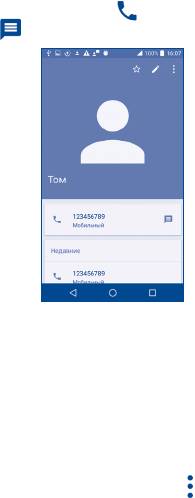
Нажмите на картинку контакта для открытия Быстрого Контакта для
Android, затем вы можете нажать или на номер, чтобы сделать
вызов или нажать , чтобы отправить сообщение.
Иконки, доступные на панели Быстрого Контакта зависят от
информации, которая введена для контактов и приложений и
аккаунтов вашего телефона.
4.3.5 Импорт, экспорт и обмен контактами
Этот телефон позволяет импортировать/экспортировать контакты с
между телефоном, SIM-картой и памятью телефона.
На экране списка контактов нажмите иконку и в контекстном меню
выберите пункт Импорт/Экспорт. В открывшемся меню выберите
одну из доступных операций: Импорт из SIM-карты, Экспорт на
SIM-карту, Импорт с microSD-карты/из памяти телефона, Экспорт
на microSD-карту/в память телефона или Отправить контакты.
Вы можете отправить один или несколько контактов, передав
визитную карточку контакта по Bluetooth, Gmail и т.д.
50

Нажмите на контакт, который вы хотите передать, нажмите иконку
и далее выберите пункт Отправить, после чего выберите способ
отправки. Выберите номер, который вы хотите отправить и нажмите
на значок , а затем выберите приложение для выполнения этого
действия.
4.3.6 Просмотр контактов
Вы можете настроить список контактов для каждого аккаунта,
которые будут отображаться в Списке контактов. Нажмите и далее
Фильтр контактов из экрана списка контактов, затем вы можете
выбрать контакты для отображения.
Нажмите и затем Настройки для сортировки списка по имени или
фамилии, а также для установки формата имен контактов.
(1)
4.3.7 Объединение/Разделение контактов
Чтобы избежать повторов, вы можете добавить любую информацию
к существующему контакту.
Нажмите на контакт, к которому вы хотите добавить информацию,
нажмите для открытия экрана редактирования контакта, затем
снова нажмите и нажмите Присоединить.
Вам необходимо выбрать контакт, чью информацию вы хотите
добавить к другому контакту. Информация добавится к необходимому
контакту, а старый контакт перестанет существовать.
Для разделения контактной информации, выберите контакт, чью
информацию вы хотите отделить, нажмите для открытия экрана
редактирования контакта, затем снова нажмите и выберите
Отделить, для завершения нажмите OK.
(1)
Только для контактов телефона.
51

4.3.8 Аккаунты
Контакты и другие данные могут быть синхронизированы с
несколькими учётными записями в зависимости от приложений,
установленных на телефоне.
Чтобы добавить аккаунт, нажмите на экране списка контактов и
нажмите Аккаунты> Добавить аккаунт или, находясь на главном
экране, нажмите , затем Настройки>Аккаунты>Добавить
аккаунт.
Необходимо выбрать тип учетной записи например: Google,
корпоративная и т.д.
Для всех аккаунтов необходимо вводить подробную информацию:
логин, пароль и т.д.
Вы можете удалить аккаунт и всю связанную с ним информацию из
телефона. Выберите аккаунт, который вы хотите удалить, нажмите
и выберите Удалить аккаунт, затем подтвердите.
Включить/Отключить автоматическую синхронизацию
На экране Аккаунтов, нажмите и установите флажок в
пунктеАвтосинхронизация. Если данная функция включена,
все изменения в телефоне или в он-лайне будут автоматически
синхронизироваться.
52
Сообщения, Email ..................
5
5.1 Сообщения ....................................................
Вы можете создавать, редактировать, отправлять и получать SMS и
MMS.
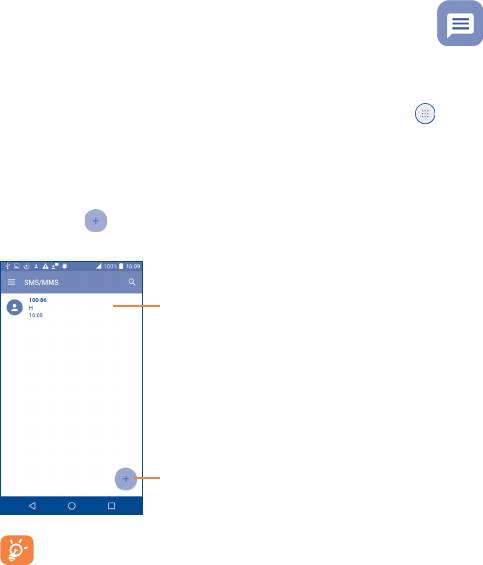
Чтобы отправить сообщение, нажмите на главном экране , затем
выберите SMS/MMS.
5.1.1 Создание сообщения
Находясь на экране списка сообщений, нажмите иконку нового
сообщения для того, чтобы создать текстовое/мультимедийное
сообщение.
• Нажмите для просмотра всей
переписки с этим собеседником.
• Нажмите и удерживайте, чтобы
Удалить цепочку сообщений или
Создать ярлык на главном экране.
Нажмите для создания нового сообщения
Для сохраненных контактов, нажмите на фото, чтобы открыть
панель Быстрого Контакта , чтобы связаться с контактом. Для
не сохраненных контактов, нажмите на фото, чтобы добавить
номер в Контакты.
53
Отправка текстового сообщения
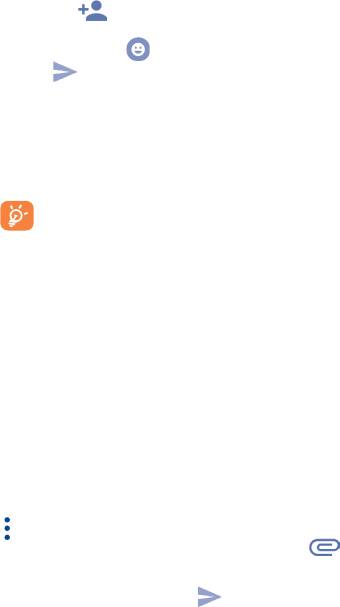
Введите номер телефона или имя получателя в строке Кому или
нажмите , чтобы добавить получателя. Нажмите на строку
Отправить сообщение для того, чтобы ввести текст сообщения.
Нажмите иконку для вставки эмотиконов (смайлов). Нажмите
иконку , чтобы отправить текстовое сообщение.
SMS, содержащее более 160 латинских или 70 русских букв, будет
разделено на несколько сообщений. Когда общее количество
символов, которое вы ввели приблизится к 160, счетчик будет
отображен справа в окне сообщения для напоминания о том, сколько
символов еще можно вместить в одно сообщение.
Специальные символы, например, ударение, также
увеличивают размеры SMS, что может привести к отправке
нескольких сообщений.
Отправка мультимедийного сообщения
MMS позволяет отправлять видео-клипы, изображения, фотографии,
анимацию, слайды и звуки на другие мобильные телефоны,
поддерживающие данную функцию, а также на адреса электронной
почты.
SMS будут автоматически преобразованы в MMS, когда будут
добавлены медиа-файлы (изображения, видео, аудио, слайды и т.д.)
или в поле получателя будет введен адрес электронной почты.
Для того, чтобы отправить мультимедийное сообщение, введите
номер телефона или имя получателя в строке Кому , нажмите
Отправить сообщение , чтобы ввести текст сообщения. Нажмите
, чтобы открыть список опций, нажмите Добавить тему, чтобы
вставить тему сообщения. Нажмите иконку , чтобы прикрепить
фото, видео, аудио и т.д.
Для завершения нажмите , чтобы отправить мультимедийное
сообщение.
54
5.1.2 Управление сообщениями
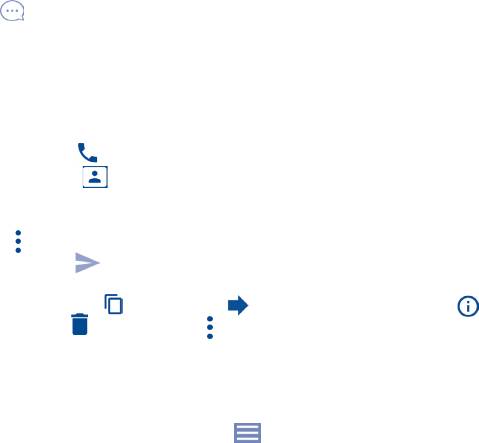
При получении сообщения в строке уведомлений появится иконка
. Потяните вниз строку состояния, чтобы открыть панель
Уведомлений, выберите новое сообщение для того, чтобы открыть и
прочитать его. Вы можете также прочитать новое сообщение, войдя
в приложение SMS/MMS.
Сообщения отображаются по порядку.
Нажмите на сообщение, чтобы войти в экран написания сообщения:
• Нажмите , чтобы вызвать номер;
• Нажмите чтобы сохранить номер в список контактов или
просмотреть детали контакта, если номер сохранен;
• Для того, чтобы ответить на сообщение, введите текст или нажмите
, чтобы вставить шаблон, контакт и т.д., поле редактирования
нажмите .
• Нажмите и удерживайте сообщение, чтобы открыть панель иконок:
копировать , переслать , посмотреть подробности ,
удалить и т.д.., нажмите , чтобы сохранить сообщение на SIM-
карту.
5.1.3 Настройка сообщений
Вы можете настроить различные параметры сообщений. На экране
приложения SMS/MMS, нажмите и выберите Настройки.
55
ОБЩИЕ
• Приложение SMS Нажмите, чтобы изменить приложение,
использующееся по умолчанию для работы
с SMS и MMS.
• Шаблоны
Нажмите, чтобы изменить быстрый текст.
сообщений
Память
• Удалять старые При достижении максимального количества
сообщений, выделите их для удаления.
• Предел
Нажмите для определения лимита количества
количества SMS
сообщений в цепочке.
• Предел
Нажмите для определения лимита количества
количества MMS
сообщений в цепочке.
Уведомления
• Уведомления Выберите, для отображения уведомлений о
сообщениях в строке состояния.
• Мелодия
Нажмите для выбора мелодии в качестве
уведомления
уведомления о получении сообщения.
• Вибрация Выберите, чтобы телефон вибрировал в
качестве уведомления при получении нового
сообщения.
Настройка WAP сообщений
• Включить WAP
Нажмите, чтобы включить получение WAP
сообщения
PUSH сообщений.
56
Настройки Сетевых сообщений
• Сетевые
Поставьте флажок, чтобы включить прием
сообщения
сетевых сообщений.
• Выбрать
Нажмите для выбора мелодии в качестве
рингтон сетевого
уведомления о получении сетевого
сообщения
сообщения.
• LED-индикатор Поставьте галочку для включения LED-
индикатора при получении сообщения.
• Подсветка экрана Поставьте галочку для включения подсветки
экрана при получении сообщения.
• Вибрация Выберите, чтобы телефон вибрировал в
качестве уведомления при получении нового
сообщения.
• Настройки
Нажмите для выбора каналов и настройки
Сетевых
языка.
сообщений
• Аварийные
Нажмите для входа в меню настроек
оповещения
оповещения о чрезвычайных ситуациях, в
том числе, отображение угроз и звуковое
оповещение.
57
РАСШИРЕННЫЕ
Настройки текстовых сообщений (SMS)
• Отчеты о доставке Нажмите для запроса отчета о доставке для
каждого отправленного сообщения.
• Сообщения на
Нажмите для управления сообщениями,
SIM-карте
хранящимися на SIM-карте.
• Центр
Нажмите для редактирования или просмотра
обслуживания
номера центра обслуживания.
(SMSC)
• Срок действия Выберите срок действия, в течение которого
оператор связи будет продолжать пытаться
отправить сообщение.
• Управление
Нажмите, чтобы выбрать режим Алфавита.
алфавитом
• SMS подпись Поставьте флажок, чтобы добавить подпись к
отправляемым сообщениям.
Настройка мультимедийных (MMS) сообщений
• Отчеты о доставке Выберите, чтобы запрашивать отчет о
доставке для каждого отправленного
мультимедийного сообщения.
• Отчеты о
Выберите, для запроса отчета о прочтении
прочтении
вашего сообщения каждым адресатом.
• Автополучение Выберите для автоматической загрузки всего
MMS сообщения (включая само сообщение и
вложения) в память телефона. В противном
случае, загрузится только заголовок
сообщения.
58

• Автополучение
Выберите для автоматической загрузки всего
(роуминг)
MMS сообщения (включая само сообщение и
вложения) в память телефона. В противном
случае, во избежание дополнительных затрат,
загрузится только заголовок сообщения.
• Режим создания Выберите для изменения режима создания.
• Максимальный
Выберите для ввода максимального размера
размер
сообщения.
сообщения
• Приоритет Нажмите, чтобы установить приоритет.
5.2 Email
При первой настройке телефона, вы можете выбрать уже
существующий аккаунт электронной почты или создать новый.
5.2.1 Email .......................................................................
Вы также можете установить POP3 или IMAP учетные записи на
телефоне.
Чтобы настроить учетную запись электронной почты, нажмите на
главном экране , затем выберите приложение Email.
Пошаговый мастер поможет вам настроить учётную запись
электронной почты.
• Введите адрес электронной почты и пароль учетной записи для
настройки.
• И нажмите Далее. Приложение будет пытаться выполнить
автоматическую настройку. Если автоматическая настройка не
удастся, вам будет предложено выполнить настройку вашего
почтового аккаунта вручную.
59



