
Alcatel IDOL 4 – страница 5
Инструкция к Смартфону Alcatel IDOL 4
Оглавление
- Table of Contents 1 Ваш телефон .........................................................................18 2 Клавиша BOOM .................................................................... 35 3 Ввод текста ........................................................................... 36 4 Набор, Вызовы и Контакты ............................................... 39 5 Сообщения, Email ................................................................ 53 6 Календарь, Часы, Калькулятор .........................................61
- 7 Подключения ....................................................................... 67 8 Мультимедийные приложения .........................................82 9 Другие ...................................................................................90 10 Приложения Google ............................................................94
- 11 Настройки ............................................................................. 98 12 VR goggles ........................................................................... 117 13 Эффективное использование телефона .......................125 14 Аксессуары .........................................................................128 15 Гарантия на устройство ....................................................129 16 Возможные неисправности и способы их устранения 131 17 Технические характеристики (ALCATEL IDOL 4) ............ 140 18 Технические характеристики (ALCATEL IDOL 4S) ......... 142

• Появится список VPN; выберите VPN, к которой вы хотите
подключиться.
• В диалоговом окне, введите запрашиваемую информацию и
нажмите ПОДКЛЮЧИТЬСЯ.
Отключение:
• Откройте панель уведомлений и нажмите на напоминание о
подключении к VPN.
Изменение/удаление VPN
Изменение VPN:
• Нажмите Настройки>Ещё...>VPN.
• Появится список VPN; нажмите иконку рядом с VPN, которую вы
хотите изменить.
• После изменения, нажмите СОХРАНИТЬ.
Удаление:
• Нажмите иконку рядом с VPN, которую вы хотите удалить, затем
нажмите ЗАБЫТЬ.
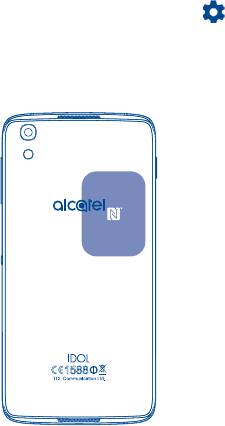
7.7 Подключение к устройствам с помощью NFC
NFC, сокращение от Near Field Communication («коммуникация
ближнего поля»), технология беспроводной высокочастотной
связи малого радиуса действия, которая дает возможность обмена
данными между устройствами, находящимися на расстоянии около
10 сантиметров (около 4 дюймов).
80
Устройства NFC могут быть использованы в бесконтактных
платежных системах, аналогичных тем, которые в настоящее время
используются в кредитных картах и электронном билете смарт-карт,
и позволяющие мобильному платежу заменить или дополнить эти
системы. NFC может также использоваться в социальных сетях,
например, для совместного доступа к контактам, фотографиям,
видео или файлами и для вхождения в многопользовательские игры
для мобильных устройств.
Включение функции NFC:
• Потяните вниз панель уведомлений и нажмите для входа в
Настройки.
• Нажмите Ещё... и сдвиньте переключатель напротив пункта NFC для
включения функции NFC. Или потяните вниз панель уведомлений и
нажмите на значок NFC, чтобы включить его.
81
Мультимедийные
8
приложения ...........................
8.1 Камера ..........................................................
Ваш мобильный телефон оснащен камерой для съёмки фотографий
и видео.
Перед использованием камеры удалите защитную пленку с
объектива, так как она влияет на качество изображения.
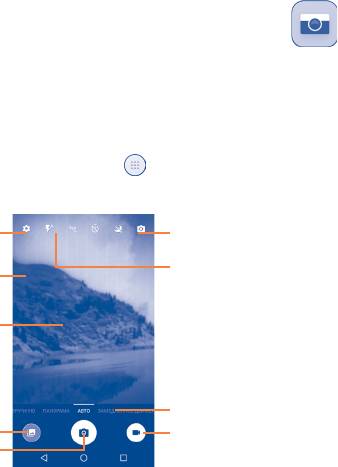
Для съёмки фото или видео, нажмите на главном экране и затем
выберите приложение Камера.
Нажмите, чтобы
Нажмите, чтобы
переключиться между
обновить
фронтальной/задней
настройки
камерой
Нажмите для
Нажмите на экран
выбора режимов
для установки фокуса
работы вспышки
Сведите два пальца
вместе или разведите
их в стороны, чтобы
увеличить/уменьшить
Скользите влево или
вправо, чтобы изменить
режим камеры на Ручной,
Нажмите для
Панорама, Авто, и т. д.
просмотра снятых
фото или видео
Нажмите, чтобы
Нажмите, чтобы снять
переключиться в
фото
режим видео
82

Съёмка фото
Экран выступает в качестве видоискателя. Вначале наведите
видоискатель на объект или пейзаж, нажмите на экран для
фокусировки, нажмите , чтобы сделать снимок, который будет
автоматически сохранен.
Съёмка видео
Переключите Камеру в режим Видео. Вначале наведите видоискатель
на объект или пейзаж, нажмите иконку для начала съёмки.
Нажмите иконку , чтобы остановить запись. Видео будет
автоматическая сохранено.
Дальнейшие операции при просмотре снятых фото/видео
• Скользите пальцем влево или вправо для просмотра снятых фото
или видео.
• Нажмите иконку , затем выберите Gmail, Bluetooth, MMS и т.д.,
чтобы отправить фото или видео.
• Нажмите иконку или скользите вниз для возврата в приложение
Камера.
8.1.1 Режимы и настройки
Перед тем как сделать снимок , скользите влево или вправо , чтобы
изменить режим камеры.
Режим съёмки основной камеры
• АВТО Автоматический режим включен.
83

• ПАНОРАМА Нажмите, чтобы включить режим панорамы.
Нажмите кнопку спуска затвора, чтобы
начать принимать панорамные фото и
перемещайте телефон в сторону захвата до
пересечения двух линий. После того, как
слоты заполнятся, телефон автоматически
сохранит фотографию. Если слоты заполнены
не полностью, нажмите кнопку спуска
затвора ещё раз, чтобы сохранить фото.
• РУЧНОЙ Нажмите, чтобы вручную установить ISO,
выдержку, фокусное расстояние или баланс
белого.
• ЗАМЕДЛЕНИЕ Нажмите, чтобы начать замедленную запись
видео.
• МИКРОФИЛЬМ Нажмите и удерживайте, чтобы начать запись
микрофильма.
Настройки
Нажмите , чтобы установить следующие опции:
Фото
• Размер Нажмите для выбора размера изображения.
• Сетка Включите переключатель для включения/
выключения отображения сетки. Она делит
экран на равные части и поможет вам сделать
лучшие фото, упрощая выравнивание
композиционных элементов, таких как
горизонт или здания, по линиям сетки.
• Звук Включите переключатель для включения/
выключения звука.
84
Видео
• Видео основной
Нажмите, чтобы выбрать качество записи
камеры
видео.
• Стабилизация Включите переключатель, чтобы включить
функцию электронной стабилизации
изображения (EIS). Это помогает уменьшить
смазывание изображения, связанное с
движением камеры во время экспозиции.
Общие
• Память Нажмите, чтобы выбрать память телефона
или SD-карту для сохранения фото.
• GPS теги Включите переключатель для включения/
выключения функции установки метки
вашего местоположения на фото и видео.
Эта настройка доступна, когда включены
служба определения местоположения GPS и
беспроводные сети.
• Звук затвора Нажмите, чтобы включить/выключить звук
спуска завтора.
• Анти-блик Нажмите для настройки параметров камеры,
чтобы избежать бликов.
• Восстановить
Нажмите, чтобы восстановить настройки
значения по
камеры по умолчанию.
умолчанию
85
8.2 Галерея .........................................................
Галерея используется в качестве медиа-проигрывателя для
просмотра фото и видео. Кроме того доступен ряд функций для
работы с фото и видео.
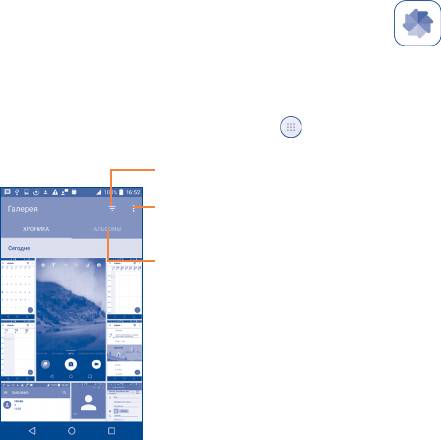
Для просмотра сделанных снимков, нажмите на главном экране,
затем выберите Галерея.
Нажмите, чтобы выбрать
элементы, показанные в Галерее.
Нажмите, чтобы выбрать
фотографии для дальнейших
действий.
Нажмите для доступа к альбомам.
Просмотр фото и видео
Фото и видео отображаются в альбомах в Галерее.
86
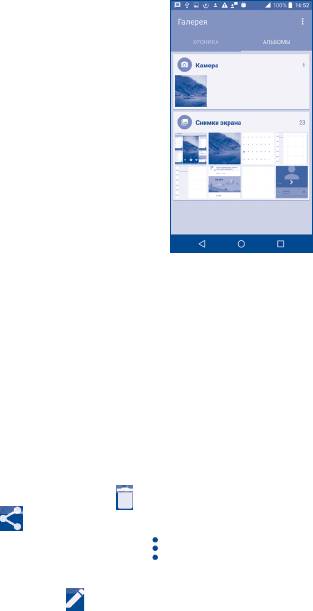
• Нажмите на альбом. Все фото и видео будут распределены по всему
экрану.
• Нажмите на фото/видео, которое вы хотите просмотреть.
• Скользите влево/вправо для просмотра предыдущего или
следующего изображения/видео.
Работа с изображениями
Вы можете открыть альбом, затем скользить пальцем влево или
вправо, чтобы просмотреть фотографии.
Выберите изображение, которое вы хотите отредактировать,
нажмите иконку , чтобы удалить выбранное фото. Нажмите иконку
чтобы поделиться выбранными изображениями.
Нажмите на иконку , чтобы установить изображение в качестве
фото контакта или обоев и т.д.
Нажмите , чтобы открыть дополнительные опции.
87
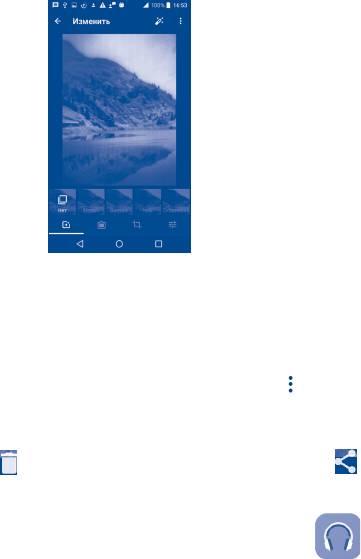
Обработка изображений в пакетном режиме
Фотоальбом предоставляет возможность множественного выбора,
таким образом вы можете работать с несколькими фото/видео
одновременно.
Откройте главное окно Галереи или альбом, нажмите и далее
Выберите изображение для доступа к режиму обработки
изображения (вы можете нажать и удерживать альбом/изображение),
затем нажмите на видео/фото, которые необходимо обработать.
Нажмите иконку для удаления выбранных файлов. Нажмите ,
чтобы поделиться выбранными файлами.
8.3 Музыка ..........................................................
С помощью этого приложения, вы можете воспроизводить
музыкальные файлы, хранящиеся в телефоне. Музыкальные файлы
могут быть загружены с компьютера на телефон с помощью кабеля
USB.
88
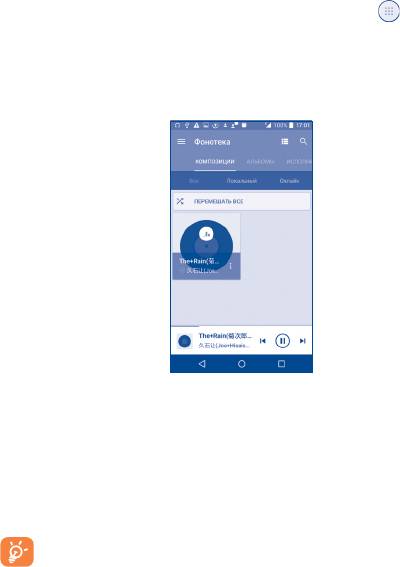
Для воспроизведения музыкального файла, нажмите на главном
экране, затем выберите приложение Музыка.
8.3.1 Воспроизведение музыки
Нажмите песню для ее воспроизведения.
Нажмите для доступа к меню.
Нажмите, чтобы изменить отображение песни
Нажмите для поиска песни
Нажмите для доступа к дополнительным функциям
Нажмите для воспроизведения или паузы
Нажмите для воспроизведения следующей песни
Во время воспроизведения песни, операции: приостановить,
воспроизвести или пропустить остаются доступными, даже
если экран заблокирован.
89

Другие .....................................
9
9.1 Файлы ............................................................
Для управления файлами на вашем телефоне, нажмите на главном
экране, затем выберите Файлы.
Файлы работает как с внешней картой SD, так и с внутренней
памятью.
Файлы отображает все данные, хранящиеся в телефоне, в том числе
приложения, медиа-файлы, загруженные из Google Play Маркета,
YouTube или других источников; видео, фото или аудио; другие
данные, переданные через Bluetooth, USB-кабель и т.д.
При загрузке приложения с компьютера на телефон, вы можете
найти приложение с помощью Файлов, а затем нажмите на него,
чтобы установить на свой телефон.
Файлы позволяет выполнять следующие операции: создавать
папки (подпапки), открывать папки/файлы, просматривать,
переименовывать, копировать, удалять, воспроизводить, отправлять
и т.д.
9.2 Диктофон .....................................................
Для доступа к этой функции, нажмите с главного экрана, затем
выберите Диктофон.
Диктофон позволяет записывать голоса/звуки секундами/часами.
90

9.3 Компас ..........................................................
Нарисуйте телефоном в воздухе цифру 8, чтобы увидеть ваше
местоположение.
9.4 Boost ...............................................................
Благодаря приложению Boost вы можете просмотреть объём
хранилища, статус аккумулятора и их возможности. Вы можете
управлять и оптимизировать свой телефон с помощью этого
приложения.
9.5 Радио .............................................................
(1)
(2)
Ваш телефон имеет радио
с функцией RDS
. Вы можете использовать
данное приложение как обычное радио с сохраненными каналами
или, если вы настроены на радиостанцию, которая предлагает
услугу Visual Radio, выводить на экран визуальную информацию,
относящуюся к радиопрограмме.
Для прослушивания радиопрограммы, нажмите на главном
экране, затем выберите приложение Радио.
Для использования Радио необходимо подключить наушники,
которые работают в качестве антенны.
(1)
Качество радиоприема зависит от зоны действия радиостанции в
определенной местности.
(2)
Зависит от вашего оператора сотовой сети.
91
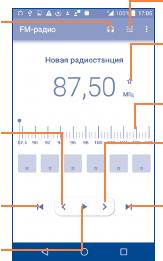
Нажмите для открытия
и просмотра списка
сохраненных
Нажмите, чтобы
радиостанций
включить/выключить
Нажмите, чтобы
громкоговоритель.
добавить текущую
радиостанцию в
Нажмите для
избранное
уменьшения на 0.1МГц
Перетащите, чтобы
Нажмите и
изменить текущую частоту.
удерживайте для
поиска ближайшей
Нажмите для увеличения на
радиостанции ниже по
0.1МГц
частоте
Нажмите и удерживайте
для поиска ближайшей
радиостанции выше по частоте
Нажмите, чтобы перейти на
Нажмите, чтобы перейти к
предыдущую сохраненную
следующей, сохраненной
радиостанцию
радиостанции
Нажмите для
воспроизведения/
остановки.
Доступные опции:
• Сохранить
Сохранить текущую радиостанцию в списке.
радиостанцию
• Изменить имя Изменить имя радиостанции.
• Сканирование
Нажмите, для поиска радиостанций.
радиостанций
• Удалить Удалить канал.
• Ввести частоту Ввести частоту вручную.
• Выход Отключить радио.
92

9.6 Xender ...........................................................
С помощью приложения Xender, вы можете передавать файлы с
телефона на любые другие устройства, включая ПК/MAC и телефоны
с ОС Android/iOS /Windows.
9.7 Waves MaxxAudio ........................................
Нажмите, чтобы установить звуковые эффекты для вашей музыки и
фильмов.
(1)
9.8 Другие приложения
..........................................
Приложения, ранее упомянутые в этом разделе, предустановленны на
ваш телефон. Чтобы прочитать краткое описание предустановленных
приложений сторонних разработчиков, пожалуйста, обратитесь к
брошюре вашего телефона. Вы также можете загрузить более тысячи
приложений, перейдя в Google Play Маркет с вашего телефона.
(1)
Доступность приложений зависит от вашей страны оператора связи.
93
Приложения Google ..........
10
Приложения Google уже установлены на вашем телефоне, чтобы
повысить эффективность работы и помочь вам наслаждаться
жизнью.
В данном руководстве дается краткое описание этих приложений.
Для получения детальной информации о функциях и руководствах
пользователя, обратитесь к веб-сайтам или ознакомительной
информации, представленным в этих приложениях.
Рекомендуем зарегистрировать аккаунт Google, чтобы пользоваться
всеми функциями.
10.1 Chrome
Веб-браузер, с помощью которого вы можете осуществлять сёрфинг
по Интернету.
Ваши закладки, история и настройки на всех устройствах с
установленным браузером, могут быть синхронизированы с вашим
аккаунтом Google.
10.2 Gmail
Почтовый веб-сервис Google, Gmail настраивается при первом
включении телефона. С помощью этого приложения, вы можете
получать и отправлять почту, управлять с помощью ярлыков
письмами, архивировать почту и т. д. Письма могут быть
автоматически синхронизированы с вашим аккаунтом Gmail.
94
10.3 Карты
Приложение Google Карты предлагает спутниковые снимки, карты
улиц, 360° панорамные виды улиц, условия дорожного движения
в режиме реального времени, а так же планирование маршрута
для путешествий пешком, на автомобиле или общественном
транспорте . С помощью этого приложения, вы можете получить
информацию о вашем местоположении, найти нужное место и
получить спланированный маршрут для вашей поездки.
10.4 YouTube
YouTube является службой онлайнового обмена видео, где
пользователь может скачать, выложить или просмотреть видео.
Доступный контент включает в себя видеоклипы, ТВ-клипы,
музыкальные клипы и другой контент, такой как видео-блоги, короткие
оригинальные видео и обучающее видео. Эта служба поддерживает
потоковую функцию, которая позволяет просматривать видео без
предварительной загрузки.
10.5 Google Play Маркет
Google Play Маркет является интернет-магазином программного
обеспечения, где вы можете скачать и установить приложения и
игры для вашего телефона Android. Приложения предоставляются
либо бесплатно, либо за отдельную плату.
Найдите в Play Маркете нужное приложение, загрузите его, а затем
следуйте инструкции по установке, чтобы установить приложение.
Вы можете также удалить, обновить приложение и управлять своими
загрузками.
95
10.6 Диск
Хранилище файлов и сервис синхронизации, созданный компанией
Google, позволяющий пользователям хранить файлы в "облаке",
обмениваться и редактировать файлы.
Файлы на Диске надежно сохранены, и вы можете получить к ним
доступ с любого устройства, войдя в свой аккаунт Google. К файлам
и папкам, в частном порядке, может быть открыт доступ конкретным
пользователям, имеющим аккаунт Google.
10.7 Play Музыка
Сервис потоковой музыки и онлайн-фонотеки под руководством
Google.
Вы можете загружать и прослушивать большое количество песен
бесплатно. Помимо потоковой передачи музыки на устройства,
подключенные к Интернету, приложение Play Музыка позволяет
хранить и слушать музыку в автономном режиме. Песни,
приобретенные через Play Музыка, автоматически добавляются к
аккаунту пользователя.
10.8 Play Фильмы
Фильмы и телепередачи можно просматривать в режиме онлайн
через Google Play Фильмы. Вы также можете скачать фильмы и
телепередачи для просмотра в автономном режиме. Некоторый
контент доступен только в прокат или для покупки.
96
10.9 Hangouts
Google Hangouts это коммуникационная платформа, разработанная
Google, которая включает в себя обмен мгновенными сообщениями,
видео-чат, SMS и возможности IP-телефонии. Сначала вы должны
добавить друга, а затем начинайте общаться. Все друзья,
добавленные с помощью Hangouts из Интернета или с устройства,
будут отображены в списке друзей.
10.10 Фото
Google Фото хранит и создает резервные копии ваших фотографий
и видео. Это приложение также автоматически анализирует фото и
организует их в группы, так что вы можете быстро найти нужные вам
фотографии.
10.11 Google Keep
Приложение для заметок, разработанное Google.
Вы можете вставлять изображения, списки и голосовые записи в
заметки, а так же установить для заметок напоминания на основе
времени или при определении местоположения. Google Keep
позволяет классифицировать заметки с помощью ярлыков, а также
они доступны для поиска в зависимости от их цвета, есть ли у них
напоминания, аудио, изображения или списки.
97

Настройки ......................
11
Чтобы войти в Настройки, нажмите на главном экране, затем
выберите Настройки.
11.1 Беспроводные сети
11.1.1 Wi-Fi
Благодаря Wi-Fi вы можете пользоваться Интернетом даже без SIM-
карты, если вы находитесь в зоне действия беспроводной сети. Для
этого вам необходимо войти в экран Wi-Fi и настроить точку доступа
для подключения телефона к беспроводной сети.
Для получения подробной информации об использовании Wi-Fi,
пожалуйста, обратитесь к разделу “7.1.2 Wi-Fi”.
11.1.2 Bluetooth
Bluetooth позволяет на коротком расстояния обмениваться данными
(видео, изображениями, музыкой и т.д.) с другими Bluetooth
устройствами (телефон, компьютер, принтер, гарнитура, комплект
для автомобиля и т.д.).
Для получения подробной информации об использовании Bluetooth,
обратитесь к разделу “7.3 Подключение к устройствам Bluetooth”.
(1)
11.1.3 SIM-карты
Нажмите, чтобы выбрать SIM 1 или SIM 2 для подключения к сети,
осуществления вызовов и отправки SMS.
(1)
Только для 6055K, 6070K
98

11.1.4 Использование данных
Передача данных
Если у вас отсутствует необходимость использовать передачу данных
в локальных сетях, выключите Передачу данных , чтобы избежать
дополнительных расходов, особенно если ваш тарифный план не
включает услуги по передаче данных.
Установить лимит для мобильной передачи данных
При включении этой функции, мобильная передача данных будет
отключена при достижении лимита. Вы также можете выбрать
период статистики для просмотра статистической информации об
использовании данных.
Использование данных определяется вашим телефоном и
могут отличаться от данных вашего оператора сотовой сети.
11.1.5 Ещё...>Режим «В самолёте»
Включите переключатель в пункте Режим «В самолёте» для
одновременного отключения всех беспроводных соединений,
включая Wi-Fi, Bluetooth и т.д.
11.1.6 Ещё...>NFC
Нажмите переключатель для включения и выключения NFC.
Данная функция позволяет осуществлять обмен данными при
совмещении этого устройства с другими.
11.1.7 Ещё...>Android Beam
Функция Android Beam активна только при включенном NFC.
Функция позволяет передавать контент приложения через NFC.
99



