
Aiptek PocketCinema V60: Inhalt
Inhalt : Aiptek PocketCinema V60

Benutzerhandbuch
Inhalt
Produktübersicht ________________________________ 4
Paketinhalt _____________________________________ 5
DE
Erste Schritte ___________________________________ 6
Inhalt vorbereiten________________________________ 7
Projektion von einer externen AV-Quelle ____________ 8
Funktionen und Bedienung ______________________ 10
Hinweis für längere Projektion ____________________ 18
Fehlerbehebung________________________________ 18
Technische Daten ______________________________ 19
Seite 3
Benutzerhandbuch
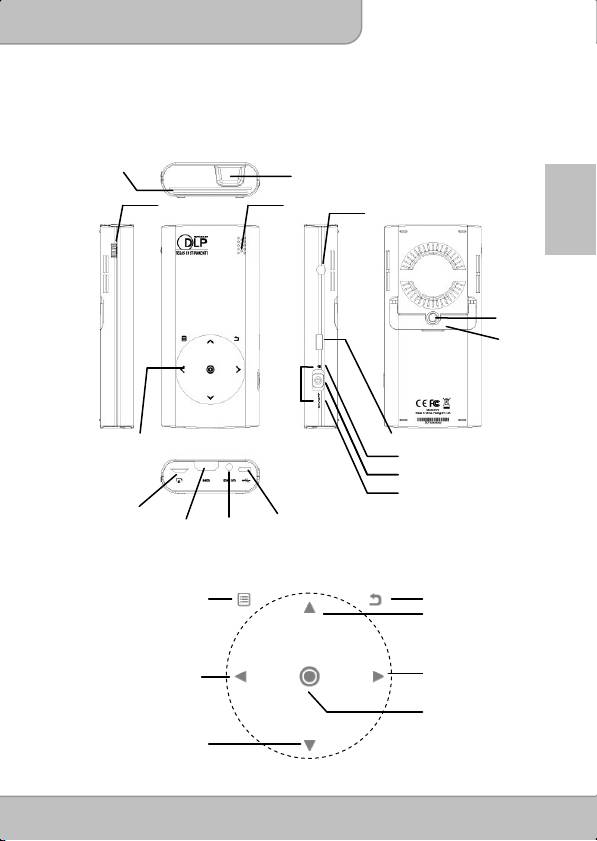
Produktübersicht
Projektor
DE
IR Empfänger
LED Anzeige
Strom EIN/AUS
Micro-SD-Kartensteckplatz
USB-
HDMI-Anschluss
DC IN
Tastenfeld
Menü
Beenden
Hoch
Rechts
Links
OK
Down
Seite 4
A
Lüftungsschlitze
Projektionsobjektiv
Fokusrad
Lautsprecher
Kopfhörer / Lautsprecheranschluss
Stativgewinde
Ständer
Tastenfeld
Tastenfeldsperre
nschluss
Benutzerhandbuch
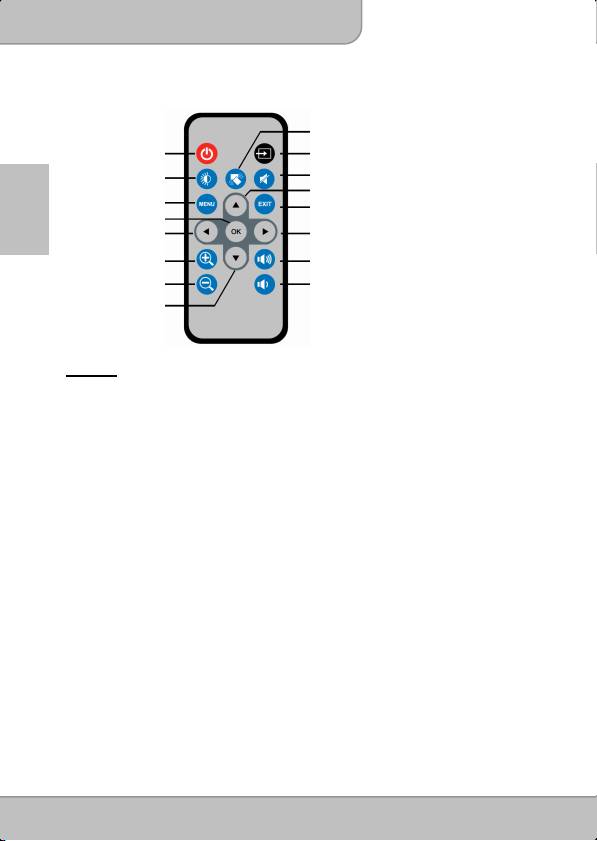
Fernbedienung
Bild drehen Taste
Ein/Aus-Taste
Quellenauswahl Taste
Menü Tasteзвук
Helligkeit
Aufwärtstaste
Menütaste
Zurück-Taste
DE
OK-Taste
Linkstaste
Rechtstaste
Zoom In Taste
Lautstärke erhöhen Taste
Zoom Out Taste
Lautstärke verringern Taste
Abwärtstaste
Warnung:
Eine unsachgemäße Nutzung der Batterie kann zu einer Überhitzung, Explosion oder
Entzündung führen, was Verletzungen oder ein Feuer zur Folge haben könnte. Ein Auslaufen
der Batterie kann die Fernbedienung beschädigen.
Die Fernbedienung nicht dem direkten Sonnenlicht aussetzen.
Die Batterie keinem Feuer oder Wasser aussetzen.
Eine leere Batterie sofort austauschen.
Entnehmen Sie die Batterie, wenn die Fernbedienung über einen längeren Zeitraum nicht
verwendet wird.
Paketinhalt
Bitte überprüfen Sie, ob sich die folgenden Artikel im Paket befinden:
Projektor
Netzteil
Abnehmbarer Stromstecker
Fernbedienung
HDMI Kabel (A auf A Typ)
USB-Kabel
USB Adapter
Tragetasche
Handbuch
Stativ
Seite 5
Benutzerhandbuch
Erste Schritte
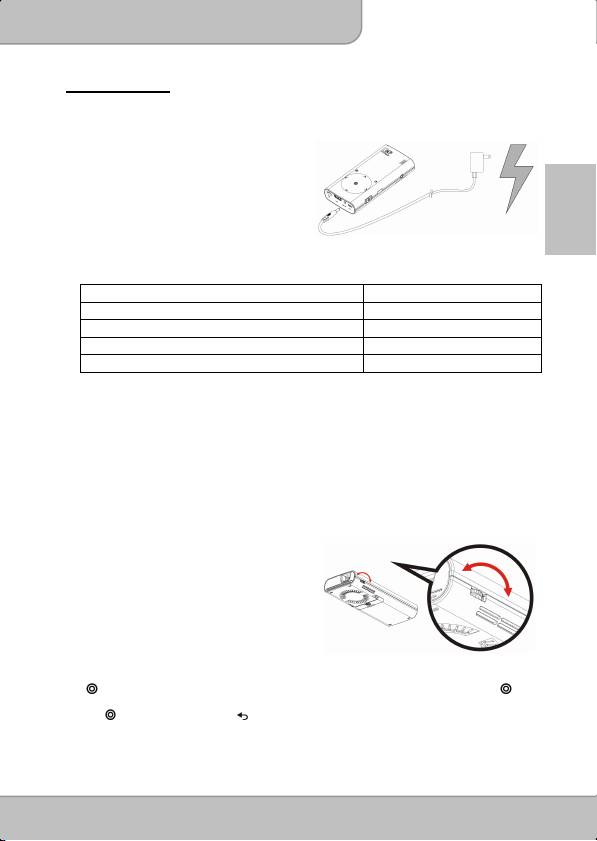
Aufladen des Produktes
Der Projektor verfügt über einen 3000 mAh
Li-Polymer Akku für die mobile Nutzung. Bitte
laden Sie den Projektor vor der ersten
Nutzung 8 Stunden lang auf. Verbinden Sie
ein Ende des beiliegenden Netzteils mit der
DC IN Buchse und das andere Ende mit einer
Steckdose, um mit dem Aufladen zu beginnen.
DE
Tauschen Sie den Stecker (EU, USA, usw.)
des Netzteils aus, damit er der Steckdose
Ihres Landes entspricht, falls er
unterschiedlich sein sollte.
Ladestatus Ladezeit
Ausgeschaltet, Laden über Netzteil Ungefähr 5 Stunden
Ausgeschaltet, Laden über USB Verbindung Ungefähr 8 Stunden
Eingeschaltet und mit Netzteil verbunden Keine Aufladung
Eingeschaltet und mit USB Kabel verbunden Keine Aufladung
LED Ladeanzeige
Während des Ladens leuchtet die LED der Ein/Aus-Taste orange. Sie wird grün leuchten,
wenn der Akku vollständig geladen ist.
Den Projektor ein-/ausschalten
Schieben Sie den Ein/Aus-Schalter 1 Sekunde lang nach unten, um den Projektor EIN zu
schalten.
Schieben Sie den Ein/Aus-Schalter 2 Sekunden lang nach unten, um den Projektor
auszuschalten.
Scharfstellen
Stellen Sie den Fokus durch Drehen des
Fokusrades nach oben oder unten ein, um ein
scharfes Bild zu erhalten.
Auswahl der Sprache
Verwenden Sie die Navigationstasten zur Auswahl von „Einstellung“ und drücken Sie
auf
(OK), um das Untermenü aufzurufen. Wählen Sie „Sprache“ und drücken Sie auf
(OK), um die Sprachliste aufzurufen. Wählen Sie die gewünschte Sprache aus und bestätigen
Sie mit
(OK). Drücken Sie auf (Beenden), um zum Hauptmenü zurückzukehren.
Seite 6
Benutzerhandbuch
Inhalt vorbereiten
Projektion aus dem internen Speicher
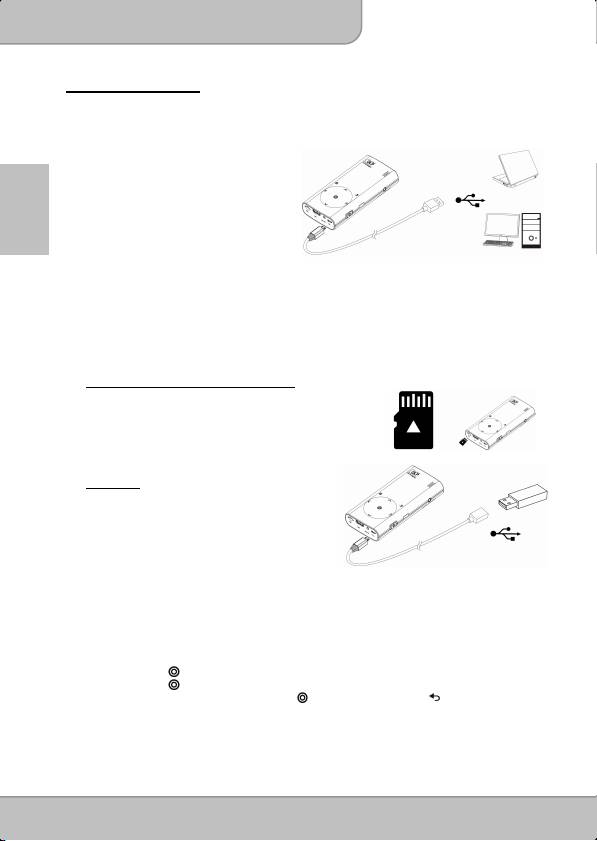
Der Projektor verfügt über 2GB internen Speicher für Dateien. Bitte laden Sie Mediendateien
für die Projektion von Ihrem PC in den internen Speicher:
1. Schalten Sie den PC und den Projektor
ein.
2. Verbinden Sie den Micro-USB-Port des
Projektors mit einem USB Kabel mit dem
PC. Nach Herstellung der Verbindung
DE
werden das Display und der Lüfter
automatisch ausgeschaltet, um Strom zu
sparen. Der Projektor befindet sich jetzt
im Massenspeichermodus.
3. Sie können die Bilder, Videos, Musik, Windows Office (PowerPoint, Word und Excel) und
PDF Dateien von Ihrem PC in den internen Speicher kopieren oder die Dateien im
internen Speicher löschen.
Anmerkung:
Die Fernbedienung kann während der Verbindung mit einem PC oder
Notebook nicht verwendet werden.
Projektion vom externen Speicher
Externer Micro-SD/SDHC Kartensteckplatz
Für die folgenden Flash-Speicherkarten ist ein interner
Speicherkartenleser verfügbar: Micro-SD und SDHC bis
zu 32 GB. Legen Sie die Karte in der angegebenen
Richtung ein, bis sie das Ende des Steckplatzes erreicht.
Drücken Sie die obere Ecke der Speicherkarte und
ziehen Sie sie heraus, um sie zu entfernen.
USB Gerät
Der Projektor kann den Inhalt eines USB Gerätes
wie z.B. einem USB Speicherstick projizieren.
Schließen Sie ein Ende des USB Adapters an den
Micro-USB-Port des Gerätes und das andere an
das USB Gerät wie gezeigt an.
Anmerkung:
Die externe Speicherquelle ist der Standardspeicher, der in der
Wiedergabeliste angezeigt wird. Wenn sowohl die Micro-SD/SDHC Karte als
auch der USB Speicherstick verwendet werden, ist der USB Speicherstick
der Standardspeicher, der in der Wiedergabeliste angezeigt wird.
Auswahl der Speicherquelle
Verwenden Sie die Navigationstasten
zur Auswahl von
„Einstellung“
und
drücken Sie auf
(OK), um das Untermenü aufzurufen. Wählen Sie „Speicher“ und
drücken Sie auf
(OK), um die Speicheroptionen aufzurufen. Wählen Sie die gewünschte
Speicherquelle aus und bestätigen Sie mit
(OK). Drücken Sie auf (Beenden), um
zum Hauptmenü zurückzukehren.
Seite 7
Benutzerhandbuch
Projektion von einer externen AV-Quelle
HDMI
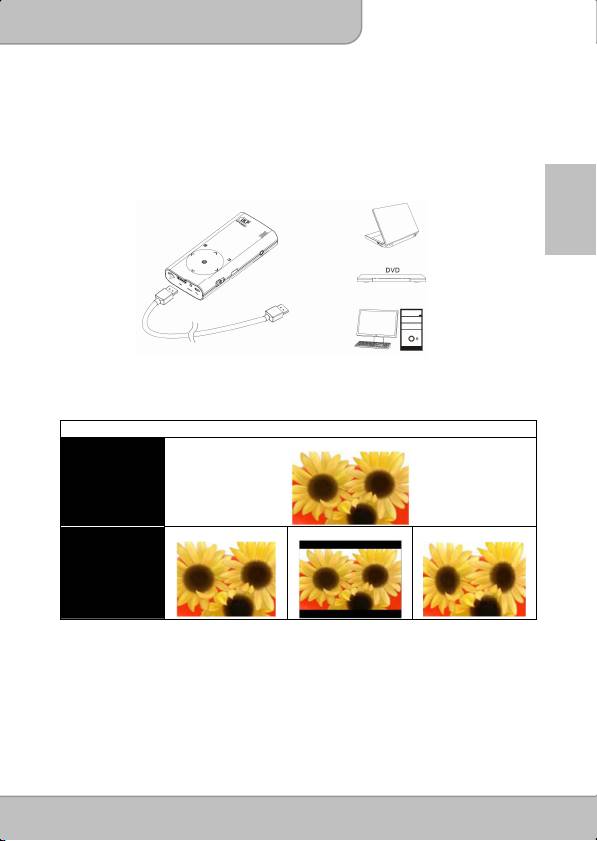
Verwenden Sie das HDMI Kabel, um den HDMI Anschluss an der Rückseite des
Projektors mit der externen HDMI Signalquelle zu verbinden. Nach dem Anschluss wird
das Display automatisch zur HDMI-Quelle wechseln.
DE
Anmerkung:
Die meisten Videoinhalte werden im Seitenverhältnis 16:9 angezeigt.
Verwenden Sie die „Menü Taste“, um zwischen drei Projektionsmodi zur
Optimierung der visuellen Qualität auszuwählen.
Abbildung der drei unterschiedlichen Projektionsmodi:
16:9 Anzeigeformat
Smartphone
(Quelle) Anzeige
Pan & Scan (4:3)
Letterbox (16:9)
Themenmodus (4:3)
Projektionsanzeige
Seite 8
Benutzerhandbuch
Projektion von einem Smartphone
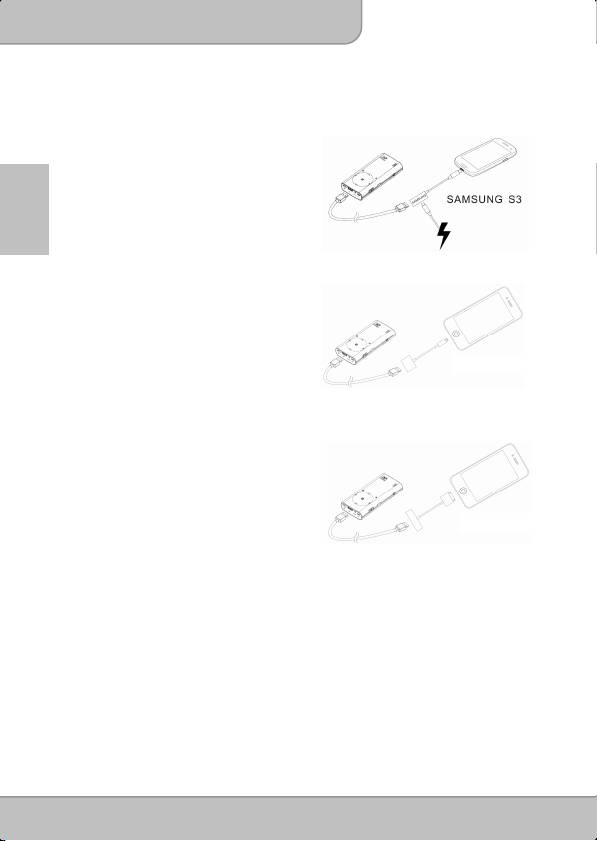
1. Schließen Sie das Samsung Galaxy S3 für die Spiegelprojektion an
Schließen Sie das A zu A HDMI Kabel an den
separat für das Samsung S3 erhältlichen
HDTV (MHL) Adapter an, um eine
Spiegelprojektion vom Samsung Galaxy S3
durchzuführen.
DE
Anmerkung: Der MHL Adapter benötigt eine
externe Stromquelle.
Stromquelle
2. Für iPhone 5 Anschluss (mit Lightning
Anschluss)
Wenn Sie ein iPhone 5, iPad 4, iPad mini
und iPod touch 5 besitzen, verwenden Sie
den Apple Lightning Digital AV-Adapter und
das A-zu-A HDMI Kabel, um das Gerät für
iPhone 5
eine Spiegelprojektion an den Projektor
anzuschließen.
3. Für
iPhone 4S
Anschluss (mit 30 Pin
Anschluss)
Wenn Sie ein iPhone 4S, New iPad, iPad2,
iPad und iPod touch 4 besitzen, verwenden
Sie den Apple Digital AV-Adapter und das
A-zu-A HDMI Kabel, um das Gerät für eine
iPhone 4S
Spiegelprojektion an den Projektor
anzuschließen.
Seite 9
Benutzerhandbuch
Funktionen und Bedienung
Hauptmenü
DE
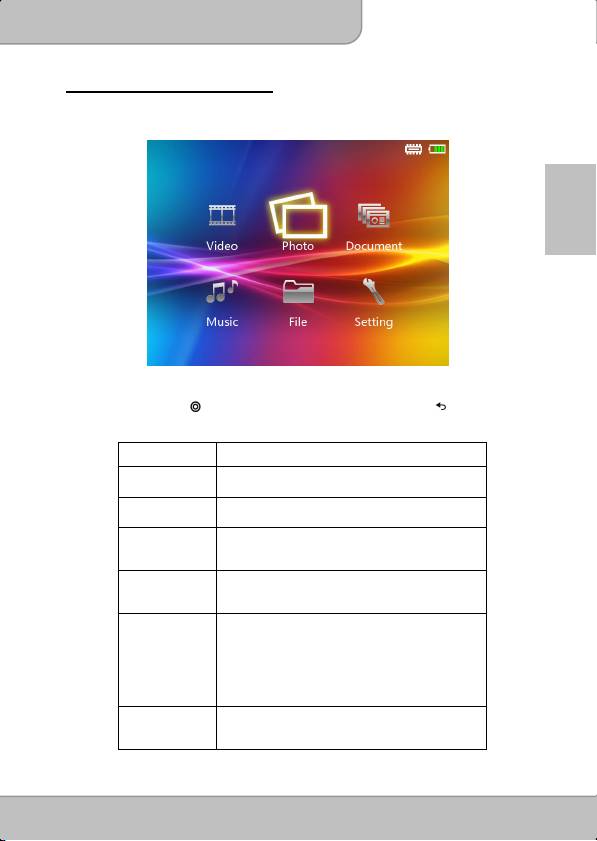
Drücken Sie auf die Navigationstaste
zur Markierung des gewünschten Elements
und drücken Sie auf
(OK) zum Aufruf des Untermenüs; drücken Sie (Beenden), um
zum Hauptmenü zurückzukehren.
Hauptmenü Beschreibung
Mit dieser Funktion können Benutzer eine
Video
Videodatei zur Projektion auswählen.
Mit dieser Funktion können Benutzer eine JPEG
Foto
oder BMP Datei zur Projektion auswählen.
Mit dieser Funktion können Benutzer Office
Dokument
PowerPoint, Word, Excel und PDF Dateien zur
Projektion auswählen.
Mit dieser Funktion können Benutzer MP3, WAV
Musik
und OGG Dateien zur Wiedergabe auf dem
Projektor auswählen.
Damit können Benutzer unabhängig vom
Dateiformat der gespeicherten Speicherquelle durch
alle Ordner und Dateien steuern. Beim Steuern
Datei
durch die Liste kann eine Vorschau von Fotos und
Videos angezeigt werden. Sie können eine
ausgewählte Datei auf eine andere Speicherquelle
kopieren oder sie löschen.
Mit dieser Funktion können Benutzer Einstellungen
Einstellungen
wie Helligkeit, Tastenempfindlichkeit, Sprache und
Speicher einrichten.
Seite 10
Benutzerhandbuch
Videos projizieren
Wählen und projizieren Sie Videodateien.
1. Wählen und rufen Sie
„Video“
im Hauptmenü aus.
2. Verwenden Sie
in der Videoliste, um den Ordner zu wählen und drücken Sie auf
, um den ausgewählten Ordner zu öffnen. Verwenden Sie
, um durch die
Wiedergabeliste zu steuern. Drücken Sie auf
, um die Wiedergabe zu starten und
das ausgewählte Video zu projizieren.
3. Drücken Sie während der Wiedergabe auf
, um das vorherige/nächste Video
DE
abzuspielen.
4. Drücken Sie etwas länger auf
für einen schnellen Vorlauf/Rücklauf.
5. Drücken Sie auf
, um anzuhalten und erneut, um fortzufahren.
6. Drücken Sie auf
, um die Lautstärke des Videos anzupassen.
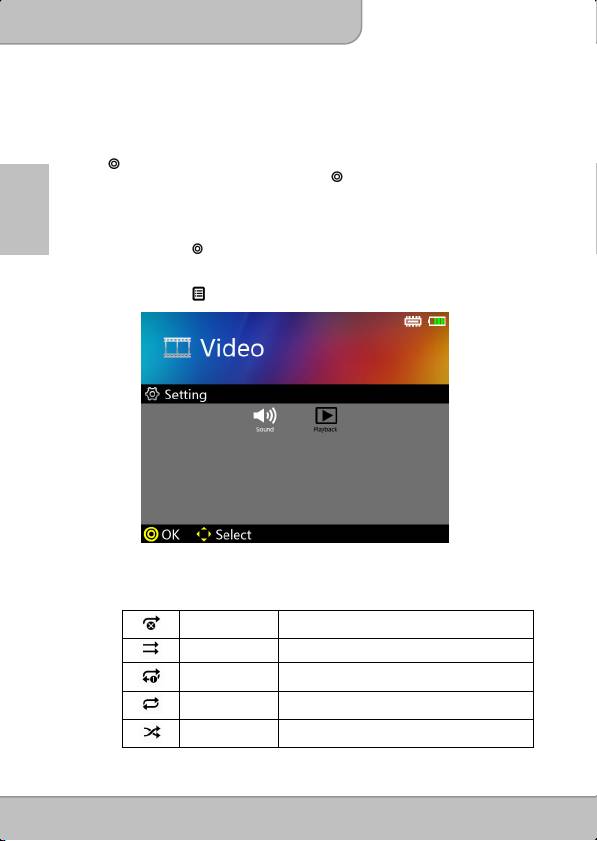
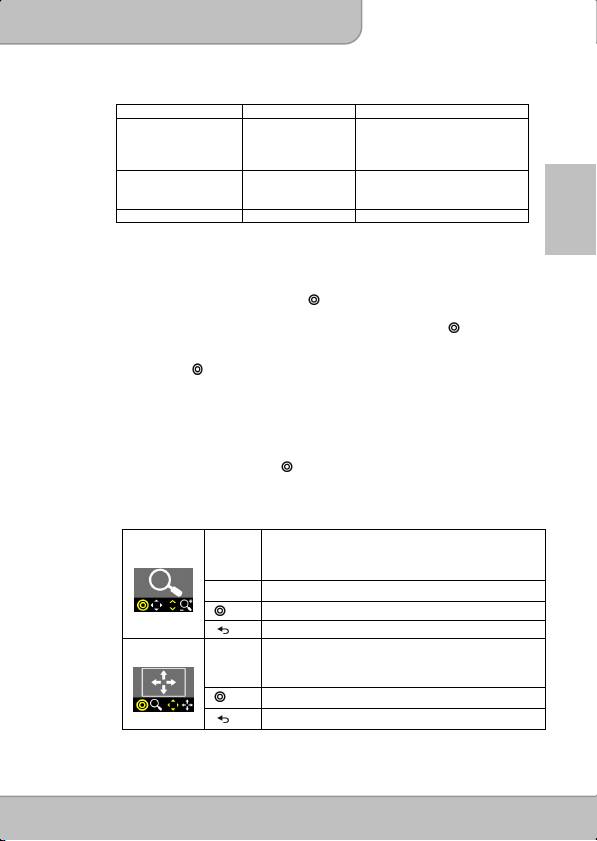
7. Menüeinstellungen für die Videowiedergabe:
Drücken Sie auf
(Menü), um die Videoeinstellung aufzurufen.
1) Ton: Schalten Sie den Ton EIN oder AUS.
2) Wiedergabe: Wählen Sie den Wiedergabemodus (siehe Tabelle A) für Videoclips.
<Tabelle A>
Wiederholen
Das aktuelle Video oder den aktuellen Titel ein
Aus
Mal wiedergeben
Normal Aktuellen Ordner wiedergeben
Einmal
Das aktuelle Video oder den aktuellen Titel
wiederholen
wiederholt wiedergeben
Alle
Aktuellen Ordner wiederholt wiedergeben
wiederholen
Aktuellen Ordner wiederholt in zufälliger
Zufall
Reihenfolge wiedergeben
Seite 11
Benutzerhandbuch
Anmerkung:
Der Projektor unterstützt die folgenden Videoformate:
Dateierweiterung Videodecoder Audiodecoder
*.avi MJPEG
AAC (AAC-LC und HE-AAC)
Xvid
PCM
H.264/AVC
ADPCM
MPEG4
*.mov
MPEG4
AAC
*.mp4
H.264
PCM
ADPCM
*.mpg MPEG1 LPCM
DE
Fotos projizieren
Wählen und projizieren Sie Fotos.
1. Wählen Sie
„Foto“
und drücken Sie auf
, um den Fotomodus im Hauptmenü
aufzurufen.
2. Verwenden Sie
, um den Ordner zu wählen und drücken Sie auf , um den
ausgewählten Ordner zu öffnen. Verwenden Sie
, um durch die Miniaturbilder
der Fotos zu steuern.
3. Drücken Sie auf
, um das ausgewählte Foto im Vollbild anzuzeigen.
4. Drücken Sie auf die Links/Rechts (
) Taste, um zum vorherigen/nächsten Bild zu
gehen.
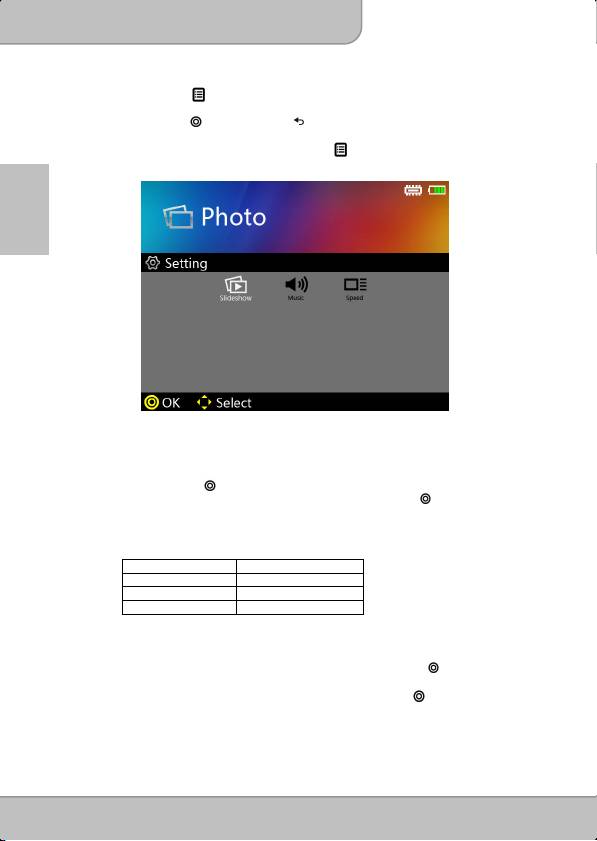
5. Das Bild zoomen oder schwenken:
Drücken Sie auf die Hoch
Taste, um den Zoommodus aufzurufen. Verwenden Sie
die Hoch/Runter (
) Tasten, um hinein-/herauszuzoomen.
Drücken Sie im Zoommodus auf
, um zur Schwenkfunktion zu wechseln.
Bitte entnehmen Sie die genaue Bedienung aus der folgenden <Tabelle B>.
<Tabelle B>
Hinein-/Herauszoomen
(Foto: Die Vergrößerungsstufen sind 1x ~ 4x.
Zoom
Dokument: Die Vergrößerungsstufen sind 1x ~ 8x.)
Vorheriges/Nächstes Bild
Schwenkmodus aufrufen
Zum Vollbild zurückkehren
Schwenk
und
Nach oben, unten, links, rechts schwenken
Zum Zoommodus zurückkehren
Zum Vollbild zurückkehren
Seite 12
Benutzerhandbuch
6. Das Bild drehen:
Drücken Sie auf
(Menü), um die Drehfunktion aufzurufen. Verwenden Sie die
Links/Rechts (
) Taste, um die Drehrichtung zu wählen und drücken Sie zur
Bestätigung auf
. Drücken Sie auf (Beenden), um zu Fotoordnern oder
Miniaturbildern zurückzukehren.
7. Um eine Diashow zu starten, drücken Sie auf
(Menü) und Aufruf von
„Diashow“ und wählen Sie EIN.
DE
Um Hintergrundmusik während der Diashow zu aktivieren, rufen Sie die
„Musik“ Einstellung auf und wählen Sie EIN.
Geben Sie die Diashow-Geschwindigkeit durch Auswahl von 5 Sek., 10 Sek., 30
Sek., 1 Min. und 10 Min. ein.
Drücken Sie auf
, um eine Diashow zu stoppen. Verwenden Sie
, um zum
vorherigen/nächsten Bild zu steuern. Drücken Sie erneut auf
, um die Diashow
fortzusetzen.
Anmerkung:
Der Projektor unterstützt die folgenden Fotoformate:
Dateiformat Dateierweiterung
JPEG *.jpeg
JPG *.jpg
BMP *.bmp
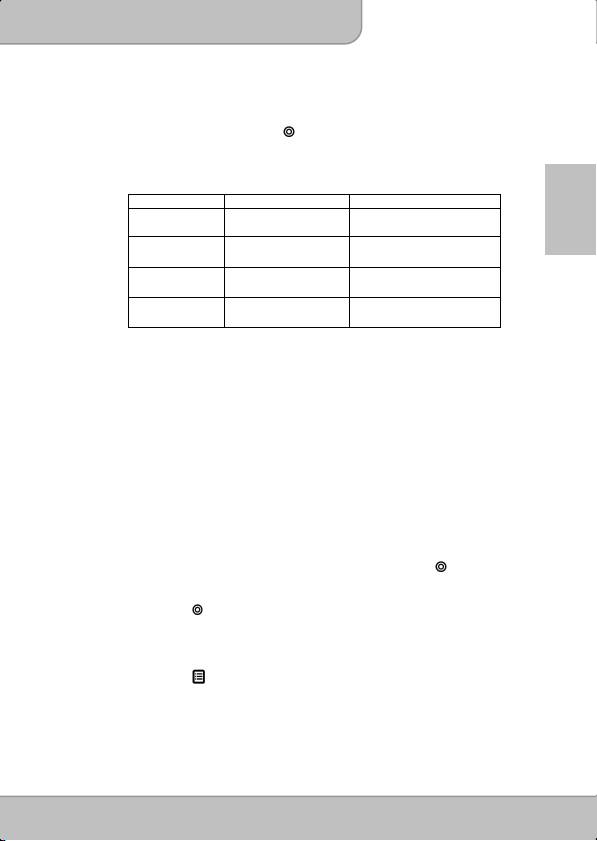
Dokumente projizieren
1. Wählen Sie „Dokument“ im Hauptmenü aus und drücken Sie auf , um den
Dokumentenmodus aufzurufen.
2. Steuern Sie durch die Ordner und Dateien und drücken Sie auf
, um das ausgewählte
Dokument zu öffnen.
3. Drücken Sie die Links/Rechts (
) Taste, um zur vorherigen/nächsten Seite zu
gelangen.
Seite 13
Benutzerhandbuch
4. Das Dokument zoomen oder schwenken:
Drücken Sie auf die Hoch
Taste, um den Zoommodus aufzurufen. Verwenden Sie
die Hoch/Runter (
) Tasten, um hinein-/herauszuzoomen.
Drücken Sie im Zoommodus auf
, um zur Schwenkfunktion zu wechseln.
Bitte entnehmen Sie die genaue Bedienung der Tabelle B (Seite 12).
Anmerkung: 1. Der Projektor unterstützt die folgenden Dokumentformate:
Dateiformat Dateierweiterung Einschränkung
POWERPOINT *.ppt, *.pptx, POWERPOINT 97 ~ 2010
DE
(max. 19MB)
PDF *.pdf PDF 1.0 ~ 1.4
(max. 75MB)
WORD *.doc , *.docx, WORD 97 ~ 2010
(max. 100MB)
EXCEL *.xls, *.xlsx EXCEL 97 ~ 2010
(max. 15MB)
2. Während des Öffnens, der Vergrößerung und dem Schwenken einer Datei kann
es bei großen Dateien oder mehreren Fotos auf einer Seite einige Momente
dauern, bis die Seite geöffnet wird.
3. Der Projektor unterstützt nur bestimmte Schriftarten. Wenn Sie ein Dokument
öffnen, dessen Schriftart nicht unterstützt wird, tauscht der Viewer nicht
unterstützte Schriftarten automatisch durch Standardschriftarten aus. Dies
könnte zu Änderungen des Layouts führen.
Musik wiedergeben
Wählen und geben Sie Audiodateien wieder.
1. Bevor Sie Musik anhören können, müssen Sie zuerst Musikdateien im internen
Speicher oder auf externen Speichergeräten speichern.
2. Drücken Sie auf
, um ein Lied zu wählen und drücken Sie auf , um die
Musikwiedergabe zu starten.
3. Drücken Sie auf
, um die Lautstärke der Musik anzupassen.
4. Drücken Sie auf
, um die Musik anzuhalten. Drücken Sie erneut, um die normale
Wiedergabe fortzusetzen.
5. Das Display wird nach 20 Sekunden automatisch ausgeschaltet, um Strom zu sparen.
Um das Display anzuschalten, berühren Sie das Tastenfeld, um die Projektionsfunktion
zu aktivieren.
6. Drücken Sie auf
(Menü), um die Musikeinstellung aufzurufen.
1) Ton: Schalten Sie den Ton EIN oder AUS.
2) Wiedergabe: Wählen Sie den Wiedergabemodus gemäß Tabelle A (Seite 11).
Seite 14
Benutzerhandbuch
Anmerkung:
Der Projektor unterstützt die folgenden Musikformate:
Dateiformat Dateierweiterung
MP3 *.mp3
WAV *.wav
OGG *.ogg
Kopfhörer verwenden
Der Projektor ist mit einem Lautsprecher für eine
DE
gute Audioleistung ausgestattet. Zusätzlich können
Sie einen Kopfhörer oder externen Lautsprecher
an die AV-Buchse des Gerätes anschließen. Wenn
ein Kopfhörer angeschlossen ist, wird der
Lautsprecher automatisch ausgeschaltet.
Warnung: Vermeiden von Hörschäden
Das Anhören mit einer hohen Lautstärke über einen
längeren Zeitraum kann Ihre Ohren schädigen.
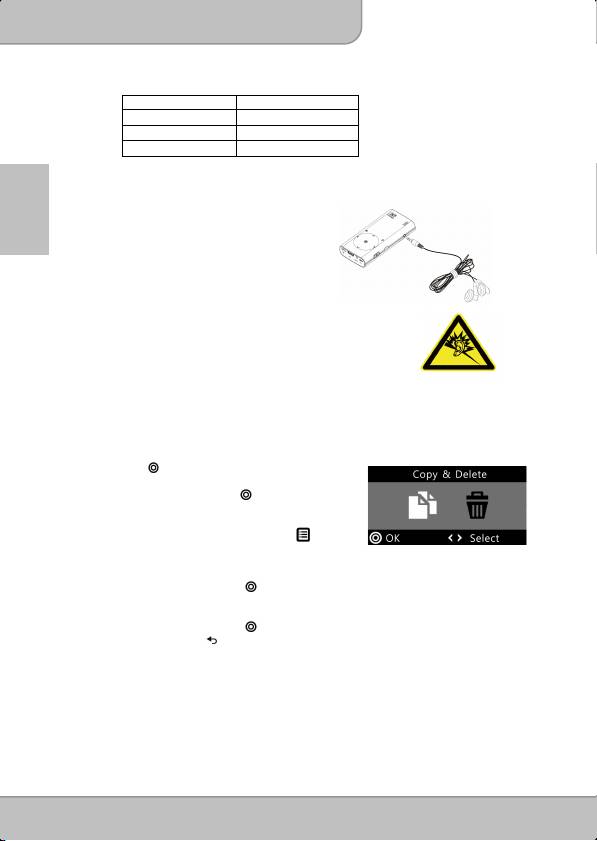
Dateimanager
Der Dateimanager ist eine schnelle und bequeme Möglichkeit, Dateien verschiedener
Formate zu steuern, projizieren und zu verwalten.
1. Wählen Sie
„Datei“
im Hauptmenü und drücken
Sie auf
, um die Dateiliste aufzurufen.
2. Steuern Sie durch die Dateiliste, wählen Sie eine
Datei und drücken Sie auf
, um die Projektion
zu starten.
3. Um Dateien zu verwalten, markieren Sie eine
Datei in der Liste und drücken Sie auf
(Menü)
zum Aufruf der „Kopieren & Löschen“ Funktion.
Datei kopieren
Wählen und drücken Sie
„Kopieren“, um die ausgewählte Datei auf ein anderes
Speichergerät zu kopieren.
Datei löschen
Wählen und drücken Sie
„Löschen“, um die ausgewählte Datei zu löschen.
Drücken Sie auf
, um abzubrechen und zur Dateiliste zurückzukehren.
Einstellungen
Ändern Sie die Standardeinstellung für Projektionshelligkeit, Tastenempfindlichkeit, Sprache
und Speichergeräte.
Seite 15
Benutzerhandbuch
1. Helligkeit
In dieser Einstellung können Benutzer die Helligkeit durch Auswahl des Ökomodus oder
Erweiterten Modus ändern. Im Ökomodus wird die Helligkeit reduziert und der
Stromverbrauch verringert (empfohlen für Akkumodus) als im Normal und Erweiterten
Modus.
Modus Lumen Akku
Empfehlung
Betriebszeit
Erweitert
Akkumodus:
60 Min. Dieser Modus wird
50 lms
empfohlen, wenn eine
externe Stromversorgung
DE
verfügbar ist, um die
Leistung zu maximieren.
Normal
Akkumodus:
80 Min. Dieser Modus wird
40 lms
empfohlen, wenn die
Helligkeit des Raums leicht
zu ändern ist, was die
Umgebung ideal für die
Projektion macht.
Öko
Akkumodus:
100 Min. Dieser Modus wird
30 lms
empfohlen, wenn der
Projektor im Akkumodus
verwendet wird, um Strom
zu sparen.
Anmerkung: Der Projektor wird automatisch in den Erweiterten Modus geschaltet,
wenn das beiliegende Netzteil angeschlossen wird.
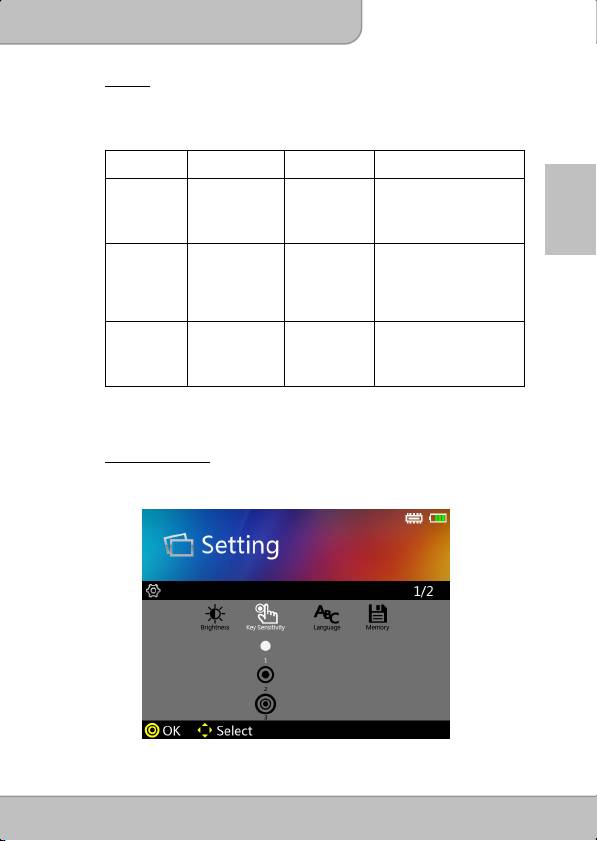
2. Tastenempfindlichkeit
Mit dieser Option können Benutzer die Tastenempfindlichkeit einstellen (verfügbare
Einstellungswerte sind 1 ~ 3). Je höher der Wert, desto höher die Empfindlichkeit.
Seite 16
Benutzerhandbuch
3. Sprache
Mit dieser Option können Benutzer die angezeigte Systemsprache ändern.
4. Autom. Ausschalten
Mit dieser Option können Benutzer die automatische Ausschaltfunktion des Projektors
aktivieren oder deaktivieren. Wenn die automatisch Ausschaltung EIN geschaltet ist,
wird der Projektor automatisch nach Ablauf der ausgewählten Zeit ausgeschaltet.
DE
5. Speicherquelle
Mit dieser Funktion können Benutzer die Speichergeräte aus internem Speicher,
Micro-SD-Karte und USB Geräten auswählen.
: Interner Speicher
: Micro-SD/SDHC
: USB Dongle
6. Mobiler Lademodus
Der Akku des Projektors kann in dringenden Fällen Ihr Mobiltelefon aufladen.
Aktivieren Sie den Mobilen Lademodus, um Strom zu sparen, indem Sie den
Projektionsbildschirm während des Ladens Ihres Mobiltelefons ausschalten.
Anmerkung: USB Port Ausgang — 5V, 500 mA (max.)
7. System
- Werkseinstellung
Setzt den Projektor auf die Werkseinstellungen zurück.
- Firmware Aktualisierung
Informationen zur Firmware Aktualisierung sind auf unserer Webseite verfügbar. Bitte
folgen Sie den Anweisungen auf der Webseite, um die Aktualisierung durchzuführen.
- Informationen
Detailinformationen über den Projektor.
Seite 17
Benutzerhandbuch
Hinweis für längere Projektion
Der interne Akku unterstützt ungefähr 100 Min. Projektion. Wenn Sie länger projizieren
möchten, wird die Nutzung des Netzteils empfohlen.
Wenn der Akku zu schwach ist, um weiter betrieben werden zu können, wird die Anzeige
für schwachen Akku (
) anfangen zu blinken. Sie müssen das Produkt aufladen, wenn
das Symbol angezeigt wird.
Es ist normal, dass der Projektor wegen seiner hohen Leistung während des Betriebes warm
wird. Wenn der Projektor längere Zeit läuft und zu heiß wird, erscheint das Symbol für hohe
DE
Temperatur (
) auf dem Display. Das System wird automatisch den Standbymodus
aufrufen.
Fehlerbehebung
Falls Ihr Projektor nicht richtig zu funktionieren scheint, prüfen Sie die folgenden Punkte, bevor
Sie sich mit einem autorisierten Servicezentrum in Verbindung setzen.
Symptom Zu prüfende Punkte
Der Projektor funktioniert
1. Prüfen Sie, dass das HDMI-Kabel richtig angeschlossen ist.
nicht, wenn er an ein
2. Stellen Sie sicher, dass der PC auf die Projektoranzeige
Notebook oder PC
gestellt wurde.
angeschlossen wird.
Das projizierte Bild ist zu
1. Nutzen Sie den Projektor in einer dunkleren Umgebung.
dunkel.
2. Erhöhen Sie die Helligkeit, indem Sie das Netzteil benutzen.
3. Reduzieren Sie die projizierte Bildgröße.
Das projizierte Bild ist
1. Stellen Sie den Fokus ein. Lesen Sie bitte „Den Fokus
verschwommen.
einstellen“.
2. Prüfen Sie, ob der Schutzfilm entfernt wurde. Oder prüfen
Sie, ob das Objektiv verschmutzt ist.
Die Temperatur des
Aufgrund der integrierten Hochleistungs-LED ist es normal,
Projektors ist zu hoch.
dass dieser Projektor während des längeren Betriebes warm
wird. Dies hat keinen Einfluss auf die Leistung des Projektors.
Halten Sie die Lüftungsschlitze immer frei von Schmutz und
Blockierungen und verwenden Sie den Projektor in einer gut
belüfteten Umgebung.
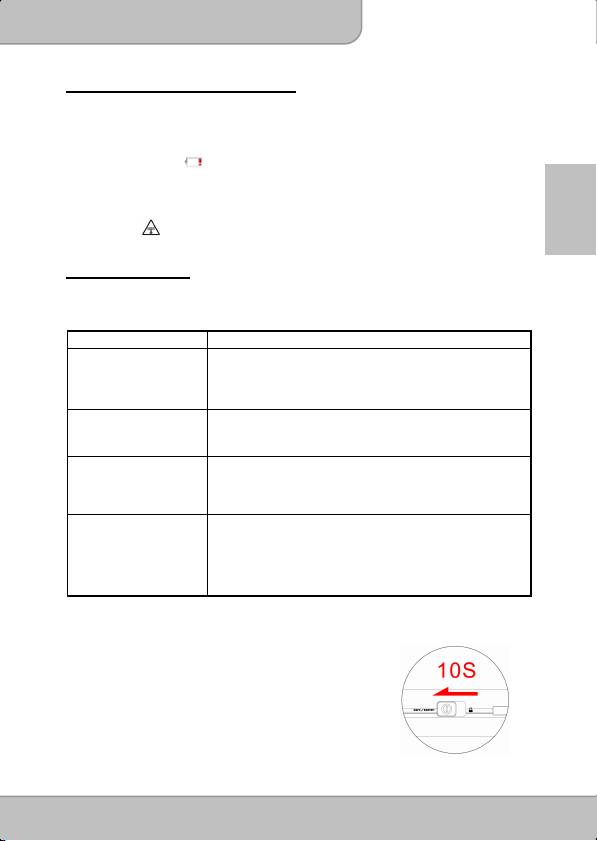
Das Gerät zurücksetzen
Von Zeit zu Zeit werden Sie Ihren Micro Projektor vielleicht
zurücksetzen müssen.
Dies könnte hilfreich sein, wenn ein Programm nicht richtig
ausgeführt wird. Schieben Sie den Ein/Aus-Schalter 10
Sekunden lang nach unten, um das Gerät
ZURÜCKZUSETZEN.
Seite 18
Benutzerhandbuch
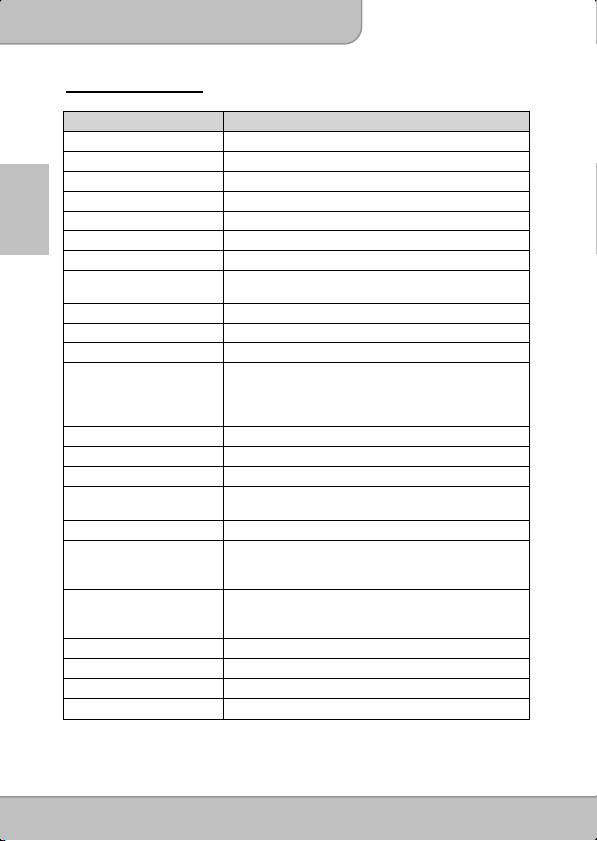
Technische Daten
Element Beschreibung
Optische Technologie
DLP
Lichtquelle
RGB LED
Anzeigeformat
4:3
Auflösung
640 x 480 Pixel (VGA)
DE
Kontrastverhältnis
1000:1
Projizierte Bildgröße
15 cm ~ 152 cm (6” ~ 60”)
Projektionsabstand
20 cm ~ 200 cm (8” ~ 79”)
Projektionsverhältnis
1,59 (Projektionsabstand/Bildbreite)
(Diagonale: Entfernung)
Helligkeit
50 ANSI Lumen
Fokus
Manuell
Versatz
0%
Foto: *.jpeg, *.jpg, *.bmp
Video: *.avi, *.mov, *.mp4, *.mpg
Wiedergabeformat
Audio: *.mp3, *.wav, *.ogg
Dokument: *.ppt, *.pptx, *.pdf, *.doc, *.docx, *.xls, *.xlsx
Interner Speicher
2 GB (1,5 GB für Speicher)
Interner Lautsprecher
Mono
Kartensteckplatz
Micro-SD/SDHC bis zu 32 GB
Stromversorgung
Eingang: 100 ~ 240V AC
Ausgang: 5V, 3A DC
Akkutyp
Integrierter 3000 mAh Li-Polymer Akku
Akku Betriebszeit
Erweiterter Modus: 60 min
Modus Normal: 80 min
Ökomodus: 100 min
Stromverbrauch
Erweiterter Modus: 9,0 W
Modus Normal: 7,5 W
Ökomodus: 6,3 W
Abmessungen (L x B x H)
135 x 65 x 22 mm
Gewicht
190 g
Feuchtigkeit
20 - 80%, 80% (Max.), nicht-kondensierend.
Betriebstemperatur
5
°
C - 35
°
C.
Seite 19

Guide de l’utilisateur
Bienvenue
Merci beaucoup pour l’achat de ce produit. Il s'agit d'un pico projecteur avec à l'intérieur la
technologie DLP. La technologie DLP, connu par les grands projecteurs de cinéma, offre
des couleurs riches et un contraste élevé pour ce projecteur Pico. Intégré avec lecteur de
Media, Office et PDF, et les options de connexion versatiles, y compris HDMI, AV-in, USB et
l’entrée pour la carte Micro SD font de ce produit la solution idéale pour une utilisation
mobile.
Avant de commencer, nous vous recommandons de lire ce manuel étape par étape afin
d'obtenir les meilleurs résultats avec votre nouveau projecteur Pico. Nous vous souhaitons
beaucoup de plaisir.
Notice de sécurité
1. Gardez l'appareil et les matériaux d'emballage hors de la portée des nourrissons et des
enfants.
2. Évitez de soumettre l'adaptateur secteur et autres contacts électriques à des éclaboussures
FR
de liquides et séchez vos mains avant de l'utiliser. Ne placez pas d'objets remplis de liquide
tels que des vases, etc. sur ou à proximité de l'appareil.
3. Assurez-vous que la prise de courant électrique utilisée est toujours facilement accessibles
et jamais cachée. En cas d'urgence, utilisez l'adaptateur secteur pour séparer l'appareil du
réseau électrique.
4. Maintenez votre appareil loin de toute flamme tels que des bougies et ne pas les mettre en
place à proximité de l'appareil.
5. Maintenez l'appareil à au moins 10 cm de distance de tout autre objet. Assurez-vous que la
ventilation n'est pas couverte par des journaux, nappes, rideaux, etc.
6. Pour votre propre sécurité, n'utilisez pas le projecteur pendant un orage ou les éclairs de
foudre.
7. L'humidité relative est de 25% ~ 80%, sans condensation.
8. La batterie est intégré à l'appareil. Ne pas désassembler et modifier. La batterie doit être
remplacée par un centre de service autorisé.
9. Assurez-vous que la température ambiante est comprise entre 5 ~ 35°C.
10. Attendez avant d'utiliser l'appareil s’il a été déplacé d'un endroit froid à une pièce chaude.
Toute condensation qui s'est formée peut, dans certaines circonstances, détruire l'appareil.
Dès que l'appareil ait atteint la température ambiante, il peut être utilisé sans risque.
11. Manipulez l’appareil avec soin. Evitez le contact avec des objets pointus. Se tenir éloigné
des objets métalliques.
12. Placez le projecteur sur une surface plane. Toute collision ou chute sur le sol est susceptible
d'endommager l’appareil.
13. Ne laissez pas tomber l’appareil ou le désassembler sinon la garantie est annulée. Ouvrir ou
retirer les couvercles peut vous exposer à des tensions électriques dangereuses ou autres
dangers. Confiez toute réparation à un centre de service autorisé.
14. Utiliser exclusivement les accessoires fournis par le fabricant.
15. Le produit et le manuel de l'utilisateur sont soumis à de nouvelles améliorations ou
suppléments sans préavis.
Page 1
Guide de l’utilisateur
Entretien et Informations de sécurité pour Projecteurs Pico
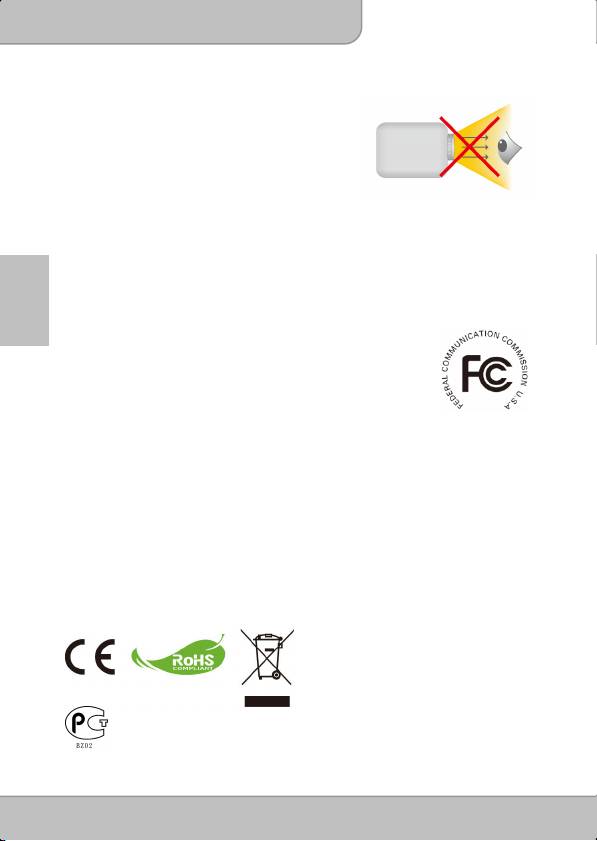
1. Évitez de faire face directement à l'objectif du projecteur.
2. Pendant l'opération, ce produit peut chauffer légèrement,
ce qui est normal.
3. L'appareil ne doit pas être utilisé dans un
projecteur
environnement très poussiéreux. Les particules de
poussière et autres corps étrangers peuvent
l’endommager.
4. Ne pas exposer l'appareil à des vibrations extrêmes.
Cela peut endommager les composants internes.
5. Utilisez l'adaptateur secteur fourni (voir données techniques) :
Vérifiez si la tension de l'alimentation électrique correspond à la tension du réseau disponible
à l'emplacement de l'installation. Cet équipement est conforme avec le type de tension
indiquée sur l'appareil.
FR
Attestation de conformité FCC :
Cet appareil est en conformité avec la partie 15 des règles FCC. Le
fonctionnement est soumis aux deux conditions suivantes : (1) cet appareil ne
peut causer d’interférences nuisibles et (2) cet appareil doit accepter toute
interférence reçue, dont l’interférence qui peut causer un fonctionnement
involontaire.
Ce matériel a été testé et trouvé en conformité avec les limites d’un appareil
digital de Classe B, conformément à la partie 15 des règles FCC. Ces limites ont
été mises en place pour offrir une protection raisonnable contre les interférences nuisibles dans les
installations résidentielles. Ce matériel génère, utilise, et peut émettre une énergie de fréquence radio et
si non installé et utilisé en conformité avec les instructions, peut causer une interférence radio nuisible
aux communications radio.
Cependant, il n’y a aucune garantie que l’interférence se produira dans une installation particulière. Si ce
matériel causait une interférence à la réception de radio ou de télévision, ce qui peut être déterminé en
arrêtant et en mettant en marche le matériel, il est suggéré à l’utilisateur d’essayer de corriger
l’interférence en appliquant une mesure de plus parmi celles figurants ci-dessous :
- Réorientez ou déplacez l’antenne réceptrice.
- Déplacez l’équipement du récepteur.
- Branchez l’équipement dans une prise sur un circuit différent de celui où le récepteur est connecté.
- Consultez le vendeur ou un technicien de radio/télévision expérimenté pour des suggestions
additionnelles.
Vous etes averti que tout changement ou modification de l’equipement non expressement approuvé par la
partie responsable.
Le moment venu, pour mettre au rebut votre
produit, veuillez recycler tous les composants
possibles.
Piles et accumulateurs ne doivent pas être jetés
dans les ordures ménagères!
Veuillez les recycler à votre centre de recyclage
local.
Ensemble nous pouvons aider à protéger
l’environnement.
Page 2
