
Aiptek PocketCinema V150W: Содержание
Содержание : Aiptek PocketCinema V150W
Руководство пользователя
Содержание
Об этом устройстве. Правила безопасной
1
эксплуатации
Содержимое упаковки
5
Знакомство с устройством
6
Начало работы
8
Зарядка устройства
8
Выбор языка
9
Проецирование от внешнего видеоисточника
9
HDMI, VGA, AV-IN
10
Смартфоны и планшетные ПК
13
Зарядка внешних мобильных устройств
13
Проецирование из памяти
14
Главное меню
15
Видео
16
RU
Фото
17
Документ
19
Музыка
20
Менеджер файлов
20
Избранное
21
Настройка
21
Включение радиосвязи
23
Драйвер радиосвязи для PC или MAC
23
Приложение для радиосвязи на устройствах
28
Apple или Android
Устранение неполадок
35
Характеристики
36
Страница 4

Руководство пользователя
Содержимое упаковки
Убедитесь, что упаковка содержит следующие компоненты:
Пикопроектор
От адаптера питания
Сменная вилка питания
Пульт
Кабель HDMI (типа A — A)
Кабель MHL (типа HDMI A — USB D)
Кабель AV
Кабель Micro USB
Футляр для переноски
Руководство пользователя
RU
Страница 5

Руководство пользователя
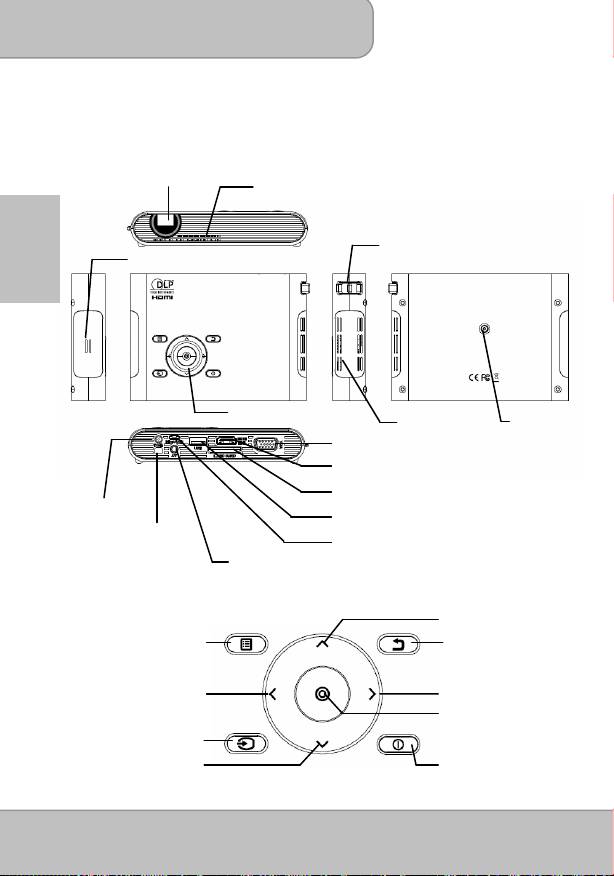
Знакомство с устройством
Проектор
Проекционный объектив
Вентиляция
Регулятор фокуса
Динамик
Клавиатура
Вентиляция
Гнездо штатива
Порт VGA
Разъем HDMI/MHL
RU
Гнездо карты SD/SDHC/SDXC
Вход DC IN
Разъем USB
ИК-приемник
Разъем Micro USB
Гнездо AV/Разъем внешнего
динамика
Панель управления
Вверх
Меню
Выход
Влево/Назад
Вправо/Далее
OK
Источник
(внешний видеовход)
Питание
Вниз
Страница 6
Руководство пользователя
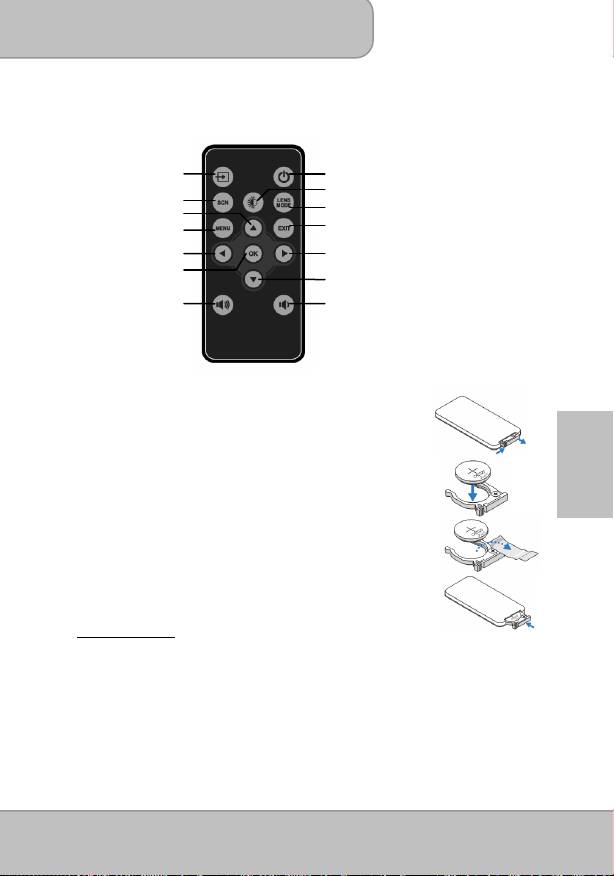
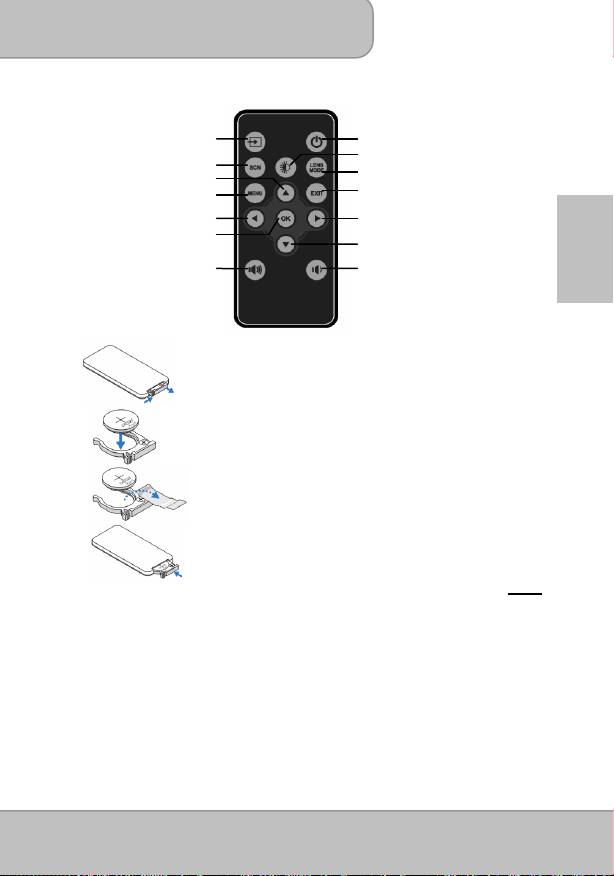
Пульт
Источник
Питание
Яркость
Сюжетный режим
Режим объектива
Вверх
Выход (в предыдущее меню)
Меню
Влево/Назад
Вправо/Далее
OK
Вниз
Громче
Тише
Установка батареи в пульт ДУ
1. Выньте держатель батареи — сожмите фиксатор с боков и
вытяните держатель батареи.
2. Вставьте плоскую кнопочную батарею CR2025 с
соблюдением полярности контактов (в соответствии с
RU
маркировкой внутри держателя батареи).
Примечание: При первом использовании пульта между
батареей и контактами имеется вложенная
пластиковая прокладка. Удалите пластиковую
прокладку перед использованием.
3. Вставьте держатель батареи.
Предупреждение:
Некорректное использование батарей может привести к их перегреву, взрыву или
воспламенению и, как следствие, к травме или пожару. Утечка электролита из батареи
может вызвать повреждение пульта.
Не допускайте воздействия на пульт прямых солнечных лучей.
Оберегайте батарею от воздействия огня или влаги.
Севшую батарею следует немедленно заменить.
Вынимайте батарею из пульта, если
он долгое время не будет использоваться.
Страница 7
Руководство пользователя
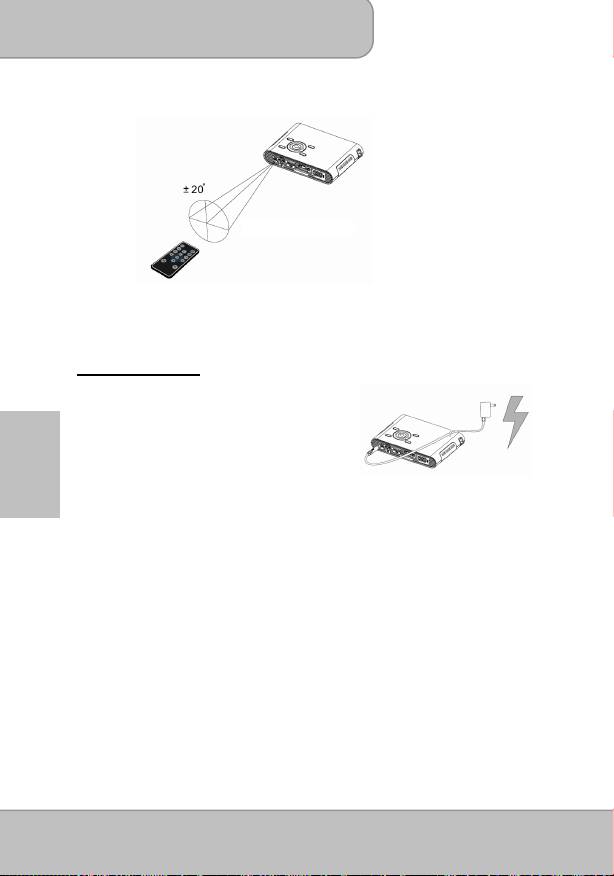
Зона действия пульта
7 м / 22,97 фута
Примечание: Реальная зона действия пульта может немного отличаться от
показанной на рисунке. Кроме того, дальность действия пульта
уменьшается, когда разряжается батарея.
Начало работы
Зарядка устройства
Мобильность проектора обеспечивается
встроенной литий-полимерной батареей. Перед
первым использованием проектора следует
выполнить зарядку батареи в течение 8 часов.
RU
Для последующих зарядок требуется около 4
часов.
Батарея может заряжаться, только когда проектор не работает (выключен). Чтобы
начать зарядку, подсоедините адаптер сетевого питания к гнезду DC-IN устройства, и
вставьте адаптер в электророзетку.
Если вилка адаптера
питания не соответствует типу электророзетки, применяемой в
вашей стране (ЕС, США и т.д.), следует заменить ее на соответствующую сменную
вилку.
СД-индикатор зарядки
Во время зарядки СД-индикатор на кнопки питания горит оранжевым светом. Когда
батарея полностью заряжена, он загорается зеленым.
Включение/выключение проектора
Push the Power button for 2 seconds to turn on the projector.
Для выключения проектора снова прижмите кнопку питания на 2 секунды.
Ждущий режим: Прижмите кнопку питания на 1 секунду для временного отключения
лампы с целью экономии времени, затрачиваемого на загрузку
системы, и энергии батареи. (Светодиоды на кнопках в ждущем
режиме продолжают светиться.)
Страница 8
Руководство пользователя
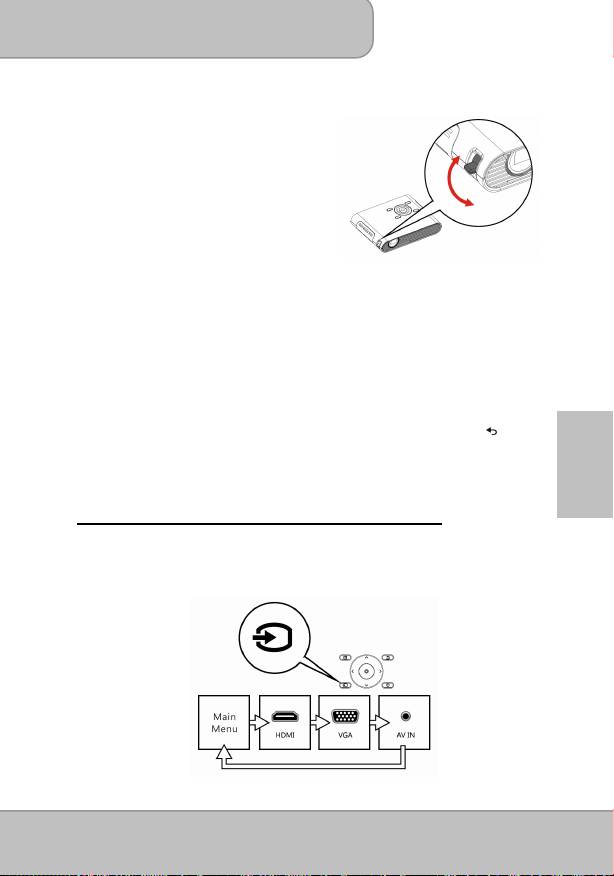
Adjusting the Focus according to distance
Разместите проектор на ровной поверхности
в направлении стены или проекционного
экрана. Проекционное расстояние и размер
изображения выбираются в следующем
диапазоне:
Расстояние: 50 ~ 425 см (20” ~ 167”)
Размер изображения: 36 ~ 305 см (14” ~ 120”)
Adjust the focus by turning the Focus Lever upward or downward to get a sharp and clear
picture.
Примечание: Если требуется увеличить высоту проецирования изображения,
используйте треногу (не прилагается). Гнездо для треноги находится
снизу проектора.
Выбор языка
Кнопками джойстика выберите пункт «Настройка», и нажатием кнопки ◎ (OK)
войдите в подменю. Выберите пункт «Язык», и нажмите ◎ (OK) для открытия списка
языков. Выберите нужный язык, и подтвердите его кнопкой ◎ (OK). Нажмите
(Выход)
для возврата в главное меню.
RU
Проецирование от внешнего видеоисточника
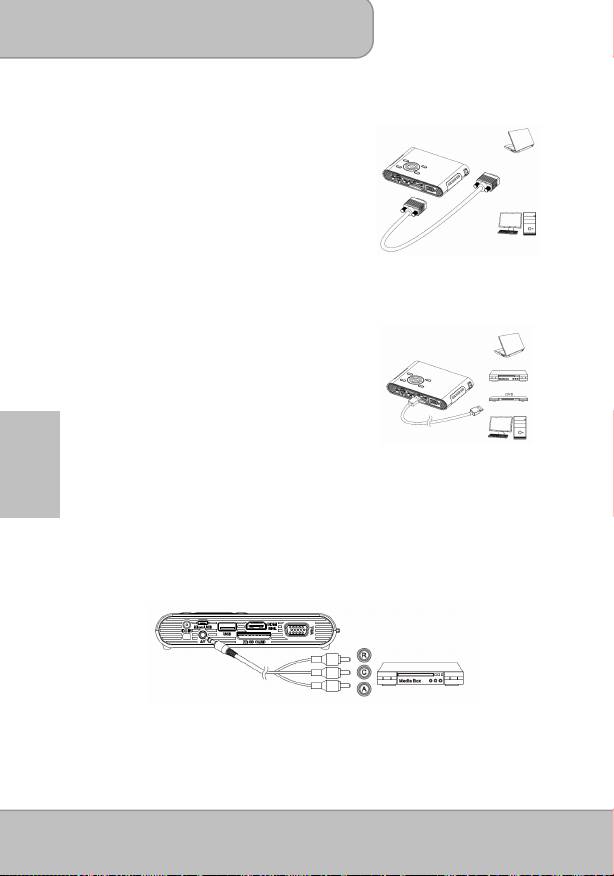
Панель ввода/вывода сигналов находится с задней стороны проектора. Подсоедините
внешний видеоисточник к проектору с помощью соответствующего кабеля и кнопкой
Source (Источник) на панели управления выберите источник входного сигнала.
Страница 9
Руководство пользователя
HDMI
Подсоедините порт HDMI на задней панели
проектора к внешнему источнику сигнала
HDMI через кабель HDMI. После подключения
экран автоматически переключится на
источник сигнала HDMI.
VGA
Подсоедините порт VGA на задней панели проектора к внешнему источнику
сигнала VGA через кабель VGA. После
подключения выберите источник VGA кнопкой
Source (Источник) на панели управления.
Примечание: Кабель VGA не входит в
стандартный комплект
поставки.
RU
AV IN
Подключите внешнее устройство вывода АВ-сигнала к гнезду AV, как показано на
рисунке.
Разъемы имеют цветную маркировку. После подключения выберите источник AV-IN
кнопкой Source на пульте или панели управления.
Страница 10
Руководство пользователя
Настройка воспроизведения внешнего видеосигнала
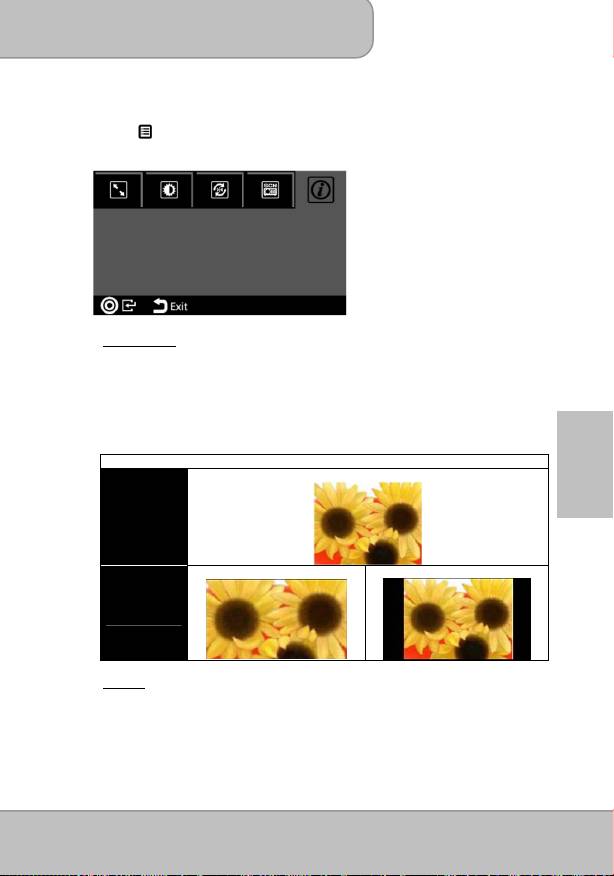
Кнопкой /Menu на пульте или панели управления откройте меню настройки
воспроизведения.
1. Формат кадра
Если видеофайл имеет формат кадра 4:3, эта функция позволяет выбрать вид
представления изображения на экране размером 16:9.
Нажмите
◎
/OK для отображения вариантов настройки.
1) Pan & Scan: вписывает изображение в размеры экрана 16:9.
2) Letterbox: изображение отображается в исходном формате кадра.
Иллюстрация вариантов настройки формата изображения.
Формат кадра 4:3
RU
Экран
источника
Pan & Scan (16:9)
Letterbox (16:9)
Проекционный
экран
2. Яркость
Позволяет настроить яркость в соответствии с окружающим освещением и уровнем
энергопотребления.
1) Яркий: Select this mode when external power supply is available to maximize the
performance.
2) Обычный: Стандартный режим с оптимизацией яркости и батарейного питания.
Страница 11
Руководство пользователя
3) Эко: Этот режим рекомендуется для экономии электроэнергии, когда проектор
работает в батарейном режиме.
Примечание: Проектор автоматически переключается в режим «Яркий», когда
питание подается от адаптера питания.
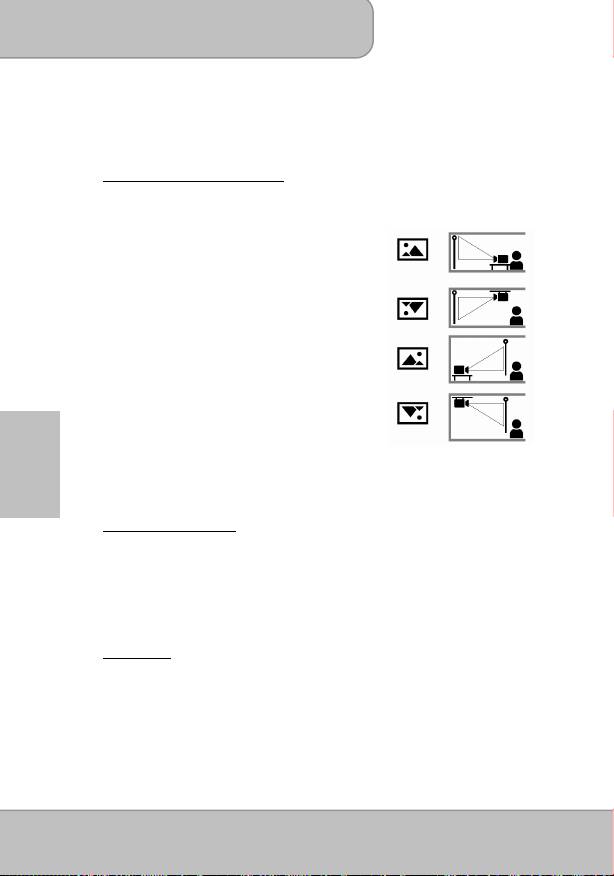
3. Режим проецирования (объектива)
Позволяет выбрать режим проецирования в зависимости от типа установки
проектора.
Спереди: Стандартный способ установки,
удобен для настройки и перемещения
проектора.
Спереди
Проектор переворачивает
(потолок):
изображение вверх ногами для
проецирования при его потолочном
креплении.
Rear: Проектор зеркально разворачивает
изображение для проецирования с
задней стороны прозрачного экрана.
Rear Ceiling: Проектор зеркально разворачивает и
переворачивает изображение вверх
ногами. Это позволяет проецировать
изображение с задней стороны
RU
прозрачного экрана при потолочном
креплении проектора.
4. Выбор сюжетного режима
Позволяет выбрать оптимальный режим балансировки яркости, цветности и
контраста для просмотра кинофильмов, фотографий или чтения текста.
Кино: оптимальный режим для просмотра фильмов
Обычный: оптимальный режим для просмотра фотографий
Текст: оптимальный режим для просмотра текстовых изображений
5. Информация
Отображение версии микропрограммы: Txxxx/Axxxx
Страница 12
Руководство пользователя
Проецирование со смартфонов и планшетных ПК
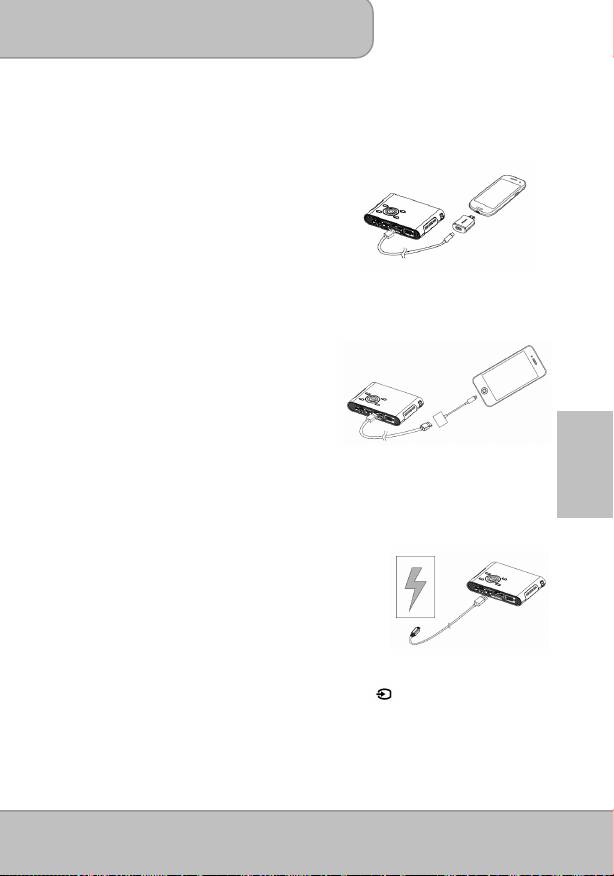
1. Подключение смартфонов с поддержкой стандарта
MHL (Мобильный канал
высокой четкости)
для проецирования изображения.
Подключите смартфон
Samsung Galaxy S2, Note, новый смартфон HTC One, One
X+, One X, One S или Sony Xperia Z
к
проектору с помощью кабеля MHL (HDMI типа
«A—USB-D»).
Подключите смартфон
Samsung Galaxy S4
или Note II
к проектору с помощью кабеля
MHL (HDMI типа «A—USB-D»), а смартфон
Samsung 5 — с помощью 11-контактного
MHL-адаптера (см. рисунок).
Примечание: При подключении к
проектору смартфонов или планшетных ПК
автоматически осуществляется их зарядка. Это нормальное явление.
2. Подключение устройств
iPhone 5
для
зеркального проецирования (с помощью
кабеля Lightning).
Подключите iPhone 5, iPad 4, iPad Mini или
iPod Touch 5 к проектору с помощью
кабеля HDMI типа «A—A» через адаптер
Apple Lightning Digital AV.
Устройства iPhone 4S, New iPad, iPad2, iPad и iPod Touch 4
) можно подключить к
RU
проектору с помощью кабеля HDMI типа «A—A» через 30-контактный адаптер Apple
Digital AV.
Зарядка внешнего мобильного устройства
Внутренняя батарея проектора может использоваться
не только для проецирования, но и для зарядки
мобильных устройств.
1. Подключите мобильное устройство к проектору с
помощью переходного USB-кабеля, вставив разъем
USB-A в порт USB с задней стороны проектора.
2. Когда проектор включен, зарядка устройства
осуществляется автоматически.
3. Когда проектор выключен, для включения или
выключения зарядки следует
нажать кнопку Source ( ).
Примечание: Проектор обеспечивает подачу выходного питания 5В/500мА для
зарядки мобильных устройств.
Страница 13
Руководство пользователя
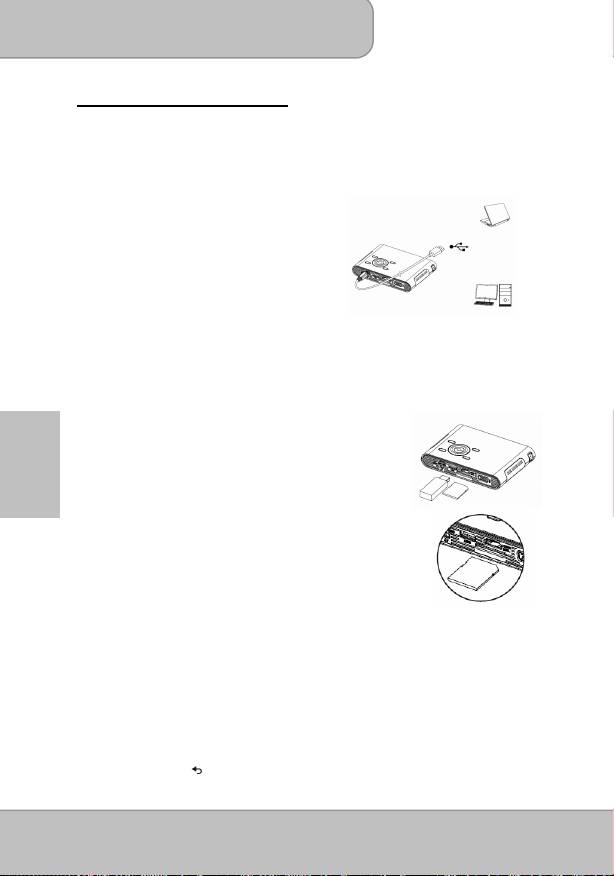
Проецирование из памяти
Проецирование из внутренней памяти
Проектор имеет 2-Гб внутреннюю память, 1,2 Гб которой используются для хранения
файлов. Для проецирования следует загрузить мультимедийные файлы с вашего ПК
или ноутбука во внутреннюю память:
1. Включите ПК и проектор.
2. Подключите порт Micro-USB проектора к ПК
или ноутбуку с помощью кабеля USB. Экран
и вентилятор после установления
соединения автоматически отключаются
для экономии электроэнергии
. Проектор
при этом находится в режиме
запоминающего устройства.
3. Теперь вы можете копировать снимки,
музыку, видео, файлы PDF и Microsoft Office
(PowerPoint, Word и Excel) с компьютера во внутреннюю память или удалять файлы
из внутренней памяти.
Примечание:
1. Когда проектор подключен к ПК или ноутбуку, применять пульт
невозможно.
2. О поддерживаемых форматах файлов см. «Функции и элементы
управления» (стр. 15)
Проецирование из внешней памяти
1.
Гнездо внешней карты SD/SDHC/SDXC
Устройство имеет гнездо для карт памяти SD, SDHC и
RU
SDXC емкостью до 128 Гб. Осторожно вставьте карту в
гнездо до упора в указанном направлении. Чтобы
извлечь карту памяти, осторожно нажмите на ее
верхний край, и вытяните ее из гнезда.
2. Устройство USB
Проектор может выполнять проецирование
содержимого с USB-устройств, например с USB
флэш-накопителя или жесткого USB-диска (имеющего
собственное питание).
Примечание: По умолчанию в списке воспроизведения отображается внешний
источник памяти. При одновременном использовании USB
флэш-накопителя и карты SD/SDHC в списке воспроизведения по
умолчанию отображается память USB флэш-накопителя.
Выбор источника памяти
Кнопками джойстика
выберите пункт
«Настройка»
, и нажатием кнопки
◎
(OK)
войдите в подменю. Выберите пункт «Память», и нажмите
◎
(OK) для входа в меню
выбора накопителей. Выберите нужный источник памяти, и подтвердите его кнопкой
◎
(OK). Нажмите
(Выход) для возврата в главное меню.
Страница 14

Руководство пользователя
Главное меню
Кнопками джойстика выберите нужный пункт, и нажатием кнопки ◎/OK
войдите в подменю; нажмите кнопку
/Выход для возврата в главное меню.
Значок Функция Описание
Позволяет выбрать видеофайл для
Видео
проецирования.
Позволяет выбрать для проецирования
Фото
файлы снимков (JPEG, JPG или BMP).
Позволяет выбрать для проецирования
RU
Документ
файлы PDF и Office (PowerPoint, Word,
Excel)
Позволяет включить функцию радиосвязи
Wi-Fi
с проектором
Позволяет выбрать файлы MP3, WAV и
Музыка
OGG для их воспроизведения через
проектор.
Эта функция позволяет просматривать
папки и файлы в выбранном устройстве
памяти независимо от формата файлов.
Файл
Возможен предварительный просмотр
выделяемых в списке файлов Фото и
Видео. Выбранный файл можно удалить
или скопировать на другой носитель.
Просмотр файлов, помеченных, как
Избранное
избранные.
Эта функция позволяет настроить такие
Настройка
параметры, как Яркость, выбор
Сюжетного режима, Язык и Память.
Страница 15

Руководство пользователя
Проецирование видео
Выбор и проецирование видеофайлов.
1. Выберите, и кнопкой OK откройте пункт «
Видео
» в главном меню.
2. В списке выбора файлов кнопкой
выберите нужную папку, и откройте ее кнопкой
◎. Для выбора пунктов в списке воспроизведения используйте кнопки
. Нажмите
◎/OK, чтобы запустить воспроизведение и проецирование выбранного видеофайла.
3. Во время воспроизведения используйте кнопки
для перехода к
предыдущему/следующему видеофайлу.
4. Длительное нажатие кнопок
запускает быструю перемотку вперед/назад.
5.
◎Кнопка /OK позволяет приостановить и снова возобновить воспроизведение.
6. Для регулировки громкости видеофильма используйте кнопки
.
Настройка воспроизведения видео:
В списке выбора файлов кнопкой
(Меню) откройте «Настройки видео».
RU
1) Воспроизведение: Выбор режима воспроизведения видеоклипов (см. табл. A).
<Таблица A>
Однократное воспроизведение текущего
Без повтора
трека или видео
Обычный Воспроизведение текущей папки
Повторять воспроизведение текущего трека
Один
или видео
Все Повторять воспроизведение текущей папки
Повторять воспроизведение текущей папки в
Случайно
случайном порядке
Страница 16
Руководство пользователя
2) Избранное: Файлы помеченные значком ★ группируются для удобства доступа
в папке «Избранное» (в виде закладок). (См. вводную часть раздела
«Избранное» на стр. 21.)
Чтобы пометить файл, выберите его в списке файлов и прижмите
◎кнопку /OK на 2 секунды. Чтобы снять пометку с файла, снова
◎прижмите кнопку «OK» на 2 секунды.
Примечание: Проектор поддерживает следующие форматы:
Расширение
Декодер видео Декодер аудио
файла
*.avi MJPEG
AAC (AAC-LC and HE-AAC)
Xvid
PCM
RU
H.264/AVC
ADPCM
MPEG4
*.mov
MPEG4
AAC
*.mp4
H.264
PCM
ADPCM
*.mpg MPEG1 LPCM
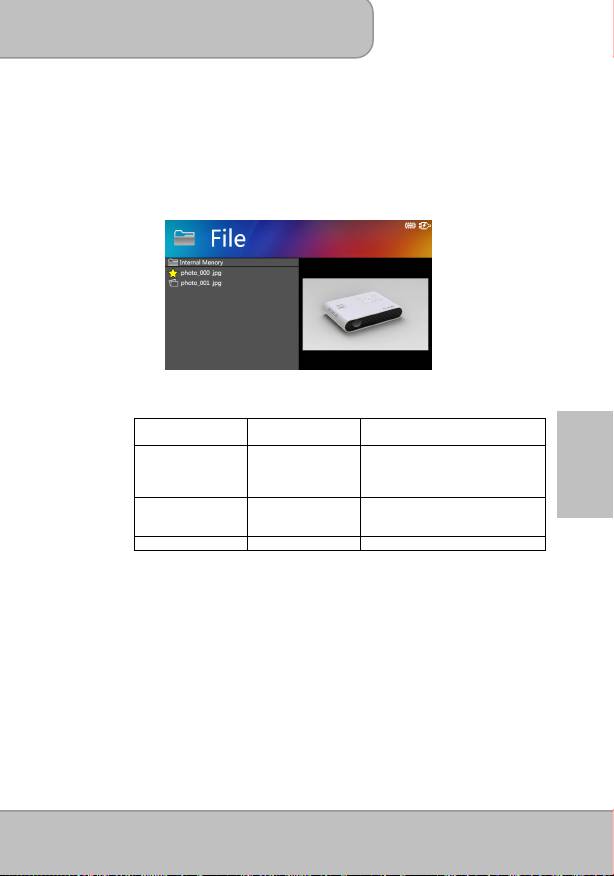
Проецирование снимков
Выбор и проецирование снимков.
1. Выберите пункт
«Фото»
◎ в главном меню, и нажмите /OK для входа в режим Фото.
2. Кнопками
выберите нужную папку и откройте ее кнопкой
◎/OK. Для выбора
эскизов снимков используйте кнопки
.
3. ◎Нажмите /OK для проецирования выбранного снимка на весь экран.
4. Кнопками влево/вправо (
) перейдите к предыдущему/следующему изображению.
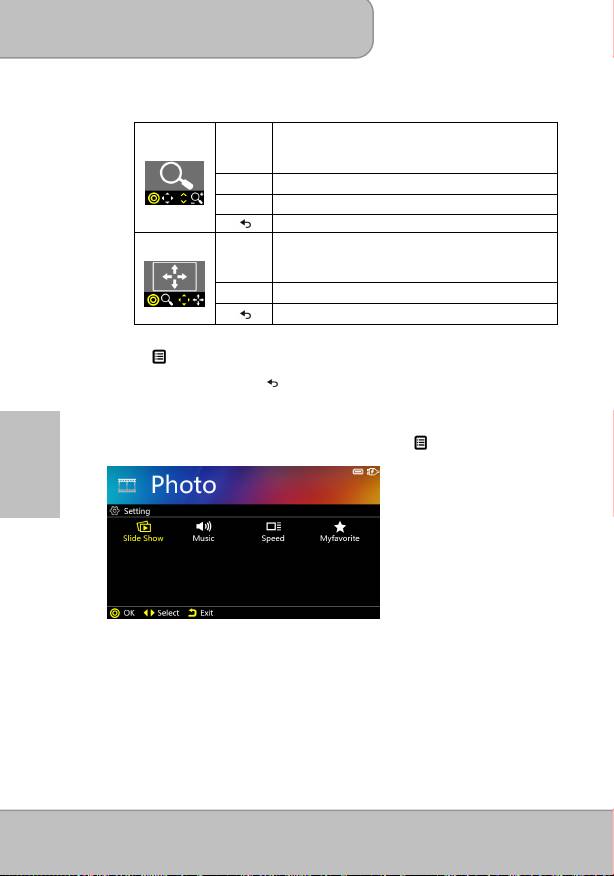
5. Увеличение и сдвиг изображения:
Кнопкой вверх
включите режим увеличения. Нажмите вверх/вниз (
) для
увеличения/уменьшения размера.
◎В режиме увеличения нажатие кнопки /OK включает функцию сдвига
изображения.
Страница 17
Руководство пользователя
Подробные сведения о командах управления приведены в <таблице B> ниже.
<Таблица B>
Увеличение/уменьшение
(Фото: Доступные уровни увеличения — 1x ~ 4x.
Размер
Документ: Доступные уровни увеличения — 1x ~
8x.)
Предыдущее/следующее изображение (страница)
◎
/OK
Включение режима сдвига
Возврат к полноэкранному изображению
Сдвиг
и
Сдвиг вверх, вниз, влево, вправо/OK
◎
/OK
Возврат в режим увеличения
Возврат к полноэкранному изображению
6. Поворот изображения:
Кнопкой
/Меню включите функцию поворота изображения. Кнопками
«влево/вправо» (
◎) выберите направление поворота, и кнопкой /OK
подтвердите выбор. Нажмите
(Выход) для возврата в режим выбора папок или
эскизов снимков.
Настройка воспроизведения снимков
В списке выбора файлов выберите эскиз снимка и кнопкой (Меню) откройте
настройки «Настройки фото».
RU
1) Слайдшоу: Включение/выключение слайдшоу.
2) Музыка: Включение/выключение фоновой музыки во время слайдшоу. Для
воспроизведения музыки сохраните нужный аудиофайл в папке снимков.
3) Скорость: Задайте интервал смены файлов в слайдшоу: 5 сек, 10 сек, 30 сек, 1
мин, 10 мин.
4)
◎Кнопка /OK приостанавливает/возобновляет просмотр снимков во время
слайдшоу. Кнопки позволяют перейти к предыдущему/следующему снимку.
5) Избранное: Файлы помеченные значком ★ группируются для удобства доступа
в папке «Избранное» (в виде закладок). (См. вводную часть раздела
«Избранное» на стр. 21.)
Страница 18
Руководство пользователя
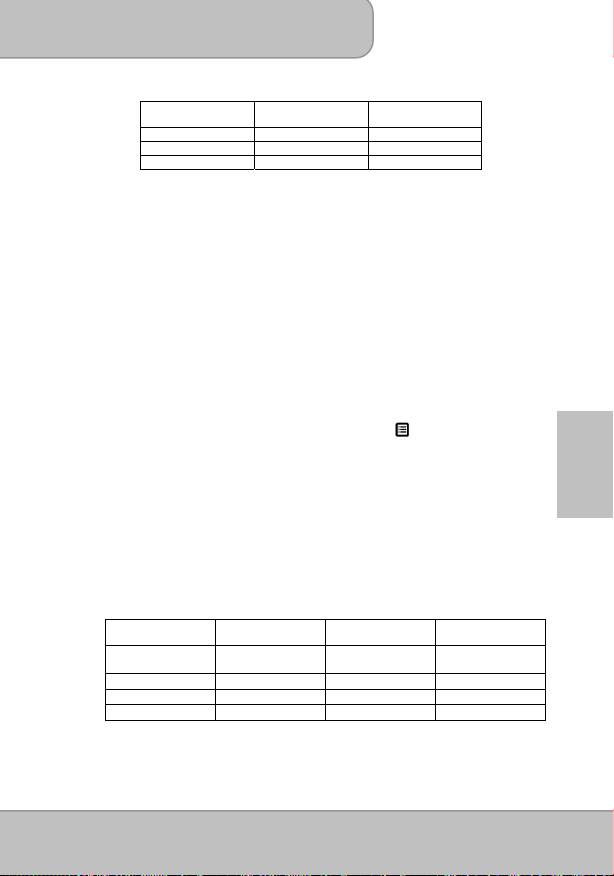
Примечание: Проектор поддерживает следующие форматы снимков:
Формат файла Макс.
Расширение
разрешение
файла
JPEG 8000 x 6000 *.jpeg
JPG 8000 x 6000 *.jpg
BMP 8000 x 6000 *.bmp
Проецирование документов
Выбор и проецирование файлов Windows Office и PDF.
1. Выберите пункт «
Документ
» в главном меню и нажмите
◎/OK для входа в режим
«Документ».
2.
◎Выберите папку и файл, и нажмите /OK для открытия выбранного документа.
3. Кнопками влево/вправо (
) перейдите к предыдущей/следующей странице.
4. Увеличение и сдвиг документа:
-
Кнопкой вверх
включите режим увеличения. Нажмите вверх/вниз (
) для
увеличения/уменьшения размера.
-
◎В режиме увеличения нажатие кнопки /OK включает функцию сдвига
изображения.
Настройка воспроизведения документов:
В списке выбора файлов выберите документ и кнопкой
(Меню) откройте
«Настройки документов».
1) Слайдшоу: Включение/выключение слайдшоу.
RU
2) Скорость: Задайте интервал смены файлов в слайдшоу: 5 сек, 10 сек, 30 сек, 1
мин, 10 мин.
3)
◎Кнопка /OK приостанавливает/возобновляет просмотр снимков во время
слайдшоу. Кнопки позволяют перейти к предыдущему/следующему снимку.
4) Избранное: Файлы помеченные значком ★ группируются в папке «Избранное».
(См. вводную часть раздела «Избранное» на стр. 21.)
Примечание: 1. Проектор поддерживает следующие форматы документов с
указанными ограничениями:
Формат файла Расширение
Поддержка
Ограничение
файла
версий
размера
POWERPOINT *.ppt, *.pptx, PowerPoint 97 ~
Up to 19MB
2010
PDF *.pdf PDF 1.0 ~ 1.4 Up to 75MB
WORD *.doc , *.docx, WORD 97 ~ 2010 Up to 100MB
EXCEL *.xls, *.xlsx Excel 97 ~ 2010 Up to 15MB
2. Открытие, увеличение или смещение файла может занимать до
нескольких секунд до его открытия на странице из-за большого размера
файла или множества изображений на странице.
Страница 19
Руководство пользователя
3. Поддержка шрифтов в проекторе ограничена. При открытии документа с
неподдерживаемыми шрифтами программа просмотра документов
автоматически заменяет неподдерживаемые шрифты стандартными
шрифтами. Это может приводить к нарушению компоновки документа.
4. При сложной компоновке документа (со снимками и несколькими
столбцами) его части могут отображаться на разных страницах.
Воспроизведение музыки
Выбор и воспроизведение аудиофайлов.
1. Для прослушивания музыки следует сначала сохранить музыкальные файлы во
внутренней памяти или на внешних устройствах памяти.
2. Кнопками
выберите песню, и н
◎ажмите /OK для запуска воспроизведения
музыки.
3. Кнопки
используются для регулировки громкости музыки.
4.
◎Нажмите /OK для приостановки музыки. Второе нажатие это возобновляет
нормальное воспроизведение.
5. Экран автоматически гаснет через 20 секунд для экономии электроэнергии. Для
включения экрана просто коснитесь клавиатуры, чтобы активировать
проецирование.
6. Нажмите кнопку
(Меню) для входа в режим настройки музыки.
1) Воспроизведение: Выбор режимов воспроизведения, аналогично таблице A
(стр. 16).
2) Избранное: Файлы помеченные значком ★ группируются в папке «Избранное».
(См. вводную часть раздела «Избранное» на стр. 21.)
Примечание: Проектор поддерживает следующие форматы аудиофайлов:
RU
Формат файла Расширение файла
MP3 *.mp3
WAV *.wav
OGG *.ogg
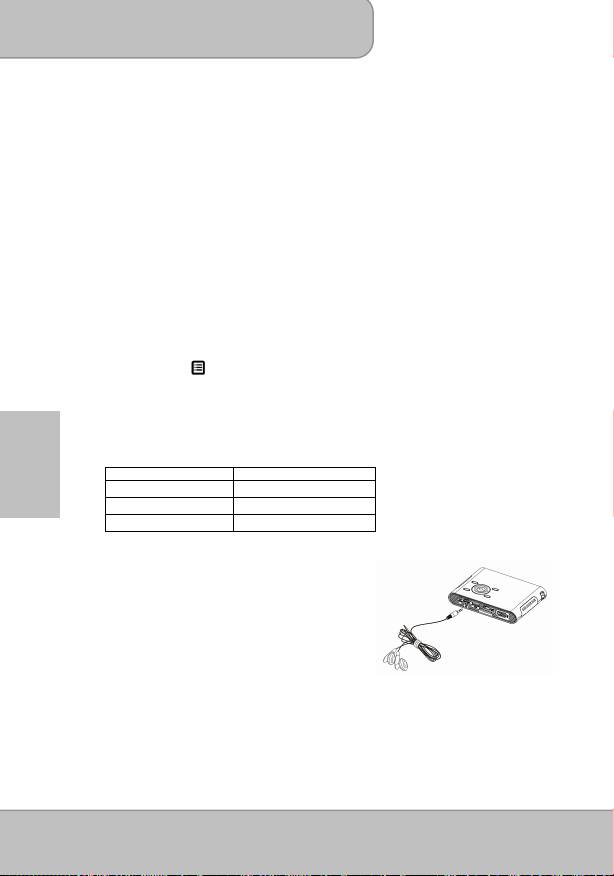
Использование наушников
Проектор имеет встроенный динамик,
обеспечивающий качественное воспроизведение
звука. Кроме того, к гнезду AV этого устройства
можно подключать наушники или внешние
динамики. При подключении наушников внутренний
динамик автоматически отключается.
Менеджер файлов
Менеджер файлов позволяет удобно и быстро работать с файлами, находить и
проецировать файлы различных форматов.
1. Выберите пункт
«Файл»
в главном меню, и нажмите
◎/OK для открытия списка файлов.
Страница 20
Руководство пользователя
2. В списке файлов найдите и выберите файл, и
◎нажмите /OK для запуска проецирования.
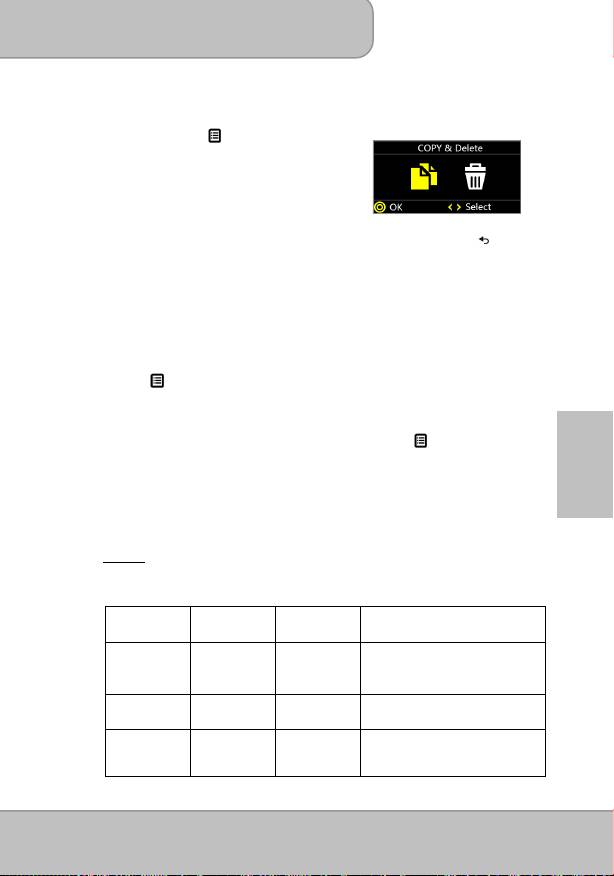
3. Для управления файлами выделите файл в списке
файлов, и нажмите
(Меню) для открытия
меню «Копирование/Удаление».
Копирование файла Чтобы скопировать
файл на другой накопитель, выберите
п
◎ункт «Копировать» и нажмите /OK.
Удаление файла Чтобы удалить
выбранный файл, выберите пункт
◎«Удалить» и нажмите /OK.
Чтобы отменить действие и вернуться в список файлов, нажмите .
Избранное
Вы можете быстро выбирать для воспроизведения те файлы, которые были помечены,
как избранные.
1. Выберите пункт «
Избранное
» в главном меню и нажмите
◎/OK для входа в режим
«Избранное».
2. Выберите файл, и нажмите
◎/OK для открытия выбранного файла.
3. Кнопками «влево/вправо» (
) перейдите к предыдущему/следующему файлу.
4. Кнопкой
(Меню) откройте функцию «Удалить путь».
Примечание: Команда «Удалить путь» удаляет только ссылку на файл из списка
«Избранное». Если требуется удалить сами файлы, выберите в главном
меню пункт «Файл», выберите файл и кнопкой
(Меню) откройте
функцию «Копирование / Удаление».
RU
Настройка
Изменение стандартных настроек проектора: яркости, способа проецирования, языка и
устройств памяти.
1. Яркость
Позволяет настроить яркость в соответствии с окружающим освещением и уровнем
энергопотребления.
Режим Яркость Время
Рекомендация
работы
батареи
Яркий
До 100
80 мин Этот режим обеспечивает
люмен
максимальную яркость
(рекомендуется при питании от
внешнего источника).
Обычный
До 60 люмен 100 мин Стандартный режим с
оптимизацией яркости и
батарейного питания.
Эко
До 40 люмен 120 мин Этот режим рекомендуется для
экономии электроэнергии, когда
проектор работает в батарейном
режиме.
Страница 21
Руководство пользователя
Примечание: Проектор автоматически переключается в режим «Яркий», когда
питание подается от адаптера питания.
2. Режим проецирования (объектива)
Позволяет выбрать режим проецирования в зависимости от типа установки
проектора. Описание процедуры см. на стр. 12.
3. Выбор сюжетного режима
Позволяет выбрать оптимальный режим балансировки яркости, цветности и
контраста для просмотра кинофильмов, фотографий или чтения текста.
.
Кино: оптимальный режим для просмотра фильмов
Обычный: оптимальный режим для просмотра фотографий
Текст: оптимальный режим для просмотра текстовых изображений
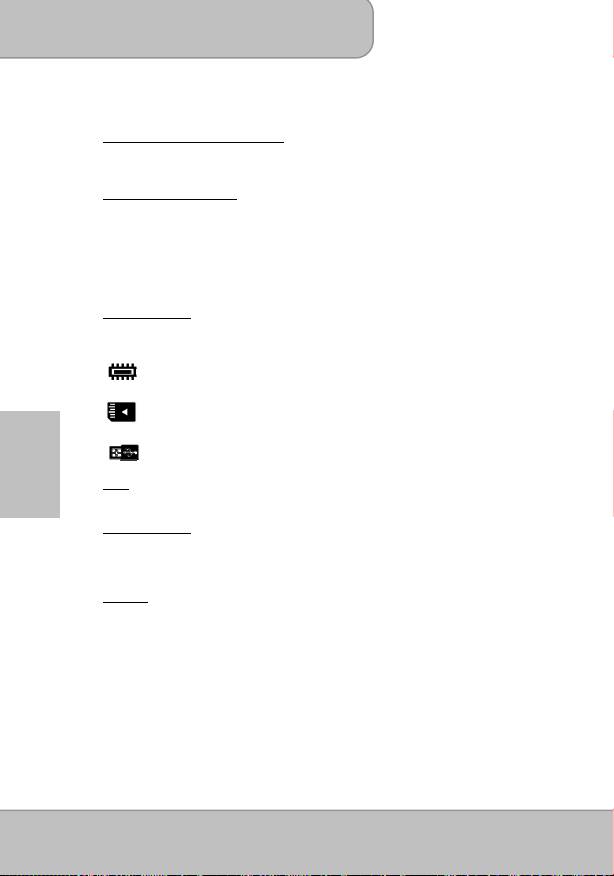
4. Источник памяти
Эта функция позволяет выбрать устройство памяти: внутреннюю память, карту
Micro SD или USB-устройство.
: Внутренняя память
: Карта SD/SDHC/SDXC
: USB-накопитель
RU
5. Язык
Позволяет выбрать язык интерфейса системы.
6. Автовыключение
Позволяет включить или выключить функцию автоотключения проектора. Если
функция Автовыключ. включена, проектор автоматически отключается по истечении
заданного периода времени.
7. Система
-
Заводские настройки
Сброс всех настроек проектора к заводским значениям.
-
Обновление микропрограммы
Информация об обновлении микропрограммы приведена на нашем вебсайте.
-
Информация
Shows firmware version: Txxxx/Axxxx
Страница 22

Руководство пользователя
Включение радиосвязи
Перед первым применением выполните следующие действия, чтобы установить на
ваш смартфон или ПК программу контроля радиосвязи.
Установка программы контроля радиосвязи на
компьютер
1. Выберите и откройте пункт «
Wi-Fi
» в главном меню для запуска функции
радиосвязи вашего проектора.
2. В окне «Радиопоказ Wi-Fi» отображаются состояние радиосвязи (подключена
или отключена сеть Wi-Fi) и окно пароля подключения к проектору.
RU
3. Включите функцию WLAN на ноутбуке или ПК. Для подключения к радиосети
проектора выберите точку доступа с ярлыком «
WiFi_projector-XX
»
Страница 23
Руководство пользователя
Примечание:
1. Для обнаружения соединения на компьютере должна быть
включена функция беспроводной сети.
2. Отсоедините кабель Ethernet от компьютера, чтобы
устранить воздействие на сигнал радиосети.
3. При подключении к радиосети проектора соединение с
другими радиосетями будет потеряно.
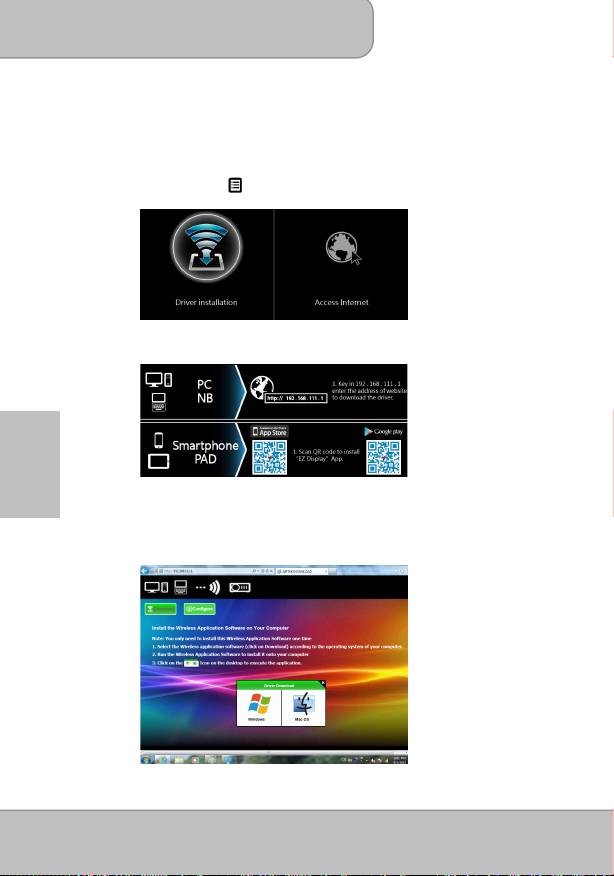
4. Нажмите кнопку
(Меню) на проекторе, чтобы открыть мастер установки
драйвера/приложения.
5. На экране отображается строка IP-адреса и QR-код для установки
драйвера/приложения.
RU
6. Откройте веб-браузер на вашем компьютере и введите стандартный IP-адрес:
http://192.168.111.1
7. В зависимости от вашего компьютера выберите драйвер для Windows или
Mac OS, затем щелкните на значке загрузки драйвера.
Страница 24
Руководство пользователя
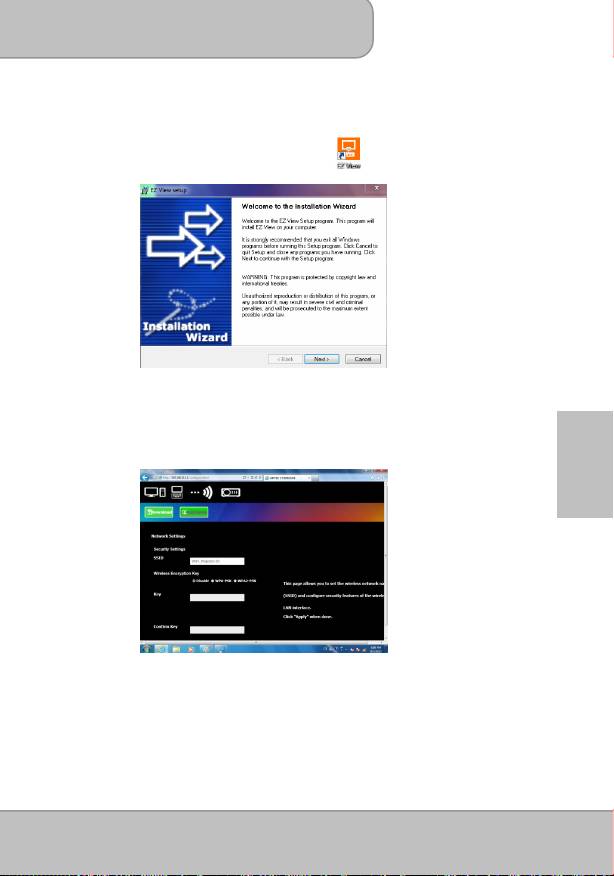
8. Дважды щелкните на драйвере
EZ_View
для его установки. Нажмите
<Далее> и следуя экранным инструкциям выполните установку и
перезагрузите компьютер. По завершении установки на рабочем столе
компьютера появится значок
EZ View
.
Примечание: Для переименования сетевого имени (SSID) проектора или
изменения настроек защиты радиосвязи (по умолчанию ввод пароля
выключен) следует в адресной строке веб-браузера ввести IP-адрес
проектора (192.168.111.1) для открытия страницы конфигурации
устройства и перейти к странице настроек для ввода нового сетевого
имени или создания пароля доступа.
RU
Страница 25
Руководство пользователя
Прямая радиосвязь с проектором
Прямая радиосвязь с проектором позволяет быстро начать презентацию или
просмотр кинофильма с вашего компьютера, планшетного ПК или смартфона, но
при этом теряется доступ к имеющейся сети Wi-Fi (нет радиодоступа к Интернету).
Если для проецирования вам требуется доступ в Интернет, рекомендуется
использовать режим домашней сети (см. стр. 32).
Прямое радиопроецирование с компьютера
1. Выберите и откройте пункт «
WiFi
» в главном меню проектора.
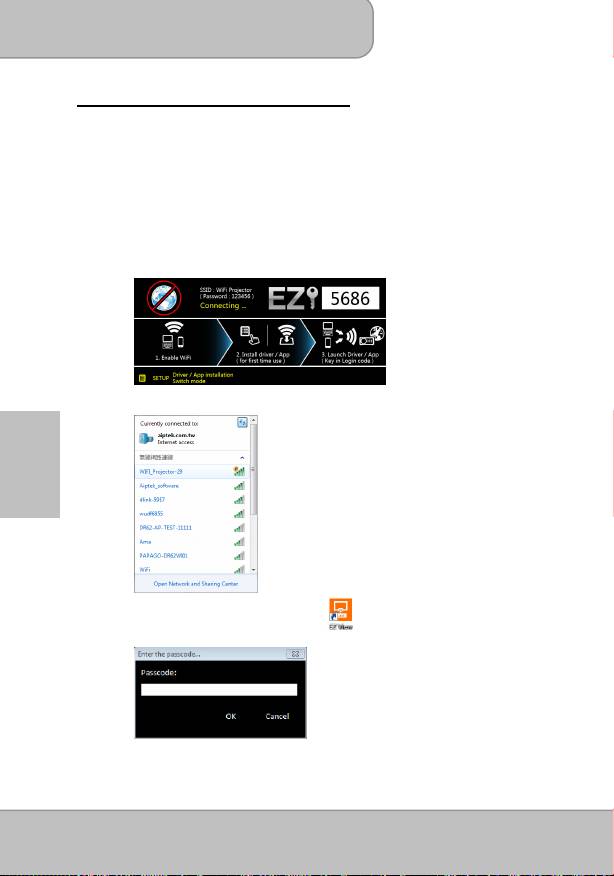
2. Запишите код доступа, состоящий из 4 цифр: XXXX. Эта информация
потребуется вам для доступа в дальнейшем.
3. Выберите в списке сетей точку доступа «WIFI-Projector-XX», чтобы подключить
компьютер к радиосети проектора.
RU
4. Дважды щелкните на значке
EZ View
на рабочем столе компьютера,
чтобы запустить программу.
5. Введите код доступа (см. шаг 2), и нажмите <OK> для подтверждения.
Страница 26
Руководство пользователя
6. После успешного входа радиопроецирование с компьютера на проектор начнет
работать.
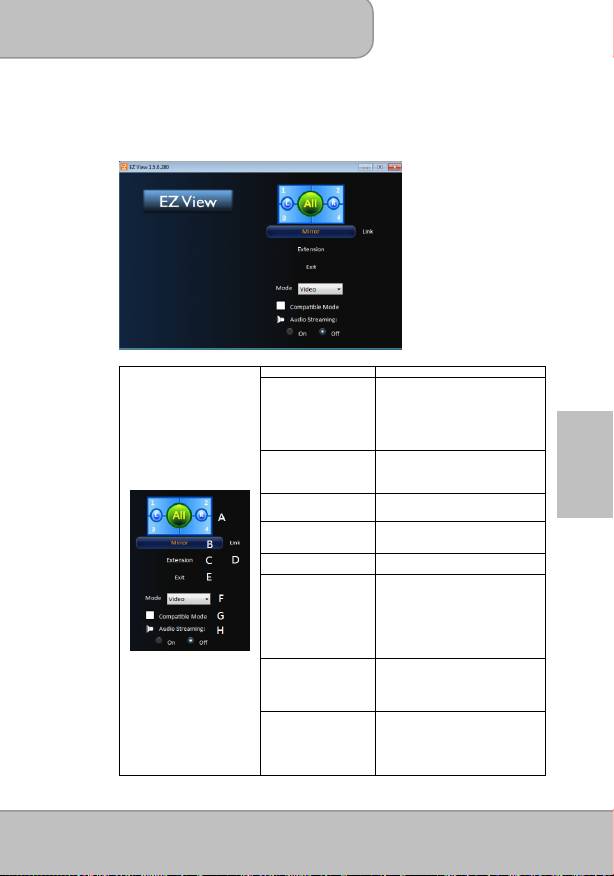
Дополнительные функции EZ View
Характеристика Описание
1 ~ 4: Позволяет проецировать
изображения от 4 разных
устройств на одном экране
A. Полиэкран
Л/П: Меняет местами левое и
правое изображения на экране
Моноэкран: Возврат к
полноэкранному изображению
В режиме зеркала изображение
B. Режим зеркала
дублируется на экране
RU
компьютера.
Расширение экрана компьютера
C. Расширение
на экран проектора.
Ссылка на страницу
D. Ссылка
загрузок/контроля конфигурации
проектора.
Щелкните для закрытия
E. Выход
приложения.
Щелкните для выбора
оптимального режима для
просмотра фильмов или
фотографий.
F. Режим
Видео: оптимальный режим для
просмотра фильмов
Графика: оптимальный режим для
просмотра фотографий
Щелкните для улучшения
совместимости с программами
G. Совместимый
сторонних производителей.
режим
(Скорость (частота кадров)
радиопотока может уменьшиться.)
Передача аудиопотока на динамик
проектора.
Примечание: Чтобы при этом
H. Аудиопоток
убрать звук от компьютера,
выключите звук динамиков на
компьютере выбрав «сурдинка».
Страница 27
Руководство пользователя
Установка программы контроля радиосвязи в системах
Apple или Android
Программа EZ View для смартфонов Android и Apple iDevice
EZ View
— это приложение, используемое на смартфонах Android и Apple iDevice
для передачи фотографий и презентаций на проектор. EZ View используется только
при радио-подключении. Если телефон подключается к проектору с помощью
кабеля, то следует пользоваться встроенной функцией видеовывода вашего
телефона.
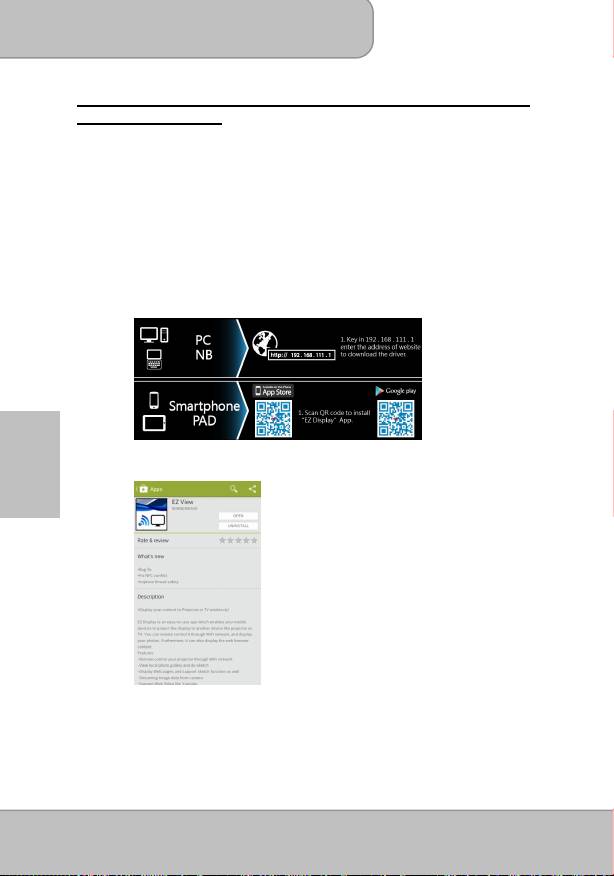
Установка EZ View с сайта Google Play™ (для устройств Android)
1. Подключитесь к Интернету и откройте
приложение Google Play™ или
веб-страницу Google Play™. (Google Play™ — товарный знак компании Google
Inc.)
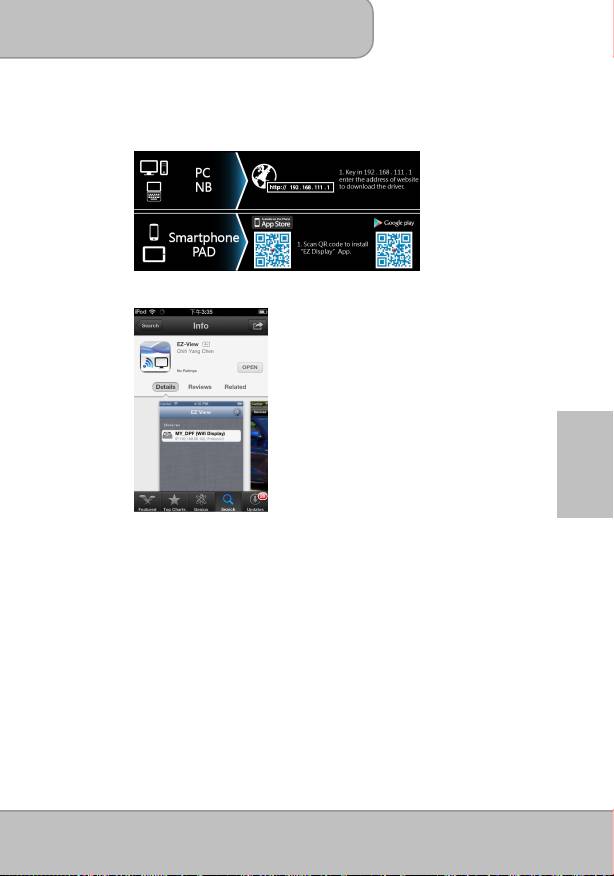
2. В строке поиска введите EZ View. (Либо сосканируйте QR-код на странице
установки.)
3. Нажмите <УСТАНОВИТЬ> для загрузки и установки программы EZ View.
RU
4. Следуя инструкциям, выполните установку.
Страница 28
Руководство пользователя
Установка EZ View с сайта Apple App Store (для устройств Apple i-Device)
1. Подключите айфон к Интернету и запустите приложение App Store.
2. В строке поиска введите . (Либо сосканируйте QR-код на странице установки.)
3. Нажмите <УСТАНОВИТЬ> для загрузки и установки программы EZ View.
RU
Прямое радиоподключение к проектору с устройств Android или
Apple
Для передачи изображения на проектор с помощью программы EZ View требуется
установить прямую радиосвязь вашего смартфона Android или Apple iDevice с
проектором либо подключиться к радиосети, к которой подключен проектор.
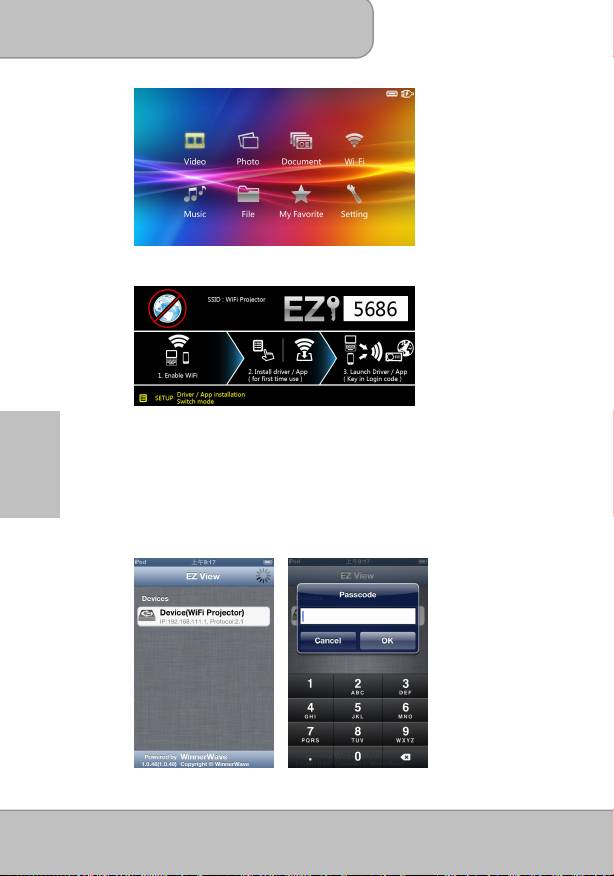
1. Выберите и откройте пункт «Wi-Fi» в главном меню для запуска функции
радиосвязи вашего проектора.
Страница 29
Руководство пользователя
2. В окне «Радиопоказ Wi-Fi» отображаются состояние радиосвязи (подключена
или отключена сеть Wi-Fi) и окно пароля подключения к проектору.
3. Включите функцию WLAN на смартфоне. Для подключения к радиосети
проектора выберите точку доступа с ярлыком «WiFi_projector-XX».
Откройте EZ View и выполните вход в систему проектора
RU
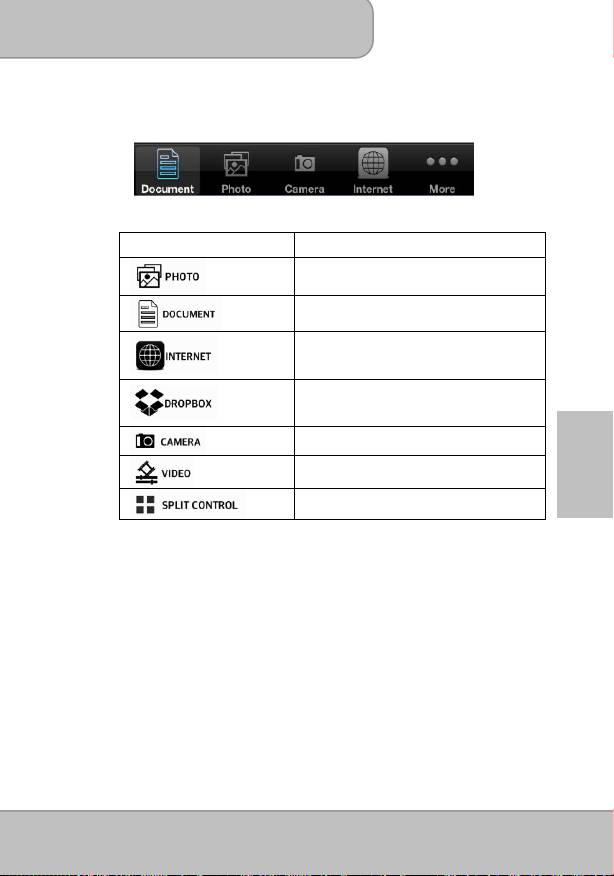
1. Откройте приложение EZ View. Приложение EZ View выполнит поиск
совместимых устройств.
2. Выберите «WiFi Projector» и введите пароль, который показан на экране
проектора.
Страница 30
Руководство пользователя
4. Нажмите <OK>, чтобы продолжить.
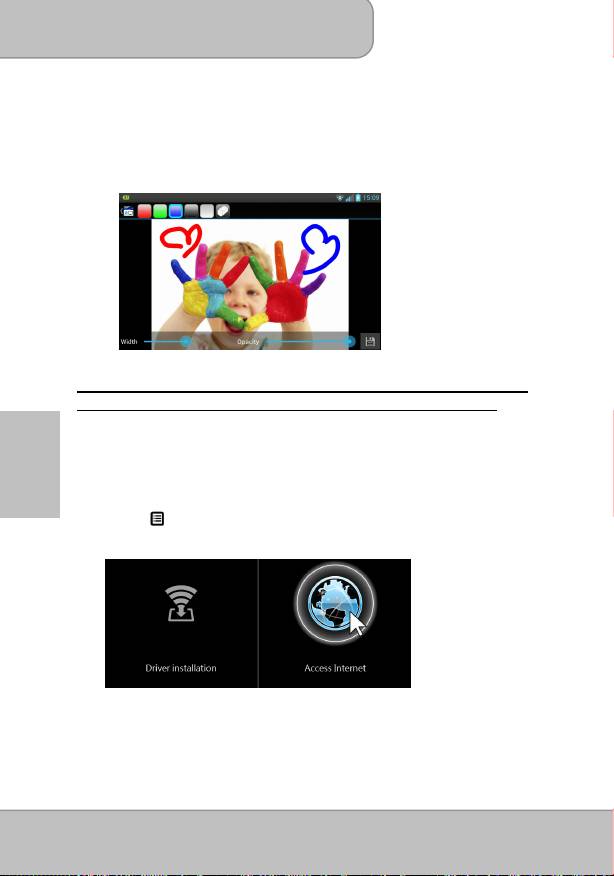
5. Выберите тип файлов на смартфоне для проецирования.
Функции программы
EZ View
Описание
Проецирование снимков из памяти смартфона.
Проецирование документов Office и PDF из
памяти смартфона.
Проецирование веб-страниц.
(Только в режиме
домашней сети)
* О включении клиентского режима см. на стр.
31.
Потоковая передача с облачного сервера.
(Только в режиме домашней сети)
* О включении клиентского режима см. на стр.
31.
Проецирование текущего изображения с камеры
смартфона через подключение WiFi.
Потоковая передача видео на проектор с
RU
устройств iOS и Android.
Позволяет одновременно проецировать через
проектор изображения от 4 разных устройств.
®
Добавление контента в EZ View через iTunes
(для устройств Apple i-Device)
1. Подсоедините айфон к компьютеру.
®
2. Запустите на компьютере программу iTunes
, если она не запустилась
автоматически при подключении айфона.
3. Выберите устройство iPhone или iPad на боковой панели экрана.
4. Выберите вкладку Apps (Приложения) на панели настроек.
5. Нажмите «EZ View» для просмотра всех файлов, загруженных в EZ View.
6. Нажмите кнопку Add (Добавить), и выберите файлы для загрузки в EZ View. Вы
можете загружать файлы JPG и стандартные документы.
7. В нижнем левом углу
нажмите кнопку Sync (Синхронизация) для передачи
файлов в ваш айфон.
Страница 31
Руководство пользователя
Редактирование изображений в EZ View
В режимах имеется встроенный редактор изображений, позволяющий
демонстратору добавлять примечания и редактировать проецируемое
изображение. Вы можете рисовать, раскрашивать или стирать отдельные зоны
простым касанием. Все отредактированные изображения можно сразу сохранять
в ролике камеры.
Подключите проектор к доступной сети Wi-Fi (в режиме
домашней сети) для получения доступа к Интернету
Рекомендуется подключать проектор к сети Wi-Fi, чтобы соединяющиеся с ним
компьютеры, плланшеты или смартфоны также имели доступ к Интернету. Для
установки соединения впервые требуется только ввести сетевой ключ. При
следующем входе в режим WiFi проектор будет подключаться к сети автоматически.
RU
1. Выберите и откройте пункт
«Wi-Fi»
в главном меню.
2. Кнопкой
(Меню) откройте экран со следующими вариантами выбора. Выберите
«Доступ в Интернет» (Режим клиента), и подтвердите кнопкой
◎
«OK».
Страница 32
Руководство пользователя
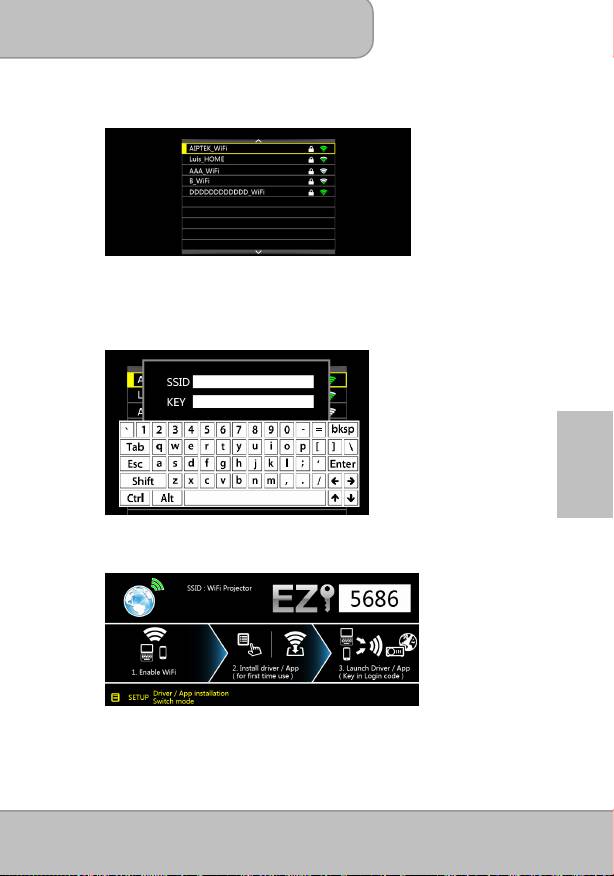
3. Выберите сеть Wi-Fi, к которой вы хотите подключиться, и подтвердите кнопкой ◎
«OK».
4. Если для вашей сети Wi-Fi включена защита радиосвязи, кнопкой
◎ (OK) откройте
клавиатуру и введите пароль (сетевой ключ) с помощью кнопок джойстика на пульте
или на проекторе. После ввода пароля нажмите на проекторе или пульте кнопку
«Exit», чтобы закрыть клавиатуру. Выберите «Подключить», и подтвердите кнопкой
◎ (OK).
RU
5. Кнопка «Exit» возвращает экран WiFi Display. Теперь можно запустить драйвер или
программу EZ View, чтобы включить радиопроецирование.
6. Чтобы выключить радиопроецирование и вернуться в главное меню, нужно просто
закрыть драйвер или программу EZ View.
Страница 33

Руководство пользователя
Примечание: Скорость Интернет-соединения (в режиме домашней сети) зависит от
таких факторов, как производительность ЦПУ смартфона/ноутбука,
расстояние и наличие стен/преград на линии прямой видимости от
проектора до точки доступа. На качество радиосвязи в сети WLAN могут
влиять радиотелефоны, устройства Bluetooth, микроволновые печи и
другие источники радиопомех в диапазоне частот 2,4 ГГц.
Поэтому
, если во время проецирования скорость
Интернет-подключения падает или все время пропадает,
рекомендуется выбрать другую точку доступа с более сильным
сигналом или отключить клиентское устройство проектора от точки
доступа (выключить доступ в Интернет), чтобы повысить качество
радиопроецирования.
RU
Страница 34
Руководство пользователя
Устранение неполадок
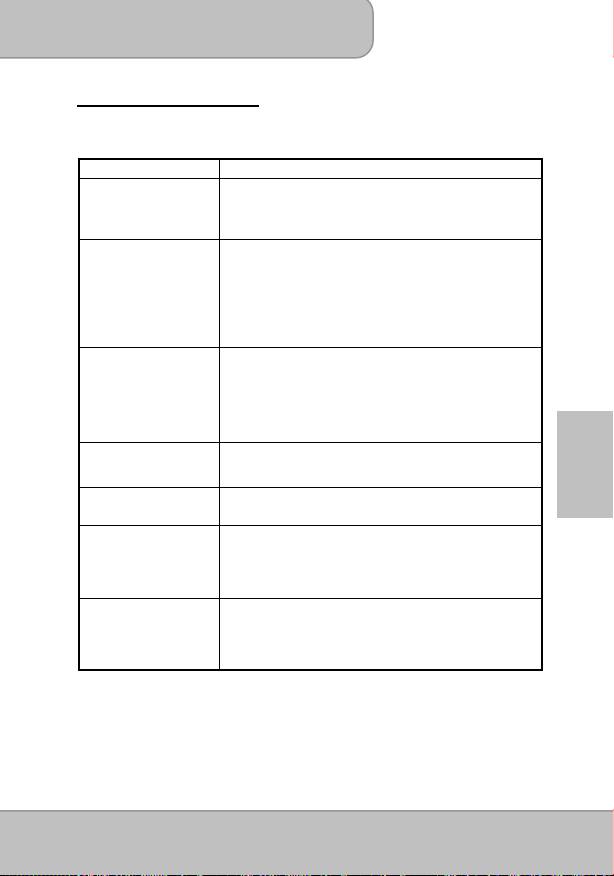
Если в работе проектора наблюдаются неполадки, попытайтесь устранить их с помощью
следующей таблицы, прежде чем обращаться в сервисный центр.
Неисправность Проверка
1. Проверьте, правильно ли подключен кабель HDMI.
Проектор не работает
2. Убедитесь, что компьютер переключен в режим
при подключении к
видеовывода на проектор.
ноутбуку или ПК с
помощью кабеля.
В браузере компьютера
1. Включите функцию WLAN на ПК или ноутбуке и выберите
невозможно открыть
точку доступа «WiFi_projector-XX», чтобы подключиться к
веб-страницу установки
проектору.
драйвера.
2. Отсоедините кабель Ethernet от компьютера, чтобы
устранить воздействие на сигнал радиосети.
3. Откройте веб-браузер на вашем компьютере и введите в
адресную строку IP-адрес: http://192.168.111.1.
1. В главном меню выберите «WiFi», чтобы войти в режим
Проектор не
радиопоказа WiFi.
обнаруживается при
2. Включите функцию WLAN на ПК или смартфоне и
работающей программе
выберите точку доступа «WiFi_projector-XX», чтобы
EZ View.
подключиться к проектору.
3. Отсоедините кабель Ethernet от компьютера, чтобы
устранить воздействие на сигнал радиосети.
1. Используйте проектор в более темном помещении.
Изображение слишком
темное.
2. Для повышения яркости используйте адаптер питания.
RU
3. Уменьшите размер проецируемого изображения.
1. Отрегулируйте фокусировку. См. «Регулировка фокуса».
Проецируемое
2. Проверьте, не грязен ли объектив.
изображение нечеткое.
Поверхность проектора
Из-за сверхъярких светодиодов проектор при долгом
нагревается.
использовании нагревается; это нормально. Это не влияет
на работоспособность проектора. Не допускайте
загрязнения или перекрытия вентиляционных отверстий и
применяйте проектор в хорошо вентилируемых местах.
Восстановление после
Используется, если во время проецирования проектор
сбоя
зависает, перестает работать или блокируется. Для
перезагрузки системы проектора прижмите кнопку питания
на 8 секунд.
Страница 35

Руководство пользователя
Характеристики
Характеристика Описание
Оптическая технология
DLP
Источник света
RGB-светодиод
Формат кадра
16:9
Разрешение
854 x 480 пикселов (WVGA)
Контрастность
1000:1
Размер проецируемого
36 cm ~ 300 cm (14” ~ 120”)
изображения
Проекционное расстояние
50 cm ~ 425 cm (20” ~ 167”)
Проекционное отношение
1,6 (Проекционное расстояние/Ширина кадра)
(Диагональ : Расстояние)
Яркость
До 100 люмен
Фокусировка
Ручной
Смещение
100%
Фото: *.jpeg, *.jpg, *.bmp
Воспроизводимые
Видео: *.avi, *.mov, *.mp4, *.mpg
форматы
Аудио: *.mp3, *.wav, *.ogg
Документ: *.ppt, *.pptx, *.pdf, *.doc, *.docx, *.xls, *.xlsx
Модуль: IEEE 11n (1T1R)
WiFi
Стандарт: 802.11b/g/n
RU
Внутренняя память
2 Гб (1,2 Гб для хранения файлов)
Встроенный динамик
Моно
Гнездо карты памяти
Карта SD/SDHC/SDXC (до 128 Гб)
Электропитание
Вход: 100 ~ 240 В (пер.тока)
Выход: 12 В, 2 А (пост.тока)
Тип батареи
Embedded 7.4 V/2000 mAh Li-polymer battery
Время работы батареи
Яркий режим: 80 мин
Обычный режим: 100 мин
Экономичный режим: 120 мин
Энергопотребление
AC mode: 12 Вт
Батарейный режим: 8 Вт ~ 12 Вт
Размеры (Д x Ш x В)
132 x 95 x 25 mm
Вес
285 g
Влажность
20% ~ 80% (макс. 80%), без конденсации.
Температура эксплуатации
5°C – 35°C.
Страница 36

.
.
Pico .
Pico DLP .
. WLAN
DLP
Pico
Pico
120 )300 .( Office PDF
AR
HDMI MHL AV VGA USB SD
Pico .
.
1.
2.
.
3.
.
.
4.
5. 10 .
.
6. .
20 %~ 80% .
7.
8. . .
9. 5 35
10.
. .
.
11. .
12. .
1
13. .
. .
.
14.
.
15.
1. .
.
2.
AR
3.
.
4. .
5. ) :(
.
.
:
.
120 .
.
) .(
.
.
) ( .
.
2
:(
FCC
)
15 )FCC .( ) :1 (
)2 (
.
B 15
. .
.
.
AR
:
- .
.
-
- .
- / .
.
.
!
.
.
3
1
5
6
8
8
AR
9
9
10
HDMI, VGA, AV-IN
13
13
14
15
16
17
19
20
20
21
21
23
23
Mac
28
Apple Android
35
36
4

:
Pico
AR
HDMI) A A(
MHL) HDMI A USB D (
)AV(
Micro USB
5
AR
VGA
HDMI/MHL
SD/SDHC/SDXC
USB
Micro USB
AV /
/
/
) (
6
) (
/
/
AR
.1
.
.2 CR2025
.
:
. .
.3 .
:
.
.
.
.
.
7
