
Aiptek PocketCinema V150W: Projection à partir de Source d’entrée vidéo externe
Projection à partir de Source d’entrée vidéo externe : Aiptek PocketCinema V150W
Guide de l’utilisateur
Réglage de la mise au point en fonction de la distance
Placer le projecteur sur une surface plane et
en direction d’une paroi ou un écran de
projection. La distance de projection et la
taille de projection sont :
Distance : 50 cm ~ 425 cm (20” ~ 167”)
Taille d’Image : 36 cm ~ 305 cm (14” ~ 120”)
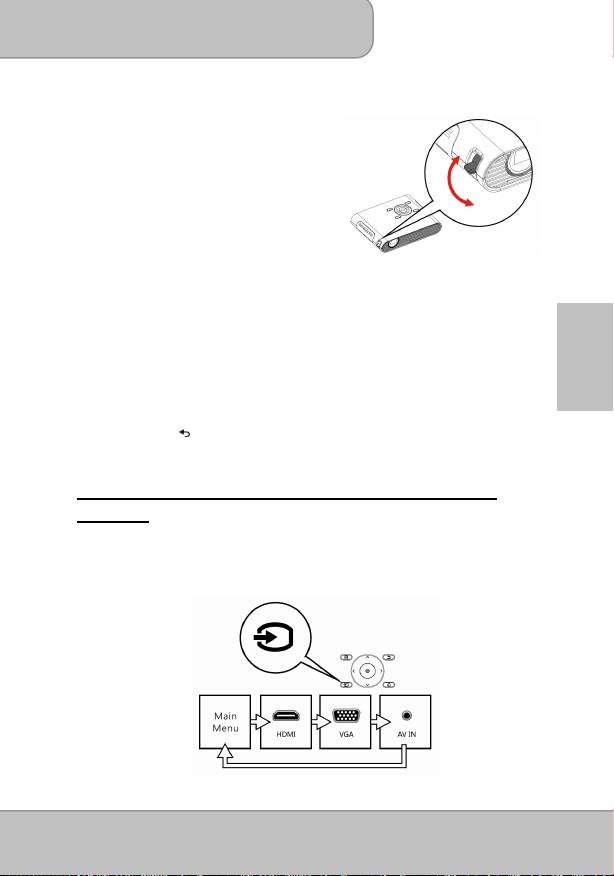
Réglez la mise au point en tournant le levier
de mise au point vers le haut ou vers le bas pour obtenir une image nette et claire.
Note: Utilisez un trépied (non fourni) pour augmenter la hauteur de l’image de
projection, en cas de besoin. Le filetage du pied se trouve sous le projecteur.
FR
Sélectionnez la langue
Utilisez la touche de navigation pour sélectionner ‘Réglages’ et pressez ◎ (OK)
pour entrer dans le sous-menu. Sélectionnez “Langue” et pressez sur ◎ (OK) pour
entrer dans la liste des langues. Sélectionnez votre langue préférée et confirmez avec
◎ (OK). Pressez (Quitter) pour revenir au menu principal.
Projection à partir de Source d’entrée vidéo
externe
Le projecteur est équipé d’une interface multiple intégré sur le côté arrière. Vous pouvez
connecter votre source d’entrée vidéo externe au projecteur en utilisant le câble
approprié et presser la touche Source sur le panneau de commande du projecteur pour
sélectionner la source d’entrée.
Page 9

User’s Manual
HDMI
Utilisez le câble HDMI pour connecter le port
HDMI sur le panneau arrière du projecteur
sur la source HDMI signal externe. Une fois
connecté, l’écran passe automatiquement à
la source HDMI.
VGA
Utilisez un câble VGA pour connecter le port
VGA sur la face arrière du projecteur à la
source de signal VGA externe. Une fois
FR
connecté, pressez sur la touche Source sur la
télécommande ou le panneau de contrôle
pour sélectionner la source VGA.
Note: Le câble VGA n’est pas inclus dans
l’emballage standard.
ENTRÉE AV
Suivez le schéma ci-dessous pour connecter le périphérique de sortie AV externe sur
la fiche AV.
Connexion est un code de couleur. Après la connexion, pressez sur la touche Source
sur la télécommande ou le panneau de contrôle pour sélectionner la source
ENTRÉE-AV.
Page 10
Guide de l’utilisateur
Modification des paramètres de lecture pour source vidéo externe
Pressez /Menu sur le panneau de commande ou sur la télécommande pour entrer
le réglage de lecture.
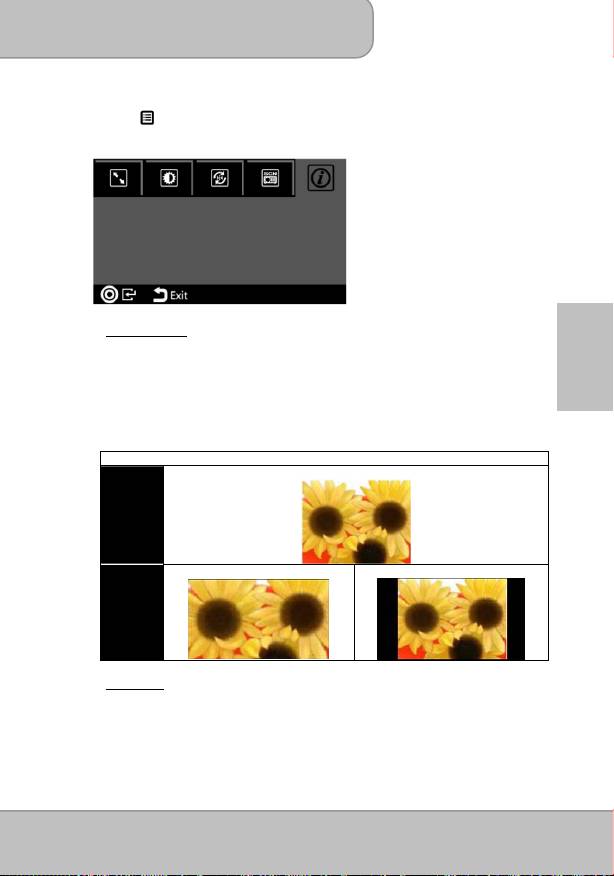
1. Format d’écran
Lorsque le fichier vidéo est au format 4:3, cette fonction vous permet de régler la
façon dont l’image doit apparaître sur l’écran 16:9.
FR
Pressez
◎
/OK pour afficher les options.
1) Panoramique et Scan :l’image est agrandie pour s’adapter à l’écran 16:9.
2) Boîte aux lettres :the image is displayed by original aspect ratio.
Illustration pour le réglage du format d’image :
Format d’image 4:3
Source
Écran
Panoramique et Scan (16:9)
Boîte aux lettres (16:9)
Écran de
projection
2. Luminosité
Ceci vous permet de modifier la luminosité en fonction de l’environnement et de la
consommation électrique.
1) Amélioré : Sélectionnez ce mode lorsque l’alimentation externe est disponible
pour optimiser les performances.
2) Normal : Le mode par défaut pour l’optimisation des performances de
projection et de la capacité de la batterie.
Page 11
User’s Manual
3) Éco : Ce mode est recommandé lorsque le projecteur est utilisé en mode
batterie pour économiser l’énergie.
Note: Le projecteur se met automatiquement en mode Amélioré lorsqu’il est
alimenté par l’adaptateur secteur.
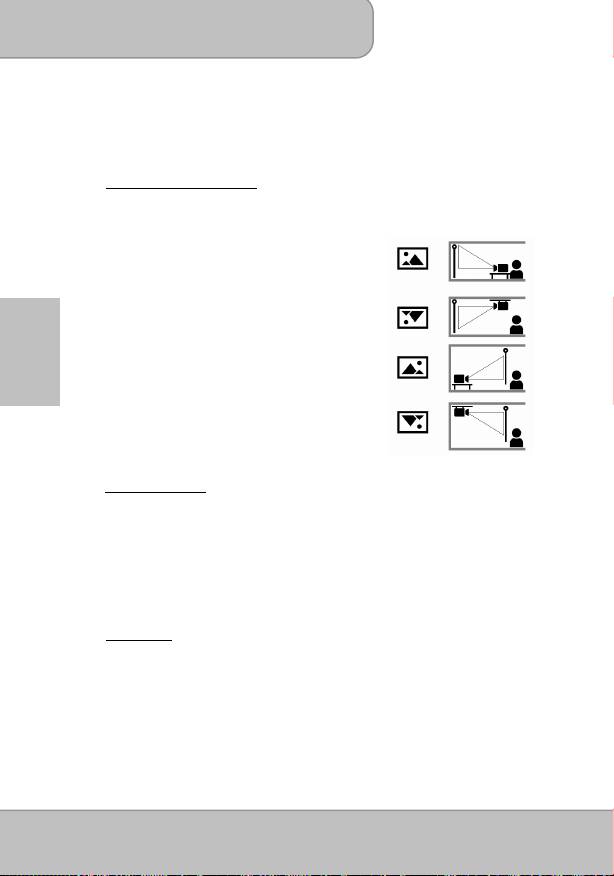
3. Mode de projection (Lentille)
Ceci vous permet de sélectionner le mode de projection, selon la façon dont le
projecteur est monté.
Frontal : Il s’agit de la façon la plus courante
pour positionner le projecteur pour une
installation rapide et la portabilité.
Plafond
Le projecteur renverse l’image pour
avant :
une projection montée au plafond.
Arrière : Le projecteur inverse l’image de sorte
FR
qu’elle puisse projeter derrière un
écran translucide.
Plafond
Le projecteur inverse l’image à
arrière :
l’envers. Cela permet de projeter
derrière un écran translucide en
position plafond.
4. Sélection de scène
Ceci vous permet de sélectionner le mode idéal pour regarder un film, diaporama
de photos ou de lire le texte avec une luminosité équilibrée, la couleur et le
contraste.
Cinéma :idéal pour regarder un film
Normal :idéal pour la photo diaporama
Texte :idéal pour image avec texte
5. Informations
Affiche la version du micrologiciel :Txxxx/Axxxx
Page 12
Guide de l’utilisateur
Projection à partir de téléphones intelligents ou tablettes
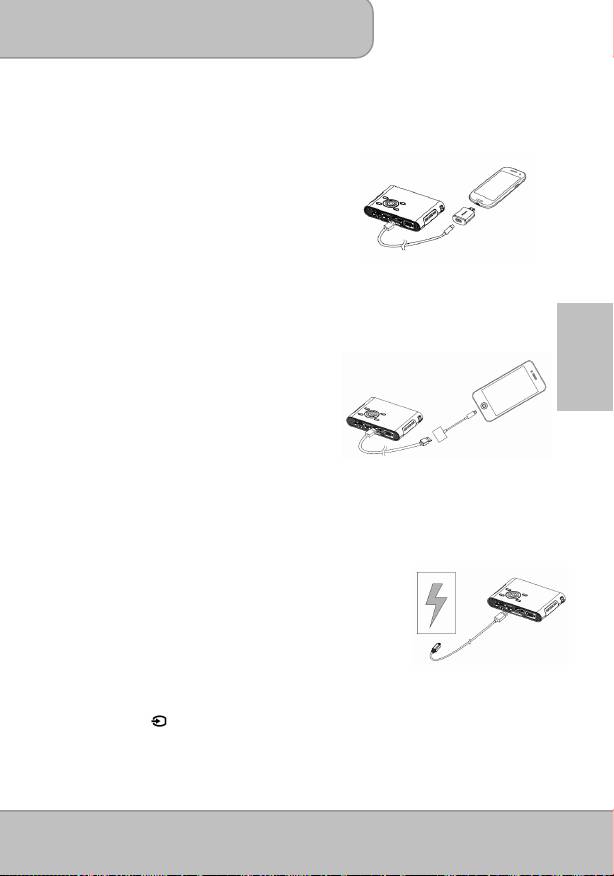
1. Connectez téléphones intelligents supportés
MHL (interface mobile
haute-définition)
pour la projection.
Connectez
Samsung Galaxy S2, Note,
nouveau HTC un, un X +, un X, One S, ou
Sony Xperia Z
avec le projecteur via câble
MHL (A à USB D de type HDMI).
Connectez
Samsung Galaxy S4, Note II
avec le projecteur via MHL câble A à (USB D
de type HDMI) et Samsung 5 à 11 broches
convertisseur MHL (comme montre l’illustration) pour la projection.
Note: Il est normal que le projecteur charge automatiquement les téléphones
intelligents ou tablettes lorsqu’il est connecté avec le câble MHL pour la
projection.
2. Connectez
l’iPhone 5
pour la projection
FR
miroir (avec connecteur Lightning)
Connectez l’iPhone 5, iPad 4, iPad mini
et iPod 5ème avec le projecteur via
Apple Lightning adaptateur numérique
AV Type câble HDMI A à A.
iPhone 4S, 4, nouvel iPad, iPad 2, et iPod touche (4e) peuvent se connecter avec
le projecteur avec l’adaptateur Apple AV numérique 30 broches et un câble HDMI-
de type A à A
Charger un appareil externe portable
La batterie interne du projecteur peut non seulement être
utilisé pour la projection, mais aussi re/charger vos
appareils mobiles.
1. Connectez votre appareil mobile au projecteur via le
câble USB à l’extrémité de connecteur de type A
branché sur le port USB situé à l’arrière du projecteur.
2. Lorsque le projecteur est allumé, l’appareil sera chargé
automatiquement.
3. Lorsque le projecteur est éteint, appuyez sur le bouton
Source ( ) pour démarrer ou arrêter la charge.
Note: Le projecteur est équipé d’une puissance de sortie de 5 V/500 mA pour la
charge des dispositifs mobiles.
Page 13
User’s Manual
Projection depuis la mémoire
Projection à partir de la Mémoire Interne
Le projecteur dispose de 2 Go de mémoire interne et de 1.2 Go libre pour le stockage
des fichiers. Veuillez télécharger des fichiers multimédia de votre PC ou ordinateur
portable vers la mémoire interne pour la projection :
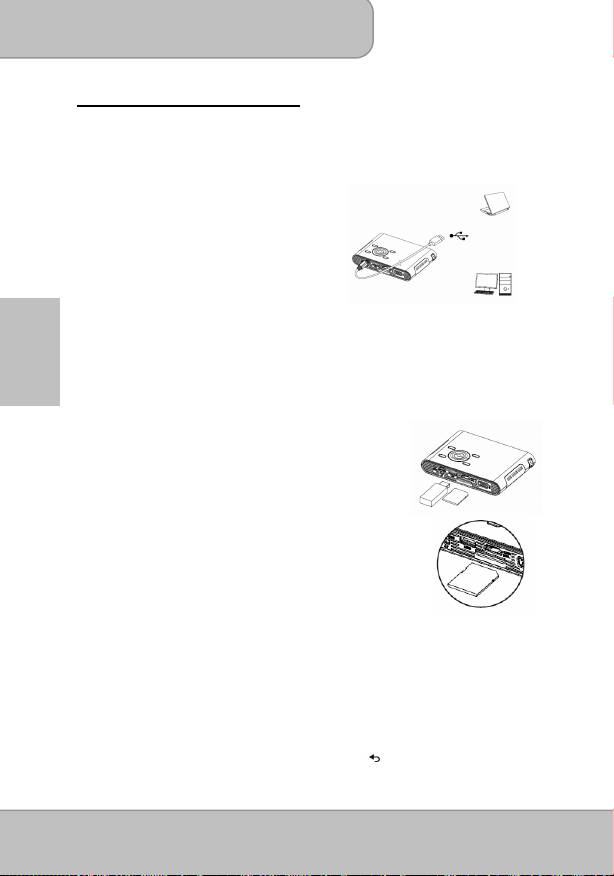
1. Allumez l’ordinateur et le projecteur.
2. Connectez le port micro-USB du
projecteur à l’ordinateur ou ordinateur
portable via un câble USB. Une fois la
connexion établie, l’écran et la ventilation
s’éteignent automatiquement pour
économiser l’énergie. Maintenant, le
projecteur est en mode de stockage de
masse.
3. Vous pouvez copier les photos, vidéos, musique, Windows Office (PowerPoint,
Word et Excel) et fichiers PDF à partir de votre ordinateur vers la mémoire interne
ou supprimer les fichiers dans la mémoire interne.
FR
Note: 1. La télécommande n’est pas applicable lorsque le projecteur est
connecté à un PC ou un ordinateur portable.
2. Veuillez vous référer au format de fichier pris en charge dans
‘
fonctions
et opérations’ (P.15)
Projection depuis la mémoire externe
1.
Fente externe carte SD/SDHC/SDXC
L'emplacement de la carte mémoire est intégré pour la
lecture SD, SDHC et SDXC jusqu'à 128 Go. Insérez
délicatement la carte en suivant la direction indiquée
ci-dessous jusqu'à ce qu'il atteigne le fond de la fente.
Pour retirer la carte mémoire, pressez doucement sur
le bord supérieur de la carte et retirez-la.
2. Périphérique USB
Le projecteur peut projeter le contenu d'un
périphérique USB tel qu'une carte mémoire USB ou
un Disque dur (avec sa propre alimentation).
Note: La source de mémoire externe sera la mémoire par défaut affiché sur la liste
de lecture. Lorsque les deux cartes SD/SDHC et carte mémoire USB sont en
cours d’utilisation, la carte mémoire USB sera la mémoire par défaut affichée
sur la liste de lecture.
Sélection de la source de mémoire
Utilisez la touche de navigation pour sélectionner
‘Réglage’
et pressez sur
◎
(OK)
pour entrer dans le sous-menu. Sélectionnez ‘Mémoire’ et pressez sur
◎
(OK)
pour entrer dans les options de mémoire. Sélectionnez votre source de mémoire
souhaitée et confirmez avec
◎
(OK)
. Pressez sur (Quitter) pour revenir au
menu principal.
Page 14

Guide de l’utilisateur
Menu principal
Pressez la touche de navigation pour sélectionner l’option désirée et
pressez sur ◎/OK pour entrer dans le sous-menu, pressez sur /Quitter
pour revenir au menu principal.
FR
Icône Fonction Description
Cette fonction permet aux utilisateurs de
Vidéo
sélectionner un fichier vidéo pour projection.
Cette fonction permet aux utilisateurs de
Image
sélectionner un fichier image JPEG, JPG ou BMP
pour la projection.
Cette fonction permet aux utilisateurs de
Document
sélectionner Office PowerPoint, Word, Excel et
fichiers PDF pour la projection
Wi-Fi
Active la fonction sans fil pour le projecteur
Cette fonction permet aux utilisateurs de
Musique
sélectionner les fichiers MP3, WAV, OGG et
permettre la lecture sur le projecteur.
Cette fonction permet aux utilisateurs de
naviguer dans tous les dossiers et fichiers quelle
que soit leur format dans la mémoire source
Fichier
sélectionnée. Photo et vidéo peuvent être
visualisés en naviguant dans la liste. Vous
pouvez copier le fichier sélectionné à une autre
source de mémoire ou le supprimer.
Voir tous les fichiers qui sont marqués comme
Mon Favori
favoris.
Cette fonction permet aux utilisateurs de
configurer les paramètres de préférences, y
Réglage
compris la Luminosité, sélection de scènes,
Langue et Mémoire.
Page 15

User’s Manual
Projection Vidéos
Sélectionnez et projeter des fichiers vidéo.
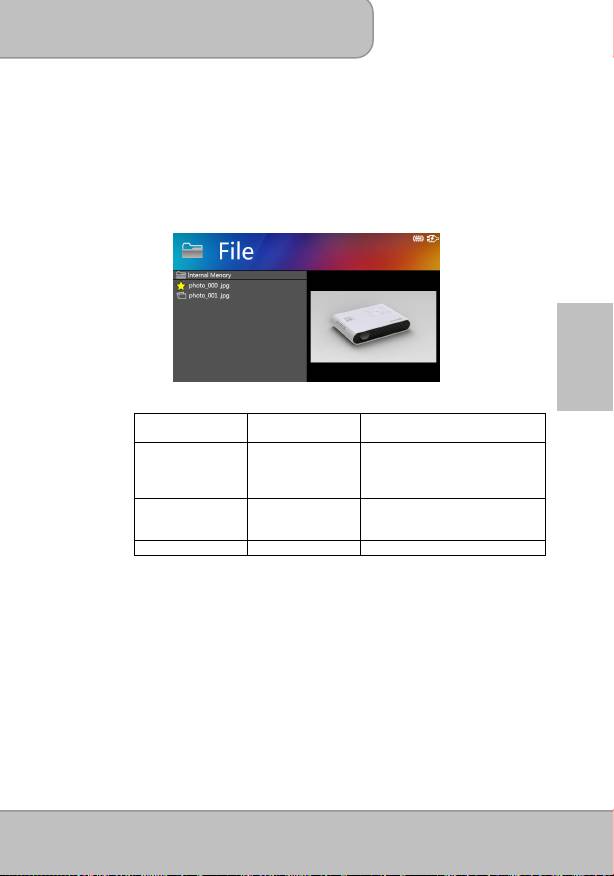
1. Sélectionnez et pressez OK pour entrer dans
‘Vidéo’
dans le menu principal.
2. Dans la liste des fichiers, utilisez
pour sélectionner le dossier et pressez
◎
/OK pour ouvrir le dossier sélectionné. Utiliser
pour naviguer dans la liste de
lecture. Pressez sur
◎
/OK pour commencer la lecture et la projection de la vidéo
sélectionnée.
3. Pendant la lecture, pressez
pour lire la vidéo précédente/suivante.
4. Pressez plus longtemps sur
pour rembobinage rapide/une avance rapide.
5. Pressez sur
◎
/OK pour mettre en pause et pressez à nouveau pour reprendre.
6. Pour régler le volume de la vidéo, pressez
pour ajuster la valeur.
Changer les réglages de lecture de la vidéo :
Sous la liste des fichiers, pressez / Menu pour entrer dans le réglage vidéo.
FR
1) Lecture : Sélectionner le mode lecture (comme Tableau A) pour les clips
vidéo.
<Tableau A>
Répétiteur
Passer la vidéo ou la piste une fois
Éteint
Normal Lecture dossier en cours
Répéter une
Lecture la vidéo actuelle ou une piste répétitivement
Tout répéter Lecture dossier actuel répétitivement
Lecture dossier actuelle répétitivement dans
Au hasard
un ordre aléatoire
Page 16
Guide de l’utilisateur
2) Mon Favori : Le fichier sera marqué icône ★ et être regroupé dans le dossier
« Mon Favori » pour un accès facile (comme un signet). (Veuillez vous référer
à la page 21, section introduction « Mon Favori »)
Vous pouvez également sélectionner un fichier dans la liste des
fichiers et presser ◎/OK pendant 2 secondes pour marquer le fichier.
Si vous voulez vous annuler le marquage du fichier sélectionné,
pressez juste à nouveau ◎ « OK » 2 secondes pour ôter le
marquage.
FR
Note: Le projecteur prend en charge les formats vidéo suivants :
Extension de
Décodeur vidéo Décodeur audio
fichier
*.avi MJPEG
AAC (AAC-LC and HE-AAC)
Xvid
PCM
H.264/AVC
ADPCM
MPEG4
*.mov
MPEG4
AAC
*.mp4
H.264
PCM
ADPCM
*.mpg MPEG1 LPCM
Photos Projection
Sélectionnez et projeter des images fixes.
1. Sélectionnez
‘Photo’
et pressez sur
◎
/OK pour entrer en mode photo dans le
menu principal.
2. Utiliser
pour sélectionner le dossier et pressez sur
◎
/OK pour ouvrir le
dossier sélectionné. Utiliser
pour naviguer dans la vignette des photos.
3. Pressez sur
◎
/OK de projeter la photo sélectionnée en plein écran.
4. Pressez sur la touche Gauche/Droite (
) pour passer à la page
précédente/suivante image.
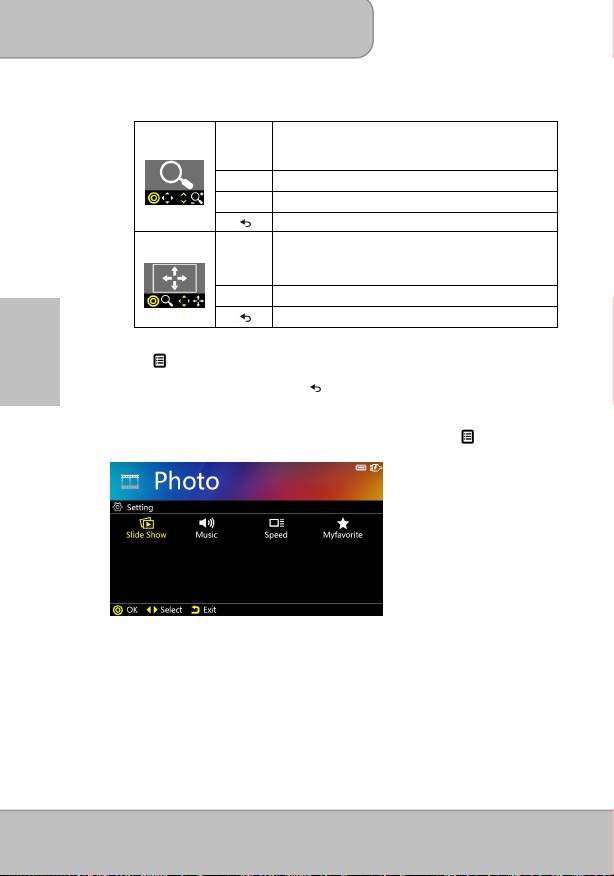
5. Zoom ou Pan de l’image :
Presser sur la touche
Haut pour passer en mode Zoom. Utilisez les boutons
Haut/Bas (
) Touches de zoom avant/Zoom arrière.
En mode Zoom, presser sur
◎
/OK pour passer en fonction panoramique/Pan.
Page 17
User’s Manual
Veuillez voir le fonctionnement détaillé comme suit <Tableau B>.
<Tableau B>
Zoom avant/Zoom arrière
(Image :Les niveaux d’agrandissement sont 1x ~ 4x.
Zoom
Document :Les niveaux d’agrandissement sont 1x ~ 8x.)
Image (page) Précédente/Suivante
◎
/OK
Entrez en mode Pan
Retour au mode plein écran
Pan
et
Pano haut, bas, gauche, droite
◎
/OK
Revenir au mode Zoom
Retour au mode plein écran
6. Rotation de l’image :
FR
Presser (Menu) pour accéder à la fonction de rotation. Utiliser la touche
Gauche/Droite (
) pour sélectionner le sens de rotation et presser sur
◎
/OK
pour confirmer. Pour revenir, presser (Quitter) à dossiers photos ou vignettes.
Modification des Paramètres de la lecture des photos :
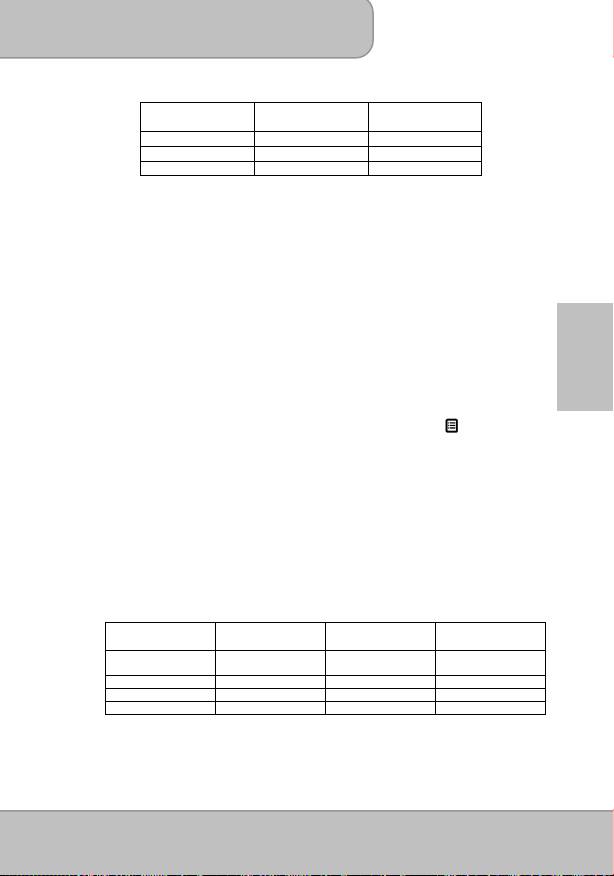
Sous la liste des fichiers, sélectionnez une vignette et pressez sur /Menu pour
accéder aux paramètres des photo.
1) Diaporama : Pour activer ou désactiver le diaporama.
2) Musique : Avoir ou pas de musique de fond pendant le diaporama. Pour jouer
de la musique, veuillez enregistrer votre musique préférée dans le même
dossier.
3) Vitesse : Pour configurer la vitesse d'intervalle du diaporama à 5 sec, 10 sec,
30 sec, 1 min, ou 10 min.
4) Pendant le diaporama, pressez sur ◎/OK pour arrêter ou reprendre le
diaporama. Utiliser pour naviguer dans image précédente / suivante.
5) Mon Favori : Le fichier sera marqué icône ★ et être regroupé dans le dossier
« Mon Favori » pour un accès facile (comme un signet). (Veuillez vous référer
à la page 21, section introduction « Mon Favori »)
Page 18
Guide de l’utilisateur
Note : Le projecteur prend en charge les formats photo suivants :
Format du
Résolution Max. Extension de
fichier t
fichier
JPEG 8000 x 6000 *.jpeg
JPG 8000 x 6000 *.jpg
BMP 8000 x 6000 *.bmp
Projection de documents
Sélectionne et projette des fichiers Windows Office et PDF.
1. Dans le menu principal, sélectionner
‘Document’
et presser sur le bouton
◎
/OK
pour entrer dans le Mode document.
2. Naviguer dans les dossiers et fichiers, puis presser sur
◎
/OK pour ouvrir le
document sélectionné.
3. Pressez le bouton Gauche/Droit (
)
pour vous déplacer vers la page
précédente/suivante.
4. Zoomer ou Pan le document :
-
Presser sur la touche
Haut pour passer en mode Zoom. Utilisez les boutons
Haut/Bas (
) Touches de zoom avant/Zoom arrière.
FR
-
En mode Zoom, presser sur
◎
/OK pour passer en fonction panoramique/Pan.
Changer les paramètres du document de lecture :
Sous la liste des fichiers, sélectionnez un document et pressez /Menu pour
entrer dans les paramètres du document.
1) Diaporama : To turn On or turn Off the slideshow.
2) Vitesse : To set up the slideshow interval speed as 5 sec, 10 sec, 30 sec, 1
min, or 10 min.
3) Pendant le diaporama, pressez sur ◎/OK pour arrêter ou reprendre le
diaporama. Utiliser pour naviguer dans image précédente / suivante.
4) Mon Favori : Le fichier sera marqué comme icône ★ et être regroupé dans le
dossier « Mon Favori » (Veuillez vous référer à la page 21, section
introduction « Mon Favori ».)
Note : 1. Le projecteur prend en charge les formats de documents suivants et les
limitations :
Format du
Extension de
Support
Taille
fichier
fichier
Version
Limitation
POWERPOINT *.ppt, *.pptx, PowerPoint 97 ~
Up to 19MB
2010
PDF *.pdf PDF 1.0 ~ 1.4 Up to 75MB
WORD *.doc , *.docx, WORD 97 ~ 2010 Up to 100MB
EXCEL *.xls, *.xlsx Excel 97 ~ 2010 Up to 15MB
2. Lors de l’ouverture, de l’agrandissement ou de l’opération pannoramique
du fichier, cela peut prendre quelques secondes pour ouvrir la page en
raison d’un fichier de grande taille ou plusieurs photos sur une seule
page.
Page 19
User’s Manual
3. La prise en charge de police du projecteur est limitée. L’ouverture d’un
document ayant une police non prise en charge, le visionneur de
document substitue automatiquement les polices non prises en charge
par des polices par défaut. Cela peut entraîner une mise en page
différente.
4. Si la mise en page du document est plus compliquée avec photo et
plusieurs colonnes, l’affichage peut être réalisé sur des pages séparées.
Lecture de la musique
Sélectionner et lire des fichiers audio.
1. Avant de pouvoir écouter de la musique, vous devez d’abord stocker des fichiers
audio dans la mémoire interne ou dans une carte mémoire externe.
2. Presser
pour sélectionner un morceau, puis appuyer
◎
/OK pour démarrer la
lecture de la musique.
3. Pour ajuster le volume sonore, presser sur
pour ajuster le volume.
4. Presser sur
◎
/OK pour arrêter la musique. Presser à nouveau pour reprendre la
lecture normale.
5. L’écran sera automatiquement coupé après 20 secondes pour économiser
FR
l’énergie. Pour allumer l’écran, presser sur le clavier pour activer la fonction de
projection.
6. Presser (Menu) pour entrer les réglages musique.
1) Lecture :Sélectionnez le réglage de la lecture comme Tableau A. (Page 16)
2) Mon Favori : The file will be marked ★ icon and be grouped into« Mon Favori
» folder. (Please refer to page 21, « Mon Favori » section introduction.)
Note : Le projecteur prend en charge les formats audio suivants :
Format du fichier Extension de
fichier
MP3 *.mp3
WAV *.wav
OGG *.ogg
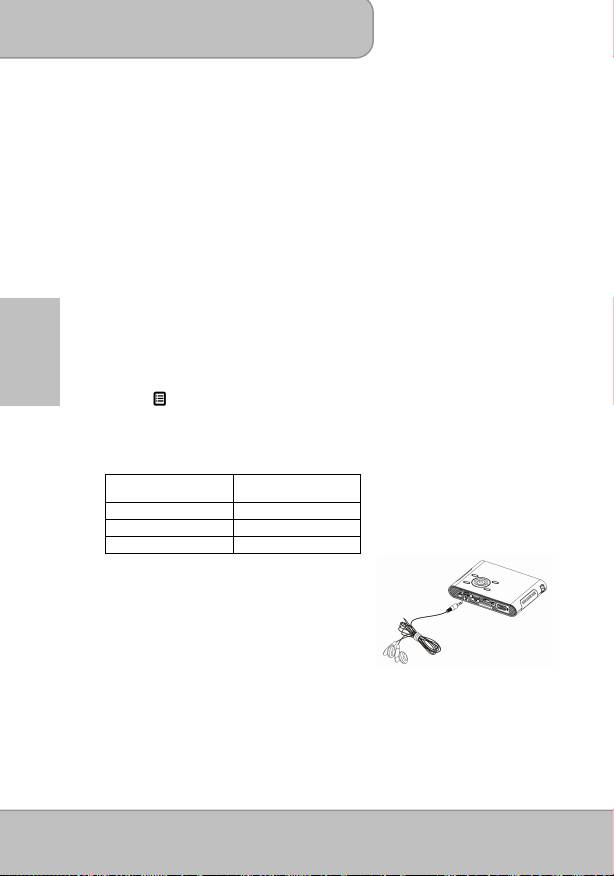
Utilisation d’un casque/écouteurs
Le projecteur est équipé de haut-parleurs pour
fournir une meilleure qualité audio. De plus, vous
pouvez connecter des écouteurs ou un
haut-parleur externe à la fiche AV de l’appareil.
Lorsque l’écouteur est branché, le haut-parleur
sera éteint automatiquement.
Gestionnaire fichiers
Le gestionnaire de fichiers est un moyen rapide et pratique pour naviguer, projeter et
gérer des fichiers dans différents formats.
1. Dans le menu principal, sélectionner
‘Fichier’
et
presser
◎
/OK pour entrer dans la liste fichier.
Page 20
Guide de l’utilisateur
2. Parcourir la liste fichiers, sélectionner un fichier et
appuyer sur
◎
/OK de commencer la projection.
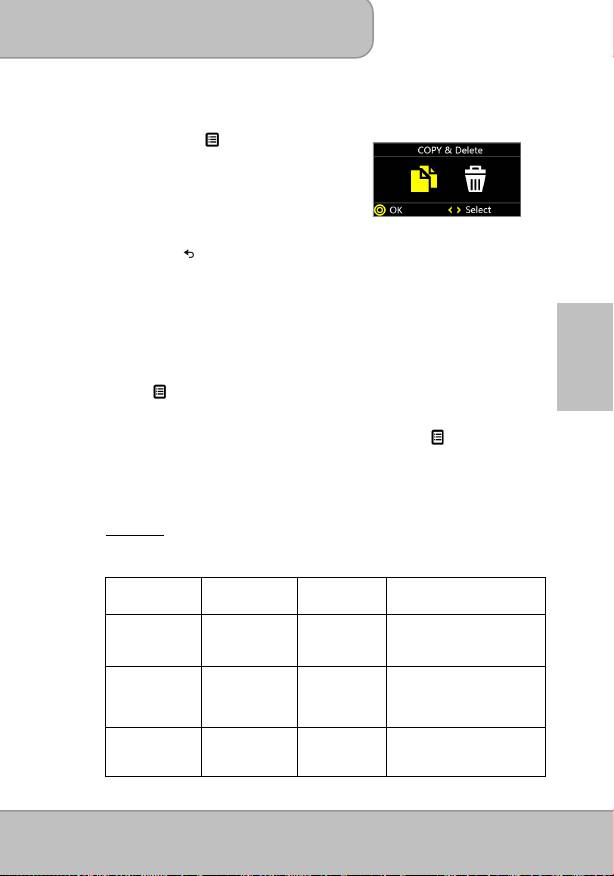
3. Pour gérer les fichiers, sélectionnez un fichier dans
la liste et appuyer
(Menu) pour entrer dans
la fonction ‘Copier et supprimer’.
Copier un fichier Sélectionnez et presser
sur
◎
/OK “Copier” pour copier le fichier
sélectionné vers un autre périphérique de
stockage.
Suppression de fichier Sélectionner et appuyer sur
◎
/OK “Supprimer” pour
supprimer le fichier sélectionné.
Presser pour annuler et retourner au fichier liste.
Mon Favori
Sélection et lecture des fichiers que vous avez marqués comme favoris.
1. Dans le menu principal, sélectionner le
‘Mon favori’
et appuyer sur le bouton
◎
/OK pour entrer dans le Mode Mon favori.
2. Naviguer dans les fichiers et pressez
◎
/OK pour ouvrir le fichier sélectionné.
3. Pressez le bouton Gauche/Droit (
)
pour vous déplacer vers le fichier
FR
précédent/suivant.
4. Presser (Menu) pour entrer dans la fonction « Supprimez le chemin ».
Note: « Supprimez le chemin » ne supprimer que le chemin de fichier dans la liste
de mon favori. Si vous devez supprimer les fichiers, choisissez ‘Fichier’ dans
le menu principal, puis sélectionnez le fichier et pressez (Menu) pour
entrer dans la fonction « Copier & Effacer ».
Réglage
Modifiez le réglage par défaut de la luminosité de la projection, méthodes de
projection, langue, et dispositifs de mémoire
1. Luminosité
Ceci vous permet de modifier la luminosité en fonction de l’environnement et de la
consommation électrique.
Mode
Luminosité
Durée de
Recommandation
vie de la
batterie
Amélioré
Jusqu’à 100
80 min
Ce mode est recommandé
lms
lorsque l’alimentation
externe est disponible pour
optimiser les performances.
Normal
Jusqu’à 60
100 min
Le mode par défaut pour
lms
l’optimisation des
performances de projection
et de la capacité de la
batterie.
Éco
Jusqu’à 40
120 min
Ce mode est recommandé
lms
lorsque le projecteur est
utilisé en mode batterie
pour économiser l’énergie.
Page 21
User’s Manual
Note: Le projecteur se met automatiquement en mode Amélioré lorsqu’il est
alimenté par l’adaptateur secteur.
2. Mode de projection (Lentille)
Vous permet de sélectionner le mode de projection, selon la façon dont le
projecteur est monté. Veuillez consulter les détails d'opération à la page 12.
3. Sélection de scène
Ceci vous permet de sélectionner le mode idéal pour regarder un film, diaporama
de photos ou de lire le texte avec une luminosité équilibrée, la couleur et le
contraste.
.
Cinéma :idéal pour regarder un film
Normal :idéal pour la photo diaporama
Texte :idéal pour image avec texte
4. Source Mémoire
Cette fonction permet à l’utilisateur de sélectionner l’appareil de stockage entre la
mémoire interne, la carte SD, et des périphériques USB
FR
: Mémoire interne
: Logement de carte SD/SDHC/SDXC
: Clé électronique USB
5. Langue
Cette option permet aux utilisateurs de sélectionner la langue du système
d’affichage.
6. Mise hors tension automatique
Cette option permet aux utilisateurs d’activer ou de désactiver la fonction d’arrêt
automatique du projecteur. Si la hors tension automatique est ACTIVÉE, le
projecteur sera automatiquement éteint après que la période choisie est due.
7. Système
-
Réglage d’usine
Réinitialiser le projecteur au réglage d’usine par défaut.
-
Mise à niveau micrologicielle
Informations de mise à niveau du micrologiciel sont disponible sur notre site
Web.
-
Informations
Affiche la version du micrologiciel :Txxxx/Axxxx
Page 22
Guide de l’utilisateur
Activer la connexion sans fil
Pour la première utilisation, veuillez suivre les étapes ci-dessous pour installer le
logiciel d'application sans fil pour votre PC ou téléphone intelligent.
Installez le logiciel d'application sans fil sur votre ordinateur
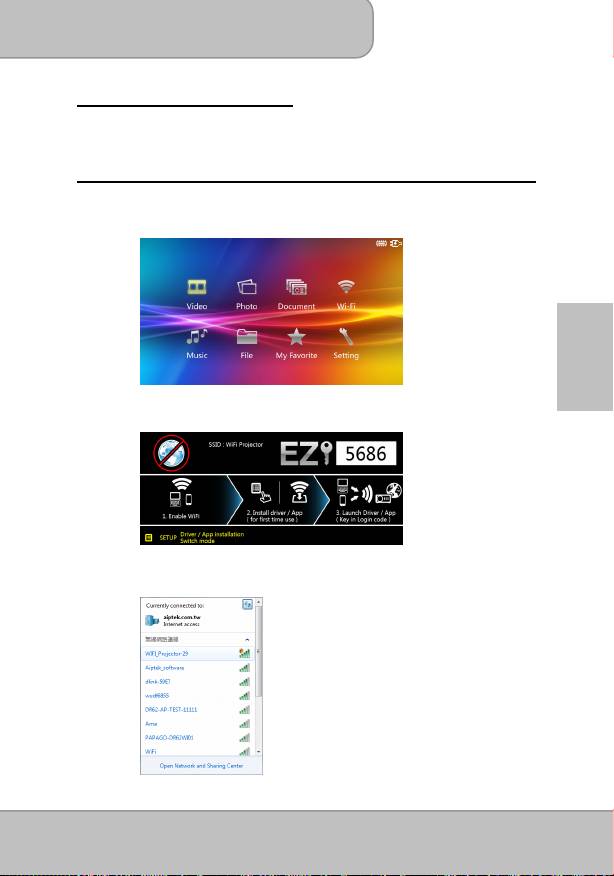
1. Sélectionnez et entrez
‘Wi-Fi’
dans le menu principal pour lancer la fonction
sans fil du projecteur.
FR
2. L'écran Wi-Fi indique le statut du sans fil (Wi-Fi connecté ou déconnecté) et
le mot de passe pour connecter le projecteur.
3. Activer le WLAN de votre PC ou Ordinateur Portable. Sélectionnez le point
d'accès marqué
‘WiFi_projector-XX’
pour connecter le projecteur au
réseau sans fil
Page 23
User’s Manual
Note: 1. Votre ordinateur doit avoir la fonction de réseau sans fil pour
détecter la connexion.
2. Débranchez le câble Ethernet de votre ordinateur pour éviter
d'affecter la connexion du réseau sans fil.
3. Lorsque vous vous connectez au réseau sans fil du projecteur,
vous aller perdre la connectivité sans fil avec d'autres réseaux
sans fil.
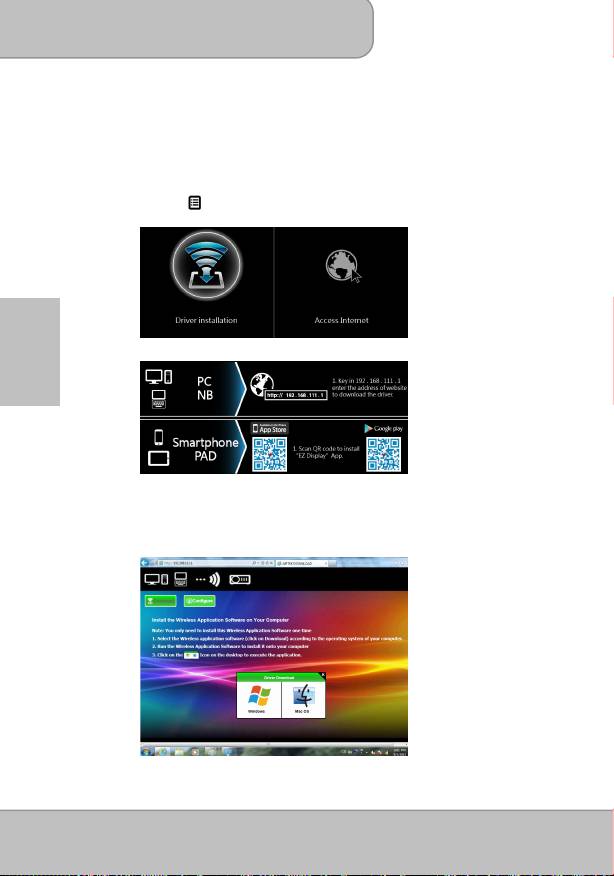
4. Presser
(Menu) sur le projecteur pour entrer dans l’installation du
Pilote/App.
5. L'écran affiche l'adresse IP et le code QR pour télécharger le Pilote/App.
FR
6. Ouvrez le navigateur Internet sur votre ordinateur puis saisissez l'adresse IP
par défaut
http://192.168.111.1
dans la barre d'adresse du navigateur.
7. Sélectionnez le pilote pour Windows ou Mac OS en fonction de votre PC,
puis cliquez sur l'icône pour télécharger le pilote.
Page 24
Guide de l’utilisateur
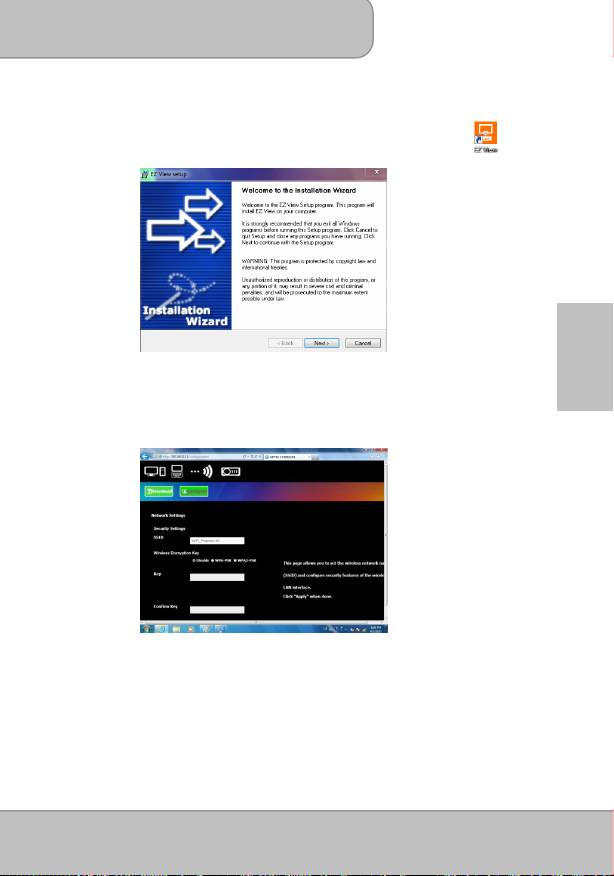
8. Double-cliquez le pilote
EZ_View
pour installer. Cliquez <Suivant> et suivez
les instructions à l'écran pour terminer l'installation et redémarrer l'ordinateur.
Lorsque l'installation est terminée, une icône intitulée
EZ View
s'affiche
sur le bureau de votre ordinateur.
FR
Note: Pour renommer le nom de réseau de votre projecteur (SSID) ou modifier la
sécurité du sans fil (mot de passe est désactivé par défaut), vous pouvez
taper l'adresse IP du projecteur (192.168.111.1) dans votre navigateur web
pour ouvrir sa page de configuration et trouver les paramètres à entrer
dans le nouveau nom ou créer le mot de passe.
Page 25
User’s Manual
Pair-à-pair connexion sans fil avec le projecteur
Connexion sans fil pair-à-pair à partir de votre ordinateur avec le projecteur vous
permet de démarrer rapidement la présentation ou regarder un film sans fil depuis
votre PC, tablette ou téléphone intelligent, mais sans l'accès à un réseau Wi-Fi
disponible (sans accès Internet). Il est recommandé d'utiliser Mode réseau
Domicile (voir page 32) lorsque vous avez besoin d'un accès Internet pour la
projection.
Projection sans fil Pair-à-pair depuis un ordinateur
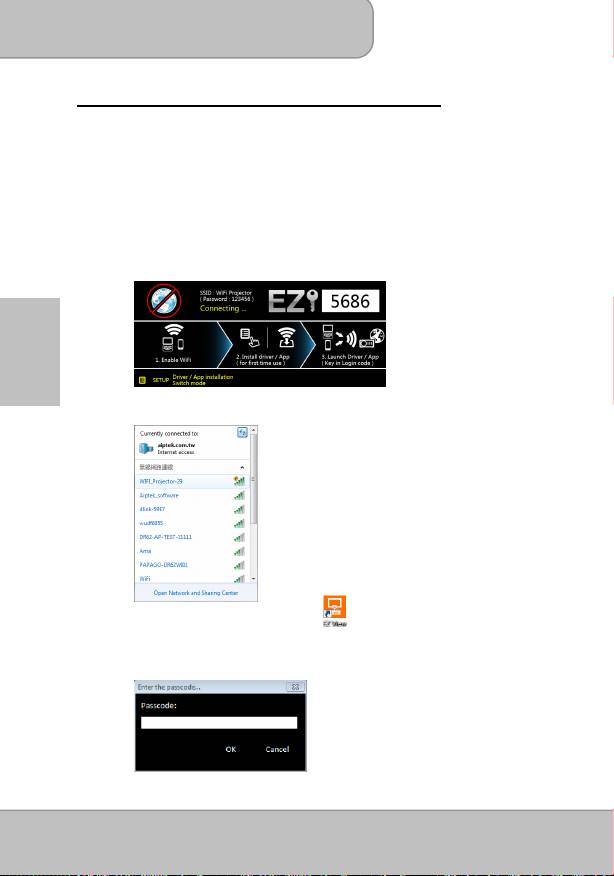
1. Sélectionnez et entrez
‘WiFi’
dans le menu principal du projecteur.
2. Prenez note du code de connexion à 4 chiffres XXXX. Vous en aurez besoin
pour vous connecter ultérieurement.
FR
3. Connectez votre ordinateur au réseau sans fil du projecteur en sélectionnant
WIFI-projecteur-XX sur la liste du réseau.
4. Double-cliquez sur l'icône
EZ View
sur le bureau de votre ordinateur
pour lancer l'application.
5. Entrez le code de connexion (voir étape 2), puis cliquez sur <OK> pour
confirmer.
Page 26
Guide de l’utilisateur
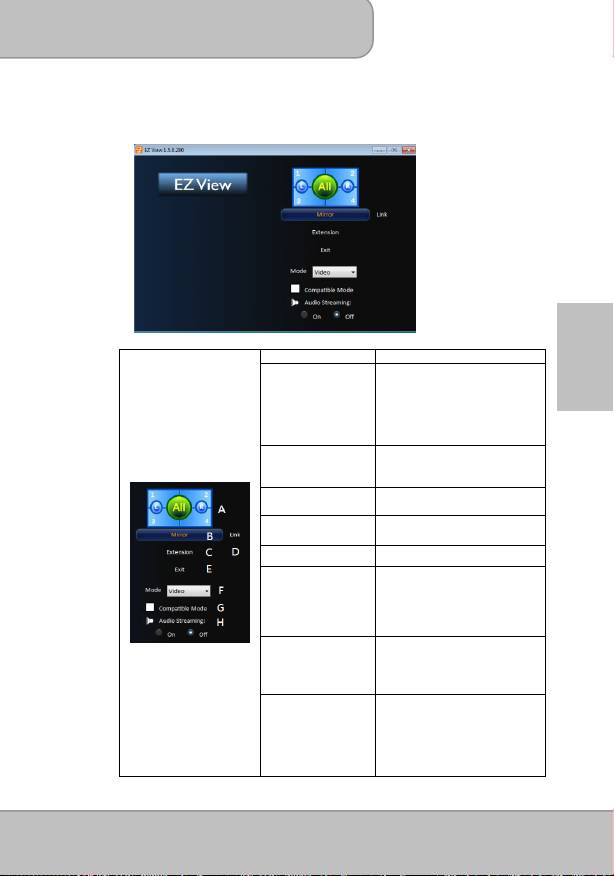
6. Après avoir été connecté avec succès, la projection sans fil entre l'ordinateur
et le projecteur a été établie.
Les fonctions avancées de EZ View
Elément Description
FR
1 à 4 :Permettre à 4 appareils
différents de projeter sur le
même écran
A. Écran partagé
L, R :Déplacer l'écran vers la
gauche ou la droite
Tout :
Retour au mode plein
écran
Le mode miroir affiche la même
B. Mode miroir
image sur l'écran de l'ordinateur.
Étend l'écran depuis l'ordinateur
C. Mode Étendu
au projecteur.
Lien vers le projecteur Télécharger
D. Lien
/ Configurer la page de gestion.
E. Quitter Cliquez sur pour fermer l'application.
Cliquez pour sélectionner le
mode idéal pour regarder un film
ou diaporama photo
F. Mode
Vidéo :idéal pour regarder un film
Graphique :
idéal pour la photo
diaporama
Cliquez pour renforcer la
compatibilité d’un 3ème logiciels
G. Mode compatible
tiers. (La performance (Taux de
trame) de diffusion sans fil peut
être réduite.)
Flux de l'audio sur le haut-parleur
du projecteur.
Note :
Si vous n'aimez pas
H. Flux audio
entendre le son de l'ordinateur en
même temps, désactiver le
haut-parleur de l'ordinateur en
choisissant «sourdine».
Page 27
User’s Manual
Installe le logiciel d'application sans fil sur les appareils
Apple ou Android
EZ View pour Téléphone intelligent Android et Apple iDevice
EZ View
est une application qui s'exécute sur votre téléphone intelligent Android
ou Apple iDevice et transmet des images ou des présentations fixes au projecteur.
La Vue EZ est utilisé seulement pour une connexion sans fil. Si vous connectez
votre téléphone au projecteur en utilisant un câble, vous pouvez utiliser la vidéo
intégrée dans les fonctions de votre téléphone.
Installation de EZ View de Google Play ™ (Pour appareil Android)
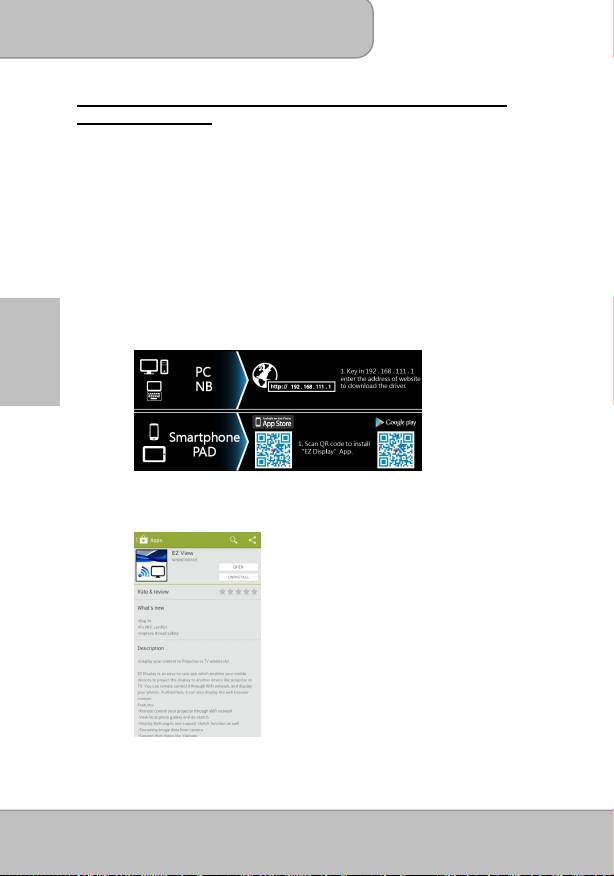
1. Connectez-vous à l’Internet et ouvrez une Google Play ™ ou une page web
Google Play ™. (Google Play ™ est une marque commerciale de Google
Inc.)
2. Dans la barre de recherche, tapez EZ View. (Ou scannez le code QR
directement depuis la page d'installation.)
FR
3. Cliquez sur le bouton <INSTALLE> pour télécharger et installer l'application
EZ View.
4. Suivez les instructions pour terminer l'installation.
Page 28
Guide de l’utilisateur
Installation de View EZ d'Apple App Store (pour Apple i-device)
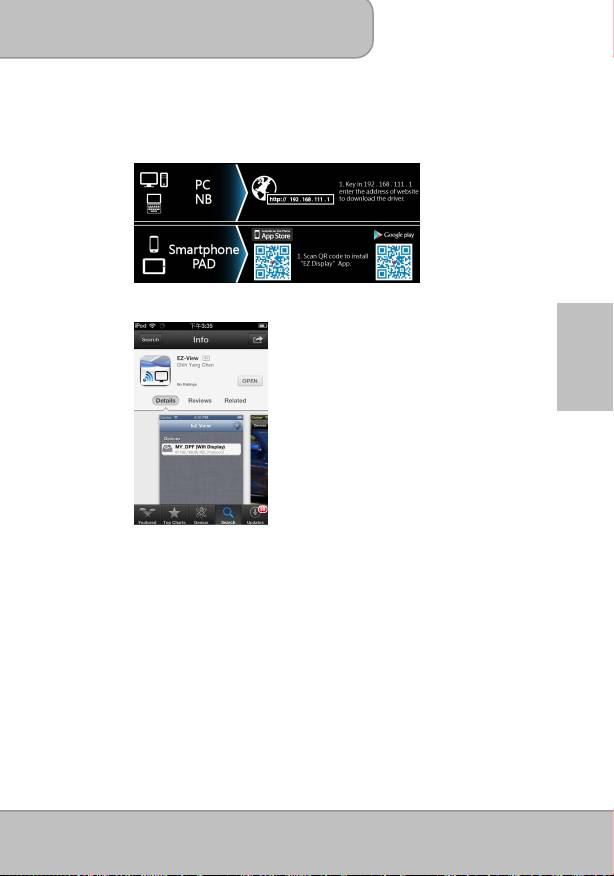
1. Connectez votre iPhone à l'Internet et lancer l'App Store.
2. Dans la barre de recherche, tapez EZ View. (Ou scannez le code QR
directement depuis la page d'installation.)
3. Cliquez sur le bouton <INSTALLE> pour télécharger et installer l'application
EZ View.
FR
Connexion sans fil pair-à-pair depuis un appareil Android ou Apple au
projecteur
Avant de pouvoir transmettre des images au projecteur en utilisant EZ View, vous
devez connecter votre téléphone intelligent Android ou appareil i-Apple au
projecteur (pair-à-pair) ou dans le même réseau sans fil disponible.
1. Sélectionnez et entrez ‘Wi-Fi’ dans le menu principal pour lancer la fonction
sans fil du projecteur.
Page 29
User’s Manual
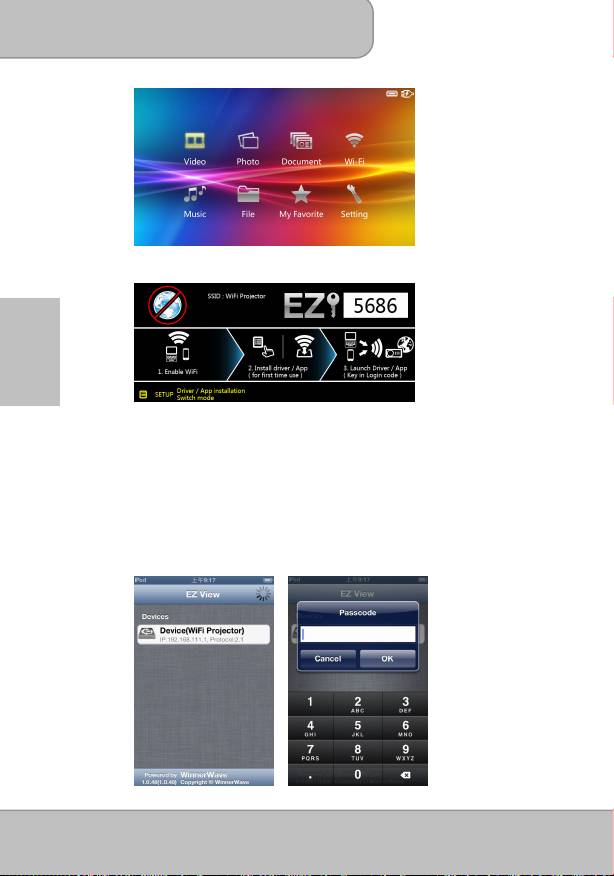
2. L'écran Wi-Fi indique le statut du sans fil (Wi-Fi connecté ou déconnecté) et
le mot de passe pour connecter le projecteur.
FR
3. Activer votre WLAN sur téléphone intelligent. Sélectionnez le point d'accès
marqué ‘WiFi_projector-XX’ pour vous connecter au réseau sans fil du
projecteur.
Ouvrir EZ View et Enregistrer dans le projecteur
1. Ouvrez l'application EZ View. EZ View recherche des périphériques
compatibles.
2. Choisissez WiFi projecteur et entrez le mot de passe de connexion indiqué
sur l'écran du projecteur.
Page 30

Guide de l’utilisateur
4. Presser <OK> Pour continuer.
5. Sélectionnez le type de fichiers sur votre téléphone intelligent nécessaires
pour la projection.
EZ View
fonction app
Description
Projection des photos stockées sur votre téléphone
intelligent.
Projection de documents Office et PDF stockés sur
votre téléphone intelligent.
Projection de pages Web. (Mode réseau Domicile
FR
seulement)
* Veuillez voir page 31 pour activer le mode Client.
Cloud Serveur Flow.
(Mode réseau Domicile
seulement)
* Veuillez voir page 31 pour activer le mode Client.
Projection en temps réel d'image par iPhone ou un
appareil photo de téléphone Android via une
connexion WiFi.
Diffusez la vidéo stockée sur votre iOS et Android
sur votre projecteur.
Permet jusqu'à quatre périphériques d’être projeté à
travers un projecteur en même temps.
®
Ajout de contenu à EZ View avec iTunes
(pour Apple i-Device)
1. Connectez votre iPhone à votre ordinateur.
®
2. Sur votre ordinateur, lancez iTunes
à moins qu'il s'ouvre automatiquement
lorsque vous avez connecté votre iPhone.
3. Cliquez sur l'appareil iPhone ou iPad dans la barre latérale.
4. Cliquez sur les applications dans les volets Paramètres.
5. Cliquez EZ View pour visualiser tous les fichiers chargés dans EZ View.
6. Cliquez sur le bouton « Ajouter » et choisissez les fichiers à télécharger sur
EZ View. Vous pouvez charger des fichiers JPG et les fichiers de documents.
7. Dans le coin inférieur gauche de l'écran, cliquez sur le bouton Synchroniser
pour transférer les fichiers sur votre iPhone.
Page 31
User’s Manual
Dessinez l'image depuis EZ View
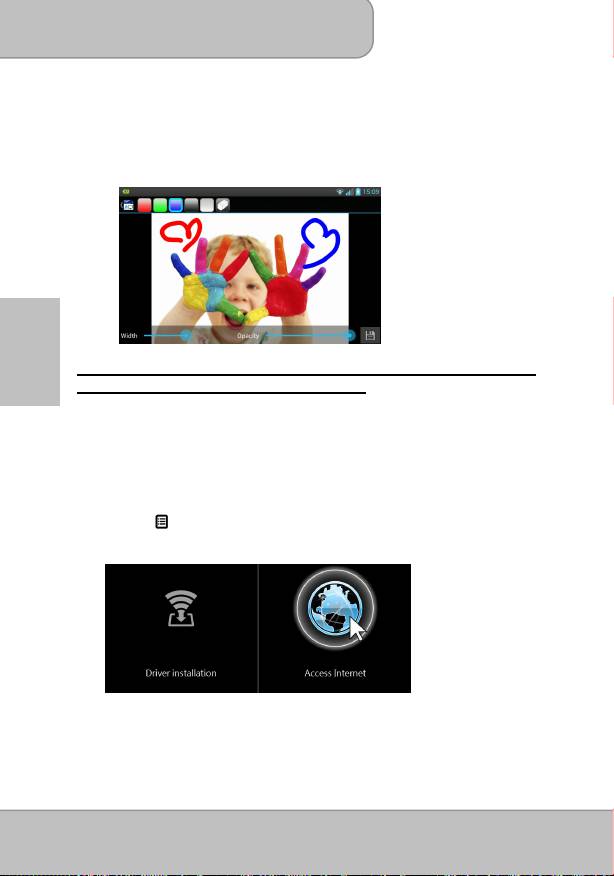
Un outil d'esquisse est intégré dans Photo / document / modes Web, pour
permettre au présentateur de mettre des notes sur la page projetée. Vous
pouvez dessiner, surligner en couleur ou effacer par contact facilement. Toutes
les images esquissées peuvent être enregistrées dans la caméra de suite.
FR
Connectez le projecteur à un réseau Wi-Fi disponible (Mode
réseau Domicile) pour l'accès Internet
Il est recommandé de connecter le projecteur à un réseau Wi-Fi pour votre ordinateur,
tablette et téléphone intelligent puisse à la fois avoir l'accès à Internet. Il vous suffit de
saisir le réseau clé pour configurer la connexion pour la première fois. Le projecteur
sera automatiquement connecté au réseau lorsqu'il entrera dans le mode WiFi la fois
suivante.
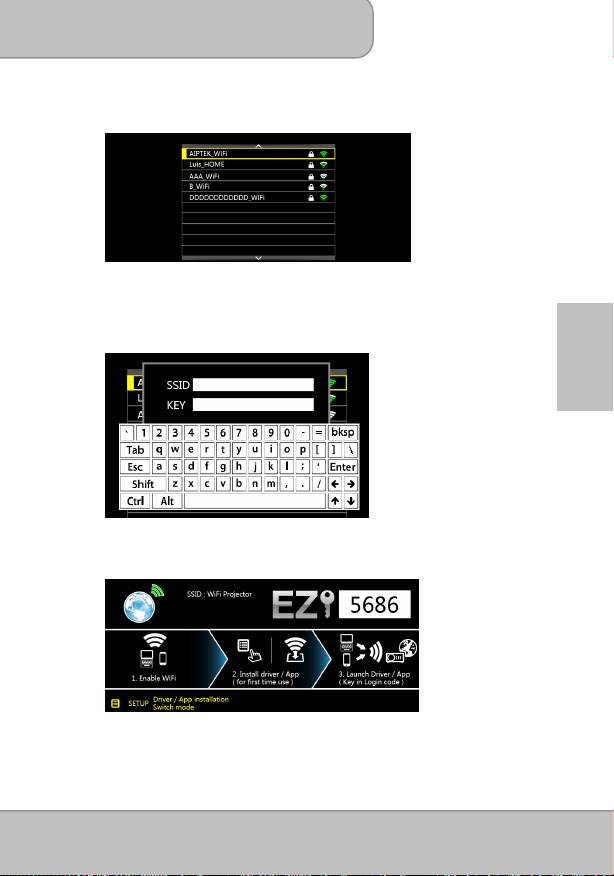
1. Sélectionnez et entrez
‘Wi-Fi’
dans le menu principal.
2. Pressez (Menu) pour entrer les options suivantes. Sélectionnez 'Accès
Internet' (Mode client) et confirmer avec
◎
« OK ».
Page 32
Guide de l’utilisateur
3. Sélectionnez le réseau Wi-Fi auquel vous souhaitez vous connecter et confirmer
avec
◎
« OK ».
4. Si la sécurité sans fil est activée sur votre réseau Wi-Fi, pressez
◎
« OK ».pour
afficher le clavier et entrez le mot de passe (clé réseau) en utilisant les touches de
navigation sur le projecteur ou la télécommande. Après avoir tapé le mot de passe,
pressez sur ‘Quitter’ sur le projecteur ou la télécommande pour quitter le clavier.
Sélectionnez « Connecter » et confirmer avec
◎
« OK ».
FR
5. Utilisez le bouton ‘Quitter’ pour revenir à l'affichage WiFi. Maintenant, vous pouvez
démarrer le pilote ou l'App EZ
View pour démarrer la projection sans fil.
6. Pour déconnecter la projection sans fil, il suffit de fermer le pilote ou l'application et
retourner
le projecteur au menu principal
.
Page 33

User’s Manual
Note: Accès Internet (Mode réseau Domicile) la performance est affectée par une
variété de facteurs, tels que les performances du processeur de votre
téléphone intelligent / Ordinateur portable, la distance entre le point d'accès,
et les murs/obstacles qui obstruent la ligne de vue directe. Les téléphones
sans fil, appareils Bluetooth, micro-ondes, et tout ce qui peut causer des
interférences RF dans la gamme de fréquence de 2,4 GHz peuvent aussi
affecter les performances WLAN.
Par conséquent, une fois que la vitesse sur Internet tombe ou se déconnecte
par intermittence lors de la projection, nous vous conseillons de choisir un
autre point d'accès avec un signal plus fort ou déconnecter le projecteur client
à partir de votre point d'accès (désactiver l'accès à Internet) afin d'assurer la
meilleure expérience de projection sans fil.
FR
Page 34
Guide de l’utilisateur
Dépannage
Si votre projecteur ne semble pas fonctionner correctement, vérifiez les éléments
ci-dessous avant de contacter un centre de service après vente agréé.
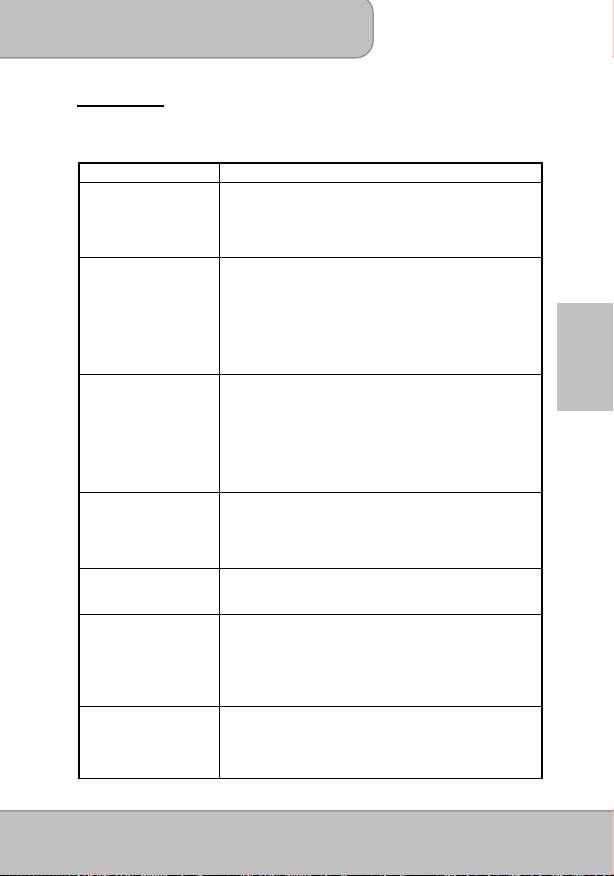
Symptôme Point de contrôle
Le projecteur ne
1. Vérifiez si le câble HDMI est correctement branché.
fonctionne pas lors de la
2. Assurez-vous que le PC soit prêt pour l’affichage de
connexion à un portable
projecteur.
ou a un PC avec un
câble.
La page Web
1. Activer votre WLAN de PC ou portable et sélectionner le
d'installation du
point d'accès marqué 'WiFi_projector-XX' pour
pilote/gestionnaire ne
connecter avec le projecteur.
peut pas être ouvert à
2. Débranchez le câble Ethernet de votre ordinateur pour
partir du navigateur de
éviter d'affecter la connexion du réseau sans fil.
l'ordinateur.
3. Ouvrez le navigateur Internet sur votre ordinateur, puis
entrez http://192.168.111.1 dans la barre d'adresse du
navigateur.
FR
Le projecteur ne peut
1. Sélectionnez 'WiFi' dans le menu principal pour passer
pas être détecté lors de
en mode d'affichage WiFi.
l'exécution de EZ View
2. Activer votre WLAN de PC ou téléphone intelligent et
app.
sélectionner le point d'accès marqué
'WiFi_projector-XX' pour se connecter avec le
projecteur.
3. Débranchez le câble Ethernet de votre ordinateur pour
éviter d'affecter la connexion du réseau sans fil.
L’image projetée est
1. Utilisez le projecteur dans un environnement plus
trop sombre.
sombre.
2. Augmentez la luminosité en utilisant l’adaptateur pour
alimentation CA.
3. Réduisez la taille de l’image projectionnel.
L’image projetée est
1. Ajustez la mise au point. Veuillez vous reporter à
floue.
« Ajuster la mise au point ».
2. Vérifiez si la lentille est sale.
La température de la
En raison de la forte luminance du LED, il est normal que
surface du projecteur
ce projecteur génère de la chaleur en utilisation
est élevée.
prolongée. Cela n’affectera pas les performances du
projecteur. Garder toujours les ouvertures de ventilation
exempts de saletés ou d'obstructions et utiliser le
projecteur dans un environnement bien aéré.
Reprise après une
Si le projecteur est lent, gèle, se block ou se verrouille au
anomaly
cours d'une opération. Pressez le bouton d'alimentation
pendant 8 secondes pour redémarrer votre projecteur .
Page 35
User’s Manual
Spécifications
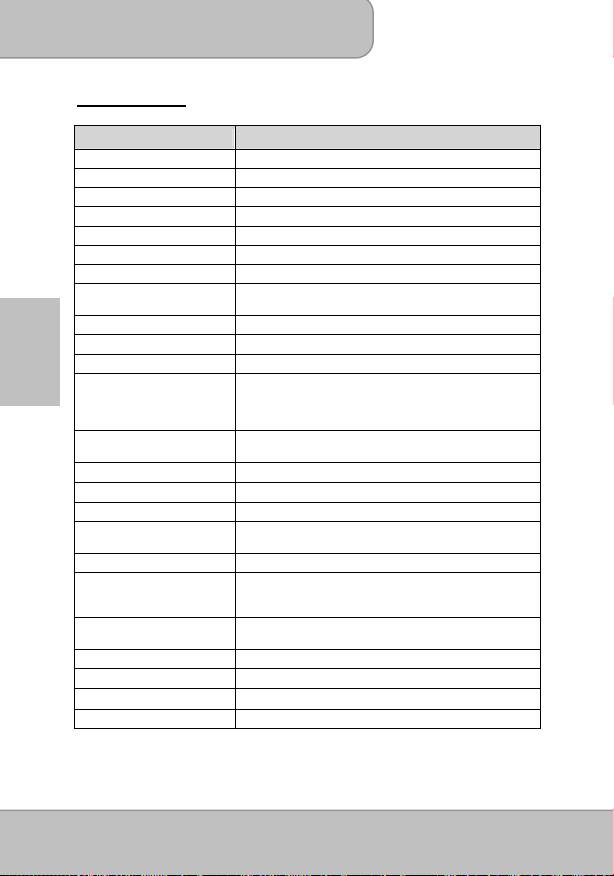
Elément Description
Technologie optique
DLP
Source lumineuse
RVB DEL
Format d’écran
16:9
Résolution
854 x 480 Pixels (WVGA)
Taux de contraste
1000:1
Dimension de l’image projetée
36 cm ~ 300 cm (14” ~ 120”)
Distance de projection
50 cm ~ 425 cm (20” ~ 167”)
Taux de Jet
1,6 (Distance de projection / Largeur de l’image)
(diagonale : distance)
Luminosité
Jusqu’à 100 Lumens
Mise au point
Manuel
FR
Décalé
100%
Image :*.jpeg, *.jpg, *.bmp
Vidéo :*.avi, *.mov, *.mp4, *.mpg
Format de lecture
Audio :*.mp3, *.wav, *.ogg
Document :*.ppt, *.pptx, *.pdf, *.doc, *.docx, *.xls, *.xlsx
Module : IEEE 11n (1T1R)
WiFi
Standard : 802.11b/g/n
Mémoire interne
2 Go (1,2 Go pour le stockage)
Internal Speaker
Mono
Logement carte
Carte SD/SDHC/SDXC (jusqu'à 128 Go)
Alimentation
Entrée :100 ~ 240 V AC
Sortie :12 V, 2 A DC
Type de batterie
Embedded 7.4 V / 2000 mAh Li-polymer battery
Durée de vie de la batterie
Mode amélioré : 80 mn
Mode Normal : 100 min
Mode Eco : 120 min
Consommation électrique
Mode CA :12 W
Mode batterie :8 W ~ 12 W
Dimensions (L x L x H)
132 x 95 x 25 mm
Poids
285 g
Humidité
20 – 80%, 80% (Max.), sans condensation
Température de fonctionnement
5°C – 35°C.
Page 36

Руководство пользователя
Уважаемый пользователь!
Благодарим вас за покупку этого устройства. Перед началом использования этого
изделия рекомендуется подробно изучить это руководство, чтобы использовать ваш
новый пикопроектор максимально эффективно. Желаем вам множества приятных
впечатлений!
Об этом устройстве
Данное устройство — это пикопроектор новейшего поколения на основе технологии
DLP. DLP-технология, применяемая в высококлассных кинопроекторах, обеспечивает
богатство цветовой гаммы и высокую контрастность изображения. Наличие встроенного
модуля WLAN позволяет подключаться по радио к пикопроектору с вашего ноутбука,
планшетного ПК или смартфона для потоковой передачи и проецирования изображений,
видеофильмов, веб-страниц или документов на 120-
дюймовом (300-см) экране.
Поддержка многих форматов мультимедийных файлов и документов Office и PDF, и
наличие разнообразных интерфейсов, включая разъемы HDMI, MHL, AV-IN, VGA, USB и
гнездо SD-карты памяти, делают этот пикопроектор очень удобным для мобильного
использования, как для деловых, так и для развлекательных целей.
Примечания относительно безопасности
1. Храните это устройство и упаковочные материалы вне досягаемости детей и
младенцев.
2. Не допускайте попадания воды на контакты устройства, адаптера питания и другого
оборудования, сушите руки перед их использованием. Не ставьте на устройство и
рядом с ним вазы и другие емкости с жидкостью.
3. Сетевая розетка должна быть всегда легко доступна
и не загорожена другими
RU
предметами. В экстренных случаях отсоединяйте адаптер питания от электросети для
отключения устройства.
4. Не допускайте наличия открытого огня вблизи устройства, не ставьте рядом с ним
горящие свечи.
5. Держите устройство на расстоянии, по меньшей мере, 10 см от других объектов. Не
допускайте перекрытия вентиляционных отверстий газетами, скатертями,
занавесками и
т.п.
6. Для вашей собственной безопасности не ис- пользуйте проектор во время бури или
грозы.
7. Относительная влажность должна быть в пределах 20% ~ 80%, без конденсации.
8. Батарея является составной частью устройства. Разбирать или изменять
конфигурацию устройства запрещается. Замена батареи должна проводиться только
авторизованными сервисными центрами.
9. Следите, чтобы окружающая температура была в
пределах 5 ~ 35°C.
10. Прежде, чем включать устройство после его перемещения из холодного места в
теплое, подождите, пока оно нагреется. Конденсация влаги внутри устройства может,
при определенных условиях, вывести устройство из строя. Когда устройство
нагреется до комнатной температуры, его можно безопасно использовать.
11. Обращайтесь с изделием бережно. Не допускайте его контакта с острыми
предметами
. Оберегайте устройство от контакта с металлическими предметами.
12. Устанавливайте проектор на ровной поверхности. Любые удары, или падение на
землю, могут легко повредить изделие.
Страница 1
Руководство пользователя
13. Не вскрывайте устройство и не допускайте его падения, иначе гарантия на изделие
будет аннулирована. Вскрытие корпуса или снятие крышек и защитных панелей
может привести к поражению опасными уровнями напряжений и другим опасным
ситуациям. Обслуживание изделия должно проводиться только авторизованными
сервисными центрами.
14. Используйте только принадлежности, поставляемые производителем.
15. Данное изделие и
руководство пользователя могут быть изменены без
предварительного уведомления в целях их дальнейшего улучшения или внесения
дополнений.
Правила безопасной эксплуатации пикопроектора
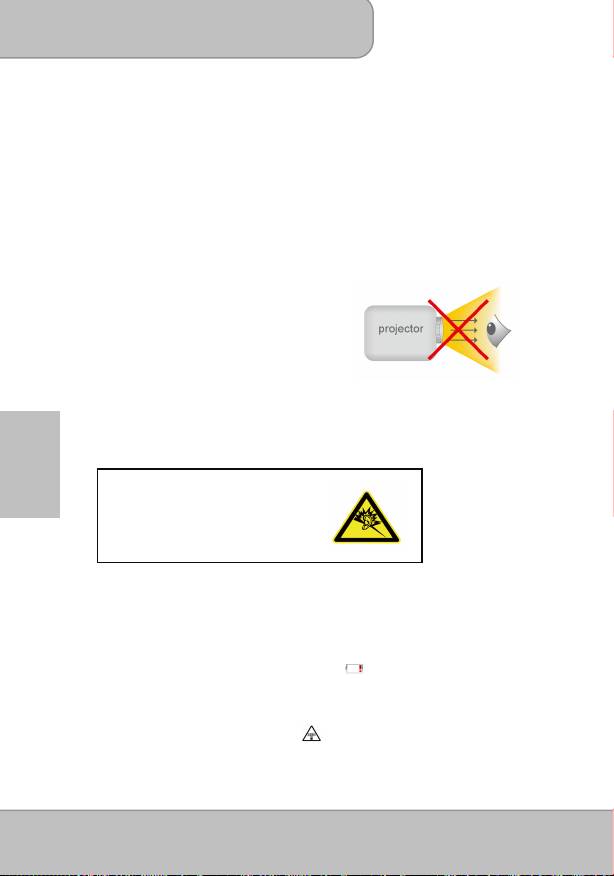
1. Не смотрите прямо на линзы проектора.
2. Во время работы это устройство может
немного нагреваться, что является
нормальным явлением.
3. Запрещается применять устройство в
слишком пыльных условиях. Частицы пыли и
другие инородные предметы могут повредить
устройство.
4. Оберегайте устройство от воздействия
сильных вибраций. Это может повредить внутренние компоненты устройства.
5. Применяйте только
прилагаемый адаптер питания (см. технические данные):
Убедитесь, что характеристики напряжения электросети на месте установки отвечают
требованиям к сетевому напряжению для данного устройства. Требования к типу
напряжения указаны на корпусе устройства.
RU
Берегитесь поражения слуха:
Длительное прослушивание звука
при высокой громкости может
привести к повреждению слуха.
Сведения о длительном проецировании
Встроенная батарея обеспечивает около 120 мин проецирования. Для длительного
проецирования рекомендуется использовать адаптер питания.
Когда заряд батареи слишком мал для обеспечения работы проектора, на экране
начинает мигать значок низкого заряда батареи (
). При появлении этого значка
устройство следует зарядить.
Проектор при длительной и интенсивной эксплуатации может нагреваться. Это
нормальное явление. В случае перегрева проектора при длительном проецировании,
на экране появляется значок перегрева (
). Система автоматически переходит в
ждущий режим.
Страница 2
Руководство пользователя
Cоответствие требованиям FCC:
Данное устройство отвечает требованиям части 15 правил CFR 47
FCC. Эксплуатация возможна при соблюдении следующих двух
условий: (1) это устройство не должно создавать помех,
отрицательно влияющих на другие устройства и (2) это устройство
должно иметь защиту от помех, способных вызвать сбои в его
работе.
Это устройство испытано и признано соответствующим ограничениям для цифровых
устройств класса В
согласно части 15 Правил FCC. Эти ограничения должны обеспечить
разумную защиту от вредных помех при эксплуатации оборудования в жилых районах.
Данное оборудование создает, использует и может излучать радиоволны, и если оно
установлено или эксплуатируется с нарушением инструкций производителя, оно может
создавать помехи для средств радиосвязи.
Однако нет гарантии, что помехи не возникнут
в отдельных случаях установки данного
оборудования. Если это оборудование станет причиной нежелательных помех в работе
теле- и радиоустройств, что можно определить, выключив и снова включив устройство,
рекомендуется попытаться устранить помехи следующим образом:
-
Перенаправьте или переместите приемную антенну.
-
Уберите устройство от теле- или радиоприемника.
-
Подключите устройство к другой розетке так, чтобы оно и приемник питались от разных
цепей.
-
Обратитесь за помощью к торговому представителю или к специалисту по
теле/радиооборудованию.
Вы предупреждены, что любые изменения или модификации, официально не одобренные
уполномоченной стороной могут лишить вас права использовать это устройство.
RU
По окончании срока службы этого
изделия следует утилизировать все его
компоненты. Батареи и перезаряжаемые
аккумуляторы запрещается выбрасывать
вместе с бытовыми отходами!
Утилизируйте их в ближайшем пункте
утилизации.
Давайте вместе участвовать в защите
нашей природы.
Страница 3
Оглавление
- Table of Content
- Getting Started
- Projecting from External Video Input Source
- Inhalt
- Erste Schritte
- Projektion von einer externen Videoeingangsquelle
- Table des matières
- Pour commencer
- Projection à partir de Source d’entrée vidéo externe
- Содержание
-
-
