
Aiptek PocketCinema V150W: Projektion von einer externen Videoeingangsquelle
Projektion von einer externen Videoeingangsquelle : Aiptek PocketCinema V150W
Benutzerhandbuch
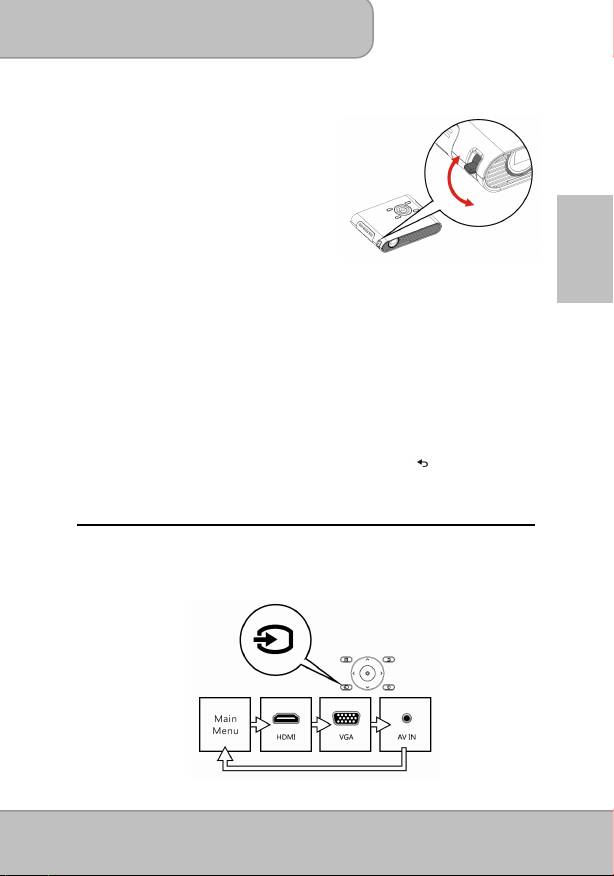
Fokus abhängig vom Abstand anpassen
Stellen Sie den Projektor auf eine flache
Unterlage und gegenüber einer Wand oder
Projektionsleinwand. Der
Projektionsabstand und die
Projektionsgrößen sind:
Entfernung: 50 cm ~ 425 cm (20 ” ~ 167 ”)
Bildgröße: 36 cm ~ 305 cm (14 ” ~ 120 ”)
DE
Stellen Sie den Fokus durch Drehen des Fokushebels nach oben oder unten ein, um
ein scharfes Bild zu erhalten.
Anmerkung: Verwenden Sie ein Stativ (nicht enthalten), um ggf. die Höhe des
Projektionsbildes zu steigern. Das Stativgewinde befindet sich an der
Unterseite des Projektors.
Select the Language
Verwenden Sie die Navigationstasten zur Auswahl von „Einstellung“ und
drücken Sie auf ◎ (OK), um das Untermenü aufzurufen. Wählen Sie „Sprache“ und
drücken Sie auf ◎ (OK), um die Sprachliste aufzurufen. Wählen Sie die gewünschte
Sprache aus und bestätigen Sie mit ◎ (OK). Drücken Sie auf (Beenden), um zum
Hauptmenü zurückzukehren.
Projektion von einer externen Videoeingangsquelle
Der Projektor verfügt ein mehrere Anschlüsse an der Unterseite. Sie können Ihre
externe Videoeingangsquelle über das entsprechende Kabel an den Projektor
anschließen auf die Quelle Taste auf dem Bedienfeld des Projektors drücken, um die
Eingangsquelle auszuwählen.
Seite 9
Benutzerhandbuch
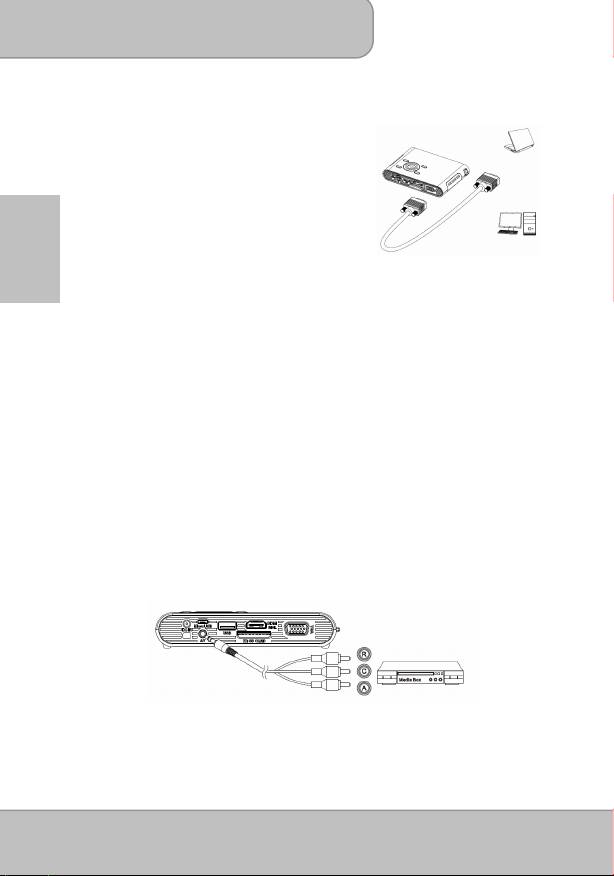
HDMI
Verwenden Sie das HDMI Kabel, um den
HDMI Anschluss an der Rückseite des
Projektors mit der externen HDMI
Signalquelle zu verbinden. Nach dem
Anschluss wird das Display automatisch zur
HDMI-Quelle wechseln.
DE
VGA
Verwenden Sie das VGA Kabel, um den VGA Anschluss an der Rückseite des
Projektors mit der externen VGA Signalquelle zu verbinden. Drücken Sie nach
dem Anschluss auf die Quelle Taste auf der Fernbedienung oder dem
Bedienfeld, um die VGA Quelle auszuwählen.
Anmerkung: Das VGA Kabel ist nicht im Standardlieferumfang enthalten.
AV IN
Folgen Sie der unten stehenden Abbildung, um das externe AV-Ausgabegerät mit
der AV-Buchse zu verbinden.
Die Verbindung ist farbkodiert. Drücken Sie nach dem Anschluss auf die Quelle
Taste auf der Fernbedienung oder dem Bedienfeld, um die AV-Eingangsquelle
auszuwählen.
Seite 10
Benutzerhandbuch
Wiedergabeeinstellung für externe Videoquelle ändern
Drücken Sie auf /Menü an Bedienfeld auf der Fernbedienung, um die
Wiedergabeeinstellung aufzurufen.
DE
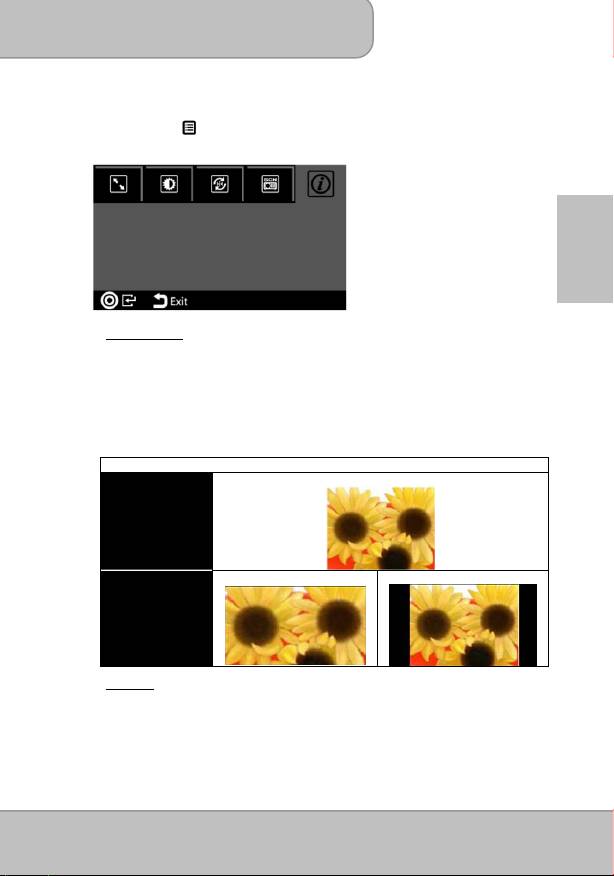
1. Anzeigeformat
Wenn die Videodatei im Seitenverhältnis 4:3 vorliegt, ermöglicht Ihnen diese
Funktion die Anpassung, wie das Bild auf einem 16:9 Bildschirm aussehen soll.
Drücken Sie auf
◎
/
OK, um die Optionen anzuzeigen.
1) Schwenken & Scannen: das Bild wird zur Anpassung an einen 16:9
Bildschirm hochskaliert.
2) Letterbox: das Bild wird mit dem ursprünglichen Seitenverhältnis angezeigt.
Abbildung for die Seitenverhältniseinstellung:
4:3 Anzeigeformat
Quellbildschirm
Pan & Scan (16:9)
Letterbox (16:9)
Projektionsanzeige
2. Helligkeit
Ermöglicht Ihnen die Änderung der Helligkeit je nach Umgebung und
Stromverbrauch.
1) Erweitert: Wählen Sie diesen Modus, wenn eine externe Stromversorgung
verfügbar ist, um die Leistung zu maximieren.
2) Normal: Der Standardmodus für die Optimierung der Projektionsleistung und
Akkukapazität.
Seite 11

Benutzerhandbuch
3) Öko: Dieser Modus wird empfohlen, wenn der Projektor im Akkumodus
verwendet wird, um Strom zu sparen.
Anmerkung: Der Projektor wird automatisch in Erweiterten Modus wechseln,
wenn er mit dem Netzteil betrieben wird.
3. Projektionsmodus (Linse)
Ermöglicht Ihnen die Auswahl des Projektionsmodus in Abhängigkeit davon, wie
der Projektor angebracht ist.
Vorderseite: Dies ist die herkömmliche Methode,
DE
den Projektor für eine schnelle
Einrichtung und Mobilität
aufzustellen.
Decke vorn: Der Projektor stellt das Bild für eine
Projektion von der Decke auf den
Kopf.
Rückseite: Der Projektor dreht das Bild um, so
dass er hinter einer durchlässigen
Leinwand projizieren kann.
Rückseite: Der Projektor wird umgedreht und
stellt das Bild auf den Kopf. Er kann
damit hinter einer durchlässigen
Leinwand bei Montage an einer
Decke projizieren.
4. Szenenauswahl
Ermöglicht Ihnen die Auswahl des idealen Modus zum Ansehen von Filmen,
Foto-Diashows oder Lesen von Text mit ausgeglichener Helligkeit, Farbe und
Kontrast.
Kino: ideal zum Ansehen von Filmen
Normal: ideal für Foto-Diashows
Text: ideal für Bilder mit Text
5. Informationen
Zeigt Firmware Version: Txxxx / Axxxx
Seite 12
Benutzerhandbuch
Projecting from Smartphones or Tablets
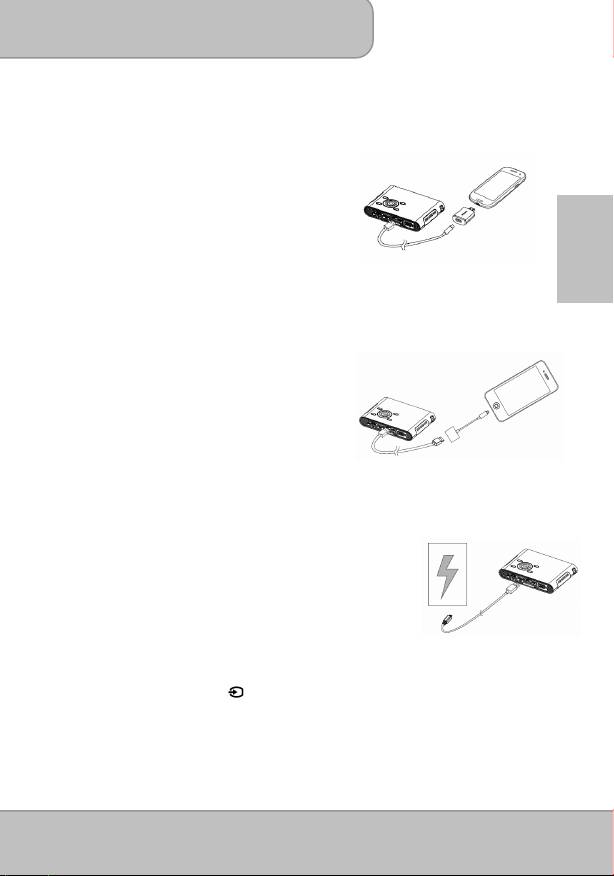
1. Verbinden Sie Smartphones für die Projektion, die
MHL (Mobile High-Definition
Link)
unterstützen.
Verbinden Sie
Samsung Galaxy S2, Note;
das neue HTC one, one X+, one X, one S;
oder Sony Xperia Z
über ein MHL (A zu
USB D Typ HDMI) Kabel mit dem Projektor.
Verbinden Sie
Samsung Galaxy S4, Note II
über ein MHL (A zu USB D Typ HDMI) Kabel
und Samsung 5 zu 11 Pin MHL Konverter
DE
(wie Abbildung) für die Projektion.
Anmerkung: Es ist normal, dass der Projektor die Smartphones oder Tablets
automatisch lädt, wenn Sie mit dem MHL-Kabel für die Projektion
verbunden sind.
2. Verbinden Sie das
iPhone 5
für eine
Spiegelprojektion (mit Lightning Anschluss)
Verbinden Sie das iPhone 5, iPad 4, iPad
mini und iPod touch 5 über einen Lightning
Digital AV Adapter und einem A-zu-A Typ
HDMI Kabel mit dem Projektor.
iPhone 4S, 4, Neues iPad, iPad 2 und iPod touch (4) können mit dem Apple 30-Pin
Digital AV Adapter und einem A-zu-A Typ HDMI Kabel verbunden werden
Aufladen von externen Mobilgeräten
Der interne Akku des Projektors kann nicht nur für die
Projektion verwendet werden, sondern auch um Mobilgerät
aufzuladen.
1. Verbinden Sie Ihr Mobilgerät über das USB-Kabel,
indem Sie den Typ A Stecker in den USB-Port an der
Rückseite des Projektors stecken.
2. Nach dem Einschalten des Projektors wird das Gerät
automatisch aufgeladen.
3. Wenn der Projektor ausgeschaltet ist, drücken Sie bitte
auf die Quellen-Taste (
), um mit der Aufladung zu
beginnen oder sie anzuhalten.
Anmerkung: Der Projektor stellt 5V/500 mA Ausgangsleistung für die Aufladung
von Mobilgeräten bereit.
Seite 13
Benutzerhandbuch
Projektion aus dem Speicher
Projektion aus dem internen Speicher
Der Projektor verfügt über 2 GB internen Speicher und 1,2 GB sind frei für Dateien.
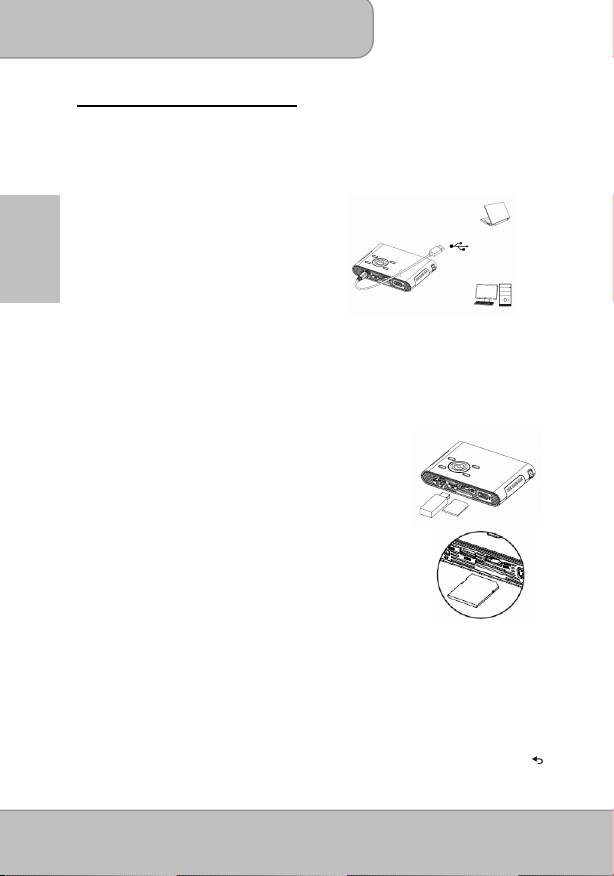
Bitte laden Sie Mediendateien für die Projektion von Ihrem PC oder Notebook in den
internen Speicher:
1. Schalten Sie den PC und den Projektor ein.
2. Verbinden Sie den Micro-USB-Port des
Projektors mit einem USB Kabel mit dem
PC oder Notebook. Nach Herstellung der
DE
Verbindung werden das Display und der
Lüfter automatisch ausgeschaltet, um
Strom zu sparen. Der Projektor befindet
sich jetzt im Massenspeichermodus.
3. Sie können die Bilder, Videos, Musik,
Windows Office (PowerPoint, Word und Excel) und PDF Dateien von Ihrem PC in
den internen Speicher kopieren oder die Dateien im internen Speicher löschen.
Anmerkung: 1. Die Fernbedienung kann während der Verbindung mit einem PC
oder Notebook nicht verwendet werden.
2. Informationen über unterstützte Dateiformate finden Sie unter
„Bedienung und Funktionen“ (S.15)
Projektion vom externen Speicher
1.
Externer SD/SDHC/SDXC-Kartensteckplatz
Der Speicherkartensteckplatz ist integriert und kann
SD, SDHC und SDXC Karten bis zu 128 GB lesen.
Legen Sie die Karte in der angegebenen Richtung ein,
bis sie das Ende des Steckplatzes erreicht. Drücken
Sie die obere Ecke der Speicherkarte und ziehen Sie
sie heraus, um sie zu entfernen.
2. USB Gerät
Der Projektor kann Inhalte von USB-Geräten wie z.B.
USB Sticks oder Festplattenlaufwerke (mit eigener
Stromversorgung) projizieren.
Anmerkung: Die externe Speicherquelle ist der
Standardspeicher, der in der Wiedergabeliste angezeigt wird. Wenn
sowohl die SD/SDHC Karte als auch der USB Speicherstick
verwendet werden, ist der USB Speicherstick der Standardspeicher,
der in der Wiedergabeliste angezeigt wird.
Auswahl der Speicherquelle
Verwenden Sie die Navigationstasten
zur Auswahl von
„Einstellung“
und
drücken Sie auf
◎
(OK), um das Untermenü aufzurufen. Wählen Sie „Speicher“ und
drücken Sie auf
◎
(OK), um die Speicheroptionen aufzurufen. Wählen Sie die
gewünschte Speicherquelle aus und bestätigen Sie mit
◎
(OK). Drücken Sie auf
(Beenden), um zum Hauptmenü zurückzukehren.
Seite 14
Benutzerhandbuch
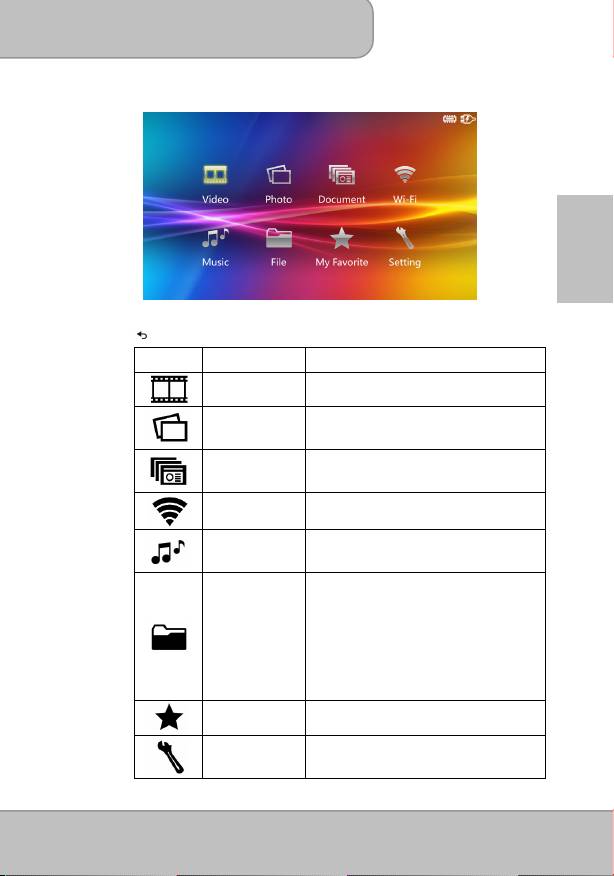
Hauptmenü
DE
Drücken Sie auf die Navigationstaste zur Markierung des gewünschten
Elements und drücken Sie auf ◎/OK zum Aufruf des Untermenüs; drücken Sie
/Beenden, um zum Hauptmenü zurückzukehren.
Symbole Funktionen Beschreibung
Mit dieser Funktion können Benutzer eine
Video
Videodatei zur Projektion auswählen.
Mit dieser Funktion können Benutzer
Bild
eine JPEG, JPG oder BMP Datei zur
Projektion auswählen.
Mit dieser Funktion können Benutzer
Dokument
Office PowerPoint, Word, Excel und PDF
Dateien zur Projektion auswählen.
Aktivieren Sie die Drahtlosfunktion für
Wi-Fi
den Projektor.
Mit dieser Funktion können Benutzer MP3,
Musik
WAV und OGG Dateien zur Wiedergabe
auf dem Projektor auswählen.
Mit dieser Funktion können Benutzer
unabhängig vom Dateiformat der
gespeicherten Speicherquelle durch alle
Ordner und Dateien steuern. Beim
Datei
Steuern durch die Liste kann eine
Vorschau von Fotos und Videos angezeigt
werden. Sie können eine ausgewählte
Datei auf eine andere Speicherquelle
kopieren oder sie löschen.
Eigene
Alle Dateien, die als Favoriten markiert
Favoriten
sind.
Mit dieser Funktion können Benutzer
Einstellungen
Einstellungen wie z.B. Helligkeit, Szeneauswahl,
Sprache und Speicher anpassen.
Seite 15
Benutzerhandbuch
Videos projizieren
Wählen und projizieren Sie Videodateien.
1. Wählen und rufen Sie
„Video“
im Hauptmenü aus und drücken Sie auf OK.
2. Verwenden Sie
in der Dateiliste, um den Ordner zu wählen und drücken Sie
auf
◎
/OK, um den ausgewählten Ordner zu öffnen. Verwenden Sie
◎
/OK, um
durch die Wiedergabeliste zu steuern. Drücken Sie auf
, um die Wiedergabe
zu starten und das ausgewählte Video zu projizieren.
3. Drücken Sie während der Wiedergabe auf
, um das vorherige/nächste Video
abzuspielen.
4. Drücken Sie etwas länger auf
für einen schnellen Vorlauf/Rücklauf.
DE
5. Drücken Sie auf
◎
/OK, um anzuhalten und erneut, um fortzufahren.
6. Drücken Sie auf
, um die Lautstärke des Videos anzupassen.
Videowiedergabeeinstellung ändern:
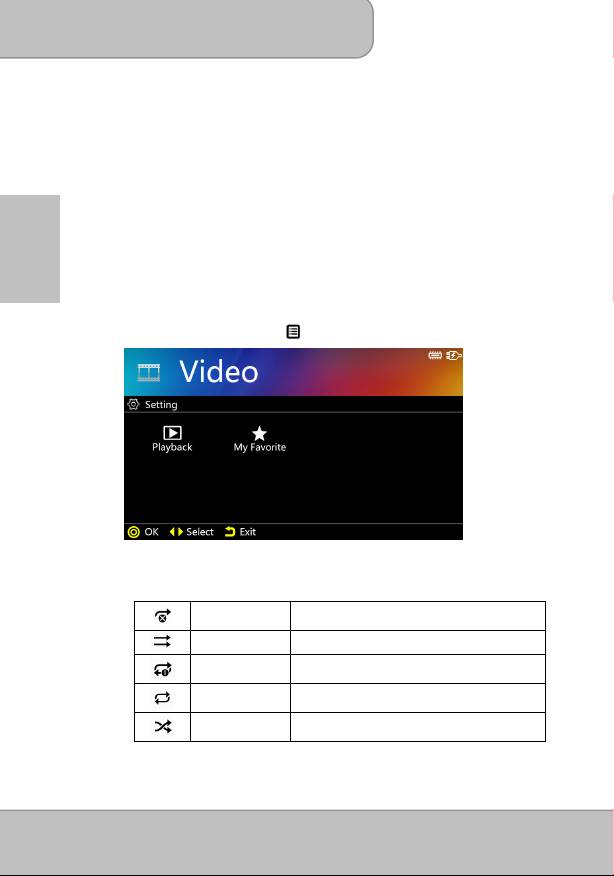
Drücken Sie unter der Dateiliste auf /Menü, um die Videoeinstellung aufzurufen.
1) Wiedergabe: Wählen Sie den Wiedergabemodus (siehe Tabelle A) für
Videoclips.
<Tabelle A>
Wiederholen
Das aktuelle Video oder den aktuellen Titel
Aus
ein Mal wiedergeben
Normal Aktuellen Ordner wiedergeben
Einmal
Das aktuelle Video oder den aktuellen Titel
wiederholen
wiederholt wiedergeben
Alle
Aktuellen Ordner wiederholt wiedergeben
wiederholen
Aktuellen Ordner wiederholt in zufälliger
Zufall
Reihenfolge wiedergeben
Seite 16

Benutzerhandbuch
2) Das Datei wird mit einem ★ Symbol markiert und in den Ordner „Eigene
Favoriten“ für einen schnellen Zugriff gruppiert (wie ein Lesezeichen). (Bitte
lesen Sie die Abschnittseinleitung zu „Eigene Favoriten“ auf Seite 21)
Sie können auch eine Datei in der Dateiliste wählen und 2 Sekunden
lang auf ◎/OK drücken, um die Datei zu markieren. Wenn Sie die
ausgewählte Datei demarkieren möchten, drücken Sie einfach erneut
2 Sekunden lang auf ◎ „OK“, um die Markierung zu löschen.
DE
Anmerkung: Der Projektor unterstützt die folgenden Videoformate:
Dateierweiterung Videodecoder Audiodecoder
*.avi MJPEG
AAC (AAC-LC and HE-AAC)
Xvid
PCM
H.264/AVC
ADPCM
MPEG4
*.mov
MPEG4
AAC
*.mp4
H.264
PCM
ADPCM
*.mpg MPEG1 LPCM
Fotos projizieren
Wählen und projizieren Sie Fotos.
1. Wählen Sie
„Foto“
und drücken Sie auf
◎
/OK, um den Fotomodus im
Hauptmenü aufzurufen.
2. Verwenden Sie
, um den Ordner zu wählen und drücken Sie auf
◎
/OK, um
den ausgewählten Ordner zu öffnen. Verwenden Sie
, um durch die
Miniaturbilder der Fotos zu steuern.Use
to navigate the thumbnail of
photos.
3. Drücken Sie auf
◎
/OK, um das ausgewählte Foto im Vollbild anzuzeigen.
4. Drücken Sie auf die Links/Rechts (
) Taste, um zum vorherigen/nächsten Bild
zu gehen.
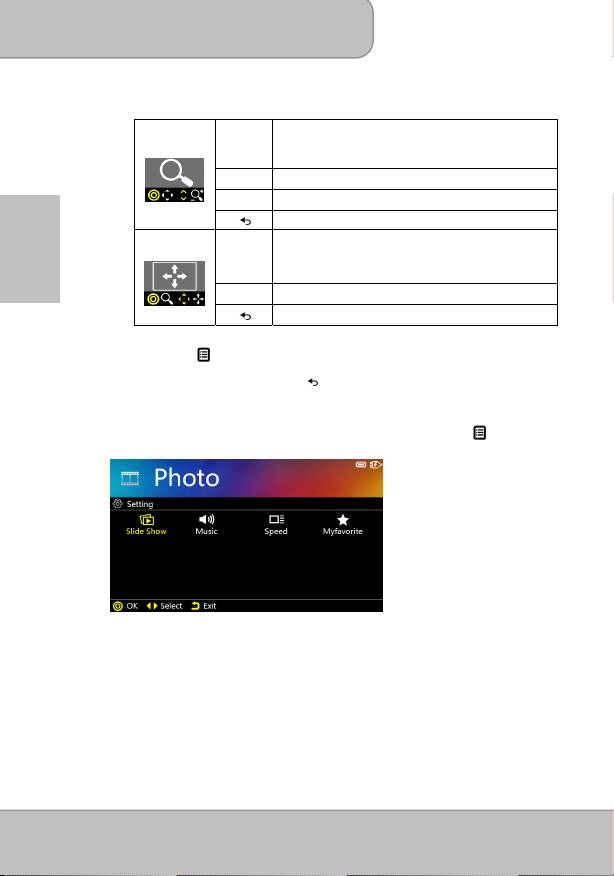
5. Das Bild zoomen oder schwenken:
Drücken Sie auf die Hoch
Taste, um den Zoommodus aufzurufen.
Verwenden Sie die Hoch/Runter (
) Tasten, um hinein-/herauszuzoomen.
Drücken Sie im Zoommodus auf
◎
/OK, um zur Schwenkfunktion zu wechseln.
Seite 17
Benutzerhandbuch
Bitte entnehmen Sie die genaue Bedienung aus der folgenden <Tabelle B>.
<Tabelle B>
Hinein-/Herauszoomen
(Bild: Die Vergrößerungsstufen sind 1x ~ 4x.
Zoom
Dokument: Die Vergrößerungsstufen sind 1x ~ 8x.)
Vorheriges/Nächstes Bild (Seite)
◎
/OK
Schwenkmodus aufrufen
Zum Vollbild zurückkehren
Schwenk
DE
und
Nach oben, unten, links, rechts schwenken/OK
◎
/OK
Zum Zoommodus zurückkehren
Zum Vollbild zurückkehren
6. Das Bild drehen:
Drücken Sie auf /Menü, um die Drehfunktion aufzurufen. Verwenden Sie die
Links/Rechts (
) Taste, um die Drehrichtung zu wählen und drücken Sie zur
Bestätigung auf
◎
. Drücken Sie auf /Beenden, um zu Fotoordnern oder
Miniaturbildern zurückzukehren.
Fotowiedergabeeinstellung ändern:
Wählen Sie in der Dateiliste ein Miniaturbild aus und drücken Sie auf /Menü, um
die Fotoeinstellung aufzurufen.
1) Diaschau: Diashow ein- oder ausschalten.
2) Musik: Hintergrundmusik während der Diashow aktivieren oder deaktivieren.
Speichen Sie die gewünschte Musik bitte im selben Ordner, um sie
wiederzugeben.
3) Geschwindigkeit: Einstellung der Diashow Intervallgeschwindigkeit aus 5
Sek., 10 Sek., 30 Sek., 1 Min., oder 10 Min.
4) Drücken Sie während der Diashow auf ◎/OK, um die Diashow zu stoppen oder
fortzusetzen. Verwenden Sie , um zum vorherigen/nächsten Bild zu steuern.
5) Eigene Favoriten: Das Datei wird mit einem ★ Symbol markiert und in den
Ordner „Eigene Favoriten“ für einen schnellen Zugriff gruppiert (wie ein
Lesezeichen). (Bitte lesen Sie die Abschnittseinleitung zu „Eigene
Favoriten“ auf Seite 21.)
Seite 18
Benutzerhandbuch
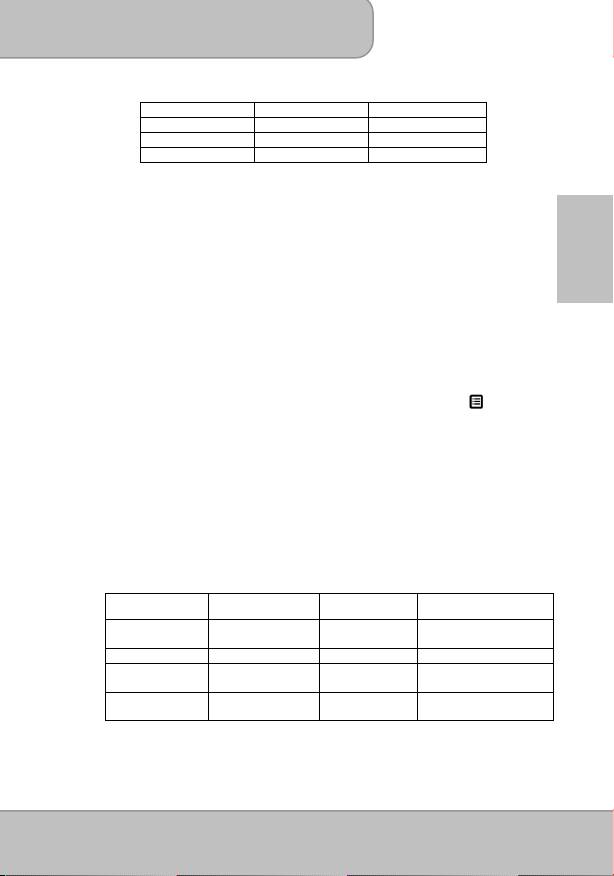
Anmerkung: Der Projektor unterstützt die folgenden Fotoformate:
Dateiformat Max. Auflösung Dateierweiterung
JPEG 8000 x 6000 *.jpeg
JPG 8000 x 6000 *.jpg
BMP 8000 x 6000 *.bmp
Dokumente projizieren
Windows Office und PDF Dateien auswählen und projizieren.
1. Wählen Sie
„Dokument“
im Hauptmenü aus und drücken Sie auf
◎
/OK, um den
Dokumentenmodus aufzurufen.
2. Steuern Sie durch die Ordner und Dateien und drücken Sie
◎
/OK, um das
DE
ausgewählte Dokument zu öffnen.
3. Drücken Sie die Links/Rechts (
) Taste, um zur vorherigen/nächsten Seite zu
gelangen.
4. Das Dokument zoomen oder schwenken:
-
Drücken Sie auf die Hoch
Taste, um den Zoommodus aufzurufen.
Verwenden Sie die Hoch/Runter (
) Tasten, um hinein-/herauszuzoomen.
-
Drücken Sie im Zoommodus auf
◎
/OK, um zur Schwenkfunktion zu wechseln.
Dokumentenwiedergabeeinstellung ändern:
Wählen Sie in der Dateiliste ein Dokument aus und drücken Sie auf /Menü, um
die Dokumenteneinstellung aufzurufen.
1) Diaschau: Diashow ein- oder ausschalten.
2) Geschwindigkeit: Einstellung der Diashow Intervallgeschwindigkeit aus 5 Sek.,
10 Sek., 30 Sek., 1 Min., oder 10 Min.
3) Drücken Sie während der Diashow auf ◎/OK, um die Diashow zu stoppen
oder fortzusetzen. Verwenden Sie , um zum vorherigen/nächsten Bild zu
steuern.
4) Eigene Favoriten: Die Datei wird mit einem ★ Symbol markiert und in den
Ordner „Eigene Favoriten“ gruppiert. (Bitte lesen Sie die Abschnittseinleitung
zu „Eigene Favoriten“ auf Seite 21)
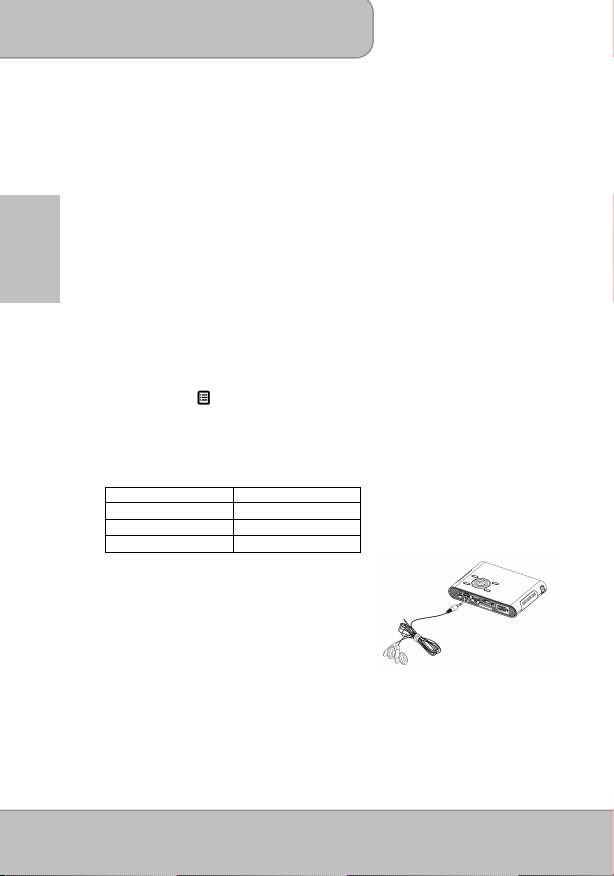
Anmerkung: 1. Der Projektor unterstützt die folgenden Dokumentformate und
Einschränkungen:
Dateiformat Dateierweiterung Unterstützte
Größenbeschränkung
Version
POWERPOINT *.ppt, *.pptx, PowerPoint 97
Up to 19MB
~ 2010
PDF *.pdf PDF 1.0 ~ 1.4 Up to 75MB
WORD *.doc , *.docx, WORD 97 ~
Up to 100MB
2010
EXCEL *.xls, *.xlsx Excel 97 ~
Up to 15MB
2010
2. Beim Öffnen, Vergrößern und dem Schwenken einer Datei kann
es bei großen Dateien oder mehreren Fotos auf einer Seite
einige Sekunden dauern, bis die Seite geöffnet wird.
Seite 19
Benutzerhandbuch
3. Der Projektor unterstützt nur bestimmte Schriftarten. Wenn Sie ein
Dokument öffnen, dessen Schriftart nicht unterstützt wird, tauscht
der Document Viewer nicht unterstützte Schriftarten automatisch
durch Standardschriftarten aus. Dies könnte zu Änderungen des
Layouts führen.
4. Wenn das Dokumentenlayout Fotos und mehrere Spalten enthält,
könnte es auf separaten Seiten angezeigt werden.
Musik wiedergeben
Wählen und geben Sie Audiodateien wieder.
1. Bevor Sie Musik anhören können, müssen Sie zuerst Musikdateien im internen
DE
Speicher oder auf externen Speichergeräten speichern.
2. Drücken Sie auf
, um ein Lied zu wählen und drücken Sie auf
◎
/OK, um die
Musikwiedergabe zu starten.
3. Drücken Sie auf press
, um die Lautstärke der Musik anzupassen.
4. Drücken Sie auf
◎
/OK, um die Musik anzuhalten. Drücken Sie erneut, um die
normale Wiedergabe fortzusetzen.
5. Das Display wird nach 20 Sekunden automatisch ausgeschaltet, um Strom zu
sparen. Um das Display anzuschalten, berühren Sie das Tastenfeld, um die
Projektionsfunktion zu aktivieren.
6. Drücken Sie auf (Menü), um die Musikeinstellung aufzurufen.
1) Wiedergabe: Wählen Sie den Wiedergabemodus gemäß Tabelle A (Seite 16).
2) Eigene Favoriten: Die Datei wird mit einem ★ Symbol markiert und in den
Ordner „Eigene Favoriten“ gruppiert. (Bitte lesen Sie die Abschnittseinleitung
zu „Eigene Favoriten“ auf Seite 21)
Anmerkung: Der Projektor unterstützt die folgenden Musikformate:
Dateiformat
Dateierweiterung
MP3
*.mp3
WAV
*.wav
OGG
*.ogg
Kopfhörer verwenden
Der Projektor ist mit einem Lautsprecher für eine
gute Audioleistung ausgestattet. Zusätzlich
können Sie einen Kopfhörer oder externen
Lautsprecher an die AV-Buchse des Gerätes
anschließen. Wenn ein Kopfhörer angeschlossen
ist, wird der Lautsprecher automatisch
ausgeschaltet.
Dateimanager
Der Dateimanager ist eine schnelle und bequeme Möglichkeit, Dateien verschiedener
Formate zu steuern, projizieren und zu verwalten.
1. Wählen Sie
„Datei“
im Hauptmenü und drücken
Sie ◎auf /OK , um die Dateiliste aufzurufen.
Seite 20

Benutzerhandbuch
2. Steuern Sie durch die Dateiliste, wählen Sie eine
◎Datei und drücken Sie auf /OK , um die
Projektion zu starten.
3. Um Dateien zu verwalten, markieren Sie eine Datei
in der Liste und drücken Sie auf (Menü) zum
Aufruf der „Kopieren & Löschen“ Funktion.
Datei kopieren Wählen und dr
ü
cken Sie
◎
/OK
Kopieren
“
, um die ausgewählte
Datei auf ein anderes Speichergerät zu
kopieren.
Datei löschen Wählen und drücken Sie
◎/OK „Löschen“, um die ausgewählte Datei zu löschen.
Drücken Sie auf , um abzubrechen und zur Dateiliste zurückzukehren.
DE
Eigene Favoriten
Wählen Sie die Dateien aus und geben Sie die als Favoriten markierten wieder.
1. Wählen Sie
„Eigene Favoriten“
◎im Hauptmenü aus und drücken Sie auf /OK,
um den Eigene Favoriten Modus aufzurufen.
2. ◎Steuern Sie durch die Dateien und drücken Sie auf /OK, um die ausgewählte
Datei zu öffnen.
3. Drücken Sie die Links/Rechts (
) Taste, um zur vorherigen/nächsten Datei zu
gelangen.
4. Drücken Sie auf (Menü), um die „Pfad löschen“ Funktion aufzurufen.
Anmerkung: „Pfad löschen“ wird nur den Dateipfad von der Eigene Favoriten Liste
löschen. Wenn Sie die Dateien löschen müssen, wählen Sie bitte
„Datei“ aus dem Hauptmenü aus. Wählen Sie anschließend die Datei
aus und drücken Sie auf (Menü), um die Funktion „Kopieren &
Löschen“ aufzurufen.
Einstellungen
Ändern Sie die Standardeinstellung für Projektionshelligkeit, Projektionsmethoden,
Sprache und Speichergeräte.
1. Helligkeit
Ermöglicht Ihnen die Änderung der Helligkeit je nach Umgebung und
Stromverbrauch.
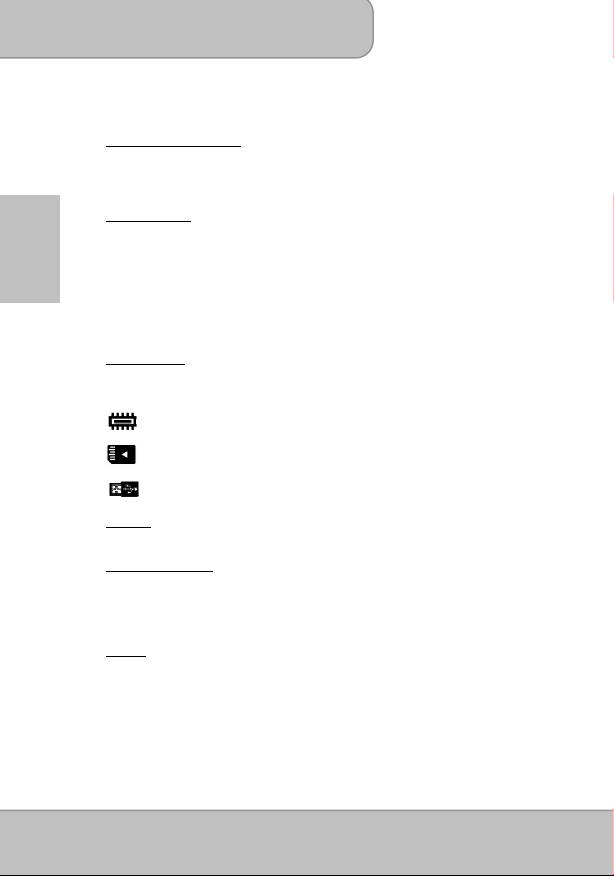
Modus
Helligkeit
Akku
Empfehlung
Betriebszeit
Erweitert
Bis zu 100 lms
80 Min.
Dieser Modus wird empfohlen,
wenn eine externe
Stromversorgung verfügbar ist,
um die Leistung zu maximieren.
Normal
Bis zu 60 lms
100 Min.
Der Standardmodus für die
Optimierung der
Projektionsleistung und
Akkukapazität.
Öko
Bis zu 40 lms
120 Min.
Dieser Modus wird empfohlen,
wenn der Projektor im
Akkumodus verwendet wird,
um Strom zu sparen.
Seite 21
Benutzerhandbuch
Anmerkung: Der Projektor wird automatisch in Erweiterten Modus wechseln,
wenn er mit dem Netzteil betrieben wird.
2. Projektionsmodus (Linse)
Ermöglicht Ihnen die Auswahl des Projektionsmodus in Abhängigkeit davon, wie
der Projektor angebracht ist. Bitte lesen Sie die genaue Bedienung auf Seite 12
nach.
3. Szenenauswahl
Ermöglicht Ihnen die Auswahl des idealen Modus zum Ansehen von Filmen,
Foto-Diashows oder Lesen von Text mit ausgeglichener Helligkeit, Farbe und
DE
Kontrast.
Kino: ideal zum Ansehen von Filmen
Normal: ideal für Foto-Diashows
Text: ideal für Bilder mit Text
4. Speicherquelle
Mit dieser Funktion können Benutzer die Speichergeräte aus internem Speicher,
Micro-SD-Karte und USB Geräten auswählen.
: Interner Speicher
: SD / SDHC / SDXC Karte
: USB Dongle
5. Sprache
Mit dieser Option können Benutzer die angezeigte Systemsprache ändern.
6. Autom. Ausschalten
Mit dieser Option können Benutzer die automatische Ausschaltfunktion des
Projektors aktivieren oder deaktivieren. Wenn die automatisch Ausschaltung EIN
geschaltet ist, wird der Projektor automatisch nach Ablauf der ausgewählten Zeit
ausgeschaltet.
7. System
-
Werkseinstellung
Setzt den Projektor auf die Werkseinstellungen zurück.
-
Firmware Upgrade
Informationen zum Firmware Upgrade sind auf unserer Webseite verfügbar.
-
Informationen
Zeigt Firmware Version: Txxxx/Axxxx
Seite 22

Benutzerhandbuch
Drahtlose Verbindung aktivieren
Folgen Sie bei der erstmaligen Nutzung den unten stehenden Schritten, um die
WLAN Software für Ihren PC oder Smartphone installieren.
Installation der WLAN Software auf Ihren Computer
1. Wählen Sie
„WLAN“
im Hauptmenü aus, um die WLAN-Funktion des
Projektors auszuführen.
DE
2. Die WLAN-Anzeige zeigt den WLAN-Status (WLAN angeschlossen oder
getrennt), sowie das Kennwort für die Verbindung des Projektors an.
3. Aktivieren Sie WLAN an Ihrem Notebook oder PC. Wählen Sie den Access
Point
„WiFi_projector-XX“
, um sich mit dem WLAN-Netzwerk des
Projektors zu verbinden
Seite 23
Benutzerhandbuch
Anmerkung:
1. Ihr Computer muss über die WLAN-Funktion verfügen,
um die Verbindung zu erkennen.
2. Trennen Sie das Ethernetkabel von Ihrem Computer, um
einen Einfluss auf die WLAN-Netzwerkverbindung zu
verhindern.
3. Wenn Sie sich mit der WLAN-Netzwerk des Projektors
verbinden, wird die Verbindung zu anderen
WLAN-Netzwerken getrennt.
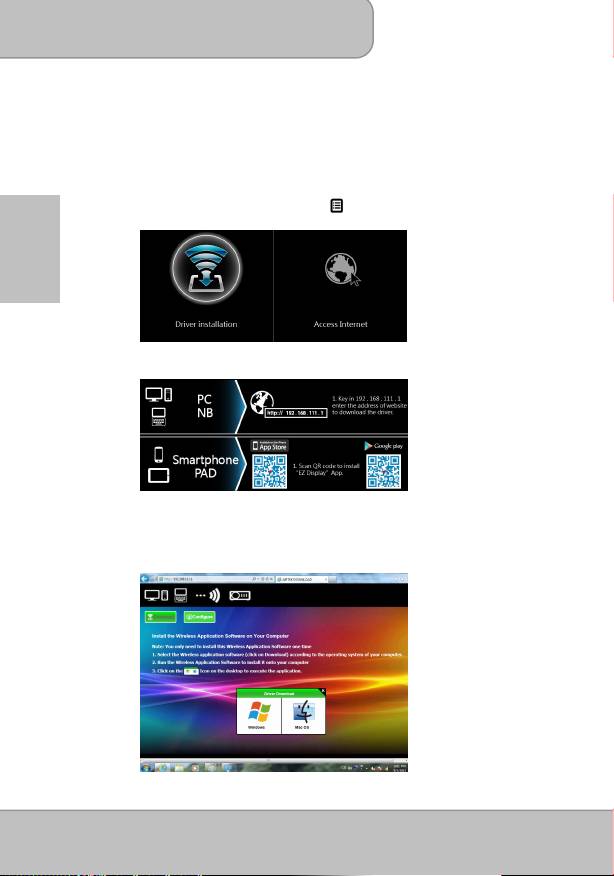
4. Drücken Sie auf dem Projektor auf (Menü), um die Treiber/App
Installation aufzurufen.
DE
5. Der Bildschirm zeigt die IP-Adresse und den QR Code zum Download des
Treibers/der App.
6. Öffnen Sie den Internetbrowser auf Ihrem Computer und geben Sie
anschließend die IP-Adresse
http://192.168.111.1
in die Adressleiste des
Browsers ein.
7. Wählen Sie je nach Ihrem PC den Treiber für Windows oder Mac OS aus und
klicken Sie anschließend auf das Symbol, um den Treiber herunterzuladen.
Seite 24
Benutzerhandbuch
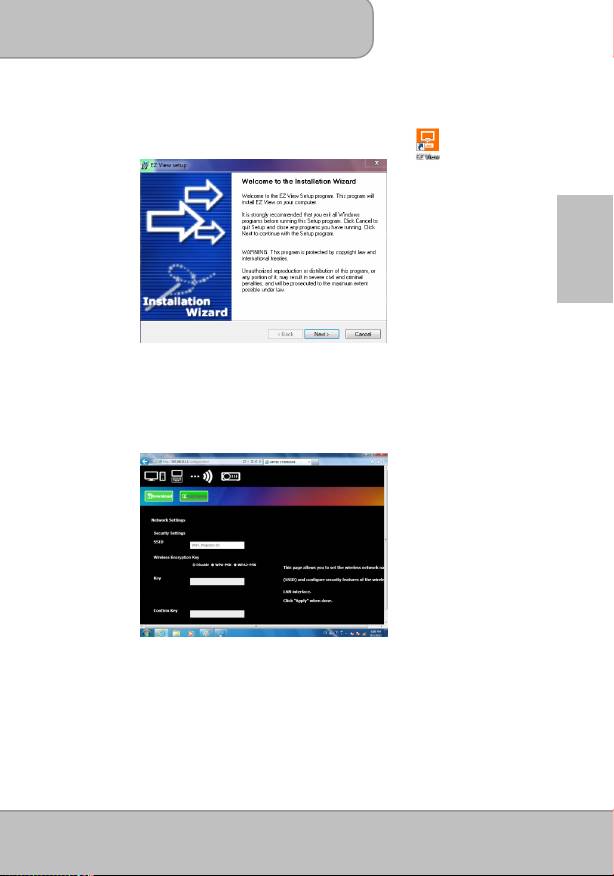
8. Klicken Sie doppelt auf den Treiber
EZ_View
, um ihn zu installieren. Klicken
Sie auf <Weiter> und folgen Sie den Anweisungen auf dem Bildschirm, um
die Einrichtung abzuschließen und den Computer neu zu starten. Nach
Abschluss der Installation wird ein Symbol
EZ View
auf dem Desktop
Ihres Computers angezeigt.
DE
Anmerkung: Um den Netzwerknamen (SSID) Ihres Projektors oder die
Drahtlossicherheit (Kennwort ist standardmäßig deaktiviert),
können Sie die IP-Adresse des Projektors (192.168.111.1) in Ihren
Webbrowser eingeben, um die Konfigurationsseite zu öffnen und in
die dortigen Einstellungen den neuen Namen einzugeben oder das
Kennwort zu erstellen.
Seite 25
Benutzerhandbuch
Peer-to-Peer Drahtlosverbindung mit dem Projektor
Eine Peer-to-Peer Drahtlosverbindung von Ihrem Computer mit dem Projektor
ermöglicht Ihnen den schnellen Start der Präsentation oder die drahtlose Anzeige
eines Films von Ihrem PC, Tablet oder Smartphone, ohne auf ein WLAN-Netzwerk
zuzugreifen (ohne Internetverbindung). Es wird der Heimnetzwerkmodus (siehe
Seite 32) empfohlen, wenn Sie Internetzugriff für die Projektion benötigen.
Peer-to-Peer Drahtlosfunktion vom Computer
1. Wählen und rufen Sie
„WLAN“
im Hauptmenü aus.
DE
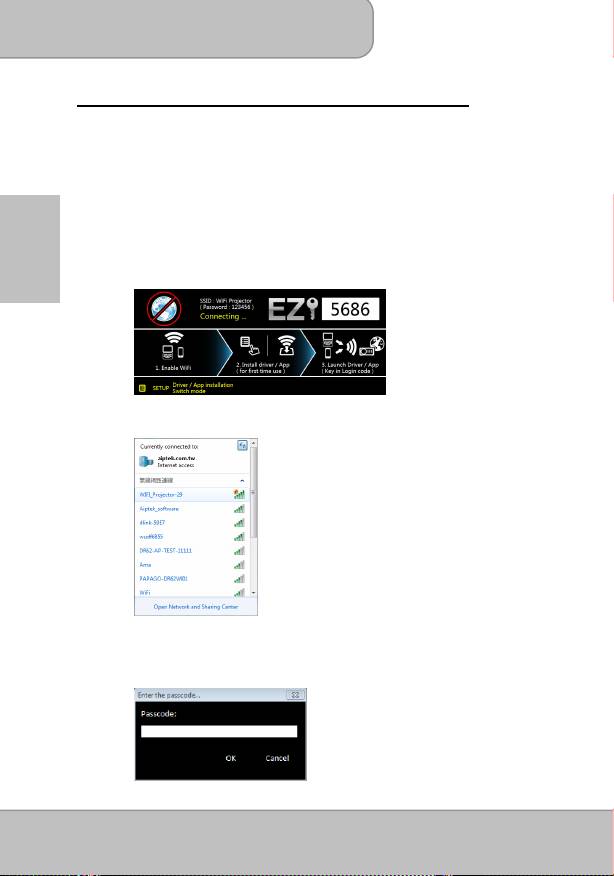
2. Machen Sie eine Notiz des 4-stelligen XXXX Anmeldecodes. Sie werden die
Informationen benötigen, um sich später anzumelden.
3. Verbinden Sie Ihren Computer mit dem WLAN-Netzwerk des Computers,
indem Sie WLAN-Projektor-XX in der Netzwerkliste auswählen.
4. Doppelklicken Sie auf das
EZ View
Symbol auf dem Desktop Ihres
Computers, um die Anwendung zu starten.
5. Geben Sie den Anmeldecode (siehe Schritt 2) und klicken Sie zur
Bestätigung auf <OK>.
Seite 26
Benutzerhandbuch
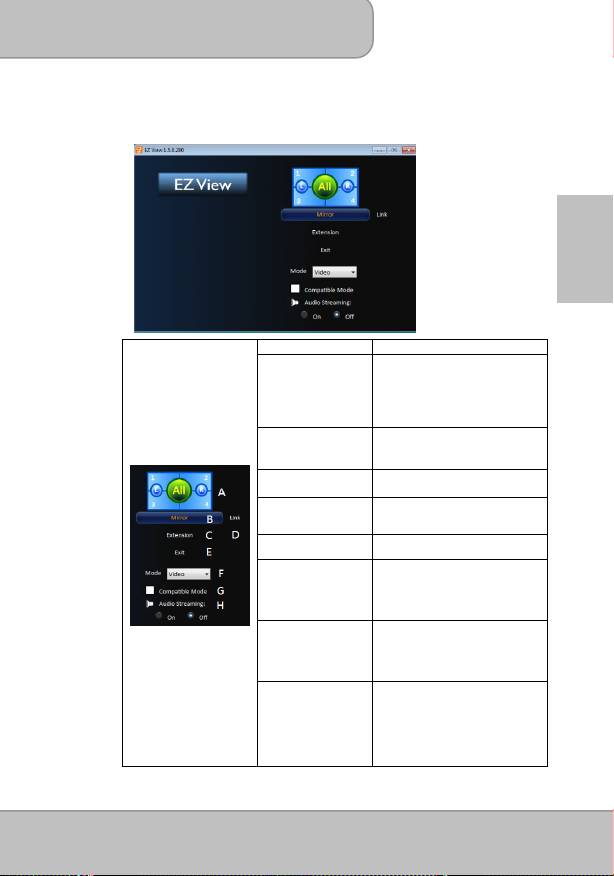
6. Nach der erfolgreichen Anmeldung wird die Drahtlosprojektion zwischen dem
Computer und dem Projektor gestartet.
Erweiterte Funktionen von EZ View
DE
Element Beschreibungen
1 ~ 4: 4 verschiedenen Geräten die
Projektion auf demselben
Bildschirm erlauben
A. Bildschirm teilen
L, R: Den Bildschirm nach links
oder rechts bewegen
Alles:
Zum Vollbild zurückkehren
Im Spiegelmodus wird dasselbe
B. Spiegelmodus
Bild auf dem Bildschirm des
Computers angezeigt.
Den Bildschirm des Computers auf
C. Erweiterter Modus
den Projektor erweitern.
Zur Download/
D. Verbinden
Konfigurationsverwaltungsseite
verbinden.
Klicken, um die Anwendung zu
E. Beenden
schließen.
Klicken, um den idealen Modus für
das Ansehen von Filmen oder
F. Modus
Foto-Diashow auszuwählen.
Video: ideal zum Ansehen von Filmen
Grafik:
ideal für Foto-Diashows
Klicken, um die Software Kompatibilität
mit Software von Drittanbietern zu
G. Kompatibler Modus
verbessern. (Die Leistung (Bildrate)
der Drahtlosübertragung könnte
verringert sein.)
Audio an die Lautsprecher des
Projektors streamen.
Anmerkung:
Wenn Sie den Ton aus
H. Audiostreaming
dem Computer nicht gleichzeitig hören
möchten, deaktivieren Sie den
Lautsprecher am Computer, indem Sie
„Stumm“ auswählen.
Seite 27
Benutzerhandbuch
Installation der WLAN-Software auf Apple oder Android
Geräten
EZ View für Android Smartphone und Apple iGerät
EZ View
ist eine Anwendung, die auf Ihrem Android Smartphone oder Apple
iGerät läuft und Fotos oder Präsentationen an den Projektor sendet. EZ View wird
nur für Drahtlosverbindungen verwendet. Wenn Sie Ihr Telefon über ein Kabel mit
dem Projektor verbinden, können Sie die integrierte Videoausgangsfunktion Ihres
Telefons verwenden.
Installation von EZ View von Google Play™ (Für Android Geräte)
DE
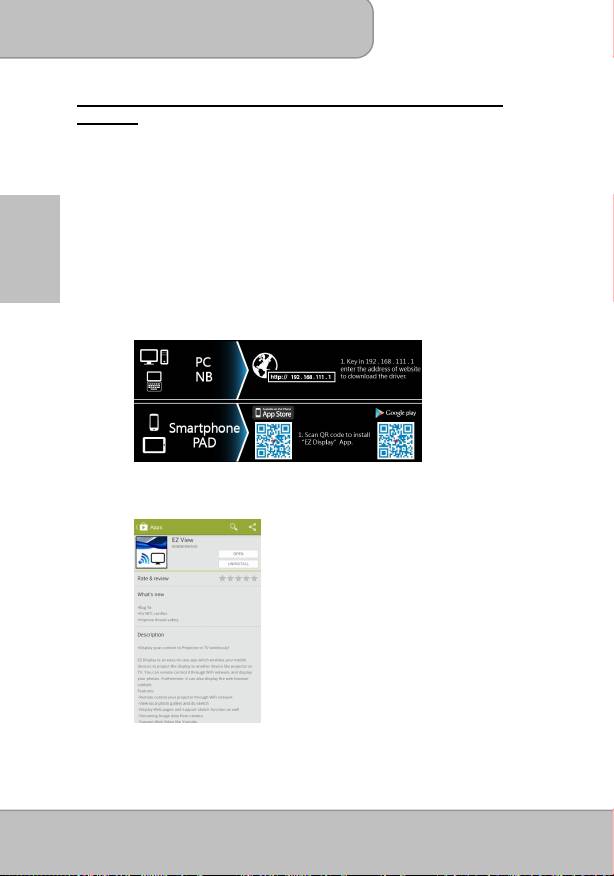
1. Verbinden Sie sich mit dem Internet und öffnen Sie die Google Play™ oder
Google Play™ Webseite. (Google Play™ ist ein Markenzeichen von Google
Inc.)
2. Geben Sie EZ View in die Suchleiste ein. (Oder scannen Sie den QR Code
direkt von der Installationsseite.)
3. Klicken Sie auf <INSTALLIEREN>, um die EZ View App herunterzuladen
und zu installieren.
4. Folgen Sie den Anweisungen, um die Installation zu beenden.
Seite 28

Benutzerhandbuch
Installation von EZ View aus dem Apple App Store (Für Apple iGeräte)
1. Verbinden Sie Ihr iPhone mit dem Internet und rufen Sie den App Store auf.
2. Geben Sie EZ View in die Suchleiste ein. (Oder scannen Sie den QR Code
direkt von der Installationsseite.)
DE
3. Klicken Sie auf <INSTALLIEREN>, um die EZ View App herunterzuladen und
zu installieren.
Peer-to-Peer Drahtlosverbindung von einem Android oder Apple
Gerät mit dem Projektor
Bevor Sie Bilder über EZ View an den Projektor senden können, müssen Sie Ihr
Android Smartphone oder Apple iGerät mit dem Projektor (Peer-to-Peer)
verbinden oder sich im selben WLAN-Netzwerk befinden.
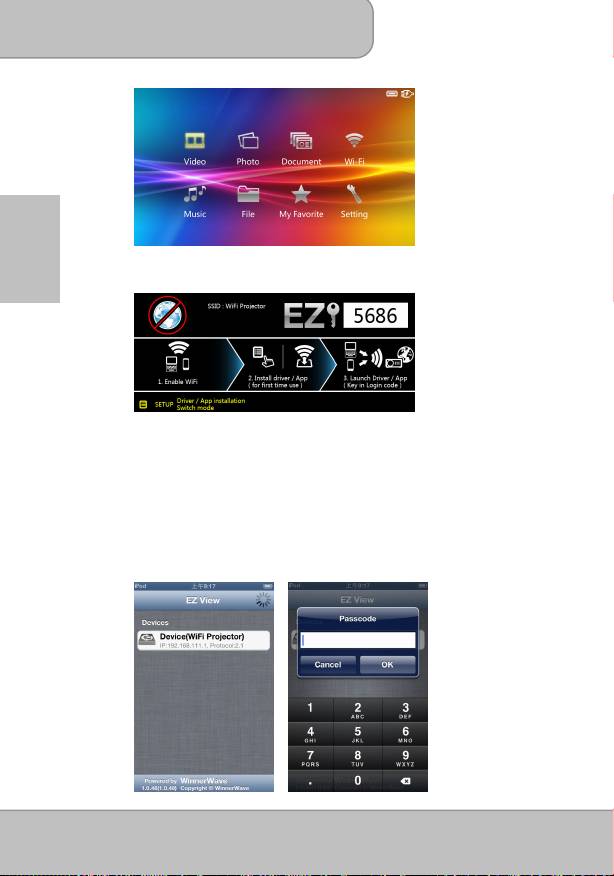
1. Wählen Sie „WLAN“ im Hauptmenü aus, um die WLAN-Funktion des
Projektors auszuführen.
Seite 29
Benutzerhandbuch
DE
2. Die WLAN-Anzeige zeigt den WLAN-Status (WLAN angeschlossen oder
getrennt), sowie das Kennwort für die Verbindung des Projektors an.
3. Aktivieren Sie WLAN auf Ihrem Smartphone. Wählen Sie den Access Point
„WiFi_projector-XX“, um sich mit dem WLAN-Netzwerk des Projektors zu
verbinden.
EZ View öffnen und am Projektor anmelden
1. Die EZ View Anwendung öffnen. EZ View wird nach kompatiblen Geräten
suchen.
2. Wählen Sie WLAN Projektor und geben Sie das auf der Leinwand des
Projektors angezeigte Kennwort ein.
Seite 30
Benutzerhandbuch
4. Drücken Sie <OK>, um fortzufahren.
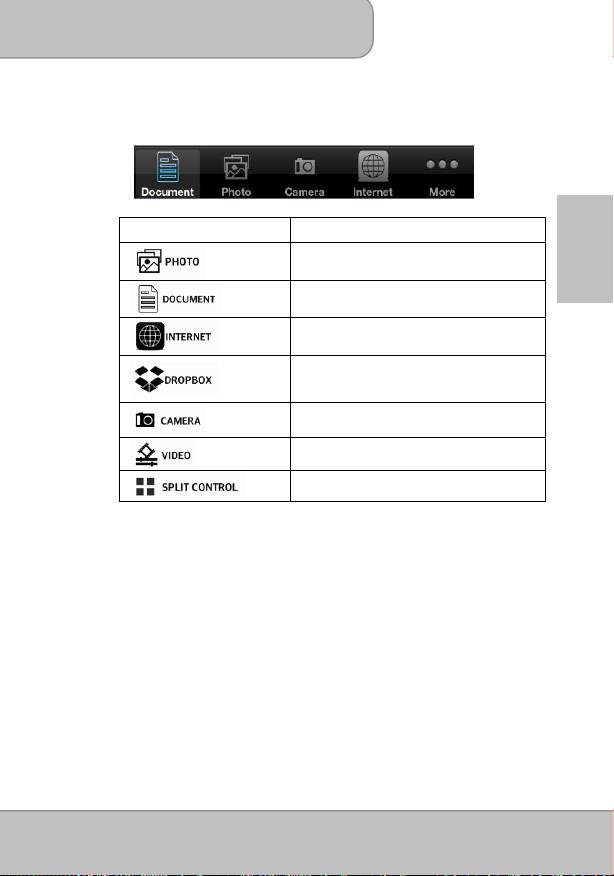
5. Wählen Sie die Art der Dateien auf dem Smartphone für die Projektion.
EZ View
App Funktion
Beschreibung
Projektion von auf dem Smartphone gespeicherten
DE
Fotos.
Projektion von Office Dokumenten und PDFs, die auf
dem Smartphone gespeichert sind.
Projektion von Webseiten.
(Nur Heimnetzwerkmodus)
* Please see page 31 to enable Client mode.
Streaming Cloud Server.
(Nur Heimnetzwerkmodus)
* Lesen Sie bitte Seite 31, um den Client Modus zu
aktivieren.
Echtzeitprojektion des Bildes über die iPhone oder
Android Telefonkamera über eine
WLAN-Verbindung.
Streaming von Videos auf Ihren iOS und Android
Geräten an den Projektor.
Bis zu vier Geräte können gleichzeitig über den
Projektor projiziert werden.
®
Inhalte zu EZ View über iTunes
hinzufügen (Für Apple iGeräte)
1. Verbinden Sie Ihr iPhone mit Ihrem Computer.
®
2. Führen Sie iTunes
auf Ihrem Computer aus, außer es öffnet sich
automatisch, wenn Sie das iPhone anschließen.
3. Klicken Sie auf das iPhone oder iPad Gerät in der Seitenleiste.
4. Klicken Sie auf die Apps in den Einstellungsfeldern.
5. Klicken Sie auf EZ View, um sämtliche in EZ View geladene Dateien
anzuzeigen.
6. Klicken Sie auf „Hinzufügen“ und wählen Sie die Dateien aus, die zu EZ View
hochgeladen werden sollen. Sie können JPG Dateien und
Dokumentendateien laden.
7. Klicken Sie unten links auf die Synchronisierungstaste, um die Dateien auf
Ihr iPhone zu übertragen.
Seite 31
Benutzerhandbuch
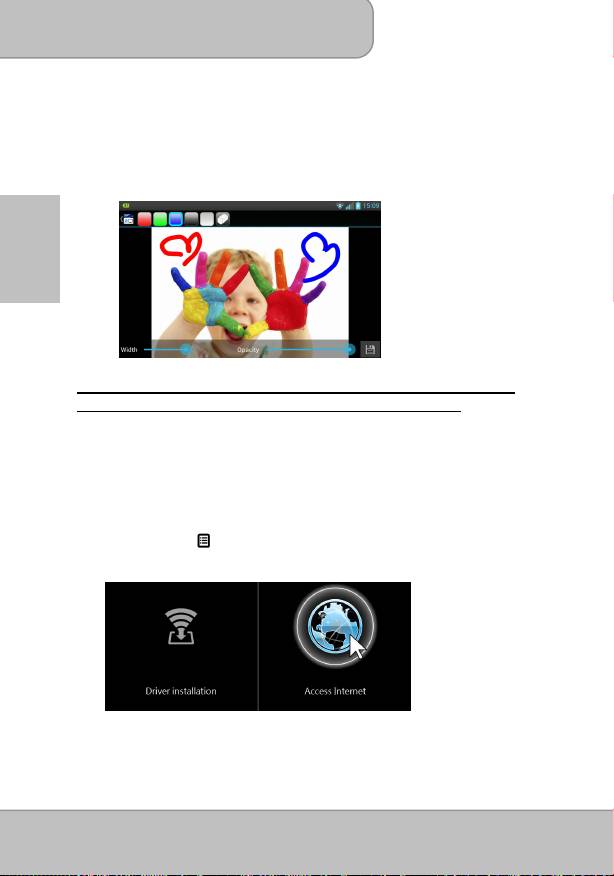
Das Bild von EZ View skizzieren
Ein Skizzenprogramm ist in die Foto / Dokumenten / Webmodi integriert, damit
der Präsentator Notizen auf dem projizierten Bild machen kann. Sie können
ganz einfach über eine Berührung zeichnen, farblich markieren oder löschen.
Die skizzierten Bilder können in einem Rutsch in der Fotorolle gespeichert
werden.
DE
Verbindung des Projektors mit einem verfügbaren WLAN
Netzwerk (Heimnetzwerkmodus) für Internetzugriff
Es wird empfohlen, den Projektor mit einem WLAN-Netzwerk zu verbinden, so dass
Ihr Computer, Tablet und Smartphone zur selben Zeit auf das Internet zugreifen kann.
Sie müssen nur den Netzwerkschlüssel eingeben, um die Verbindung das erste Mal
einzurichten. Der Projektor wird automatisch mit dem Netzwerk verbunden, wenn der
WLAN-Modus das nächste Mal aufgerufen wird.
1. Wählen und rufen Sie
„Wi-Fi“
im Hauptmenü aus.
2. Drücken Sie auf (Menü), um die folgenden Optionen aufzurufen. Wählen Sie
„Internetzugang“ (Client Modus) und bestätigen Sie mit
◎
„OK“.
Seite 32
Benutzerhandbuch
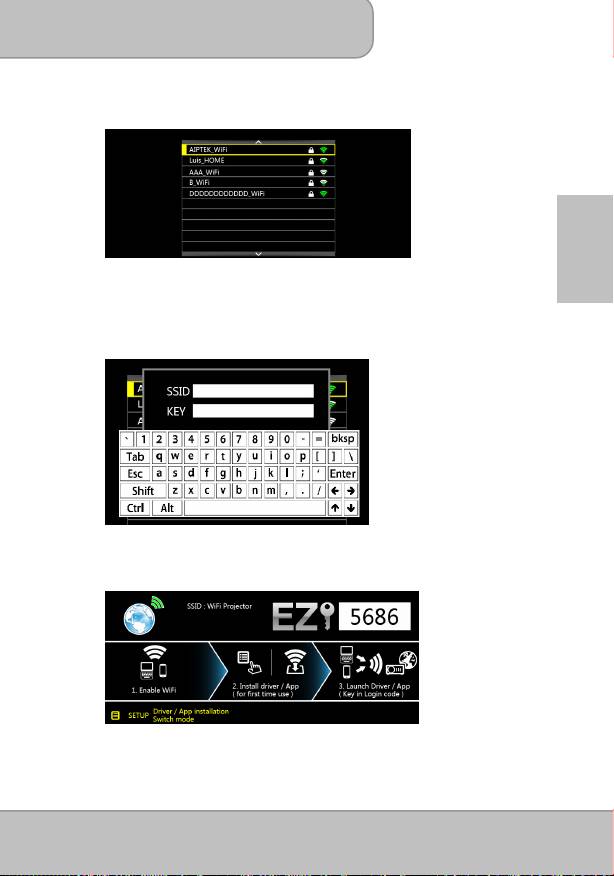
3. Wählen Sie das WLAN-Netzwerk, mit dem Sie sich verbinden möchten und
bestätigen Sie mit
◎
„OK“.
DE
4. Wenn WLAN Sicherheit in Ihrem WLAN-Netzwerk aktiviert ist, drücken Sie auf
◎
„OK“, um die Tastatur anzuzeigen und das Kennwort einzugeben
(Netzwerkschlüssel), indem Sie die Navigationstasten am Projektor oder der
Fernbedienung verwenden. Drücken Sie Eingabe des Kennwortes am Projektor
oder auf der Fernbedienung auf „Beenden“, um die Tastatur auszublenden.
Wählen Sie „Verbinden“ und bestätigen Sie mit
◎
„OK“.
5. Verwenden Sie die „Beenden“ Taste, um zur WLAN-Anzeige zurückzukehren. Sie
können jetzt den Treiber oder die EZ
View App starten, um mit der
Drahtlosprojektion zu beginnen.
6. Wenn Sie die Drahtlosprojektion beenden möchten, schließen Sie einfach den
Treiber oder die App,
um zum Hauptmenü des Projektors zurückzukehren.
Seite 33

Benutzerhandbuch
Anmerkung: Die Leistung beim Internetzugriff (Heimnetzwerkmodus) wird durch
eine Reihe von Faktoren beeinflusst, darunter CPU Leistung Ihres
Smartphone/Notebook, der Abstand zwischen dem Access Point, und
Wänden/Hindernissen, welche die direkte Sichtlinie blockieren.
Funktelefone, Bluetooth Geräte, Mikrowellen und alles, das
Funkstörungen im 2,4 GHz Frequenzbereich erzeugen könnte, kann
die WLAN Leistung ebenfalls beeinträchtigen.
Wenn die Verbindungsgeschwindigkeit zum Internet bei der Projektion
sinkt oder die Verbindung abbricht, empfehlen wir Ihnen die Auswahl
eines anderes Access Point mit einem stärkeren Signal oder das
DE
Abtrennen des Projektor Client von Ihrem Access Point
(Internetzugang deaktivieren), um die optimale Leistung bei der
Drahtlosprojektion zu erhalten.
Seite 34
Benutzerhandbuch
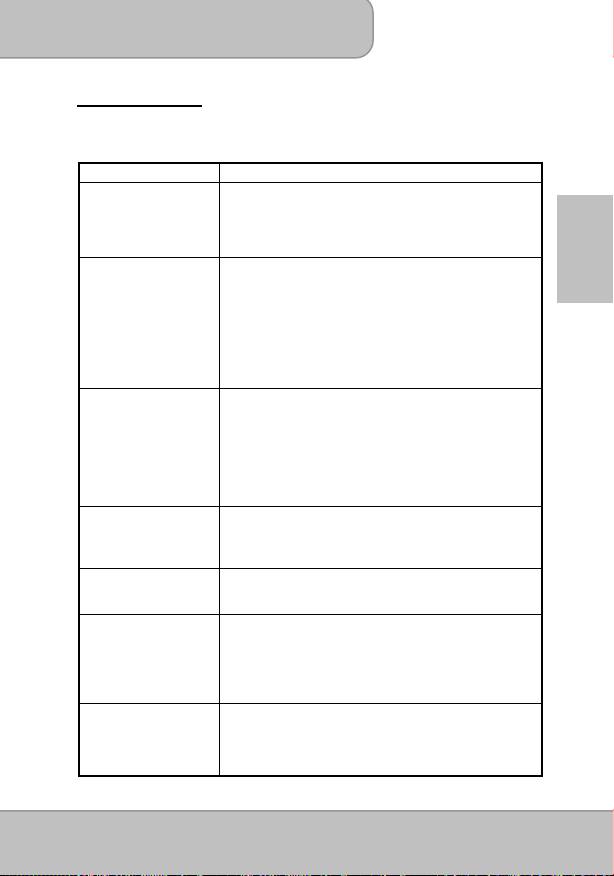
Fehlerbehebung
Falls Ihr Projektor nicht richtig zu funktionieren scheint, prüfen Sie die folgenden Punkte,
bevor Sie sich mit einem autorisierten Servicezentrum in Verbindung setzen.
Symptom Zu prüfende Punkte
Der Projektor
1. Prüfen Sie, dass das HDMI-Kabel richtig angeschlossen
funktioniert nicht, wenn
ist.
er mit einem Kabel an
2. Stellen Sie sicher, dass der PC auf die Projektoranzeige
ein Notebook oder PC
gestellt wurde.
angeschlossen wird.
DE
Die Webseite für die
1. Aktivieren Sie WLAN am Notebook oder PC und wählen
Treiberinstallation kann
Sie den Access Point „WiFi_projector-XX“, um sich mit
nicht vom
dem Projektor zu verbinden.
Computerbrowser
2. Trennen Sie das Ethernetkabel von Ihrem Computer,
geöffnet werden.
um einen Einfluss auf die WLAN-Netzwerkverbindung
zu verhindern.
3. Öffnen Sie den Internetbrowser auf Ihrem Computer
und geben Sie anschließend http://192.168.111.1 in die
Adressleiste des Browsers ein.
Der Projektor kann nicht
1. Wählen Sie „WLAN“ im Hauptmenü, um den WLAN
erkannt werden, wenn
Anzeigemodus anzuzeigen.
die EZ View App
2. Aktivieren Sie WLAN am PC oder Smartphone und
ausgeführt wird.
wählen Sie den Access Point „WiFi_projector-XX“, um
sich mit dem Projektor zu verbinden.
3. Trennen Sie das Ethernetkabel von Ihrem Computer,
um einen Einfluss auf die WLAN-Netzwerkverbindung
zu verhindern.
Das projizierte Bild ist
1. Nutzen Sie den Projektor in einer dunkleren Umgebung.
zu dunkel.
2. Erhöhen Sie die Helligkeit, indem Sie das Netzteil
benutzen.
3. Reduzieren Sie die projizierte Bildgröße.
Das projizierte Bild ist
1. Stellen Sie den Fokus ein. Lesen Sie bitte „Den Fokus
verschwommen.
einstellen“.
2. Prüfen Sie, ob das Objektiv verschmutzt ist.
Die Temperatur des
Aufgrund der integrierten Hochleistungs-LED ist es normal,
Projektors ist zu hoch.
dass dieser Projektor während des längeren Betriebes
warm wird. Dies hat keinen Einfluss auf die Leistung des
Projektors. Halten Sie die Lüftungsschlitze immer frei von
Schmutz und Blockierungen und verwenden Sie den
Projektor in einer gut belüfteten Umgebung.
Zurücksetzen von
Wenn der Projektor langsam läuft, einfriert, abstürzt oder
Unregelmäßigkeiten
während des Betriebs hängt. Drücken Sie 8 Sekunden
lang auf die Ein/Aus-Taste, um den Projektor neu zu
starten.
Seite 35
Benutzerhandbuch
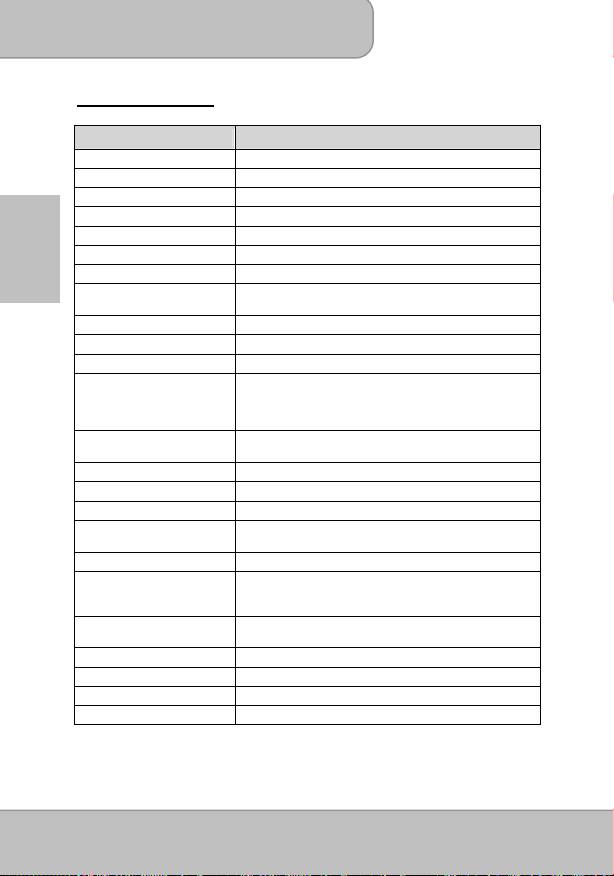
Technische Daten
Element Beschreibung
Optische Technologie
DLP
Lichtquelle
RGB LED
Anzeigeformat
16:9
Auflösung
854 x 480 Pixel (WVGA)
Kontrastverhältnis
1000:1
DE
Projizierte Bildgröße
36 cm ~ 300 cm (14” ~ 120”)
Projektionsabstand
50 cm ~ 425 cm (20” ~ 167”)
Projektionsverhältnis
1,6 (Projektionsabstand/Bildbreite)
(Diagonale: Entfernung)
Helligkeit
Bis zu 100 Lumen
Fokus
Manuell
Versatz
100%
Bild: *.jpeg, *.jpg, *.bmp
Video: *.avi, *.mov, *.mp4, *.mpg
Wiedergabeformat
Audio: *.mp3, *.wav, *.ogg
Dokument: *.ppt, *.pptx, *.pdf, *.doc, *.docx, *.xls, *.xlsx
Modul: IEEE 11n (1T1R)
WiFi
Standard: 802.11b/g/n
Interner Speicher
2 GB (1,2 GB für Speicher)
Interner Lautsprecher
Mono
Kartensteckplatz
SD/SDHC/SDXC Karte (bis zu 128 GB SDHC)
Stromversorgung
Eingang: 100 ~ 240 V AC
Ausgang: 12 V, 2 A DC
Akkutyp
Embedded 7.4 V/2000 mAh Li-polymer battery
Akku Betriebszeit
Erweiterter Modus: 80 min
Modus Normal: 100 min
Ökomodus: 120 min
Stromverbrauch
AC Modus: 12 W
Akkumodus: 8 W ~ 12 W
Abmessungen (L x B x H)
132 x 95 x 25 mm
Gewicht
285 g
Feuchtigkeit
20 – 80%, 80% (Max.), nicht-kondensierend
Betriebstemperatur
5°C – 35°C.
Seite 36

Guide de l’utilisateur
Bienvenue
Merci beaucoup d’avoir acheté ce produit. Avant de commencer, nous vous
conseillons de lire ce manuel étape par étape pour obtenir les meilleurs résultats avec
votre nouveau Pico projecteur. Nous vous souhaitons beaucoup de plaisir.
A propos du produit
Il s’agit de la toute dernière génération de Pico projecteur avec la technologie DLP à
l’intérieur. Connu pour les grand projecteurs de cinéma, la technologie DLP offre des
couleurs riches et améliore le contraste de l’image. Intégré avec WLAN, le Pico
projecteur offre une connexion sans câble depuis votre ordinateur portable, tablette
ou téléphone intelligent au Pico projecteur en streaming d’images, vidéos, sites Web
et documents sans fil et en projetant les images jusqu’à une taille de 120” (300 cm).
Avec son soutien à plusieurs fichiers multimédias, documents Office et PDF, et des
options de connexion polyvalentes, y compris HDMI, MHL, entrée AV, VGA, USB et
fente pour carte SD, ce Pico projecteur est la meilleure solution pour une utilisation
mobile dans les affaires et de divertissement.
Notice de sécurité
FR
1. Gardez l’appareil et les matériaux d’emballage hors de la portée des nourrissons et
des enfants.
2. Évitez de soumettre l’adaptateur secteur et autres contacts électriques à des
éclaboussures de liquides et séchez vos mains avant de l’utiliser. Ne placez pas
d’objets remplis de liquide tels que des vases, etc. sur ou à proximité de l’appareil.
3. Assurez-vous que la prise de courant électrique utilisée est toujours facilement
accessibles et jamais cachée. En cas d’urgence, utilisez l’adaptateur secteur pour
séparer l’appareil du réseau électrique.
4. Maintenez votre appareil loin de toute flamme tels que des bougies et ne pas les
mettre en place à proximité de l’appareil.
5. Maintenez l’appareil à au moins 10 cm de distance de tout autre objet.
Assurez-vous que la ventilation n’est pas couverte par des journaux, nappes,
rideaux, etc.
6. Pour votre propre sécurité, n’utilisez pas le projecteur pendant un orage ou les
éclairs de foudre.
7. L’humidité relative est de 20% ~ 80%, sans condensation.
8. La batterie est intégré à l’appareil. Ne pas désassembler et modifier. La batterie doit
être remplacée par un centre de service autorisé.
9. Assurez-vous que la température ambiante est comprise entre 5 ~ 35°C.
10. Attendez avant d’utiliser l’appareil s’il a été déplacé d’un endroit froid à une pièce
chaude. Toute condensation qui s’est formée peut, dans certaines circonstances,
détruire l’appareil. Dès que l’appareil ait atteint la température ambiante, il peut être
utilisé sans risque.
11. Manipulez l’appareil avec soin. Evitez le contact avec des objets pointus. Se tenir
éloigné des objets métalliques.
12. Placez le projecteur sur une surface plane. Toute collision ou chute sur le sol est
susceptible d’endommager l’appareil.
Page 1
User’s Manual
13. Ne laissez pas tomber l’appareil ou le désassembler sinon la garantie est annulée.
Ouvrir ou retirer les couvercles peut vous exposer à des tensions électriques
dangereuses ou autres dangers. Confiez toute réparation à un centre de service
autorisé.
14. Utiliser exclusivement les accessoires fournis par le fabricant.
15. Le produit et le manuel de l’utilisateur sont soumis à de nouvelles améliorations ou
suppléments sans préavis.
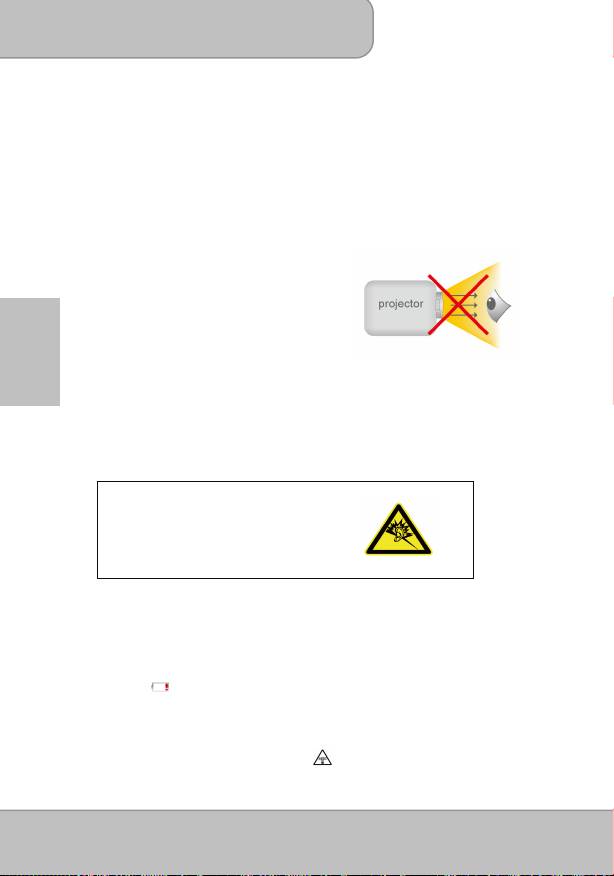
Entretien et Informations de sécurité pour Projecteurs Pico
1. Évitez de faire face directement à l’objectif du
projecteur.
2. Pendant l’opération, ce produit peut chauffer
légèrement, ce qui est normal.
3. L’appareil ne doit pas être utilisé dans un
environnement très poussiéreux. Les
particules de poussière et autres corps
étrangers peuvent l’endommager.
FR
4. Ne pas exposer l’appareil à des vibrations extrêmes. Cela peut endommager les
composants internes.
5. Utilisez l’adaptateur secteur fourni (voir données techniques) :Vérifiez si la tension
de l’alimentation électrique correspond à la tension du réseau disponible à
l’emplacement de l’installation. Cet équipement est conforme avec le type de
tension indiquée sur l’appareil.
Éviter tous dommages auditifs :
L’écoute à un volume élevé pendant une
longue période de temps peut occasionner
des dommages à vos oreilles.
Notification pour projection de longue durée
La batterie intégrée prend en charge environ 120 minutes de projection. Pour la
projection longtemps, il est recommandé d’utiliser l’adaptateur secteur C.A..
Lorsque la batterie est trop faible pour rester en activité, l’icône de faible capacité de
la batterie ( ) se met à clignoter. Vous devez charger l’appareil pendant que l’icône
a montré.
Il est normal que le projecteur s’échauffe lors d’une utilisation continue en raison de
sa haute performance. Si le projecteur fonctionne pendant une longue période et
surchauffe, l’icône de haute température ( ) apparaît sur l’écran. Le système
entrera alors automatiquement en mode veille.
Page 2

Guide de l’utilisateur
Attestation de conformité FCC :
Cet appareil est en conformité avec la partie 15 des règles FCC. Le
fonctionnement est soumis aux deux conditions suivantes :(1) cet
appareil ne peut causer d’interférences nuisibles et (2) cet appareil
doit accepter toute interférence reçue, dont l’interf
é
rence qui peut
causer un fonctionnement involontaire.
Ce matériel a été testé et trouvé en conformité avec les limites d’un appareil digital de
Classe B, conformément à la partie 15 des règles FCC. Ces limites ont été mises en
place pour offrir une protection raisonnable contre les interférences nuisibles dans les
installations résidentielles. Ce matériel génère, utilise, et peut émettre une énergie de
fréquence radio et si non installé et utilisé en conformité avec les instructions, peut
causer une interférence radio nuisible aux communications radio.
Cependant, il n’y a aucune garantie que l’interférence se produira dans une installation
particulière. Si ce matériel causait une interférence à la réception de radio ou de
télévision, ce qui peut être déterminé en arrêtant et en mettant en marche le matériel, il
est suggéré à l’utilisateur d’essayer de corriger l’interférence en appliquant une mesure
de plus parmi celles figurants ci-dessous :
FR
-
Réorientez ou déplacez l’antenne réceptrice.
-
Déplacez l’équipement du récepteur.
-
Branchez l’équipement dans une prise sur un circuit différent de celui où le récepteur
est connecté.
-
Consultez le vendeur ou un technicien de radio/télévision expérimenté pour des
suggestions additionnelles.
Vous etes averti que tout changement ou modification de l’equipement non
expressement approuvé par la partie responsable
Si le temps est arrivé de vous
débarrasser de votre produit, veuillez
veuillezrecycler tous les composants
possibles. Batteries et piles
rechargeables ne doivent pas être jetés
avec les ordures ménagères ! Veuillez
veuillezles recycler à votre point de
recyclage local.
Ensemble nous pouvons aider à
protéger l’environnement.
Page 3
