
ASRock Z87 Extreme9__ac: はじめに
はじめに: ASRock Z87 Extreme9__ac
Z87 Extreme9/ac
1
はじめに
ASRock Z87 Extreme9/ac マザーボードをお買い上げいただきまして誠にありがと
うございます。ASRock Z87 Extreme9/ac マザーボードは、ASRock の一貫した厳格
な品質管理の下で製造された信頼性の高いマザーボードです。 アスロックの 品 質
と耐久性の取り組みに準拠した堅牢な設計を持つ、優れたパフォーマンスを提供
します。
マザーボードの仕様と BIOS ソフトウェアは更新されることがあるため、このマニュアル
の内容は予告なしに変更することがあります。 このマニュアルの内容に変更があった場
合には、更新されたバージョンは、予告なくアスロックのウェブサイトから入手できるよう
に なります。 このマザーボードに関する技術的なサポートが必要な場合には、ご使用の
モデルについての詳細情報を、当社のウェブサイトで参照ください。 アスロックのウェブ
サイトでは、最新の VGA カードおよび CPU サポート一覧もご覧になれます。 アスロック
ウェブ サ イト http://www.asrock.com.
日本語
1.1 パッケージの内容
• ASRock Z87 Extreme9/ac マ ザ ー ボ ー ド( ATX フォー ムファクタ )
• ASRock Z87 Extreme9/ac クイックインストー ル ガ イド
• ASRock Z87 Extreme9/ac サポ ート CD
• 10 x シリアル ATA(SATA)データケーブル(オプション)
• 1 x I/O パネルシールド
• 2 x ASRock SLI_Bridge カード
• 1 x ASRock SLI_Bridge_3S カード
• 1 x ASRock 3 ウェイ SLI ブリッジ カ ード
• 1 x ASRock Wi-SD ボックス
• ねじ 12 本( Wi-SD ボックス 用 )
• 1 x USB 3.0 ケーブル
138 139

Z87 Extreme9/ac
1.2 仕様
プ ラット
• ATX フォー ムファクター
フォー ム
• プレミアムゴ ー ルドコンデン サ ー 設 計( 100% 日本製の高品
質導電性高分子コンデンサー)
• マルチフィルターキャップ(MFC)( 3 つの異なるコンデン
サで異なるノイズをフィルタします : DIP 固体コンデンサ、
POSCAP および MLCC)
A スタイル
• Home Cloud
TM
• Purity Sound
• 802.11ac WiFi
TM
CPU
• ソ ケット LGA1150 で第 4 世代の Gen Intel® Core
プロセッ
サーに対応
日本語
• デジタル電源設計
• 12 電源フェーズ設計
• デュアルスタック MOSFET(DSM)
®
• Intel
ターボブースト 2.0 テクノロジーをサポート
®
• Intel
K シリーズ、アンロック CPU に対応
• ASRock BCLK フルレンジ オー バ ークロッキング に対 応
®
チップセッ
• Intel
Z87
ト
メモリ
• デュアルチャンネル DDR3 メモリテクノロジ ー
• 4 x DDR3 DIMM ス ロット
• DDR3 2933+(OC)/2800(OC)/2400(OC)/2133(OC)/1866(
OC)/1600/1333/1066 ノン ECC、アン バッファードメモリに 対
応
• システムメモリの最 大容量: 32GB(注意を参照)
®
• Intel
エクストリームメモリプ ロファイル( XMP)1.3/1.2 をサ
ポ ート
• 歪みのないスロット
138 139

Z87 Extreme9/ac
拡 張スロッ
• 5 x PCI Express 3.0 x16 ス ロ ッ ト( PCIE1/PCIE2/PCIE3/PCIE4/
ト
PCIE6: x16 (PCIE2) でシングル、x16 (PCIE1) / x16 (PCIE4) で
デュアル、x8 (PCIE1) / x8 (PCIE3) / x16 (PCIE4) でトリプ ル 、
x8 (PCIE1) / x8 (PCIE3) / x8 (PCIE4) / x8 (PCIE6) で ク アッド )
* PCIE2 スロットが使用されている場合は、PCIE1、PCIE3、
PCIE4、お よ び 、PCIE6 スロットは無効になります。
• 1 x PCI Express 2.0 x1 ス ロット
• 1 x mini-PCI Express ス ロット : WiFi + BT モジュー ル 用
• PLX PEX 8747 および PLX PEX 8608 組み込み
TM
TM
• AMD Quad CrossFireX
、4 ウェイ CrossFireX
、3 ウェイ
TM
TM
CrossFireX
、お よ び 、CrossFireX
に対応
TM
TM
TM
• NVIDIA® Quad SLI
、4 ウェイ SLI
、3 ウェイ SLI
、お よ び 、
TM
SLI
に対応
日本語
グ ラフィック
• Intel®HD グ ラフィックス内 蔵ビジュアル および VGA 出力は、
ス
GPU に統合されたプロセッサーのみでサポートされます。
• Intel®HD グラフィックス 内 蔵ビジュアル をサ ポ ート: AVC、
MVC (S3D)、お よ び 、MPEG-2 Full HW Encode1 装備の Intel®
ク イ ッ ク・シ ン ク・ビ デ オ 、Intel® InTruTM 3D、Intel® クリア ー・
ビデオ HD テクノロジー、Intel® インサイダ ー TM、Intel® HD
グ ラ フィックス 4400/4600
• Pixel Shader 5.0, DirectX 11.1
• 最大共有メモリ 1792MB
• 2 つの VGA 出 力 オプ ション : HDMI ポ ートと DisplayPort/
underbolt ポート
• 3 台のモニターをサポート
• HDMI テクノロジーをサポート。最大解像度 4K × 2K
(4096x2304)@24Hz
• DisplayPort/underbolt に対応、最大解像度 4K x 2K
(4096x2304) @ 24Hz
• HDMI(HDMI 準拠のモニターが必要)では、オートリップシ
ンク、ディープカラー( 12bpc)、xvYCC、HBR( 高ビットレ ート
オーディオ)をサポート
• HDMI ポ ートと DisplayPort/underbolt ポ ートで HDCP 機
能に対応
• HDMI ポ ートと DisplayPort/underbolt ポ ートで Full HD
1080p Blu-ray (BD) 再生に対応
• underbolt ポートで最大 10Gbps のデータ転送速度に対応
• 最大 6 台の underbolt デバイスのデイジーチェーン接続
が可能
140 141

Z87 Extreme9/ac
音声
• 7.1 CH HDオーディオ、コンテンツプロテクション付き(Realtek
ALC1150 オー ディオコ ー デック)
• プレミアムブルーレイオーディオサポート
• Purity Sound ™ に対応
- 差動アンプ による 115dB SNR DAC
- TI® NE5532 プ レ ミアム ヘ ッド セ ットアン プ( 最 大 600 Ωの
ヘッド セットを サ ポ ート )
- ダイレクトドライブテクノロジー
- EMI シールドカバー
- PCB 分離シールド
• DTS 接続をサポート
LAN
• ギ ガ ビット LAN 10/100/1000 Mb/ 秒
• 1 x Giga PHY Intel® I217V、1 x GigaLAN Intel® I211AT
• Intel® リモート・ウェイク・テクノロジーに対 応(Intel® I217V に
搭載されています)
日本語
• ウェイクオンランをサポート
• チーミング機能付きデュアル LAN に対応
• エネルギー効率のよいイーサネット 802.3az をサポート
• PXE をサポート
ワイヤレス
• IEEE 802.11a/b/g/n/ac をサポート
LAN
• デュアルバンド(2.4/5 GHz)をサポート
• 最高 867Mbps の高速ワイヤレス接続をサポート
• 2(送信) x 2(受信)ダイバーシティテクノロジーをサポートす
る 2 本のアンテナ
• ブ ル ートゥー ス 4.0/3.0 + ハイスピ ードクラス II をサポート
リアパ ネ ル
• 1 x PS/2 マウス / キ ー ボ ードポ ート
I/O
• 1 x HDMI ポ ート
• 1 x underbolt ポ ート用 の DisplayPort 入 力( TBT1 はテスト
専用です)
• 2 x underbolt ポ ー ト( underbolt デバイスまたは
DisplayPort モニターに対応します)
• 1 x 光 SPDIF 出力ポート
• 1 x eSATA コネクター
• 2 x USB 2.0 ポ ート
• 6 x USB 3.0 ポ ート
• LED 付き 2 x RJ-45 LAN ポ ー ト( ACT/LINK LEDと SPEED
LED)
• 1 x CMOS クリアスイッチ
• HD オー ディオジャック: リアスピーカー / センター / バス /
ラインイン / フロントスピーカー / マイク
140 141

Z87 Extreme9/ac
ストレ ー ジ
• 6 x Intel® Z87 の SATA3 6.0 Gb/s コネクタ、RAID(RAID 0、
RAID 1、RAID 5、RAID 10、Intel ラピ ッド・ストレ ー ジ・テクノ
ロジー 12、お よ び 、Intel ス マ ー ト・レ ス ポ ン ス・テ クノ ロ ジ ー )、
NCQ、AHCI、および、ホットプラグ機能に対応
• 4 x ASMedia ASM1061 の SATA3 6.0 Gb/s コネクタ、NCQ、
AHCI、および、ホットプラグ機能に対応(SATA3_A4 コネクタ
は eSATA ポートと共有します)
• 1 x ASMedia ASM1061 の eSATA コネクタ、NCQ、AHCI、ホ ッ
トプラグ機能、および、ポートマルチプライヤ機能に対応
コネクター
• 1 x IR ヘッダ ー
• 1 x COM ポートヘッダー
日本語
• 1 x 電源 LED ヘッダ ー
• 2 x CPU ファインコネクター(1 x 4 ピン、1 x 3 ピン)
• 3 x シャーシファンコネクター(1 x 4 ピン、2 x 3 ピン)
• 1 x 電 源 ファンコネクター( 3 ピン)
• 1 x 24 ピン ATX 電源コネクター
• 2 x 8 ピン 12V 電源コネクタ(高密度電源コネクタ)
• 1 x SLI/XFire 電源コネクタ
• 1 x 前 面 パ ネ ル オ ー ディオコネクター
• 3 x USB 2.0 ヘ ッ ダ ー( 6 つの USB 2.0 ポ ートを サ ポ ート)
• 1 x 縦型 A USB 2.0
• 2 x USB 3.0 ヘ ッ ダ ー( 6 つの USB 3.0 ポ ートを サ ポ ート)
* 6 個の USB3.0 ポ ートに 対 応 するには 、Wi-SD ボックスを取り
付ける必要があります。
• 1 x Dr. Debug、LED 付き
• 1 x 電源スイッチ、LED 付き
• 1 x リセットスイッチ、LED 付き
• 1 x BIOS 選 択スイッチ
BIOS 機能
• 2 x 64Mb AMI UEFI Legal BIOS、多言語 GUI 対 応( 1 x メイ
ン BIOS と 1 x バックアップ BIOS)
• セキュアバックアップ UEFI テクノロジーに対 応
• ACPI 1.1 準拠のウェイクアップイベント
• SMBIOS 2.3.1 をサポート
• CPU、DRAM、PCH 1.05V、PCH 1.5V 複数電圧設定
142 143
Z87 Extreme9/ac
サ ポ ート
• ドライバ ー 、ユ ー ティリティ、アン チウイルスソフトウェア(トラ
CD
イアル版)、CyberLink MediaEspresso 6.5トライアル、Google
Chrome ブラウザー、ツールバー、Start8、MeshCentral、
Splashtop Streamer
ハ ードウェ
• CPU/ シャーシ温度センサー
ア
• CPU/ シャーシ / 電源ファンタコメーター
• CPU/ シ ャ ー シ 静 音 フ ァ ン( CPU 温 度によるシャーシファン
速度の自動調整可能)
• CPU/ シャーシファンマルチ速度制御
• 電圧監視: +12V、+5V、+3.3V、CPU Vcore
OS
• Microso® Windows® 8 / 8 64 ビット / 7 / 7 64 ビット 準 拠
認証
• FCC、CE、WHQL
日本語
• ErP/EuP Ready(ErP/EuP ready 電源が必要です)
* 商品詳細については、当社ウェブサイトをご覧ください。 http://www.asrock.com
BIOS 設定の調整、アンタイドオーバークロックテクノロジーの適用、サードパーティのオー
バークロックツールの使用などを含む、オーバークロックには、一定のリスクを伴います
のでご注意ください。 オーバークロックするとシステムが 不安定になったり、システムの
コンポーネントやデバイスが破損することがあります。 ご自分の責任で行ってください。
弊社では、オーバークロックによる破損の責任は負いかねますのでご了承ください。
Windows® 32 ビットオペレーティングシステムでの、システム使用に割り当てられた実際
のメモリサイズは制限のため、4GB 未満のことがあります。 Windows® 64 ビ ットの オ ペ レ ー
ティングシステムでは 、そのような 制 限 はありません 。 Windows® では使えないメモリを
使用するために、ASRock XFast RAM を使用することができます。
142 143
Z87 Extreme9/ac
1.3 ジャンパー設定
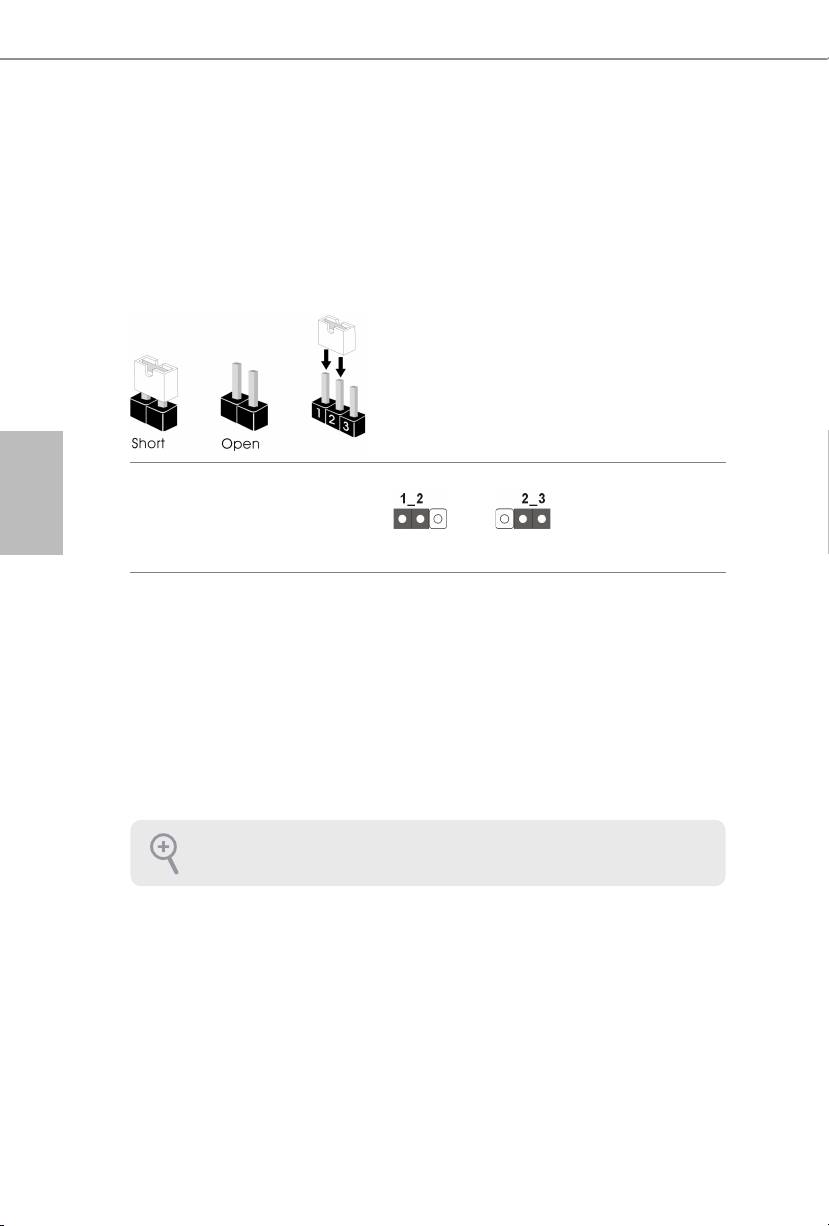
このイラストは、ジャンパーの設定 方法を示しています。 ジャン パ ー キャップ がピ
ン に 被さっていると、ジャン パ ー は「ショート」で す。 ジャンパーキャップがピンに被
さっていない場合には、ジャンパーは「オープン」です。 この図は 3ピンのジャンパー
を表し、ジャンパーキャップがピン 1 とピン 2 に被さっているとき、これらのピンは
「 シ ョ ー ト 」で す 。
日本語
CMOS クリアジャンパー
(CLRCMOS1)
(p.1、No. 24 参照)
CMOS のクリアデフォルト
CLRCMOS1 は、CMOS のデータをクリアすることができます。 クリアして、デフォ
ルト設定にシステムパラメーターをリセットするには、コンピューターの電源を
切り、電源から電源コードを抜いてください。 15 秒待ってから、CLRCMOS1 のピ
ン 2 とピン 3 をジャンパーキャップを使って 5 秒 間 ショートします。 ただし、BIOS
をアップデートした直後に、CMOS をクリアしないでください。 BIOS をアップ
デ ート後 、CMOS をクリアする必要があれば、最初にシステムを起動し、それから
CMOSクリアアクションを行う前 にシャットダウンしてください 。 パスワード、日付、
時間、ユーザーのデフォルトプロファイルは、CMOS の電池を取り外した場合に
のみ、消去されることにご注意ください。
クリア CMOS ボ タ ン は 、ク リ ア CMOS ジャンパーと同じ機能です。
144 145
Z87 Extreme9/ac
2.6 オンボードのヘッダーとコネクター
オンボードヘッダーとコネクターはジャンパーではありません。 これらヘッダーとコネク
ターにはジャンパーキャップを被せないでください。 ヘッダーおよびコネクターにジャン
パーキャップを被せると、マザーボードに永久損傷が起こることがあります。
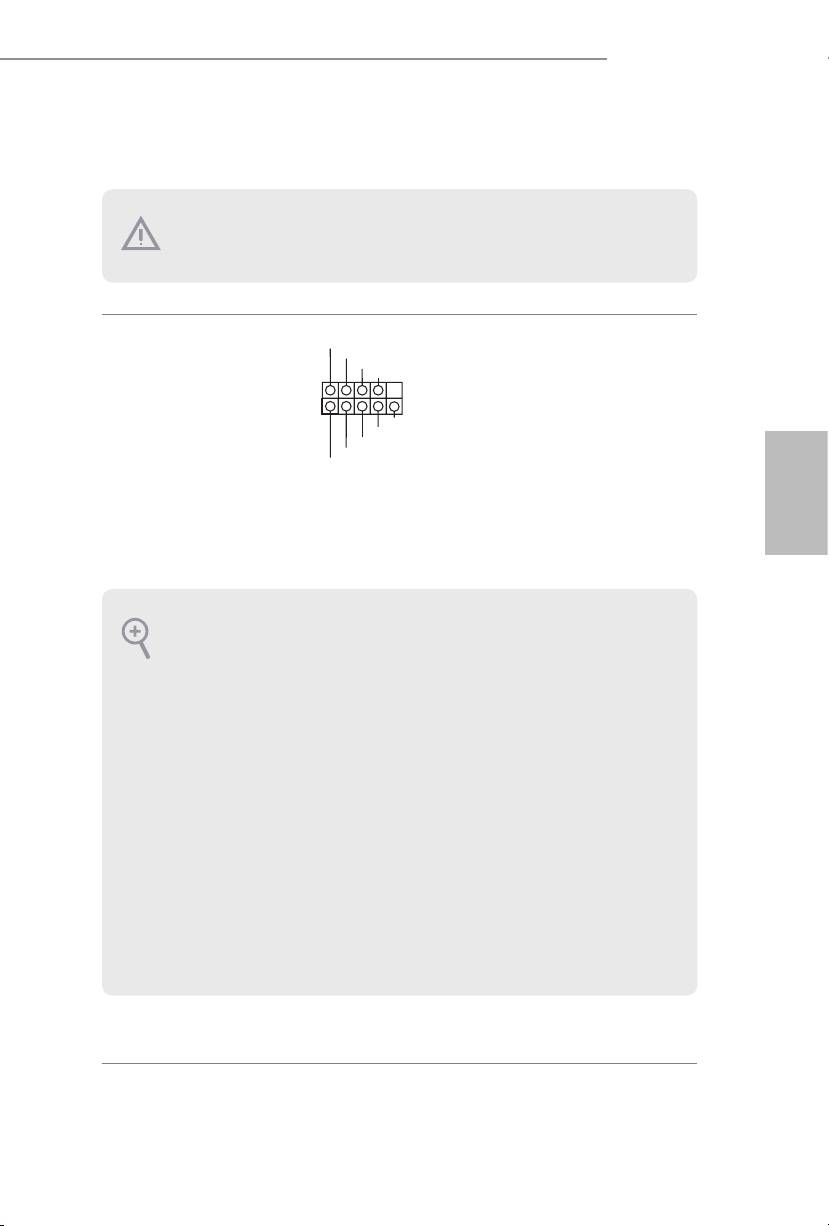
PLED+
システムパネル ヘッダー
電源スイッチを接続し、
PLED-
PWRBTN#
(9 ピンパネル 1)
GND
ス イ ッ チ を リ セ ッ ト し 、下
(p.1、No. 22 参照)
記のピン割り当てに従っ
1
GND
て、シャーシのシステムス
R ESET#
GND
テータス表示ランプをこ
HDLED-
HDLED+
のヘッダーにセットしま
す。 ケーブルを接続する
ときには、ピンの+と−に
日本語
気をつけてください。
PWRBTN( 電 源 ス イ ッ チ ):
シャーシ前面パネルの電源スイッチに接続してください。 電源スイッチを使用して、シス
テムをオフにする方法を設定できます。
RESET(リセットスイッチ):
シャーシ前面パネルのリセットスイッチに接続してください。 コンピューター がフリーズ
したり、通常の再起動を実行できない場合には、リセットスイッチを押して、コンピュー
ターを再起動します。
PLED(システム電源 LED):
シャーシ前面パネルの電源ステータスインジケーターに接続してください。 システム稼
働中は、LED が点灯します。 システムが S1/S3 スリープ状態の場合には、LED は点滅を
続けます。 システム が S4 スリープ状態または電源オフ(S5)のときには、LED はオフです。
HDLED(ハードドライブアクティビティ LED):
シャーシ前面パネルのハードドライブアクティビティ LED に 接 続 してくだ さい 。 ハ ードド
ライブのデータを読み取りまたは書き込み中に、LED は オン に なりま す。
前面パネルデザインは、シャーシによって異なることがあります。 前面パネルモジュール
は、主に電源スイッチ、リセットスイッチ、電源 LED、ハ ードドライブ アクティビ ティ LED、
スピーカーなどから構成されます。シャーシの前面パネルモジュールとこのヘッダーを接
続する場合には、配線の割り当てと、ピンの割り当てが正しく合致していることを確かめ
てくだ さ い 。
144 145
Z87 Extreme9/ac
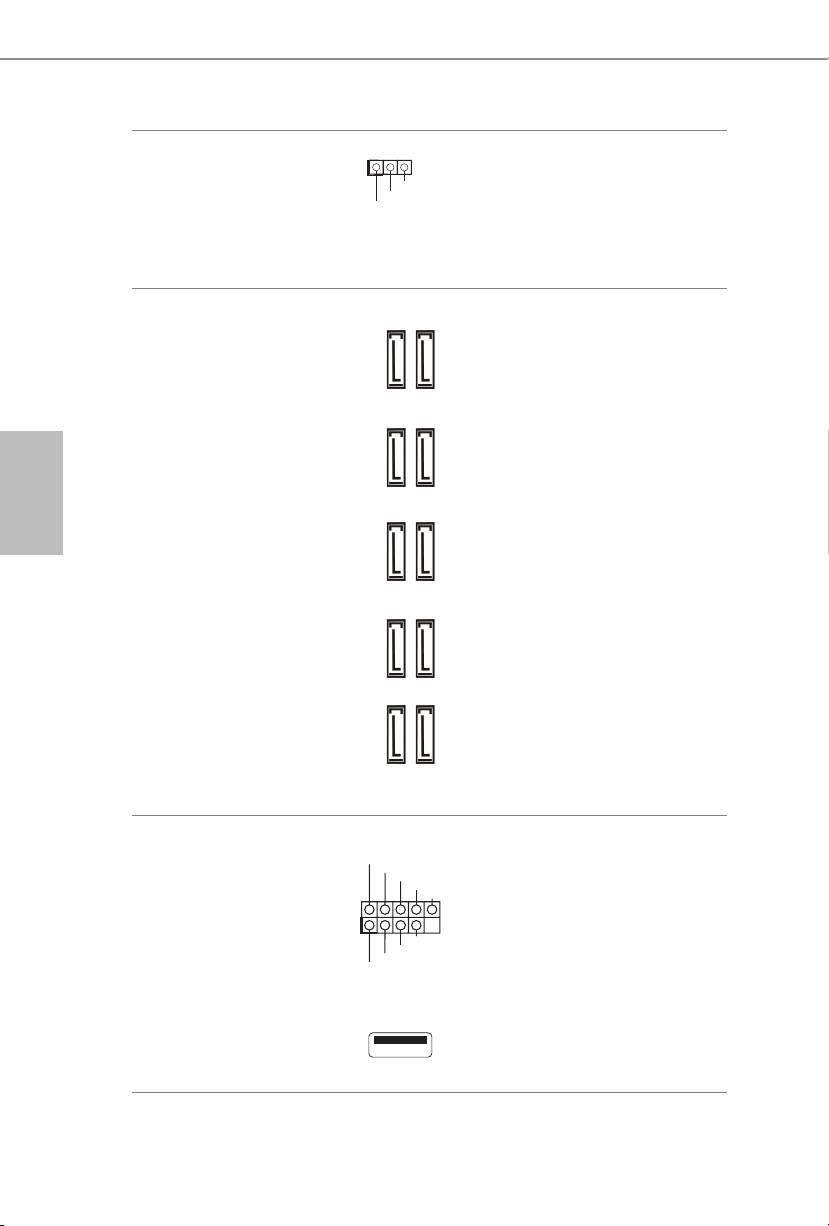
電源 LED ヘッダ ー
システムの電源ステー
(3 ピン PLED1)
タスを表示するために、
(p.1、No. 23 参照)
シャーシ電源 LED をこの
ヘッダ ー に 接 続してくだ
さい。
シリアル ATA3 コネクタ
これら 10 個 の SATA3 コ
ー
ネ ク タ は 、最 高 6.0 Gb/s
(SATA3_0_1:
のデータ転送速度で内
p.1、 No. 14)(SATA3_2_3:
部ストレージデバイス用
p.1、No. 15 参照)
の SATA データケーブ
(SATA3_4_5:
ルに対応します。 eSATA
日本語
p.1、No. 16 参照)
ポートが背面 I/O に接続
(SATA3_A1_A2:
されている場合は、内部
p.1、No. 12 参照)
SATA3_A4 は機 能しませ
(SATA3_A3_A4:
ん。
p.1、No. 13 参照)
起動時間を最小限に
するために、お使いの
起動可能なデバイス用
に Intel® Z87 SATA ポ ート
(SATA3_0)を 使 用 し ま す 。
USB 2.0 ヘッダ ー
I/O パネルの 4 つの USB
(9 ピン USB2_3)
2.0 ポートに加えて、この
(p.1、No. 28 参照)
マザ ー ボ ードには 3 つの
(9 ピン USB4_5)
ヘッダ ーと 1 つ の ポ ート
(p.1、No. 27 参照)
が装備されています。 各
(9 ピン USB6_7)
USB 2.0 ヘッダーは、2 つ
(p.1、No. 26 参照)
の ポ ートをサポ ートでき
ます。
(USB8)
(p.1、No. 25 参照)
146 147
1
PLED-
PLED+
PLED+
SATA3_A1_A2SATA3_A3_A4
SATA3_0_1SATA3_4_5 SATA3_2_3
USB_PWR
P-
P+
GND
DUMMY
1
GND
P+
P-
USB_PWR
Z87 Extreme9/ac
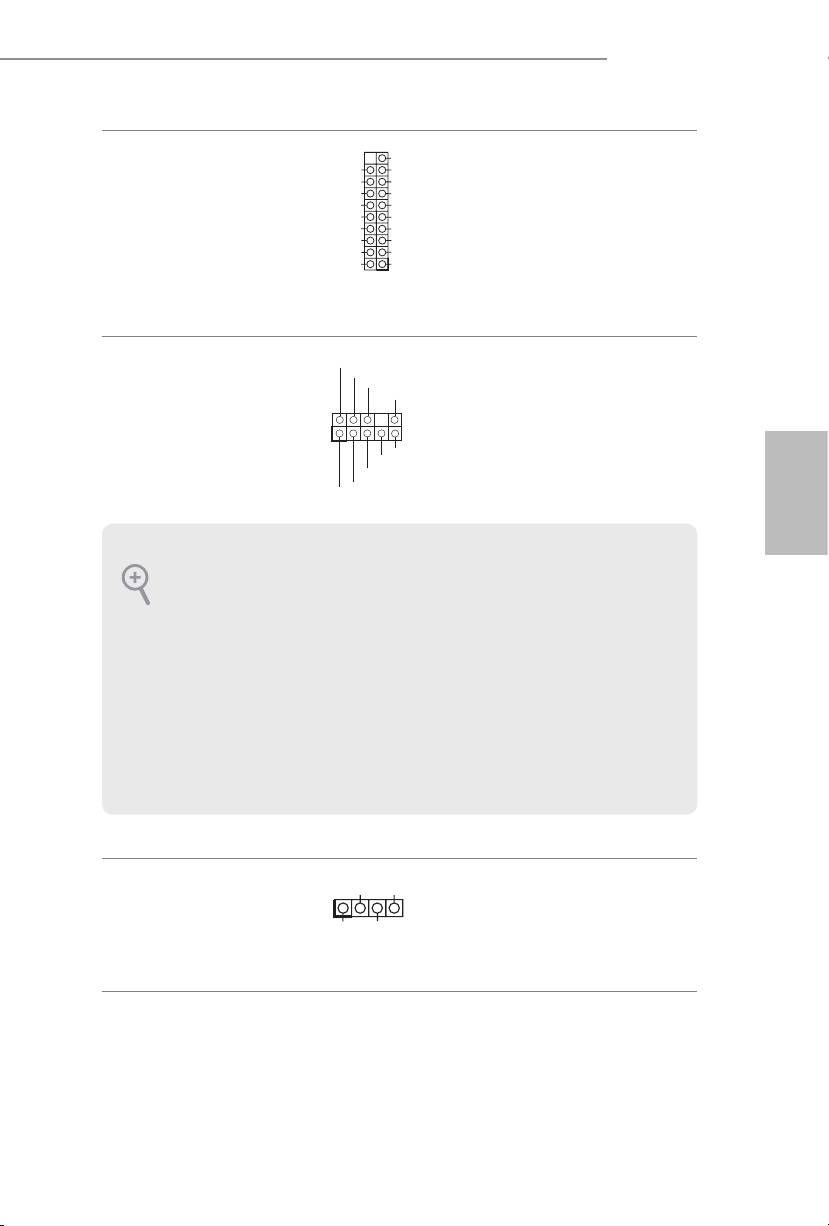
USB 3.0 ヘッダ ー
I/O パネルの 4 つの USB
(19 ピン USB3_6_7)
3.0 ポートに加えて、この
(p.1、No. 10 参照)
マザ ー ボ ードには 2 つの
(19 ピン USB3_8_9)
ヘッダ ー が ありま す。 各
(p.1、No. 11 参照)
USB 3.0 ヘッダーは、2 つ
の ポ ートをサポ ートでき
ます。
フロントパネルオーディ
このヘッダーは、フロント
オヘッダ ー
オーディオパネルにオー
(9 ピン HD_AUDIO1)
ディオデバイスを接続す
(p.1、No. 32 参照)
るためのものです。
日本語
シャーシスピーカーヘッ
シャーシスピーカーはこ
ダー
のヘッダーに接続してく
(4 ピン SPEAKER1)
ださい。
(p.1、No. 21 参照)
146 147
1
VbusVbus
Vbus
IntA_PB_SSRX-
IntA_PA_SSRX-
IntA_PB_SSRX+
IntA_PA_SSRX+
GND
GND
IntA_PB_SSTX-
IntA_PA_SSTX-
IntA_PB_SSTX+
IntA_PA_SSTX+
GND
GND
IntA_PB_D-
IntA_PA_D-
IntA_PB_D+
IntA_PA_D+
Dummy
GND
PRESENCE#
MIC_RET
OUT_RET
1
OUT2_L
J_SENSE
OUT2_R
MIC2_R
MIC2_L
1.
ハイディフィニションオーディオはジャックセンシングをサポートしていますが、正しく
機能するためには、シャーシのパネルワイヤーが HDA をサポートしていることが必要
です。 お使 い のシステムを取り付けるには、当社 のマニュアルおよびシャーシのマニュ
アルの指示に従ってください。
2.
ACʼ97 オーディオパネルを使用する場合には、次のステップで、前面パネルオーディオ
ヘッダーに取り付けてください。
A. Mic_IN (MIC) を MIC2_L に接 続します。
B. Audio_R (RIN) を OUT2_R に、Audio_L (LIN) を OUT2_L に接 続します。
C. アース (GND) をアース (GND) に接続します。
D. MIC_RETと OUT_RET は、HD オーディオパネル専用です。 ACʼ97 オーディオパネ
ルではこれらを接続する必要はありません。
E. フロントマイクを 有 効にするには、Realtekコントロールパネルの「FrontMic」 タ ブ で 、「 録
音音量」を調整してください。
1
+5V
DUMMY
DUMMY
SPEAKER
Z87 Extreme9/ac
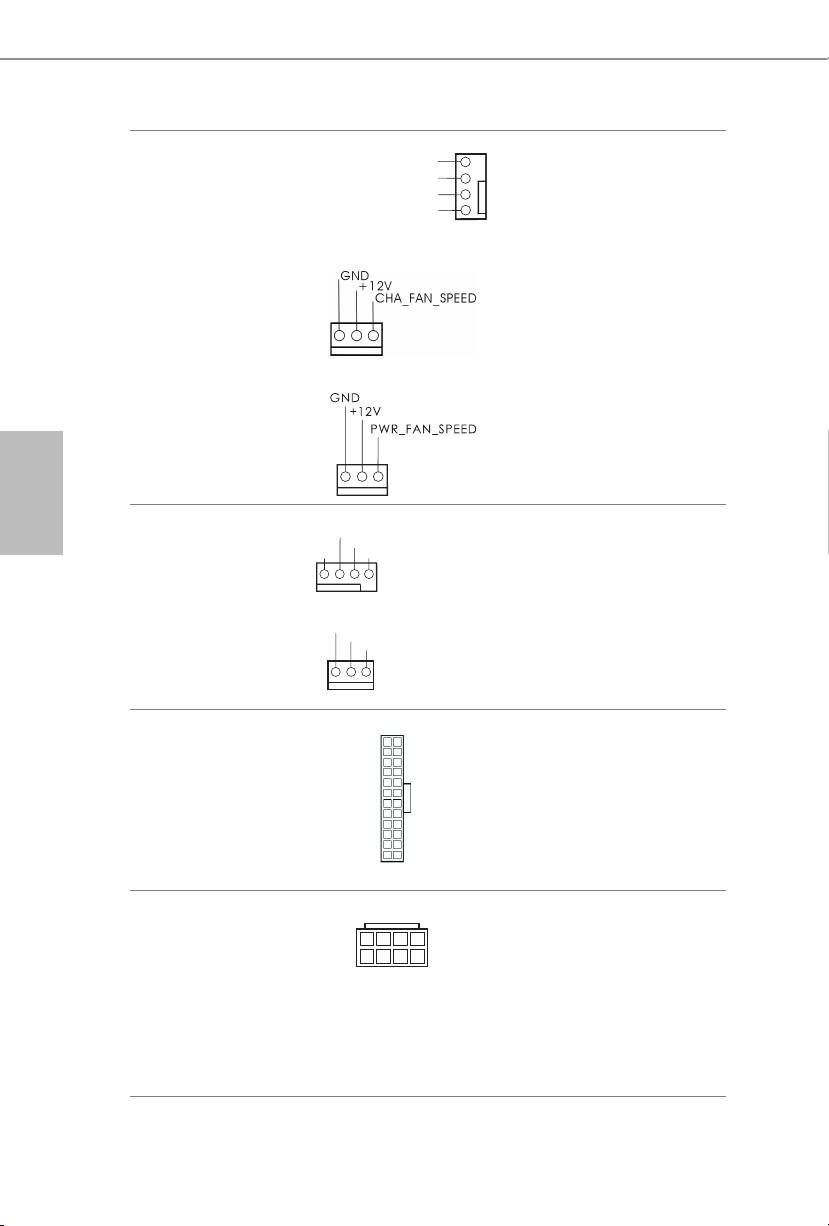
シャーシと電源ファンコ
ファン ケ ーブル はファン
CHA_FAN_SPEED
ネクター
コネクターに接続し、黒線
+12V
(4 ピン CHA_FAN1)
GND
とアースピンを合 わせて
(p.1、No. 18 参照)
くだ さい 。
(3 ピン CHA_FAN2)
(p.1、No. 33 参照)
(3 ピン CHA_FAN3)
(p.1、No. 1 参照)
(3 ピン PWR_FAN1)
(p.1、No. 6 参照)
日本語
CPU ファンコネクター
このマザーボードは 4 ピ
(4 ピン CPU_FAN1)
ン CPUファン( 静 音ファン )
(p.1、No. 4 参照)
コネクターを提供します。
3 ピンの CPU ファン を 接
(3 ピン CPU_FAN2)
続する場合には、ピン 1-3
(p.1、No. 5 参照)
に 接 続 してくだ さい 。
ATX 電源コネクター
このマザーボードは 24 ピ
(24 ピン ATXPWR1)
ン ATX 電源コネクター
(p.1、No. 9 参照)
を提 供します。 20 ピンの
ATX 電源を使用するに
は 、ピ ン 1と 13 番に合わ
せて接続してください。
ATX12V 電源コネクター
このマザーボードには、2
(8 ピン ATX12V1)
個の 8 ピン ATX 12V 電
(p.1、No. 2 参照)
源コネクタが装備されて
(8 ピン ATX12V2)
います。 4 ピンの ATX 電
(p.1、No. 3 参照)
源を使用するには、ピン 1
と 5 番に合わせて接続し
てくだ さ い 。
148 149
FAN_SPEED_CONTROL
GND
GND
+12V
CPU_FAN_SPEED
+12V
CPU_FAN_SPEED
FA
N_SPEED_CONTROL
8 5
4 1
12
24
1
13
Z87 Extreme9/ac
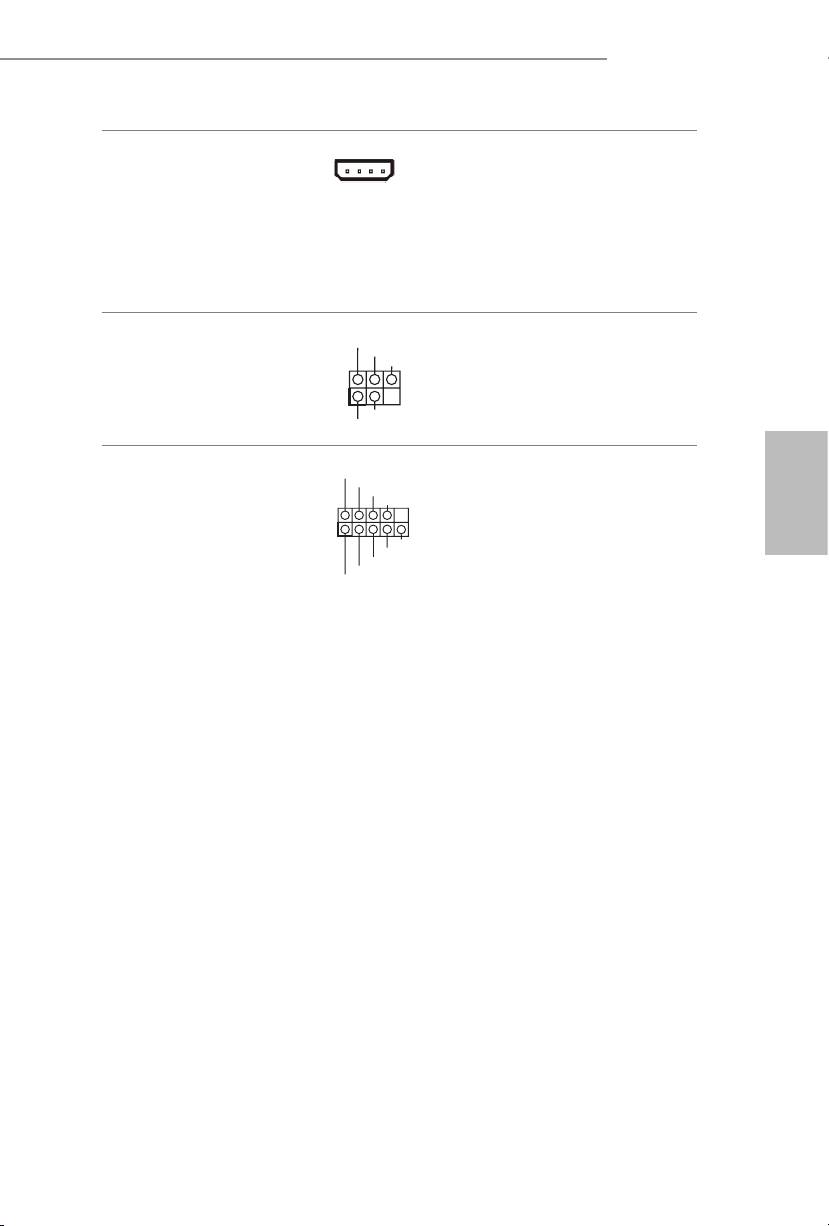
SLI/XFIRE 電源コネクタ
このマザーボードに 2 枚
(4 ピン SLI/XFIRE_
のグラフィックスカードを
PWR1)
取り付 ける場合は、このコ
(p.1、No. 30 参照)
ネクタをハードディスク電
源コネクタと接続してくだ
さい。
赤外モジュールヘッダー
IRTX
このヘッダーはオプションのワ
+5VSB
DUMMY
(5 ピン IR1)
イヤレス送受信赤外モジュール
(p.1、No. 29 参照)
をサポートしています。
GND
IRRX
シリアルポートヘッダー
この COM1 ヘッダーはシ
(9 ピン COM1)
リアルポートモジュール
日本語
(p.1、No. 31 参照)
をサポートします。
148 149
1
RRXD1
DDTR#1
DDSR#1
CCTS#1
RRTS#1
GND
TTXD1
DDCD#1
1
RRI#1
Z87 Extreme9/ac
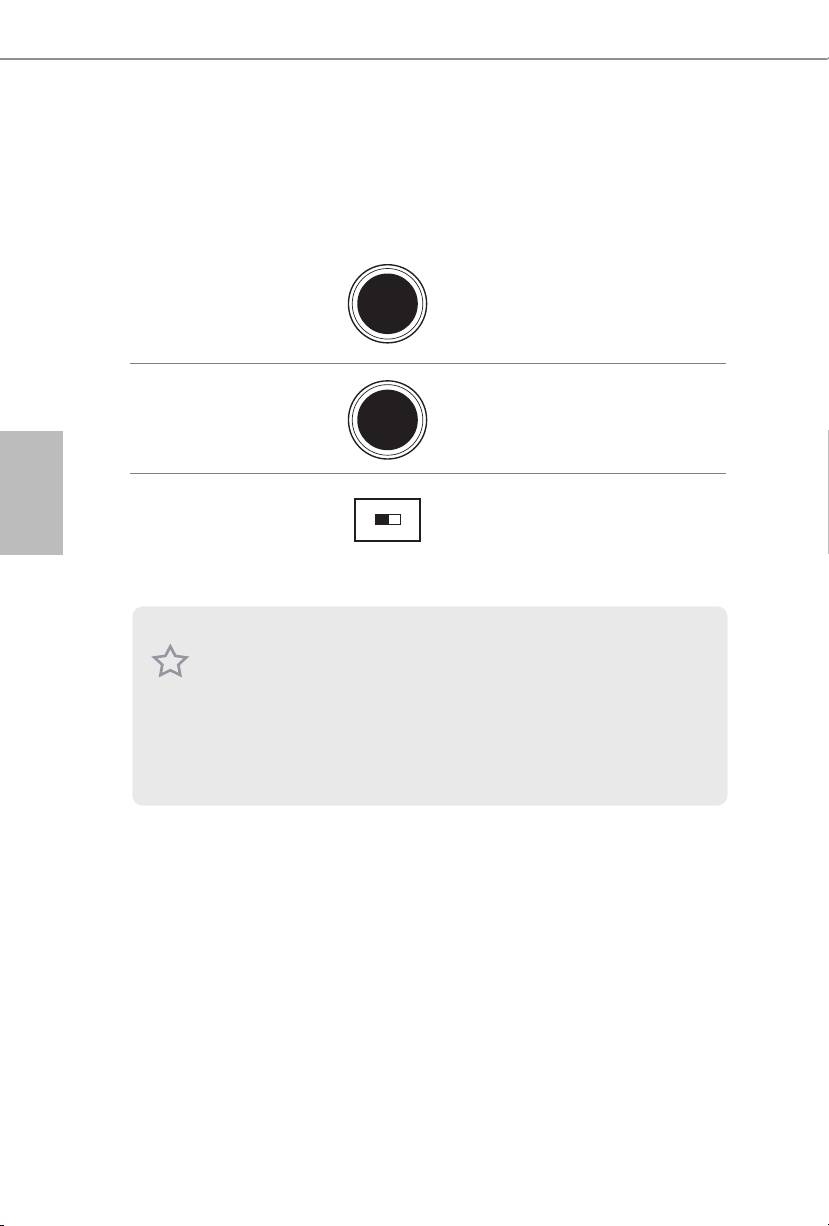
2.7 スマートスイッチ
マザ ー ボ ードには 3 つのスマートスイッチが装備されています。 電源スイッチ、リ
セットスイッチ、および、クリア CMOS ボタンで、システムを素 早くオン / オフにした
り、システムをリセットしたり、CMOS 値をクリアできます。
電 源 スイッチ
電源スイッチで、システム
Power
(PWRBTN)
を素 早くオン / オフにで
(p.1、No. 19 参照)
きます。
リセットス イッ チ
リセットスイッチで、シス
(RSTBTN)
Reset
テムを素早くリセットでき
(p.1、No. 20 参照)
ます。
日本語
BIOS 選 択 ス イッチ
BIOS 選 択 ス イッチで 、シ ス テ ム
(BIOS_SEL1)
を BIOS A または BIOS B から起
(p.1、No. 17 参照)
動できます。
150 PB
AB
このマザーボードは、一次 BIOS(BIOS_A)と バ ッ ク ア ッ プ BIOS(BIOS_B)の 2 つの BIOS
チップが搭載されています。これによって、システムの安全性と安定性が強化されました。
通常、システムは一次 BIOS 上で動 作します。 しかしながら、一次 BIOS が破損した場合
は、BIOS 選択スイッチを「B」に切り替えれば、次回システム起動の際には、バックアップ
BIOS が動作します。 その後で、BIOS セットアップ ユ ーティリティにある「セ キュアバック
アップ UEFI」を 使 っ て 、BIOS ファイルの作業中のコピーを一次 BIOS に複製して、通常
のシステム動作を確保します。 安全のために、ユーザーはバックアップ BIOS を手動で更
新することはできません。 ユーザーは、BIOS LED(BIOS_A_LED または BIOS_B_LED)を
参照して、現在、どちらの BIOS が有効かを確認できます。
