
ASRock Z77 WS: 1. Введение
1. Введение: ASRock Z77 WS

109
ASRock Z77 WS Motherboard
1. Введение
Благодарим
вас
за
покупку
материнской
платы
ASRock
Z77 WS
надежной
материнской
платы
,
изготовленной
в
соответствии
с
постоянно
предъявляемыми
ASRock
жесткими
требованиями
к
качеству
.
Она
обеспечивает
превосходную
производительность
и
отличается
отличной
конструкцией
,
которые
отражают
приверженность
ASRock
качеству
и
долговечности
.
Данное
руководство
по
быстрой
установке
включает
вводную
информацию
о
материнской
плате
и
пошаговые
инструкции
по
ее
установке
.
Более
подробные
сведения
о
плате
можно
найти
в
руководстве
пользователя
на
компакт
-
диске
поддержки
.
Спецификации
материнской
платы
и
программное
обеспечение
BIOS
иногда
изменяются
,
поэтому
содержание
этого
руководства
может
обновляться
без
уведомления
.
В
случае
любых
модификаций
руководства
его
новая
версия
будет
размещена
на
веб
-
сайте
ASRock
без
специального
уведомления
.
Кроме
того
,
самые
свежие
списки
поддерживаемых
модулей
памяти
и
процессоров
можно
найти
на
сайте
ASRock.
Адрес
веб
-
сайта
ASRock http://www.asrock.com
При
необходимости
технической
поддержки
по
вопросам
данной
материнской
платы
посетите
наш
веб
-
сайт
для
получения
информации
об
используемой
модели
.
www.asrock.com/support/index.asp
1.1
Комплектность
Материнская
плата
ASRock
Z77 WS
(
форм
-
фактор
ATX: 12,0 x 9,6
дюйма
/ 30,5 x 24,4
см
)
Руководство
по
быстрой
установке
ASRock
Z77 WS
Компакт
-
диск
поддержки
ASRock
Z77 WS
6 x
кабель
данных
Serial ATA (SATA) (
дополнительно
)
1 x
кабель
питания
для
жесткого
диска
Serial ATA (SATA) (
дополнительно
)
1 x I/O
Щит
Группы
ввода
/
вывода
2 x
карта
ASRock SLI_Bridge
1 x
карта
ASRock SLI_Bridge_3S
1 x
Карта
ASRock 3-Way SLI Bridge
ASRock
напоминает
...
Для
обеспечения
максимальной
производительности
ОС
Windows
®
7 / 7 64-bit / Vista
TM
/ Vista
TM
64-bit
рекомендуется
в
BIOS
выбрать
для
параметра
Storage Configuration (
Конфигурация
запоминающего
устройства
)
режим
AHCI.
Подробные
сведения
о
настройке
BIOS
см
.
в
руководстве
пользователя
на
прилагаемом
компакт
-
диске
.
Ру
сский
110
ASRock Z77 WS Motherboard
1.2
Спецификации
Платформа
-
форм
-
фактор
ATX: 12,0 x 9,6
дюйма
/ 30,5 x 24,4
см
-
Дизайн
конденсатора
Premium Gold (100%
японские
высококачественные
конденсаторы
на
основе
проводящих
полимеров
)
Процессор
-
Поддержка
процессора
Intel
®
Core
TM
i7 / i5 / i3 3-
го
и
2-
го
поколения
с
помощью
разъема
для
процессоров
LGA 1155
-
Дизайн
системы
питания
DigiPower
- 8 + 4
проектирование
фаз
питания
-
Поддержка
технологии
Intel
®
Turbo Boost 2.0
-
Поддержка
разблокированного
ЦП
серии
K
Набор
микросхем
- Intel
®
Z77
-
Поддержка
технологии
Intel
®
Rapid Start Technology
и
Smart Connect
Technology
Память
-
Поддержка
технологии
Dual Channel DDR3 Memory Technology
- 4 x
гнезда
DDR3 DIMM
-
Поддержите
DDR3 3000+(OC)/2400(OC)/2133(OC)/1866(OC)/1600/
1333/1066
не
- ECC,
безбуферная
память
-
Максимальный
объем
системной
памяти
: 32
ГБ
-
поддержка
профиля
Intel
®
Extreme Memory Pro
fi
le (XMP)1.3/1.2
Гнезда
- 5 x
слота
PCI Express 3.0 x16 (PCIE2:
режим
x16
или
PCIE1/PCIE3/
расширения
PCIE5/PCIE7:
режим
x16/0/16/0
или
режим
x8/8/8/8)
* PCIE 3.0
поставляется
только
в
комплекте
с
ЦП
Intel
®
Ivy Bridge.
В
комплекте
с
ЦП
Intel
®
Sandy Bridge
поставляется
только
модель
PCIE 2.0.
- 1 x
слота
PCI Express 2.0 x16 (PCIE4:
режим
x4)
- 1 x
слота
PCI Express 2.0 x1
-
поддержка
AMD Quad CrossFireX
TM
, 4-Way CrossFireX
TM
, 3-Way
CrossFireX
TM
и
CrossFireX
TM
-
поддержка
NVIDIA
®
Quad SLI
TM
, 4-Way SLI
TM
, 3-Way SLI
TM
и
SLI
TM
Графика
*
Встроенный
видеоадаптер
Intel
®
HD Graphics
и
выходы
VGA
поддерживаются
только
с
процессорами
,
оснащенными
интегрированным
графическим
процессором
.
-
Поддержка
функций
встроенных
видеоадаптеров
Intel
®
HD: Intel
®
Quick Sync Video 2.0, Intel
®
InTru
TM
3D,
технологии
Intel
®
Clear Video
HD, Intel
®
Insider
TM
, Intel
®
HD Graphics 2500/4000
- Pixel Shader 5.0, DirectX 11
с
процессором
Intel
®
Ivy Bridge, Pixel
Shader 4.1, DirectX 10.1
с
процессором
Intel
®
Sandy Bridge
-
Макс
.
объем
разделяемой
памяти
1760
Мб
-
Поддержка
HDMI 1.4a
с
максимальным
разрешением
до
1920
х
1200
@ 60
Гц
-
Поддержка
Auto Lip Sync, Deep Color (12
бит
на
цветовой
канал
),
xvYCC
и
HBR (High Bit Rate Audio)
через
HDMI (
необходим
монитор
с
разъемом
HDMI)
-
Поддержка
функции
HDCP
через
разъемы
HDMI
Ру
сский
111
ASRock Z77 WS Motherboard
-
Подержат
Blu-
луч
1080p (
КОММУТАЦИОННАЯ
ДОСКА
) /
воспроизведение
HD-DVD
через
разъемы
HDMI
Аудиосистема
- 7.1 CH HD
Аудио
HD
с
Довольной
Защитой
(
Кодер
-
декодер
Аудио
Realtek ALC898)
-
Поддержка
Premium Blu-ray audio
ЛВС
- PCIE x 1 Gigabit LAN 10/100/1000 Mb/s
- Broadcom BCM57781
-
поддержка
Wake-On-LAN
-
Поддержка
энергосберегающего
интерфейса
Ethernet 802.3az
-
Поддержка
технологии
Dual LAN
с
функцией
объединения
-
Поддержка
PXE
накопителей
- 2 x
порта
SATA3
со
скоростью
передачи
данных
6,0
Гбит
/
с
от
контроллера
Intel
®
Z77,
с
аппаратной
поддержкой
функций
RAID
(RAID 0, RAID 1, RAID 5, RAID 10, Intel Rapid Storage
и
технологии
Intel Smart Response), NCQ, AHCI
и
«
горячего
подключения
»
- 4 x
порта
SATA3
со
скоростью
передачи
данных
6,0
Гбит
/
с
от
контроллера
ASMedia ASM1061,
с
аппаратной
поддержкой
функций
NCQ, AHCI
и
«
горячего
подключения
»
(
порт
SATA3_A4
объединен
с
портом
eSATA3)
- 4 x
порта
SATA2
со
скоростью
передачи
данных
3,0
Гбит
/
с
от
контроллера
Intel
®
Z77,
с
аппаратной
поддержкой
функций
RAID
(RAID 0, RAID 1, RAID 5, RAID 10, Intel Rapid Storage
и
технологии
Intel Smart Response), NCQ, AHCI
и
«
горячего
подключения
»
Разъемы
ввода
-
I/O
Panel
вывода
на
задней
- 1 x
порт
клавиатуры
/
мыши
PS/2
панели
- 1 x HDMI
порт
- 1 x
порт
Optical SPDIF Out
- 2 x
порта
USB 2.0
на
задней
панели
в
стандартной
конфигурации
- 1 x eSATA3
порт
- 8 x
порта
USB 3.0
на
задней
панели
в
стандартной
конфигурации
- 2 x
Разъем
RJ-45 LAN
с
светодиодным
индикатором
(
индикатор
ACT/LINK
и
индикатор
SPEED)
- 1 x
порт
IEEE 1394
- 1 x
кнопка
Clear CMOS
со
светодиодом
-
Соединитель
звуковой
подсистемы
:
тыльная
колонка
/
центральная
/
субвуфер
/
линейный
вход
/
передняя
колонка
/
микрофон
USB 3.0
- 4 x
задних
порта
USB 3.0
на
контроллере
Intel
®
Z77
с
поддержкой
интерфейсов
USB 1.0/2.0/3.0
и
скорости
передачи
данных
до
5
Гбит
/
с
- 4 x
задних
порта
USB 3.0
на
контроллере
Etron EJ188
с
поддержкой
интерфейсов
USB 1.0/2.0/3.0
и
скорости
передачи
данных
до
5
Гбит
/
с
- 2 x
передний
разъем
USB 3.0 (
поддерживает
4
порта
USB 3.0)
на
контроллере
Etron EJ188
с
поддержкой
интерфейсов
USB 1.0/2.0/3.0
и
скорости
передачи
данных
до
5
Гбит
/
с
Ру
сский

112
ASRock Z77 WS Motherboard
Колодки
и
- 1 x
Колодка
инфракрасного
модуля
плате
- 1 x
Датчик
пользовательского
инфракрасного
модуля
-
1
x
Колодка
COM
-
1
x
Колодка
HDMI_SPDIF
-
1
x
Колодка
IEEE 1394
-
1
x
разъем
Power LED
-
2
x
соединитель
: CPU FAN (1 x 4-
контактный
, 1 x 3-
контактный
)
-
3
x
соединитель
: Chassis FAN (1 x 4-
контактный
, 2 x 3-
контактный
)
-
1
x
соединитель
: Power FAN (3-
контактный
)
-
24-
контактный
Колодка
питания
ATX
-
8-
контактный
Разъем
ATX 12
В
-
Разъем
питания
SLI/XFIRE
-
Аудиоразъем
передней
панели
-
2
x
Колодка
USB 2.0 (
одна
колодка
для
поддержки
4)
дополнительных
портов
USB 2.0
-
1
x
Колодка
USB 3.0 (
одна
колодка
для
поддержки
2
дополнительных
портов
USB 3.0)
- 1 x Dr. Debug (7-
сегментный
ЖК
-
дисплей
)
-
1
x
кнопка
Power Switch
со
светодиодом
-
1
x
кнопка
Reset Switch
со
светодиодом
-
1
x
кнопка
Clear CMOS
со
светодиодом
BIOS
- 64Mb AMI UEFI Legal BIOS
с
поддержкой
rpa
фиче
ckoro
инте
p
ф
e
й
ca
поль
зователя
-
поддержка
“Plug and Play”
-
ACPI
1.1,
включение
по
событиям
-
поддержка
режима
настройки
без
перемычек
-
поддержка
SMBIOS 2.3.1
-
Регулировка
напряжений
CPU Core, IGPU, DRAM, 1.8V PLL, VTT,
VCCSA
Компактдиск
-
Драйверы
,
служебные
программы
,
антивирусное
программное
поддержки
обеспечение
(
пробная
версия
),
Пробная
версия
программы
CyberLink MediaEspresso 6.5, ASRock MAGIX Multimedia Suite -
поставщик
Контроль
-
Датчики
температуры
процессора
оборудо
-
вания
-
Датчики
температуры
корпуса
-
Тахометры
вентиляторов
CPU/Chassis/Power FAN
-
Бесшумный
вентилятор
ЦП
/
системного
блока
(
возможность
авто
матической
настройки
скорости
вентилятора
системного
блока
в
соответствии
с
температурой
центрального
процессора
)
-
Мультиконтроль
скорости
вентилятора
ЦП
/
Шасси
-
Контроль
напряжения
: +12V, +5V, +3.3V, Vcore
Операцион
-
Совместимость
с
Microsoft
®
Windows
®
7 / 7 64-bit / Vista
TM
/
Поддержка
64-
разрядной
версии
Vista
TM
/ XP / XP 64-bit
ные
системы
- FCC, CE, WHQL
Сертификаты
-
Совместимость
с
ErP/EuP Ready (
требуется
блок
питания
совместимый
с
ErP/EuP)
*
Для
детальной
информации
продукта
,
пожалуйста
посетите
наш
вебсайт
:
http://www.asrock.com
Ру
сский
113
ASRock Z77 WS Motherboard
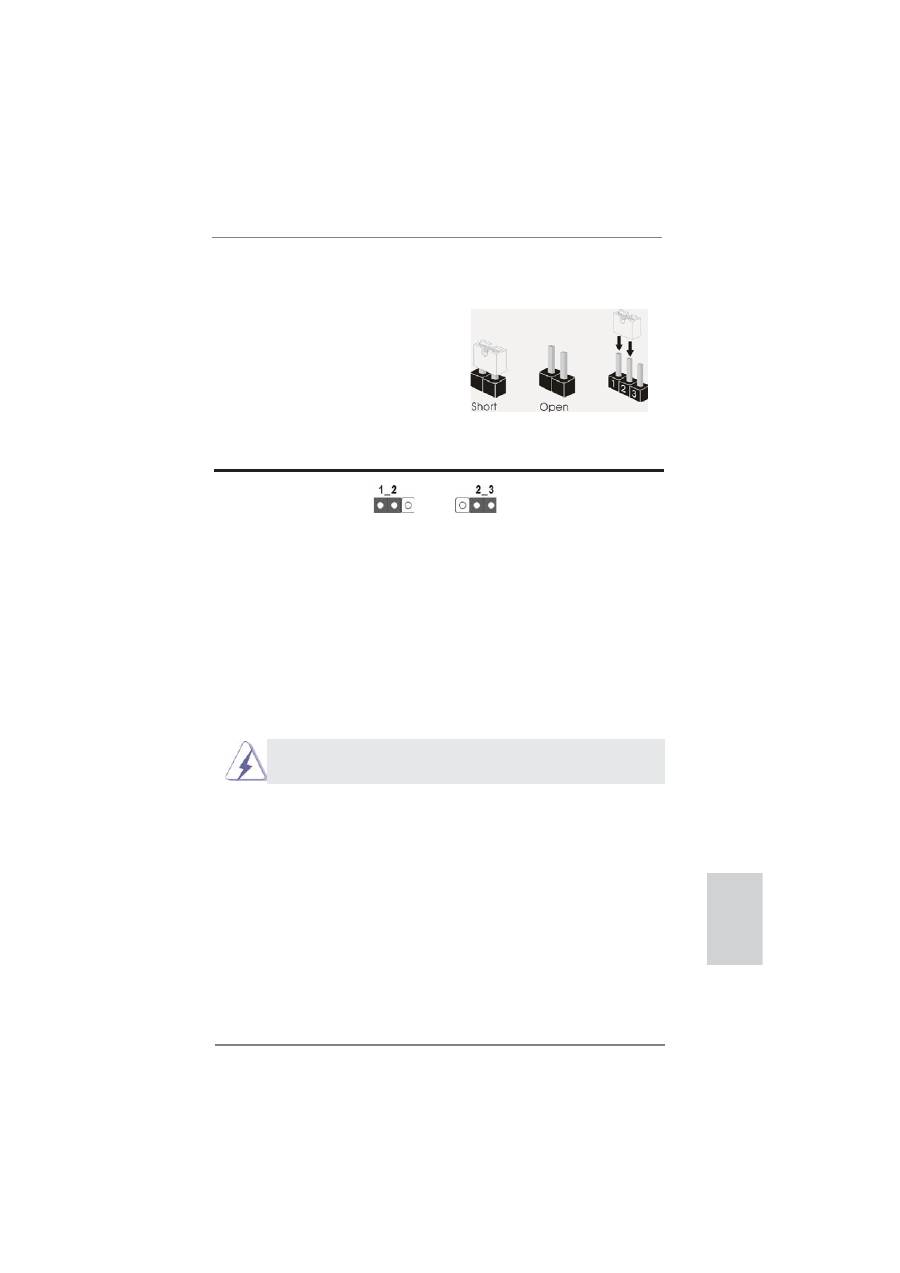
1.3
Установка
перемычек
Конфигурация
перемычек
иллюстрируется
на
рисунке
.
Когда
перемычка
надета
на
контакты
,
они
называются
“
замкнутыми
”
(short).
Если
на
контактах
перемычки
нет
,
то
они
называются
“
разомкнутыми
” (open).
На
иллюстрации
показана
3-
контактная
перемычка
,
у
которой
контакты
1
и
2
замкнуты
.
Перемычка
Установка
Описание
Очистка
CMOS
(CLRCMOS1,
3-
контактная
перемычка
)
(
см
.
стр
. 2,
п
. 22)
Примечание
.
Контактная
колодка
CLRCMOS1
позволяет
очистить
данные
CMOS.
Для
очистки
данных
и
восстановления
заводских
системных
параметров
сначала
выключите
компьютер
и
отсоедините
сетевую
вилку
кабеля
питания
от
электророзетки
.
Выждите
не
менее
15
секунд
и
колпачковой
перемычкой
на
5
секунд
перемкните
штырьки
2
и
3
контактной
колодки
CLRCMOS1.
Однако
не
производите
очистку
CMOS
непосредственно
после
обновления
BIOS.
Если
необходимо
очистить
CMOS
сразу
же
после
окончания
обновления
BIOS,
то
,
перед
очисткой
CMOS,
необходимо
сначала
выполнить
загрузку
системы
,
а
затем
завершить
ее
работу
.
Примите
во
внимание
,
что
пароль
,
дата
,
время
,
профиль
пользователя
по
умолчанию
,
идентификатор
1394 GUID
и
MAC-
адрес
будут
очищены
только
тогда
,
когда
будет
извлечена
из
своего
гнезда
батарейка
CMOS.
Стандартные
Очистка
CMOS
Переключатель
Clear CMOS
работает
так
же
,
как
перемычка
Clear
CMOS.
Ру
сский

114
ASRock Z77 WS Motherboard
1.4
Колодки
и
разъемы
на
плате
Имеющиеся
на
плате
колодки
и
разъемы
НЕ
ЯВЛЯЮТСЯ
контактами
для
перемычек
.
НЕ
УСТАНАВЛИВАЙТЕ
перемычки
на
эти
колодки
и
разъемы
–
это
приведет
к
необратимому
повреждению
материнской
платы
!
Информационный
Информационный
кабель
кабель
Serial ATA (SATA)
интерфейса
SATA / SATA2 / SATA3
(
дополнительно
)
не
является
направленным
.
Любой
из
его
соединителей
может
быть
подключен
либо
к
жесткому
диску
интерфейса
SATA2 / SATA3
либо
к
материнской
плате
.
Разъемы
Serial ATA2
четыре
соединителя
Serial ATA2
(SATA2_2_3,
см
.
стр
. 2,
п
. 15)
предназначаются
для
(SATA2_4_5,
см
.
стр
. 2,
п
. 16)
подключения
внутренних
устройств
хранения
с
использованием
интерфейсных
кабелей
SATA2.
В
настоящее
время
интерфейс
SATA
допускает
скорость
передачи
данных
до
\ 3,0
Гбит
/
с
.
При
установке
жесткого
диска
в
порт
eSATA2
задней
системы
ввода
/
вывода
,
внутренний
порт
SATA2_3
не
функционирует
.
Разъемы
Serial ATA3
шесть
соединителя
Serial ATA3
(SATA3_A1_A2,
см
.
стр
. 2,
п
. 12)
предназначаются
для
(SATA3_A3_A4,
см
.
стр
. 2,
п
. 13)
подключения
внутренних
(SATA3_0_1,
см
.
стр
. 2,
п
. 14)
устройств
хранения
с
использованием
нтерфейсных
кабелей
SATA3.
В
настоящее
время
интерфейс
SATA
допускает
скорость
передачи
данных
до
\ 6,0
Гбит
/
с
.
При
установке
жесткого
диска
в
порт
eSATA3
задней
системы
ввода
/
вывода
,
внутренний
порт
SATA3_A4
не
функционирует
.
SA
TA2_3
SA
TA2_2
SA
TA2_5
SA
TA2_4
SA
TA3_A4
SA
TA3_A3
SA
TA3_1
SA
TA3_0
SA
TA3_A2
SA
TA3_A1
Ру
сский

115
ASRock Z77 WS Motherboard
Колодка
USB 3.0
Помимо
восемь
стандартных
(19-
контактный
USB3_9_10)
портов
USB 3.0
на
панели
ввода
-
(
см
.
стр
. 2,
п
. 10)
вывода
,
на
данной
материнской
плате
предусмотрен
два
разъем
USB
3.0.
Каждый
разъем
USB 3.0
поддерживает
два
порта
USB 3.0.
(19-
контактный
USB3_11_12)
(
см
.
стр
. 2,
п
. 9)
Колодка
USB 2.0
Помимо
два
стандартных
(9-
контактный
USB2_3)
портов
USB 2.0
на
панели
ввода
-
(
см
.
стр
. 2,
п
. 25)
вывода
,
на
данной
материнской
плате
предусмотрено
три
разъема
USB
2.0.
Каждый
разъем
USB 2.0
поддерживает
два
порта
USB 2.0.
(9-
контактный
USB4_5)
(
см
.
стр
. 2,
п
. 26)
(9-
контактный
USB6_7)
(
см
.
стр
. 2,
п
. 27)
IntA_P5_D+
DUMMY
IntA_P5_D-
GND
IntA_P5_SSTX+
GND
IntA_P5_SSTX-
IntA_P5_SSRX+
IntA_P5_SSRX-
Vbus
Vbus
Vbus
IntA_P4_SSRX-
IntA_P4_SSRX+
GND
IntA_P4_SSTX-
IntA_P4_SSTX+
GND
IntA_P4_D-
IntA_P4_D+
1
USB_PWR
P-2
GND
DUMMY
USB_PWR
P+2
GND
P-3
P+3
Кабель
питания
Присоедините
кабель
питания
Serial ATA (SATA)
стандарта
SATA
с
помощью
(
дополнительно
)
соединителей
на
его
черном
конце
с
ответными
соединителями
питания
на
каждом
из
жестких
дисков
.
Затем
соедините
белый
конец
кабеля
питания
стандарта
.
подключите
к
соединителю
питания
жесткого
диска
интерфейса
SATA
подключите
к
источнику
питания
IntA_P5_D+
DUMMY
IntA_P5_D-
GND
IntA_P5_SSTX+
GND
IntA_P5_SSTX-
IntA_P5_SSRX+
IntA_P5_SSRX-
Vbus
Vbus
Vbus
IntA_P4_SSRX-
IntA_P4_SSRX+
GND
IntA_P4_SSTX-
IntA_P4_SSTX+
GND
IntA_P4_D-
IntA_P4_D+
Ру
сский
116
ASRock Z77 WS Motherboard
1.
Система
High De
fi
nition Audio
поддерживает
функцию
автоматического
обнаружения
разъемов
(Jack Sensing),
однако
для
ее
правильной
p
аботы
кабель
панели
в
корпусе
должен
поддерживать
HDA.
При
сборке
системы
следуйте
инструкциям
,
приведенным
в
нашем
руководстве
и
руководстве
пользователя
для
корпуса
.
2.
Если
вы
используете
аудиопанель
AC’97,
подключите
ее
к
колодке
аудиоинтерфейса
передней
панели
следующим
образом
:
A.
Подключите
выводы
Mic_IN (MIC)
к
контактам
MIC2_L.
B.
Подключите
выводы
Audio_R (RIN)
к
контактам
OUT2_R,
а
выводы
Audio_L (LIN)
к
контактам
OUT2_L.
C.
Подключите
выводы
Ground (GND)
к
контактам
Ground (GND).
D.
Контакты
MIC_RET
и
OUT_RET
предназначены
только
для
аудиопанели
HD.
При
использовании
аудиопанели
AC’97
подключать
их
не
нужно
.
E.
Процедура
активации
микрофона
приведена
ниже
.
Для
ОС
Windows
®
XP / XP 64-
бита
:
Выберите
«Mixer» (
Микшер
).
Выберите
«Recorder» (
Устройство
записи
).
Затем
щелкните
«FrontMic» (
Передний
микрофон
).
Для
ОС
Windows
®
7 / 7 64-
бита
, Vista
TM
/ Vista
TM
64-
бита
:
Перейдите
к
вкладке
«FrontMic» (
Передний
микрофон
)
в
панели
управления
Realtek.
Отрегулируйте
уровень
«Recording
Volume» (
Громкость
записи
).
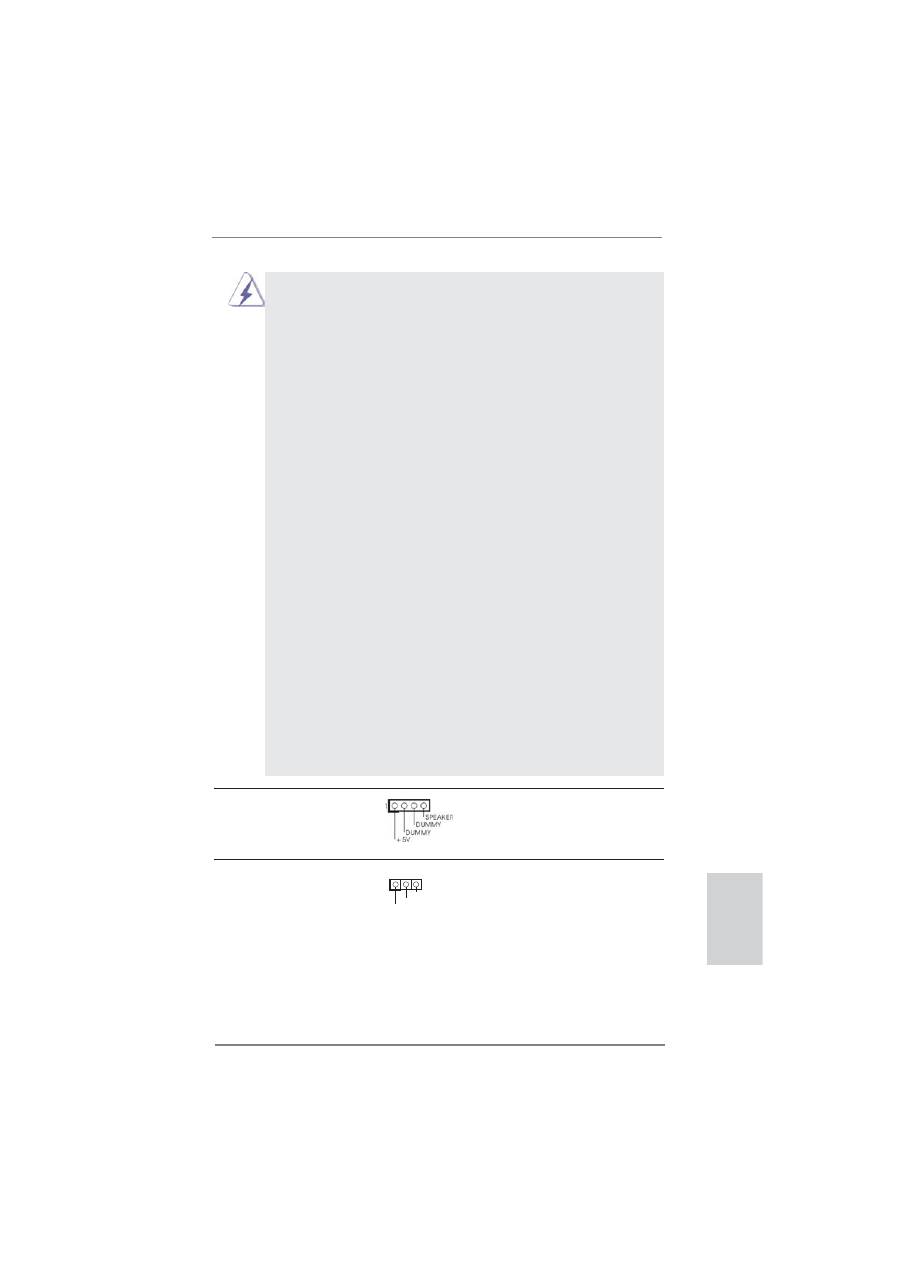
Колодка
системной
панели
Данная
колодка
обеспечивает
(9-
контактный
PANEL1)
работу
нескольких
функций
(
см
.
стр
. 2,
п
. 20)
передней
панели
системы
.
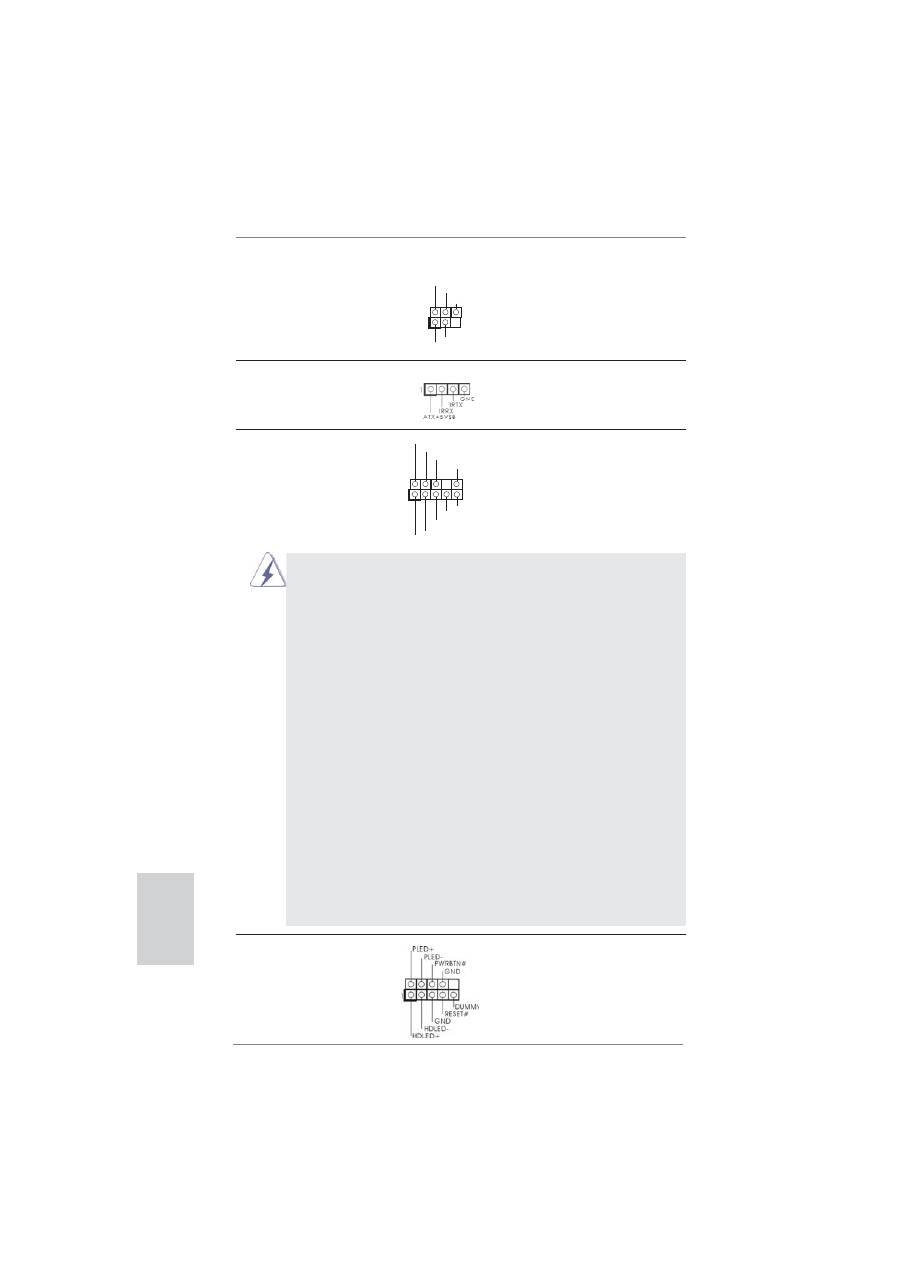
Колодка
инфракрасного
модуля
Данная
колодка
позволяет
(5-
контактный
IR1)
подключить
дополнительный
(
см
.
стр
. 2,
п
. 32)
модуль
беспроводного
инфракрасного
приемопередатчика
.
J_SENSE
OUT2_L
1
MIC_RET
PRESENCE#
GND
OUT2_R
MIC2_R
MIC2_L
OUT_RET
Аудиоразъем
передней
Этот
интерфейс
предназначен
панели
для
присоединения
аудиокабеля
(9-
контактный
HD_AUDIO1)
передней
панели
,
(
см
. c
тр
. 2,
п
. 35)
обеспечивающего
удобное
подключение
аудиоустройств
и
управление
ими
.
1
IRTX
+5VSB
DUMMY
IRRX
GND
Датчик
пользовательского
инфракрасного
модуля
Датчик
можно
использовать
для
(4-
контактный
CIR1)
подключения
дистанционный
(
см
.
стр
. 2,
п
. 28)
приемник
.
Ру
сский
117
ASRock Z77 WS Motherboard
Подключите
к
этому
разъему
кнопку
питания
,
кнопку
сброса
и
индикатор
состояния
системы
на
корпусе
в
соответствии
с
указанным
ниже
назначением
контактов
.
При
подключении
кабелей
необходимо
соблюдать
полярность
положительных
и
отрицательных
контактов
.
PWRBTN
(
кнопка
питания
):
Подключите
к
этим
контактам
кнопку
питания
на
передней
панели
корпуса
.
Способ
выключения
системы
с
помощью
кнопки
питания
можно
настроить
.
RESET
(
кнопка
сброса
):
Подключите
к
этим
контактам
кнопку
сброса
на
передней
панели
корпуса
.
Нажмите
кнопку
сброса
для
перезагрузки
компьютера
,
если
компьютер
«
завис
»
и
нормальную
перезагрузку
выполнить
не
удается
.
PLED
(
индикатор
питания
системы
):
Подключите
к
этим
контактам
индикатор
состояния
питания
на
передней
панели
корпуса
.
Этот
индикатор
светится
,
когда
система
работает
.
Индикатор
мигает
,
когда
система
находится
в
режиме
ожидания
S1/S3.
Этот
индикатор
не
светится
,
когда
система
находится
в
режиме
ожидания
S4,
либо
выключена
(S5).
HDLED
(
индикатор
активности
жесткого
диска
):
Подключите
к
этим
контактам
индикатор
активности
жесткого
диска
на
передней
панели
корпуса
.
Этот
индикатор
светится
,
когда
осуществляется
считывание
или
запись
данных
на
жестком
диске
.
Конструкция
передней
панели
может
различаться
в
зависимости
от
корпуса
.
Модуль
передней
панели
в
основном
состоит
из
кнопки
питания
,
кнопки
сброса
,
индикатора
питания
,
индикатора
активности
жесткого
диска
,
динамика
и
т
.
п
.
При
подключении
к
этому
разъему
модуля
передней
панели
корпуса
удостоверьтесь
,
что
провода
подключаются
к
соответствующим
контактам
.
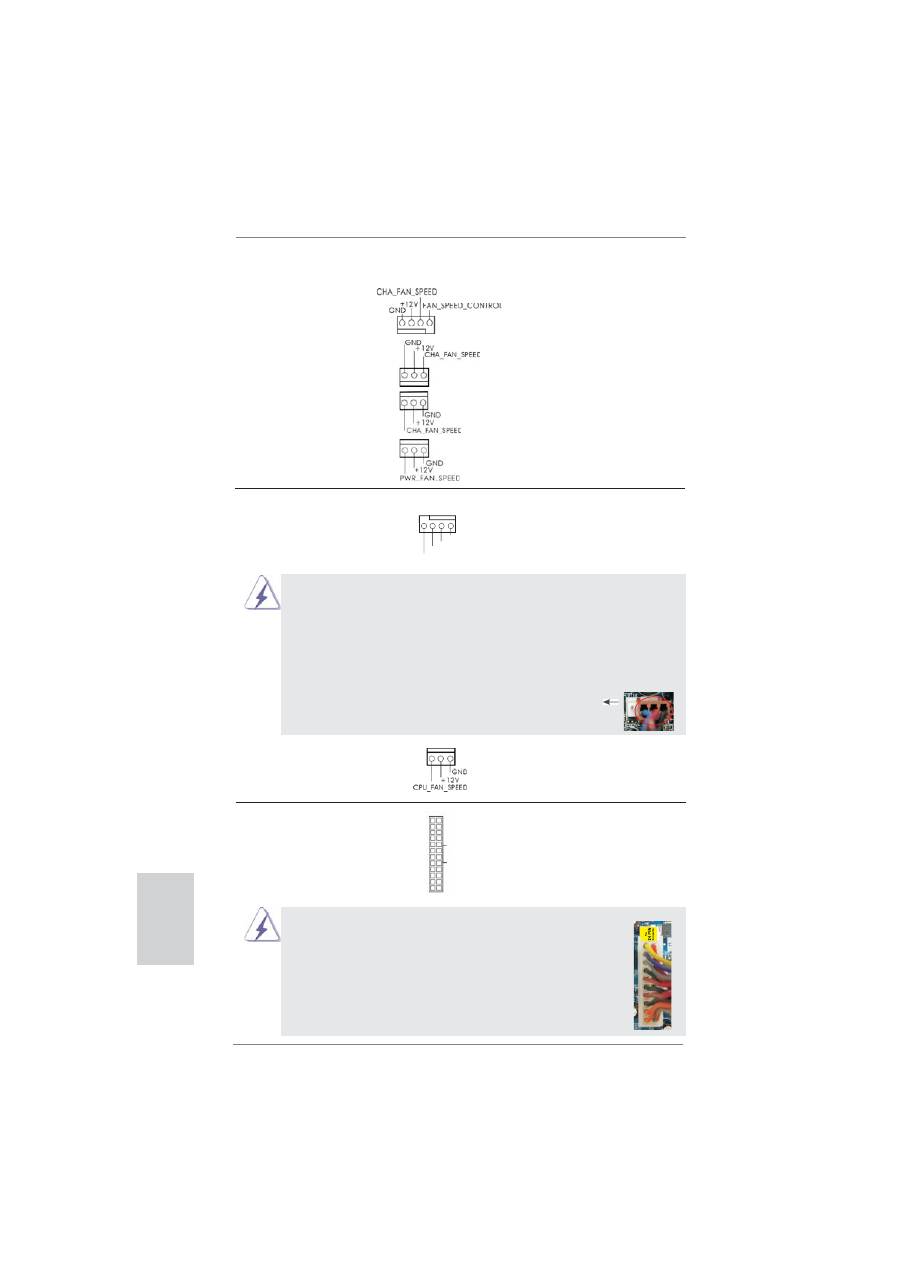
Колодка
динамика
корпуса
Подключите
к
этой
колодке
(4-
контактный
SPEAKER1)
кабель
от
динамика
на
корпусе
(
см
.
стр
. 2,
п
. 21)
компьютера
.
разъем
Power LED
Подключите
индикатор
Power LED
(3-
контактный
PLED1)
к
этому
разъему
для
отображения
(
см
.
стр
. 2,
п
. 19)
статуса
питания
системы
.
Этот
светодиод
продолжит
мигать
в
режиме
S1/S3.
Светодиод
будет
выключен
в
режимах
S4
или
S5
(
система
выключена
).
1
PLED+
PLED+
PLED-
Ру
сский
118
ASRock Z77 WS Motherboard
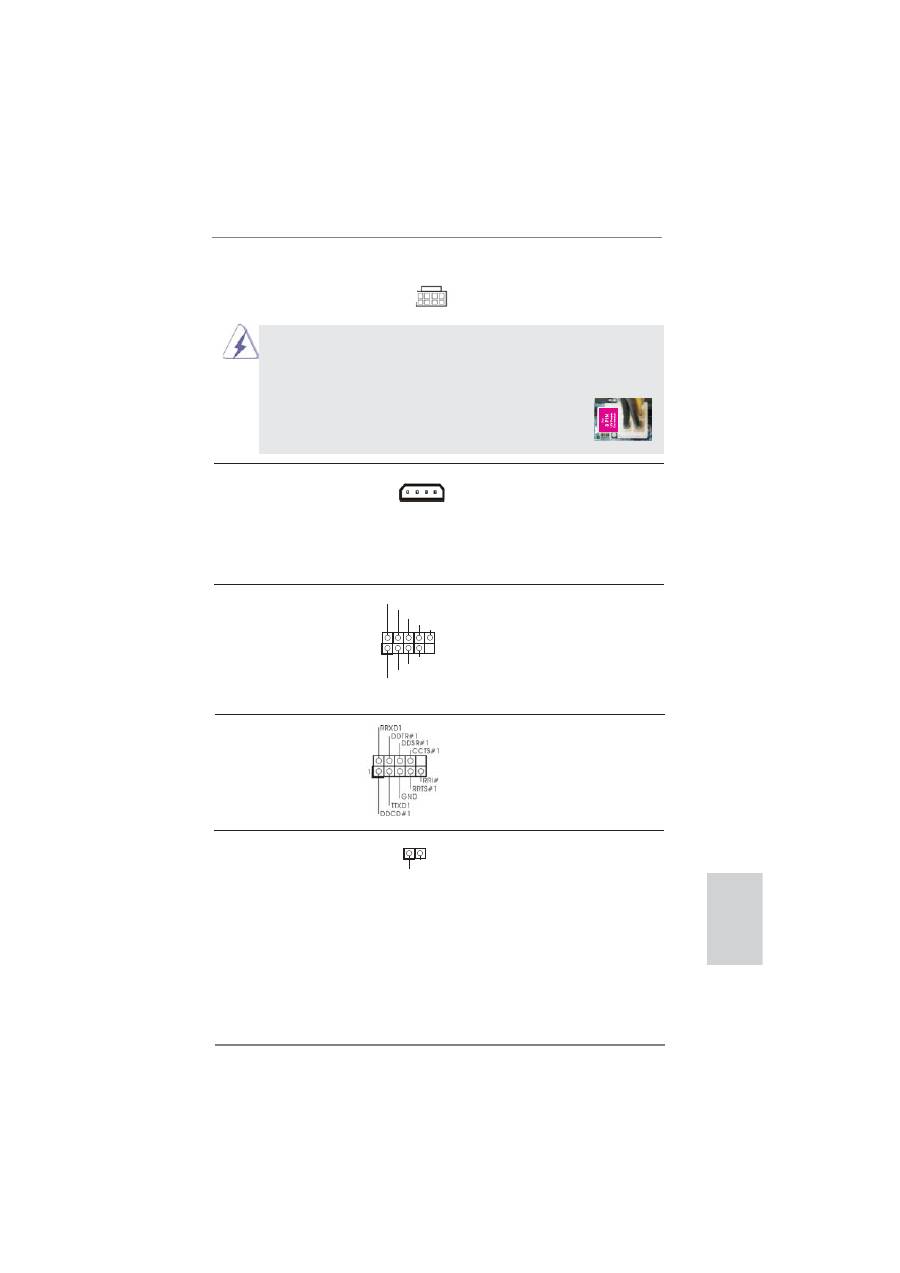
Разъем
вентилятора
Подключите
к
этому
разъему
процессора
кабель
вентилятора
процессора
(4-
контактный
CPU_FAN1)
так
,
чтобы
черный
провод
(
см
.
стр
. 2,
п
. 4)
соответствовал
контакту
земли
.
Данная
материнская
плата
поддерживает
вентиляторы
процессора
с
4-
контактным
разъемом
(
функция
тихого
режима
вентилятора
),
однако
вентиляторы
с
3-
контактным
разъемом
также
будут
успешно
работать
,
хотя
функция
управления
скоростью
вращения
вентилятора
окажется
недоступной
.
Если
вы
хотите
подключить
вентилятор
процессора
с
3-
контактным
разъемом
к
разъему
вентилятора
процессора
на
данной
материнской
плате
,
для
этого
следует
использовать
контакты
1-3.
Установка
вентилятора
с
3-
контактным
разъемом
Контакты
1-3
подключены
(3-
контактный
CPU_FAN2)
(
см
.
стр
. 2,
п
. 5)
Колодка
питания
ATX
Подключите
к
этой
колодке
(24-
контактный
ATXPWR1)
кабель
питания
ATX.
(
см
.
стр
. 2,
п
. 8)
12
1
24
13
Несмотря
на
то
,
что
эта
материнская
плата
предусматр
-
ивает
24-
штыревой
разъем
питания
ATX,
работа
будет
продолжаться
,
даже
если
адаптируется
традиционный
20-
штыревой
разъем
питания
ATX.
Для
использования
20-
штыревого
разъема
питания
ATX
вставьте
источник
питания
вместе
со
штекером
1
и
штекером
13.
Установка
20-
штыревого
разъема
питания
ATX
12
1
24
13
Chassis
и
Power Fan-
соединители
Подключите
кабели
вентилятора
к
(4-
контактный
CHA_FAN1)
соединителям
и
присоедините
(
см
.
стр
. 2,
п
. 30)
черный
шнур
к
штырю
заземления
.
CHA_FAN1,
CHA_FAN2
и
(3-
контактный
CHA_FAN2)
CHA_FAN3
поддерживают
(
см
.
стр
. 2,
п
. 29)
функцию
управления
вентилятором
.
(3-
контактный
CHA_FAN3)
(
см
.
стр
. 2,
п
. 44)
(3-
контактный
PWR_FAN1)
(
см
.
стр
. 2,
п
. 3)
4 3 2 1
GND
+12V
CPU_FAN_SPEED
FAN_SPEED_CONTROL
Ру
сский
119
ASRock Z77 WS Motherboard
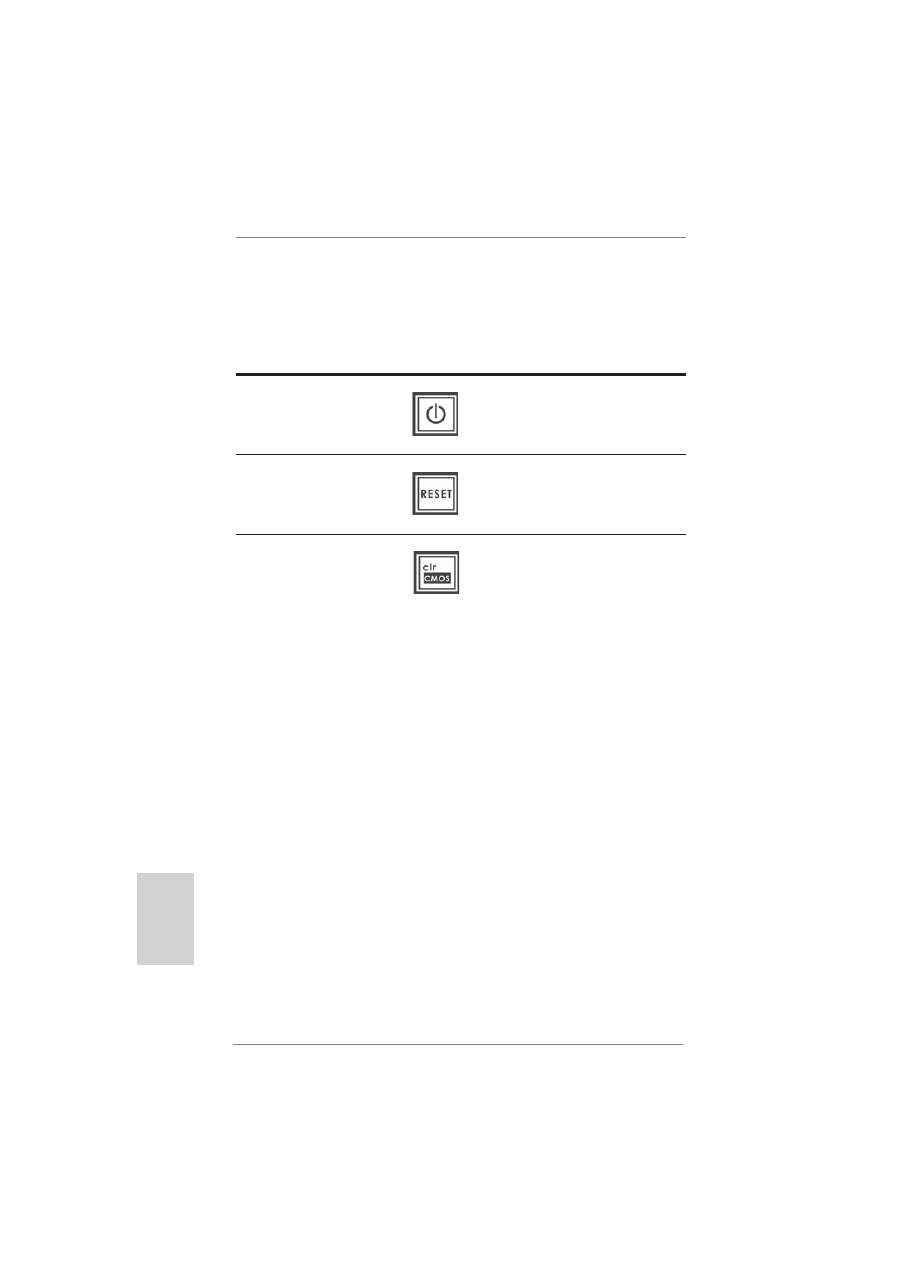
Колодка
COM-
порта
Данная
колодка
COM-
порта
(9-
контактный
COM1)
позволяет
подключить
модуль
(
см
.
стр
. 2,
п
. 33)
порта
COM.
Колодка
HDMI_SPDIF
Колодка
HDMI_SPDIF
(2-
контактный
HDMI_SPDIF1)
обеспечивает
подачу
выходного
(
см
.
стр
. 2,
п
. 34)
аудиосигнала
на
VGA-
карту
HDMI,
что
позволяет
подключать
к
системе
цифровые
телевизоры
,
проекторы
или
жидкокристаллические
панели
HDMI.
Соедините
эту
колодку
с
разъемом
HDMI_SPDIF
на
VGA-
карте
HDMI.
SPDIFOUT
GND
1
Колодка
питания
12V-ATX
Подключите
к
этой
колодке
(8-
контактный
ATX12V1)
кабель
питания
ATX 12V.
(
см
.
стр
. 2,
п
. 1)
8 5
4 1
Хотя
эта
объединительная
плата
обеспечивает
ATX
с
8
булавками
12V
соединитель
власти
,
это
может
все
еще
работать
,
если
Вы
принимаете
традиционный
ATX
с
4-Pin 12V
электропитание
.
Чтобы
использовать
электропитание
ATX
с
4-Pin,
пожалуйста
включите
ваше
электропитание
наряду
с
Булавкой
1
и
Прикрепите
5.
ATX
С
4-Pin 12V
Установка
Электропитания
8
5
4
1
Разъем
питания
SLI/XFIRE
Данный
разъем
использовать
не
(4-
контактный
SLI/XFIRE_POWER1)
обязательно
,
но
его
следует
(
см
.
стр
.2,
п
.
43)
подключить
к
разъему
питания
жесткого
диска
,
если
в
системную
плату
одновременно
установлены
две
видеокарты
.
+12V
GND
+12V
1
RXTPBM_0
GND
RXTPAM_0
RXTPBP_0
GND
RXTPAP_0
Колодки
IEEE 1394
Помимо
четырех
портов
IEEE
(9-
контактный
FRONT_1394)
1394
на
панели
ввода
-
вывода
(
см
.
стр
. 2,
п
. 31)
имеются
две
группы
контактов
на
материнской
плате
для
подключения
двух
дополнительных
портов
IEEE 1394
каждая
.
SLI/XFIRE_POWER1
Ру
сский
120
ASRock Z77 WS Motherboard
1.5
Быстрое
переключение
На
этой
материнской
плате
есть
три
кнопки
для
ускорения
работы
:
кнопка
питания
,
кнопка
перезагрузки
и
кнопка
для
очистки
CMOS,
которые
позволяют
пользователям
быстро
включить
/
выключить
или
перезагрузить
компьютер
,
сбросить
установки
CMOS,
соответственно
.
Power Switch
(PWRBTN)
(
см
.
стр
. 2,
п
. 18)
Reset Switch
(RSTBTN)
(
см
.
стр
. 2,
п
. 17)
Clear CMOS Switch
(CLRCBTN)
(
см
.
стр
. 3,
п
. 17)
Кнопка
Power Switch
позволяет
быстро
включить
или
выключить
систему
.
Кнопка
Clear CMOS Switch
позволяет
быстро
сбросить
установки
CMOS.
Кнопка
Reset Switch
позволяет
быстро
перезагрузить
систему
.
Ру
сский
Table of contents
- Motherboard Layout
- I/O Panel
- 1. Introduction
- 2. Installation
- 3. BIOS Information
- 1. Einführung
- 2. BIOS-Information
- 1. Introduction
- 2. Informations sur le BIOS
- 1. Introduzione
- 2. Informazioni sul BIOS
- 1. Introducción
- 2. BIOS Información
- 1. Введение
- 2.
- 1. Introdução
- 2. Informações da BIOS
- 1. Giri ş
- 2. BIOS Bilgileri
- 1. 제품소개
- 2. 시스템 바이오스 정보
- 1. 主板簡介
- 2. BIOS 信息
- 1. 主機板簡介
- 2. BIOS 訊息
- 1. Penjelasan
