
Xerox WorkCentre M118i-3000: Guia de Configuração Rápida de Conexão da Rede
Guia de Configuração Rápida de Conexão da Rede: Xerox WorkCentre M118i-3000

Xerox WorkCentre
®
M118/M118i
Copyright © 2005, 2004 Xerox Corporation. Todos os direitos reservados.
26
Este guia contém instruções para:
■
Navegação pelas telas do visor
na página 27
■
Configuração da rede usando o servidor DHCP
na página 27
■
Configuração da rede usando um Endereço IP estático
na página 28
■
Verificação da Configuração da Rede usando o software Serviços de Internet CentreWare (IS)
na página 30
Este guia de configuração fornece instruções para conectar o Xerox WorkCentre M118/M118i a uma rede
Ethernet TCP/IP. As instruções incluem procedimentos para configurar a conexão da rede usando um ou mais
dos seguintes métodos:
■
DHCP
: Use este método para permitir que um servidor DHCP atribua automaticamente um endereço IP.
Esta é a configuração padrão.
■
Endereço IP estático
: Use este método para atribuir manualmente um endereço IP fornecido pelo
administrador da rede.
Observação
O
Guia de Administração do Sistema
fornece instruções detalhadas sobre como configurar uma
conexão de rede. Ele também fornece procedimentos de configuração se você estiver usando Novell IPX.
O
Guia de Administração do Sistema
está localizado no
CD-ROM da Documentação
do Cliente e no site
da Xerox na web.
Antes de começar
Antes de ligar a máquina:
■
Confirme que uma rede operacional existente utilizando TCP/IP esteja disponível.
■
Confirme que o cabo Ethernet esteja conectado na máquina e esteja conectado a uma porta Ethernet
operacional na rede.
Observação
O cabo Ethernet RJ45 não é fornecido pela Xerox.
Guia de Configuração Rápida de Conexão da Rede
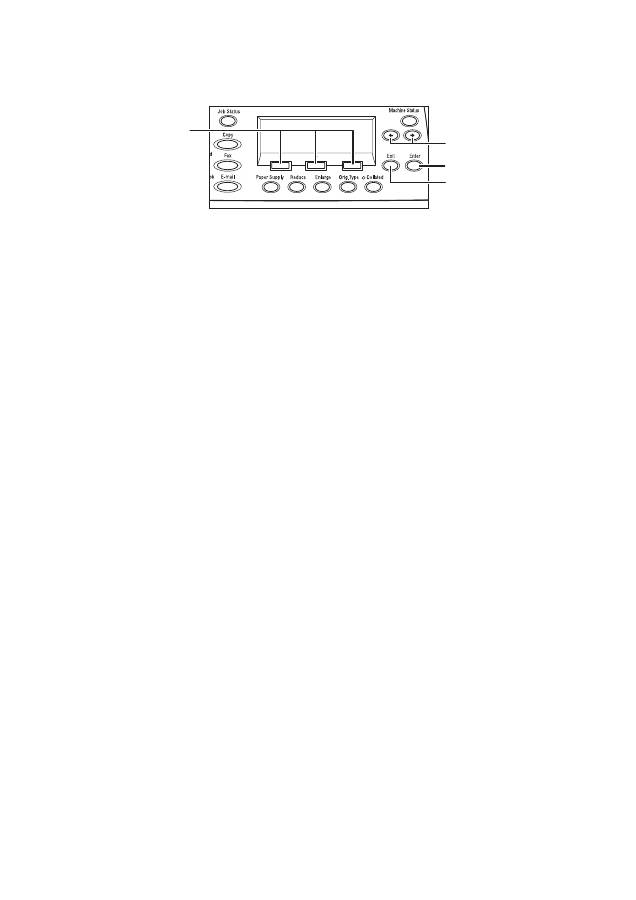
Navegação pelas telas do visor
Xerox WorkCentre M118/M118i
27
Navegação pelas telas do visor
1.
Use os botões de
Seleção
para selecionar itens no visor e avançar pelos menus.
2.
Use os botões de
seta para a direita
e de
seta para a esquerda
para navegar pelas telas ou para passar de
um campo de entrada para outro.
3.
Use o botão
Entrar
para aceitar o item selecionado atualmente no visor.
4.
Use o botão
Sair
para retornar à tela anterior do visor.
Configuração da rede usando o servidor DHCP
Quando a máquina é inicializada após ser ligada, ela automaticamente usa o servidor DHCP para obter
informações sobre a configuração da rede. Um servidor DHCP fornece um endereço IP assim como outras
definições de configuração à máquina.
Para configurar a conexão de rede usando o servidor DHCP:
1.
Ligue a máquina.
2.
Após a inicialização da máquina, ela entra em contato com o servidor DHCP para obter um endereço IP.
Aguarde dois minutos para que a configuração da rede seja concluída e, em seguida, imprima a Lista de
Configurações do Sistema:
a.
No painel de controle, pressione o botão
Status da Máquina
.
b.
Use o botão de
Seleção
abaixo do visor para realçar
Relatório/Lista
, e, em seguida, pressione o
botão
Entrar
.
c.
Pressione o botão de
seta para a direita
.
d.
Pressione o botão de
Seleção
até que
Configurações do Sistema
apareça no visor e, em seguida,
pressione o botão
Entrar
.
e.
Pressione o botão
Iniciar
para imprimir a Lista de Configurações do Sistema.
3.
Na seção de Configurações de Comunicação da Lista de Configurações do Sistema, confirme que um
endereço IP tenha sido alocado e que este endereço é o apropriado para a sua rede.
Observação
Se o endereço IP começar com 167.xxx.xxx.xxx, o servidor DHCP não alocou de maneira adequada
um endereço ou o DHCP não está ativado em sua rede. Entre em contato com o administrador da rede
para obter ajuda.
4.
Use o software CentreWare IS para verificar a configuração da rede. Consulte
Verificação da Configuração
da Rede usando o software Serviços de Internet CentreWare (IS)
na página 30.
1
2
3
4

Configuração da rede usando um Endereço IP estático
Xerox WorkCentre M118/M118i
28
Configuração da rede usando um Endereço IP estático
Quando a máquina é inicializada, ela automaticamente usa o servidor DHCP para obter informações sobre
a configuração da rede. Para usar um Endereço IP estático, o servidor DHCP deve estar desligado e o
endereço IP, endereço de gateway, a máscara da sub-rede e o endereço do servidor DNS devem ser
inseridos manualmente.
Pré-requisitos para utilização de um Endereço IP estático
Antes de começar, obtenha as seguintes informações do seu administrador da rede:
Conexão da máquina usando um Endereço IP estático
1.
Ligue a máquina.
2.
Quando a máquina estiver pronta, pressione o botão de
Log in/out
.
3.
Pressione o botão de
Seleção
abaixo do visor para selecionar
Configurações do Sistema
.
a.
Use o teclado numérico para inserir a
Senha
. A senha padrão é
11111
.
b.
Pressione o botão de
Seleção
para selecionar
Confirmar
.
Desligar o servidor DHCP
1.
Pressione o botão de
Seleção
para realçar
Configurações de Impressão
,
e, em seguida, pressione o
botão
Entrar
.
2.
Pressione o botão
Entrar
para selecionar
Rede/Porta
.
3.
Pressione o botão de
Seleção
até que
Configurações de TCP/IP
apareça no visor e, em seguida,
pressione o botão
Entrar
.
4.
Selecione
Obter Endereço IP
,
e, em seguida, pressione o botão
Entrar
.
5.
Selecione
Manual
,
e, em seguida, pressione o botão
Entrar
.
6.
Pressione o botão
Sair
.
Endereço IP:
__________ . __________ . __________ . __________
Endereço de Gateway:
__________ . __________ . __________ . __________
Máscara da Sub-rede:
__________ . __________ . __________ . __________
Endereço do Servidor DNS:
__________ . __________ . __________ . __________

Configuração da rede usando um Endereço IP estático
Xerox WorkCentre M118/M118i
29
Definir o Endereço IP
1.
Pressione o botão de
Seleção
até que
Endereço IP
apareça no visor,
e, em seguida, pressione o
botão
Entrar
.
2.
Se houver um Endereço IP incorreto no campo, pressione o botão
Limpar
para excluir o endereço.
3.
Use o teclado numérico para digitar o primeiro número do Endereço IP e, em seguida, pressione o
botão de
seta para a direita
para passar ao próximo campo.
4.
Repita a etapa 3 para digitar os números restantes.
Observação
Se você estiver usando um nome de servidor para a máquina (ao invés de um endereço IP), você deve
digitar as informações do servidor DNS. Use o software CentreWare IS para definir o Endereço do
servidor DNS. Consulte
Verificação da Configuração da Rede usando o software Serviços de Internet
CentreWare (IS)
na página 30.
5.
Pressione o botão
Entrar
para aceitar o endereço.
6.
Pressione o botão
Sair
.
Definir o Endereço de Gateway
1.
Pressione o botão de
Seleção
até que
Endereço de Gateway
apareça no visor,
e, em seguida, pressione
o botão
Entrar
.
2.
Use o teclado numérico para digitar o primeiro número do Endereço de Gateway e, em seguida, pressione o
botão de
seta para a direita
para passar ao próximo campo.
3.
Repita a etapa 2 para digitar os números restantes.
4.
Pressione o botão
Entrar
para aceitar o endereço.
5.
Pressione o botão
Sair
.
Definir a Máscara da Sub-rede
1.
Pressione o botão de
Seleção
até que
Máscara da Sub-rede
apareça no visor,
e, em seguida, pressione o
botão
Entrar
.
2.
Use o teclado numérico para digitar o primeiro número da Máscara da Sub-rede e, em seguida, pressione o
botão de
seta para a direita
para passar ao próximo campo.
3.
Repita a etapa 2 para digitar os números restantes.
4.
Pressione o botão
Entrar
para aceitar a máscara da sub-rede.
5.
Pressione o botão
Sair
.
6.
Pressione o botão de
Log in/out
para voltar ao menu principal.

Verificação da Configuração da Rede usando o software Serviços de Internet CentreWare (IS)
Xerox WorkCentre M118/M118i
30
Verificação da Configuração da Rede usando o software Serviços de Internet CentreWare (IS)
O software CentreWare IS fornece uma interface simples que permite gerenciar, configurar e monitorar
impressoras de rede através da área de trabalho usando um servidor da web incorporado. O CentreWare IS
permite aos administradores um fácil acesso ao status, à configuração e às funções de diagnóstico da
impressora. Ele também oferece aos usuários acesso ao status da impressora e à funções especiais de
impressão, como a impressão de trabalhos salvos. Com o software CentreWare IS, você pode acessar e
gerenciar suas impressoras em uma rede TCP/IP usando um navegador da web.
Observação
Para digitar definições de configuração da rede usando o software CentreWare IS, o seu computador deve
estar na mesma máscara da sub-rede que o Xerox WorkCentre M118/M118i. Para informações adicionais
sobre o CentreWare IS, consulte o
Guia do Usuário
e o
Guia de Administração do Sistema
no
CD-ROM da
Documentação do Cliente
ou no site da Xerox na web.
Para verificar a sua configuração da rede usando o software CentreWare IS:
1.
No seu computador, inicie o navegador da web.
2.
Digite o endereço IP da máquina no campo
Endereço
do navegador (http://xxx.xxx.xxx.xxx).
3.
Clique na guia
Propriedades
.
4.
Selecione a pasta
Configurações do Protocolo
na barra lateral esquerda e, em seguida, selecione
TCP/IP
.
5.
Se você estiver usando um nome de servidor para a máquina (ao invés de um Endereço IP), digite o
endereço do servidor DNS no campo
Endereço de DNS 1
e, em seguida, clique no botão
Aplicar Novas
Configurações
na parte inferior da página.
6.
Digite a ID de usuário padrão e a senha na caixa de diálogo
Conectar ao
[
endereço ip
] e, em seguida,
clique no botão
OK
.
■
ID de usuário padrão:
admin
■
Senha padrão:
x-admin
.
A ID de usuário e a senha devem ser alteradas após a configuração da rede ter sido concluída.

Xerox WorkCentre
®
M118/M118i
Авторские права компании © Xerox, 2005, 2004 г. Все права защищены.
31
Это руководство содержит инструкции по выполнению следующих процедур:
■
Перемещение по экранам дисплея
на стр. 32
■
Сетевая установка с использованием DHCP
на стр. 32
■
Сетевая установка с использованием статического IP-адреса
на стр. 33
■
Проверка сетевой настройки с помощью программы CentreWare Internet Services (IS)
на
стр. 35
Это руководство содержит инструкции по подключению Xerox WorkCentre M118/M118i к
сети Ethernet TCP/IP. Рассматриваются процедуры по настройке сетевого соединения
с использованием следующих способов:
■
DHCP
: Используйте этот способ для того, чтобы сервер DHCP присвоил IP адрес аппарату
автоматически. Это настройка по умолчанию.
■
Статический IP-адрес
: Используйте этот способ для того, чтобы присвоить указанный
сетевым администратором IP -адрес вручную.
Примечание
Документ
System Administrator Guide
(Руководство системного администратора) содержит
подробные инструкции по настройке сетевого подключения аппарата. В нем также
описывается процедура настройки, которую нужно выполнить в случае использования
протокола Novell IPX. Документ
System Administrator Guide
(Руководство системного
администратора) можно найти на
компакт-диске Customer Documentation
(Документация
для пользователей) или на веб-узле компании Xerox.
Перед началом установки
Перед тем как включить аппарат:
■
Проверьте наличие работающей сети, поддерживающей протокол TCP/IP.
■
Убедитесь, что кабель Ethernet подключен к аппарату и к работающему порту Ethernet
вашей сети.
Примечание
Кабель RJ45 Ethernet не поставляется Xerox.
Краткое руководство
по сетевой установке
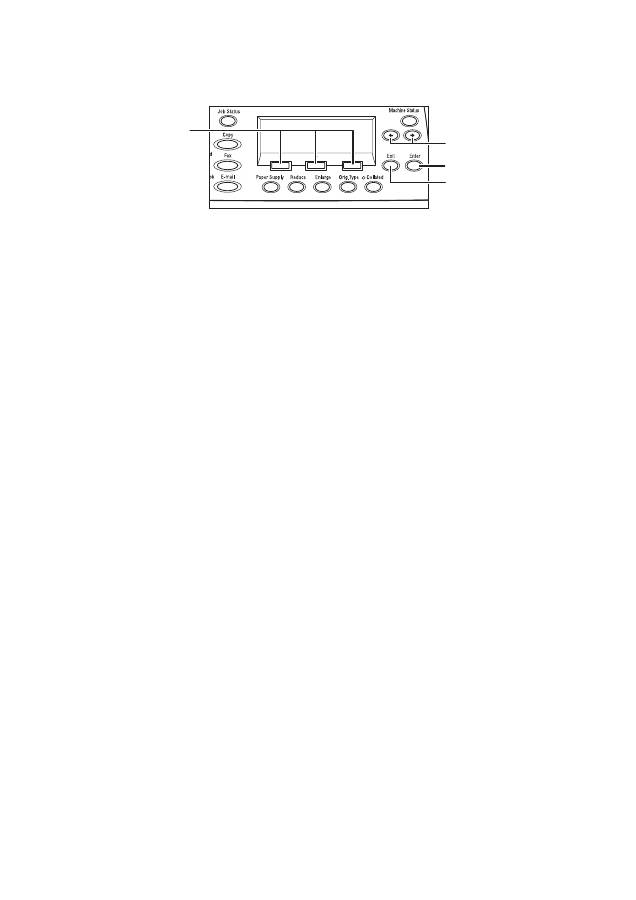
Перемещение по экранам дисплея
Xerox WorkCentre M118/M118i
32
Перемещение по экранам дисплея
1.
Нажимайте кнопку
Выбор
для прокрутки и выбора пунктов меню.
2.
Нажимайте кнопки
со стрелкой вправо
и
со стрелкой влево
для перемещения по экранам
или перехода от одного поля ввода к другому.
3.
Нажимайте кнопку
Ввод
для принятия выбранного на экране пункта.
4.
Нажимайте кнопку
Выход
для возврата к предыдущему экрану.
Сетевая установка с использованием DHCP
После включения питания, при запуске, аппарат автоматически использует протокол DHCP
для получения информации о своем сетевом подключении. Сервер DHCP передает IP адрес,
а также другие конфигурационные настройки на аппарат.
Для того чтобы настроить сетевое соединение с помощью DHCP:
1.
Включите аппарат.
2.
После запуска аппарат запрашивает свой IP-адрес с сервера DHCP. В течение двух минут
подождите завершения сетевой установки и распечатайте список системных настроек:
a.
На панели управления нажмите кнопку
Статус аппарата
.
b.
Нажмите расположенную под экраном кнопку
Выбор
, чтобы выделить пункт
Отчет/Список
, и затем нажмите кнопку
Ввод
.
c.
Нажмите кнопку
со стрелкой вправо
.
d.
Нажимайте кнопку
Выбор
до тех пор, пока на панели управления не появится пункт
Настройки системы
, после чего нажмите кнопку
Ввод
.
e.
Нажмите кнопку
Старт,
чтобы распечатать список системных настроек.
3.
В разделе настроек связи списка системных настроек проверьте, что IP-адрес присвоен и он
соответствует требованиям вашей сети.
Примечание
Если IP-адрес начинается с 167.xxx.xxx.xxx, сервер DHCP присвоил IP-адрес аппарату
неправильно или DHCP не поддерживается в вашей сети. Обратитесь за помощью к
системному администратору.
4.
Используйте программу CentreWare IS для проверки настройки сети. См.
Проверка сетевой
настройки с помощью программы CentreWare Internet Services (IS)
на стр. 35.
1
2
3
4

Сетевая установка с использованием статического IP-адреса
Xerox WorkCentre M118/M118i
33
Сетевая установка с использованием статического IP-адреса
После включения питания аппарат автоматически использует протокол DHCP для получения
информации о своем сетевом подключении. Чтобы использовать статический IP -адрес,
DHCP необходимо отключить, а IP адрес, адрес шлюза, маску подсети и адрес сервера DNS
ввести вручную.
Предварительные условия для использования
статического IP-адреса
Перед началом установки необходимо получить у сетевого администратора следующую
информацию:
Подключение аппарата с использованием статического IP-адреса
1.
Включите аппарат.
2.
После того как аппарат перейдет в режим готовности, нажмите кнопку
Регистрация/Выход
.
3.
Нажмите расположенную под экраном кнопку
Выбор
, чтобы выбрать пункт
Настройки системы
.
a.
Введите
пароль
с цифровой клавиатуры. Пароль по умолчанию
11111
.
b.
Нажмите кнопку
Выбор
и выберите
Подтвердить
.
Выключите DHCP
1.
Нажмите кнопку
Выбор
и выделите
Настройки печати
,
после чего нажмите кнопку
Ввод
.
2.
Нажмите кнопку
Ввод
и выберите
Сеть/Порт
.
3.
Нажимайте кнопку
Выбор
до тех пор, пока на панели управления не появится пункт
Настройки TCP/IP
, после чего нажмите кнопку
Ввод
.
4.
Выберите
Получить IP-адрес
и нажмите кнопку
Ввод
.
5.
Выберите
Вручную
и нажмите кнопку
Ввод
.
6.
Нажмите кнопку
Выход
.
IP-адрес:
__________ . __________ . __________ . __________
Адрес шлюза:
__________ . __________ . __________ . __________
Маска подсети:
__________ . __________ . __________ . __________
Адрес сервера DNS:
__________ . __________ . __________ . __________

Сетевая установка с использованием статического IP-адреса
Xerox WorkCentre M118/M118i
34
Настройте IP-адрес.
1.
Нажимайте кнопку
Выбор
до тех пор, пока на экране не появится пункт
IP-адрес
,
а затем
нажмите кнопку
Ввод
.
2.
Если в поле отображается неправильный IP-адрес, нажмите кнопку
Сброс
для
удаления адреса.
3.
С цифровой клавиатуры введите первое число IP-адреса и нажмите кнопку
со стрелкой вправо
для перехода к следующему полю.
4.
Повторите шаг 3 для ввода остальных чисел.
Примечание
Если для аппарата используется имя сервера (а не IP-адрес), необходимо ввести сведения
о сервере DNS. Используйте программу CentreWare IS для настройки адреса сервера
DNS. См.
Проверка сетевой настройки с помощью программы CentreWare Internet
Services (IS)
на стр. 35.
5.
Нажмите кнопку
Ввод
для принятия адреса.
6.
Нажмите кнопку
Выход
.
Настройте адрес шлюза
1.
Нажимайте кнопку
Выбор
до тех пор, пока на экране не появится пункт
Адрес шлюза
,
а
затем нажмите кнопку
Ввод
.
2.
С цифровой клавиатуры введите первое число адреса шлюза и нажмите кнопку
со стрелкой вправо
для перехода к следующему полю.
3.
Повторите шаг 2 для ввода остальных чисел.
4.
Нажмите кнопку
Ввод
для принятия адреса.
5.
Нажмите кнопку
Выход
.
Настройте маску подсети
1.
Нажимайте кнопку
Выбор
до тех пор, пока на экране не появится пункт
Маска подсети
,
а затем нажмите кнопку
Ввод
.
2.
С цифровой клавиатуры введите первое число маски подсети и нажмите кнопку
со
стрелкой вправо
для перехода к следующему полю.
3.
Повторите шаг 2 для ввода остальных чисел.
4.
Нажмите кнопку
Ввод
для принятия маски подсети.
5.
Нажмите кнопку
Выход
.
6.
Для возврата в главное меню нажмите кнопку
Регистрация/Выход
.

Проверка сетевой настройки с помощью программы CentreWare Internet Services (IS)
Xerox WorkCentre M118/M118i
35
Проверка сетевой настройки с помощью программы CentreWare Internet Services (IS)
CentreWare IS предоставляет простой интерфейс, позволяющий управлять сетевыми
принтерами, задавать их конфигурацию и наблюдать за их работой с компьютера, используя
встроенный web-сервер. CentreWare IS упрощает администраторам доступ к принтеру для
просмотра его состояния и конфигурации, а также выполнения диагностики. Оно также
позволяет пользователям узнать состояние принтера и обеспечивает доступ к особым
режимам печати, например, к печати сохраненных заданий. Программное обеспечение
CentreWare IS позволяет получать доступ к принтерам и управлять ими по сети TCP/IP
из обычного web-браузера.
Примечание
Для ввода настроек сетевой конфигурации в программе CentreWare IS необходимо,
чтобы компьютер находился в той же подсети, что и Xerox WorkCentre M118/M118i.
Для получения дополнительных сведений об использовании программы CentreWare IS,
см.
Руководство пользователя
и документ
System Administrator Guide
(Руководство
системного администратора), которые можно найти на
компакт-диске Customer
Documentation
(Документация для пользователей) или на веб-узле компании Xerox.
Чтобы проверить сетевые настройки с помощью CentreWare IS:
1.
Запустите на компьютере web-браузер.
2.
Введите IP-адрес аппарата в поле
Address
(Адрес) браузера (http://xxx.xxx.xxx.xxx).
3.
Откройте вкладку
Properties
(Свойства).
4.
Откройте папку
Protocol Settings
(Настройки протокола)
в левой боковой панели и
выберите
TCP/IP
.
5.
Если для аппарата используется имя сервера (а не IP-адрес), введите адрес сервера DNS в
поле
Адрес DNS 1
и нажмите кнопку
Применить новые настройки
в нижней части страницы.
6.
В диалоговом окне
Connect to
(Подключение к) [ip-ад
рес
] введите стандартное имя
пользователя и пароль, а затем нажмите кнопку
OK
.
■
Стандартное имя пользователя:
admin
■
Стандартный пароль:
x-admin
.
По окончании сетевой настройки имя пользователя и пароль следует изменить.
Оглавление
- Network Connection Quick Setup Guide
- Petit guide d'installation de l'option de connexion réseau
- Guida all'installazione rapida di connessione di rete
- Kurzanleitung: Netzwerkanschluss
- Guía de configuración rápida de conexión de red
- Guia de Configuração Rápida de Conexão da Rede
- P ř íru č ka rychlého nastavení p ř ipojení sít ě
- Skrócona instrukcja konfiguracji po łą cze ń sieciowych
- Gyorsútmutató a hálózati kapcsolat beállításához
- Ghid de Programare Rapid ă pentru Conectarea la Re ţ ea
- A ğ Ba ğ lant ı s ı H ı zl ı Kurulum K ı lavuzu
