
Tp-Link TL-WA701ND БЕЛЫЙ: ინსტალაცია
ინსტალაცია : Tp-Link TL-WA701ND БЕЛЫЙ
ინსტალაცია
შ
1. სწრაფი ინსტალაციის მოცემულ სახელმძღვანელოში წარმოდგენილია
პროდუქტის მოდელი “TL-WA801ND”, მაგალითის სახით.
2. ინფორნაცია ტექნიკური მხარდაჭერის შესახებ იხილეთ ბოლო გვერდზე.
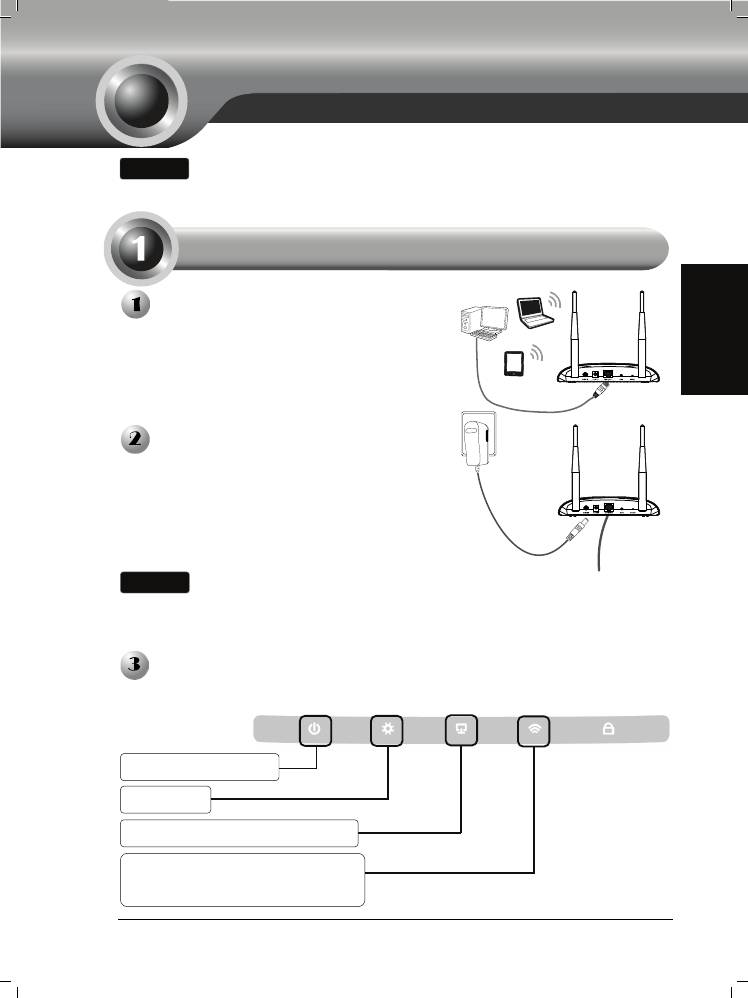
მოწყობილობის დაკავსირება კონფიგურირებისათვის
ქართული
შეაერთეთ წვდომის წერტილი
Ethernet-ის კაბელის მეშვეობით ან
უსადენოდ. წვდომის წერტილის
ნაგულისხმევი SSID არის
TP-LINK_ XXXXXX. XXXXXX - ეს
არის წვდომის წერტილის MAC
მისამართის ბოლო 6 ციფრი.
შეაერთეთ კვების ადაპტერი
ელექტროკვების ბუდეში წვდომის
წერტილის უკანა მხარეს, ადაპტერის
მეორე ბოლო შეაერთეთ ჩვეულებრივ
შტეფსელში. შემდეგ დააჭირეთ
ON/OFF (ჩართვა/გამორთვის) ღილაკს
მოწყობილობაზე.
შენიშვნა
თუ მანძილი ბუდესა და წვდომის წერტილს შორის ძალიან გრძელია,
რის გამოც ვერ ხერხდება ელექტროკვებით მომარაგება, იხილეთ
პუნქტი ”ელექტროკვება Ethernet-ის მეშვეობით (PoE)” დანართ -ში:
PoE-ს დაყენებით მე -98 გვერდზე.
ჩართეთ ყველა ქსელური მოწყობილობა და შეა
მოწმეთ წვდომის
წერტილზე განთავსებული შუქდიოდური ინდიკატორის ჩვენებები,
რომლებიც უნდა შეესაბამებოდეს ქვემოთ მოცემულ დიაგრამას.
უწყვეტად ანათებს
ციმციმებს
უწყვეტად ანათებს ან ციმციმებს
ციმციმებს, თუ უსადენო რადიოს
ფუნქცია ჩართულია
85
ე
ნიშ
ვ
ნა
შესვლა
ქართული
უსადენო კავშირის პარამეტრები
86
ს
თუ შუქდიოდური ინდიკატორების ჩვენებები არასწორია, გთხოვთ,
შენიშვნა
შეამოწმოთ, რომ კაბელის შემაერთებლები (ელექტროკვების
ადაპტერი და Ethernet კაბელი) კარგად არის შეერეთებული
მოწყობილობაში.
მოწყობილობის კონფიგურირება.
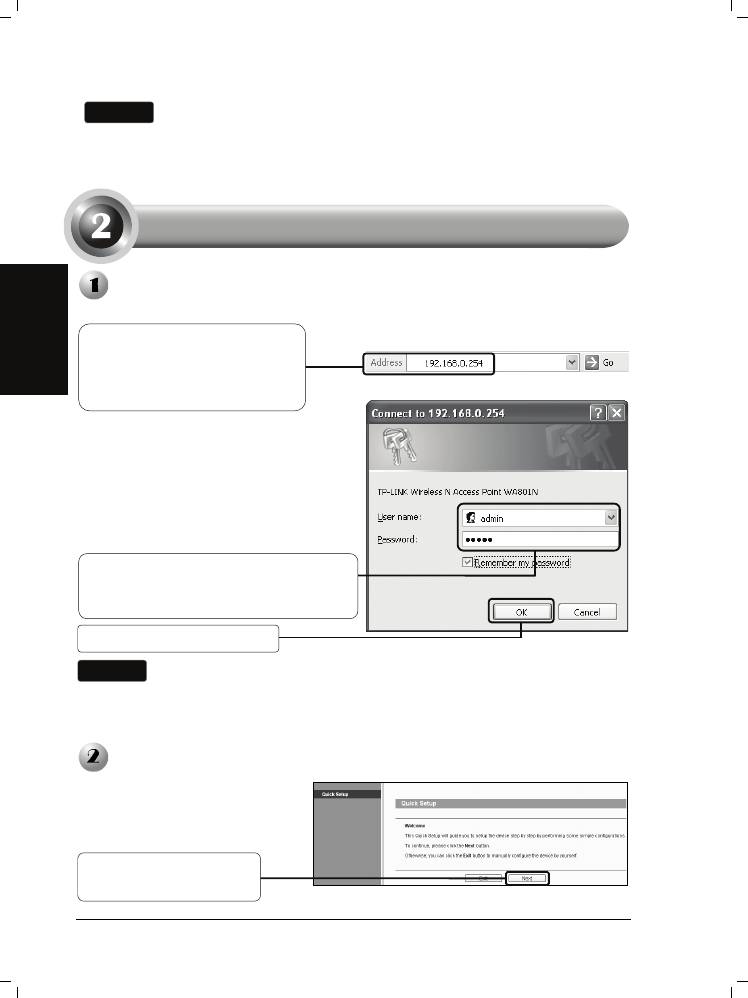
გახსენით ვებ ბრაუზერი და
აკრიფეთ 192.168.0.254
სამისამართო სტრიქონში და
დააჭირეთ Enter (შესვლას).
ადიალოგო ფანჯარაში
გამოჩნდებათხოვნა შეიყვანოთ User
name (მომხმარებლის სახელი) და
Password (პაროლი). შეიყვანეთ
ნაგულისხმევი მონაცემები და
დააწკაპუნეთ ღილაკზე OK.
User name (მომხმარებლის სახელი):
admin
Password (პაროლი): admin
დააწკაპუნეთ ღილაკზე OK
შენიშვნა
თუ სადიალოგო ფანჯარა არ გამოჩნდა იხილეთ პუნქტი T3
პრობლემების მოგვარება მე-95 გვერდზე იმისათვის რომ დანიშნოთ IP
სტატისტიკური მისამართი 192.168.0.100 თქვენი კომპიუტერისათვის.
T2 სექცია დაგეხმარებათ, თუ დაგავიწყდათ პაროლი.
მას შემდეგ, როგორც კი
წარმატებით შეხვალთ სისტემაში,
გამოჩნდება Quick Setup გვერდი.
დააწკაპუნეთ ღილაკზე
Next (შემდეგი)
ქართული
წვდომის წერთილის რეჟიმისთვის იხილეთ ნაწილი A მე-87 გვერდზე.
განმეორებელი (დიაპაზონის განმფართოებელი) რეჟიმისთვის იხილეთ ნაწილი
B მე-88 გვერდზე.
A. წვდომის წერტილის რეჟიმი
შესავალი
ამ რეჟიმში პროდუქტი იმოქმედებს როგორც უსადენო ცენტრალური ჰაბი თქვენი
უსადენო LAN კლიენტებისათვის, რაც მისცემს უსადენო გაფართოებას თქვენს
მიმდინარე სადენიან ქსელს.
87
ხ
იდი წვდომის წერტილით რეჟიმისთვის იხილეთ ნაწილი C მე-90 გვერდზე.
კლიენტის რეჟიმისთვის იხილეთ ნაწილი D მე-91 გვერდზე.
მულტი-SSID რეჟიმისთვის იხილეთ ნაწილი E მე-92 გვერდზე.
ს
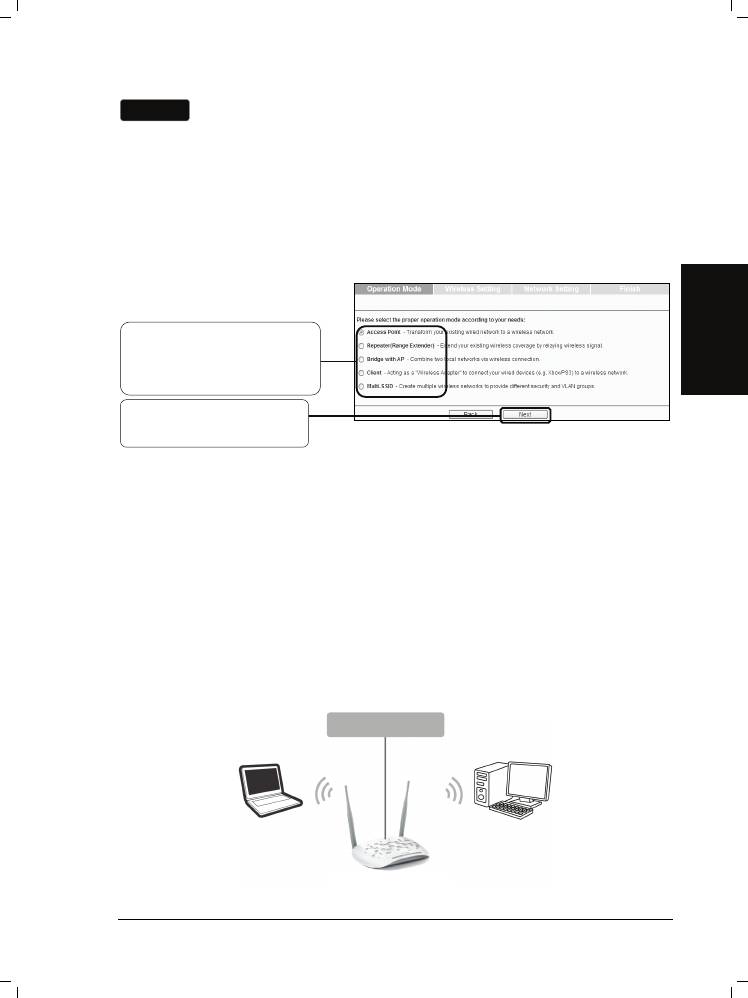
ამუშაო რეჟიმის გვერდი გამოჩნდება შემდგომში. TL-WA801ND მხარს უჭერს
ხ
უთამდე სამუშაო რეჟიმს. თქვენ შეგიძლიათ იხილეთ დახმარების გვერდი,
იმისათვის რომ გაიგოთ მეტი ხუთი რეჟიმის შესახებ.
აირჩიეთ სასურველი
სამუშაო რეჟიმი თქვენი
საჭიროების შესაბამისად.
დააწკაპუნეთ ღილაკზე
Next (შემ
დ
თუ თქვენ დააჭირეთ ღილაკს Exit (გასვლა) და აირჩიეთ ხელით
შენიშვნა
კონფიგურურება თქვენი სურვილის შესაბამისად, გთხოვთ
გაითვალისწინოთ, რომ DHCP ჩართულია კონფიგურირების დროს
და საჭიროა DHCP გამორთვა როდესაც დაასრულებთ ყველა
პარამეტრის დაყენებას.
ეგი)
სადენიანი ქსელი.
წვდომის წერტილი
პარამეტრები
1
2
3
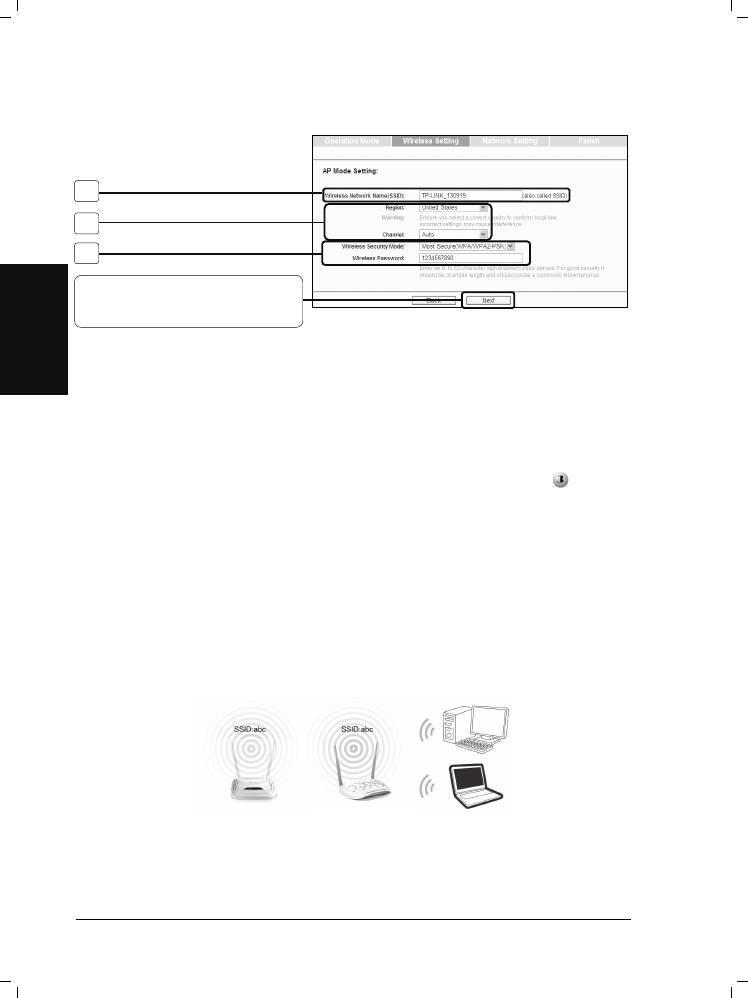
დააწკაპუნეთ ღილაკზე Next
(შემდეგი)
1. მოიგონეთ ადვილად დასამახსოვრებელი დასახელება თქვენი უსადენო
ქართული
ქსელისათვის.
2. აირჩიეთ რეგიონი და არხი თქვენი მოწყობილობისათვის.
3. აირჩიეთ ყველაზე დაცული (WPA/WPA2-PSK) რეჟიმი და შეიყვანეთ დაბლა
უსადენო ქსელის პაროლი, იმისათვის რომ თავიდან აიცილოთ თქვენი
წცვდომის წერტილში არასანქციონირებული შეღწევა.
ზემოხსენებული პარამეტრების დაყენების შემდეგ გადადით
ქსელის
პარამეტრებში მე-93 გვერდზე კონფიგურირების გაგრძელებისათვის.
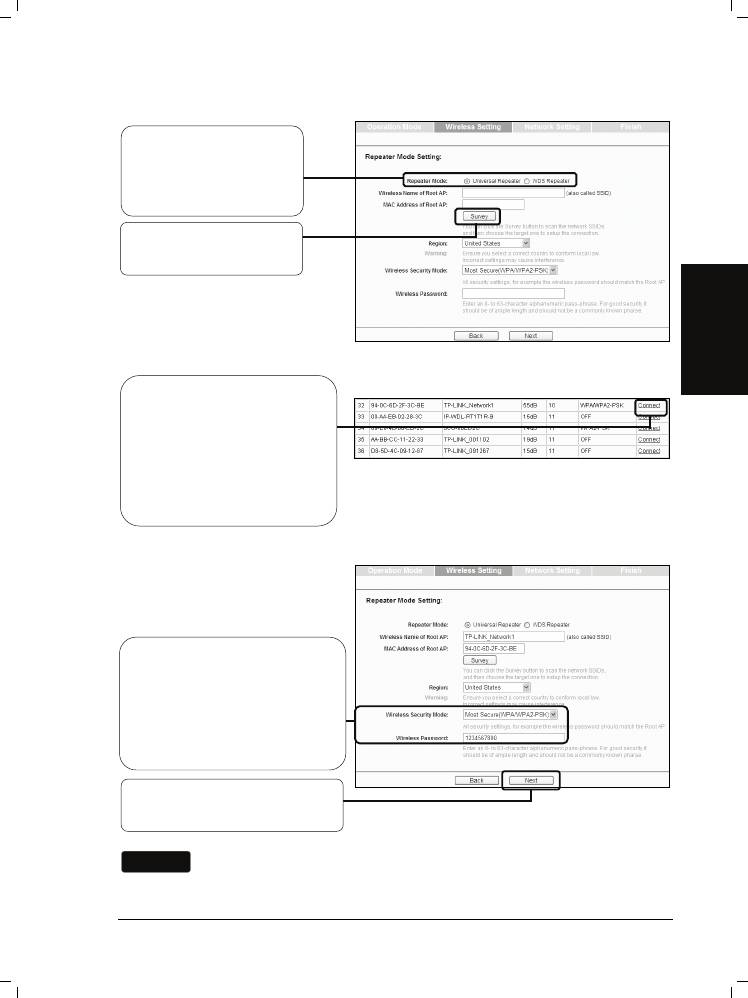
B. განმეორებელი (დიაპაზონის განმფართოებელი) რეჟიმი
შესავალი
ამ რეჟიმში წვდომის წერტილს შეუძლია გააფართოვოს სხვა უსადენო წვდომის
წერტილის ან მარშრუტიზატორის დაფარვის არე. უნივერსალური
გამმეორებლის რეჟიმი განკუთვნილია უსადენო წვდომის წერტილისთვის ან
მარშრუტიზატორისთვის, რომელიც მხარს არ უჭერს WDS ფუნქციას.
გამეორებელი
88
პარამეტრები
ქართული
გამოჩნდება ფანჯარა, რომელიც გაჩვენებთ შესაძლო SSID.
ოძებნეთ ძირითადი წვდომის
წერტილის/მარშრუტიზატორ
ის SSID, რომლის გამეორებაც
გსურთ და შემდეგ
დააწკაპუნეთ ღილაკზე
Connect (დაკავშირება)
შ
თქვენ დაბრუნდებით წინა გვერდზე.
უსაფრთხოების რეჟიმი იქნება
არჩეული ავტომატიურად,
გთხოვთ დაადასტუროთ ის
და შეიყვანოთ იგივე პაროლი,
რომელიც აქვთ როუტერს ან
წვდომის წერტილს.
დააწკაპუნეთ ღილაკზე Next
(შემდეგი)
WDS განმეორებელის რეჟიმის დაყენება ხდება იგივენაირად
როგორც უნუვერსალური განმეორებელის რეჟიმის დაყენება.
89
ე
საბამის
სტ
რი
ქ
აირჩიეთ განმეორებელი
რეჟიმი, მაგალითად
უნივერსალური
განმეორებელი.
დააწკაპუნეთ ღილაკზე
Survey (მიმოხილვა)
ონში.
შენიშვნა
ზემოხსენებული პარამეტრების დაყენების შემდეგ გადადით ქსელის
პარამეტრებში მე-93 გვერდზე კონფიგურირების გაგრძელებისათვის.
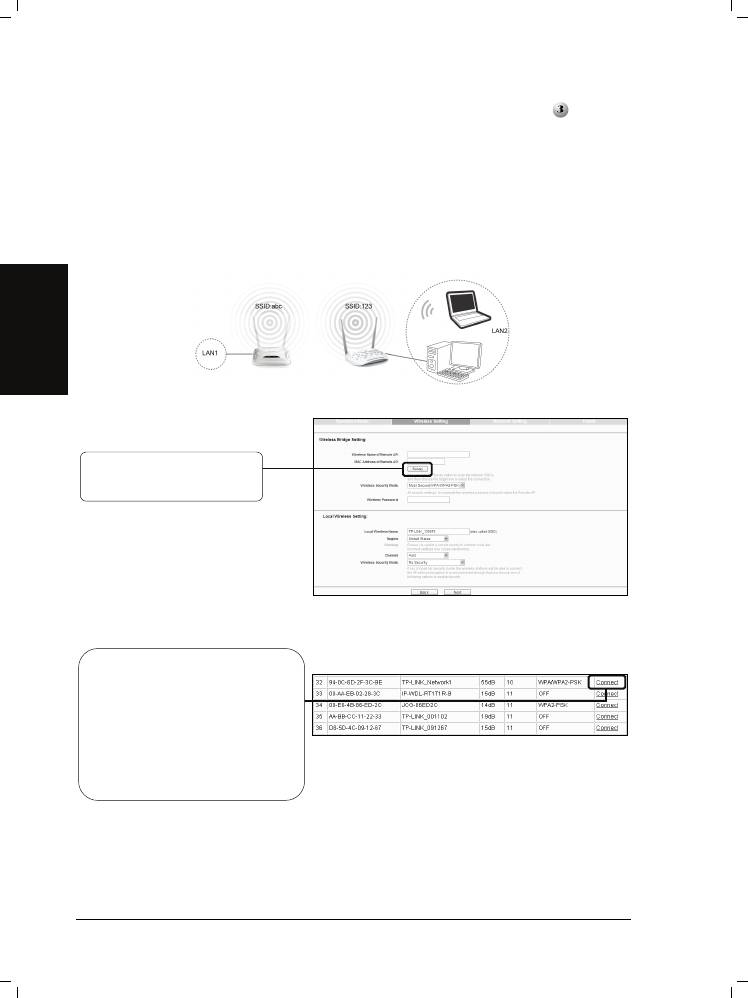
C. რეჟიმი ”ხიდი წვდომის წერტილით”
შესავალი
ამ რეჟიმში ხელსაწყოს შეუძლია უსადენოდ დაუკავშირდეს ერთდროულად ორ
ან მეტ დისტანციურ LAN-ს.
ქართული
პარამეტრები
დააწკაპუნეთ ღილაკზე
Survey (მიმოხილვა)
გამოჩნდება ფანჯარა, რომელიც გაჩვენებთ შესაძლო SSID.
მოძებნეთ ძირითადი წვდომის
წერტილის/მარშრუტიზატორი
ს SSID, რომელთანაც
დაკავშირება გსურთ და შემდეგ
დააწკაპუნეთ ღილაკზე Connect
(დაკავშირება) შესაბამის
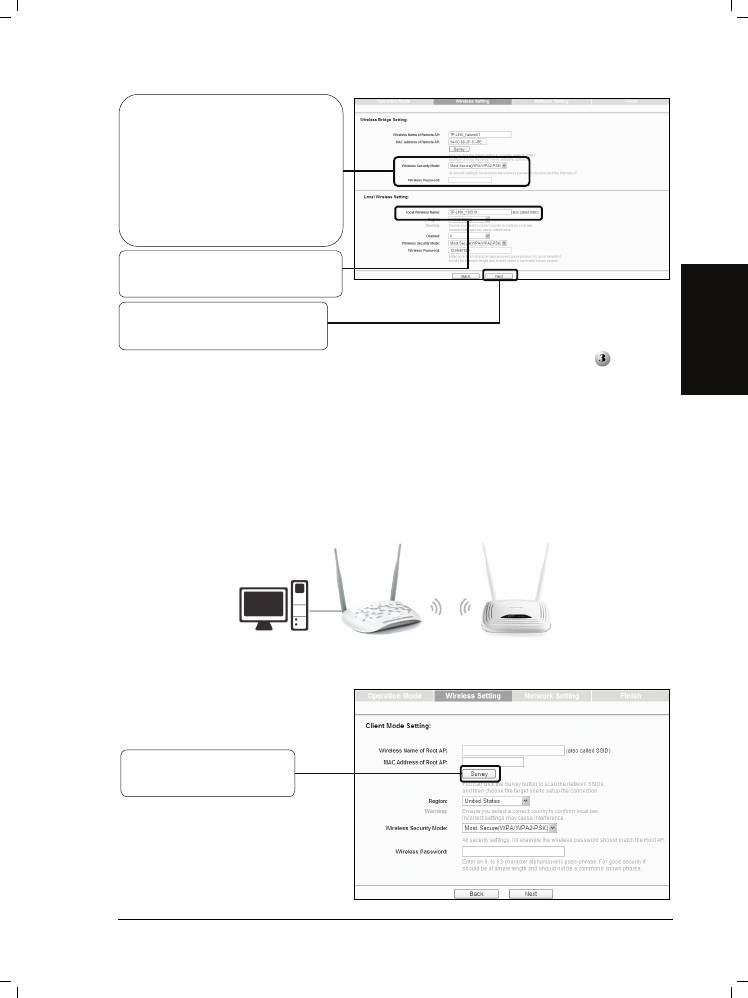
თქვენ დაბრუნდებით წინა გვერდზე.
90
სტ
რი
ქ
ონში.
ხ
იდი
ქართული
ზემოხსენებული პარამეტრების დაყენების შემდეგ გადადით
ქსელის
პარამეტრებში მე-93 გვერდზე კონფიგურირების გაგრძელებისათვის.
D. კლიენტის რეჟიმი
შესავალი
ამ რეჟიმში პროდუქტი იმოქმედებს როგორც უსადენო ადაპტერი თქვენი
სადენიანი მოწყობილობების (მაგ. PC, Xbox, PS3 და ა.შ.) დაკავშირებისათვის
უსადენო ქსელთან.
პარამეტრები
დააწკაპუნეთ ღილაკზე
Surve
91
y
(მიმოხი
ლვ
შექმენით ლოკალური
დააწკაპუნეთ ღილაკზე Next
(შემდეგი)
ა)
უ
სა
დე
ნო
ქ
ს
ელ
ის
დ
ასახ
ელე
უსაფრთხოების რეჟიმი
იქნება არჩეული
ავტომატიურად, გთხოვთ
დაადასტუროთ ის და
შეიყვანოთ იგივე პაროლი,
რომელიც აქვს დისტანციურ
ბა.
წვდ
ომის
წე
რ
ტ
ი
ლ
ს.
კლიენტის
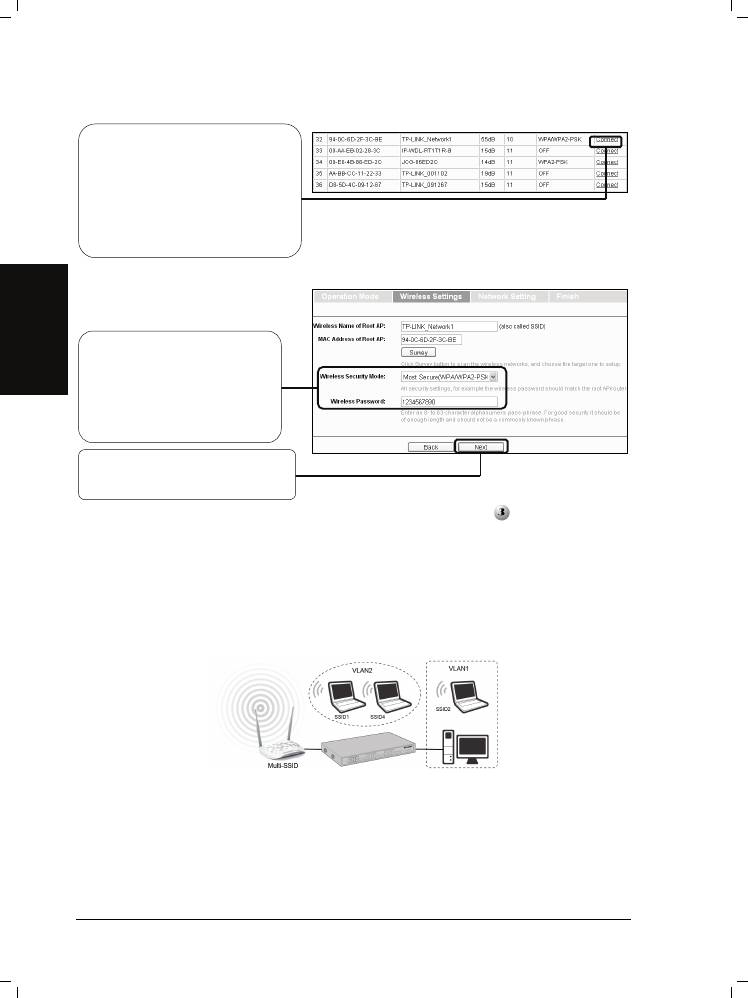
გამოჩნდება ფანჯარა, რომელიც გაჩვენებთ შესაძლო SSID.
მოძებნეთ წვდომის
წერტილის/მარშრუტიზატორი
ს ან უსადენო ინტერნეტის
სერვისის პროვაიდერის SSID
და დააწკაპუნეთ ღილაკზე
Connect (დაკავშირება)
თქვენ დაბრუნდებით წინა გვერდზე.
აირჩიეთ უსაფრთხოების
ქართული
რეჟიმი და შეიყვანეთ
იგივე პაროლი, რომელიც
გაქვთ ძირითად წვდომის
წერტილზე.
დააწკაპუნეთ ღილაკზე Next
(შემდეგი)
ზემოხსენებული პარამეტრების დაყენების შემდეგ გადადით
ქსელის
პარამეტრებში მე-93 გვერდზე კონფიგურირების გაგრძელებისათვის.
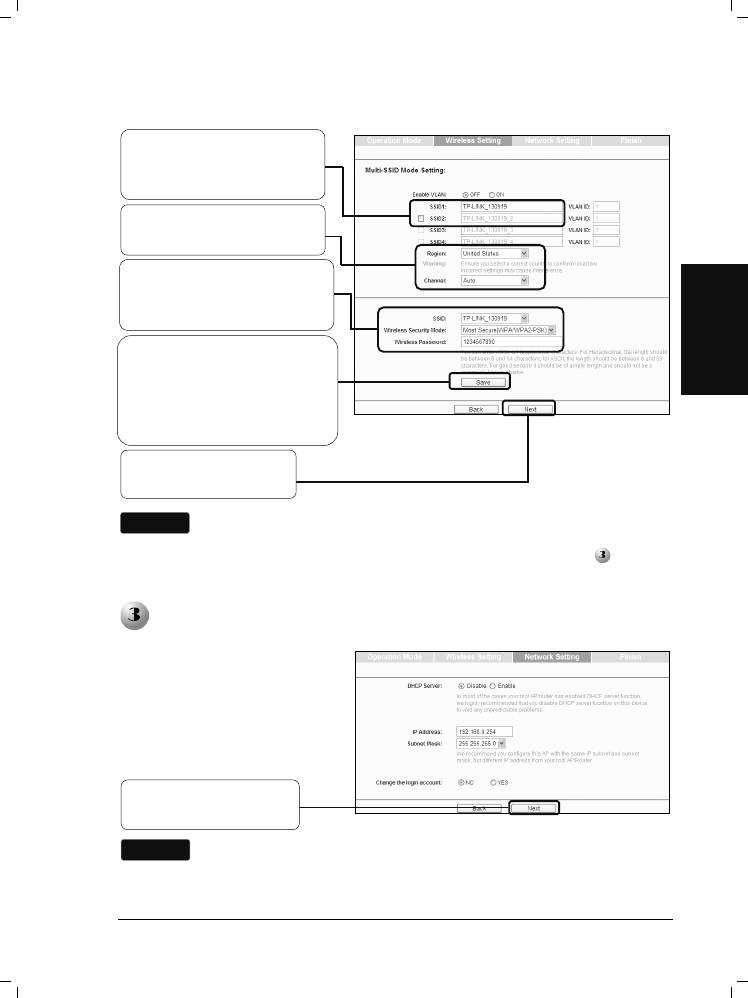
E. მულტი-SSID რეჟიმი
შესავალი
ამ რეჟიმში პროდუქტმა შეიძლება დანიშნოს ოთხამდე SSID VLAN-თან
მუშაობისათვის.
92
პარამეტრები
ქართული
ზემოხსენებული პარამეტრების დაყენების შემდეგ გადადით
ქსელის
პარამეტრებში მე-93 გვერდზე კონფიგურირების გაგრძელებისათვის.
ქსელის პარამეტრები
ამ გვერდის გაფართოებული კონფიგირირებისათვის, იხილეთ
93
ს
ამომხმარ
ე
ბ
ლ
ო
ს
ახ
ელ
მძღ
ვ
ან
ელ
ო კომპა
ქ
ტ-
დ
ისკზ
ე
თქვენ შეგიძლიათ შექმნათ
4 -მდე SSID და აქ
შეუცვალოთ დასახელება.
დააწკაპუნეთ ღილაკზე Save
(შენახვა) მიმდინარე არჩეული
SSID უსაფრთხოების
პარამეტრების
დააწკაპუნეთ ღილაკზე
Next (შემდეგი)
VLAN კონფიგირირებისათვის, იხილეთ სამომხმარებლო
სახელმძღვანელო კომპაქტ-დისკზე.
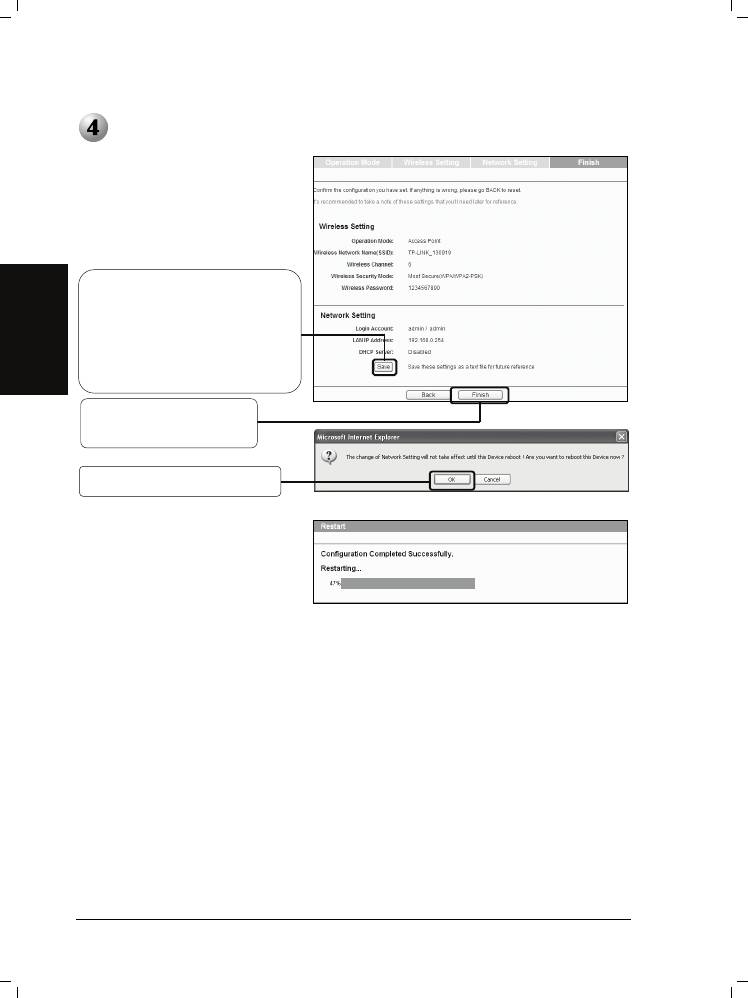
ქსელის პარამეტრების გვერდი
გამოჩნდება შემდგომში. ამ
გვერდზე რეკომენდებულია
ნაგულისხმევი პარამეტრებ
დააწკაპუნეთ ღილაკზე
Next (შემდეგი)
.
გ
ამო
ყე
ნ
ე
ბისათ
ვ
აირჩიეთ Region (რეგიონი
და Channel (არხი თქვენი).
მოახდენეთ თითოეული SSID
უსადენო უსაფრთხოების
კონფიგურაცია აქ.
ის.
შენიშვნა
შენიშვნა
დასასრული
ქსელის პარამეტრების შემდეგ
გამოჩნდება დასასრულის
გვერდი. მაგალითად, აქ არის
წვდომის წერტილის რეჟიმის
პარამ
შეამოწმეთ პარამეტრები და
დააწკაპუნეთ ღილაკზე Save
(შენახვა) იმისათვის რომ
შეინახოთ პარამეტრები
ქართული
შემდგომი გამოყენებისათვის.
დააწკაპუნეთ ღილაკზე
Finish (დასასრული)
დააწკაპუნეთ ღილაკზე OK
დაიცადეთ სანამ
მოწყობილობა წარმატებით
გადაიტვირთება.
გილოცავთ! თქვენ დაასრულეთ ინსტალაცია.
94
ე
ტრ
ე
ბი.
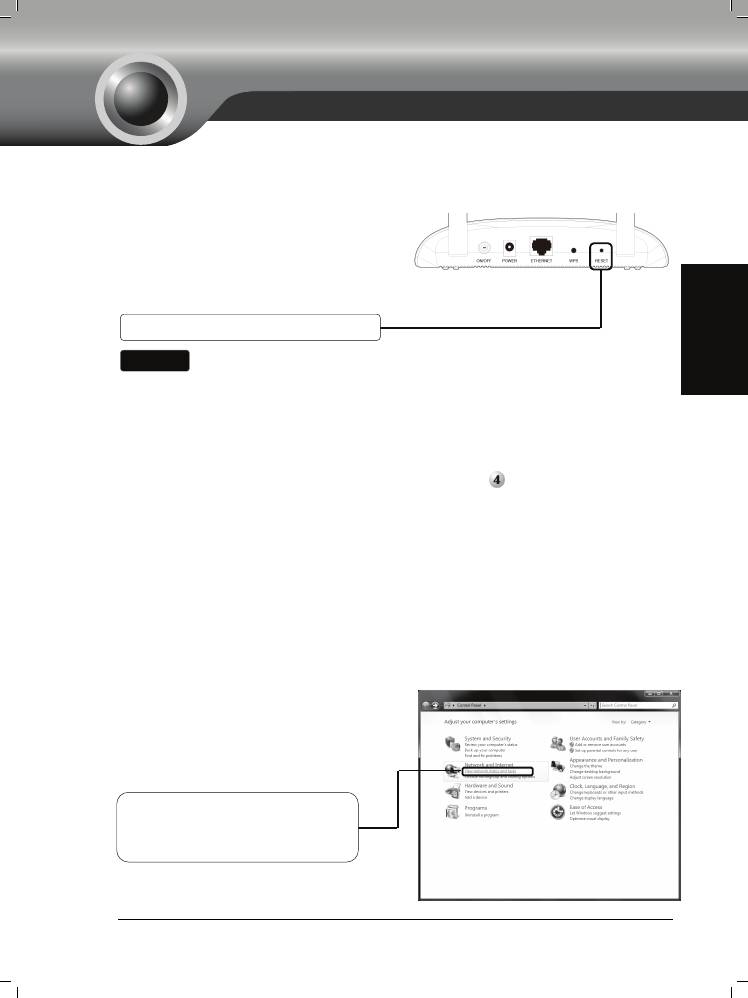
T1. როგორ აღვადგინო წვდომის წერტილის კონფიგურაციის საქარხნო ნაგულისხმევი
პარამეტრები?
ელექტროქსელში ჩართული წვდომის
წერტილით, დააჭირეთ და გეჭიროთ
უკანა პანელზე განთავსებულ RESET
(პარამეტრების აღდგენის) ღილაკი 5-8
წამის განმავლობაში, შემდეგ აუშვით
ქართული
T2. რა მოვიმოქმედო, თუ დამავიწყდა პაროლი?
1) ეცადეთ გამოიყენოთ ნაგულისხმევი მომხმარებლის სახელი და პაროლი:
admin, admin;
2) იხილეთ ფაილი, რომელიც თქვ ენ შეინახეთ
დასრულებისას ფაილი
გაჩვენებთ მომხმარებლის სახელს და პაროლს რომელიც თქვენ შექმენით.
3) თუ პაროლი კვლავ არ არის სწორი, მაშინ შეეცადეთ აღადგინოთ წვდომის
წერტილის ქარხნული ნაგულისხმევი პარამეტრები, იხილეთ წინა სექცია T1
და ეცადეთ თავიდან გადააყენოთ წვდომის წერტილი, ამისათვის მიყევით
მოცემული სწრაფი ინსტალაციის სახელმძვანელოს ინსტრუქციებს.
T3. რა მოვიმოქმედო, თუ ვერ ვახერხებინტერნეტში განთავსებული
კონფიგურაციის გვერდის გახსნას?
მია
ნიჭეთ სტატიკური IP მისამართი 192.168.0.100 თქვენს კომპიუტერს იქამდე
სანამ შეხვალთ მართვის გვერდზე. მაგალითად, აქ არის პროცედურა Windows 7
-თვის.
95
ხ
ელი ღილაკს.
როგორც კი წვდომის წერტილის პარამეტრები აღდგება, მიმდინარე
კონფიგურაციის პარამეტრები დაიკარგება და დაგჭირდებათ
წვდომის წერტილის ხელახლა კონფიგურირება.
შ
ედით Start (სტარტი) > Settings
(პარამეტრები) > Control Panel (მართვის
პანელი) და თქვენ დაინახავთ შემდეგ
გვერდს.
დ
აა
ყ
ო
ვ
ნ
ე
თ 5-8
წ
ამის
გ
ანმა
ვლ
ობაში.
შ
ე
ნიშ
ვ
ნა
დააწკაპუნეთ ღილაკზე View
network status and tasks (ქსელის
სტ
ა
ტუ
სის
დ
ა ამო
ც
ან
ე
ბის ნახ
ვ
დანართი: PoE-ს დაყენებით
ა)
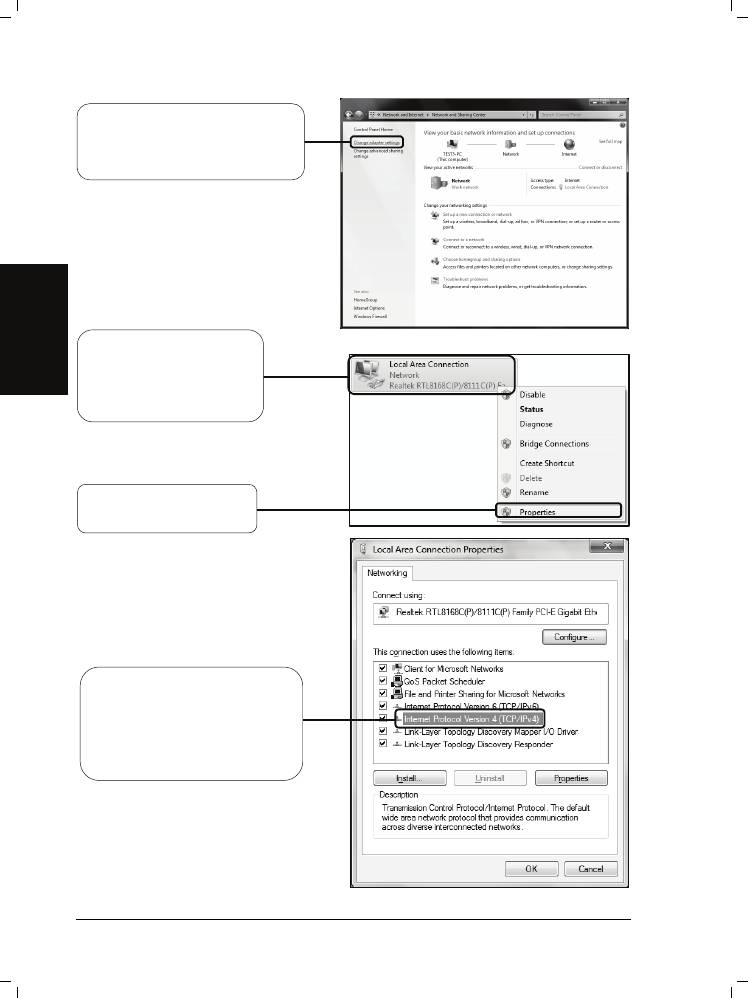
დააწკაპუნეთ ღილაკზე Change
adapter settings (ადაპტერის
პარამეტრების შეცვლა)
დააწკაპუნეთ მარჯვენა
ქართული
ღილაკზე Local Area
Connection (ლოკალურ
ქსელთან დაკავშირება)
დააწკაპუნეთ ღილაკზე
Properties (თვისებები)
ორჯერ დააწკაპუნეთ Internet
Protocol Version 4 (TCP/IPv4)
(სტრიქონზე ინტერნეტ
პროტოკოლის ვერსია 4
(TCP/IPv4))
96
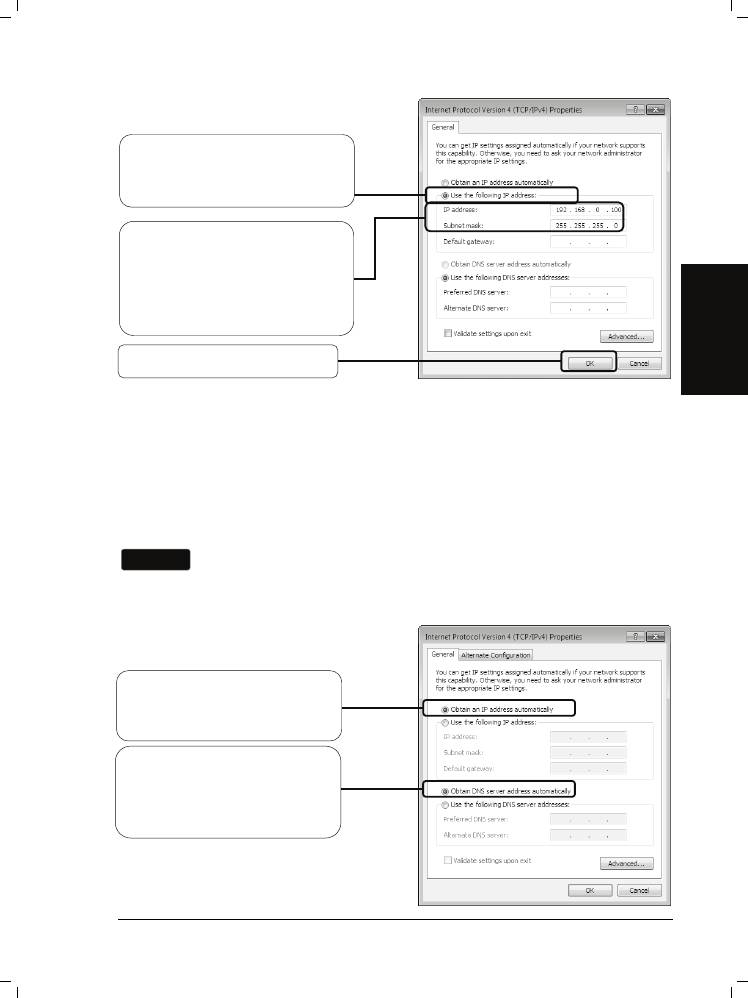
აირჩიეთ Use the following IP
address (გამოიყენეთ შემდეგი IP
მისამართი)
შეიყვანეთ 192.168.0.100 თქვენი
IP address (IP მისამართის)
სტრიქონში, 255.255.255.0
ქართული
Subnet mask (ქვექსელის მასკის
სტრიქონში.)
დააწკაპუნეთ ღილაკზე OK
ახლა, როდესაც ზემოთ აღნიშნული პარამეტრები უკვე კონფიგურირებულია,
სცადეთ ინტერნეტში განთავსებულ კონფიგურაციის გვერდზე შესვლა. თუ
კვლავ ვერ შედიხართ კონფიგურაციის გვერდზე, მაშინ ადგინეთ წვდომის
წერტილის ქარხნული ნაგულისხმევი პარამეტრები, და თავიდან გადააყენეთ
წვდომის წერტილი, ამისათვის მიყევით მოცემული სწრაფი ინსტალაციის
სახელმძვანელოს ინსტრუქციებს. პრობლემის აღმოუფხვრელობის შემთხვევაში,
გთხოვთ, დაუკავშირდეთ ჩვენს ტექნიკური მხარდაჭერის სამსახურს.
რეკონფიგურაციის დასრულების შემდეგ თქვენ უნდა შეცვალოთ IP
შენიშვნა
მისამართის პარამეტრები, როგორც ეს დაბლა არის ნაჩვენები.
მოწყობილობის სწორი დაკავშირების შემთხვევაში, თქვენ
შეგიძლიათ წარმატებით იმოგზაუროთ ინტერნეტში.
აირჩიეთ Obtain an IP address
automatically (IP მისამართის
ავტომატური მიღება)
აირჩიეთ Obtain DNS server
address automatically (DNS
სერვერის მისამართის
ავტომატური მიღება)
97
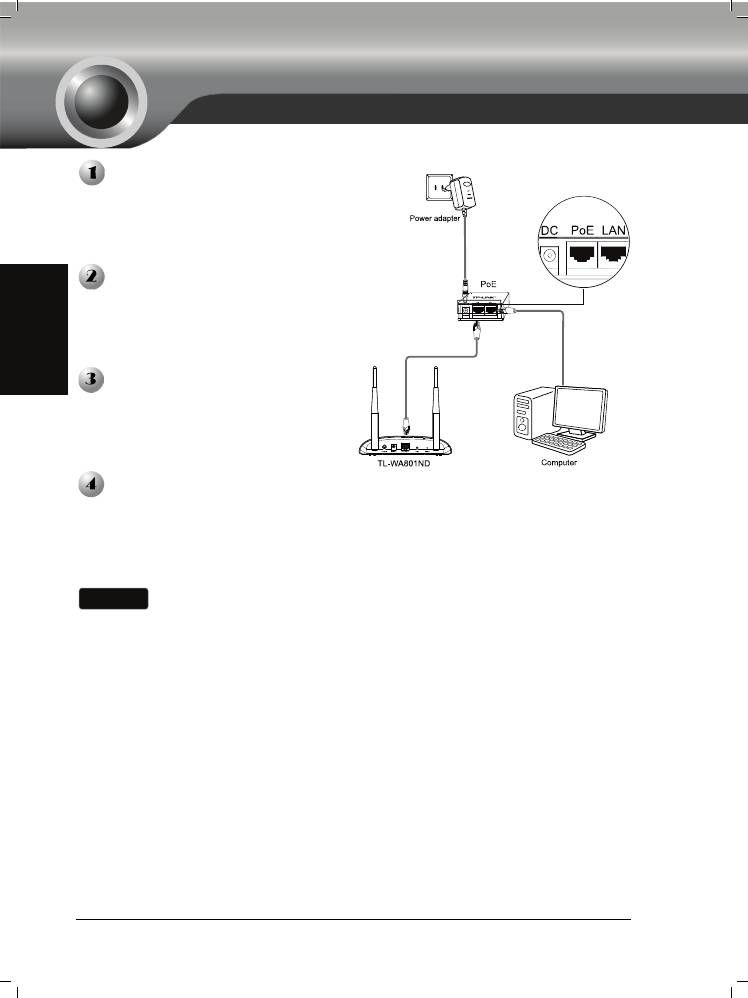
გამორთეთ ყველა ქსელური
მოწყობილობა, მათ შორის,
კომპიუტერ(ებ)ი, კვების ინჟექტორი
ქართული
98
დ
ა
წვდ
ომის
წე
რ
ტ
ი
ლ
ი.
შეაერთეთ კომპიუტერი კვების
ინჟექტორზე განთავსებულ LAN
პორტში Ethernet კაბელის
მეშვეობით.
შეაერთეთ წვდომის წერტილი
კვების ინჟექტორზე განთავსებულ
PoE პორტში Ethernet
1. პასიური PoE ინჟექტორი მხარს უჭერს 30-მდე მეტრის სიგრძის
კაბელს გარემოდან გამომდინარე.
2. უფრო გრძელი - 100-მდე მეტრის სიგრძის კაბელისთვის
აირჩიეთ TP-LINK's 48V PoE ადაპტერები: TL-POE200 ან
TL-POE150S & TL-POE10R.
ინფორმაცია პროდუქტის შესახებ ხელმისაწვდომია ჩვენს
ოფიციალურ ვებსაიტზე: http://www.tp-link.com.
კ
დანართი: PoE-ს დაყენებით
აბელის
მეშვეობით.
ეაერთეთ არსებული ელექტროკვების
ადაპტერი მუდმივი დენის ბუდეში
კვების ინჟექტორზე, ხოლო
ადაპტერის მეორე ბოლო ჩართეთ
ჩვეულებრივ შტეფსელში.
შენიშვნა

Technical Support
For more troubleshooting help, go to:
http://www.tp-link.com/en/support/faq/
To download the latest Firmware, Driver, Utility and User Guide, go to:
http://www.tp-link.com/en/support/download/
For all other technical support, please contact us by using the following
details:
Global
Tel: +86 755 26504400
E-mail: support@tp-link.com
Service time: 24hrs, 7 days a week
Україна
Тел.: 0-800-505-508
E-mail: support.ua@tp-link.com
Режим роботи: 10:00-22:00 Пн.-Пт.
(за виключенням державних святкових днів)
Российская Федерация
Тел.: 8 (499) 754 55 60
8 (800) 250-55-60
(звонок бесплатный из любого региона РФ)
E-mail: support.ru@tp-link.com
Время работы: Пн.-Пт. с 10:00 до 18:00. GMT+4
*кроме выходных и праздничных дней в Российской Федерации
Оглавление
- Installation
- Quraşdırma
- Տե
- Орнату
- Установка
- Установлення
- ინსტალაცია


