
Interlogix NVR 50 Quick Start: RU Краткое руководство по началу работы с TruVision NVR 50
RU Краткое руководство по началу работы с TruVision NVR 50 : Interlogix NVR 50 Quick Start
RU
Краткое руководство по началу
работы с TruVision NVR 50
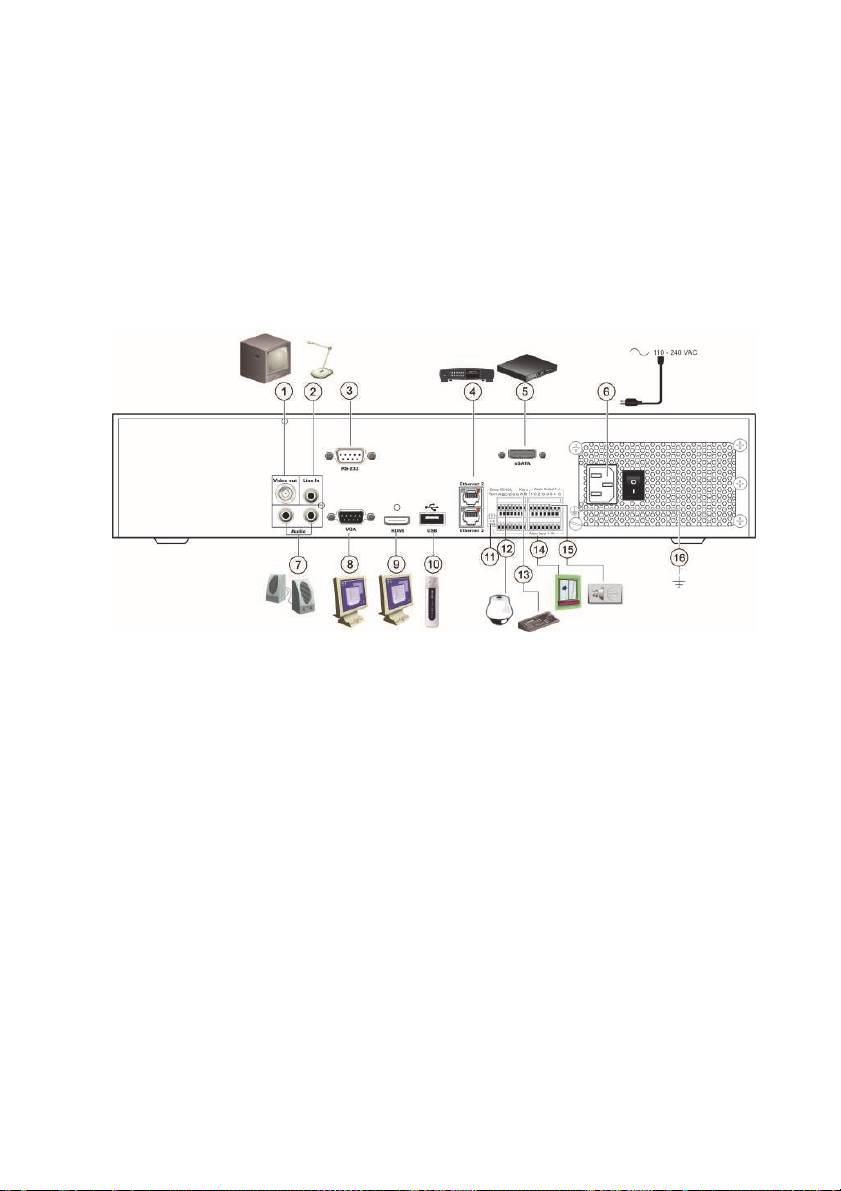
Рис. 1. Разъемы на задней панели
1. Подключение к одному монитору системы
10. Подключение дополнительного USB-устройства,
наблюдения (разъемы BNC). Основной монитор.
например, мыши, устройства записи CD/DVD или
жесткого диска.
2. Подключение одного аудиовхода к разъемам RCA.
11. Переключатель RS-485 для линии купольных камер.
3. Подключение к устройству RS-232.
По умолчанию линия отключена.
4. Подключение к сети.
12. Подключение прибора управления PTZ
5. Подключение к дополнительному устройству
(панорамированием, наклоном и
eSATA, например, к жесткому диску SATA и
масштабированием).
приводу CD/DVD-R.
13. Подключение клавиатуры (показана клавиатура KTD-
6. Подключение шнура питания.
405).
7. Подключение аудиовыхода к громкоговорителям.
14. Подключение до 16 кабелей ввода аварийных
8. Подключение к монитору VGA.
сигналов к выходам реле.
9. Подключение к HDTV. Соединение HDMI
15. Подключение до четырех выходов сигнальных реле.
поддерживает цифровое аудио и видео.
16. Заземление.
Краткое руководство по началу работы с TVN 50 49 : RU
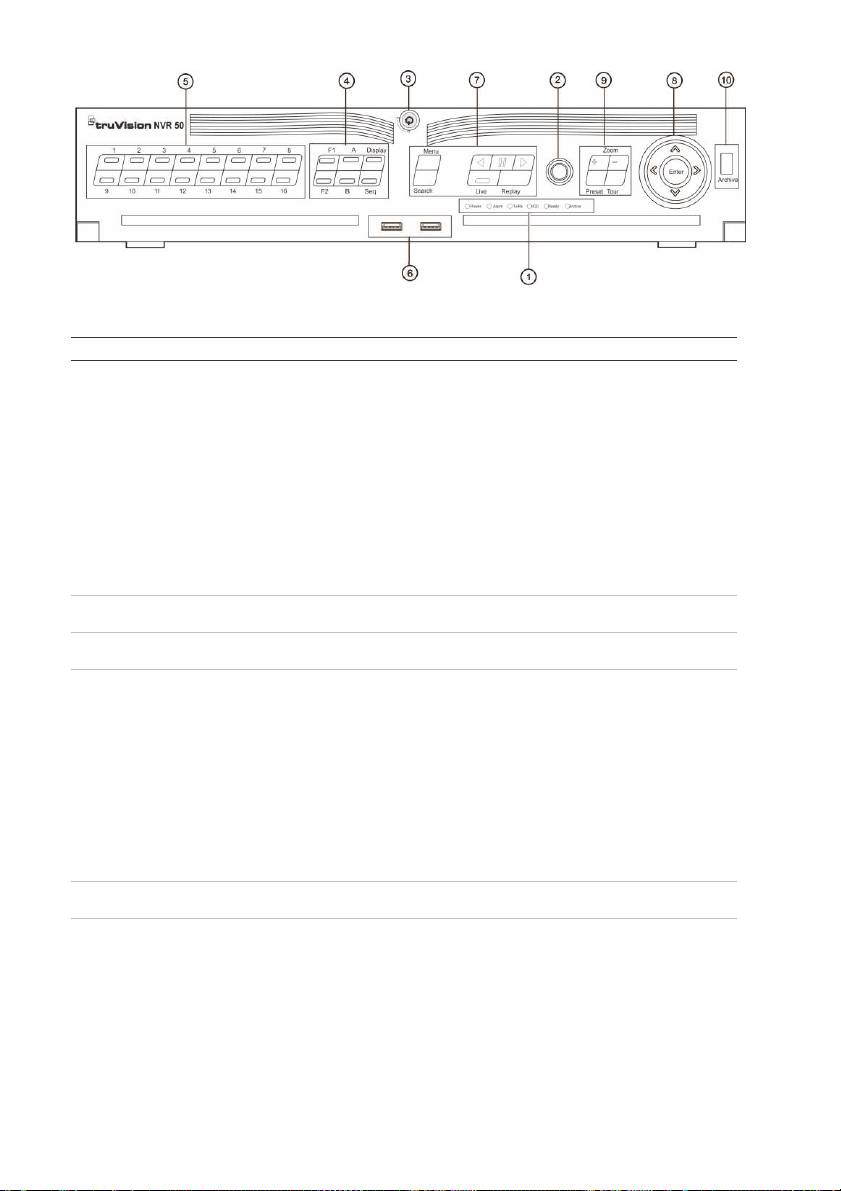
Рис. 2. Элементы управления на передней панели
Номер Название Описание
1. Светодиодные
Power (питание) Зеленый индикатор означает, что сетевой
индикаторы состояния
видеорегистратор NVR правильно работает. Красный индикатор означает
наличие сбоя.
Alarm (тревога) Красный цвет означает наличие сигнала с датчика тревоги
Alarm In или другой сигнал тревоги, например, обнаружение движения или
проникновения в охраняемую зону.
Tx/Rx (прием-передача) Зеленый цвет означает нормальное сетевое
соединение.
HDD (жесткий диск) Красный индикатор жесткого диска мигает, когда
данные считываются с жесткого диска или записываются на него.
Ready (готовность) Зеленый цвет означает, что устройство правильно
работает.
Аrchive (архивирование) Зеленый индикатор архивирования мигает, когда
файлы записей или изображения экспортируются на устройство USB или
eSATA.
2. Инфракрасный
Приемник для инфракрасного пульта ДУ.
приемник
3. Блокировка передней
Переднюю панель можно заблокировать или разблокировать с помощью
панели
ключа.
4. Кнопки дисплея Display (дисплей) Переключение между различными режимами
мультипросмотра: полный, четыре камеры, 1+5, 1+7, 9 и 16.
Sequence (последовательность) Включение и выключение функции
последовательного просмотра в режиме реального времени.
A Выбор основного монитора.
B Выбор вспомогательного монитора (в режиме просмотра в реальном
времени).
F1 Нажмите при воспроизведении записи всего дня для запуска и остановки
обрезки видео.
F2 Нажмите в режиме реального времени для отображения или скрытия
панели времени.
Нажмите при воспроизведении записи всего дня, чтобы скрыть или
отобразить панель управления воспроизведением.
5. Числовые кнопки Переключение между различными камерами в режиме реального времени,
в режиме управления PTZ и воспроизведения.
6. Интерфейсы USB USB-порт для дополнительных устройств, например USB-мыши и жесткого
диска USB.
RU : 50 Краткое руководство по началу работы с TVN 50
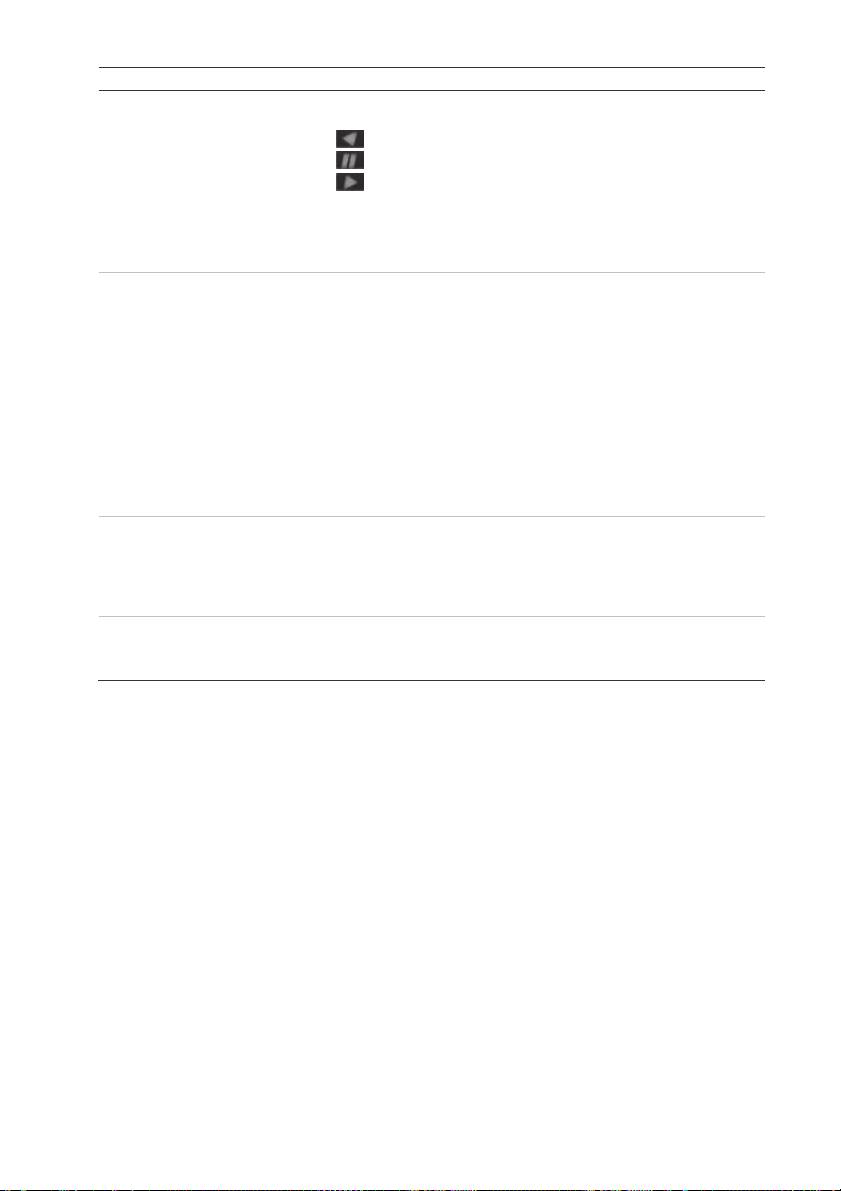
Номер Название Описание
7. Кнопки меню и поиска
Menu (Меню) Открытие и закрытие главного меню.
Search (Поиск) Открытие меню расширенного поиска.
Кнопки воспроизведения
Переход к наиболее старой видеозаписи и ее воспроизведение.
Приостановка воспроизведения.
Немедленное воспроизведение выбранного файла. Время по
умолчанию — 1 мин.
Live (Режим реального времени) Переключение в режим реального
времени.
Replay (Воспроизведение) Повторное воспроизведение текущего файла с
начала.
8. Направление
Кнопки НАПРАВЛЕНИЯ используются для навигации между различным
полями и элементами в меню.
В режиме Воспроизведение кнопки «Влево» и «Вправо» используются для
ускорения и замедления записанного видео. Кнопки «Вверх» и «Вниз»
используются для перехода по видеозаписи на 30 с вперед или назад.
В режиме Пауза кнопки «Влево» и «Вправо» используются для перехода по
видеозаписи на один кадр вперед или назад. Кнопки «Вверх» и «Вниз»
используются для перехода по видеозаписи на 1 с вперед или назад.
В режиме Просмотр в реальном времени эти кнопки можно использовать
для циклического перехода между каналами.
В режиме управления PTZ они могут управлять движением PTZ-камеры.
Кнопка Enter (Ввод) Кнопка ENTER используется для подтверждения выбора в любом режиме
меню.
В покадровом режиме воспроизведения нажатие этой кнопки приводит к
перемотке видеозаписи вперед на один кадр.
9. Кнопки PTZ Zoom (Масштабирование) Для увеличения и уменьшения цифрового
изображения используйте кнопки «+» и «–».
Preset (Предварительная установка) Вызов предварительно заданного
положения.
Tour (Маршрут) Вызов предварительно заданных маршрутов
патрулирования.
10. Кнопка Archive
Для перехода в режим быстрого архивирования нажмите кнопку один раз.
(Архивирование)
Чтобы начать архивирование, нажмите кнопку дважды. Зеленый индикатор
мигает, когда производится запись данных на устройство резервного
копирования.
Комплектация
Среда установки
В комплект видеорегистратора TruVision NVR
Подробные инструкции содержатся в
50 (модель TVN 50) входят следующие
руководстве пользователя. Однако
компоненты:
необходимо учитывать следующие важные
обстоятельства.
• инфракрасный пульт ДУ,
• Устанавливайте устройство в безопасном
• две батареи типа AAA для пульта ДУ,
месте.
• шнуры питания от сети переменного тока
• Устройство должно быть установлено в
(США, Европа и Великобритания),
помещении с хорошей вентиляцией.
• USB-мышь,
• Необходимо защищать устройство от
дождя и сырости.
• сетевой видеорегистратор NVR,
• диск с программным обеспечением и
руководствами,
• Краткое руководство по началу работы
с TruVision NVR 50,
• Руководство пользователя TruVision NVR
50 (на
компакт-диске).
Краткое руководство по началу работы с TVN 50 51 : RU

Краткое описание установки
• мыши,
• веб-браузера.
Рекомендуемые действия по установке
сетевого видеорегистратора NVR
Передняя панель
1. Подключите все необходимые устройства
к задней панели TVN 50. См. Рис. 1 на стр.
Кнопки, находящиеся на передней панели,
49.
позволяют работать с большинством функций.
Расположение кнопок показано на Рис. 2 на
стр. 50.
Основные подключения
Подключите монитор А к выходу BNC,
Инфракрасный пульт ДУ
VGA или HDMI. Подключите мышь к USB-
порту на передней панели.
Кнопки ИК-пульта дистанционного управления
аналогичны тем, что расположены на
передней панели. В пульт
ДУ необходимо
Дополнительные подключения
вставить две батареи типа AAA.
Все остальные показанные подключения
являются необязательными и зависят от
Подключение пульта ДУ к сетевому
требований к установке.
видеорегистратору NVR
2. Подсоедините шнур питания
к устройству
1. Нажмите кнопку Меню на передней
и включите питание.
панели или щелкните правой кнопкой
мыши и выберите пункт Меню. Появится
3. Задайте необходимые настройки
экран основного меню.
устройства, используя мастер настройки.
2. Выберите Настройки режима
отображения > Монитор.
Первое использование
3. Проверьте и запомните адрес сетевого
В TVN 50 имеется мастер экспресс-установки,
видеорегистратора NVR. Значение по
с помощью которого можно легко настроить
умолчанию — 255. Адрес устройства
основные параметры сетевого
действителен
для всех ИК-элементов
видеорегистратора NVR при первом
управления.
включении. Он позволяет настроить все
камеры одновременно. При необходимости
4. Нажмите кнопку Устройство на пульте
конфигурацию можно позднее изменить.
дистанционного управления.
Мастер настройки запускается по умолчанию
5. Введите адрес устройства. Он должен
сразу же после загрузки сетевого
совпадать с адресом, указанным для
видеорегистратора NVR. Он помогает задать
TVN 50.
основные настройки устройства. Выберите
6. Нажмите кнопку ENTER на пульте ДУ или
нужный язык системы
и введите пароль
передней панели.
администратора. По умолчанию пароль
администратора — 1234. Настоятельно
USB-мышь
рекомендуется сменить этот пароль.
Поставляемую вместе с TVN 50 USB-мышь
Затем мастер поможет настроить дату и
можно использовать для управления всеми
время, задать настройки сети, жесткого диска и
функциями сетевого видеорегистратора NVR в
записи.
отличие от передней
панели, функциональные
После внесения всех необходимых изменений
возможности которой ограничены. Мышь
нажмите кнопку Готово, чтобы закрыть
позволяет перемещаться по
мастер. Теперь NVR 50 готов к работе. Запись
пользовательскому интерфейсу и изменять
начинается автоматически.
настройки.
Подсоедините мышь к сетевому
видеорегистратору NVR, вставив разъем
Управление видеорегистратором
мыши в USB-порт на передней панели. Мышью
TVN 50
можно пользоваться сразу же; на экране
должен появиться курсор.
Управлять устройством можно с помощью
• передней панели,
• инфракрасного пульта ДУ,
RU : 52 Краткое руководство по началу работы с TVN 50
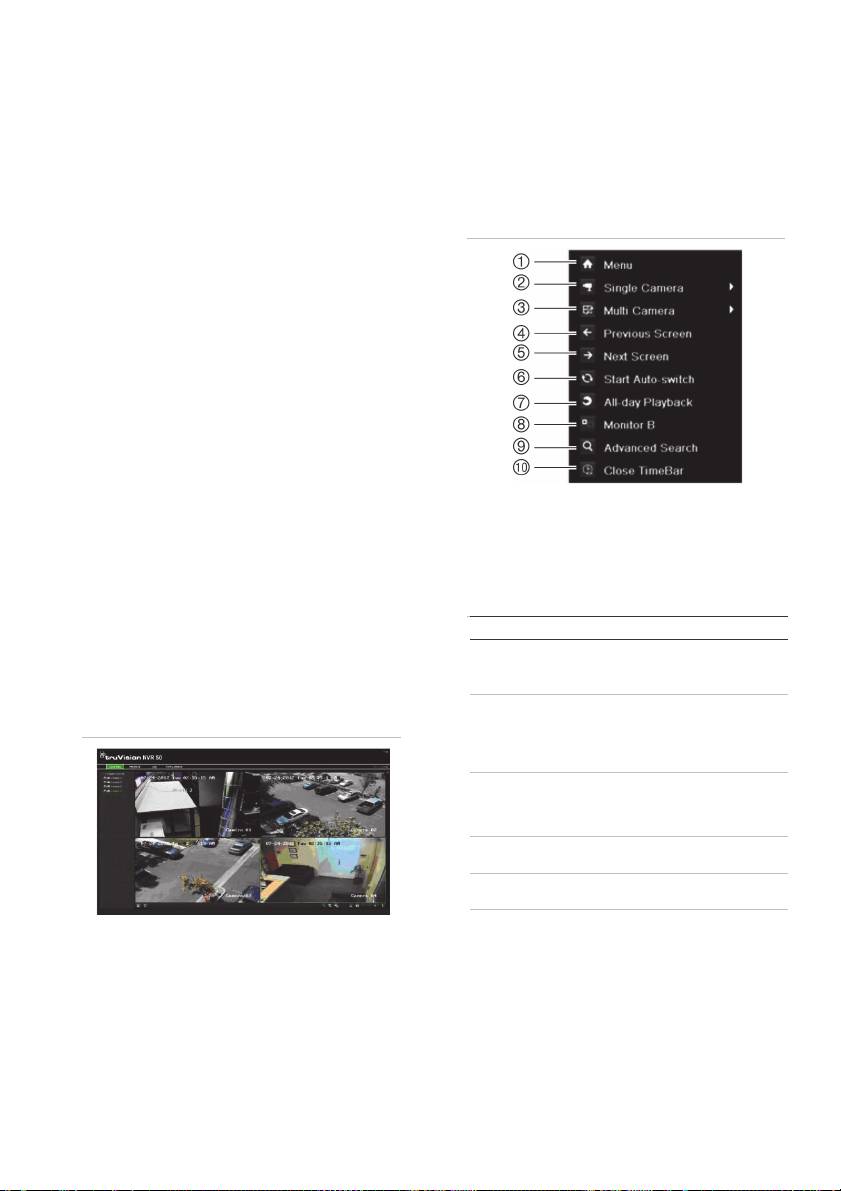
Веб-браузер
При выборе этого режима просмотра можно
легко получить доступ к регулярно
Веб-браузер TVN 50 позволяет просматривать,
используемым функциям, нажав правую кнопку
записывать и воспроизводить видео, а также
мыши, когда курсор наведен на изображение
управлять всеми аспектами сетевого
камеры. Откроется всплывающая панель
видеорегистратора NVR с помощью любого
инструментов. Описание доступных функций
ПК, имеющего доступ к Интернету. Удобные
см. на Рис
. 4 ниже.
элементы управления браузера позволяют
быстро обращаться ко всем функциям
Рис. 4. Меню мыши для основного
устройства. См. Рис. 3 ниже.
монитора
Чтобы получить доступ к устройству, откройте
веб-браузер и введите IP-адрес, присвоенный
видеорегистратору в
качестве веб-адреса. На
экране входа в систему введите
идентификатор пользователя и пароль по
умолчанию.
• Имя пользователя: admin
• Пароль: 1234
Значения параметров сети для TVN 50 по
умолчанию.
• DHCP: по умолчанию включено.
• IP-адрес: 192.168.1.82
• Маска подсети: 255.255.255.0
Список доступных команд зависит от того,
• Адрес шлюза: 192.168.1.1
какой именно монитор активен — основной или
вспомогательный (монитор B). См. Табл. 1
• Порты
ниже.
При использовании браузера
Табл. 1. Меню мыши для монитора А
Порт RTSP: 554
(основной монитор)
Порт HTTP: 80
Номер Название Описание
При использовании TruNav
1. Меню Переход к главному меню.
Порт RTSP: 554
Эта функция недоступна на
мониторе В.
Порт серверного/клиентского ПО: 8000
2. Одна камера Переход в режим
полноэкранного просмотра
Рис. 3. Интерфейс веб-браузера
для выбранной из
раскрывающегося списка
камеры.
3. Несколько
Переключение между
камер
различными вариантами
мультипросмотра из
раскрывающегося списка.
4. Предыду-щий
Отображает предыдущую
экран
камеру.
5. Следую-щий
Отображает следующую
экран
камеру.
6. Автома-
Включение режима
тическое
последовательного
переклю-
перехода. На экране
Режим просмотра в реальном
чение
автоматически
времени
последовательно
отображаются видеозаписи с
Режим просмотра в реальном времени
камер.
является обычным рабочим режимом
Для настройки откройте
устройства, в котором пользователь может
Меню >Настройки режима
отображения > Формат >
просматривать изображения, регистрируемые
Время задержки.
камерами.
Краткое руководство по началу работы с TVN 50 53 : RU
Номер Название Описание
Настройка параметров дисплея.
7. Воспроиз-
Воспроизведение
ведение
видеозаписи, записанной в
записи всего
выбранный день с
Настройка параметров записи.
дня
выбранной камеры. По
умолчанию выбран текущий
день.
Настройка стандартных
8. Монитор B Переключение между
параметров сети.
мониторами А (основной) и В
(вспомогательный).
Настройка параметров тревоги.
9. Расширенный
Переход в меню
поиск
расширенного видеопоиска.
10. Закрыть
Открыть/закрыть панель
Настройка параметров PTZ.
панель
времени.
времени
Настройка параметров
пользователя.
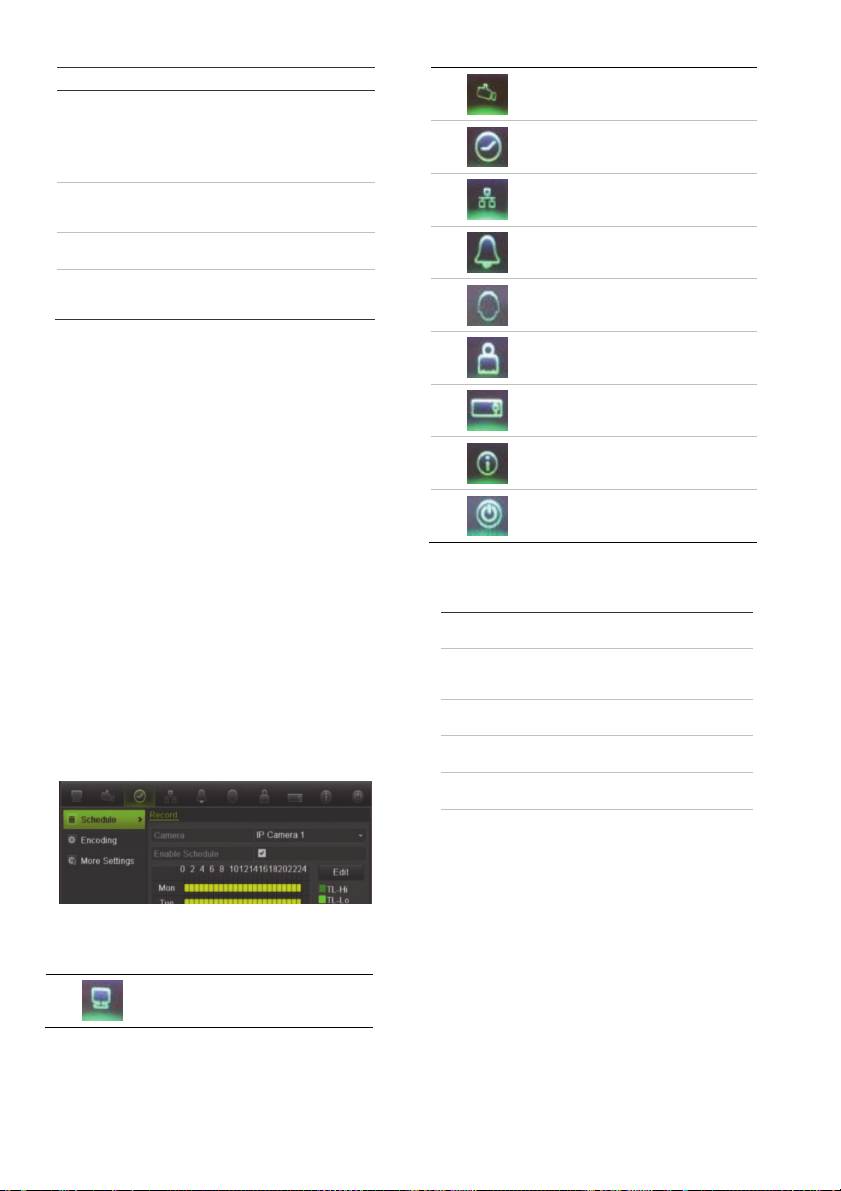
Настройка TVN 50
Структура меню TVN 50 основана на значках, с
Настройка системных
параметров.
помощью которых можно настроить параметры
устройства. Каждый значок команды выводит
на экран окно, которое позволяет изменять
Справочная информация о
группу настроек. Большая часть меню
различных панелях инструментов
доступна только системным администраторам.
и меню интерфейса.
Доступ к параметрам выхода из
Более подробная информация о настройке
системы, перезагрузки и
устройства содержится в руководстве
выключения.
пользователя TVN 50.
Доступ к главному меню в режиме
Характеристики
просмотра в реальном времени
Нажмите кнопку
Меню на пульте ДУ или
Электропитание 100-240 В переменного тока, 6,3
на передней панели.
A, 50-60 Гц
- или -
Энергопотребление
(без жесткого диска)
Нажмите правую кнопку мыши и выберите
TVN 5032
<= 45 Вт
пункт
Меню из всплывающего меню.
Рабочая
от -10 до +55ºC
температура
Появится экран основного меню. Наведите
курсор на значок команды на панели
Относительная
от 10 до 90%
инструментов меню и нажмите, чтобы выбрать.
влажность
Размеры
(Ш х В х Д)
445 × 470 × 90 мм
Вес ≤ 8 кг
(без жесткого диска или привода
DVD-R/W)
Контактная информация
Контактную информацию см. на веб-сайте
Описание значков команд на панели
www.interlogix.com или
инструментов меню
www.utcfssecurityproducts.eu.
Настройка параметров камеры.
RU : 54 Краткое руководство по началу работы с TVN 50
Оглавление
- EN TruVision NVR 50 Quick Start Guide
- DE TruVision NVR 50 Schnellstartanleitung
- ES Guía de inicio rápido de TruVision NVR 50
- FR Guide rapide de démarrage du TruVision NVR 50
- IT Guida di avvio rapido di TruVision NVR 50
- NL TruVision NVR 50 Snel aan de slag-gids
- PL Instrukcja szybkiego uruchamiania rejestratora TruVision NVR 50
- PT Guia Rápido do TruVision NVR 50
- RU Краткое руководство по началу работы с TruVision NVR 50
- TR TruVision NVR 50 Hızlı Başlangıç Kılavuzu
