
Interlogix NVR 50 Quick Start: FR Guide rapide de démarrage du TruVision NVR 50
FR Guide rapide de démarrage du TruVision NVR 50: Interlogix NVR 50 Quick Start
FR
Guide rapide de démarrage
du TruVision NVR 50
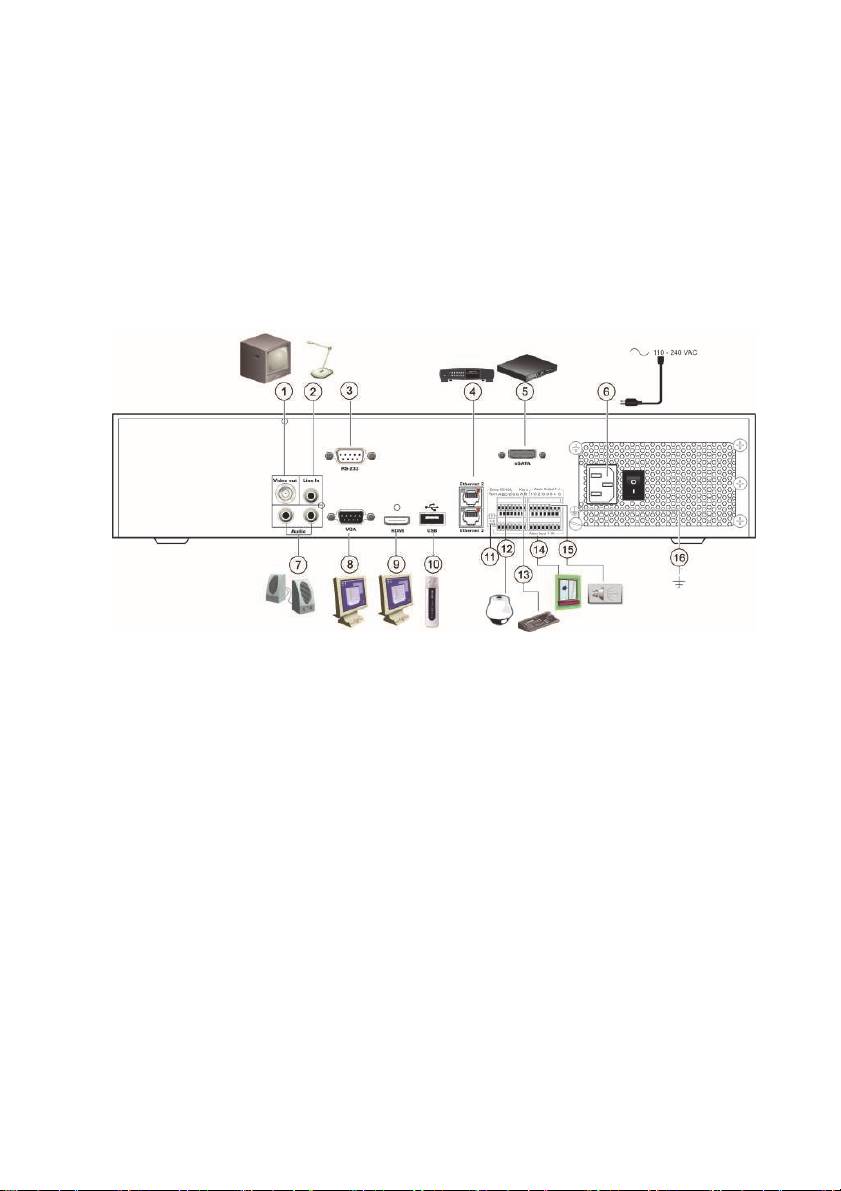
Figure 1 : connexions du panneau arrière
1. Connexion à un moniteur CCTV (connecteur de type
10. Connexion à un périphérique USB facultatif (par
BNC) : Moniteur principal.
exemple, une souris, un graveur CD/DVD ou un disque
dur).
2. Connexion d’une entrée audio aux connecteurs RCA.
11. Terminaison de la ligne des caméras dômes à l’aide de
3. Connexion à un périphérique RS-232.
ce commutateur RS-485. La valeur par défaut est Off
4. Connexion à un réseau.
(Désactivé).
5. Connexion à un périphérique eSATA facultatif (par
12. Connexion à une commande PTZ.
exemple, un disque dur ou CD/DVD-RM SATA).
13. Connexion à un clavier (KTD-405 illustré).
6. Connexion à un cordon d’alimentation.
14. Connexion d’un maximum de 16 câbles d’entrée
7. Connexion de haut-parleurs pour sortie audio.
d’alarme aux sorties relais.
8. Connexion à un moniteur VGA.
15. Connexion d’un maximum de quatre sorties relais
9. Connexion à un téléviseur HD. La connexion HDMI
d’alarme.
prend en charge l’audio et la vidéo numériques.
16. Connexion à la masse.
Guide de démarrage rapide du TVN 50 19 : FR
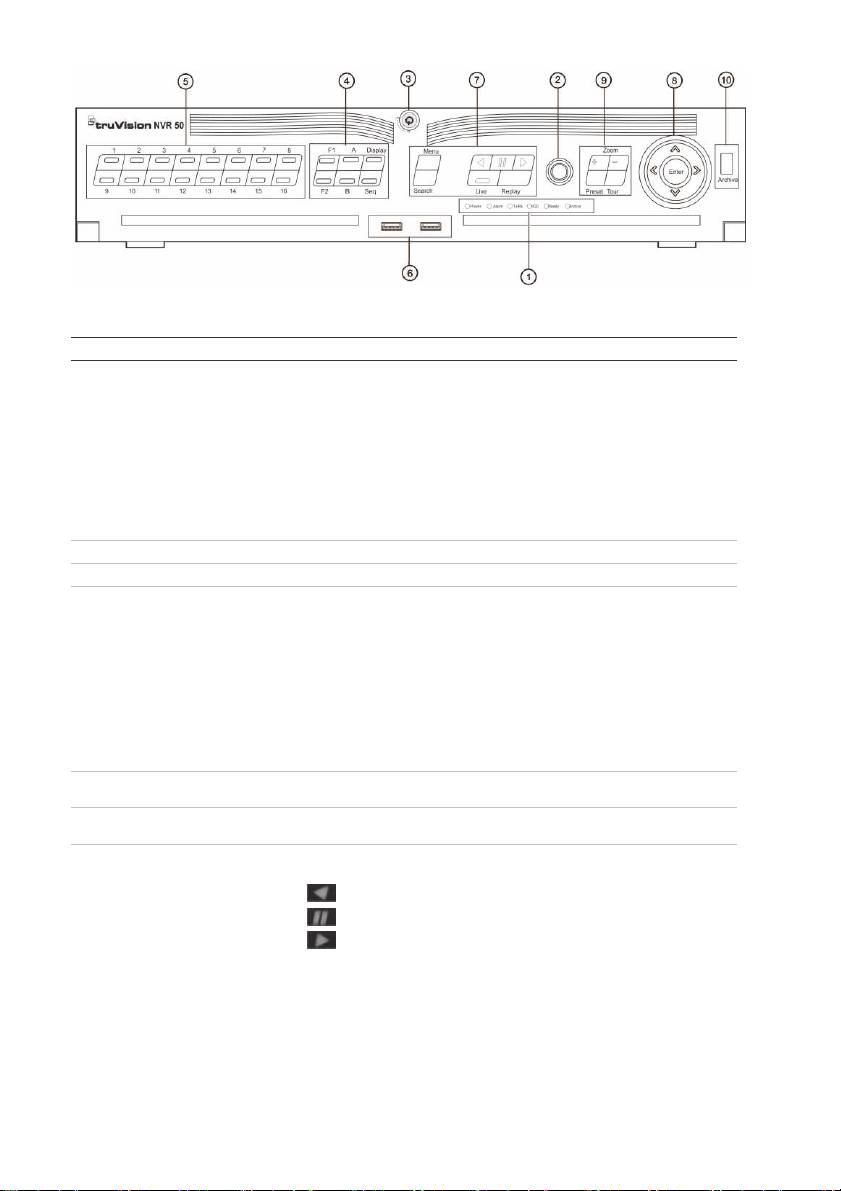
Figure 2 : commandes du panneau avant
Élément Nom Description
1. Voyants d’état Power (Alimentation) : vert, indique que le NVR fonctionne correctement. Rouge,
indique une panne.
Alarm (Alarme) : un voyant rouge indique la présence d'un signal d'entrée
d'alarme, ou d'une autre alarme se trouvant en mode détection de mouvement
ou auto-protection.
Tx/Rx : un voyant vert indique une connexion réseau normale.
HDD (Disque dur) : le voyant du disque dur clignote en rouge lorsque des
données sont en cours de lecture ou d’écriture sur le disque dur.
Ready (Prêt) : vert, indique que l’appareil fonctionne correctement.
Archive : le voyant de l’archivage clignote en vert lorsque des fichiers ou des
photos enregistrés sont exportés vers un appareil USB ou eSATA.
2. Récepteur IR Récepteur pour la télécommande IR.
3. Verr. panneau avant Vous pouvez verrouiller ou déverrouiller le panneau avant à l’aide d’une clé.
4. Touches Display
Display (Affichage) : permet de basculer entre les différentes multi-vues : plein
(Affichage)
écran, quad, 1+5, 1+7, 9 et 16.
Sequence (Séquence) : démarre/arrête le séquençage en mode en direct.
A : sélection du moniteur principal.
B : sélection du moniteur d’alarme (en affichage en direct).
F1 : cliquez pour démarrer et arrêter la création de clips vidéo lors d’une lecture
toute la journée.
F2 : en mode d’affichage en direct, cliquez pour afficher/masquer la barre
temporelle.
Cliquez pour afficher/masquer la barre d’outils de contrôle de lecture lors d’une
lecture toute la journée.
5. Touches numériques Permettent de basculer d’une caméra à l’autre en mode en direct, commande
PTZ ou lecture.
6. Interfaces USB Ports USB (Universal serial bus) pour des périphériques supplémentaires tels
qu’une souris USB et un disque dur USB.
7. Boutons Menu et Search
Menu : entrer dans/quitter le menu principal.
(Recherche)
Search (Recherche) : accéder au menu Advanced Search (Recherche avancée).
: revenir à la plus ancienne vidéo disponible et commencer la lecture.
Touches de lecture
: suspendre la lecture.
: lire instantanément le fichier sélectionné à cet instant. Le temps par
défaut est de 1 minute.
Live (Aff. direct) : passer au mode en direct.
Replay (Relecture) : relire le fichier en cours en mode lecture, depuis le début du
fichier.
FR : 20 Guide de démarrage rapide du TVN 50
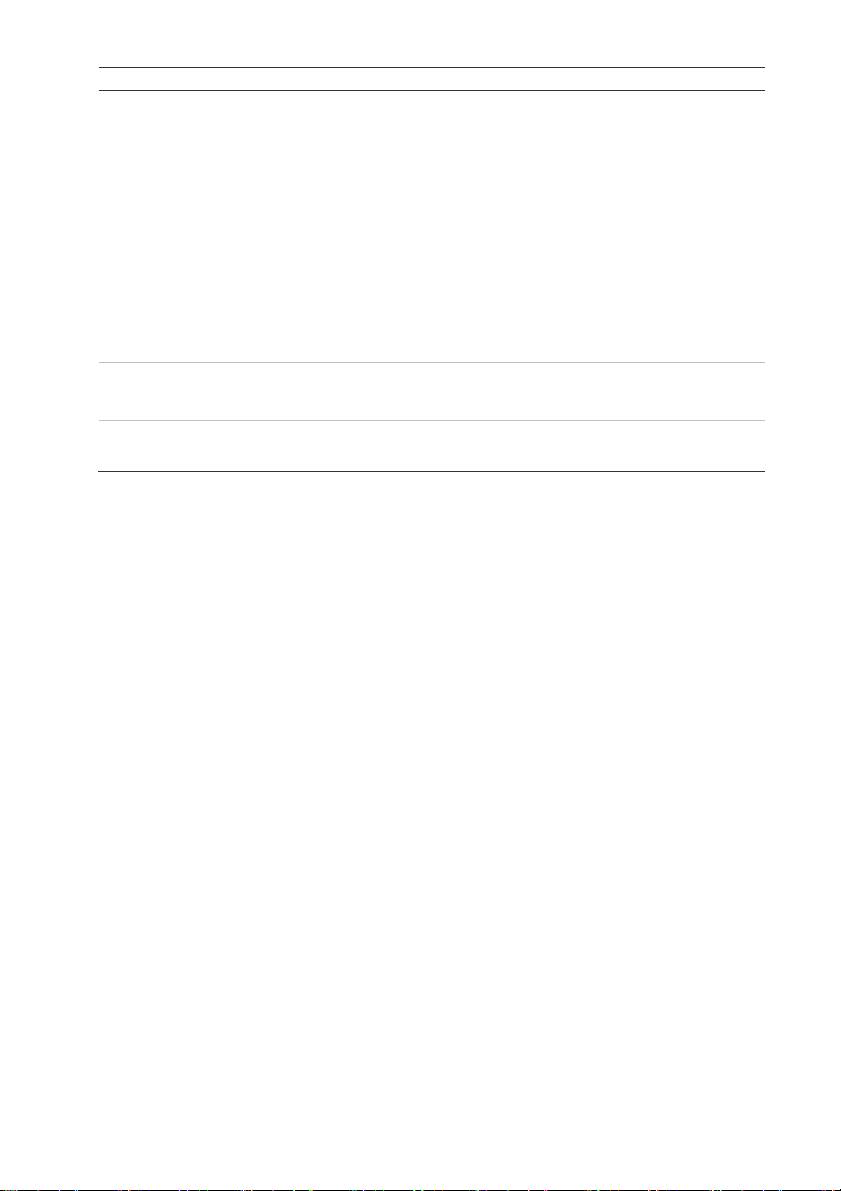
Élément Nom Description
8. Direction
Les boutons de DIRECTION sont utilisés pour naviguer entre les différents
champs et éléments dans les menus.
En mode Lecture, les boutons de gauche et de droite sont utilisés pour
accélérer et ralentir la vidéo enregistrée. Les boutons vers le haut ou vers le bas
permettent d'avancer ou de reculer de 30 secondes dans une vidéo enregistrée.
En mode Pause, les boutons de gauche et de droite permettent d'avancer ou de
reculer d'une image dans une vidéo enregistrée. Les boutons vers le haut ou
vers le bas permettent d'avancer ou de reculer d'une seconde dans une vidéo
enregistrée.
En mode Aff. direct, ces boutons peuvent être utilisés pour naviguer entre les
canaux.
En mode de contrôle PTZ, ces boutons peuvent contrôler le mouvement de la
caméra PTZ.
Touche Enter (Entrée) La touche ENTER (Entrée) est utilisée pour confirmer la sélection dans les
modes de menu.
En mode de lecture par image, appuyez sur cette touche pour faire avancer la
vidéo image par image.
9. Boutons PTZ Zoom : utilisez les touches + et - pour le zoom numérique.
Preset (Présélection) : appel de prépositions programmées.
Tour (Suivi) : appel de la fonction suivi programmée.
10. Bouton Archive (Archiver) Appuyer une fois pour accéder au mode sauvegarde rapide. Appuyer deux fois
pour commencer l’archivage. Le voyant clignote en vert lorsque des données
sont enregistrées sur l’appareil de sauvegarde.
Contenu du coffret
Installation rapide
Le TruVision NVR 50 (modèle TVN 50) est livré
Étapes recommandées pour la configuration du
avec les éléments suivants :
NVR :
• Télécommande infrarouge
1. Connectez tous les périphériques requis au
panneau arrière du TVN 50. Voir la Figure 1
• Deux piles AAA pour la télécommande
en page 19.
• Cordons d’alimentation CA (États-Unis,
Europe et R.U.)
Connexions de base :
• Souris USB
Connectez le moniteur A à la sortie BNC,
VGA ou HDMI. Connectez la souris au port
• NVR
USB situé sur le panneau avant.
• CD avec logiciel et manuels d’utilisation
Connexions facultatives :
• Guide rapide de démarrage du TruVision
NVR 50
Les autres connexions illustrées dans ce
document sont facultatives et dépendent du
• Guide de l’utilisateur du TruVision NVR 50
type d’installation.
(sur CD)
2. Branchez le cordon d’alimentation et mettez
Environnement d’installation
l’unité sous tension.
3. Configurez l’unité avec les paramètres requis
Reportez-vous au guide de l’utilisateur pour
à l’aide de l’assistant d’installation.
obtenir des informations détaillées, mais tenez
compte des considérations importantes
suivantes :
Première utilisation
• Placez l’unité dans un endroit sûr.
Le TVN 50 est doté d’un assistant d’installation
• Assurez-vous qu’elle se trouve dans une
express qui vous permet de configurer facilement
zone bien ventilée.
les paramètres de base du NVR lors de sa
première utilisation. Il configure toutes les
• Évitez d’exposer l’unité à l’humidité.
caméras de manière simultanée. La configuration
peut ensuite être personnalisée au gré de
l’utilisateur.
Guide de démarrage rapide du TVN 50 21 : FR

Par défaut, l’assistant d’installation démarre dès
6. Appuyez sur ENTER (Entrée) à partir de la
que le NVR est chargé. L’assistant vous
télécommande ou du panneau avant.
accompagne durant quelques-uns des réglages
les plus importants de votre NVR. Sélectionnez la
Souris USB
langue du système, puis saisissez le mot de
passe administrateur. Le mot de passe
À la différence du panneau avant dont la
administrateur par défaut est 1234. Nous vous
fonctionnalité est limitée, la souris USB fournie avec
recommandons de le modifier.
le TVN 50 peut être utilisée pour activer toutes les
fonctions du NVR. La souris permet de parcourir le
L’assistant vous aidera ensuite à régler la date et
menu et de modifier les réglages de l’interface
l’heure, la configuration réseau, la gestion du
utilisateur.
disque dur, ainsi que la configuration
d’enregistrement.
Connectez la souris au NVR en raccordant le
connecteur USB de la souris au port USB situé
Une fois les modifications effectuées, cliquez sur
sur le panneau avant. La souris est
Terminer pour quitter l’assistant d’installation.
immédiatement prête à l’emploi et le curseur
Le NVR 50 est désormais prêt à l’emploi.
devrait s’afficher.
L’enregistrement commence automatiquement.
Commande à l’aide du navigateur
Utilisation du TVN 50
Web
L’unité peut être contrôlée de plusieurs façons :
Le navigateur Web du TVN 50 vous permet
• Panneau avant
d’afficher, d’enregistrer et de visionner les vidéos.
Il vous offre également la possibilité de gérer
• Télécommande infrarouge
toutes les fonctionnalités du NVR à partir de tout
PC doté d’une connexion Internet. Il dispose de
• Souris
commandes faciles à utiliser qui vous donnent un
• Navigateur Web
accès rapide à toutes les fonctions du NVR. Voir
la Figure 3 en page 23.
Panneau avant
Pour accéder à l’unité, ouvrez un navigateur Web et
entrez l’adresse IP attribuée au NVR comme
Les boutons du panneau avant contrôlent la
adresse Web. Dans l’écran d’ouverture de session,
plupart des fonctions. Voir la Figure 2 en page 20
entrez l’ID d’utilisateur et le mot de passe par
pour connaître l’emplacement des commandes.
défaut :
Télécommande infrarouge
• ID utilisateur : admin
• Mot de passe : 1234
Les touches de la télécommande infrarouge sont
similaires aux boutons du panneau avant. Insérez
Les valeurs par défaut des paramètres réseau du
les deux piles AAA dans la télécommande.
TVN 50 sont les suivantes :
• DHCP : activé par défaut.
Pour connecter la télécommande au NVR :
• Adresse IP - 192.168.1.82
1. Appuyez sur Menu à partir du panneau avant
ou cliquez sur le bouton droit de la souris et
• Masque de sous-réseau - 255.255.255.0
sélectionnez Menu. L’écran du menu
• Adresse de la passerelle - 192.168.1.1
principal s’affiche.
• Ports :
2. Sélectionnez Paramètres du mode
Avec le navigateur :
d’affichage > Moniteur.
Port RTSP : 554
3. Vérifiez et mémorisez la valeur de l’adresse
du NVR. La valeur par défaut est 255.
Port HTTP : 80
L’adresse du périphérique est valable pour
Avec TruNav :
toutes les télécommandes infrarouges.
Port RTSP : 554
4. Sur la télécommande, appuyez sur le bouton
Port du logiciel serveur/client : 8000
Périphérique.
5. Entrez la valeur d’adresse du périphérique.
Celle-ci doit être égale à la valeur indiquée
sur le TVN 50.
FR : 22 Guide de démarrage rapide du TVN 50
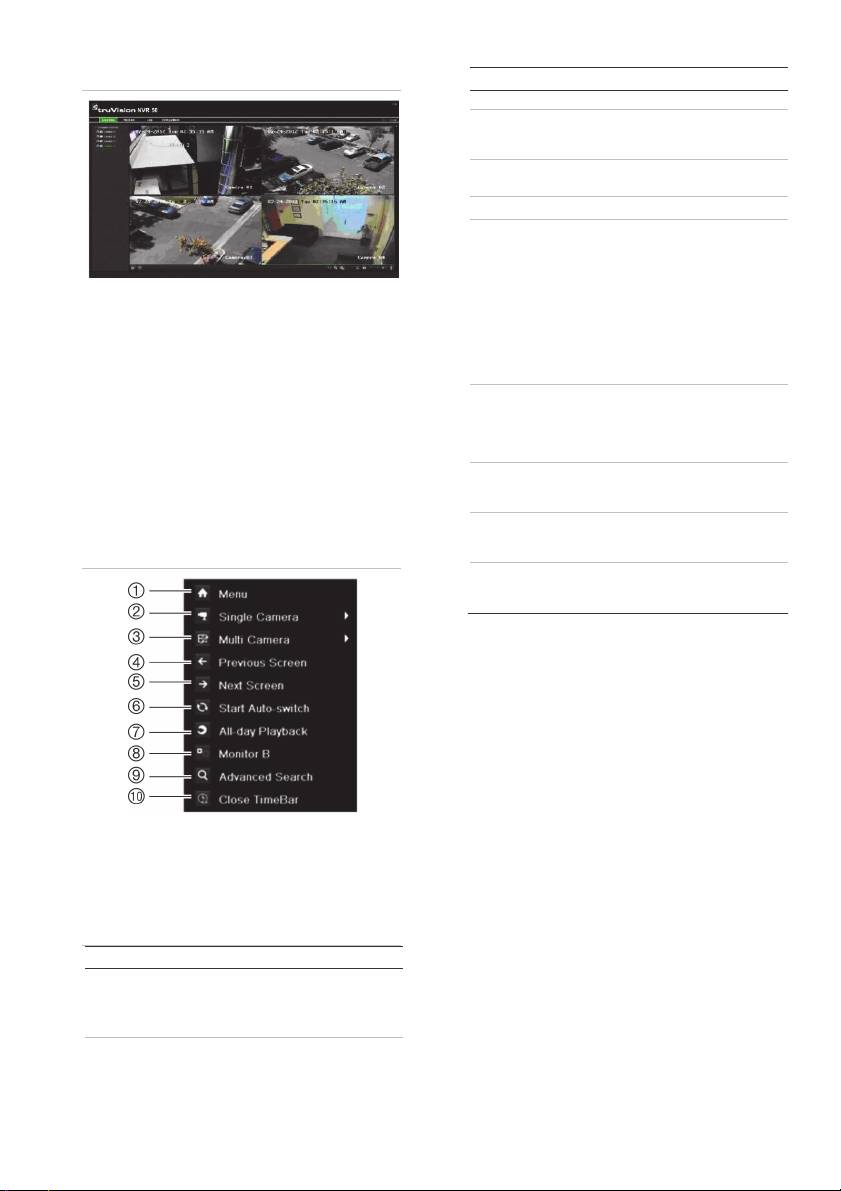
Figure 3 : Interface du navigateur Web
Élément Nom Description
dans la liste déroulante.
3. Multi-caméras Passer d’une option multi-
affichage à l’autre dans la
liste déroulante.
4. Écran
Afficher la caméra
précédent
précédente.
5. Écran suivant Afficher la caméra suivante.
6. Démarrer
Activer le mode séquence.
interrupteur
L’écran bascule
auto
automatiquement entre les
caméras.
Pour configurer cette option,
allez dans Menu > Display
Mode d’affichage en direct
Mode Settings > Layout >
Dwell Time (Menu >
Le mode direct est le mode de fonctionnement
Paramètres du mode
d’affichage > Configuration >
normal de l’unité. Il vous permet de regarder les
Tps commut.).
photos prises en direct par les caméras.
7. Lecture
Lire la vidéo enregistrée
Vous pouvez accéder rapidement aux fonctions
d’enregistreme
correspondant au jour et à la
utilisées régulièrement dans l’affichage direct en
nt de toute la
caméra sélectionnés. Le jour
cliquant avec le bouton droit de la souris sur
journée
actuel est sélectionné par
l’image de la caméra. La barre d’outils
défaut.
contextuelle de raccourci s’affiche. Reportez-vous
8. Moniteur B Passer du moniteur A
à la Figure 4 ci-dessous pour une description des
(principal) au B (moniteur
fonctions disponibles.
d’alarme) et inversement.
9.
Recherche
Accéder au menu Advanced
Figure 4 : Menu de la souris pour le moniteur
avancée
Video Search (Recherche
principal
vidéo avancée).
10.
Fermer
Ouvrir/fermer la barre
la barre
temporelle.
temporelle
Configuration du TVN 50
Le TVN 50 dispose d’une structure de menu
basée sur des icônes vous permettant de
configurer les paramètres de l’unité. Chaque
icône de commande affiche un écran permettant
de modifier certains paramètres. La plupart des
menus ne sont accessibles qu’aux
administrateurs du système.
Reportez-vous au guide de l’utilisateur du TVN 50
pour obtenir des informations détaillées sur la
La liste des commandes disponibles dépend du
configuration de l’unité.
moniteur qui est actif : le moniteur principal ou le
moniteur d’alarme (B). Reportez-vous au Tableau 1
ci-dessous.
Pour accéder au menu principal en mode
direct :
Tableau 1 : menu de la souris pour le
Appuyez sur le bouton Menu à partir de la
moniteur A (moniteur principal)
télécommande ou du panneau avant
Élément Nom Description
- Ou -
1. Menu Accéder au menu principal.
Appuyez sur le bouton droit de la souris et
Cette option n’est pas
sélectionnez Menu dans le menu contextuel.
disponible pour le
moniteur B.
L’écran du menu principal s’affiche. Cliquez sur
2. Caméra
Passer à une vue plein écran
une icône de commande dans la barre d’outils du
unique
pour la caméra sélectionnée
menu pour la sélectionner.
Guide de démarrage rapide du TVN 50 23 : FR
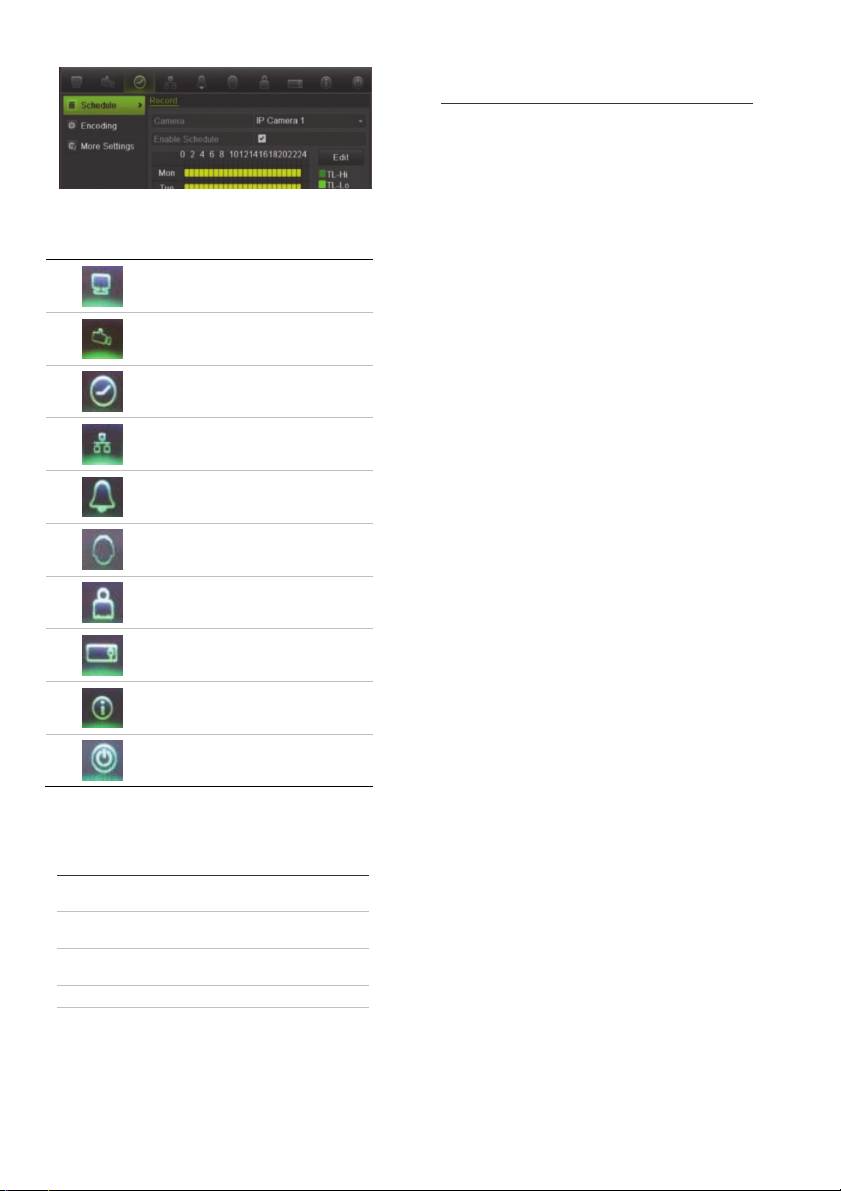
Description des icônes de commande de la
barre d’outils du menu :
Permet de configurer les paramètres
de caméras.
Permet de configurer les paramètres
d’affichage.
Permet de configurer les paramètres
d’enregistrement.
Permet de configurer les paramètres
réseau standard.
Permet de configurer les paramètres
d’alarme.
Permet de configurer les paramètres
PTZ.
Permet de configurer les paramètres
utilisateur.
Permet de configurer les paramètres
système.
Fournit des informations de
référence aux divers menus et
barres d’outils de l’interface.
Permet d’accéder aux options de
déconnexion, de redémarrage et
d’arrêt.
Spécifications
FR : 24 Guide de démarrage rapide du TVN 50
A
Poids ≤ 8 kg
(sans DD ou DVD-R/W)
Informations de contact
Pour connaître nos coordonnées, consultez les
sites www.interlogix.com ou
www.utcfssecurityproducts.eu.
limentation électrique 100 à 240 VCA,
6,3 A, 50 à 60 Hz
Consommation (sans
disque dur) TVN 5032
<= 45 W
Température de service -10 à +55 ºC
(50 à 131 °F)
Humidité relative 10 à 90 %
Dimensions
445 x 470 x 90 mm
(l x H x P)
Оглавление
- EN TruVision NVR 50 Quick Start Guide
- DE TruVision NVR 50 Schnellstartanleitung
- ES Guía de inicio rápido de TruVision NVR 50
- FR Guide rapide de démarrage du TruVision NVR 50
- IT Guida di avvio rapido di TruVision NVR 50
- NL TruVision NVR 50 Snel aan de slag-gids
- PL Instrukcja szybkiego uruchamiania rejestratora TruVision NVR 50
- PT Guia Rápido do TruVision NVR 50
- RU Краткое руководство по началу работы с TruVision NVR 50
- TR TruVision NVR 50 Hızlı Başlangıç Kılavuzu
