
Alcatel Pixi 4 5010D White – страница 2
Инструкция к Смартфону Alcatel Pixi 4 5010D White
Оглавление
- ОГЛАВЛЕНИЕ 1 Ваш телефон ........................................................................18 2 Ввод текста ...........................................................................30 3 Набор, Вызовы и Контакты ...............................................32 4 Сообщения ...........................................................................45 5 Календарь, Будильник, Калькулятор ..............................52 6 Подключения .......................................................................59
- 7 Мультимедийные приложения .........................................67 12 Аксессуары .........................................................................106 13 Гарантия на устройство ...................................................107 14 Возможные неисправности и способы их устранения ... 15 Технические характеристики ..........................................117 8 Другие ....................................................................................76 9 Приложения Google ............................................................81 10 Настройки .............................................................................87 11 Обновление ПО телефона ...............................................105
• Дополнительные настройки
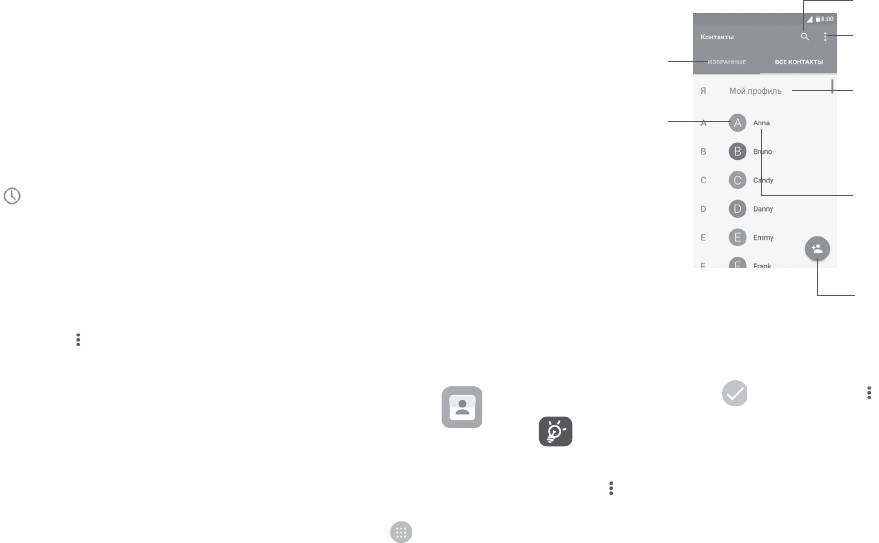
Нажмите для
поиска в Контактах
АОН Открывается окно диалога для настройки отображения исходящего
вызова.
Нажмите для
Меню опций списка
Ожидание вызова: Установите флажок, чтобы уведомить вас о
просмотра
контактов
После настройки
поступлении нового входящего вызова.
избранных
вашего профиля, будет
контактов
Статус ожидания вызова: Открывается окно диалога, где вы можете
отображаться ваше
Нажмите и
проверить статус ожидания вызова.
изображение. Также
удерживайте,
будет измена иконка
чтобы выбрать
в панели быстрых
3.2 Вызовы
дополнительные
настроек на ваше
действия
Для доступа к списку вызовов, находясь в приложении Телефон, нажмите
изображение.
.
Коснитесь иконки
для открытия панели
Нажмите на контакт или номер для просмотра информации.
Быстрого контакта и
просмотра подробной
Вы можете просмотреть подробную информацию о вызове, осуществить
информации о
повторный набор или обратный вызов контакту или номеру.
контакте
Для просмотра всей памяти вызов, нажмите Посмотреть весь список
Нажмите, чтобы
вызовов в нижней части экрана.
добавить новый
контакт
Нажмите находясь на экране приложения Телефон и выберите
Удалить контакты
Удалить или Очистить историю вызовов.
Чтобы удалить контакт, нажмите и удерживайте контакт, который требуется
удалить, значок примет вид , затем нажмите и выберите Удалить.
3.3 Контакты ...........................................................
Контакт будет также удален из других приложений на телефоне
Вы можете просматривать или создавать контакты на вашем мобильном
или интернета во время следующей синхронизации вашего
телефоне, а также синхронизировать их с вашим аккаунтом Google или
телефона.
другими приложениями в Интернете или телефоне.
Нажмите для открытия списка опций.
3.3.1 Просмотр контактов
Доступны следующие опции:
Для доступа к Контактам, нажмите на вкладку приложений с главного
экрана, выберите Контакты.
38 39
Добавить/удалить из избранных
(1)
• Фильтр
Выберите контакты для отображения.
контактов
Для того, чтобы добавить контакт в Избранное, нажмите на контакт для
просмотра подробной информации, затем нажмите ,чтобы добавить
• Импорт/Экспорт Импорт и экспорт контактов между аккаунтами,
контакт в Избранное.
телефоном, SIM-картой, внутренней памятью и
картой microSD.
Для того, чтобы удалить контакт из избранных, нажмите на экране
подробной информации.
• Группы Просмотр или создание групп контактов
• Аккаунты Управление настройками синхронизации
3.3.3 Редактирование контактов
различных аккаунтов.
Чтобы изменить сведения о контакте, нажмите на экране подробной
• Настройки Откройте настройки отображения контактов.
информации о контакте.
• Чёрный список Откройте для просмотра заблокированных
Для завершения нажмите .
контактов. Вы также можете разблокировать
нужный контакт, нажав на соответствующую иконку.
Изменение номера телефона по умолчанию для контакта
Номер телефона по умолчанию (номер телефона, который имеет
3.3.2 Добавление контакта
приоритет при осуществлении вызова или отправки сообщения) всегда
будет отображаться под именем контакта.
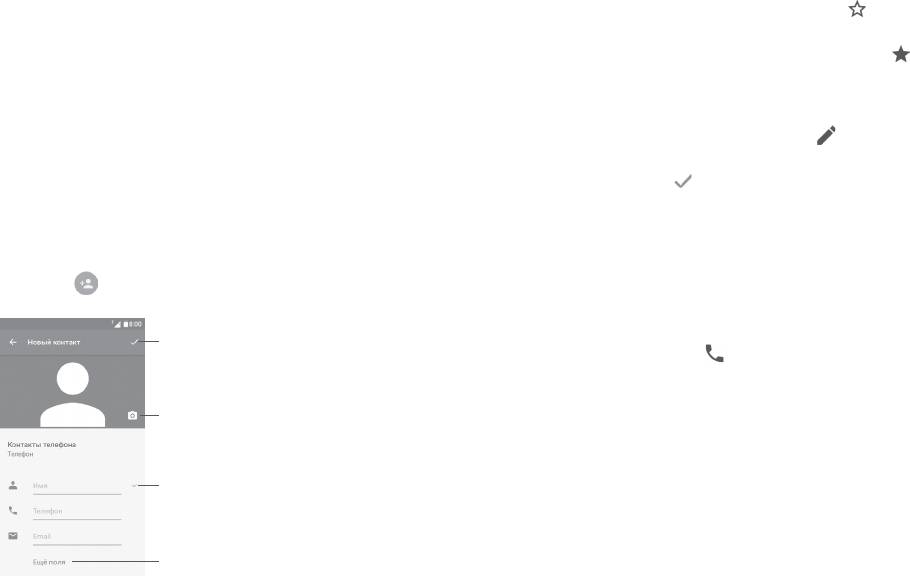
Нажмите иконку на экране списка контактов, чтобы создать новый
контакт.
Чтобы изменить номер телефона по умолчанию нажмите и удерживайте
на экране подробной информации о контакте номер, который вы хотите
установить в качестве такового, затем выберите Сделать основным.
Нажмите, чтобы сохранить
Возле номера появится значок .
Выбор доступен только если у контакта имеется более одного номера
телефона.
Нажмите, чтобы выбрать или
сделать фото для контакта.
Нажмите, чтобы открыть другие
доступные ярлыки
Нажмите, чтобы добавить поле
Передвигаясь вверх вниз по экрану вы можете с легкостью перемещаться
от одного поля к другому.
(1)
Только контакты телефона могут быть добавлены в Избранное.
40 41
3.3.4 Использование Быстрого Контакта для Android
3.3.5 Импорт, экспорт и обмен контактами
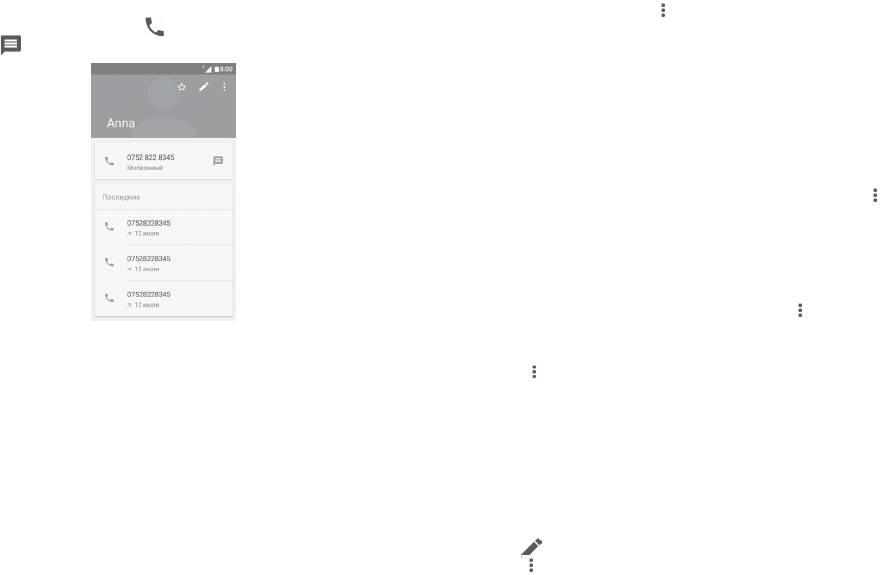
Нажмите на картинку контакта для открытия Быстрого Контакта для
На экране Контакты нажмите для открытия опций и выберите Импорт/
Android, затем вы можете нажать или на номер, чтобы сделать вызов
Экспорт, затем выберите импорт/экспорт контактов с/на SIM-карты,
или нажать , чтобы отправить сообщение.
Телефона, microSD карты, внутренней памяти телефона, Аккаунтов и т.д.
Для того, чтобы импортировать/экспортировать один контакт с/на SIM-
карту, выберите необходимый аккаунт и SIM-карту, затем выберите
контакт, который вы хотите импортировать/ экспортировать. Для
подтверждения нажмите OK.
Вы можете отправить один или несколько контактов, передав визитную
карточку контакта по Bluetooth, Gmail и т.д.
Нажмите на контакт, которым вы хотите поделиться, нажмите и далее
Поделиться из экрана деталей контакта, затем выберите приложение
для осуществления этого действия.
3.3.6 Просмотр контактов
Вы можете настроить какие группы для каждого аккаунта будут
отображаться в Списке контактов. Нажмите и далее Фильтр
контактов из экрана списка контактов, затем вы можете выбрать
Иконки, доступные на панели Быстрого Контакта зависят от информации,
контакты для просмотра.
которая введена для контактов и приложений и аккаунтов вашего
Нажмите и затем Настройки. В пункте Сортировать по вы можете
телефона.
выбрать способ сортировки: по имени или по фамилии. Также в Формат
имени вы можете выбрать формат отображения: сначала имя или
сначала фамилия.
(1)
3.3.7 Объединение/Разделение контактов
Чтобы избежать повторов, вы можете добавить любую информацию к
существующему контакту.
Нажмите на контакт, к которому вы хотите добавить информацию,
нажмите для открытия экрана редактирования контакта, затем снова
нажмите и нажмите Присоединить.
Вам необходимо выбрать контакт, чью информацию вы хотите добавить
к другому контакту.
(1)
Только для контактов телефона.
42 43
Информация добавится к необходимому контакту, а старый контакт
перестанет существовать.
Сообщения ................................
Для разделения контактной информации, выберите контакт, чью
4
информацию вы хотите отделить, нажмите для открытия экрана
редактирования контакта, затем снова нажмите и выберите Отделить,
Вы можете создавать, редактировать и получать SMS и MMS.
для завершения нажмите OK.
Чтобы открыть приложение SMS/MMS, перейдите на главный экран и
3.3.8 Синхронизация контактов с несколькими
нажмите иконку приложения SMS/MMS на панели избранного.
аккаунтами
4.1 Создание сообщения
Контакты и другие данные могут быть синхронизированы с несколькими
учётными записями в зависимости от приложений, установленных на
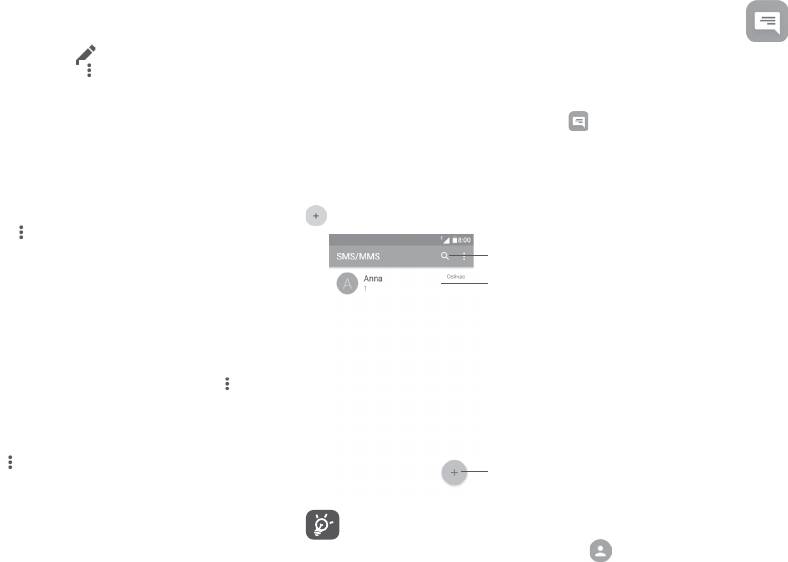
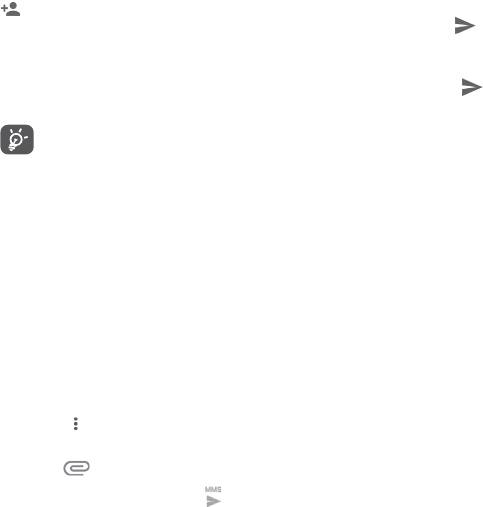
Находясь на экране списка сообщений, нажмите иконку нового сообщения
телефоне.
для того, чтобы создать текстовое/мультимедийное сообщение.
Чтобы добавить аккаунт, нажмите на экране списка контактов и
выберите Аккаунты > Добавить аккаунт.
Нажмите для поиска во всех сообщениях
Необходимо выбрать тип учетной записи например: Google, Личная
• Нажмите для просмотра всей
(IMAP) и т.д.
переписки с этим собеседником.
Для всех аккаунтов необходимо вводить подробную информацию: логин,
• Нажмите и удерживайте переписку,
пароль и т.д.
для просмотра других доступных
действий.
Вы можете удалить аккаунт и всю связанную с ним информацию из
телефона. Выберите аккаунт, который вы хотите удалить, нажмите и
выберите Удалить аккаунт, затем подтвердите.
Автоматическая синхронизация
На экране Аккаунтов, нажмите и установите флажок в пункте
Нажмите для создания
Автосинхронизация.
нового сообщения
Для сохраненных контактов, нажмите на фото, чтобы открыть
панель Быстрого Контакта , чтобы связаться с контактом. Для не
сохраненных контактов, нажмите , чтобы добавить номер в
Контакты.
44 45
Отправка текстового сообщения
Варианты Вложений:
Введите номер телефона или имя получателя в строке Кому или нажмите
• Сделать
Воспользуйтесь Камерой для съёмки нового
, чтобы добавить получателей, нажмите на строку Введите текст
фотографию
изображения.
сообщения для того, чтобы ввести текст сообщения. Нажмите иконку ,
чтобы отправить текстовое сообщение.
• Записать видео Воспользуйтесь Видеокамерой для записи нового
видеоклипа.
SMS, содержащее более 160 латинских или 70 русских букв, будет
• Записать аудио Воспользуйтесь диктофоном для записи голосового
разделено на несколько сообщений. Счетчик со значком отправки
сообщения.
будет напоминать вам о количестве оставшихся символов.
• Контакт Войдите в Контакты, чтобы выбрать контакт для
Специальные символы, например, ударение, также увеличивают
прикрепления.
размеры SMS, что может привести к отправке нескольких
сообщений.
• Изображения Для выбора изображения воспользуйтесь Галереей
или Файлами.
Отправка мультимедийного сообщения
• Видео Для выбора видео воспользуйтесь Галереей или
MMS позволяет отправлять видео-клипы, изображения, фотографии,
Файлами.
анимацию, слайды и звуки на другие мобильные телефоны,
поддерживающие данную функцию, а также на адреса электронной
• Аудио Выберите аудио файл для прикрепления.
почты.
• Календарь
(1)
Войдите в Календарь, чтобы выбрать одно или
SMS будут автоматически преобразованы в MMS, когда будут добавлены
несколько событий для прикрепления.
медиа-файлы (изображения, видео, аудио, слайды и т.д.) или в поле
• Слайд-шоу Выберите на экране слайд шоу Изменить, далее
получателя будет введен адрес электронной почты.
Добавить слайд, чтобы создать новый слайд,
Для того, чтобы отправить мультимедийное сообщение, введите номер
нажмите на выбранный слайд чтобы изменить его.
телефона или имя получателя в строке Кому, нажмите поле для ввода
сообщения, чтобы ввести текст сообщения.
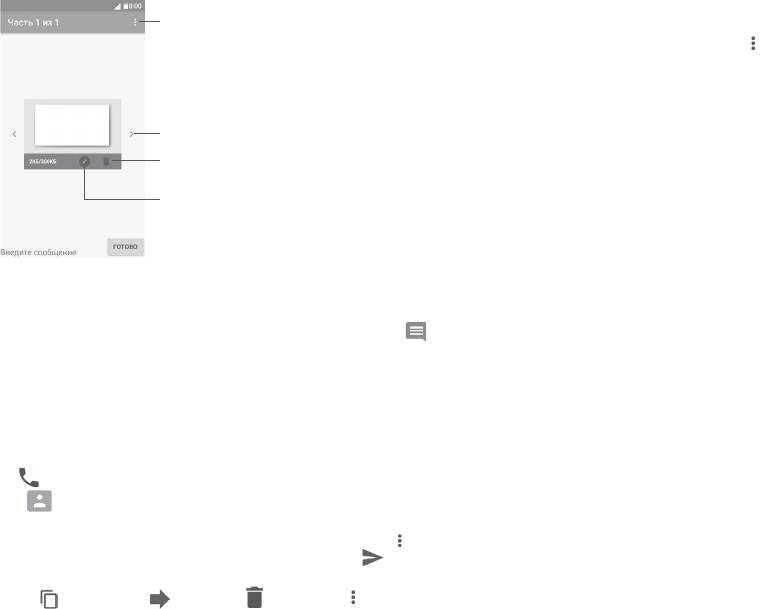
Нажмите , чтобы открыть список опций, нажмите Добавить тему,
чтобы вставить тему сообщения.
Нажмите , чтобы прикрепить фото, видео, аудио и т.д.
Для завершения нажмите чтобы отправить мультимедийное
сообщение.
(1)
Только PIXI 4 (4) (4034X, 4034D, 4034F)
46 47
4.3 Настройка сообщений
Открыть меню опций
На экране списка сообщений, нажмите и выберите Настройки.
Приложение SMS/MMS включено
Нажмите приложение SMS/MMS
(1)
, чтобы изменить SMS приложение
по умолчанию.
Посмотреть другие слайды
Настройки текстовых сообщений (SMS)
Удалить слайд
• Запросить отчет о
Поставьте галочку для запроса отчета о доставке
Изменить слайд
доставке
для каждого отправленного сообщения.
• Сообщения на SIM-
Нажмите для управления сообщениями,
карте
хранящимися на SIM-карте.
• Шаблоны
Нажмите для добавления и редактирования
сообщений
шаблона сообщения.
4.2 Управление сообщениями
• SMS центр Появится всплывающее окно, чтобы показать
При получении сообщения в строке уведомлений появится иконка
номер центра обслуживания.
. Потяните вниз строку состояния, чтобы открыть панель Уведомлений,
выберите новое сообщение для того, чтобы открыть и прочитать его. Вы
• Срок хранения SMS Нажмите, чтобы выбрать срок действия, в
можете также прочитать новое сообщение, войдя в приложение SMS/
течение этого периода, сетевой провайдер будет
MMS.
пробовать отправить сообщение.
• Место хранения
Нажмите, чтобы выбрать память телефона или
Сообщения отображаются в виде цепочки.
SMS
SIM-карту в качестве хранилища.
Нажмите на сообщение, чтобы войти в экран написания сообщения:
• Управление
Выберите режим алфавита.
• Нажмите , чтобы вызвать номер;
алфавитом
(1)
• Нажмите чтобы сохранить номер в список контактов или
• Подпись SMS
(2)
Нажмите, чтобы включить добавление подписи
просмотреть детали контакта, если номер сохранен;
при отправке сообщения.
• Чтобы ответить на сообщение, введите текст, или нажмите и
выберите текст для вставки, быстрый контакт и т.д., нажмите .
• Редактировать SMS
Нажмите, чтобы отредактировать SMS подпись.
подпись
(2)
• Нажмите и удерживайте сообщение, доступны следующие опции:
копировать , переслать , удалить , нажмите , чтобы
псмотреть другие опции и т.д.
(1)
Наличие данной опции зависит от страны поставки.
(2)
Только PIXI 4 (4) (4034X, 4034D, 4034F)
PIXI 4 (5) (5010X, 5010D, 5010U)
48 49
Настройка мультимедийных (MMS) сообщений
Общие
• Групповая
Выберите, для отправки одного сообщения
• Размер шрифта
Нажмите, чтобы установить размер шрифта.
рассылка
нескольким адресатам.
сообщений
• Запросить отчет о
Выберите, чтобы запрашивать отчет о доставке
• Удалять старые При достижении максимального количества
доставке
для каждого отправленного мультимедийного
сообщений, выделите их для удаления. Чтобы
сообщения.
отключить функцию, снимите флажок.
• Запросить отчет о
Выберите, для запроса отчета о прочтении
• Предел количества
Нажмите для определения лимита количества
прочтении
вашего сообщения каждым адресатом.
SMS
сообщений.
• Отправка отчёта о
Автоматически отправлять отчет о прочтении
прочтении
отправителю если он/она запросил.
• Предел количества
Нажмите для определения количества
MMS
сохраняемых мультимедийных сообщений.
• Автополучение Выберите для автоматической загрузки всего
MMS сообщения (включая само сообщение и
• Включить
Выберите, чтобы включить рингтон сетевого
вложения) в память телефона. В противном
рингтон сетевого
сообщения.
случае, загрузится только заголовок сообщения.
сообщения
• Автополучение
Поставьте галочку для автоматического
• Выбрать
Нажмите для выбора мелодии в качестве
(роуминг)
получения входящих MMS при нахождении в
рингтон сетевого
уведомления о получении сетевого сообщения.
роуминге.
сообщения
• Режим создания Нажмите, чтобы выбрать режим создания.
• Сетевые
Нажмите, чтобы включить или отключить услуги
• Максимальный
Выберите, чтобы ввести максимальный размер
сообщения
Сетевые сообщения или, чтобы выбрать язык
размер сообщения
сообщения.
и канал.
• Приоритет Нажмите, чтобы установить приоритет.
• Настройки
Выберите чтобы разрешить получение
сообщений WAP
уведомлений WAP PUSH.
Уведомления
PUSH
• Уведомления Выберите, для отображения уведомлений о
сообщениях в строке состояния.
• Без звука Нажмите, чтобы отключить звук или выбрать
период уведомления о сообщениях.
• Мелодия
Нажмите для выбора мелодии в качестве
уведомления
уведомления о получении сообщения.
• Всплывающие
Если включено, будет показывать всплывающее
уведомления
окно для push-уведомлений.
50 51
Повестка дня
День
Календарь, Будильник,
5
3 дня
Неделя
Калькулятор ...................................
Месяц
(1)
(2)
5.1 Календарь .......................................
Используйте Календарь для того, чтобы отслеживать важные встречи,
мероприятия и т.д.
Для доступа к этой функции, находясь на главном экране, нажмите
вкладку приложений и выберите приложение Календарь.
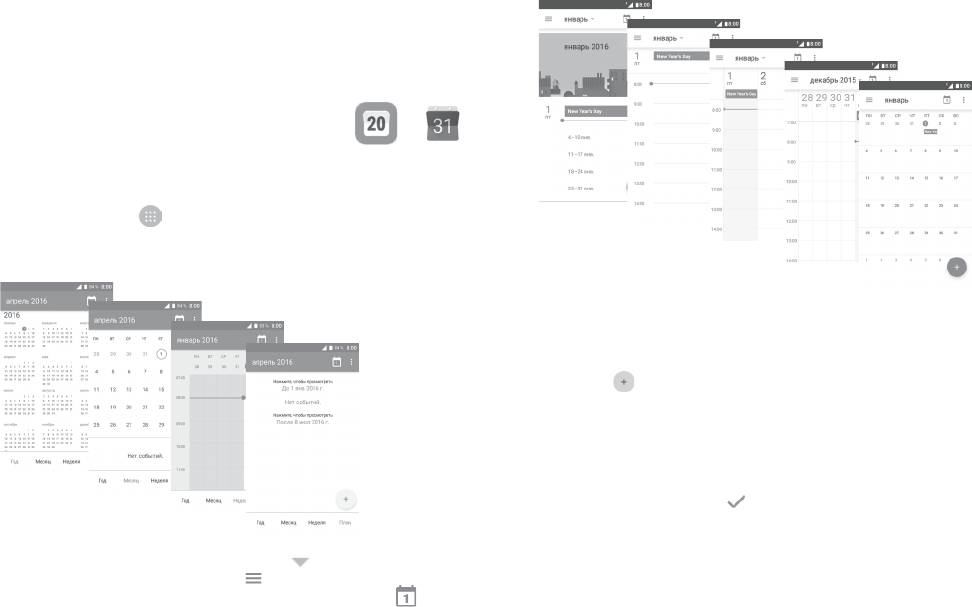
5.1.1 Многорежимный просмотр
PIXI 4 (4) (4034X, 4034D, 4034F)
Год
Месяц
5.1.2 Создание нового события
Неделя
Вы можете добавлять новые события в любом режиме просмотра
Повестка дня
Календаря.
• Нажмите .
• Заполните все необходимые данные для нового события. Если это
событие на весь день, вы можете выбрать ВЕСЬ ДЕНЬ.
• Пригласите гостей на мероприятие. Введите адреса электронной почты
гостей, которых вы хотите пригласить, разделяя их запятыми. Ваши
гости получат приглашение от календаря по электронной почте
(1)
.
• Для завершения, нажмите
(2)
или ГОТОВО
(1)
в верхней части экрана.
Перед тем, как добавить событие, необходимо добавить по крайней мере
PIXI 4 (5) (5045X, 5045D)
одну учетную запись календаря и сделать календарь видимым
(1)
.
Нажмите на иконку с названием месяца , чтобы изменить режим
просмотра календаря. Или нажмите , чтобы отобразить календарь на
День, 3 Дня, Неделю, Месяц или Повестку дня. Нажмите
(3)
, чтобы
вернуться к текущей дате.
(1)
Только PIXI 4 (4) (4034X, 4034D, 4034F)
(2)
(1)
Только PIXI 4 (5) (5045X, 5045D, 5010X, 5010D, 5010U)
Только PIXI 4 (5) (5045X, 5045D, 5010X, 5010D, 5010U)
(3)
(2)
Число указывает дату.
Только PIXI 4 (4) (4034X, 4034D, 4034F)
52 53

5.1.3 Удаление или редактирование события
• Время Нажмите для установки времени.
• Для того, чтобы удалить или редактировать событие, нажмите на
• Повтор Нажмите для выбора дней работы будильника.
событие для доступа к экрану режима редактирования, нажмите
(1)
/
(2)
для редактирования события или
(1)
или УДАЛИТЬ
(2)
, чтобы
• Мелодия Нажмите для выбора мелодии будильника.
удалить событие.
• Вибрация Поставьте галочку для активации вибросигнала.
5.1.4 Напоминания
• Ярлык Нажмите для установки имени будильника.
Если установлено напоминание о событии, когда приходит время
напоминания в строке Состояния появится иконка
(1)
Нажмите рядом с уже существующим будильником, чтобы открыть
/
(2)
.
экран редактирования. Нажмите , чтобы удалить будильник.
Нажмите и потяните вниз строку состояния для открытия панели
уведомлений, нажмите на название события, для того чтобы просмотреть
Изменение настроек будильника
список уведомлений Календаря.
Находясь на экране Будильника, нажмите . В разделе Настройки
Нажмите клавишу Назад для того, чтобы сохранить напоминания в
доступны следующие опции:
строке состояния и панели уведомлений.
Часы
5.2 Часы ...................................................................
• Стиль Нажмите, чтобы установить Аналоговый или
Цифровой стиль отображения часов.
Ваш телефон оснащен встроенными часами. Для доступа к этой функции,
• Автоматическое
Поставьте галочку, чтобы добавлять часы для
находясь на главном экране, нажмите вкладку приложений и выберите
домашнее время
домашнего часового пояса при переходе в
приложение Часы.
другой часовой пояс. Для выключения этой
функции, снимите галочку.
5.2.1 Будильник
• Домашний часовой
Нажмите, чтобы установить домашний часовой
пояс
пояс.
Установить будильник
Будильник
На экране Часов , нажмите для доступа к экрану Будильника,
нажмите чтобы добавить новый будильник. Доступны следующие
• Отключиться через Нажмите, чтобы установить продолжительность
опции:
работы будильника.
• Период повтора Нажмите, чтобы установить интервал повтора
сигнала.
• Громкость
Нажмите, чтобы установить громкость
оповещения
будильника.
(1)
Только PIXI 4 (4) (4034X, 4034D, 4034F)
(2)
Только PIXI 4 (5) (5045X, 5045D, 5010X, 5010D, 5010U)
54 55
5.2.3 Обратный отсчет
• Функция клавиш
Нажмите, чтобы установить функцию клавиш
громкости
громкости: Отложить, Отменить или Нет.
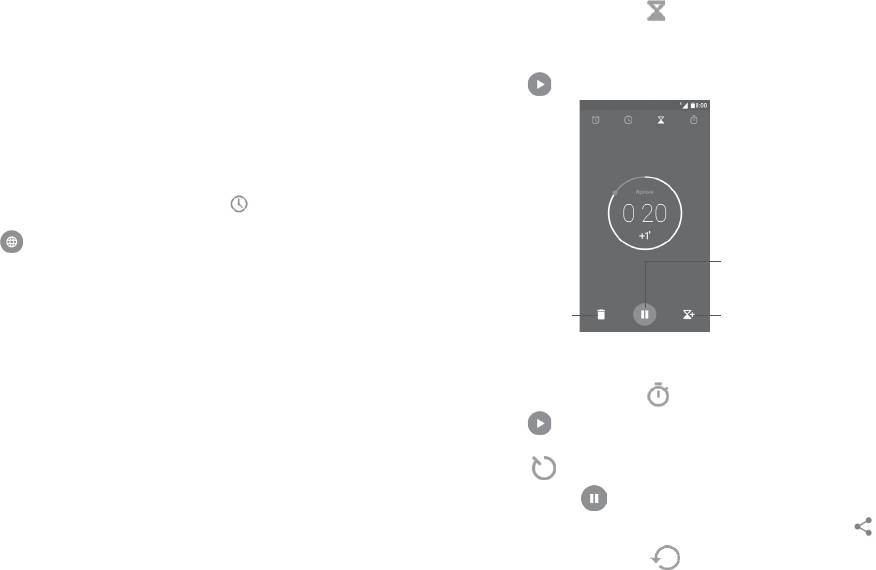
На экране Часов, нажмите для доступа к экрану Обратного отсчета.
• Начало недели Нажмите, чтобы выбрать первый день недели
Нажмите цифры, чтобы установить таймер обратного отсчета. Введите
в соответствии с вашими предпочтениями:
время в часах, минутах и секундах соответственно.
Суббота, Воскресенье или Понедельник.
Нажмите , чтобы начать обратный отсчет.
• Поворот
Сдвиньте переключатель, чтобы включить/
телефона
(1)
выключить Отключить или Откладывает
будильник при перевороте телефона.
5.2.2 Мировое время
Для просмотра мирового времени, нажмите на экране приложения
Часы.
• Нажмите , чтобы добавить часовой пояс из списка.
Пауза/воспроизведение
Удалить
Добавить обратный отсчет
5.2.4 Таймер
На экране Часов, нажмите для доступа к экрану Таймера.
Нажмите , чтобы запустить таймер.
Чтобы показать список записей согласно обновленному времени:
Нажмите .
Пауза: Нажмите .
Отправить таймер по Bluetooth, Gmail и т.д.: Нажмите .
Удалить запись: Нажмите .
(1)
Только PIXI 4 (4) (4034X, 4034D, 4034F)
PIXI 4 (5) (5010X, 5010D, 5010U)
56 57
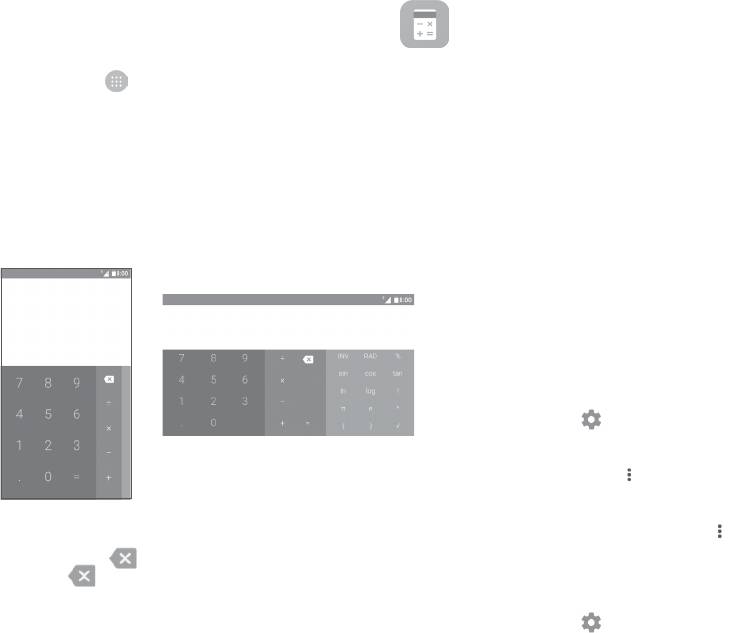
5.3 Калькулятор ...................................................
Подключения .................................
6
Для доступа к этой функции, находясь на главном экране, нажмите
вкладку приложений и выберите приложение Калькулятор.
Для подключения к Интернету вы можете использовать сети GPRS/
EDGE/3G/4G
(1)
Доступны две панели: Основная и Дополнительная панель.
или Wi-Fi.
Для переключения панелей вы можете использовать два способа:
6.1 Подключение к Интернету
• Для открытия Дополнительной панели, нажмите и перетащите основной
экран влево.
(1)
6.1.1 GPRS/EDGE/3G/4G
• Или поверните устройство в альбомный режим, чтобы открыть
Дополнительную панель. Эта функция доступна только, если
При первом включении телефона с установленной SIM-картой начнется
включено Поворачивать содержимое экрана в Настройки > Экран >
автоматическая настройка сервисов: GPRS, EDGE, 3G или 4G
(1)
.
Автоповорот
(1)
или в Когда устройство вращается
(2)
.
Если сеть не подключена, можно включить Передача данных в Настройки >
Использование данных.
Чтобы проверить какую сеть вы используете, выберите пункт Настройки >
Об устройстве > Состояние > Информация о SIM.
Создание новой точки доступа:
Новое сетевое подключение GPRS/EDGE/3G/4G вы можете добавить
следующим образом:
1 Нажмите на панели быстрых настроек для доступа к Настройкам.
2 Нажмите Ещё... > Мобильная сеть > Точки доступа (APN).
3 Затем нажмите и Новая точка доступа, чтобы добавить новую APN.
4 Введите требуемую информацию.
Введите цифру или арифметическую операцию, которая должна быть
5 После завершения, нажмите и Сохранить.
выполнена, введите следующую цифру, нажмите “=” для отображения
результата. Нажмите для удаления цифры одну за другой, нажмите
Активация/отключение передачи данных в роуминге
и удерживайте для удаления всех цифр.
Находясь в роуминге, вы можете подключить/отключить передачу данных:
1 Нажмите на панели быстрых настроек для доступа к Настройкам.
(1)
Только PIXI 4 (4) (4034X, 4034D, 4034F)
PIXI 4 (5) (5010X, 5010D, 5010U)
(2)
Только PIXI 4 (5) (5045X, 5045D)
(1)
Только PIXI 4 (5) (5045X, 5045D) имеет поддержку 4G
58 59

2 Нажмите Ещё... > Мобильная сеть > Интернет-роуминг.
4. Нажмите на сеть Wi-Fi, к которой вы хотите подключиться. Если
выбранная вами сеть защищена, вам потребуется ввести ключ
3 Нажмите переключатель для использования передачи данных в
безопасности сети (вы можете связаться с администратором сети
роуминге. Выключите переключатель, чтобы избежать дополнительных
для получения подробной информации). Для завершения нажмите
расходов в роуминге, если не используете эту функцию.
ПОДКЛЮЧИТЬСЯ.
4. Если передача данных в роумине отключена, вы можете осуществлять
Включение уведомлений при обнаружении новой сети
передачу данных с помощью беспроводной сети Wi-Fi (см. раздел "6.1.2
Wi-Fi").
Когда Wi-Fi включен и активированы уведомления о сетях, значок
Wi-Fi будет появляться на строке состояния всякий раз, когда телефон
Установка предпочтительного режима сети
обнаружит доступные беспроводные сети в пределах диапазона. Чтобы
активировать эту функцию:
1 Нажмите на панели быстрых настроек для доступа к Настройкам.
1 Нажмите на панели быстрых настроек для доступа к Настройкам.
2 Нажмите Настройки>Ещё...>Мобильные сети>Режим сети.
3 Выберите UMTS/GSM (авто)/UMTS только/GSM только
(1)
2. Нажмите Wi-Fi, затем и выберите Расширенные настройки.
или
4G/3G/2G
(2)
в качестве предпочтительного режима сети.
3. Включите переключатель в поле Уведомления сети, чтобы
включить/отключить данную функцию.
6.1.2 Wi-Fi
Добавление сети Wi-Fi
Используя Wi-Fi, вы можете подключиться к Интернету, если ваш телефон
находится в зоне действия беспроводной сети. Вы можете использовать
Когда Wi-Fi включен, вы можете добавить новые сети Wi-Fi в соответствии
Wi-Fi без SIM-карты.
с вашими предпочтениями.
Включение Wi-Fi и подключение к беспроводной сети
1 Нажмите на панели быстрых настроек для доступа к Настройкам.
1 Нажмите на панели быстрых настроек для доступа к Настройкам,
2 Выберите пункт меню Wi-Fi, затем нажмите и выберите Добавить
затем выберите Wi-Fi.
сеть.
2. Нажмите на переключатель в строке Wi-Fi, чтобы включить/
3. Введите имя сети и другую необходимую информацию о сети.
выключить Wi-Fi.
4. Нажмите СОХРАНИТЬ.
3. Нажмите на пункт Wi-Fi. Вашему вниманию будет представлен список
доступных сетей Wi-Fi.
Удаление сети Wi-Fi
Следующие шаги предотвращают автоматические соединения с сетями
которые Вы больше не хотите использовать.
1. Включите Wi-Fi, если он еще не включен.
2. На экране Wi-Fi, нажмите и удерживайте имя сохраненной сети.
(1)
Только PIXI 4 (4) (4034X, 4034D, 4034F)
PIXI 4 (5) (5010X, 5010D, 5010U)
3. В диалоговом окне нажмите Забыть сеть.
(2)
Только PIXI 4 (5) (5045X, 5045D)
60 61
(1)
6.2 Подключение к устройствам Bluetooth
Отключение от устройства Bluetooth
Bluetooth является беспроводной технологией связи, которую вы
1. Нажмите , после этого выберите имя устройства, которое хотите
можете использовать для обмена данными или подключения к другим
отключить.
устройствам Bluetooth.
2. Нажмите ЗАБЫТЬ для подтверждения.
Для доступа к этой функции, нажмите на панели Быстрых настроек,
затем нажмите Настройки, и выберите Bluetooth. На экране отобразится
6.3 Подключение к компьютеру
ваше устройство и список доступных устройств.
С помощью кабеля USB, вы можете передавать мультимедийные и
Включение Bluetooth
другие файлы между вашим телефоном и компьютером.
Нажмите для включения/выключения этой функции.
Подключение:
Чтобы сделать телефон более узнаваемым, вы можете изменить имя
1. С помощью кабеля USB, поставляемого в комплекте с телефоном,
вашего телефона.
вы может подключить телефон к порту USB вашего компьютера. Вы
получите уведомление о подключении.
1. Перейдите в Настройки > Bluetooth.
2. Нажмите, чтобы открыть уведомление, а затем выберите способ,
2. Нажмите и выберите Переименовать это устройство.
которым вы хотите передать файлы.
3. Введите имя, для завершения нажмите ПЕРЕИМЕНОВАТЬ.
Для использования режима Медиаустройство (MTP) в
операционной системе Microsoft Windows XP вам потребуется
Соединение вашего телефона с устройствами Bluetooth
установить на ваш компьютер приложение Windows Media Player
11, которое можно загрузить по ссылке: http://windows.microsoft.
Для обмена данными с другим устройством, вам необходимо включить
com/ru-RU/windows/download-windows-media-player.
Bluetooth и соединить с устройством Bluetooth с которым вы хотите
обмениваться данными.
Как найти файлы, загруженные во внутреннюю память телефона?
1. Перейдите в Настройки > Bluetooth.
1. Для доступа к этой функции, нажмите вкладку приложений на
главном экране, чтобы открыть список приложений.
2. Нажмите и выберите Обновить.
2. Откройте приложение Файлы.
3. Выберите в списке нужное устройство Bluetooth.
Доступ ко всем загруженным файлам вы можете получить с помощью
4. Появится диалоговое окно, выберите СОПРЯЖЕНИЕ.
приложения Файлы. Используя это приложение, вы можете
5. Если сопряжение будет успешным, ваш телефон подключится к
просматривать мультимедийные файлы (видео, фото, музыка и другие),
устройству.
переименовывать файлы, устанавливать приложения на ваш телефон
и т.д.
(1)
Вам рекомендуется использовать Bluetooth гарнитуру ALCATEL,
которая была протестирована и является совместимой с вашим
телефоном. Посетите сайт www.alcatel-mobile.com для получения
подробной информации о Bluetooth гарнитуре ALCATEL.
62 63

6.4 Режим модема
Переименовать или защитить Wi-Fi-роутер
Вы можете осуществлять доступ в Интернет, используя ваш телефон в
Когда Wi-Fi роутер включен, вы можете изменить имя вашей сети Wi-Fi
качестве модема при подключении через кабель USB. Также вы можете
(SSID) или защитить сеть Wi-Fi.
использовать ваш телефон в качестве мобильного Wi-Fi-роутера, к
1. Нажмите на панели быстрых настроек для доступа к Настройкам.
которому можно подключить до 8 устройств одновременно или Bluetooth-
модема.
2. Нажмите Ещё... > Режим модема > Wi-Fi-роутер.
Использование данных функций может повлечь за собой
3. Выберите Настройки Wi-Fi-роутера для изменения SSID или
дополнительные финансовые затраты. Дополнительная плата
установки безопасности сети.
может взиматься оператором при нахождении в роуминге.
4. Нажмите СОХРАНИТЬ.
Поделиться подключением через USB
С помощью кабеля USB, поставляемого в комплекте с телефоном, вы
6.5 Подключение к виртуальной сети
может подключить телефон к USB-порту вашего компьютера.
Виртуальная частная сеть (VPN) позволяет подключаться к ресурсам
1. Нажмите на панели быстрых настроек для доступа к Настройкам.
внутри локальной сети. VPN, как правило, распространены в корпорациях,
школах и других учреждениях, для того, чтобы их пользователи могли
2. Нажмите Ещё... > Режим модема.
получить доступ к ресурсам локальной сети, когда они находятся не на
территории учреждения или подключены к беспроводной сети.
3. Для включения/выключения данной функции, нажмите переключатель
напротив пункта USB-модем.
Добавление VPN
Поделиться подключением с помощью Wi-Fi-роутера
1. Нажмите на панели быстрых настроек для доступа к Настройкам.
1. Нажмите на панели быстрых настроек для доступа к Настройкам.
2. Нажмите Ещё... > VPN и затем нажмите +.
2. Нажмите Ещё... > Режим модема > Wi-Fi-роутер.
3. Следуйте указаниям в открывшемся экране, для настройки каждого
компонента VPN.
3. Нажмите на переключатель для активации или деактивации этой
функции.
4. Нажмите СОХРАНИТЬ.
Поделиться подключением через Bluetooth
Новый VPN будет добавлен в список VPN на экране настроек.
1. Нажмите на панели быстрых настроек для доступа к Настройкам.
Перед добавлением VPN, на ваш телефон необходимо установить
PIN код или пароль.
2. Нажмите Ещё... > Режим модема.
3. Для включения/выключения данной функции, нажмите переключатель
напротив пункта Bluetooth-модем.
64 65
Подключение/Отключение от VPN
Для подключения к VPN:
Мультимедийные приложения
7
1. Нажмите на панели быстрых настроек для доступа к Настройкам.
2. Нажмите Ещё... > VPN.
7.1 Камера ..............................................................
3. Появится список VPN; выберите VPN, к которой вы хотите подключиться.
4. В диалоговом окне, введите запрашиваемую информацию и нажмите
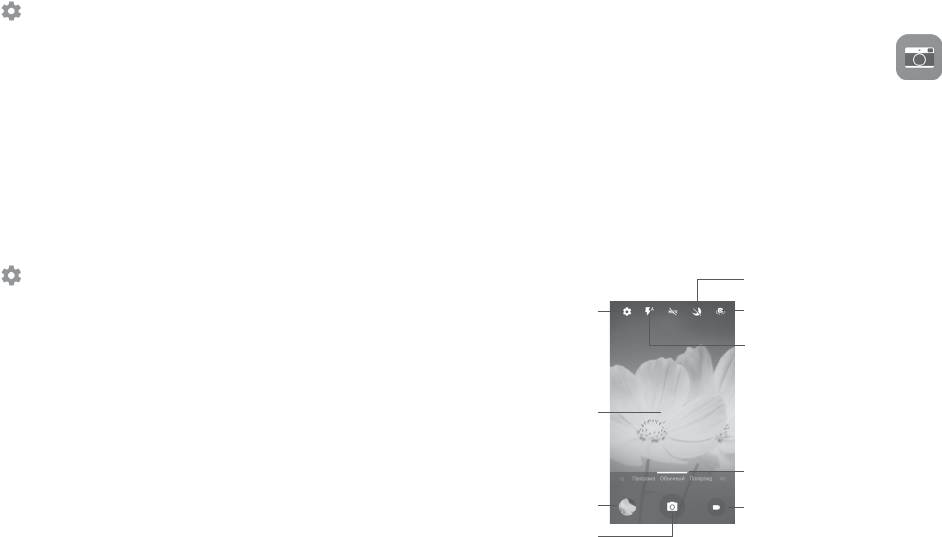
Ваш мобильный телефон оснащен камерой для съемки фотографий и
ПОДКЛЮЧИТЬСЯ.
видео.
Отключение:
Перед использованием камеры удалите защитную пленку с объектива,
так как она влияет на качество изображения.
Откройте панель Уведомлений и нажмите на напоминание о подключении
к VPN.
Чтобы сделать фото, когда ваш телефон активен, нажмите на иконку
Камеры на главном экране.
Изменение/удаление VPN
Если телефон заблокирован, нажмите клавишу включения, а затем
Изменение VPN:
потяните иконку камеры влево, чтобы открыть камеру.
Нажмите, чтобы включить
1. Нажмите на панели быстрых настроек для доступа к Настройкам.
или выключить ночной режим
Нажмите для
Нажмите, чтобы
2. Нажмите Ещё... > VPN.
доступа к
переключиться между
3. Появится список VPN; выберите VPN, которую вы хотите изменить.
настройкам
фронтальной/задней камерой
Дважды нажмите
Нажмите для выбора
4. В диалоговом окне нажмите Редактировать профиль.
или сведите
режимов работы вспышки
два или более
5. После изменения, нажмите СОХРАНИТЬ.
пальца вместе
Меню навигации
Удаление:
или разведите
Скользите влево или
их в стороны,
Нажмите и удерживайте VPN, который вы хотите удалить. В открывшемся
вправо, чтобы изменить
чтобы увеличить/
диалоговом окне нажмите Удалить профиль.
режим камеры на
уменьшить.
QR-код, Панорама,
Скользите для
Авторетушь и т. д.
просмотра снятых
фото или видео
Нажмите, чтобы включить
Нажмите, чтобы
режим видеосъёмки
снять фото
66 67

Съёмка фото
• Polaroid Нажмите, чтобы включить режим Polaroid.
Экран выступает в качестве видоискателя. Вначале наведите
В умолчанию Polaroid будет объединять две
видоискатель на объект или пейзаж, нажмите на экран для фокусировки,
фотографии в одну. Нажмите , чтобы
нажмите , чтобы сделать снимок, который будет автоматически
открыть дополнительные опции. Затем
нажмите , чтобы включать только один
сохранен. Нажмите и удерживайте для серийной съёмки.
кадр в изображение или , чтобы включать
Съёмка видео
4 кадра в изображение или нажмите ,
чтобы закрыть дополнительные опции.
Нажмите в правом нижнем углу экрана, чтобы начать запись видео.
Вы также можете нажать большую иконку в центре экрана, чтобы
• Авторетушь Нажмите, чтобы включить режим авторетуши.
сделать снимок во время записи видео.
• HDR Нажмите HDR в центре верхней части экрана,
чтобы включить HDR функцию (высокий
Нажмите , чтобы остановить запись. Видео будет автоматическая
динамический диапазон). HDR фотографии
сохранено.
могут лучше отражать визуальные эффекты,
путем синтеза изображений снятых с разным
7.1.1 Настройки режима съёмки
временем экспозиции. При этом телефон
Скользите пальцем по меню навигации для переключения режима;
автоматически сохраняет оригинальные
нажмите на название, чтобы перейти в режим видоискателя.
фотографии и HDR.
Режим съёмки основной камеры
7.1.2 Настройки .........................................................................
• Геометки
Нажмите переключатель , чтобы включить
• QR-код Нажмите для сканирования QR-кода.
добавление к фото или видео информации
• ПАНОРАМА Нажмите, чтобы включить режим панорамы.
о местоположении. Вначале необходимо
Нажмите кнопку спуска затвора, чтобы начать
включить GPS и беспроводные сети.
принимать панорамные фото и перемещайте
• Экспозиция Нажмите, чтобы установить значение
телефон в сторону захвата до пересечения
экспозиции.
двух линий. После того, как слоты внизу
экрана заполнятся, телефон автоматически
• Цветовые эффекты Нажмите для выбора цветового эффекта.
сохранит фотографию.
• Режим съёмки
(1)
Выберите режим съёмки: Авто, Ночь, Закат,
• Стандартный режим Режим съёмки камеры по умолчанию.
Вечеринка и т.д.
• Баланс белого Выберите режим баланса белого.
• Свойства
Нажмите, чтобы установить Резкость,
изображения
Оттенок, Насыщенность, Яркость и
Контраст.
(1)
Только PIXI 4 (5) (5045X, 5045D)
68 69
• Сброс к заводским
Нажмите, чтобы сбросить к заводским
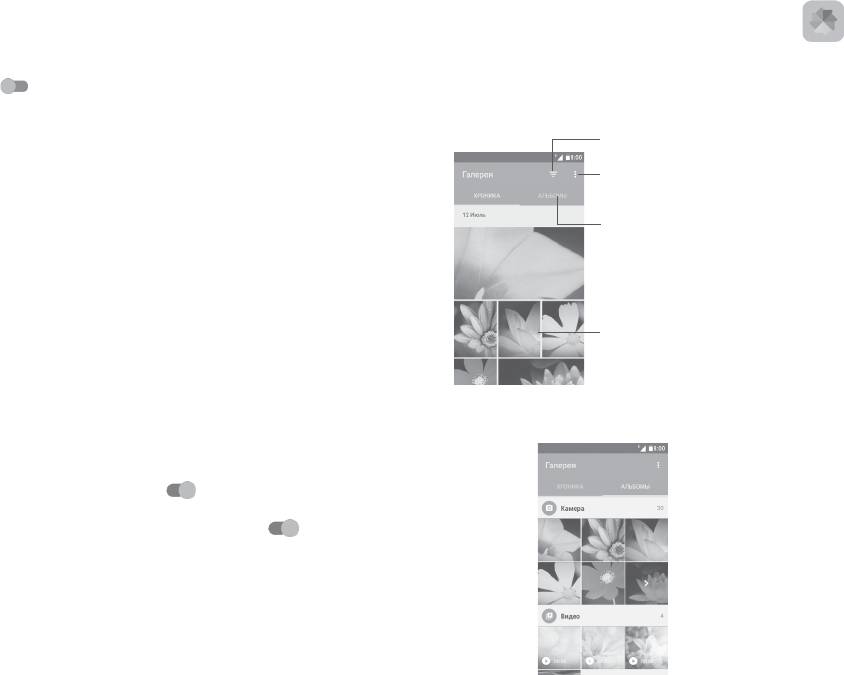
7.2 Галерея ..............................................................
настройкам
настройкам.
Камера
Галерея используется в качестве медиа-проигрывателя для просмотра
фото и видео.
Нажмите переключатели , чтобы включить или выключить Звук
затвора, Нулевую задержку затвора, Распознавание лица, Жест
Чтобы открыть галерею, нажмите иконку приложения Галерея на главном
съёмки, Улыбка и Автоматическое распознавание сцены при
экране.
фотосъемке.
Выберите категорию:
Фото, Видео или Все
• Автоспуск Нажмите для выбора длительности паузы
перед съёмкой фотографии.
Открыть меню
• Размер изображения Нажмите для выбора размера изображения.
опций
• Формат фото Нажмите, чтобы установить размер
Нажмите, чтобы
предварительного просмотра Широкий или
просмотреть альбом
Стандартный (4:3).
• ISO ISO определяет чувствительность датчика
изображения к свету. Чем ниже значение ISO,
тем медленнее скорость съёмки. Чем выше
Скользите вверх и
значение ISO, тем быстрее скорость съёмки.
вниз для просмотра
Нажмите, чтобы изменить настройки ISO:
альбомов или
Авто, 100, 200, 400, 800, 1600.
фотографий
Видео
• Стабилизатор
Функция Электронной стабилизации
Просмотр фото и видео
изображения
изображения включена по умолчанию.
Фото и видео отображаются в альбомах в Галерее.
Это помогает уменьшить смазывание
изображения, связанное с движением камеры
во время экспозиции. Чтобы отключить,
нажмите переключатель .
• Микрофон Микрофон для съёмки видео включен по
умолчанию. Нажмите переключатель ,
чтобы выключить эту функцию.
• Аудио режим Установите режим аудио Встреча или
Нормальный.
• Замедление Выберите интервал замедления или
выключите эту функцию.
• Качество видео Нажмите для выбора предустановленного
качества видео.
70 71
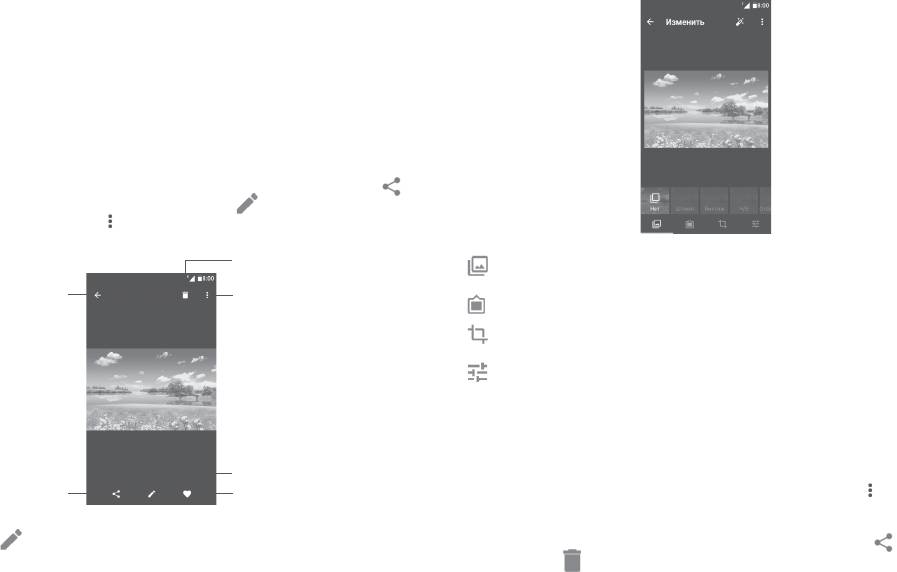
• Нажмите на альбом. Все фото и видео будут распределены по всему
Редактор фотографий (по умолчанию)
экрану.
• Нажмите на фото/видео, которое вы хотите просмотреть.
• Скользите влево/вправо для просмотра предыдущего или следующего
изображения/видео.
Работа с изображениями
Вы можете поворачивать или обрезать фото, делиться с друзьями,
устанавливать в качестве фото контакта, обоев и т.д.
Найдите изображение, которое вы хотите изменить, нажмите на него
из полноэкранного просмотра фотографий. Нажмите на иконку ,
чтобы отправить изображение или иконку для редактирования
изображения. Нажмите и выберите Установить как..., чтобы
установить изображение в качестве фото контакта или обоев.
Удалить изображение
Нажмите чтобы установить эффект: Штамп, Винтаж, Ч/Б,
Побелка и т.д.
Вернуться
Открыть меню
Нажмите, чтобы добавить рамку.
опций
Нажмите для Кадрирования, Выравнивания, Поворота,
Зеркального эффекта или Рисования изображения.
Настройка цветов изображения.
Обработка изображений в пакетном режиме
Нажмите, чтобы
Фотоальбом предоставляет возможность множественного выбора, таким
поделиться
Изменить
образом вы можете работать с несколькими фото/видео одновременно.
изображением
изображение
через выбранное
Установить как
Откройте экран ХРОНИКА или АЛЬБОМЫ, нажмите и далее
приложение
понравившееся
Выберите изображение для доступа к режиму обработки изображения
(вы можете нажать и удерживать альбом/изображение), затем нажмите
Нажмите в полноэкранном просмотре для редактирования
на видео/фото, которые необходимо обработать. Нажмите , чтобы
изображения в Редакторе фотографий (по умолчанию) или в
отправить или , чтобы удалить выбранные элементы.
Полароид.
72 73
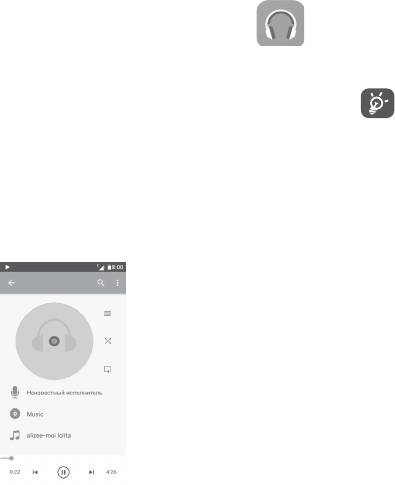
Перетащите бегунок, чтобы перейти к любой точке в песне.
7.3 Музыка .............................................................
Нажмите, чтобы вернуться к предыдущей песне.
Воспроизведение/Пауза.
С помощью этого меню, вы можете воспроизводить музыкальные файлы,
Нажмите, чтобы перейти к следующей песне.
хранящиеся на карте памяти или в телефоне. Музыкальные файлы могут
быть загружены с компьютера на карту памяти с помощью кабеля USB.
Во время воспроизведения песни, операции: приостановить,
воспроизвести или пропустить остаются доступными, даже если
Чтобы открыть галерею, нажмите иконку приложения Музыка на главном
экран заблокирован.
экране.
Существует четыре категории, по котором распределены песни:
Исполнители, Альбомы, Треки и Плейлисты. Нажимайте вкладки,
чтобы открыть списки.
7.3.1 Воспроизведение музыки
Нажмите песню для ее воспроизведения.
Нажмите, чтобы вернуться на предыдущий экран.
Поиск музыки на вашем телефоне или на microSD карте.
Открыть меню опций.
Открыть список воспроизведения.
Нажмите, чтобы включить или выключить воспроизведение песен в
случайном порядке.
Нажмите иконку для переключения режимов повтора: Повторить все,
Повторить текущую песню или Отключить повторение.
74 75
8.3 Радио ................................................................
Другие .........................................
8
Ваш телефон имеет радио
(1)
с функцией RDS
(2)
. Вы можете использовать
данное приложение как обычное радио с сохраненными каналами или,
если вы настроены на радиостанцию, которая предлагает услугу Visual
8.1 Файлы ...............................................................
Radio, выводить на экран визуальную информацию, относящуюся к
радиопрограмме.
Для управления файлами на вашем телефоне, нажмите на главном
Для прослушивания радио, находясь на главном экране, нажмите
экране, затем выберите Файлы.
вкладку приложений , затем выберите Радио.
Файлы работает как с внешней картой SD, так и с внутренней памятью.
Для использования Радио необходимо подключить наушники, которые
работают в качестве антенны.
Файлы отображает все данные, хранящиеся на карте памяти microSD и
внутренней памяти телефона, в том числе приложения, медиа-файлы,
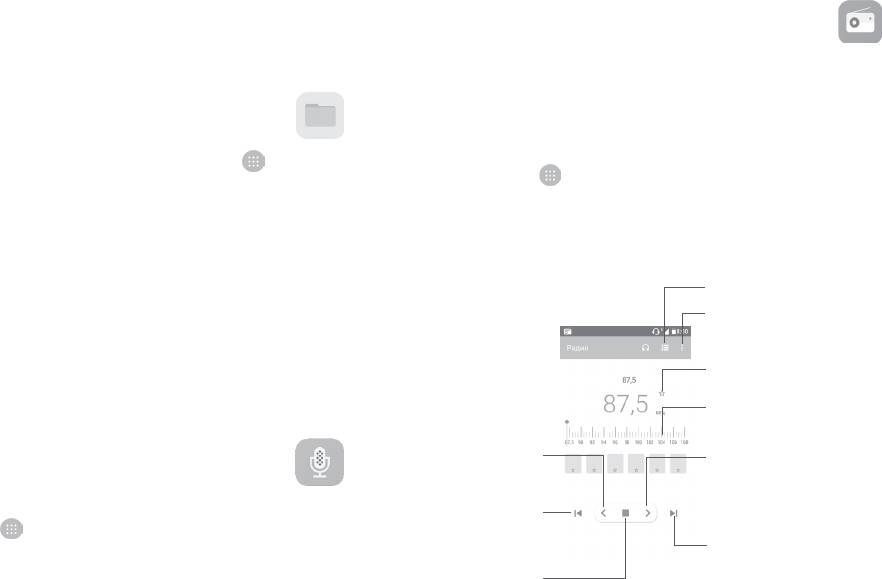
Нажмите для
видео, фото или аудио; другие данные, переданные через Bluetooth, USB
открытия и просмотра
кабель и т.д.
списка сохраненных
радиостанций
При загрузке приложения с компьютера на телефон, вы можете найти
Открыть меню опций
приложение с помощью Файлов, а затем нажмите на него, чтобы
Нажмите, чтобы добавить
установить на свой телефон.
• Нажмите для
текущую радиостанцию
в избранное или удалить
Файлы позволяет выполнять следующие операции: создавать папки,
уменьшения на
её из списка избранных.
открывать папки/файлы, просматривать, переименовывать, копировать,
0,1МГц
Перетащите, чтобы
удалять, воспроизводить и т.д.
• Нажмите и
удерживайте для
изменить текущую частоту.
поиска ближайшей
• Нажмите для
радиостанции ниже
увеличения на 0,1МГц
8.2 Диктофон ........................................................
по частоте
• Нажмите и удерживайте
Нажмите,
для поиска ближайшей
чтобы перейти
радиостанции выше по
Для доступа к этой функции, находясь на главном экране, нажмите
к следующей,
частоте
вкладку приложений и выберите приложение Диктофон.
Нажмите, чтобы
сохраненной
перейти к следующей,
Диктофон позволяет записывать голоса/звуки секундами/часами.
радиостанции
сохраненной
Воспроизведение/
радиостанции
Пауза.
(1)
Качество радиоприема зависит от зоны действия радиостанции в
определенной местности.
(2)
Зависит от вашего оператора сотовой сети.
76 77


