
Alcatel POP C7 7041D Pure White: Оглавление
Оглавление: Alcatel POP C7 7041D Pure White
Оглавление
- Оглавление
Примечание:
7 Google Play Маркет ....................................................................89
Это общая инструкция для ONE TOUCH 7040D/ONE TOUCH 7041D.
7.1 Поиск и установка необходимых приложений .................... 89
7.2 Загрузка и установка ......................................................................... 90
7.3 Управление загрузками ................................................................... 92
Оглавление
8 Мультимедийные приложения ...............................................95
8.1 Камера ..................................................................................................... 95
8.2 Галерея .................................................................................................... 98
Меры безопасности ...........................................................................4
8.3 YouTube ..................................................................................................100
Общая информация .........................................................................11
8.4 Музыка ................................................................................................... 101
1 Ваш телефон ...............................................................................13
8.5 Видеоплеер .........................................................................................103
1.1 Клавиши и разъёмы ........................................................................... 13
9 Google Maps ..............................................................................104
1.2 Перед началом работы .................................................................... 16
9.1 Моё местоположение ..................................................................... 104
1.3 Главный экран ...................................................................................... 19
9.2 Поиск местоположения ................................................................. 105
2 Ввод текста .................................................................................. 29
9.3 Отмеченные местоположения ...................................................106
2.1 Использование экранной клавиатуры ..................................... 29
9.4 Поиск оптимального маршрута на автомобиле, на
2.2 Редактирование текста .................................................................... 30
общественном транспорте или пешком ............................................ 107
3 Набор, Вызовы и Контакты ......................................................31
9.5 Использование слоев .....................................................................109
3.1 Набор ........................................................................................................ 31
10 Другие ........................................................................................110
3.2 Вызовы ..................................................................................................... 38
10.1 Калькулятор ........................................................................................110
3.3 Контакты ................................................................................................. 39
10.2 Файлы ..................................................................................................... 111
4 Сообщения, Email ....................................................................... 47
10.3 Диктофон .............................................................................................. 112
4.1 Сообщения ............................................................................................. 47
10.4 Радио ......................................................................................................112
4.2 Gmail/Email ............................................................................................. 54
10.5 Мастер установки ............................................................................ 114
4.3 Hangouts ................................................................................................. 60
10.6 Справка Alcatel ...................................................................................114
5 Календарь & Часы ...................................................................... 64
10.7 Другие приложения ........................................................................114
5.1 Календарь .............................................................................................. 64
11 Настройки .................................................................................115
5.2 Часы .......................................................................................................... 66
11.1 Беспроводные сети ..........................................................................115
6 Подключения .............................................................................. 69
11.2 Устройство ...........................................................................................117
6.1 Подключение к Интернету ............................................................. 69
11.3 Личные данные .................................................................................. 121
6.2 Браузер .................................................................................................... 72
11.4 Аккаунты ...............................................................................................127
6.3 Подключение к устройствам Bluetooth ................................... 81
11.5 Система ..................................................................................................127
6.4 Подключение к компьютеру .......................................................... 83
12 Эффективное использование телефона ..............................135
6.5 Режим модема ...................................................................................... 84
12.1 Программа ONE TOUCH Center ...................................................135
6.6 Подключение к виртуальной сети .............................................. 85
12.2 Обновления .........................................................................................136
6.7 Настройка Интернет (SIP) вызова ............................................... 87
1 2

13 Гарантия на телефон ...............................................................138
Меры безопасности ....................
14 Аксессуары ...............................................................................141
15 Возможные неисправности и способы их устранения .....142
Перед началом эксплуатации телефона внимательно прочитайте эту главу.
16 Технические характеристики ................................................148
Производитель не несет ответственности за ущерб, причиненный в результате
эксплуатации телефона, не соответствующей правилам, приведённым в
данном руководстве.
• МЕРЫ БЕЗОПАСНОСТИ В АВТОМОБИЛЕ:
Проведенные исследования показали, что использование мобильного
телефона в движущемся транспортном средстве представляет реальную
угрозу, даже при использовании громкой связи (специального автомобильного
набора, гарнитуры «наушник-микрофон» и т.д.), и поэтому мы настоятельно
рекомендуем водителям пользоваться телефоном только во время остановок.
Находясь за рулем, не используйте свой телефон и наушники для прослушивания
музыки или радио. Такое использование наушников потенциально опасно, а в
некоторых регионах даже официально запрещено.
Включенный телефон испускает электромагнитные волны, которые могут
создавать помехи работе электронных систем автомобиля, таких как система
антиблокировки тормозов (ABS) или надувные подушки безопасности (Airbag).
Во избежание проблем рекомендуется:
- не помещать телефонный аппарат на приборную доску и вблизи подушек
Данный продукт отвечает соответствующим
безопасности,
ограничениям значений SAR 2.0 Вт/кг. Предельную
- выяснить у поставщика или изготовителя автомобиля, насколько надежно
величину SAR вы можете найти на стр. 9 данного
защищены от помех его электронные системы.
руководства.
• УСЛОВИЯ ЭКСПЛУАТАЦИИ:
Рекомендуется время от времени выключать телефон, чтобы улучшить его
В целях соблюдения требований по ограничению
работу.
воздействия радиочастотного излучения
Всегда выключайте телефон перед посадкой в самолет.
рекомендуется использовать одобренные
Не включайте телефон на территории медицинских учреждений, кроме
производителем аксессуары, такие как чехол,
специально отведенных мест. Мобильные телефоны, как и многие другие
www.sar-tick.com
и держать устройство на расстоянии в 10 мм
бытовые приборы, могут создавать помехи в работе электрических и
от вашего тела. Обратите внимание: в режиме
электронных устройств, использующих радиочастоты.
ожидания данное устройство также является
Выключайте телефон, когда вы находитесь рядом с газом или
легковоспламеняющимися жидкостями. Строго соблюдайте правила
источником радиочастотного излучения.
использования мобильных телефонов, вывешенные на складах ГСМ,
бензозаправочных станциях, химических заводах или в любом ином месте, где
имеется риск взрыва.
3 4

Следите за тем, чтобы включенный телефон находился на расстоянии не
Некоторые люди под действием вспышек света, производимых видеоиграми,
менее чем 15 см от медицинских приборов, таких как кардиостимулятор,
могут быть склонны к приступам эпилепсии, временным помутнением
инсулиновый инжектор и т.д. При разговоре всегда держите телефон со
сознания или провалам в памяти. Такие симптомы могут проявиться у
стороны, противоположной кардиостимулятору или слуховому аппарату, если
человека, ранее их не испытывавшего. Если в вашей семье наблюдались такие
вы ими пользуетесь.
случаи, проконсультируйтесь с врачом, прежде чем играть в видеоигры на
Во избежание негативных воздействий на слух сначала примите входящий
своем телефоне или использовать другие его функции, производящие яркие
звонок нажатием клавиши и только затем подносите телефон к уху. Кроме
вспышки света.
того, при пользовании громкой связью не подносите телефон близко к уху,
Родители должны присматривать за детьми, когда они играют в видеоигры
поскольку громкий звук может повредить слух.
или используют функции мобильного телефона с яркими световыми
Не позволяйте детям использовать телефон и/или играть с телефоном и
эффектами. Если возникают следующие симптомы: конвульсии, глазные и
аксессуарами без присмотра взрослых.
мышечные судороги; потеря сознания, неконтролируемые движения и потеря
Поскольку телефон содержит элементы, которые могут вызвать аллергическую
ориентации, необходимо прекратить игру, отключить световые эффекты на
реакцию, при открытии крышки батареи рекомендуется принять необходимые
мобильном телефоне и проконсультироваться с врачом. Чтобы предотвратить
меры предосторожности.
появление подобных симптомов, примите следующие меры:
Бережно обращайтесь со своим телефоном и храните его в чистом,
- Не играйте в игры и не используйте яркие световые эффекты на телефоне,
незапыленном месте.
если вы устали и нуждаетесь в отдыхе.
Защищайте телефон от воздействия неблагоприятных внешних условий
- Ежечасно делайте 15-минутные паузы.
(влажности, дождя, попаданий жидкости внутрь, пыли, морского воздуха и
- Играйте в хорошо освещенном помещении.
т.п.). Производитель рекомендует эксплуатировать телефон при температуре
- Всегда держите телефон на достаточном расстоянии от глаз.
от -10°C до +55°C.
- Почувствовав тяжесть в руках и запястьях, сразу прекратите игру и не
При температуре свыше +55°C изображение на экране может выглядеть
возобновляйте ее в течение нескольких часов.
смазанным. Это временная проблема, не представляющая опасности.
- Если тяжесть в руках, запястьях и предплечьях не проходит, прекратите
Вызов экстренных служб может быть недоступен в некоторых сетях. Никогда
играть и обратитесь к врачу.
не полагайтесь только на свой мобильный телефон в экстренных случаях.
Когда вы играете в игры на вашем телефоне, вы можете испытывать временный
Не вскрывайте, не разбирайте и не пытайтесь отремонтировать телефон
дискомфорт в ладонях, руках, плечах, шеи или других частях вашего тела.
самостоятельно.
Следуйте инструкциям, данным выше, чтобы избежать скелетно-мышечных
Берегите его от падений или других сильных динамических воздействий.
расстройств.
Не используйте телефон, если стеклянный экран повреждён, поцарапан или
ЗАЩИТА ВАШЕГО СЛУХА
разбит, чтобы избежать травм.
Для предотвращения возможного повреждения слуха не следует
Не наносите краску на телефон.
слушать музыку на большой громкости в течение длительного
Пользуйтесь только теми аккумуляторами, зарядными устройствами и
времени. Будьте осторожны, поднося устройство к уху при включенной
аксессуарами, которые рекомендованы компанией TCT Mobile Limited, а
громкой связи.
также ее филиалами, и совместимы с вашей моделью телефона. Компания TCT
Mobile Limited и ее филиалы не несут ответственности за ущерб, вызванный
использованием нерекомендованных аккумуляторов или зарядных устройств.
Не забывайте делать резервные копии или сохранять в письменном виде все
важные сведения, хранящиеся в телефоне.
5 6

• НЕПРИКОСНОВЕННОСТЬ ЧАСТНОЙ ЖИЗНИ:
ОСТОРОЖНО: СУЩЕСТВУЕТ РИСК ВЗРЫВА, ЕСЛИ АККУМУЛЯТОРНАЯ БАТАРЕЯ
Вы должны соблюдать законы и правила, относящиеся к фотографированию
ЗАМЕНЕНА БАТАРЕЕЙ НЕВЕРНОГО ТИПА. УТИЛИЗИРУЙТЕ ИСПОЛЬЗОВАННЫЕ
и записи звука с помощью мобильного телефона. В соответствии с этими
БАТАРЕИ В СООТВЕТСТВИИ С ИНСТРУКЦИЯМИ.
законами и правилами, в некоторых странах может быть строго запрещено
• ЗАРЯДНЫЕ УСТРОЙСТВА
фотографирование людей и запись их высказываний для последующего
Зарядные устройства, предназначенные для вашего телефона, работают при
воспроизведения и распространения. Это считается вторжением
температурах от 0°С до +40°С.
в их частную жизнь. Владелец телефона обязан соблюдать права других
Они полностью отвечают стандартам безопасности, установленным для
людей на частную жизнь и спрашивать разрешение на запись частных и
информационно-технологического и офисного оборудования. Они также
конфиденциальных переговоров, а также фотосъемку частных лиц. Оператор
соответствуют директиве 2009/125/EC. Из-за различий в спецификациях
связи, а также производители, поставщики и продавцы отказываются от любой
на электротехническое оборудование, действующих в разных странах,
ответственности, связанной с незаконным использованием вашего телефона.
приобретенное в одной стране зарядное устройство может не работать в
•
АККУМУЛЯТОР:
другой стране. Использовать зарядные устройства для посторонних целей
запрещается.
Соблюдайте следующие меры предосторожности:
- не вскрывайте аккумулятор (это создает риск токсичных испарений и ожогов),
• ЭЛЕКТРОМАГНИТНОЕ ИЗЛУЧЕНИЕ:
- не протыкайте и не разбирайте аккумулятор, не замыкайте его полюса,
Гарантия соответствия международным стандартам (ICNIRP) и европейской
- не бросайте аккумулятор в огонь или в бытовой мусор, не подвергайте его
директиве 1999/5/СЕ (R&TTE) является обязательным условием для выпуска
воздействию температур свыше +60°С.
на рынок любой модели мобильного телефона. Главное требование этих
Выбрасывая аккумулятор, соблюдайте действующее в вашей стране
стандартов и директив состоит в защите здоровья и обеспечении безопасности
законодательство по охране окружающей среды. Используйте аккумулятор
потребителей и окружающих их людей.
только по назначению. Никогда не пользуйтесь поврежденными
ДАННОЕ УСТРОЙСТВО СООТВЕТСТВУЕТ МЕЖДУНАРОДНЫМ СТАНДАРТАМ,
аккумуляторами и аккумуляторами, не рекомендованными компанией TCT
РЕГЛАМЕНТИРУЮЩИМ ПРЕДЕЛЬНЫЕ УРОВНИ ВОЗДЕЙСТВИЯ РАДИОВОЛН НА
Mobile Limited и/или ее филиалами.
ЧЕЛОВЕКА
Этот знак на вашем телефоне, аккумуляторе и различных аксессуарах
Данное мобильное устройство является передатчиком и приемником
радиосигнала. Его конструкция исключает превышение предельных
обозначает, что после того, как вы перестали ими пользоваться и
уровней воздействия радиоволн (радиочастотных электромагнитных полей),
хотите их выбросить, эти устройства нужно сдать в специальные
установленных международными стандартами. Стандарты были разработаны
центры сбора отходов, такие как:
независимой научно-исследовательской организацией (ICNIRP) с целью
- городские свалки, снабженные специальными баками для сбора
обеспечения безопасности всех лиц, независимо от возраста и состояния
данных устройств
здоровья.
- баки для сборки электронных отходов в пунктах продажи.
В стандартах, определяющих допустимый уровень воздействия радиоволн,
Впоследствии эти отходы будут переработаны, что позволит избежать выбросов
используется показатель, именуемый удельным коэффициентом поглощения
вредных веществ в окружающую среду, а также повторно использовать
электромагнитной энергии (Specific Absorption Rate, или SAR). Для мобильных
материалы, содержащиеся в переработанных устройствах.
устройств установлено предельное значение SAR, равное 2 Вт/кг.
В странах Европейского Союза:
Испытания для измерения SAR проводятся для стандартных рабочих
Центры сбора электронных отходов доступны для всех и бесплатны.
положений устройства, при которых мощность излучения устройства
Любая аппаратура, помеченная таким знаком, должна быть сдана в центры
находится на самом высоком сертифицированном уровне, во всех диапазонах
сбора.
рабочих частот. Максимальное значение SAR в соответствии со стандартами
В странах, не входящих в Европейский Союз:
ICNIRP для данной модели устройства составляет:
Если в вашей стране существуют соответствующие центры сбора и
переработки электронных отходов, помеченная этим знаком аппаратура не
должны выкидываться с бытовым мусором, а должна сдаваться в эти центры
сбора для дальнейшей переработки.
7 8
7040D:
Если вы используете другие аксессуары убедитесь, что они не содержат
металлических компонентов; держите телефон на расстоянии минимум 10 мм
Максимальное значение SAR для данной модели и условия, при кото-
от вашего тела.
рых оно было зарегистрировано
(1)
При использовании непо-
• ЛИЦЕНЗИОННАЯ ИНФОРМАЦИЯ
GSM 900 + Bluetooth + Wi-Fi 0.287 Вт/кг
средственно возле головы
Логотип microSD Logo яаляется зарегистрированным товарным знаком.
При ношении на теле GSM 900 + Bluetooth + Wi-Fi 0.406 Вт/кг
Товарный знак и эмблемы Bluetooth принадлежат корпорации
7041D:
Bluetooth SIG, и любое их использование компанией TCT Mobile Limited
Максимальное значение SAR для данной модели и условия, при кото-
и ее филиалами осуществляется в рамках соответствующей лицензии.
Другие товарные знаки и названия продуктов являются собственностью
рых оно было зарегистрировано
соответствующих владельцев.
При использовании непо-
GSM 900 + Bluetooth + Wi-Fi 0.337 Вт/кг
средственно возле головы
ONE TOUCH 7040D/ONE TOUCH
При ношении на теле UMTS 2100 + Bluetooth + Wi-Fi 0.517 Вт/кг
7041D Bluetooth QD ID B021405
Во время использования фактическое значение SAR для данного устройства,
Логотип Wi-Fi является сертификационным знаком Wi-Fi Alliance.
как правило, находится значительно ниже его максимальных значений. Это
происходит потому, что телефон автоматически выбирает минимальный
Google,логотип Google logo, Android, логотип Android, Google Search
TM
,
уровень мощности, достаточный для надежного соединения с сетью. Чем ниже
Google Maps
TM
, Gmail
TM
, YouTube, Google Play Store, Google Latitude
TM
и
Hangouts
TM
являются торговыми марками Google Inc.
выходная мощность устройства, тем ниже значение SAR.
Измерение значения SAR во время ношения устройства на теле было
проведено на расстоянии 10 мм от тела. Для обеспечения требуемого уровня
Android воспроизведен или изменен благодаря созданной и совместно
SAR устройство должно находится не менее, чем на данном расстоянии
использованной работы Google, и используется согласно условиям, описанным
от вашего тела. Если вы используете не утверждённые производителем
в лицензии Creative Commons Attribution 3.0 (текст которой можно посмотреть
аксессуары, убедитесь, что они не содержат металлических компонентов и
нажав и удерживая Правовая информация Google в Настройках>О
обеспечивают расположение устройства на указанном расстоянии от тела.
телефоне>Правовая информация)
(1)
.
Всемирная Организация Здравоохранения и Управление по контролю качества
продуктов и лекарств США заявили, что если люди хотят снизить уровень
Вы приобрели продукт, который использует программы с открытым исходным
воздействия радиоизлучения, им рекомендуется использовать устройства
кодом (http://opensource.org/): mtd, msdosfs, netfilter/iptables и initrd в коде
громкой связи, чтобы держать телефон вдали от головы и тела во время
объектов и других программ с открытым исходным кодом лицензированных
телефонных вызовов, а также уменьшить время использования телефона.
под GNU General Public License и Apache License.
Дополнительную информацию вы можете найти на сайте:
Мы обязуемся предоставить копии соответствующих открытых исходных
www.alcatelonetouch.com
кодов по вашему запросу в течении 3 лет с момента выпуска данного продукта
Дополнительную информацию о воздействии электромагнитных полей на
компанией TCT.
человеческий организм можно получить на сайте: http://www.who.int/peh-emf.
Ваш телефон оснащен встроенной антенной. Чтобы обеспечить максимальное
Вы также можете загрузить исходные коды с веб-сайта http://sourceforge.
качество работы телефона, не прикасайтесь к ней и предохраняйте ее от
net/projects/alcatel/files/. Исходный код предоставляется бесплатно при
повреждений.
скачивании из Интернета.
Поскольку мобильный телефон является многофункциональным устройством,
его можно использовать на большом расстоянии от головы. Мобильное
устройство так же можно использовать с наушниками или с кабелем USB.
(1)
Зависит от страны
9 10

Заявление об освобождении от ответственности
Общая информация ....................
Между описанием в руководстве пользователя и действительными функциями
• Адрес в Интернете: www.alcatelonetouch.com
телефона могут наблюдаться некоторые расхождения в зависимости от версии
программного обеспечения или от особенностей услуг вашего оператора
• Номер горячей линии: см. брошюру «TCT Mobile Services» или информацию
связи.
на нашем веб-сайте.
Компания TCT Mobile Limited не несет юридической ответственности за любые
• Адрес: к. 1910-12A Тауэр 3, 33 Кэнтон Роад Тсим Ша Тсуи, Ковлун, Гонконг
различия, если таковые имеются, за их последствия, ответственность за это
Сити, Китай
несут исключительно операторы сети.
Кроме того, на нашем сайте вы можете просмотреть раздел «Часто задаваемые
Этот телефон может содержать данные, включая приложения и программное
вопросы» или задать вопрос, связавшись с нами напрямую по электронной
обеспечение, которые предоставляются сторонними лицами для
почте.
использования в телефоне (“Приложения сторонних лиц”). Все приложения
Электронная версия данного руководства пользователя на английском и
третьих сторон в этом телефоне предоставляются «как есть», без каких-
других языках доступна на нашем сайте: www.alcatelonetouch.com
либо гарантий, прямых или косвенных, в том числе товарной гарантии,
Ваш телефон является аппаратом, предназначенным для передачи
гарантии соответствия для определенного использования, совместимости с
и приема телефонных вызовов. Он работает в сетях GSM с диапазонами
другими данными и приложениями без нарушения авторских прав. Компания
850/900/1800/1900 МГц или UMTS с диапазонами 900/2100 МГц.
TCT Mobile Limited выполнила все обязательства, возлагаемые на нее как
на производителя мобильных устройств и мобильных телефонов с учетом
соблюдения Прав Интеллектуальной собственности. TCT Mobile Limited не
несет ответственности за банкротство или несостоятельность третьих лиц,
чьи приложения используются на данном устройстве. TCT Mobile Limited не
Данный телефон соответствует основным требованиям и соответствующим
несет ответственности за претензии, иски или какие либо иные действия,
предписаниям директивы 1999/5/СЕ. С полным вариантом текста «Заявления о
возникающие в результате использования или попытки использования
соответствии» для вашего телефона можно ознакомиться на веб-сайте:
приложений сторонних лиц. Кроме того, приложения сторонних лиц, которые
www.alcatelonetouch.com.
в настоящее время предоставляются бесплатно компанией TCT Mobile Limited,
в будущем могут потребовать платных обновлений; TCT Mobile Limited
(1)
Защита от кражи
отказывается от ответственности в отношении дополнительных расходов,
которые в дальнейшем могут понести покупатели. Наличие приложений
Ваш мобильный телефон имеет идентификационный номер IMEI* (серийный
может изменяться в зависимости от страны и оператора сети, где используется
номер продукта). Этот номер указан на наклейке на упаковке и записан в
телефон; ни в каких случаях TCT Mobile Limited не несет ответственности за
память телефона. Чтобы узнать номер IMEI вашего телефона, с помощью
доступные приложения и программное обеспечение данного устройства.
номеронабирателя введите код * # 06 # и сохраните этот номер в безопасном
Таким образом, TCT Mobile Limited не несет ответственности за отсутствие
месте. Он может понадобиться для обращения в правоохранительные органы
одного или нескольких приложений, так как их наличие зависит от страны
в случае кражи телефона. Этот номер так же позволит заблокировать телефон
покупателя и его оператора сотовой сети. TCT Mobile Limited оставляет за
при использовании третьим лицом даже с другой SIM-картой.
собой право в любой момент добавлять или удалять приложения сторонних
лиц без предварительного уведомления; ни в каких случаях TCT Mobile Limited
не несет ответственности перед покупателем за какие-либо последствия,
которые могут возникнуть после удаления данных приложений.
(1)
Свяжитесь с оператором своей сотовой сети, чтобы проверить наличие
этой услуги.
11 12
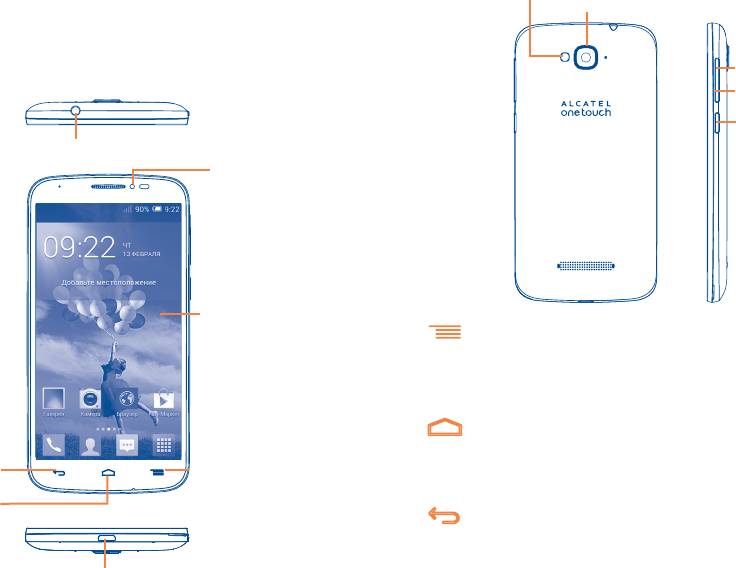
(1)
Вспышка камеры/Фонарик
Камера
Ваш телефон ..........................
1
Увеличение
1.1 Клавиши и разъёмы
громкости
Уменьшение
громкости
Клавиша
включения
Разъём для гарнитуры
Фронтальная
камера
Сенсорный
экран
Клавиша «Меню»
• Нажмите для доступа к контекстному меню.
• Нажмите и удерживайте, чтобы открыть список недавно
использовавшихся приложений.
Клавиша «Домой»
• Если вы находитесь на экране приложения или каком-
Клавиша
«Назад»
Клавиша «Меню»
либо другом экране, нажмите на эту клавишу, чтобы
вернуться на главный экран.
Клавиша
«Домой»
Клавиша «Назад»
• Нажмите, чтобы вернуться на предыдущий экран или
закрыть диалоговое окно, меню, панель уведомлений и
Разъём micro-
т.д.
USB
Эти три клавиши становятся видимыми только при
включении подсветки экрана.
(1)
Только для 7041D.
13 14
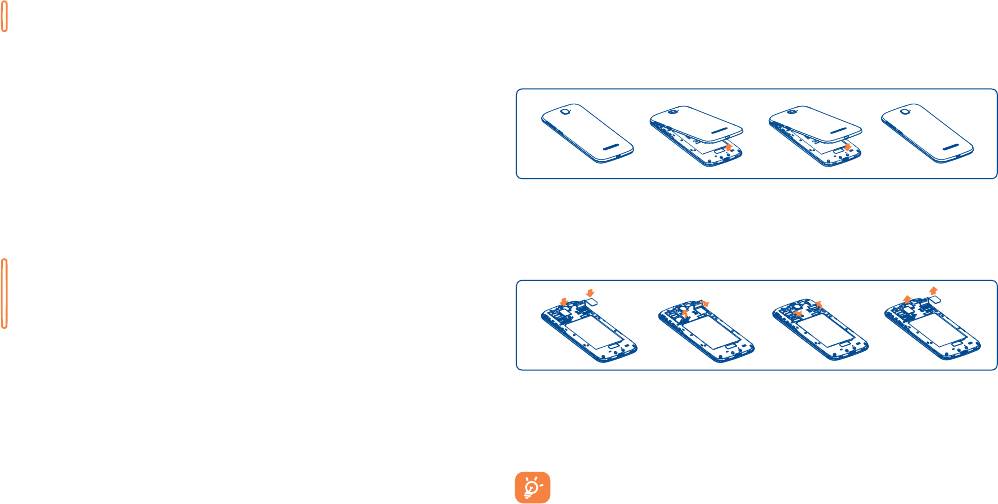
1.2 Перед началом работы
Клавиша включения
• Короткое нажатие: заблокировать экран/ включить
1.2.1 Подготовка к работе
подсветку экрана.
Снятие или установка задней панели телефона
• Нажмите и удерживайте, чтобы включить телефон. Если
телефон включён, то это действие приведёт к открытию
меню, в котором вы можете выключить или перезагрузить
телефон, а также перевести его в режим «В самолёте».
• Нажмите и удерживайте клавишу включения и клавишу
уменьшения громкости, чтобы сделать снимок экрана.
Установка или извлечение SIM-карты
• При поступлении входящего вызова нажмите, чтобы
Для осуществления вызовов вам необходимо вставить SIM-карту в
отключить звук сигнала входящего вызова.
телефон. Перед установкой или извлечением SIM-карты необходимо
выключить телефон.
Клавиши громкости
• Во время активного вызова: регулировка громкости
динамика или гарнитуры.
• При воспроизведении музыки, видео и т.д.: регулировка
уровня громкости.
• При входящем вызове: отключение звука сигнала
входящего вызова.
Чтобы установить, пожалуйста, откройте блокиратор SIM-карты, а
• Нажмите для включения подсветки экрана, когда она
затем поместите SIM-карту в слот контактами вниз. Убедитесь, что
тускнеет или гаснет во время разговора.
карта вставлена правильно. Чтобы извлечь SIM-карту, откройте
блокиратор SIM-карты и достаньте ее из слота.
Перед извлечением SIM-карты убедитесь, что телефон
выключен, чтобы защитить его от повреждения. Ваш телефон
поддерживает только SIM-карты формата micro-SIM. Не
пытайтесь установить SIM-карту другого формата, так как это
может привести к поломке телефона. Пожалуйста, обратитесь
к вашему оператору для обмена вашей SIM-карты на карту
формата micro-SIM.
15 16
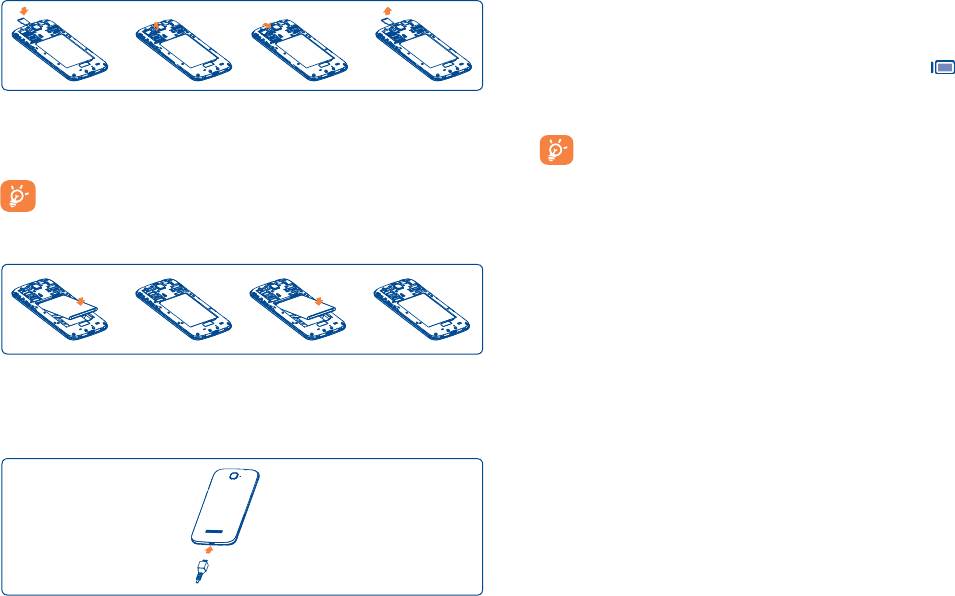
Установка или извлечение microSD-карты
• Перед подключением зарядного устройства убедитесь, что
аккумулятор установлен правильно.
• При первом использовании телефона, рекомендуется полностью
зарядить аккумулятор (примерно 5 часов).
Рекомендуется полностью заряжать аккумулятор (
). Статус
зарядки показывается в процентах на экране выключенного
телефона. С увеличением зарядки, процент увеличивается.
Чтобы установить, пожалуйста, откройте блокиратор microSD-карты,
а затем поместите microSD-карту в слот контактами вниз. Чтобы
Если батарея устройства сильно разряжена, то индикатор процесса
извлечь microSD-карту, откройте блокиратор microSD-карты и
зарядки появится не сразу после подключения к зарядному устройству,
а только после того, как уровень заряда батареи поднимется до
достаньте ее из слота.
уровня, достаточного для отображения индикатора. Для уменьшения
Перед извлечением SD-карты убедитесь, что телефон выключен, чтобы
энергопотребления после полного заряда аккумулятора отключите
защитить его от повреждения. Обратите внимание: частое извлечение
телефон от зарядного устройства; для экономии заряда батареи
и установка SD-карты может вызвать перезагрузку телефона.
уменьшите длительность подсветки экрана, отключайте Wi-Fi, GPS,
Установка или извлечение аккумулятора
Bluetooth, а также приложения, если они не используются.
1.2.2 Включение телефона
Удерживайте клавишу включения пока телефон не включится, при
необходимости разблокируйте его (PIN, пароль, или графический
ключ). Отобразится Главный экран.
Если вы не знаете ваш PIN-код или вы забыли его, свяжитесь с
• Вставьте и защелкните аккумулятор, затем установите заднюю
оператором вашей сотовой сети. Не храните ваш PIN-код рядом с
панель телефона.
телефоном. Храните эту информацию в безопасном месте.
• Снимите заднюю панель телефона и извлеките аккумулятор.
Зарядка аккумулятора
Первичная настройка вашего телефона
При первом включении телефона, вы должны будете установить
следующие опции:
• Нажмите Начать..., затем выберите язык телефона.
• Устройство выполнит поиск сервисов. Процесс активации может
занять несколько минут.
• Выберите метод ввода и нажмите Далее.
• Установите дату и часовой пояс, вы также можете выбрать
Автоматический часовой пояс, затем нажмите Далее.
Подключите зарядное устройство к телефону и стандартной бытовой
• Выберите SIM-карту по умолчанию, затем нажмите Далее.
розетке переменного тока (220 В, 50 Гц), как показано на рисунке.
17 18
• Настройка аккаунта Google: Нажмите Установить сейчас. Если
Главный экран является расширенным для обеспечения большего
у вас уже есть аккаунт Google, нажмите Вход, затем введите ваш
пространства для добавления приложений, ярлыков и т.д. Скользите
адрес электронной почты и пароль. Если вы забыли пароль, вы
влево и вправо по Главному экрану для его полного просмотра.
можете восстановить его, посетив http://www.google.com. Нажмите
Белая короткая черта в нижней части экрана показывает, какой
Далее, чтобы перейти к следующему шагу.
экран сейчас открыт.
• Нажмите Далее, на экране отобразится Настройка завершена, для
подтверждения нажмите Завершить.
1.3.1 Использование сенсорного экрана
Если телефон включен без SIM-карты, вы также можете подключиться
к сети Wi-Fi (см. пункт "6.1.2 Wi-Fi"), для входа в ваш Google аккаунт.
Прикосновение
Чтобы открыть приложение, просто коснитесь его.
1.2.3 Выключение телефона
Удерживайте клавишу включения до тех пор, пока на экране не
появится меню с параметрами телефона. Выберите пункт Отключить
Нажатие и удержание
питание .
Нажмите на Главный экран и удерживайте для доступа к настройкам
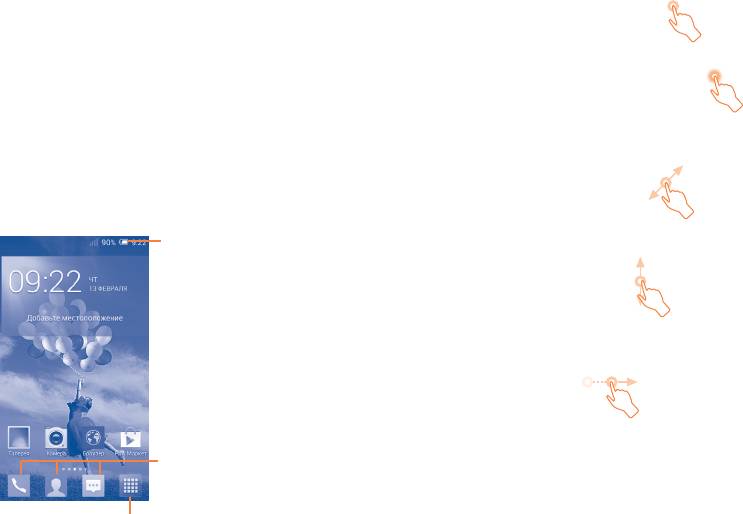
1.3 Главный экран
обоев.
Вы можете перенести любимые или часто используемые пункты
меню (приложения, ярлыки, папки и виджеты) на Главный экран для
быстрого доступа к ним. Нажмите клавишу «Домой» для возврата на
Перемещение
Главный экран.
Прикоснитесь к объекту и, не отрывая пальца, перетащите его на
Строка состояния
• Индикаторы состояния/Панель уведомлений
другое место.
Скольжение
Скользите по экрану вверх-вниз и влево-вправо для прокрутки
приложений, изображений, веб-страниц и т.д.
Флик
Избранные приложения
То же, что и скольжение, только с большей скоростью.
• Нажмите на одну из иконок, чтобы открыть
соответствующее приложение
• Нажмите и удерживайте, чтобы переместить, скрыть
или удалить иконку приложения
Вкладка Приложений
• Нажмите, чтобы открыть главное меню
19 20
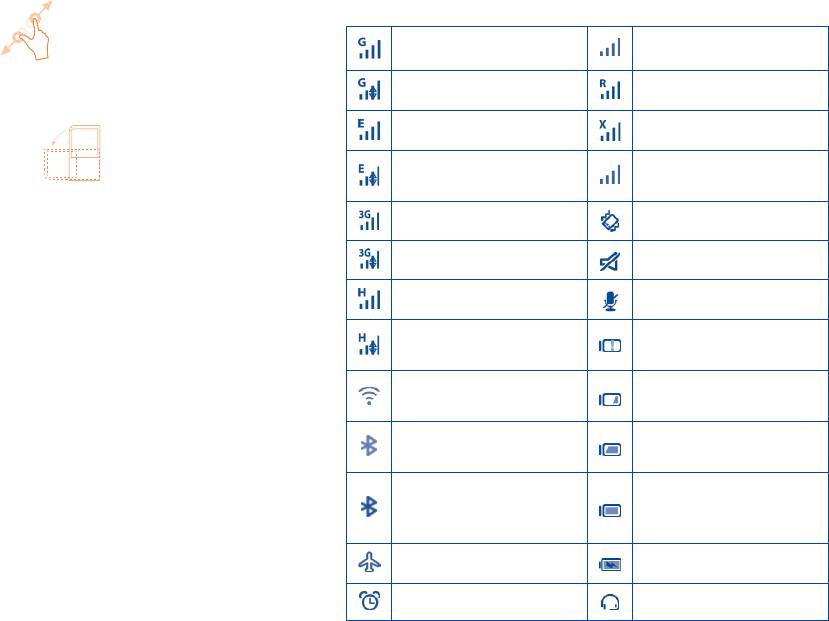
Иконки состояния
Уменьшение/Увеличение
GPRS подключён Нет сигнала (серый)
Коснитесь экрана двумя пальцами одной руки и, не отрывая их от
экрана, сведите вместе или разведите в разные стороны, чтобы
GPRS используется Роуминг
изменить масштаб веб-страницы или изображения.
EDGE подключён Не установлена SIM-карта
Изменение ориентации экрана
Уровень сигнала сотовой
EDGE используется
сети
Для автоматического изменения ориентации экрана с книжной на
альбомную переверните телефон набок.
3G подключён Вибровызов
1.3.2 Строка состояния
3G используется Звук выключен
В строке состояния вы можете просмотреть иконки состояния
HSPA (3G+) подключён Микрофон выключен
телефона (с правой стороны) и уведомления (с левой стороны).
Очень низкий заряд
HSPA (3G+) используется
аккумулятора
Низкий заряд
Подключение к сети Wi-Fi
аккумулятора
Аккумулятор частично
Bluetooth включён
разряжен
Установлено
подключение к Bluetooth-
Аккумулятор заряжен
устройству
Режим «В самолёте» Зарядка аккумулятора
Установлен будильник Подключена гарнитура
21 22
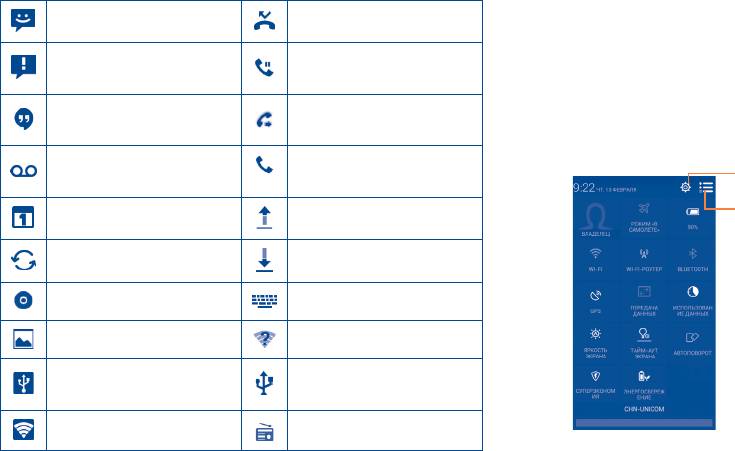
Иконки уведомлений
Нажмите и потяните вниз строку состояния для открытия панели
быстрых настроек или панели уведомлений. Нажмите и потяните
Новое SMS или MMS Пропущенные вызовы
вверх для ее закрытия. При наличии уведомлений, чтобы перейти к
панели быстрых настроек, просто потяните строку состояния вниз с
Проблема с передачей
помощью двух пальцев.
Удержание вызова
SMS или MMS
Панель быстрых настроек
Новое сообщение
Включена переадресация
На панели быстрых настроек вы можете включить или отключить
Hangouts
вызовов
некоторые функции, а также изменить режим работы телефона.
Новое голосовое
Нажмите для доступа к Настройкам, для
Идет разговор
сообщение
настройки дополнительных опций
Нажмите, чтобы переключиться на
Предстоящее событие Отправка данных
панель уведомлений.
Синхронизация данных Загрузка данных
Воспроизведение Выбор клавиатуры
Сделан снимок экрана Доступна сеть Wi-Fi
Включен режим USB-
Телефон подключен с
модема
помощью кабеля USB
Включён Wi-Fi-роутер Включено радио
Панель уведомлений
В панели уведомлений отображается информация о тех или иных
событиях, происходящих или произошедших с вашим телефоном,
например, уведомления о получении SMS и MMS, статус установки
приложений и т.д.
23 24
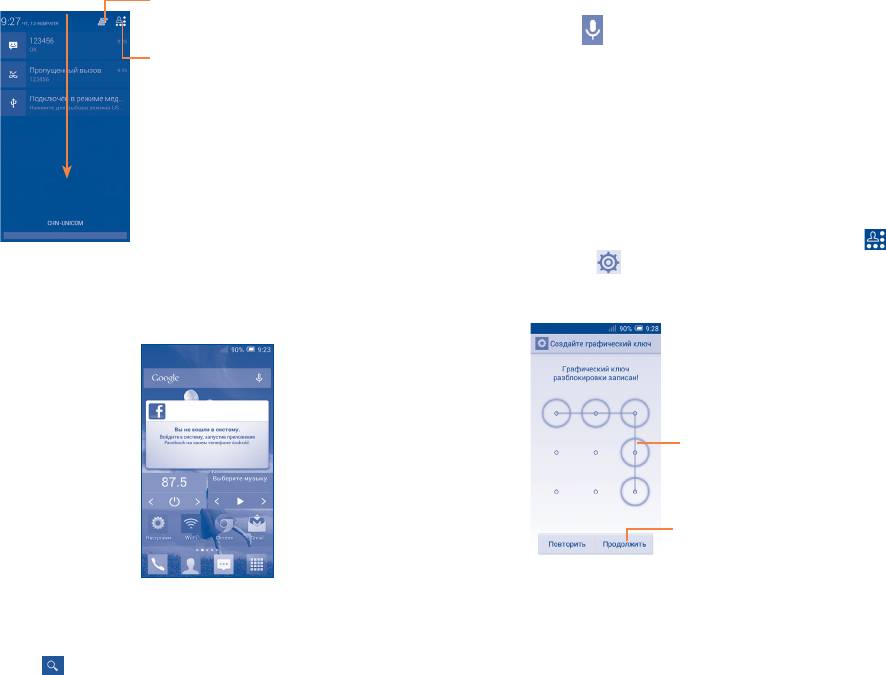
Нажмите иконку для очистки уведомлений
Голосовой поиск
(уведомления о некоторых фоновых
процессах не будут удалены).
• Нажмите
со строки поиска для открытия диалогового экрана.
Нажмите, чтобы переключиться на панель
• Скажите слово/фразу, которую вы хотите найти. Появится список
быстрых настроек.
результатов поиска для выбора.
1.3.4 Блокировка/разблокировка экрана
Для защиты вашего телефона и личной информации, вы можете
блокировать экран телефона с помощью скольжения, графического
ключа, PIN, пароля и т.д.
Для создания графического ключа разблокировки Главного
экрана (для подробной настройки см. раздел “Блокировка экрана”)
• Потяните вниз панель уведомлений и нажмите
затем иконку
Настроек для доступа к Настройкам, затем нажмите
1.3.3 Поисковая строка
Безопасность>Блокировка экрана>Графический ключ.
Телефон предоставляет функцию Поиска, которая может быть
• Нарисуйте ваш ключ разблокировки.
использована для поиска информации в рамках приложения,
телефона или интернета.
Нарисуйте ваш ключ
разблокировки.
Нажмите, чтобы подтвердить
нарисованный пароль.
Для создания пароля/PIN для разблокировки
Поиск текста
• Нажмите Настройки>Безопасность>Блокировка экрана>PIN
• Нажмите на Поисковую строку на Главном экране.
или Пароль.
• Введите текст/фразу для поиска.
• Установите свой PIN или пароль.
• Нажмите
на клавиатуре, если вам необходим поиск в Интернете.
25 26
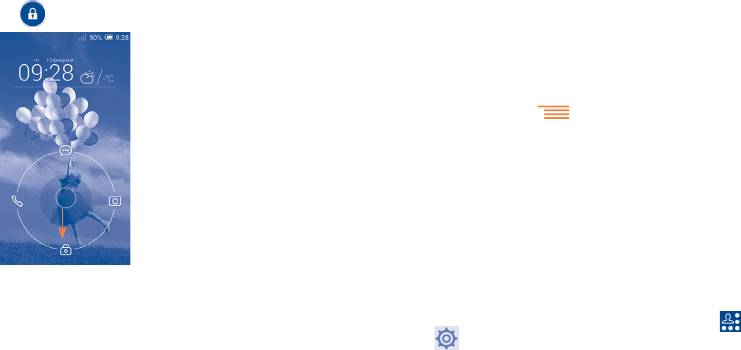
Блокировка экрана
Удаление
Для блокировки экрана, нажмите клавишу включения один раз.
Нажмите и удерживайте элемент (приложение или виджет), который
Разблокировка экрана
необходимо удалить. Потяните элемент вверх и поместите на
Нажмите клавишу включения один раз чтобы загорелся экран,
изображение корзины. После того, как в верхней части экрана
нарисуйте графический ключ, который вы создали или введите PIN
появится красная полоса, отпустите элемент.
или пароль для разблокировки экрана.
Создание папки
Если вы выбрали Скольжение в качесте способа блокировки экрана,
нажмите и потяните значок
вниз чтобы разблокировать экран.
Для улучшения организации элементов (ярлыков или приложений)
на Главном экране, вы можете добавить их в папку, помещая один
элемент на другой.
Настройка обоев
Нажмите клавишу Меню
и выберите пункт Обои.
1.3.6 Регулировка громкости
Использование клавишу регулировки громкости
Нажмите клавишу Громкости для регулировки громкости. Для
активации режима вибровызова, нажмите клавишу уменьшения
громкости до момента вибрации. Нажмите клавишу уменьшения
громкости еще раз, чтобы активировать режим Без звука.
1.3.5 Настройка экрана
Использование меню Настройки
Добавление
Потяните вниз панель уведомлений и нажмите
затем иконку
Нажмите и удерживайте папку, приложение или виджет для
Настроек
для доступа к Настройкам, затем нажмите Звук, вы
активирования режима Перемещения. Теперь вы можете перемещать
можете настроить громкость звонка, уведомлений, системные звуки
элемент на любой из Главных экранов.
и т.д.
Перемещение
Нажмите и удерживайте элемент (приложение, папку или виджет),
который вы хотели бы переместить, затем переместите его на
требуемое место и отпустите. Вы можете перемещать элементы на
Главном экране и на панели Избранных приложений. Удерживайте
элемент у левого или правого края экрана для того, чтобы
переместить его на другой экран.
27 28
2.2 Редактирование текста
Вы можете редактировать текст, который вы ввели.
Ввод текста .............................
2
• Чтобы начать редактирование текста, нажмите и удерживайте его.
Также к редактированию текста можно перейти, нажав на него
дважды.
2.1 Использование экранной клавиатуры
• Для изменения области выделения текста перемещайте маркеры,
Настройка экранной клавиатуры
находящиеся с двух концов выделенной области.
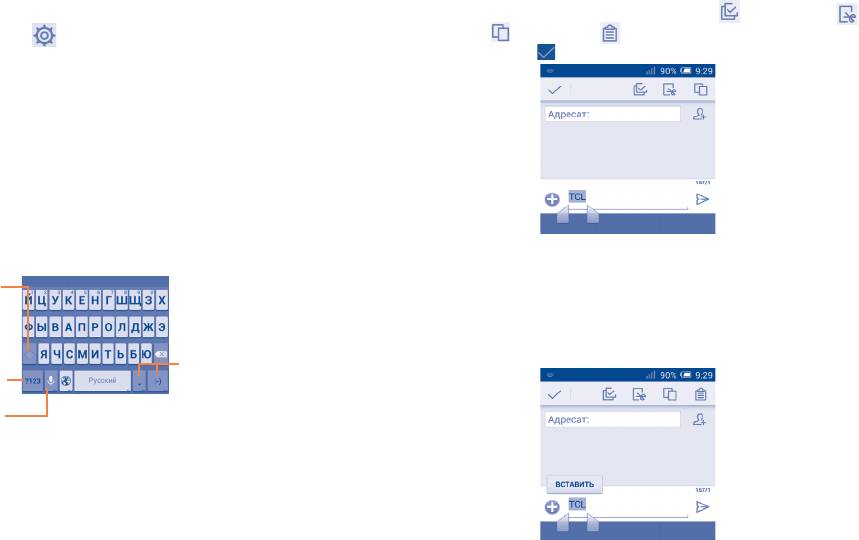
На Главном экране выберите Настройки>Язык и клавиатура и
• Доступны следующие опции: Выбрать все
, Вырезать ,
нажмите иконку Настроек
справа от пункта Клавиатура Android.
Копировать
и Вставить .
• Нажмите на иконку
для завершения редактирования.
Настройка ориентации экранной клавиатуры
Для изменения ориентации экранной клавиатуры поверните
телефон набок или возвратите его в вертикальное положение.
Отключить или включить изменение ориентации экрана можно в
меню Настройки > Экран > Автоповорот.
2.1.1 Клавиатура Android
Нажмите, чтобы
переключиться между
режимами «abc/
Вы также можете вставить новый текст
Abc». Нажмите и
• Нажмите на место, где необходимо ввести текст, или нажмите и
удерживайте, чтобы
переключиться между
удерживайте пустое место. Перетащите маркер, чтобы переместить
режимами «abc/ABC»
курсор.
Нажмите, чтобы
• Если у вас имеется скопированный ранее текст, нажмите на строку.
переключиться
между символьной
Появится иконка Вставить. Нажмите на нее,чтобы вставить текст.
Нажмите и
и цифровой
удерживайте, затем
клавиатурой
выберите символ/
Нажмите и
смайл
удерживайте для
доступа к настройкам
клавиатуры; при
наличии подключения
к сети Интернет
нажмите для доступа к
голосовому вводу
29 30
Международный вызов
Набор, Вызовы и Контакты .
Чтобы осуществить международный вызов, нажмите и удерживайте
3
для ввода “+”, затем введите международный код страны и
полный номер телефона и нажмите Вызов .
3.1 Набор ..............................................................
Экстренные вызовы
3.1.1 Осуществление вызова
Если ваш телефон находится в зоне действия сети, наберите номер
Вы можете с легкостью осуществлять вызовы с помощью
экстренной связи нажмите Вызов для осуществления экстренного
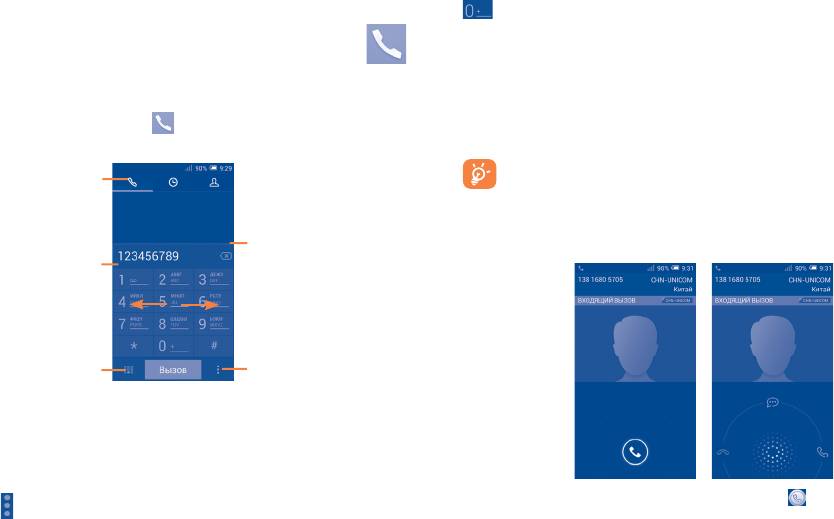
приложения Телефон. Нажмите
на Главном экране для перехода
вызова. Это возможно даже без SIM-карты и без ввода PIN-кода.
к приложению Телефон .
При использовании двух SIM-карт, появится диалоговое окно
Скользите для
доступа к Вызовам и
для выбора SIM-карты. По истечении периода выбора,
Контактам.
система самостоятельно выберет SIM-карту по умолчанию.
Нажмите, чтобы
3.1.2 Принятие или отклонение вызова
удалить цифру
Нажмите и
удерживайте для
доступа к Голосовой
почте
Нажмите,
чтобы открыть
Нажмите, чтобы
дополнительные
скрыть / показать
опции
панель набора
номера
Введите необходимый номер или выберите номер из пункта
Контакты или Вызовы скользя или нажимая на соответствующие
вкладки, затем нажмите клавишу Вызов для осуществления вызова.
Набранный вами номер может быть сохранен в Контактах , нажмите
При поступлении входящего вызова, нажмите .
на иконку
и в открывшемся меню выберите пункт Добавить в
контакты.
• Скользите вправо, чтобы ответить;
Для завершения вызова нажмите Завершить или клавишу
• Скользите влево для отклонения вызова;
(1)
выключения
.
• Скользите вверх, чтобы отклонить вызов, отправив SMS сообщение.
(1)
Убедитесь, что функция Клавиша выключения завершает вызов
активирована в настройках вызовов.
31 32
Для отключения мелодии входящего вызова, нажмите клавишу
увеличения/уменьшения громкости или поверните телефон
экраном вниз, если включена функция Поворот для отключения
звонка. Чтобы включить эту функцию, перейдите в меню Настройки
> Жесты > Поворот для отключения звонка или нажмите Телефон
> Настройки > Другие настройки > Поворот для отключения
звонка.
3.1.3 Вызов Голосовой почты
Голосовая почта предоставляется вашим оператором сотовой связи
для того, чтобы избегать пропущенные вызовы. Голосовая почта
работает в качестве автоответчика, к которому вы можете обратиться
в любое время.
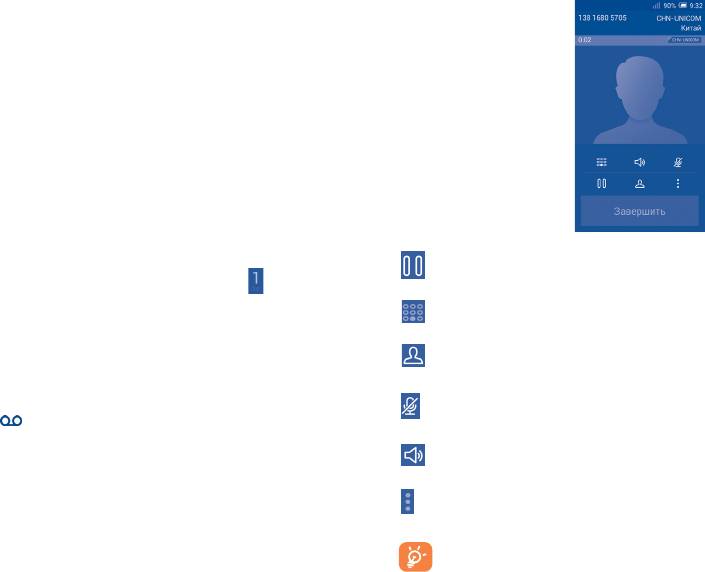
Нажмите для удержания текущего вызова. Нажмите на
Для доступа к Голосовой почте нажмите и удерживайте
на вкладке
эту иконку для возвращения к вызову.
Набор .
Нажмите для отображения Панели набора.
Для того чтобы задать номер вашей голосовой почты, нажмите
клавишу Меню на экране набора номера, затем нажмите Настройки
Нажмите, чтобы добавить вызов.
> Голосовые вызовы > Голосовая почта.
Если вы получили голосовое сообщение, в строке Состояния
Нажмите для отключения громкости вызова. Нажмите
высветится иконка
. Откройте панель Уведомлений и нажмите
еще раз для включения громкости вызова.
Новое голосовое сообщение.
Нажмите для активации громкой связи во время вызова.
Нажмите еще раз для отключения громкой связи.
3.1.4 Во время Голосового вызова
Для регулировки громкости во время вызова, нажмите клавишу
Нажмите, чтобы начать запись.
увеличения/уменьшения громкости.
Во избежание прикосновений к экрану во время вызова,
экран будет автоматически заблокирован, когда пользователь
поднесет телефон к уху и разблокирован, когда телефон
будет вдали от уха.
33 34
3.1.5 Управление несколькими вызовами
Голосовые вызовы
• Голосовая почта
С помощью этого телефона можно осуществлять одновременно
несколько вызовов.
Голосовая почта В открывшемся диалоговом окне вы можете
Смена вызовов
выбрать службу голосовой почты или другую
службу.
При приеме двух вызовов, нажмите
для переключения между
вызовами. Вы также можете переключаться между двумя линиями.
Настройки
Если вы используете голосовую почту вашего
Текущий вызов будет удержан, и вы переключитесь на другой.
голосовой почты
оператора сотовой сети, в открывшемся
диалоговом окне вы можете ввести номер
(1)
Конференц-связь
вашей голосовой почты для прослушивания
оставленных сообщений и управления вашей
Вы можете настроить конференц-связь.
голосовой почтой. Вы можете поставить
• Выберите первого участника конференц-звонка.
запятую (,) чтобы вставить паузу в номере
• Нажмите иконку
.
- например, чтобы добавить пароль после
номера.
• Введите номер телефона человека, которого вы хотите добавить
в конференц-связь и нажмите Вызов. Вы также можете добавить
• Переадресация вызова
участников из пунктов Контакты или Вызовы.
• Нажмите иконку
, чтобы начать конференц-связь.
Нажмите, чтобы настроить, как будут переадресованы вызовы, когда
вы заняты, не можете ответить или недоступны.
• Во время конференц-связи, нажмите
для отключения
участника или для отдельного разговора с каждым участником.
• Дополнительные настройки
Нажмите Завершить чтобы отключить участника от конференц-
связи, нажмите для отдельного разговора с каждым участником
АОН Открывается окно диалога для настройки
и удержания других участников.
отображения исходящего вызова.
• Нажмите Завершить для завершения конференц-связи и
Ожидание вызова Установите флажок, чтобы уведомить вас о
отключения всех собеседников.
поступлении нового входящего вызова.
3.1.6 Настройки вызовов
Статус ожидания
Проверьте состояние ожидания вызова
вызова
своего телефона.
Нажмите клавишу Меню и далее Настройки с экрана Набора
номера, доступны следующие опции:
(1)
Зависит от вашего оператора сотовой сети.
35 36
(1)
Видеовызов
• Вибронапоминание
Выберите опцию, чтобы включить вибрацию, когда вызов будет
• Локальная замена
Вы можете выбрать картину из своей
установлен.
видео
коллекции для отображения, когда камера
будет недоступна.
• Перевернуть для отключения звонка
Выбор этой опции позволит вам отключать звук входящих вызовов,
• Видео участника
Включите, чтобы сделать видео участника
переворачивая телефон экраном вниз.
больше, чем
больше, чем локальное видео.
локальное
• Клавиша включения завершает вызов
• Исходящий
Нажмите, чтобы отобразить видео, при
Поставьте галочку для активации функции окончания вызова
видеовызов
осуществлении исходящего вызова.
кнопкой включения .
• Входящий
Нажмите, чтобы отобразить видео, при
• 2-х микрофонная система шумоподавления
видеовызов
осуществлении входящего вызова.
Поставьте галочку, чтобы включить функцию снижения фонового
шума.
Интернет вызов
Для получения дополнительной информации смотрите раздел 6.7
• Быстрые ответы
Настройка интернет (SIP) вызова.
Нажмите, чтобы редактировать быстрые ответы, которые будут
использованы при отклонении вызова по SMS.
Другие настройки
• Помощь в международном наборе
• Фиксированный набор
Поставьте галочку для активации.
Фиксированный набор (FDN) это режим SIM-карты, где исходящие
вызовы возможны только на определенные номера телефонов.
Эти номера находятся в списке FDN. Наиболее распространенное
3.2 Вызовы
практические применения FDN является ограничение родителями
Для доступа к памяти вызовов нажмите
из экрана Набора номера.
исходящих вызовов их детей.
Нажмите с правой стороны от контакта, чтобы непосредственно
С целью безопасности, вам будет предложено включить FDN, введя
осуществить вызов. В памяти вызовов существует 3 типа вызовов:
PIN2, который обычно предоставляется поставщиком услуг или
производителем SIM.
Пропущенные вызовы
• Поминутное напоминание
Исходящие вызовы
Выберите опцию, чтобы включить напоминание о прошедших 50 сек
Входящие вызовы
каждой минуты во время вызова.
(1)
Зависит от модели вашего телефона.
37 38
Нажмите на иконки над списком вызовов для просмотра различных
Нажмите клавишу Меню для открытия списка опций.
типов.
Доступны следующие функции:
Нажмите на контакт или номер для просмотра информации.
Вы можете просмотреть подробную информацию о вызове,
• Удалить контакт Выберите и удалите ненужные контакты.
осуществить новый вызов или отправить сообщение контакту на
• Фильтр контактов Выберите контакты для отображения.
номер или добавить номер в Контакты и т.д.
• Импорт/Экспорт Импорт и экспорт контактов между
Нажмите на фото
для открытия панели Быстрого доступа.
телефоном, SIM-картой и картой MicroSD
или отправить контакт.
Для очистки памяти вызовов, нажмите клавишу Меню , а затем
Удалить.
• Аккаунты Управление настройками синхронизации
различных аккаунтов.
3.3 Контакты ........................................................
• Настройки Нажмите, чтобы установить режим
отображения контактов.
Контакты позволяют быстро и легко связаться с людьми.
• Отправить
Поделитесь контактами с другими, отправляя
контакты
визитку контакта им через Bluetooth, Email,
Вы можете просматривать или создать контакты на вашем мобильном
SMS и т.д.
телефоне, а также синхронизировать их с вашим аккаунтом Google
или другими приложениями в Интернете или телефоне.
3.3.2 Управление группами
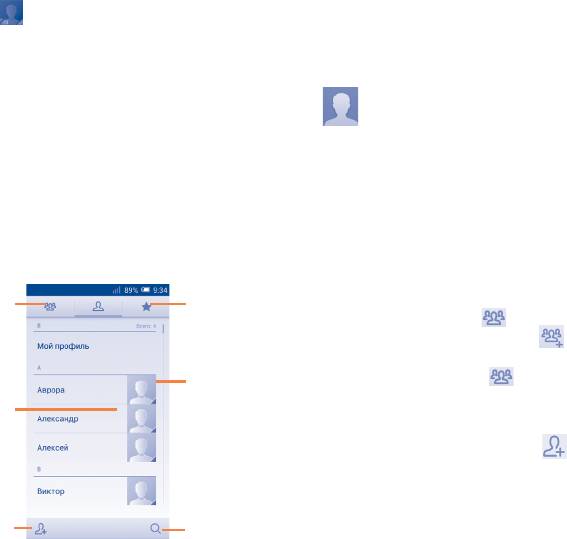
3.3.1 Просмотр контактов
Группы контактов позволяют организовать контакты. Вы можете
добавить, удалить или просматривать экран Группы.
Нажмите для
Нажмите для просмотра
просмотра группы
избранных контактов
Нажмите
для просмотра локальных групп. Для создания новой
контактов
группы, нажмите
, введите имя новой группы и нажмите Готово
для подтверждения. Если вы добавили аккаунты в свой телефон,
Нажмите, чтобы
коснитесь для просмотра групп в аккаунтах.
Нажмите для
открыть панель
просмотра
Быстрого доступа
подробной
3.3.3 Добавление контакта
информации о
контакте
Нажмите иконку на экране списка контактов, чтобы создать
новый контакт.
Нажмите, чтобы
Вы можете ввести имя контакта и другую контактную информацию.
добавить новый
Нажмите для поиска в
Передвигаясь вверх вниз по экрану вы можете с легкостью
контакт
Контактах
перемещаться от одного поля к другому.
39 40
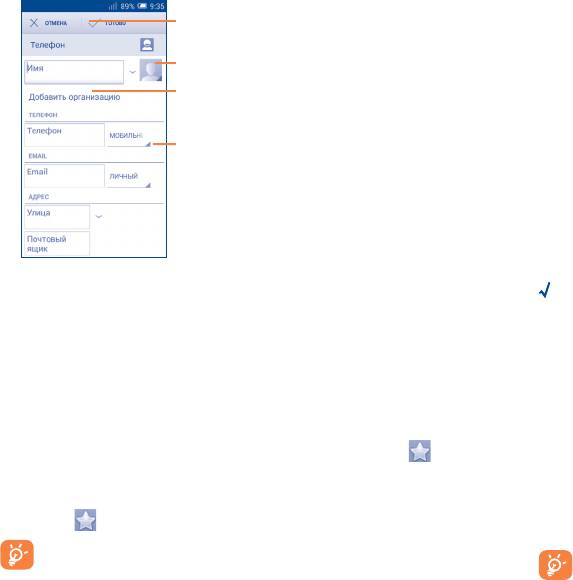
3.3.4 Редактирование контактов
Нажмите, чтобы сохранить.
Чтобы изменить сведения о контакте, нажмите клавишу Меню
Нажмите, чтобы выбрать фото для
на экране подробной информации о контакте, затем выберите
контакта.
Изменить. Для завершения нажмите Готово.
Нажмите, чтобы добавить новый
ярлык
Изменение номера телефона по умолчанию для контакта
Нажмите, чтобы раскрыть
Номер телефона по умолчанию (номер телефона, который имеет
другие предустановленные
приоритет при осуществлении вызова или отправки сообщения)
метки этой категории.
всегда будет отображаться под именем контакта.
Чтобы изменить номер телефона по умолчанию нажмите и
удерживайте на экране подробной информации о контакте номер,
который вы хотите установить в качестве такового, затем выберите
Сделать номером по умолчанию. Возле номера появится значок
Ели вы хотите добавить информацию, нажмите Добавить поле,
.
чтобы добавить новую категорию.
Выбор доступен только если у контакты имеется более одного
Для завершения нажмите Готово .
телефона.
Для выхода без сохранения, нажмите Отмена.
Установка мелодии на контакт
Добавить/удалить из избранных
На экране подробной информации о контакте, нажмите клавишу
Для того, чтобы добавить контакт в Избранное, нажмите на контакт
Меню
для просмотра списка опций, выберите Задать мелодию
для просмотра подробной информации, затем нажмите
,чтобы
звонка.
добавить контакт в Избранное (звезда станет золотой).
Удалить контакт
Для того, чтобы удалить контакт из избранных, нажмите на золотую
Для того, чтобы удалить контакт нажмите клавишу Меню далее
звездочку
на экране подробной информации.
Удалить из экрана подробной информации о контакте.
Только контакты телефона могут быть добавлены в Избранное.
Контакт будет также удален из других приложений на
телефоне или интернета во время следующей синхронизации
вашего телефона.
41 42
3.3.5 Общение с вашими контактами
3.3.6 Импортирование, экспортирование и обмен
контактов
Вы можете осуществлять вызовы и обмениваться сообщениями с
вашими контактами.
Этот телефон позволяет импортировать контакты с SIM-карты/карты
microSD и экспортировать контакты на карту microSD, которая может
Для того чтобы осуществить вызов, нажмите на контакт для доступа
быть использована для резервного хранения информации.
к экрану подробной информации о контакте, затем выберите номер.
На экране Контакты, нажмите
для открытия списка опций,
Для того, чтобы отправить сообщение контакту, нажмите на контакт
выберите Импорт/Экспорт, затем выберите SIM-карта, Телефон,
для доступа к экрану подробной информации о контакте, затем
Хранилище или другие аккаунты (например gmail аккаунт).
нажмите на иконку
с правой стороны от контакта.
Для того, чтобы импортировать/экспортировать один контакт с/
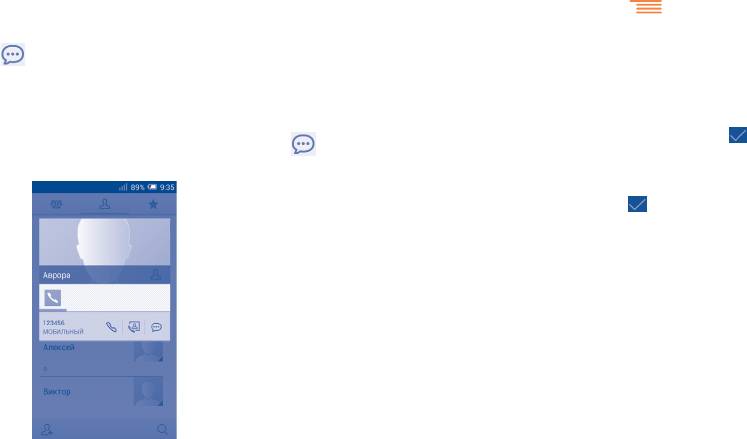
Использование Быстрого Контакта для Android
на SIM-карту, выберите необходимый аккаунт и SIM-карту,
затем выберите контакт, который вы хотите импортировать/
Нажмите на картинку контакта для открытия Быстрого Контакта
экспортировать. Для подтверждения нажмите
.
для Android, затем вы можете нажать на номер или иконку
для
выбора способа общения.
Для того, чтобы импортировать/экспортировать все контакты с/на
SIM-карту, выберите необходимый аккаунт и SIM-карту, выберите
Выбрать все и нажмите иконку
для подтверждения.
Вы можете отправить один или несколько контактов, передав
визитную карточку контакта по Bluetooth, Gmail и т.д.
Нажмите на контакт, которым вы хотите поделиться, нажмите
клавишу Меню и далее Поделиться из экрана деталей контакта,
затем выберите приложения для осуществления этого действия.
3.3.7 Просмотр контактов
Вы можете выбрать для просмотра определенную группу контактов
и аккаунтов. Нажмите клавишу Меню и далее Фильтр контактов
из экрана списка контактов, затем вы можете выбрать контакты для
просмотра.
Иконки, доступные на панели Быстрого Контакта зависят от
Нажмите клавишу Меню и далее Настройки, вы можете упорядочить
информации, которая введена для контактов и приложений и
список по имени или фамилии, а также настроить отображение в
аккаунтов вашего телефона.
контактах сначала имя/сначала фамилия.
43 44

(1)
3.3.8 Объединение/Разделение контактов
Включить/Отключить автоматическую синхронизацию
Выберите учетную запись, включите/отключите автоматическую
Чтобы избежать повторов, вы можете добавить любую информацию
синхронизацию аккаунта. Если данная функция включена,
к существующему контакту.
все изменения в телефоне или в он-лайне будут автоматически
Выберите контакт, к которому вы хотите добавить информацию,
синхронизироваться.
нажмите клавишу Меню и далее Изменить, затем снова нажмите
Ручная синхронизация
клавишу Меню и далее Объединить.
Можно также синхронизировать учетную запись вручную: на экране
Вам необходимо выбрать контакт, чью информацию вы хотите
Аккаунты , выберите учетную запись из списка, а затем нажмите
добавить к другому контакту. Информация добавится к необходимому
клавишу Меню и выберите Синхронизировать сейчас.
контакту, а старый контакт перестанет существовать.
Для разделения контактной информации, выберите контакт, чью
информацию вы хотите отделить, нажмите клавишу Меню и далее
Изменить, затем снова нажмите клавишу Меню и выберите
Разделить контакт, для завершения нажмите OK.
3.3.9 Аккаунты
Контакты и другие данные могут быть синхронизированы с
несколькими учётными записями в зависимости от приложений,
установленных на телефоне.
Чтобы добавить аккаунт, потяните вниз панель уведомлений и
нажмите
для входа в Настройки, затем нажмите Добавить
учетную запись.
Необходимо выбрать тип учетной записи например: Google,
корпоративная и т.д.
Для всех аккаунтов необходимо вводить подробную информацию:
логин, пароль и т.д.
Вы можете удалить аккаунт и всю связанную с ним информацию
из телефона. Для этого необходимо открыть экран Настройки,
выбрать нужную учетную запись, нажать клавишу Меню затем
нажать Удалить учетную запись, а затем подтвердите.
(1)
Только для контактов телефона.
45 46
Для сохраненных контактов, нажмите на фото, чтобы открыть
панель Быстрого Контакта , чтобы связаться с контактом.
Сообщения, Email ..................
4
Для не сохраненных контактов, нажмите на фото, чтобы
добавить номер в Контакты.
4.1 Сообщения ....................................................
Отправка текстового сообщения
Вы можете создавать, редактировать, отправлять и получать SMS и
Ведите номер телефона или имя получателя в строке Кому или
MMS.
нажмите
чтобы добавить Получателя, нажмите на строку
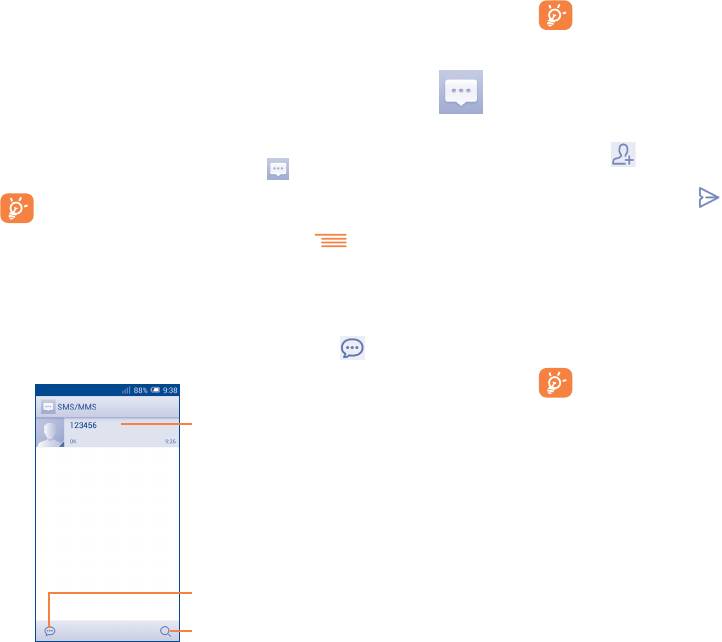
Для доступа к этой функции, нажмите
на Главном экране.
Введите текст для того, чтобы ввести текст сообщения. Для
Все полученные или отправленные сообщения сохраняются в
завершения нажмите
, чтобы отправить текстовое сообщение.
памяти телефона или на SIM-карте. Для просмотра сообщений,
Вам необходимо выбрать SIM-карту, если установлены две SIM-
сохраненных на SIM-карте, нажмите на экране списка
карты.
сообщений и выберите пункт Настройки > Текстовые
SMS, содержащее более 160 латинских или 70 русских букв, будет
сообщения (SMS) > Сообщения на SIM-карте.
разделено на несколько сообщений. Когда общее количество
символов, которое вы ввели приблизится к 160 (70), счетчик будет
4.1.1 Создание сообщения
отображен справа в окне сообщения для напоминания о том, сколько
На экране списка сообщений нажмите иконку
чтобы написать
символов еще можно вместить в одно сообщение.
текстовые/мультимедийные сообщения.
Специальные символы (ударение) увеличивают размеры SMS,
что может привести к отправке нескольких сообщений.
• Нажмите для просмотра всей
Отправка мультимедийного сообщения
цепочки сообщений.
MMS позволяет отправлять видео-клипы, изображения, фотографии,
• Нажмите и удерживайте, чтобы
анимацию, слайды и звуки на другие мобильные телефоны,
Удалить сообщение или Создать
поддерживающие данную функцию, а также на адреса электронной
ярлык
почты.
SMS будут автоматически преобразованы в MMS, когда будут
добавлены медиа-файлы (изображения, видео, аудио, слайды и т.д.)
Нажмите для создания нового
или в поле получателя будет введен адрес электронной почты.
сообщения
Нажмите для поиска во всех
сообщениях
47 48
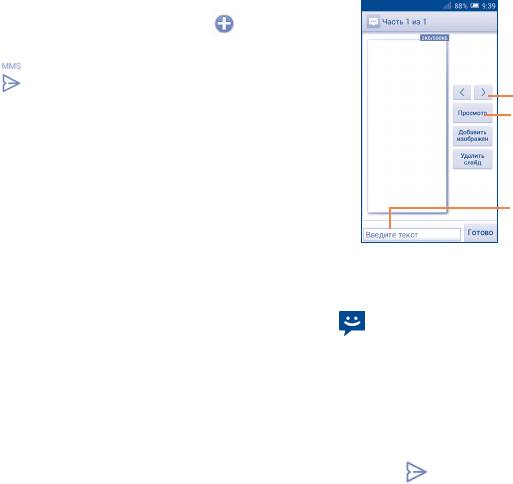
Для того чтобы отправить мультимедийное сообщение, введите
• Календарь Войдите в Календарь, чтобы выбрать одно
номер телефона или имя получателя в строке Кому, нажмите
или несколько событий для прикрепления.
Создать сообщение, чтобы ввести текст сообщения. Нажмите
клавишу Меню чтобы открыть список опций, нажмите Добавить
тему чтобы вставить тему сообщения. Нажмите иконку
чтобы
прикрепить фото, видео, аудио или слайды.
Для завершения нажмите
чтобы отправить мультимедийное
Нажмите для просмотра предыдущего
сообщение.
или следующего слайда.
Нажмите для предварительного
Варианты Вложений:
просмотра текущего слайда.
• Изображения Для выбора изображения воспользуйтесь
Галереей или Диспетчером файлов.
Нажмите, чтобы изменить название
• Сделать
Воспользуйтесь Камерой для съемки нового
этого слайда.
фотографию
изображения.
• Видео Для выбора видео воспользуйтесь Галереей
или Диспетчером файлов.
4.1.2 Управление сообщениями
• Записать видео Воспользуйтесь Видеокамерой для записи
При получении сообщения в строке уведомлений появится иконка
нового видеоклипа.
. Потяните вниз строку состояния, чтобы открыть панель
Уведомлений, выберите новое сообщение для того, чтобы открыть и
• Аудио Выберите аудио файл для прикрепления.
прочитать его. Вы можете также прочитать новое сообщение, войдя
• Записать аудио Воспользуйтесь диктофоном для записи
в Сообщения.
голосового сообщения.
Сообщения отображаются по порядку.
• Слайд-шоу Выберите на экране слайд шоу Изменить,
Для того, чтобы ответить на сообщение, выберите текущее сообщение
далее Добавить слайд чтобы создать новый
для доступа к экрану ввода нового сообщения, введите текст, затем
слайд, нажмите на выбранный слайд чтобы
нажмите
.
изменить его. Нажмите клавишу Меню для
Нажмите и удерживайте Сообщение, чтобы открыть список опций.
просмотра дополнительной информации,
Следующие опции сообщения доступны для выбора:
например длительность слайда, наложение
музыки на на него и т.д.
• Контакт Войдите в Контакты, чтобы выбрать контакт
для прикрепления.
49 50
• Копировать Данная опция предназначена для SMS.
• Место хранения
Нажмите, чтобы выбрать память телефона
Нажмите, чтобы копировать текст текущего
SMS
или SIM-карту в качестве хранилища.
сообщения. Вы можете вставить его в строку
ввода текста нового сообщения.
• Сообщения на
Нажмите для управления сообщениями,
SIM-карте
хранящимися на SIM-карте.
• Переслать Нажмите для отправки сообщения другому
получателю.
• Срок действия Нажмите, чтобы выбрать срок действия, в
течение этого периода, сетевой провайдер
• Заблокировать/
Нажмите, чтобы блокировать/разблокировать
будет пробовать отправить сообщение.
Разблокировать
сообщение, чтобы вы могли/не могли удалить
сообщения по достижению максимального
числа сохраненных сообщений.
Настройка мультимедийных (MMS) сообщений
• Сохранить
Данная опция предназначена для SMS.
• Группа сообщений Выберите, для отправки одного сообщения
сообщение на
Нажмите, чтобы сохранить сообщение на SIM-
нескольким адресатам.
SIM-карту
карту.
• Сведения о
Нажмите для просмотра дополнительной
• Отчет о доставке Выберите, чтобы запрашивать отчет о
сообщении
информации о сообщении.
доставке для каждого отправленного
мультимедийного сообщения.
• Удалить Удалить текущее сообщение.
• Отчеты о
Выберите, для запроса отчета о прочтении
• Выбрать текст Нажмите, чтобы копировать текст текущего
прочтении
вашего сообщения каждым адресатом.
сообщения, вырезать, вставить в словарь и
т.д.
• Отчеты о
Выберите, для запроса отчета о том, что
прочтении
мультимидийное ообщение отправлено.
4.1.3 Настройка сообщений
• Автополучение Выберите для автоматической загрузки всего
Вы можете настроить различные параметры сообщений. На экране
MMS сообщения (включая само сообщение и
сообщений, нажмите клавишу Меню и выберите Настройки.
вложения) в память телефона. В противном
случае, загрузится только заголовок
Настройки текстовых сообщений (SMS)
сообщения.
• Отчеты о доставке Нажмите для запроса отчета о доставке для
каждого отправленного сообщения.
• Шаблоны
Нажмите для добавления и редактирования
сообщений
шаблона сообщения.
51 52

• Автополучение в
Выберите для автоматической загрузки всего
• Удалять старые При достижении максимального количества
роуминге
MMS сообщения (включая само сообщение и
сообщений, выделите их для удаления.
вложения) в память телефона. В противном
• Предел
Нажмите для определения лимита
случае, во избежание дополнительных затрат,
количества SMS
количества сообщений.
загрузится только заголовок сообщения.
• Предел
Нажмите для определения количества
• Режим создания Нажмите, чтобы выбрать режим создания.
количества MMS
сохраняемых мультимедийных сообщений.
• Максимальный
Выберите, чтобы ввести максимальный
• Настройки
Нажмите, чтобы настроить сетевые
размер
размер сообщения, но не более 300Кб.
сетевых
сообщения.
сообщения
сообщений
• Настройки
Выберите чтобы разрешить получение
• Приоритет Нажмите, чтобы установить приоритет.
сообщений WAP
уведомлений WAP PUSH.
PUSH
Уведомления
• Уведомления Выберите, для отображения уведомлений о
4.2 Gmail/Email
сообщениях в строке состояния.
При первой настройке телефона, вы можете выбрать уже
• Выключить звук
Нажмите, чтобы отключить звук или выбрать
существующий аккаунт Gmail или создать новый.
уведомлений
период уведомления о сообщениях.
• Мелодия
Нажмите для выбора мелодии в качестве
4.2.1 Gmail .......................................................................
уведомления
уведомления о получении сообщения.
Gmail настраивается при первом включении телефона. Gmail на
• Вибросигнал Выберите вибрацию в качестве уведомления
вашем телефоне может быть автоматически синхронизирован с
о получении сообщения.
вашей учетной записью Gmail в Интернете. В отличие от других видов
учетных записей электронной почты, каждое сообщение и ответы в
Gmail группируются в папке "Входящие" как отдельный разговор, и
Основные
все электронные письма отображаются отдельными ярлыками.
• Обои чата Нажмите для выбора обоев для фона
сообщений.
• Размер шрифта
Нажмите для выбора размера шрифта
сообщений
сообщений.
53 54
Доступ к Gmail
Нажмите и перетащите строку Состояния на панель Уведомлений,
нажмите на новое сообщение для просмотра. Также вы можете
Gmail сообщения и переписка отображаются из одной учетной
прочитать новое сообщение, выбрав ярлык Входящие в приложении
записи, если у вас есть другая учетная запись, вы можете добавить
Gmail.
новый аккаунт. Для этого из экрана Входящих сообщений нажмите
клавишу Меню, затем Настройки и далее Добавить аккаунт. После
Вы можете искать сообщения по отправителю, по теме, по метке/
завершения, вы можете переключить аккаунт. Для этого нажмите на
ярлыку и т.д.
имя аккаунта и далее выберите необходимый аккаунт.
• Нажмите иконку
из экрана Входящих сообщений.
• Введите ключевое слово в строке поиска и нажмите
.
Создание и отправка электронных сообщений
• Нажмите иконку
из экрана Входящие.
Ответить или переслать сообщение электронной почты
• Введите адрес получателя в поле Кому, при необходимости,
нажмите клавишу Меню и далее Копия/Скрытая копия, чтобы
• Ответить При просмотре электронной почты нажмите
добавить копию или скрытую копию.
, чтобы ответить отправителю этого письма.
• Введите тему и текст сообщения.
• Ответить всем
Нажмите
и выберите “Ответить всем” , чтобы
• Нажмите клавишу Меню, затем Прикрепить файл, чтобы добавить
ответить всем людям в почтовом цикле.
вложение.
• Переслать
Нажмите
и выберите “Переслать” , чтобы
• Для завершения, нажмите
, чтобы отправить сообщение.
переслать сообщение другому лицу.
• Если вы не хотите отправлять сообщение прямо сейчас, нажмите
клавишу Меню и выберите Сохранить в черновиках или
Управление сообщениями Gmail с помощью Ярлыков
нажмите клавишу Назад, чтобы сохранить копию. Для просмотра
черновиков, нажмите иконку
, и далее Черновики.
Для удобства управления разговорами и сообщениями, вы можете
их организовать используя Ярлыки.
Если вы не хотите отправлять или сохранять сообщение, вы можете
нажать клавишу Меню и далее Отменить.
Чтобы создать ярлык при чтении сообщения, нажмите иконку
и
выберите ярлык.
Чтобы добавить подпись к сообщениям, из экрана входящих
сообщений нажмите клавишу Меню, затем Настройки, выберите
Для просмотра переписки с помощью ярлыка, нажмите
, выберите
аккаунт, затем нажмите Подпись.
ярлык для просмотра списка переписок.
Для получения и чтения электронного сообщения
Для управления ярлыками, нажмите Управление ярлыками с
экрана Ярлыков.
При приеме нового сообщения, вы будете оповещены рингтоном
или вибро, и появится иконка
в строке состояния.
55 56
Поставьте галочку для активации пакетного режима и
Настройки Gmail
выполнения следующих опций:
Для управления настройками Gmail на экране Входящих сообщений,
нажмите клавишу Меню и далее Настройки .
•
Нажмите, чтобы отправить сообщение в архив.
Чтобы отобразить все архивные сообщения,
Общие
нажмите на экране Входящих и выберите Все
сообщения.
• Подтвердить удаление Поставьте галочку для подтверждения
удаления сообщений.
Нажмите, чтобы удалить электронное
•
сообщение.
• Подтвердить
Поставьте галочку для подтверждения
архивацию
архивации сообщений.
Нажмите, чтобы добавить или измененить
•
ярлык электронного сообщения или переписки.
• Подтвердить отправку Поставьте галочку для подтверждения
отправки сообщений.
Нажмите, чтобы отметить сообщение, как
•
/
прочитанное или не прочитанное.
• Ответить всем Поставьте галочку для создания ответа
на сообщение по умолчанию.
Присвоить или удалить звезду переписке.
•
• Автоподбор
Установите галочку, чтобы увеличить /
• Важность Нажмите, чтобы пометить сообщение как
сообщений
уменьшить сообщения для отображения
важное.
на экране.
• Без звука Скрытие переписки. При скрытии переписки,
• Автопереход Нажмите, чтобы выбрать какой экран
новые сообщения, связанные с этой перепиской,
будет отображаться после удаления или
не будут отображены во Входящих, но будут
архивации переписки.
сохранены в архиве.
• Действия с
Нажмите, чтобы показать/скрыть
• Оповещение о
Для обозначения электронного сообщения/
сообщениями
действия.
спаме
переписки как спам.
• Фото отправителя Поставьте галочку, для отображения
• Оповещение о
Для обозначения электронного сообщения/
фото отправителя рядом с именем в
фишинге
переписки как фишинг.
списке сообщений.
Нажмите на аккаунт, доступны следующие опции:
• Входящие Нажмите, чтобы установить данный
входящий ящик по умолчанию.
57 58
• Выберите Далее. Если введенная учетная запись не поддерживается
• Уведомления Нажмите, чтобы включить уведомления при
вашим мобильным оператором, вам будет предложено выбрать
получении нового входящего собщения.
Ручная установка. Или вы можете выбрать Ручная установка для
• Рингтон и
Нажмите, чтобы установить рингтон,
ручного ввода настроек для входящих и исходящих сообщений
вибрация
вибровызов.
электронной почты.
• Подпись Нажмите, чтобы добавить подпись в конец
• Введите имя аккаунта, которое будет отображаться в исходящих
каждого сообщения.
сообщениях.
• Для добавления еще одного аккаунта, нажмите клавишу Меню
• Включить
Нажмите, чтобы включить/отключить
и Настройки. Нажмите Добавить аккаунт.
синхронизацию
синхронизацию Gmail.
Gmail
Создание и отправка электронных сообщений
• Период
Нажмите, чтобы установить период
• Находясь в разделе Входящие, нажмите иконку
.
синхронизации
синхронизации.
• Введите адрес получателя в поле Кому .
• Управление
Нажмите, чтобы открыть экран ярлыков, в
• При необходимости, нажмите клавишу Меню
и далее Копия/
ярлыками
котором вы можете управлять сихронизацией
Скрытая копия, чтобы добавить копию или скрытую копию.
и уведомлениями.
• Введите тему и текст сообщения.
• Загрузка
Поставьте галочку для автоматической
• Нажмите клавишу Меню
, затем Прикрепить файл чтобы
вложений
загрузки вложений недавних сообщений по
добавить вложение.
Wi-Fi.
• Для завершения, нажмите
,чтобы отправить сообщение.
• Если вы не хотите отправлять сообщение прямо сейчас, нажмите
4.2.2 Email .........................................................................
клавишу Меню
и далее Сохранить в Черновиках или
нажмите клавишу Назад, чтобы сохранить копию.
Кроме вашего аккаунта Gmail, вы также можете установить POP3 или
IMAP учетные записи на телефоне.
Для доступа к этой опции, нажмите Email на Главном экране.
4.3 Hangouts .......................................................
Электронный помощник поможет вам последовательно настроить
Сервис обмена мгновенными сообщениями Google, Hangouts,
учетную запись электронной почты.
позволяет вам общаться с друзьями, если они подключены к данному
сервису.
• Введите адрес электронной почты и пароль учетной записи для
настройки.
59 60
Для доступа к этой функции войдите в систему, выберите вкладку
Если вы хотите выйти из аккаунта, нажмите клавишу Меню, затем
Приложения на Главном экране, и затем выберите Hangouts. Все
Настройки>Выход.
друзья, добавленные с помощью Google Hangouts из интернета или
с телефона, будут отображены в списке друзей.
4.3.4 Управление друзьями
Кроме добавления новых друзей, вам доступны следующие действия:
4.3.1 Общение с вашими друзьями
Для начала общения, выберите друга из Списка друзей, затем введите
• Для просмотра
По умолчанию, все ваши друзья будут
сообщение и в конце выберите .
всех друзей
отображаться в списке друзей. Чтобы начать
беседу, нажмите на имени друга. Нажмите
Вы можете пригласить других друзей присоединиться к групповому
и удерживайте друга, чтобы активировать
общению нажав и удерживая клавишу Меню, выбрав Пригласить в
архивировать и удалить.
чат, и далее выберите друга, которого хотите пригласить.
4.3.2 Добавить нового друга
4.3.5 Настройки
Из экрана Списка друзей, нажмите иконку , чтобы добавить нового
Серия настроек доступна для вашего выбора. Нажмите клавишу
друга.
Меню и далее Настройки из экрана списка Друзей, далее выберите
необходимый аккаунт.
Введите имя, адрес электронной почты, номер или Круг друга,
которого вы хотите добавить, и если друг не зарегистрирован в
• Фотография
Нажмите, чтобы установить или изменить
Hangout, система предложит отправить приглашение другу через
профиля
свой фотографию в профиле Google+.
SMS или Gmail. Уведомление с этим приглашением будет получено
другом.
• Уведомления Нажмите, чтобы включить уведомления.
Если ваши друзья, приглашают вас в видео чат или отправляют
• Звук Нажмите, чтобы выбрать мелодию
вам сообщение в первый раз, вы можете выбрать Отказаться или
уведомлений или видео чата.
Ответить в ответ, нажав клавиши Меню и выбрав запросы Hangout.
• Вибрация Нажмите для активации вибровызова.
4.3.3 Начать и Закрыть чат
• Запросы Hangout Нажмите, чтобы активировать уведомления
при получении запросов Hangout.
Нажав на друга в списке друзей, вы можете отправить ему сообщение
или сделать видеовызов;
• Настроить новые
Нажмите, чтобы включить возможность
запросы
людям из вашего круга писать вам
После присоединения к Google+, вы можете отправлять фотографии
сообщения или запросы в Hangout.
любому другу в Hangouts.
• Присоединиться к
Нажмите, чтобы присоединиться к Google+,
Если вы хотите закрыть чат, нажмите клавишу Назад из экрана
Google+
чтобы получить больше возможностей.
разговора.
61 62
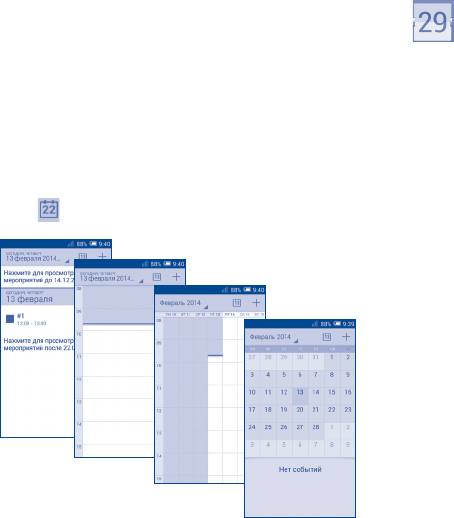
• Подтверждение
Нажмите, чтобы подтвердить номер
номера телефона
телефона, чтобы помочь людям найти вас
Календарь & Часы .................
5
и видеть ваше имя аккаунта Google+ в
Hangout.
• Заблокированные
Нажмите, чтобы показать заблокированных
5.1 Календарь .....................................................
друзья
друзей.
Используйте Календарь для того, чтобы отслеживать важные
• Выход Нажмите, чтобы выйти из аккаунта.
встречи, мероприятия и т.д.
• О Hangouts Нажмите для просмотра информации о
Hangouts.
5.1.1 Многорежимный просмотр
Вы можете отобразить календарь на день, неделю, месяц или
повестку дня.
Нажмите на дату, чтобы изменить режим просмотра календаря.
Нажмите
, чтобы вернуться к текущей дате.
Повестка дня
День
Неделя
Месяц
В повестке дня, просмотре
Дня или Недели нажмите
на событие для просмотра
Нажмите на день в
подробной информации
просмотре Месяца
для открытия
события
63 64
5.1.2 Создание нового события
5.1.4 Напоминания
Вы можете добавлять новые события в любом режиме просмотра
Если установлено напоминание о событии, когда приходит время
Календаря.
напоминания на строке Состояния появится иконка
.
• Нажмите иконку
для доступа к новому событию в экране
Нажмите и потяните вниз строку состояния для открытия панели
редактирования.
уведомлений, нажмите на название события, для того чтобы
• Заполните все необходимые данные для нового события. Если это
просмотреть список уведомлений Календаря.
событие на весь день, вы можете выбрать Весь день.
Нажмите Отложить для того чтобы отключить все напоминания о
• Пригласите гостей на мероприятие. Введите адреса электронной
мероприятиях в течение 5 минут.
почты гостей, которых вы хотите пригласить, разделяя их запятыми.
Ваши гости получат приглашение от календаря по электронной
Нажмите клавишу Назад для того, чтобы сохранить напоминания в
почте.
строке состояния и панели уведомлений.
• Для завершения нажмите Готово в верхней части экрана.
Нажмите клавишу Меню с экрана Календаря для открытия опций:
Для быстрого создания события на экране просмотра Дня, Недели
• Обновить Обновить календарь
нажмите и удерживайте пустое место, чтобы открыть меню
параметров, а затем нажмите Новое событие для перехода на
• Поиск Поиск в календаре
экран сведений о событии на выбранное вами время. Или вы можете
• Календари Показать или скрыть, удалить или добавить
также создать событие с экрана режима просмотра Дня, Недели или
календари
Месяца, нажав на свободное место, которое отобразится голубым,
нажмите еще раз, чтобы создать новое событие.
• Настройки Настройки календаря
• Очистить события Чтобы очистить выбранные события.
5.1.3 Удаление или редактирование события
• Перейти к... Нажмите, чтобы выбрать день и
Для того, чтобы поделиться, удалить или редактировать событие,
просмотреть события на этот день.
нажмите на событие для доступа к экрану режима редактирования,
нажмите
чтобы поделиться событием с другими через Bluetooth,
Email, сообщения и т.д., нажмите иконку
для редактирования
5.2 Часы ................................................................
события, и значок
, чтобы удалить.
Часы включает в себя четыре приложения – Мировое время,
Будильник, Таймер и Обратный отсчет.
Нажмите
Будильник чтобы добавить новый будильник.
65 66
5.2.1 Установить будильник
• Клавиши громкости Нажмите боковую клавишу Увеличение/
Уменьшение громкости для установки
На экране Часов , нажмите
для доступа к экрану Будильника,
громкости сигнала будильника: Нет,
нажмите чтобы добавить новый будильник. Доступны следующие
Отложить или Отключить
опции:
• Переверните для
Нажмите, чтобы выбрать статус Отложить
активации
или Отключить. Сдвиньте переключатель,
• Время Нажмите для установки времени
чтобы включить/выключить Отложить
• Повтор Нажмите для выбора дней работы будильника
или Остановить будильник перевернув
телефон.
• Мелодия Нажмите для выбора мелодии будильника
• Вибрация Нажмите для активации вибросигнала
• Ярлык Нажмите для установки имени будильника
Для завершения, нажмите OK .
Нажмите и удерживайте уже существующий будильник, нажмите
Удалить будильник чтобы удалить выбранный будильник.
5.2.2 Изменение настроек будильника
Нажмите иконку Меню
с экрана Будильника. Доступны
следующие опции:
• Будильник в
Выберите проигрывать мелодию
режиме "Без звука"
или вибросигнал при срабатывании
будильника, даже если телефон находится
в режиме "Без звука"
• Режим "Отложить" Нажмите для установки продолжительности
режима "Отложить"
• Автоматическое
Нажмите, чтобы установить длительность
выключение звука
будильника
67 68

Активация/отключение передачи данных в роуминге
Находясь в роуминге, вы можете подключить/отключить передачу
Подключения .........................
6
данных.
• Потяните вниз Панель уведомлений и нажмите
для входа в
Для подключения к Интернету вы можете использовать сети GPRS/
Настройки.
EDGE/3G или Wi-Fi.
• Нажмите Настройки SIM-карты > Роуминг > Интернет-роуминг.
• Нажмите, чтобы выбрать параметры в всплывающем окне:
6.1 Подключение к Интернету
Отключить, Национальный роуминг только и Все сети.
6.1.1 GPRS/EDGE/3G
• Если передача данных в роумине отключена, вы можете
осуществлять передачу данных с помощью беспроводной сети
При первом включении телефона с установленной SIM-картой
Wi-Fi (см. раздел “6.1.2 Wi-Fi”).
начнется автоматическая настройка сервисов: GPRS, EDGE или 3G.
Если вы не подключены к сети, нажмите
на панели быстрых
6.1.2 Wi-Fi
настроек.
Используя Wi-Fi, вы можете подключиться к Интернету, если ваш
Чтобы проверить какую сеть вы используете, нажмите Настройки >
телефон находится в зоне действия беспроводной сети. Вы можете
Еще... > Мобильная сеть > Точки доступа (APN) или Операторы
использовать Wi-Fi без SIM-карты.
связи.
Включение Wi-Fi и подключение к беспроводной сети
Создание новой точки доступа:
• Нажмите
на панели быстрых настроек для доступа к
Новое сетевое подключение GPRS/EDGE/3G вы можете добавить
Настройкам.
следующим образом:
• Нажмите на переключатель
в строке Wi-Fi, чтобы включить/
• Потяните вниз Панель уведомлений и нажмите
для входа в
отключить Wi-Fi.
Настройки.
• Нажмите Wi-Fi. Подробная информация о доступных сетях Wi-Fi
• Нажмите Еще... > Мобильная сеть > Точки доступа (APN)
отобразится в разделе Сети Wi-Fi.
• Нажмите клавишу Меню и выберите Новая точка доступа.
• Нажмите на сеть Wi-Fi, к которой вы хотите подключиться. Если
выбранная вами сеть защищена, вам потребуется ввести ключ
• Введите требуемую информацию.
безопасности сети (Вы можете связаться с оператором сети для
• После завершения, нажмите клавишу Меню и выберите Сохранить.
подробной информации). Для завершения нажмите Подключиться.
69 70
Включение уведомлений при обнаружении новой сети
6.2 Браузер ...........................................................
Когда Wi-Fi включен и активированы уведомления о сетях, значок
Браузер предназначен для просмотра веб-страниц в сети Интернет.
Wi-Fi будет появляться на строке состояния всякий раз, когда телефон
обнаружит доступные беспроводные сети в пределах диапазона.
Для доступа к этой функции, нажмите
с Главного экрана, затем
Чтобы активировать эту функцию:
нажмите иконку Браузера .
• Потяните вниз Панель уведомлений и нажмите
для входа в
Открытие веб-страницы
Настройки.
• Нажмите Wi-Fi. Затем нажмите клавишу Меню и выберите
Находясь в Браузере, нажмите на адресную строку в верхней
Расширенные настройки на экране Wi-Fi.
части экрана, введите адрес нужной вам страницы и нажмите на
клавиатуре клавишу
.
• Поставьте/Удалите галочку в поле Уведомления сети, чтобы
включить/отключить данную функцию.
Нажмите для удаления всего содержимого
Добавление сети Wi-Fi
Нажмите для поиска и перехода на этот адрес
Нажмите для перехода на предложенный сайт
Когда Wi-Fi включен, вы можете добавить новые сети Wi-Fi в
соответствии с вашими предпочтениями.
Нажмите для ввода предложенных адресов
• Потяните вниз Панель уведомлений и нажмите
для входа в
Настройки.
Строка URL исчезнет через несколько секунд. Для отображения
строки URL, вы можете нажать и проскользить по экрану вниз.
• Нажмите Wi-Fi, затем нажмите
.
• Введите имя сети и другую необходимую информацию о сети.
Настройка Домашней страницы
• Нажмите Сохранить.
• Нажмите клавишу Меню с экрана Браузера для открытия списка
опций, нажмите Настройки > Общие > Домашняя страница.
При успешном подключении, ваш телефон будет в дальнейшем
автоматически подключаться к этой сети, если вы будете находиться
• Выберите частопосещаемую страницу, в качестве домашней
в зоне ее покрытия.
страницы.
• Если вы выберите Другое, введите URL адрес веб-сайта, который
Удаление сети Wi-Fi
вы хотите установить в качестве домашней страницы, затем
нажмите OK .
Следующие шаги предотвращают автоматические соединения с
сетями которые вы больше не хотите использовать.
6.2.1 Просмотр веб-страниц
• Включить Wi-Fi, если он еще не включен.
При открытии веб-сайта, вы можете перемещаться по странице,
• На экране Wi-Fi, нажмите и удерживайте имя сохраненной сети.
двигая пальцем по экрану в любом направлении, для поиска
• В диалоговом окне нажмите Удалить сеть.
необходимой вам информации.
71 72
Увеличение/уменьшение масштаба веб-страницы
Открытие нового окна/переключение между окнами
Соедините/Раздвиньте ваши пальцы на экране, чтобы увеличить/
Для вашего удобства могут быть открыты несколько окон
уменьшить масштаб веб-страницы.
одновременно.
• Нажмите
, чтобы открыть миниатюры всех окон.
Для быстрого увеличения части страницы, дважды нажмите на нее.
Для возврата к обычному масштабу, снова нажмите на нее дважды.
• Скользите вверх и вниз для просмотра всех окон, нажмите на окно
для его просмотра.
Поиск текста на веб-странице
• Нажмите
, чтобы открыть новое окно.
• Нажмите клавишу Меню из экрана веб-страницы, затем нажмите
• Нажмите клавишу Меню и далее Новая скрытая вкладка, чтобы
Поиск на странице.
открыть скрытое окно.
• Введите текст или фразу, которую вы хотите найти.
• Чтобы закрыть окно, нажмите
на окне, которое необходимо
• Первое слово с соответствующими символами будет выделено на
закрыть или потяните его в сторону.
экране.
Другие опции:
• Нажмите стрелку вверх или вниз, чтобы переключиться на
следующий или предыдущий элемент.
• Обновить Обновить текущую страницу.
• Для завершения, нажмите
или клавишу Назад, чтобы закрыть
• Отправить
Отправить текущую страницу вашим друзьям
строку поиска.
страницу
с помощью различных способов, таких как
Сообщение, Email, Bluetooth и т.д.
Дальнейшие действия с текстом на веб-странице
• Запрос
Включить/выключить компьютерную версию
компьютерной
сайта.
Вы можете копировать, отправлять или искать текст на странице:
версии сайта
• Чтобы выделить текст, нажмите на него и удерживайте.
• Сохранить для
Сохранить страницу для просмотра в
• Перемещайте два маркера, чтобы выбрать текст.
автономного
автономном режиме. Для этого нажмите
• Нажмите Выбрать всё, чтобы выбрать все слова на данной веб-
просмотра
клавишу Меню, затем Закладки > История >
странице.
Сохраненные страницы.
• Нажмите
, чтобы копировать выделенный текст.
• Выход Нажмите, чтобы закрыть все вкладки и выйти.
• Нажмите
, чтобы показать дальнейшие действия (отправить,
• Домашняя
Нажмите, чтобы вернуться на Домашнюю
поиск текста на странице).
страница
страницу.
• Сохранить в
Нажмите, чтобы добавить текущую страницу в
• Для завершения, нажмите
или клавишу Назад, чтобы выключить
Закладки
Закладки.
данный режим.
• Поиск на
Нажмите для вода текста, который вы хотите
странице
найти на текущей странице.
73 74
• Остановить Остановить загрузку текущей страницы.
Загрузка веб-приложений/Просмотр загруженных
• Закладки/
Нажмите для просмотра Закладок и Истории
Перед загрузкой веб-приложений вам необходимо активировать
История
посещенных страниц.
возможность установки приложений на ваш телефон (нажмите
• Версия Нажмите для просмотра версии браузера.
клавишу Меню из Главного экрана, нажмите Настройки >
Безопасность, поставьте галочку в пункте Неизвестные источники,
Нажмите на иконку слева от строки URL для просмотра
для завершения нажмите OK ).
подробной информации о текущей странице.
Чтобы загрузить файл, нажмите на элемент, который требуется
загрузить.
6.2.2 Управление ссылками, историей, загрузками
Чтобы отменить загрузку, на панели Уведомлений нажмите на
Управление ссылками, номерами телефонов или адресами,
загруженный элемент, выберите загрузку, которую необходимо
отображенными на веб-странице
отменить и нажмите
.
Для просмотра загруженных элементов, нажмите на вкладку
• Ссылки Нажмите на ссылку для открытия веб-страницы.
Приложений, затем выберите, Загруженные.
Нажмите и удерживайте ссылку для открытия
списка дальнейших действий, таких как открыть
Управление закладками
в новом окне, сохранить ссылку, отправить
ссылку, копировать ссылку и т.д.
Закладка веб-страницы
• Номер
Нажмите на номер телефона для осуществления
• Откройте страницу, для которой вы хотите сделать закладку.
телефона
вызова.
• Нажмите клавишу Меню и далее Сохранить в закладках, или из
экрана Истории, нажмите на звездочку рядом со строкой URL.
• Адрес Нажмите, чтобы открыть карты Google и найти
необходимый адрес.
• Введите имя и место и нажмите OK для подтверждения.
Открытие закладки
Просмотр истории браузера
• Нажмите клавишу Меню и выберите Закладки > История, или
• Нажмите клавишу Меню из экрана Браузера
нажмите иконку
для доступа к экрану Закладок.
• Нажмите Закладки > История
• Нажмите на закладку, которую хотите открыть.
• Нажмите на вкладку История для просмотра истории браузера.
• Нажмите и удерживайте закладку для отображения экрана опций,
• Нажмите Сохраненные страницы для просмотра страниц,
затем нажмите Открыть или Открыть в новом окне.
которые вы сохранили.
75 76

Редактирование закладок
• Параметры
Нажмите для настройки текста для
• Нажмите клавишу Меню и выберите Закладки > История, или
автозаполнения
автозаполнения веб-форм.
нажмите иконку
для доступа к экрану Закладок.
• Нажмите и удерживайте закладку, которую хотите изменить.
Личные данные
• Нажмите Изменить закладку, и внесите ваши изменения.
• Очистить кэш Нажмите для очистки содержания и базы
• Для завершения нажмите OK .
данных, сохраненных локально.
Нажмите и удерживайте закладку в списке закладок для
• Очистить историю Нажмите для очистки истории браузера.
отображения следующих опций:
• Показывать
Поставьте галочку для сообщения о
• Добавить ярлык
Нажмите, чтобы добавить ярлык закладки на
предупреждения
найденных проблемах с безопасностью
на Главный экран
Главный экран.
сайта.
• Отправить ссылку Отправить ссылку.
• Разрешить
Поставьте галочку для разрешения сайтам
• Скопировать
Скопировать заложенную ссылку.
cookies
сохранять и читать файлы cookie.
ссылку URL
• Удалить закладку Удалить закладку.
• Очистить все
Нажмите для удаления всех файлов cookie.
данные cookie
• Домашняя
Установить в качестве домашней страницы.
страница
• Сохранять формат
Поставьте галочку для запоминания
данных
введенных данных для дальнейшего
6.2.3 Настройки
использования.
Доступен следующий ряд настроек. Для доступа к настройкам
• Очистить формат
Нажмите для очистки всех сохраненных
Браузера, нажмите клавишу Меню с экрана Браузера, затем
данных
данных формата.
Настройки.
• Включить
Поставьте галочку для разрешения
Общие
местоположение
сайтам запрашивать данные доступа к
местоположению.
• Домашняя
Нажмите, чтобы настроить домашнюю
страница
страницу.
• Удалить данные о
Нажмите для удаления данных доступа к
местоположении
местоположению для всех сайтов.
• Автозаполнение
Поставьте галочку для быстрого заполнение
форм
веб-форм.
• Сохранять пароли Поставьте галочку для сохранения имени
пользователя и пароля веб-сайтов.
77 78
• Очистить пароли Нажмите для удаления всех сохраненных
• Фоновые вкладки Поставьте галочку, чтобы открывать новые
паролей.
вкладки позади текущей.
• Включить
Нажмите, чтобы выбрать тип уведомления.
• Разрешить
Поставьте галочку, чтобы разрешить
уведомления
JavaScript
JavaScript.
• Очистить
Нажмите для очистки уведомлений доступа
• Позволить
Поставьте галочку, чтобы одному
уведомления
ко всем веб-сайтам.
больше вкладок
приложению было доступно более одной
приложению
вкладки.
Специальные возможности
• Разрешить
Поставьте галочку, чтобы разрешить плагины.
плагины
• Фиксированный
Поставьте галочку, чтобы использовать
масштаб
заданное масштабирование.
• Настройка веб-
Нажмите для просмотра дополнительных
сайтов
настроек для отдельных сайтов.
• Размер текста Скользите для изменения размера текста.
• Масштаб по
Нажмите, чтобы выбрать масштаб по
• Зум при двойном
Скользите, чтобы изменить уровень
умолчанию
умолчанию.
нажатии
масштабирования при двойном нажатии.
• Обзор страниц Поставьте галочку для открытия новых
• Минимальный
Скользите, чтобы изменить минимальный
страниц в окне предварительного просмотра.
размер шрифта
размер шрифта.
• Мобильный вид Поставьте галочку для подгонки веб-
• Шрифт Нажмите, чтобы выбрать шрифт.
страницы под размер экрана.
• Инверсия Поставьте галочку, чтобы отображать
• Блокировать
Поставьте галочку для блокировки
страницы в инверсированных цветах.
всплывающие
всплывающих окон.
окна
• Контраст Скользите, чтобы изменить контрастность
страницы.
• Кодировка текста Нажмите для выбора стандарта кодировки.
Расширенные
• Сброс настроек Нажмите для очистки данных браузера и
восстановить значения по умолчанию.
• Поисковая
Нажмите, чтобы выбрать поисковую систему.
система
79 80

Включение Bluetooth
Настройки контента
• Потяните вниз Панель уведомлений и нажмите
для входа в
• Предварительная
Нажмите, чтобы разрешить/запретить
Настройки.
загрузка
браузеру предварительно загружать
• Нажмите
чтобы включить/отключить данную функцию.
результатов
результаты поиска в фоном режиме.
поиска
Чтобы сделать телефон более узнаваемым, вы можете изменить имя
вашего телефона.
• Предварительная
Нажмите, чтобы разрешить/запретить
• Потяните вниз Панель уведомлений и нажмите для входа в
загрузка веб-
браузеру предварительно загружать веб-
Настройки.
страниц
страницы в фоновом режиме.
• Нажмите Bluetooth.
• Загрузка
Поставьте галочку для отображения
• Нажмите клавишу Меню, затем нажмите Переименовать телефон.
изображений
изображения на веб-страницах.
• Введите имя, для завершения нажмите Переименовать.
Лаборатории
Сделать устройство видимым
• Панель
Поставьте галочку, чтобы включить панель
• Потяните вниз Панель уведомлений и нажмите
для входа в
инструментов
инструментов.
Настройки.
• Во весь экран Поставьте галочку, чтобы включить
• Нажмите Bluetooth.
полноэкранный режим.
• Нажмите на устройство, чтобы сделать его видимым или невидимым
для других устройств.
(1)
6.3 Подключение к устройствам Bluetooth
• Нажмите клавишу Меню, далее Тайм-аут видимости, чтобы
выбрать период видимости.
Bluetooth является беспроводной технологией связи, которую вы
можете использовать для обмена данными или подключения к
Соединение вашего телефона с устройствами Bluetooth
другим устройствам Bluetooth.
Для обмена данными с другим устройством, вам необходимо
Для доступа к этой функции, потяните вниз Панель уведомлений и
включить Bluetooth и соединить с устройством Bluetooth с которым
нажмите
, затем выберите Настройки. Затем нажмите Bluetooth,
вы хотите обмениваться данными.
на экране отобразится список доступных устройств.
• Потяните вниз Панель уведомлений и нажмите
для входа в
Настройки.
(1)
Вам рекомендуется использовать Bluetooth гарнитуру ALCATEL ONE
• Нажмите Bluetooth.
TOUCH, которая была протестирована и является совместимой с вашим
• Нажмите Поиск устройств
телефоном. Посетите сайт www.alcatelonetouch.com для получения
подробной информации о Bluetooth гарнитуре ALCATEL ONE TOUCH.
• Выберите из списка устройство Bluetooth для сопряжения.
81 82

• Появится диалоговое окно, выберите Подключиться.
Для операционной системы Microsoft Windows XP вам
потребуется загрузить и установить на ваш компьютер
• Если сопряжение будет успешным, ваш телефон подключится к
приложение Windows Media Player 11, которое можно
устройству.
загрузить по ссылке: http://windows.microsoft.com/ru-RU/
Отключение от устройства Bluetooth
windows/download-windows-media-player
Чтобы найти данные, которые вы передали или загрузили на
• Нажмите иконку настроек
рядом с устройством, от которого вы
внутреннюю память, нажмите Файлы. Все скаченные данные
хотите отключиться.
доступны в приложении Файлы. Используя это приложение, вы
• Нажмите Отключиться.
можете просматривать мультимедийные файлы (видео, фото,
музыка), переименовывать их, устанавливать приложения на ваш
6.4 Подключение к компьютеру
телефон и т.д.
С помощью USB-кабеля вы можете копировать файлы с компьютера
Форматирование карты microSD
во внутреннюю память вашего телефона и на SD-карту (если она
установлена), и наоборот.
• Потяните вниз Панель уведомлений и нажмите
для входа в
Настройки.
Перед использованием MTP или PTP вам необходимо вначале
включить Отладку по USB.
• Нажмите Память.
• Для доступа к этой функции, нажмите Настройки>О телефоне,
• Нажмите Форматирование SD-карты. В появившемся диалоговом
затем нажмите Номер сборки 7 раз. После этого нажмите
окне отобразится предупреждение об удалении всей имеющейся
Настройки>Опции разработчика>Отладка по USB.
информации на microSD карте, затем нажмите
.
Подключение вашего телефона к компьютеру:
6.5 Режим модема
• С помощью кабеля USB, поставляемого в комплекте с телефоном,
Вы можете осуществлять доступ в Интернет, используя ваш телефон
вы может подключить телефон к порту USB вашего компьютера. Вы
в качестве модема при подключении через кабель USB. Также
получите уведомление о подключении.
Вы можете использовать ваш телефон в качестве мобильного
• Если вы используете накопитель, откройте панель Уведомлений
Wi-Fi-роутера, к которому можно подключить до 8 устройств
и затем нажмите USB подключение установлено, затем выберите
одновременно.
Подключить чтобы подтвердить передачу файлов.
Использование данных функций может повлечь за собой
• При использовании телефона в режиме медиаустройства (MTP) или
дополнительные финансовые затраты. Дополнительная плата
камеры (PTP) подключение будет установлено автоматически.
может взиматься оператором при нахождении в роуминге.
Отключение (от накопителя):
Поделиться подключением
• Отключите карту microSD на вашем компьютере.
С помощью кабеля USB, поставляемого в комплекте с телефоном, вы
• Откройте панель Уведомлений и нажмите Отключить.
может подключить телефон к порту USB вашего компьютера.
83 84

Добавление VPN
• Потяните вниз Панель уведомлений и нажмите
для входа в
Настройки.
• Потяните вниз Панель уведомлений и нажмите
для входа в
• Нажмите Ещё... > Режим модема.
Настройки.
• Нажмите Еще... > Настройки VPN и затем нажмите
.
• Для включения/отключения данной функции, поставьте/уберите
галочку в поле USB подключение.
• Следуйте указаниям в открывшемся экране, для настройки каждого
компонента VPN.
Поделиться подключением к мобильной передаче данных с
• Нажмите Сохранить.
помощью Wi-Fi
Новый VPN будет добавлен в список VPN на экране настроек.
• Потяните вниз Панель уведомлений и нажмите
для входа в
Перед добавлением VPN, на ваш телефон необходимо
Настройки.
установить PIN код или пароль.
• Нажмите Ещё... > Режим модема.
Подключение/Отключение от VPN
• Нажмите переключатель
рядом с Wi-Fi роутер для
включения/отключения данной функции.
Для подключения к VPN:
Переименовать или защитить точку доступа
• Потяните вниз Панель уведомлений и нажмите
для входа в
Настройки.
Когда точка доступа Wi-Fi активна, вы можете изменить имя вашей
• Нажмите Еще... > Настройки VPN.
сети Wi-Fi (SSID) или защитить сеть Wi-Fi.
• Появится список VPN; выберите VPN, к которой вы хотите
• Потяните вниз Панель уведомлений и нажмите
для входа в
подключиться.
Настройки.
• В диалоговом окне, введите запрашиваемую информацию и
• Нажмите Ещё... > Режим модема > Wi-Fi роутер.
нажмите Подключиться.
• Выберите Настройка Wi-Fi роутера для изменения SSID или
Отключение:
установки безопасности сети.
• Откройте панель Уведомлений и нажмите на напоминание о
• Нажмите Сохранить.
подключении к VPN.
6.6 Подключение к виртуальной сети
Изменение/удаление VPN
Виртуальная частная сеть (VPN) позволяет подключаться к ресурсам
Изменение VPN:
внутри локальной сети. VPN, как правило, распространены в
корпорациях, школах и других учреждениях, для того, чтобы их
• Потяните вниз Панель уведомлений и нажмите
для входа в
пользователи могли получить доступ к ресурсам локальной сети,
Настройки.
когда они находятся не на территории учреждения или подключены
• Нажмите Еще... > Настройки VPN.
к беспроводной сети.
• Появится список VPN; выберите VPN, которую вы хотите изменить.
85 86
• Нажмите Изменить сеть.
• Появится список аккаунтов; выберите аккаунт, который вы хотите
изменить.
• Для завершения нажмите Сохранить.
• Измените настройки. Для завершения, нажмите Сохранить.
Удаление:
Удаление:
• Нажмите и удерживайте VPN, который вы хотите удалить. В
открывшемся диалоговом окне нажмите Удалить сеть.
• Нажмите аккаунт, который вы хотите удалить.
• Нажмите клавишу Меню, затем нажмите Удалить аккаунт.
6.7 Настройка Интернет (SIP) вызова
Настройка телефона на прием Интернет звонков
Вы можете отправлять/принимать голосовые вызовы через Интернет
при подключении к Wi-Fi сети, а не через сеть мобильной связи. Для
Прием входящих интернет вызовов для снижения потребления
этого необходимо настроить аккаунт, прежде чем использовать эту
энергии по умолчанию отключен.
функцию. См. раздел 3.1.1 Осуществление вызова, чтобы узнать
• Выберите приложение Телефон на Главном экране.
больше об осуществлении Интернет-вызова.
• Нажмите Настройки > IP-вызов > Использовать Интернет-
Добавление аккаунта интернет-телефонии
вызов.
• Выберите приложение Телефон на Главном экране.
• Для включения/отключения данной функции, поставьте/уберите
галочку.
• Нажмите клавишу Меню, затем нажмите Настройки > IP-вызов >
Использовать интернет вызов.
• Поставьте галочку, чтобы включить Интернет вызовы.
• Нажмите Аккаунты, затем ДОБАВИТЬ АККАУНТ.
• В окне, которое откроется, следуйте инструкциям поставщика услуг
интернет-вызова для настройки параметров учетной записи.
• Нажмите для подтверждения Сохранить или Отмена, чтобы не
сохранять настройки.
Изменение/удаление аккаунта интернет-телефонии
Изменение:
• Выберите приложение Телефон на Главном экране.
• Нажмите клавишу Меню, затем нажмите Настройки > Интернет
вызов > Аккаунты.
87 88
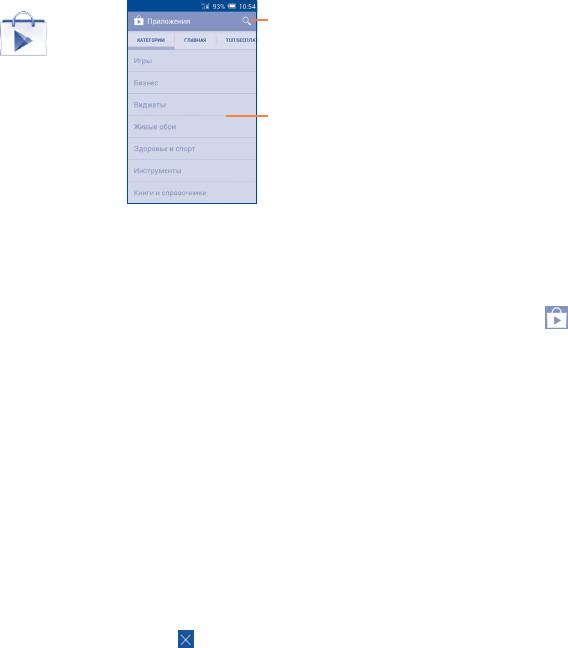
Нажмите для поиска в Google Play
(1)
Google Play Маркет
.......
Маркет.
7
Google Play Маркет является интернет-магазином программного
обеспечения, где вы можете скачать и установить приложения и
Скользите вверх и вниз для
игры для вашего телефона Android.
просмотра всех категорий
Открытие Google Play Маркет:
• Нажмите Google Play Маркет на Главном экране.
• При первом доступе к Google Play Маркет, появится экран с
условиями предоставления услуг, нажмите Принять для
Нажмите на категорию на экране Google Play Маркет для отображения
продолжения.
их содержимого. Вы можете также выбрать подкатегорию. В каждой
Нажмите клавишу Меню, затем выберите Помощь для входа
подкатегории вы можете выбрать приложения, отсортированные по
на страницу помощи Google Play Маркет, чтобы получить более
Топ бесплатных, Топ новых бесплатных, Топ популярных и т.д.
подробную информацию об этой услуге.
Для возвращения к Google Play Маркет нажмите иконку
в
верхнем левом углу экрана или нажмите клавишу Назад, чтобы
7.1 Поиск и установка необходимых
вернуться на предыдущий экран.
приложений
Главная страница Google Play Маркет предоставляет несколько
7.2 Загрузка и установка
способов поиска приложений. Она отображает списки приложений
и игр по категориям.
Загрузка и установка:
Нажмите клавишу Меню и выберите Мои приложения, чтобы
• Перейдите к приложению, которое вы хотите установить, и
увидеть ваши загрузки.
нажмите на него для доступа в подробный экран, в котором вы
можете увидеть его итоговый рейтинг, комментарии, просмотреть
информацию разработчика и т.д.
• Нажмите Установить для предварительного просмотра функций
и данных. Вы получите доступ к приложению после его установки.
• Нажмите Принять и загрузить.
• Статус загрузки отображается на экране подробной информации,
нажмите
, чтобы остановить загрузку. Данная информация также
доступна на панели Уведомлений.
(1)
Зависит от вашей страны и оператора сотовой связи.
89 90
• После завершения загрузки и установки на строке состояния
• Поставьте галочку, если вы согласны с условиями договора.
появится иконка уведомления
.
• Нажмите Купить сейчас в нижней части экрана.
Будьте особенно осторожны с приложениями, которые имеют
После завершения, Android начнет загрузку приложения.
доступ ко многим функциям и требуют большое количество
данных. При загрузке таких приложений на вас ложится
Возврат платы за приложение
ответственность за результаты использования этого
Если вы не удовлетворены приложением, вы можете попросить
приложения на вашем телефоне.
вернуть за него деньги в течение 15 минут с момента покупки. С
Открытие загруженного приложения:
вашей кредитной карты не будет взиматься плата и приложения
будут удалены. Если вы передумаете, вы можете снова установить
• На экране Google Play Маркет, нажмите клавишу Меню и далее
приложение, но вы не сможете снова потребовать возврат денег.
Мои приложения.
• Нажмите на установленное приложение, далее Открыть.
• Нажмите клавишу Меню и выберите Мои приложения на экране
Google Play Маркет.
(1)
Покупка приложений
• Выберите приложение, которое хотите удалить.
На Google Play Маркет некоторые приложения доступны бесплатно,
• Нажмите Возврат, чтобы удалить приложение. Если появилась
а некоторые вы должны будете оплатить перед началом загрузки и
клавиша Удалить, пробный период истек.
установки.
• В анкете выберите ответ, который соответствует причине удаления/
• Нажмите на приложение, которое вы хотите купить.
возврата приложения и нажмите OK.
• Нажмите на его стоимость в правом верхнем углу экрана для
предварительного просмотра функций и данных. Вы получите
7.3 Управление загрузками
доступ к приложению после его установки.
После загрузки и установки приложения, становятся доступны
• Для подтверждения нажмите Продолжить.
следующие дополнительные функции.
• Во время первой покупки, вам необходимо ввести данные вашей
кредитной карты, а также войти в платежную системы Google.
Просмотр
На экране Google Play Маркет, нажмите клавишу Меню и далее Мои
• Если у вас имеется несколько счетов, выберите один для
приложения.
продолжения.
• Выберите Соглашение о предоставлении услуг и прочитайте его.
Для завершения нажмите клавишу Назад.
(1)
Платные приложения Google могут быть недоступными в некоторых
странах.
91 92

Удаление
Несоответствия
На экране Google Play Маркет, нажмите клавишу Меню и далее Мои
Вы можете сообщить о неправильном приложении на Google Play
приложения. Выберите приложение, которое вы хотите удалить для
Маркет. Откройте экран подробной информации о приложении,
доступа в экран подробной информации, нажмите Удалить и далее
перейдите на нижнюю часть экрана и выберите Отметить как
OK для завершения.
несоответствующее, введите причину и нажмите Подтвердить.
Возврат
На экране Google Play Маркет, нажмите клавишу Меню и далее
Мои приложения. Далее выберите приложение, которое вы хотите
возвратить, нажмите Возврат, далее OK для завершения.
Уведомление об обновлении
На экране Google Play Маркет, нажмите клавишу Меню и далее Мои
приложения. Нажмите клавишу Меню и выберите Настройки >
Уведомления для настройки уведомлений.
Автоматическое обновление
Для автоматического обновления установленных приложений,
на экране Google Play Маркет, нажмите клавишу Меню и далее
Мои приложения. Нажмите клавишу Меню и далее Настройки >
Автоматическое обновление приложений для активации этой
функции.
Для автоматического обновления одного приложения, поставьте
галочку Разрешить автоматическое обновление из экрана
подробной информации.
Рейтинг и обзор
Откройте экран подробной информации о приложении, нажмите на
звезды
подпункта Рейтинг и обзор далее выберите
количество звезд и подтвердите выбор нажатием OK.
93 94
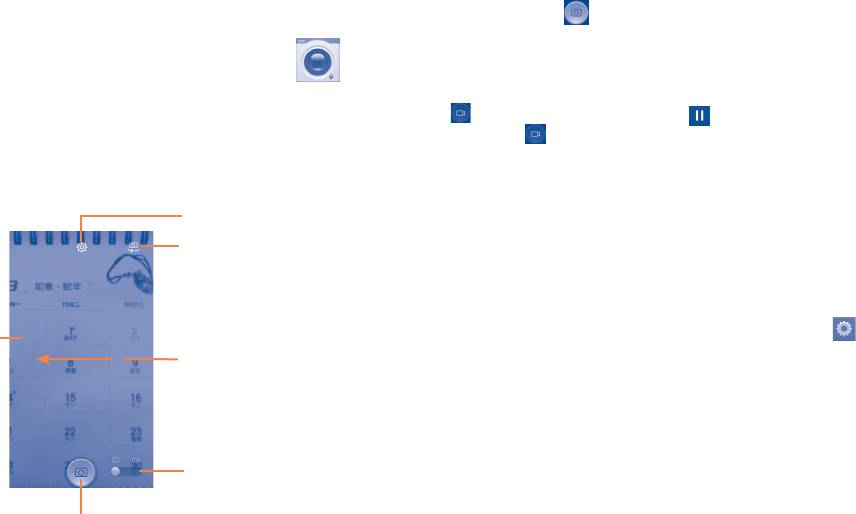
Съемка фото
Мультимедийные
Экран выступает в качестве видоискателя. Вначале наведите
8
видоискатель на объект или пейзаж, нажмите на экран для
приложения
фокусировки, нажмите
, чтобы сделать снимок, который будет
автоматически сохранен.
8.1 Камера ...........................................................
Съемка видео
Ваш мобильный телефон оснащен камерой для съемки фотографий
Вначале наведите видоискатель на объект или пейзаж, нажмите
и видео.
иконку
для начала съемки. Нажмите , чтобы приостановить
запись, нажмите снова или нажмите клавишу Назад, чтобы
Перед использованием камеры удалите защитную пленку с
сохранить видео.
объектива, так как она влияет на качество изображения.
Дальнейшие операции при просмотре снятых фото/видео
Нажмите для доступа
• Нажмите иконки внизу экрана, чтобы поделиться и редактировать
к настройкам
фото или видео, которое вы сняли.
Нажмите, чтобы
переключиться
• Нажмите на фото для доступа к Галерее.
между фронтальной/
задней камерой
8.1.1 Настройки режима съемки
Нажмите на экран,
чтобы
Перед тем, как сделать фото или снять видео, нажмите иконку
вы
установить фокус.
можете настроить вашу камеру в режиме съемки.
Дважды нажмите
Скользите для
или сведите
просмотра снятых
Режим съемки основной камеры
два или более
фото или видео
пальца вместе
Нажмите клавишу Меню для доступа к настройкам камеры, для
или разведите
их в стороны,
выбора доступны следующие опции:
Сдвиньте для
чтобы увеличить /
переключения
уменьшить
между режимом
• На весь экран Нажмите, чтобы включить/выключить
фото- и
видеосъемки
полноэкранный режим просмотра.
Нажмите, чтобы снять фото
• Звук затвора Нажмите, чтобы включить / выключить звук
спуска завтора.
95 96
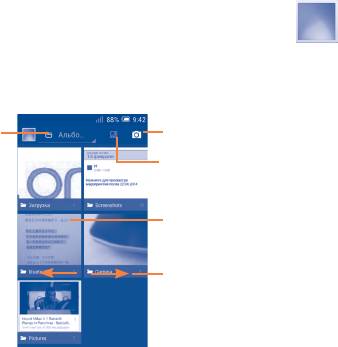
• HDR Нажмите, чтобы включить режим
8.2 Галерея ..........................................................
HDR. HDR фотографии могут лучше
отражать визуальные эффекты, путем
Фотоальбом используется в качестве медиа-проигрывателя для
синтеза изображений снятых с разным
просмотра фото и видео. Кроме того доступен ряд функций для
временем экспозиции. При этом телефон
работы с фото и видео.
автоматически сохраняет оригинальные
Нажмите, чтобы
фотографии и HDR.
Выберите
открыть камеру
категорию:
Нажмите, чтобы
• Панорама Нажмите, чтобы включить режим
Альбомы, Место,
редактировать фото
панорамы. Нажмите кнопку Спуска
Время
затвора или клавишу Регулировки звука ,
чтобы начать принимать панорамные фото
Нажмите, чтобы
просмотреть альбом
и перемещайте телефон в сторону захвата
до пересечения двух линий. После того,
Скользите
как девять слотов внизу экрана заполнятся,
вправо и влево
телефон автоматически сохранит
для просмотра
альбомов
фотографию.
Режим съемки фронтальной камеры
Просмотр фото и видео
Нажмите клавишу Меню для доступа к настройкам камеры, для
Фото и Видео отображаются в альбомах в Галерее.
выбора доступны следующие опции:
• Нажмите на альбом, чтобы просмотреть все фото или видео,
• Авторетушь Нажмите, чтобы включить / выключить
хранящиеся в нем.
функцию Авторетушь.
• Нажмите на фото/видео, которое вы хотите просмотреть.
• Коллаж (4 снимка) Нажмите, чтобы включить функцию
• Скользите влево/вправо для просмотра предыдущего или
Коллаж (4 снимка) и делать сразу четыре
следующего изображения/видео.
фотографии, сделанные снимки телефон
будет автоматически синтезировать и
Работа с изображениями
сохранять в одной картинке.
Вы можете поворачивать или обрезать фото, делиться с друзьями,
устанавливать в качестве фото контакта, обоев и т.д.
Нажмите Изменить из полноэкранного просмотра фотографий для
выбора дополнительных опций.
97 98
8.3 YouTube ..........................................................
YouTube является службой онлайнового обмена видео, где
пользователь может скачать, выложить или просмотреть видео.
Эта служба поддерживает потоковую функцию, которая позволяет
просматривать видео без предварительной загрузки.
Нажмите, чтобы вернуться на экран просмотра фотографии.
Для использования этой службы ваш телефон должен иметь
Нажмите, чтобы отменить предыдущее изменения.
подключение к сети интернет.
Нажмите, чтобы повторить предыдущие изменения.
Нажмите, чтобы сохранить измененную фотографию.
Все видео на YouTube расположены по категориям: Популярное,
Самые обсуждаемые, Лучшее видео и т.д.
Обработка изображений в пакетном режиме
Фотоальбом предоставляет возможность множественного выбора,
Нажмите для поиска видео
таким образом вы можете работать с несколькими фото/видео
одновременно.
Откройте главное окно Галереи или альбом, нажмите клавишу
Меню и далее Выберите альбом или Выберите изображение
для доступа к режиму обработки изображения (вы можете нажать
Нажмите для
и удерживать альбом/изображение), затем нажмите на альбом/
воспроизведения видео и
изображение, которое необходимо обработать. Нажмите иконку
показа более подробной
для удаления выбранных изображений. Нажмите иконку чтобы
информации
поделиться выбранными изображениями.
Нажав клавишу Меню из экрана YouTube, вы можете изменить
Общие настройки и Настройки поиска на YouTube. Для получения
дополнительной информации, пожалуйста, посетите веб-сайт
YouTube: www.YouTube.com
99 100
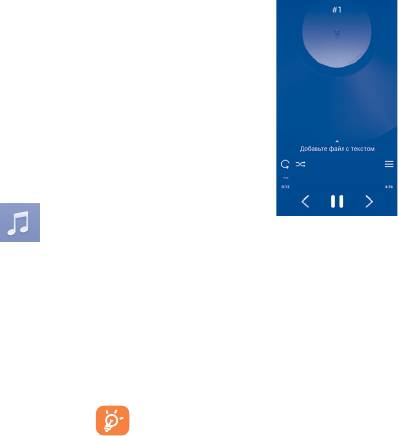
8.3.1 Просмотр видео
Нажмите на видео для его воспроизведения. На экране
воспроизведения, вы можете просмотреть информацию и
комментарии к видео, а также просмотреть ссылки на похожие
видео. Вы также можете отметить видео, отправить, добавить в
избранное, создать новый плей-лист и т.д.
Для выхода из экрана просмотра видео, нажмите клавишу Назад для
возврата к списку видео.
8.4 Музыка ...........................................................
Нажмите для воспроизведения текущего плейлиста в случайном
порядке (композиции воспроизводятся в случайном порядке).
С помощью этого меню, вы можете воспроизводить музыкальные
Нажмите, чтобы пропустить предыдущий трек в альбоме,
файлы, хранящиеся на карте памяти или в телефоне. Музыкальные
плейлисте или случайном воспроизведении.
файлы могут быть загружены с компьютера на карту памяти с
Нажмите, чтобы приостановить/возобновить воспроизведение.
помощью кабеля USB.
Нажмите, чтобы пропустить следующий трек в альбоме, плейлисте
или случайном воспроизведении.
Существует четыре категории, по котором распределены песни:
Нажмите для переключения режима повтора: Повторить все,
Повторить текущую песню или Отключить повторение.
Исполнители, Альбомы, Треки и Плейлисты. Скользите вправо
Нажмите, чтобы найти песни в телефоне.
и влево для их просмотра. Нажмите клавишу Меню и выберите
Нажмите, чтобы скрыть опции.
Перемешать все для воспроизведения песен в случайном порядке.
Во время воспроизведения песни, операции: приостановить,
8.4.1 Воспроизведение музыки
воспроизвести или пропустить остаются доступными, даже
если экран заблокирован.
Нажмите песню для ее воспроизведения.
Звуковые эффекты
Нажмите клавишу Меню, затем выберите Звуковые эффекты на
экране воспроизведения, чтобы включить и настроить звуковые
эффекты.
101 102

8.4.2 Использование плейлистов
Плейлисты позволяют удобно использовать все песни, сохраненные
Google Maps .....................
9
на карте памяти или в памяти телефона.
Вы можете создать новый плейлист, добавить песню в существующий,
9.1 Моё местоположение
удалить или переименовать плейлист.
9.1.1 Выбор источника определения вашего
Создание плейлиста
местоположения
Нажмите Недавно добавленные с экрана Плейлиста, нажмите
Потяните вниз панель Уведомлений и нажмите
для доступа к
клавишу Меню, а затем нажмите Сохранить плейлист, введите имя
Настройкам, нажмите Моё местоположение.
и нажмите Сохранить.
Отметьте галочками Доступ к моему местоположению и Служба
Удаление плейлиста
определения местоположения Google.
Нажмите и удерживайте Плейлист, чтобы открыть меню, а затем
Или сдвиньте переключатель напротив пункта По спутникам GPS,
нажмите Удалить.
для того чтобы ваше местоположение определялось GPS.
Переименовать плейлист
9.1.2 Открытие Google Maps и просмотр вашего
Нажмите и удерживайте Плейлист, чтобы открыть меню, а затем
местоположения
нажмите Переименовать. Для завершения нажмите Сохранить.
Нажмите Карты на Главном экране.
Нажмите иконку
на карте, чтобы определить Местоположение.
8.5 Видеоплеер ....................................................
На карте появится синяя точка в голубом круге. Это будет ваше
Видеоплеер - маленький встроенный видеоплеер, который
фактическое местоположение.
перечисляет все ваши видео.
Для воспроизведения, выберите элемент из списка. Во время
воспроизведения, при необходимости используйте функции:
паузы, вперед и назад, нажимайте точку на шкале времени, чтобы
перемещаться по времени воспроизведения видео.
103 104
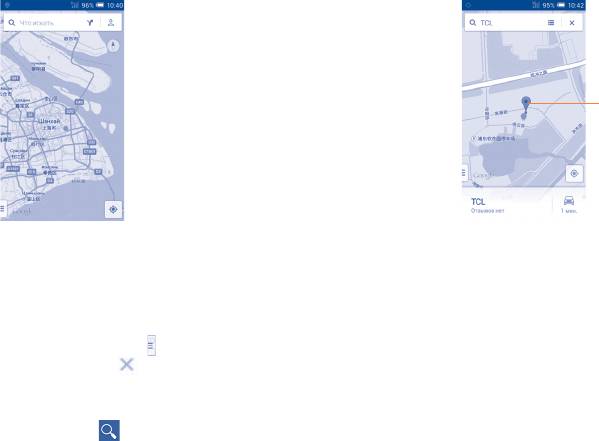
Нажмите для
получения
подробной
информации
Для перемещения карты, перетащите карту пальцем.
9.3 Отмеченные местоположения
Для приближения или удаления карты, сдвигайте или раздвигайте
Вы можете отметить местоположение в любом месте на карте для
ваши пальцы, или вы также можете приблизить карту двойным
последующего использования.
нажатием на нее.
9.3.1 Как отметить (или снять отметку)
Чтобы очистить историю карты, нажмите
, затем Настройки,
местоположение
выберите История карты, затем нажмите .
Нажмите местоположение на карте.
9.2 Поиск местоположения
Нажмите на указатель для открытия подробной информации.
Во время просмотра карты, нажмите
для включения функции
Нажмите на серую звездочку в верхней части экрана для того, чтобы
поиска.
отметить местоположение. (Или нажмите на золотую звездочку,
чтобы отменить отметку)
В строке поиска введите адрес, город и т.д.
Нажмите значок поиска для поиска, результаты поиска на карте
будут появляться в виде красных точек. Вы можете коснуться одного,
чтобы показать метку.
105 106
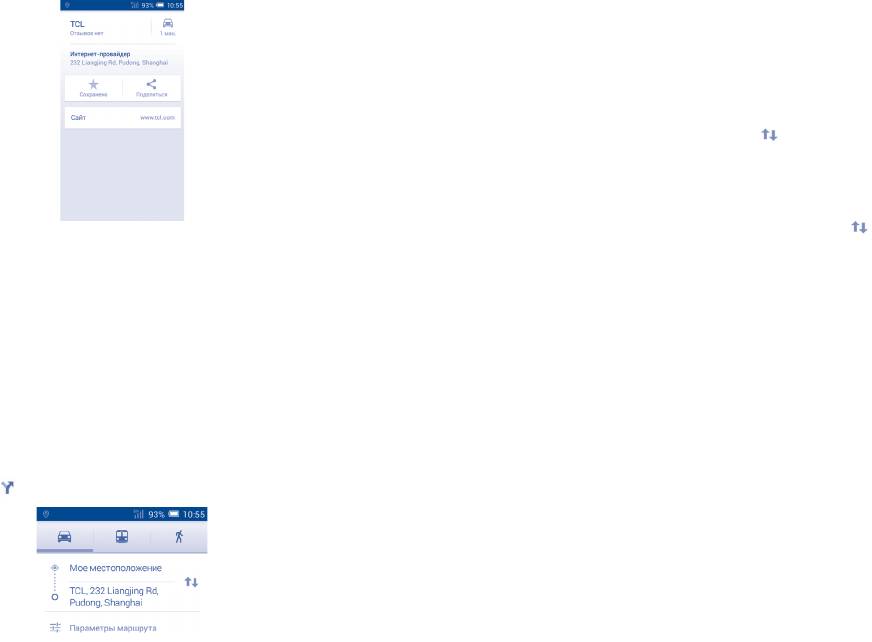
• Нажмите на строку ввода или на треугольник для изменения
начальной точки: введите адрес, используя "Мое местоположение",
выберите начальную точку на карте, выберите отмеченное
местоположение, выберите адреса из ваших контактов или
истории.
• Сделайте то же самое для вашей конечной точки.
• Для выбора обратного направления, нажмите
.
• Появится список с предложенными маршрутами. Выберите
маршрут для просмотра соответствующей подробной информации.
Чтобы посмотреть маршрут в обратном направлении просто
откройте окно направлений этого маршрута и нажмите
. Не
9.3.2 Открыть список отмеченных местоположений
нужно вводить начальную и конечную точки снова.
Нажмите Карты в верхнем левом углу, и выберите Мои места.
9.4.2 Открытие предлагаемых маршрутов и выбор
Откроется список ваших избранных объектов и их адреса.
необходимого
Нажмите на объект из списка, для его просмотра.
Вы можете просмотреть каждый маршрут по Навигации, Спутнику
и т.д.
9.4 Поиск оптимального маршрута на
• Нажмите на левую или правую стрелку для просмотра следующего
автомобиле, на общественном транспорте
или предыдущего маршрута.
или пешком
• Вы можете по очереди просмотреть маршруты, измерять
расстояние и возможное время прибытия, для этого нажмите
9.4.1 Получение предлагаемых маршрутов
Список направлений, затем нажмите клавишу Назад или
Нажмите иконку
на экране Карты.
Просмотр карты для возврата к предыдущему виду.
При выборе предпочтительного маршрута, расстояние и время
являются наиболее важными факторами его оценки. Расстояние и
расчетное время будет отображаться в верхней части экрана.
9.4.3 Поиск объектов на вашем маршруте
Пожалуйста, для получения подробной информации обратитесь к
разделу “9.2 Поиск местоположения”.
107 108
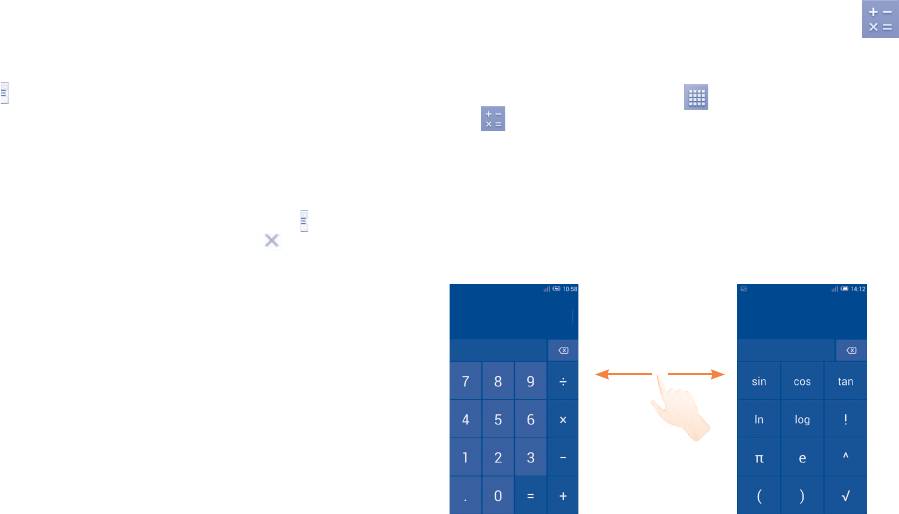
9.5 Использование слоев
Слои позволяют просматривать местоположение и накладывать
Другие..................................
10
дополнительную информацию на карту. Вы можете добавить
несколько слоев или удалить только определенные слои, для более
точного отображения информации, которую вы хотите увидеть на
10.1 Калькулятор ..................................................
карте.
При помощи калькулятора можно решать многие математические
9.5.1 Просмотр нескольких слоев
задачи.
Нажмите иконку
на экране Карты. На экране отобразится список
Для доступа к этой опции, нажмите
на главном экране, затем
доступных слоев (такие как Пробки, Спутник, Рельеф и т.д.), выберите
нажмите .
один из них для просмотра.
Доступны две панели: Основная и Дополнительная панель.
9.5.2 Очистка карты
Для переключения панелей вы можете использовать два способа:
После получения маршрута или поиска по карте, можно удалить
• Для открытия Дополнительной панели, нажмите и перетащите
указатели/слои, которые были использованы: нажмите
, затем
основной экран влево.
Настройки, выберите История карты, затем нажмите .
• Или нажмите клавишу Меню с основной панели для открытия
списка опций и далее Дополнительная панель.
109 110
Введите цифру или арифметическую операцию, которая должна
10.3 Диктофон .......................................................
быть выполнена, введите следующую цифру, нажмите “=” для
отображения результата. Нажмите
для удаления цифры, нажмите
Для доступа к этой опции, нажмите на главном экране, затем
и удерживайте для удаления всех цифр.
нажмите
.
Когда вы ввели несколько цифр или операций, нажмите и
Диктофон позволяет записывать голоса/звуки секундами/часами.
(1)
удерживайте панель ввода для открытия списка опций:
• Вырезать Вырезать выбранный текст
10.4 Радио ...............................................................
(1)
• Копировать Копировать выбранный текст
Ваш телефон имеет радио
. Вы можете использовать данное
приложение как обычное радио с сохраненными каналами или, если
(1)
• Вставить
Вставить скопированный вами текст
вы настроены на радиостанцию, которая предлагает услугу Visual
Radio, выводить на экран визуальную информацию, относящуюся к
радиопрограмме.
10.2 Файлы .............................................................
Для доступа к этой опции, нажмите
на главном экране, затем
Для доступа к этой опции, нажмите на главном экране, затем
нажмите
.
нажмите
.
Файлы работает как с внешней картой SD, так и с внутренней
Для использования Радио необходимо подключить наушники,
памятью.
которые работают в качестве антенны.
Файлы отображает все данные, хранящиеся на карте памяти microSD
и внутренней памяти телефона, в том числе приложения, медиа-
файлы, загруженные из Google Play Маркет, видео, фото или аудио;
другие данные, переданные через Bluetooth, USB кабель и т.д.
При загрузке приложения с компьютера на карту MicroSD, вы можете
поместить их в Файлы, затем нажмите на него, чтобы установить на
свой телефон.
Файлы позволяет выполнять следующие операции: создавать
папки, открывать папки/файлы, просматривать, переименовывать,
копировать, удалять, играть и т.д.
(1)
Данная операция не будет появляться до тех пор, пока вами не будет
(1)
Качество радиоприема зависит от зоны действия радиостанции в
выполнена операция Копировать или Вырезать.
определенной местности.
111 112
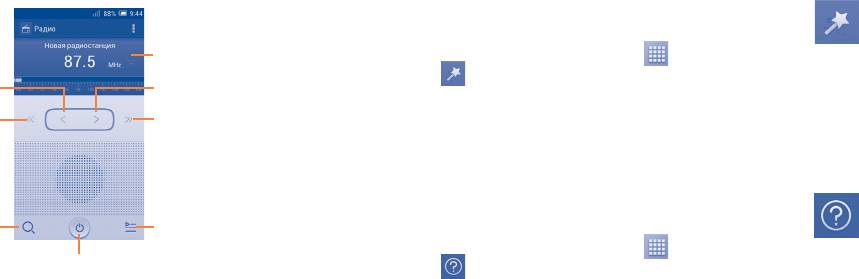
Нажмите для
10.5 Мастер установки .......................................
Нажмите, чтобы добавить
уменьшения на 0.1МГц
текущую станцию в
Нажмите и удерживайте
избранное
Для доступа к этой опции, нажмите на главном экране, затем
для поиска
ближайшего канала
нажмите
.
Нажмите для увеличения
ниже по частоте
на 0.1МГц
Мастер установки поможет вам настроить следующие функции:
Нажмите, чтобы
Нажмите, чтобы
язык, метод ввода, подключение мобильных данных, установка
перейти на предыдущий
перейти на следующий
сохраненный канал
сохраненный канал
аккаунта и синхронизация, обновление системы, и т.д. Так же вам
предложат настроить все это при первом включении телефона.
Нажмите, чтобы
найти все доступные
Нажмите для открытия
радиостанции
10.6 Справка Alcatel .............................................
и просмотра списка
автоматически
сохраненных каналов
Для доступа к этой опции, нажмите
на главном экране, затем
Нажмите для воспроизведения/
нажмите
.
остановки
Справка Alcatel предоставляет помощь, если у вас есть вопросы или
Доступные опции:
вам нужна помощь в использовании телефона.
• Сохранить канал Сохранить текущую станцию в списке.
(1)
10.7 Другие приложения
..........................................
• Аудио режим Прослушивать радио используя
Приложения, ранее упомянутые в этом разделе, предустановленны на
громкоговоритель или наушники.
ваш телефон. Чтобы прочитать краткое описание предустановленных
• Выход Отключить радио.
приложений сторонних разработчиков, пожалуйста, обратитесь к
брошюре вашего телефона. Вы также можете загрузить более тысячи
• Ввести частоту Ввести частоту вручную.
приложений, перейдя в Google Play Маркет с вашего телефона.
• Удалить Удалить канал.
• RDS настройки Нажмите для выбора Информационного
канала и Альтернативной частоты.
• Записать FM Запись с текущего канала.
(1)
Доступность приложений зависит от вашей страны и оператора связи.
113 114
Поставьте галочку в поле Установить лимит, затем переместите
линию лимита и предупреждения согласно вашим предпочтениям.
Настройки .....................
11
Мобильная передача данных будет отключена при достижении
лимита. Вы также можете выбрать период статистики для просмотра
статистической информации об использовании данных.
Потяните вниз Панель уведомлений и нажмите для входа в
Настройки.
Нажмите клавишу Меню, и выберите дополнительные настройки к
данной функции.
11.1 Беспроводные сети
Использование данных определяется вашим телефоном и
могут отличаться от данных вашего оператора сотовой сети.
11.1.1 Wi-Fi
Попробуйте использовать умеренный лимит.
Благодаря Wi-Fi вы можете пользоваться Интернетом даже без SIM-
11.1.4 Режим «В самолёте»
карты, если вы находитесь в зоне действия беспроводной сети. Для
этого вам необходимо войти в экран Wi-Fi и настроить точку доступа
Поставьте галочку в пункте Режим «В самолёте» для одновременного
для подключения телефона к беспроводной сети.
отключения всех беспроводных соединений, включая Wi-Fi,
Bluetooth и т.д.
Для получения подробной информации об использовании Wi-Fi,
пожалуйста, обратитесь к разделу “6.1.2 Wi-Fi”.
11.1.5 VPN
11.1.2 Bluetooth
При подключении через беспроводные или проводные сети, VPN
Bluetooth позволяет на коротком расстояния обмениваться данными
предоставляет мобильным устройствам доступ к сетевым ресурсам
(видео, изображениями, музыкой и т.д.) с другими Bluetooth
и программному обеспечению в домашней сети. Мобильный VPN
устройствами (телефон, компьютер, принтер, гарнитура, комплект
используется в той среде, где необходимо сохранять прикладные
для автомобиля и т.д.).
сессии открытыми в течение рабочего дня, но так как пользователь
может несколько раз подключаться к сети с помощью различных
Для получения более подробной информации о Bluetooth,
беспроводных сетей, могут возникать сбои в работе. Обычный VPN не
обратитесь к разделу “6.3 Подключение к устройствам Bluetooth”.
сохраняет работоспособность в таких ситуациях, так как нарушается
сетевой туннель, следствием которого является отключение от сети.
11.1.3 Использование данных
Для получения более подробной информации о VPN, обратитесь к
Для включения/отключения мобильной передачи данных нажмите
разделу “6.6 Подключение к виртуальной сети”.
на переключатель
.
115 116
11.1.6 Режим модема
11.2.2 Звук
Данная функция позволяет обмениваться подключение через USB
Используйте настройки Звука для настройки различных параметров
или портативную точку доступа Wi-Fi (См. раздел “6.5 Поделиться
вызова, уведомлений, рингтоны, музыку и другие аудио настройки.
подключением”).
Громкость
11.1.7 Мобильная сеть
Громкость - нажмите, чтобы установить громкость для рингтона,
будильника и уведомлений; или непосредственно во время вызова
• Передача данных
установить Режим «Без звука» или Вибрацию.
Нажмите, чтобы включить / выключить передачу данных.
• Вибрация Поставьте галочку для включения
вибросигнала для входящих вызовов.
• Предпочтения
• Режим «Без звука» Поставьте галочку для включения Режима
Нажмите для просмотра / редактирования / удаления предпочтений.
«Без звука» для входящих вызовов.
Мелодия и Уведомления
• Точки доступа ( APN)
• Мелодия для
Нажмите, чтобы установить мелодию для
Вы можете выбрать предпочтительную точку доступа в этом меню.
входящего вызова
входящего вызова по умолчанию.
• Операторы связи
• Нарастающая
Поставьте галочку для активации
мелодия
нарастающей мелодии.
Вы можете выбрать оператора связи.
• Звук уведомлений Нажмите для установки звука уведомлений
по умолчанию.
11.2 Устройство
11.2.1 Жесты
Система
Поставьте галочку, чтобы включить следующие жесты: Переверните,
• Звук клавиш Поставьте галочку для включения звуков при
чтобы отключить, Переверните, чтобы активировать,
нажатии на клавиши.
Встряхните, чтобы переключить песню.
• Звук нажатия на
Поставьте галочку для включения звуков при
экран
нажатии на экран.
• Звук блокировки
Поставьте галочку для включения звуков при
экрана
блокировке и разблокировке экрана.
• Виброотклик Поставьте галочку, чтобы включить
виброотклик при нажатии на клавиши.
• Мелодия
Нажмите, чтобы установить мелодию для
включения
включения телефона по умолчанию.
117 118

• Мелодия
Нажмите, чтобы установить мелодию для
11.2.5 Батарея
выключения
выключения телефона по умолчанию.
В меню Батарея вы можете просматривать данные об использовании
заряда аккумулятора с момента последнего подключения телефона
11.2.3 Экран
к источнику питания. На экране также отображает состояние
аккумулятора и период его использования. Нажмите на категорию,
• Уведомления
Поставьте галочку, чтобы показывать
для просмотра расхода заряда аккумулятора в данной категории.
на экране
уведомление о блокировке экрана.
блокировки
Вы можете настроить использование заряда аккумулятора с
помощью регулировки яркости на экране Экран.
• Яркость Нажмите для регулировки яркости экрана.
Вы также можете настроить режим Энергосбережения или
• Скринсейвер Нажмите, чтобы настроить хранитель экрана.
Суперэкономии, в которых будут доступны только четыре функции:
• Обои Нажмите, чтобы установить обои.
Телефон, Контакты, Сообщения и Календарь.
• Автоповорот Нажмите, чтобы выбрать поворачивать экран
11.2.6 Приложения
автоматически или нет.
Вы можете использовать настройки Приложений для просмотра
• Тайм-аут экрана Нажмите, чтобы установить время перехода в
детальной информации об установленных приложениях на
спящий режим.
вашем телефоне, для управления их данными. Вы также можете
• Размер шрифта Нажмите, чтобы установить размер шрифта.
принудительно останавливать приложения, разрешить/запретить
установку приложений, получаемых с веб-сайтов и по электронной
почте.
11.2.4 Память
Используйте данные настройки для контроля за общим и доступным
местом на вашем телефоне и microSD-карте; для управления вашей
microSD-картой.
При появлении предупреждающего сообщения о том, что память
телефона заполнена, вы должны освободить место, удалив
неиспользуемые приложения, загруженные файлы и т.д.
119 120
11.3 Личные данные
• Голосовая
Нажмите, чтобы включить голосовую
разблокировка
разблокировку экрана.
11.3.1 Доступ к местоположению
Сведения о владельце
По спутникам GPS
Нажмите для ввода информации о владельце, которая будет
Используйте встроенный в телефон приёмник GPS для определения
отображаться на экране блокировки.
своего местоположения с точностью до нескольких метров. При
первом запуске телефону может потребоваться до 5 минут на
Блокировка экрана с помощью G-сенсора
определение вашего местоположения. При этом телефон должен
находиться под открытым небом и не должен перемещаться. В
Поставьте галочку для блокировки экрана с помощью G-сенсора.
дальнейшем ваше местоположение будет определяться в течение
20-40 секунд, однако и в этом случае телефон должен находиться под
Найти телефон
открытым небом.
Включите переключатель, чтобы активировать эту функцию. С
11.3.2 Безопасность
помощью этой функции защитите вашу конфиденциальность в
случае кражи или потери.
Блокировка экрана
Шифрование
• Нет Нажмите для отключения безопасности
Вы можете зашифровать ваши аккаунты, настройки, загрузки
разблокировки экрана.
приложений и их данных, медиа и другие файлы, нажав Шифрование
• Прокрутка Нажмите, чтобы включить прокрутку для
телефона.
разблокировки экрана.
Блокировка SIM-карты
• Графический
Нажмите для того, чтобы нарисовать
ключ
графический ключ разблокировки экрана.
Выберите SIM-карту для настройки.
• PIN Нажмите для ввода числового PIN для
Поставьте галочку в поле Блокировка SIM-карты для блокировки
разблокировки экрана.
SIM-карты с помощью PIN-кода.
• Пароль Нажмите для ввода пароля для разблокировки
Нажмите Изменение PIN SIM-карты, чтобы изменить PIN-код.
экрана.
Отображение пароля
• Фейсконтроль Нажмите, чтобы разблокировать экран
телефона, глядя на него.
Установите флажок, чтобы показывать вводимый пароль.
121 122

Администраторы устройства
Язык
Нажмите, чтобы просмотреть или отключить администраторов
Нажмите, чтобы выбрать ваш регион и язык.
устройств.
Проверка орфографии
Неизвестные источники
Поставьте галочку, чтобы включить исправления слов.
Поставьте галочку, чтобы разрешить установку приложений с веб-
сайтов, email, или других источников, отличных от Google Play
Персональный словарь
Маркета.
Нажмите, чтобы открыть список слов, которые вы добавили в
Для того, чтобы защитить ваш телефон и личные данные, загружайте
словарь. Нажмите на слово, чтобы редактировать или удалить его.
приложения только из надежных источников, таких как Google Play
Нажмите на (+), чтобы добавить слово.
Маркет.
По умолчанию
Проверка приложений
Нажмите для выбора метода ввода по умолчанию. Нажмите Выберите
Поставьте галочку, чтобы запретить или предупредить перед
способ ввода, чтобы показать все способы ввода. Нажмите иконку
установкой приложений, которые могут причинить вред.
Настроек
, чтобы настроить способ ввода.
Надежные учетные данные
Клавиатура Android
Нажмите для отображения надежных сертификатов ЦС.
Настройки клавиатуры Android применяются к экранной клавиатуре,
которая установлена на вашем телефоне. Исправления и подстановка
Установка с SD-карты
заглавных букв доступны только для английской версии клавиатуры.
Доступны следующие функции:
Нажмите, чтобы установить сертификаты с microSD-карты или памяти
• Языки ввода
телефона.
Нажмите для выбора языка ввода.
Очистить учетные данные
• Заглавные автоматически
Нажмите, чтобы удалить все сертификаты.
Поставьте галочку для автоматической подстановки заглавных букв в
начале предложения, именах и т.д.
11.3.3 Язык ввода
• Виброотклик клавиш
Используйте настройки Язык и ввод для выбора языка на вашем
телефоне и настройки вашей экранной клавиатуры. Вы также
Поставьте галочку для включения виброотклика на каждое ваше
можете настроить голосовой ввод.
касание к клавише на экранной клавиатуре.
123 124

• Звук клавиш
• Скорость речи
Поставьте галочку для включения звукового отклика на каждое ваше
Нажмите для открытия окна, где вы можете установить, как быстро
касание к клавише на экранной клавиатуре.
вы хотите, чтобы устройство воспроизводило текст.
• Увеличение нажатых
• Послушать пример
Поставьте галочку, чтобы увеличивать кнопки при нажатии на них.
Нажмите, чтобы послушать речь с вашими текущими настройками.
• Автоисправление
Скорость указателя
Нажмите, чтобы включить/отключить автоисправление или вы также
Нажмите для открытия окна, где вы можете изменить скорость
можете настроить исправления.
указателя, нажмите OK для подтверждения.
• Показать варианты исправлений
Нажмите, чтобы показывать или не показывать варианты
11.3.4 Восстановление и сброс
исправлений во время печати.
Резервное копирование данных
• Подсказка следующего слова
Поставьте галочку для резервного копирования настроек телефона
Поставьте галочку, для включения всплывающего окна с подсказкой
для вашего Google аккаунта на сервере Google. При замене телефона
слова.
резервные копии настроек и данных будут установлены на ваш
• Расширенные настройки
новый телефон при первом же подключении к аккаунту Google.
Данная функция позволяет создавать резервные копии большого
Нажмите для просмотра расширенных настроек для клавиатуры
числа настроек и данных, включая ваши пароли Wi-Fi, закладки,
Andoid, например Задержка закрытия, Подсказка имен контактов,
список установленных приложений, слова, добавленные в словарь
и т.д.
с экранной клавиатуры, и многое другое. Отключение данной
функции останавливает резервное копирование настроек, при этом
Голосовой поиск
все резервные копии настроек, созданные ранее, будут удалены с
Нажмите для выбора настроек голосового поиска, таких как Язык,
серверов Google.
Вывод речи и т.д.
Резервная копия аккаунта
Преобразование текста в речь
Нажмите для создания резервной копии аккаунта.
• Система по умолчанию
Автовосстановление
Нажмите для выбора предпочтительного механизма перевода текста
в речь, нажмите иконку настроек
для отображения большего
Поставьте галочку для восстановления ваших настроек или других
выбора настроек к каждому механизму.
данных во время переустановки приложения.
125 126
Сброс DRM
Автоматическая Дата и время
Нажмите, чтобы удалить все DRM лицензии.
Нажмите для включения/выключения Использовать время сети/GPS.
Поставьте галочку, для выбора: Использовать время сети или
Сброс настроек
Использовать время GPS.
Сброс настроек приведёт к удалению всей личной информации из
внутренней памяти телефона, включая информацию об аккаунтах
Автоматический часовой пояс
Google и других аккаунтах, ваши системные настройки и настройки
Поставьте галочку для использования данных, предоставленных
приложений, а также все загруженные приложения. Сброс настроек
сетью. Удалите галочку для настройки вручную.
не удалит программное обеспечение на вашем телефоне, ваши
обновления и файлы, хранящиеся на microSD-карте, такие как музыка
Дата
и фотографии, если вы предварительно поставите галочку Резервное
копирование. В противном случае, после сброса настроек, вам будет
Нажмите для открытия диалогового окна, в котором вы можете
необходимо ввести информацию, которую вы вводили при первом
настроить дату вручную.
использовании Android.
Время
Если невозможно включить телефон, существует другой способ
для сброса настроек телефона до заводских, используя клавиши
Нажмите для открытия диалогового окна, в котором вы можете
телефона. Нажмите и удерживайте клавишу увеличения громкости
настроить время.
и одновременно нажмите клавишу включения до тех пор, пока
экран не засветится.
Часовой пояс
Нажмите для открытия диалогового окна, в котором вы можете
11.4 Аккаунты
выбрать часовой пояс.
Используйте учетные записи для добавления, удаления и
24-часовой формат
редактирования электронной почты и других аккаунтов. Вы
также можете использовать настройки для контроля за тем, как
Поставьте галочку для отображения времени в 24-часовом формате.
приложения отправляют и синхронизируют данные по своим схемам,
Формат даты
и как все приложения могут синхронизировать данные пользователя
автоматически.
Нажмите для открытия диалогового окна, в котором вы можете
выбрать формат даты.
11.5 Система
11.5.2 Запланированное включение и выключение
11.5.1 Дата и время
Установите определенное время для включения и выключения.
Используйте эту функцию для настройки даты и времени.
127 128
11.5.3 Специальные возможности
Экран Разработки включает настройки, полезные для разработки
приложений Android. Для более подробной информации, включая
Используйте настройки Специальных возможностей для управления
документацию приложений Android и средства разработки, посетите
доступными плагинами, установленными на вашем телефоне.
сайт разработчика Android (http://developer.android.com).
Жесты увеличения
Отчет об ошибке
Нажмите для включения/выключения для активации/дезактивации
Нажмите, чтобы выбрать, сбор информации о вашем текущем
функции увеличения/уменьшения при тройном нажатии на экран.
состоянии устройства и отправлении отчета по электронной почте.
Озвучивать пароли
Пароль для резервного копирования
Поставьте галочку, чтобы озвучивать пароли во время печати.
Нажмите, чтобы установить/изменить/удалить пароль для
резервного копирования.
Контекстный доступ
Не переходить в режим сна
Нажмите для включения/выключения для активации/дезактивации
функций Специальных возможностей.
Установите флажок, чтобы экран не блокировался и не тух, когда
телефон подключен к зарядке или к устройству USB, которое
Нажмите и долго удержите
производит энергию. Не используйте эту настройку при статическом
Нажмите для настройки периода задержки при нажатии и удержании.
изображении длительные периоды.
Данная функция позволяет вашему телефону различать нажатие от
Защита SD карты
нажатия и удержания.
Установите флажок для защиты вашей SD карты.
Повышение доступности сайтов
Отладка USB
Нажмите, чтобы открыть диалоговое окно, в котором вы можете
разрешить приложениям устанавливать скрипты Google для
Установите флажок, чтобы разрешить инструментам отладки на
повышения доступности веб-контента. Для завершения нажмите
компьютере коммуникатировать с вашим телефоном через USB.
Разрешить.
Включить отчет об ошибках
11.5.4 Для разработчиков
Поставьте галочку, чтобы включить опцию для вывода сообщений
Для доступа к этой функции, нажмите Настройки>О телефоне,
об ошибке.
затем нажмите Номер сборки 7 раз. После этого появится доступ к
функции Для разработчиков.
129 130
Разрешить ложные местоположения
Показать GPU перерисовки
Установите флажок, чтобы позволить инструменту разработчика на
Установите флажок, чтобы показать GPU перерисовки.
копьютеле контролировать, где находится телефон, согласно его
данным.
Показать обновления поверхности
Установите флажок, чтобы показать обновления поверхности.
Выбор приложения отладки
Установите флажок для выбора установки приложения отладки.
Окно шкалы анимации
Нажмите для регулировки шкалы анимации для вашего окна.
Проверка приложений по USB
Установите флажок для выбора проверки по USB.
Переход шкалы анимации
Нажмите для регулировки шкалы анимации при выполнении
Показывать нажатия
перехода.
Установите флажок, чтобы показать визуальную обратную связь для
прикосновений.
Аниматор шкалы длительности
Нажмите, чтобы регулировать аниматор шкалы длительности для
Указатель местоположения
вашего окна.
Поставьте галочку, чтобы показывать текущие данные о
прикосновении.
Отключить накладки HW
Установите флажок, чтобы включить GPU для композиции экрана.
Показывать границы макета
Установите флажок, чтобы показывать отсеченные границы, маржи
Ускорить работу GPU
и т.д.
Поставьте галочку, чтобы использовать аппаратное ускорение 2D в
приложениях.
Показывать визуальные обновления GPU
Установите флажок, чтобы подсвечивать виды внутри окон,
Ускорить 4xMSAA
нарисованные с помощью GPU.
Установите флажок, чтобы включить 4x MSAA.
Показывать аппаратные обновления уровней
Включен строгий режим
Установите флажок, чтобы показывать аппаратные обновления
Поставьте галочку, чтобы включить строгий режим. После включения,
уровней.
экран будет мигать, когда приложение выполняет длительные
операции в главном потоке.
131 132
Показать загрузку CPU
Обновления системы
Поставьте галочку, чтобы показывать текущее использование CPU.
Нажмите, чтобы проверить на наличие обновлений.
Профиль рендеринга GPU
Обновления системы (с носителя)
Поставьте галочку, чтобы использовать аппаратное ускорение 2D в
Нажмите, чтобы проверить на наличие обновлений (памяти).
приложениях.
Состояние
Включить OpenGL следы
Этот пункт содержит Состояние аккумулятора, уровень заряда
Нажмите, чтобы включить OpenGL следы.
аккумулятора, Мой телефонный номер, Сеть, Уровень сигнала сети
и т.д.
Включить следы
Правовая информация
Нажмите, чтобы включить следы.
Нажмите для просмотра правовой информации.
Не сохранять действия
Поставьте галочку, чтобы удалять сводку действий после их
завершения.
Лимит фоновых процессов
Нажмите, чтобы изменить лимит фоновых процессов.
Все ANR
Поставьте галочку, чтобы уведомлять о том, что фоновые приложения
не отвечают.
11.5.5 О телефоне
Здесь содержится различная информация о телефоне: правовая
информация, номер модели, версия прошивки, версия ПО модуля
связи, версия ядра, номер сборки.
133 134

• Приложения
Эффективное
Позволяет экспортировать и устанавливать на телефон мобильные
12
приложения.
использование телефона .
• Резервное копирование
Позволяет создать резервные копии контактов, сообщений,
Бесплатное программное обеспечение вы можете найти на нашем
календаря, фотографий и приложений и, при необходимости,
сайте: www.alcatelonetouch.com.
восстанавливать эти данные из резервной копии.
12.1 Программа ONE TOUCH Center
Поддерживаемые операционные системы
Программа ONE TOUCH Center включает в себя:
Microsoft Windows XP/Vista/7/8.
• Контакты
12.2 Обновления
Позволяет создавать резервные копии контактов, так что вам
Используя программу Mobile Upgrade или FOTA Upgrade, вы можете
не придется больше беспокоиться о потере, поломке или смене
обновлять программное обеспечение с вашего компьютера.
телефона.
• Сообщения
12.2.1 Программа Mobile Upgrade
Позволяет забыть о кропотливом вводе текста на клавиатуре. Все
Загрузите программу Mobile Upgrade с веб-сайта ALCATEL ONE
ваши сообщения будут легко доступны и хорошо организованы.
TOUCH (www.alcatelonetouch.com) и установите на ПК. Запустите
приложение и обновите программное обеспечение вашего телефона
• Фото
следуя инструкции (используйте руководство пользователя на
Позволяет с лёгкостью передавать фотографии между компьютером
данное обновление).
и телефоном, а также создавать на их основе альбомы.
На ваш телефон будет установлена последняя версия программного
• Видео
обеспечения.
Позволяет загружать видео с компьютера для воспроизведения и
После обновления все личные данные будут безвозвратно
хранения на вашем мобильном устройстве.
утеряны. Перед обновлением рекомендуется сделать
резервную копию ваших личных данных с помощью
• Музыка
программы ONE TOUCH Center.
Позволяет с лёгкостью управлять библиотекой и наслаждаться
вашей любимой музыкой.
135 136
12.2.2 Программа FOTA Upgrade
Используя программу FOTA Upgrade, Вы можете обновить
Гарантия на телефон .........
13
программное обеспечение на вашем мобильном телефоне.
На ваш телефон предоставляется гарантия от производственных
Для доступа к Обновлению системы, откройте Настройки
дефектов, возникших при правильном использовании в течение
> О телефоне > Обновление системы. Выберите Проверка
(1)
двенадцати (12) месяцев
со дня покупки, указанного в чеке.
обновлений и телефон начнет автоматический поиск последней
(2)
версии программного обеспечения. Если вы хотите обновить систему,
Эта гарантия также распространяется на аккумуляторы
и
пожалуйста, нажмите клавишу Загрузить, после этого нажмите
аксессуары, входящие в комплект смартфона, однако гарантийный
(1)
Установить для завершения обновления. Теперь на вашем телефоне
срок для них составляет шесть (6) месяцев
со дня покупки,
установлена последняя версия программного обеспечения.
указанного в чеке.
В случае обнаружения дефекта, нарушающего нормальную
Перед поиском обновлений вам необходимо включить передачу
работу телефона, следует незамедлительно проинформировать
данных. Настройки интервала автоматического обновления и
своего поставщика и передать ему телефон вместе с документом,
напоминания об обновлении также доступны после перезагрузки
подтверждающим покупку.
телефона.
Поставщик, по своему усмотрению, заменит или отремонтирует
Если вы включили Ежедневную автопроверку обновлений, то при
телефон или его часть, которая будет признана дефектной. На
обнаружении новой версии программного обеспечения на панели
отремонтированный телефон или аксессуар распространяется
уведомлений появится иконка
. Нажмите на нее для начала
гарантия в один (1) месяц на отсутствие аналогичного дефекта. Ремонт
процесса обновления.
или замена могут выполняться с использованием восстановленных
деталей, равнозначных по функциональности вышедшим из строя.
Для того чтобы избежать проблем при обновлении
программного обеспечения устройства, пожалуйста, не
Настоящая гарантия покрывает только стоимость деталей и работ, но
изменяйте место хранения файлов, использующееся по
не распространяется на все остальные затраты.
умолчанию.
(1)
Гарантийный срок может варьироваться в зависимости от страны.
(2)
Срок службы заряжаемого аккумулятора для мобильного телефона (с учетом
времени работы в режиме разговора, времени ожидания и общего срока службы)
зависит от условий его хранения и эксплуатации, а также от конфигурации сети.
Аккумуляторы считаются расходными материалами и, согласно спецификациям,
обеспечивают оптимальное качество работы мобильного телефона в течение первых
шести месяцев после покупки, примерно в рамках 200 циклов зарядки.
137 138
Настоящая гарантия не применяется, если повреждения или дефекты
В некоторых государствах и странах законодательство не допускает
вашего телефона и/или аксессуаров были вызваны следующими
ограничений на побочные или косвенные убытки или отказов от
причинами (без ограничений):
ответственности за них, а также ограничений на подразумеваемые
гарантии, поэтому вышеизложенные ограничения могут вас не
1) Несоблюдением инструкций по эксплуатации или монтажу, а
затрагивать.
также несоблюдением технических норм и правил безопасности,
действующих в стране использования,
2) Подключением устройств, не рекомендованных TCT Mobile Limited,
3) Модификацией или ремонтом, осуществленными персоналом,
не имеющим на то разрешения от TCT Mobile Limited или ее
филиалов,
4) Модификацией, настройкой или изменением программного
обеспечения или оборудования, осуществленными физическими
лицами, не имеющим на то разрешения от TCT Mobile Limited,
5) Плохой погодой, ударом молнии, пожаром, влажностью,
проникновением жидкостей или пищевых продуктов, химической
продукции, загрузкой файлов, авариями, высоким напряжением,
коррозией, окислением и др.
Телефоны с удаленными или исправленными этикетками и серийными
номерами (IMEI) гарантийному обслуживанию не подлежат.
Никаких иных гарантий, выраженных в устном или письменном
виде, кроме настоящей ограниченной гарантии или обязательной
гарантии, определенной местным законодательством, не существует.
Ни в одном из случаев TCT Mobile Limited или ее филиалы не
будут нести ответственности за любые побочные или косвенные
убытки какого-либо типа, включая, но, не ограничиваясь ими,
торговые потери, коммерческие убытки и т.д., при условии, что
отказ от возмещения этих убытков соответствует действующему
законодательству.
139 140

Аксессуары ........................
Возможные
14
15
неисправности и способы их
Последнее поколение мобильных телефонов ALCATEL ONE TOUCH
предполагает встроенную функцию громкой связи, которая
устранения ....................................
позволяет использовать телефон на расстоянии. Для тех, кто
предпочитает конфиденциальные разговоры доступна гарнитура.
Прежде чем обращаться в отдел послепродажного обслуживания,
1. Зарядное устройство
вам рекомендуется следовать следующим советам:
• Для оптимальной работы аккумулятора рекомендуется заряжать
2. USB кабель
его полностью ( ) .
• Старайтесь не хранить большие объемы данных в телефоне, так как
3. Стерео гарнитура
это может приводить к снижению эффективности его работы.
Используйте только аккумулятор, зарядное устройство и
• Используйте Сброс настроек и инструменты обновления для
аксессуары ALCATEL ONE TOUCH.
форматирования телефона и обновления программного
обеспечения, (для сброса всех данных, нажмите и удерживайте
клавишу включения и увеличения громкости одновременно).
ВСЕ личные данные: контакты, фото, сообщения, файлы,
загруженные приложения и игры - будут удалены при сбросе
настроек. Настоятельно рекомендуется сохранять резервные копии
данных с помощью программы Android Manager до обновления
программного обеспечения.
Прежде чем обращаться в отдел послепродажного обслуживания,
выполните следующие действия:
Мой мобильный телефон не включается
• Проверьте уровень заряда аккумулятора, заряжайте его как
минимум 20 минут.
• Если при включении телефон попадает в бесконечный цикл
анимации включения/выключения, что не позволяет получить
доступ к пользовательскому интерфейсу, нажмите и удерживайте
клавишу уменьшения громкости для того, чтобы выполнить
загрузку в безопасном режиме. Это позволит избежать проблем с
загрузкой ОС, вызванных сторонними приложениями.
141 142
• Если телефон все еще не включается, пожалуйста, сбросьте
• Проверьте настройки подключения телефона к Интернету.
настройки телефона. Для этого, одновременно удерживайте
• Убедитесь, что вы находитесь в зоне покрытия сети.
клавиши включения и увеличения громкости.
• Попробуйте подключиться позже или в другом месте.
Мой мобильный телефон не реагирует на любые действия с ним
Ошибка SIM-карты
в течение нескольких минут
• Убедитесь, что ваша SIM-карта установлена правильно (см. раздел
• Перезагрузите ваш телефон. Для этого нажмите и удерживайте
«Установка и извлечение SIM-карты»).
клавишу включения.
• Убедитесь, что микросхема вашей SIM-карты не повреждена и не
поцарапана.
Мой мобильный телефон неожиданно отключается
• Убедитесь, что для вашей SIM-карты доступны услуги связи.
• Проверьте, что экран телефона заблокирован. Убедитесь, что
клавиша включения не была по ошибке нажата.
Невозможно осуществить исходящий вызов
• Проверьте уровень заряда аккумулятора.
• Убедитесь, что номер набран правильно и нажмите экранную
клавишу Вызов.
Мой мобильный телефон не заряжается должным образом
• Если вы осуществляете международный вызов, проверьте код
• Убедитесь, что аккумулятор не разряжен полностью; если
страны и города.
аккумулятор разряжен в течение длительного времени, индикатор
• Убедитесь, что ваш телефон подключен к сети и что сеть доступна
зарядки появится лишь через 20 минут после начала зарядки.
и не перегружена.
• Убедитесь, что зарядка телефона проходит в нормальных условиях
• Проверьте условия контракта с вашим оператором сотовой связи
(0°C до +40°C).
(остаток на счету, активность SIM-карты и т.д.).
• Если вы находитесь за границей, проверьте совместимость
• Убедитесь, что ваши исходящие вызовы не заблокированы.
входного напряжения.
• Убедитесь, что режим «В самолете» отключен.
Мой мобильный телефон не может подключиться к сети или
Невозможно принять входящий вызов
отображается сообщение «Нет обслуживания»
• Убедитесь, что ваш телефон включен, подключен к сети и что сеть
• Попытайтесь подключиться к сети в другом месте.
доступна и не перегружена.
• Уточните зону покрытия у своего оператора сети.
• Проверьте условия контракта с вашим оператором сотовой связи
• Проверьте у оператора, что ваша SIM-карта активна.
(остаток на счету, активность SIM-карты и т.д.).
• Попытайтесь выбрать доступную сеть вручную (см. “11.1.7
• Убедитесь, что ваши входящие вызовы не переадресовываются.
Мобильная сеть”)
• Убедитесь, что ваши входящие вызовы не заблокированы.
• Попытайтесь подключиться к сети в другое время (возможно в
• Убедитесь, что режим «В самолете» отключен.
данный момент сеть перегружена).
При приеме входящего вызова на экране не отображается имя/
Мой мобильный телефон не может подключиться к Интернету
номер вызывающего абонента
• Проверьте, совпадает ли IMEI-номер телефона (в номеронабирателе
• Проверьте, подключена ли у вас данная услуга.
введите *#06#) с номером, указанным на коробке и гарантийном
• У вашего собеседника может быть включен анти-определитель.
талоне.
• Убедитесь, что услуга доступа в Интернет доступна для вашей SIM-
Невозможно найти мои контакты
карты.
• Убедитесь, что ваша SIM-карта не повреждена.
143 144

• Убедитесь, что ваша SIM-карта установлена правильно.
• Свяжитесь с оператором своей сотовой сети, чтобы проверить
• Импортируйте все контакты, сохраненные на SIM-карте, на телефон.
наличие этой услуги и проверьте настройки MMS (см. “4.1.3
Настройки сообщений”).
Плохое качество голосовой связи
• Проверьте правильность профиля MMS у оператора.
• Вы можете регулировать громкость во время вызова клавишей
• В данный момент сервер может быть перегружен, попробуйте
регулировки громкости.
повторить попытку позже.
• Проверьте уровень принимаемого сигнала .
• Убедитесь, что микрофоны и динамик на телефоне чистые.
SIM-карта заблокирована с помощью PIN-кода
• Свяжитесь с оператором и получите у него ваш PUK-код
Невозможно получить доступ к функциям, описанным в данном
(персональный код разблокировки).
руководстве
• Проверьте, включены ли эти функции в контракт, заключенный
Невозможно подключить телефон к компьютеру
вами с оператором.
• Установите программу ONE TOUCH Center.
• Убедитесь, что не требуется аксессуаров ALCATEL ONE TOUCH.
• Убедитесь, что USB драйвера установлены правильно.
• Откройте панель уведомлений для проверки активации Android
Когда я выбираю номер из Контактов, номер не набирается
Manager Agent.
• Убедитесь, что вы правильно записали телефон.
• Проверьте, установлена ли галочка в поле отладки по USB.
• Убедитесь, что вы правильно выбрали код страны при
• Для доступа к этой функции, нажмите Настройки>О телефоне,
международном вызове.
затем нажмите Номер сборки 7 раз. После этого нажмите
Невозможно добавить новый контакт
Настройки>Опции разработчика>Отладка по USB.
• Убедитесь, что SIM-карта не переполнена; удалите несколько
• Убедитесь, что ваш компьютер соответствует требованиям для
контактов или сохраните контакты в память телефона.
установки программы ONE TOUCH Center.
Собеседники не могут оставлять для меня сообщения в системе
• Убедитесь, что вы используете соответствующий кабель.
голосовой почты
Невозможно загрузить новые файлы
• Свяжитесь с оператором своей сотовой сети, чтобы проверить
• Проверьте наличие свободного места в памяти телефона.
наличие этой услуги.
• Проверьте условия контракта с оператором.
Нет доступа к системе голосовой почты
Другие пользователи не могут подключиться к телефону по
• Убедитесь, что номер голосовой почты вашего оператора
Bluetooth
правильно указан в меню Телефон > Настройки > Голосовая
• Убедитесь, что Bluetooth включен и ваш мобильный телефон видим
почта.
для других пользователей (см. “6.3 Подключение к устройствам
• Попробуйте позже, если в данный момент система перегружена.
Bluetooth”).
Невозможно отправить и получить MMS
• Убедитесь, что два телефона находятся в пределах дальности
• Проверьте наличие свободного места в памяти телефона, так как
действия Bluetooth.
она может быть переполнена.
Как продлить срок работы от аккумулятора
• Убедитесь, что соблюдаются рекомендации по полной зарядке
аккумулятора (минимум 2,5 часа).
145 146

• После частичной зарядки показания индикатора зарядки могут
быть некорректными. Подождите примерно 20 минут после
Технические
окончания зарядки, чтобы увидеть истинный уровень зарядки
16
аккумулятора.
характеристики
• Регулируйте яркость экрана по мере необходимости.
• Увеличьте интервал автоматической проверки электронной почты.
• Обновляйте новости и информацию о погоде вручную или
увеличьте интервал автоматического обновления.
Процессор MTK6582M
• Закрывайте приложения, работающие в фоновом режиме, если они
Платформа Android™ 4.2
не используются в течение длительного времени.
• Выключайте Bluetooth, Wi-Fi, или GPS, если вы их не используете.
Память 5ГБ emmc + 512МБ DDR2 RAM
Телефон нагревается после длительных разговоров,
Размеры 141 x 71.8 x 9.9 мм
продолжительных игр, использования Интернета и работы
других приложений
Вес Около 140 грамм с аккумулятором
• Данный нагрев является нормальным и вызван повышенной
нагрузкой на процессор. После окончания вышеуказанных
Экран 5-дюймовый TFT сенсорный экран с
действий температура вашего телефона вернется к стандартным
разрешением 854 х 480 FWVGA
значениям.
Сеть GSM:
Quad-band 850/900/1800/1900 МГц
UMTS:
Dual band 900/2100 МГц
(Частота и скорость передачи данных
зависит от вашего оператора сотовой сети.)
GPS GPS/Встроенный приемник GPS
Подключения
• Bluetooth V4.0
• Wi-Fi IEEE 802.11 b/g/n
• 3.5 мм аудио разъем
• Микро-USB
147 148

Камера • 5 мегапиксельная задняя камера
• VGA фронтальная камера
Поддерживаемые
AAC, AAC+, APE, AMR, MP3, Midi, MP2, Vorbis,
аудио форматы
FLAC
Поддерживаемые
H.263, MPEG4, H.264, XVID, VP8, VC-1
видео форматы
ALCATEL является торговым знаком компании
(1)
Аккумулятор
• Литий-ионный аккумулятор
Alcatel-Lucent и используется в соответствии с
лицензией, выданной компании TCT Mobile Limited.
• Мощность: 2000 мАч
Все права защищены © Copyright 2013
Разъемы microSD™ карта памяти (Наличие microSD
TCT Mobile Limited
карты зависит от рынка сбыта)
Компания TCT Mobile Limited сохраняет за
Специальные
• G-сенсор
собой право вносить изменения в материалы
возможности
• Датчик освещенности
и технические спецификации продукции без
• Датчик приближения
предварительного уведомления
(2)
• E Компас
Все встроенные в данный телефон мелодии были созданы и
Примечание: Технические характеристики могут быть
смикшированы NU TROPIC (Amar Kabouche).
(1)
(2)
изменены без предварительного уведомления.
(1)
Оригинальный аккумулятор прошел тщательную проверку безопасности,
чтобы соответствовать квалификационным стандартам, использование
неоригинальных батарей может быть опасным.
(2)
Только для 7041D.
Русский - CJA33A7ALBBA
149 150


