
Alcatel POP C7 7041D Pure White – страница 2
Инструкция к Смартфону Alcatel POP C7 7041D Pure White
Оглавление
Нажмите на иконки над списком вызовов для просмотра различных
Нажмите клавишу Меню для открытия списка опций.
типов.
Доступны следующие функции:
Нажмите на контакт или номер для просмотра информации.
Вы можете просмотреть подробную информацию о вызове,
• Удалить контакт Выберите и удалите ненужные контакты.
осуществить новый вызов или отправить сообщение контакту на
• Фильтр контактов Выберите контакты для отображения.
номер или добавить номер в Контакты и т.д.
• Импорт/Экспорт Импорт и экспорт контактов между
Нажмите на фото
для открытия панели Быстрого доступа.
телефоном, SIM-картой и картой MicroSD
или отправить контакт.
Для очистки памяти вызовов, нажмите клавишу Меню , а затем
Удалить.
• Аккаунты Управление настройками синхронизации
различных аккаунтов.
3.3 Контакты ........................................................
• Настройки Нажмите, чтобы установить режим
отображения контактов.
Контакты позволяют быстро и легко связаться с людьми.
• Отправить
Поделитесь контактами с другими, отправляя
контакты
визитку контакта им через Bluetooth, Email,
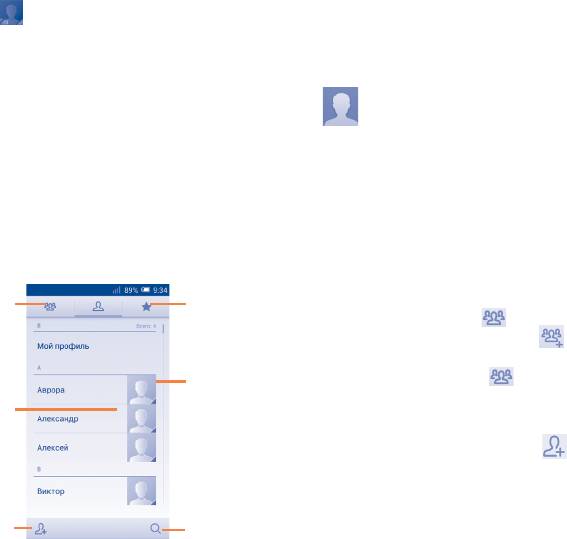
Вы можете просматривать или создать контакты на вашем мобильном
SMS и т.д.
телефоне, а также синхронизировать их с вашим аккаунтом Google
или другими приложениями в Интернете или телефоне.
3.3.2 Управление группами
3.3.1 Просмотр контактов
Группы контактов позволяют организовать контакты. Вы можете
добавить, удалить или просматривать экран Группы.
Нажмите для
Нажмите для просмотра
просмотра группы
избранных контактов
Нажмите
для просмотра локальных групп. Для создания новой
контактов
группы, нажмите
, введите имя новой группы и нажмите Готово
для подтверждения. Если вы добавили аккаунты в свой телефон,
Нажмите, чтобы
коснитесь для просмотра групп в аккаунтах.
Нажмите для
открыть панель
просмотра
Быстрого доступа
подробной
3.3.3 Добавление контакта
информации о
контакте
Нажмите иконку на экране списка контактов, чтобы создать
новый контакт.
Нажмите, чтобы
Вы можете ввести имя контакта и другую контактную информацию.
добавить новый
Нажмите для поиска в
Передвигаясь вверх вниз по экрану вы можете с легкостью
контакт
Контактах
перемещаться от одного поля к другому.
39 40
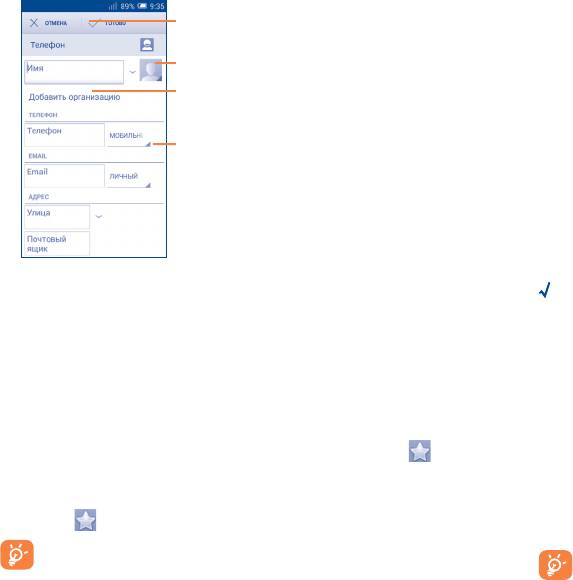
3.3.4 Редактирование контактов
Нажмите, чтобы сохранить.
Чтобы изменить сведения о контакте, нажмите клавишу Меню
Нажмите, чтобы выбрать фото для
на экране подробной информации о контакте, затем выберите
контакта.
Изменить. Для завершения нажмите Готово.
Нажмите, чтобы добавить новый
ярлык
Изменение номера телефона по умолчанию для контакта
Нажмите, чтобы раскрыть
Номер телефона по умолчанию (номер телефона, который имеет
другие предустановленные
приоритет при осуществлении вызова или отправки сообщения)
метки этой категории.
всегда будет отображаться под именем контакта.
Чтобы изменить номер телефона по умолчанию нажмите и
удерживайте на экране подробной информации о контакте номер,
который вы хотите установить в качестве такового, затем выберите
Сделать номером по умолчанию. Возле номера появится значок
Ели вы хотите добавить информацию, нажмите Добавить поле,
.
чтобы добавить новую категорию.
Выбор доступен только если у контакты имеется более одного
Для завершения нажмите Готово .
телефона.
Для выхода без сохранения, нажмите Отмена.
Установка мелодии на контакт
Добавить/удалить из избранных
На экране подробной информации о контакте, нажмите клавишу
Для того, чтобы добавить контакт в Избранное, нажмите на контакт
Меню
для просмотра списка опций, выберите Задать мелодию
для просмотра подробной информации, затем нажмите
,чтобы
звонка.
добавить контакт в Избранное (звезда станет золотой).
Удалить контакт
Для того, чтобы удалить контакт из избранных, нажмите на золотую
Для того, чтобы удалить контакт нажмите клавишу Меню далее
звездочку
на экране подробной информации.
Удалить из экрана подробной информации о контакте.
Только контакты телефона могут быть добавлены в Избранное.
Контакт будет также удален из других приложений на
телефоне или интернета во время следующей синхронизации
вашего телефона.
41 42
3.3.5 Общение с вашими контактами
3.3.6 Импортирование, экспортирование и обмен
контактов
Вы можете осуществлять вызовы и обмениваться сообщениями с
вашими контактами.
Этот телефон позволяет импортировать контакты с SIM-карты/карты
microSD и экспортировать контакты на карту microSD, которая может
Для того чтобы осуществить вызов, нажмите на контакт для доступа
быть использована для резервного хранения информации.
к экрану подробной информации о контакте, затем выберите номер.
На экране Контакты, нажмите
для открытия списка опций,
Для того, чтобы отправить сообщение контакту, нажмите на контакт
выберите Импорт/Экспорт, затем выберите SIM-карта, Телефон,
для доступа к экрану подробной информации о контакте, затем
Хранилище или другие аккаунты (например gmail аккаунт).
нажмите на иконку
с правой стороны от контакта.
Для того, чтобы импортировать/экспортировать один контакт с/
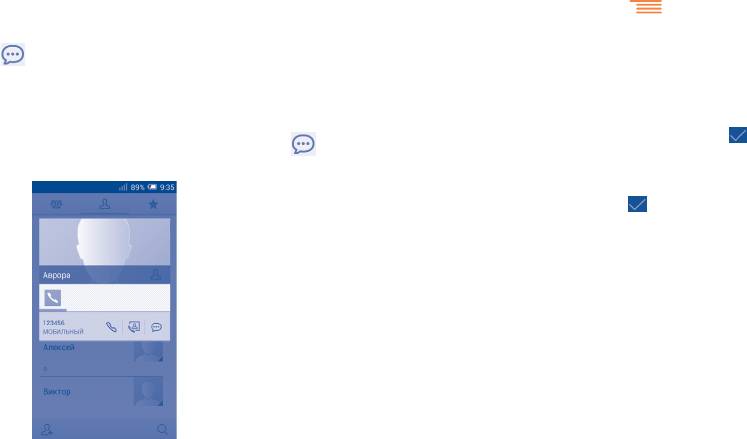
Использование Быстрого Контакта для Android
на SIM-карту, выберите необходимый аккаунт и SIM-карту,
затем выберите контакт, который вы хотите импортировать/
Нажмите на картинку контакта для открытия Быстрого Контакта
экспортировать. Для подтверждения нажмите
.
для Android, затем вы можете нажать на номер или иконку
для
выбора способа общения.
Для того, чтобы импортировать/экспортировать все контакты с/на
SIM-карту, выберите необходимый аккаунт и SIM-карту, выберите
Выбрать все и нажмите иконку
для подтверждения.
Вы можете отправить один или несколько контактов, передав
визитную карточку контакта по Bluetooth, Gmail и т.д.
Нажмите на контакт, которым вы хотите поделиться, нажмите
клавишу Меню и далее Поделиться из экрана деталей контакта,
затем выберите приложения для осуществления этого действия.
3.3.7 Просмотр контактов
Вы можете выбрать для просмотра определенную группу контактов
и аккаунтов. Нажмите клавишу Меню и далее Фильтр контактов
из экрана списка контактов, затем вы можете выбрать контакты для
просмотра.
Иконки, доступные на панели Быстрого Контакта зависят от
Нажмите клавишу Меню и далее Настройки, вы можете упорядочить
информации, которая введена для контактов и приложений и
список по имени или фамилии, а также настроить отображение в
аккаунтов вашего телефона.
контактах сначала имя/сначала фамилия.
43 44

(1)
3.3.8 Объединение/Разделение контактов
Включить/Отключить автоматическую синхронизацию
Выберите учетную запись, включите/отключите автоматическую
Чтобы избежать повторов, вы можете добавить любую информацию
синхронизацию аккаунта. Если данная функция включена,
к существующему контакту.
все изменения в телефоне или в он-лайне будут автоматически
Выберите контакт, к которому вы хотите добавить информацию,
синхронизироваться.
нажмите клавишу Меню и далее Изменить, затем снова нажмите
Ручная синхронизация
клавишу Меню и далее Объединить.
Можно также синхронизировать учетную запись вручную: на экране
Вам необходимо выбрать контакт, чью информацию вы хотите
Аккаунты , выберите учетную запись из списка, а затем нажмите
добавить к другому контакту. Информация добавится к необходимому
клавишу Меню и выберите Синхронизировать сейчас.
контакту, а старый контакт перестанет существовать.
Для разделения контактной информации, выберите контакт, чью
информацию вы хотите отделить, нажмите клавишу Меню и далее
Изменить, затем снова нажмите клавишу Меню и выберите
Разделить контакт, для завершения нажмите OK.
3.3.9 Аккаунты
Контакты и другие данные могут быть синхронизированы с
несколькими учётными записями в зависимости от приложений,
установленных на телефоне.
Чтобы добавить аккаунт, потяните вниз панель уведомлений и
нажмите
для входа в Настройки, затем нажмите Добавить
учетную запись.
Необходимо выбрать тип учетной записи например: Google,
корпоративная и т.д.
Для всех аккаунтов необходимо вводить подробную информацию:
логин, пароль и т.д.
Вы можете удалить аккаунт и всю связанную с ним информацию
из телефона. Для этого необходимо открыть экран Настройки,
выбрать нужную учетную запись, нажать клавишу Меню затем
нажать Удалить учетную запись, а затем подтвердите.
(1)
Только для контактов телефона.
45 46
Для сохраненных контактов, нажмите на фото, чтобы открыть
панель Быстрого Контакта , чтобы связаться с контактом.
Сообщения, Email ..................
4
Для не сохраненных контактов, нажмите на фото, чтобы
добавить номер в Контакты.
4.1 Сообщения ....................................................
Отправка текстового сообщения
Вы можете создавать, редактировать, отправлять и получать SMS и
Ведите номер телефона или имя получателя в строке Кому или
MMS.
нажмите
чтобы добавить Получателя, нажмите на строку
Для доступа к этой функции, нажмите
на Главном экране.
Введите текст для того, чтобы ввести текст сообщения. Для
Все полученные или отправленные сообщения сохраняются в
завершения нажмите
, чтобы отправить текстовое сообщение.
памяти телефона или на SIM-карте. Для просмотра сообщений,
Вам необходимо выбрать SIM-карту, если установлены две SIM-
сохраненных на SIM-карте, нажмите на экране списка
карты.
сообщений и выберите пункт Настройки > Текстовые
SMS, содержащее более 160 латинских или 70 русских букв, будет
сообщения (SMS) > Сообщения на SIM-карте.
разделено на несколько сообщений. Когда общее количество
символов, которое вы ввели приблизится к 160 (70), счетчик будет
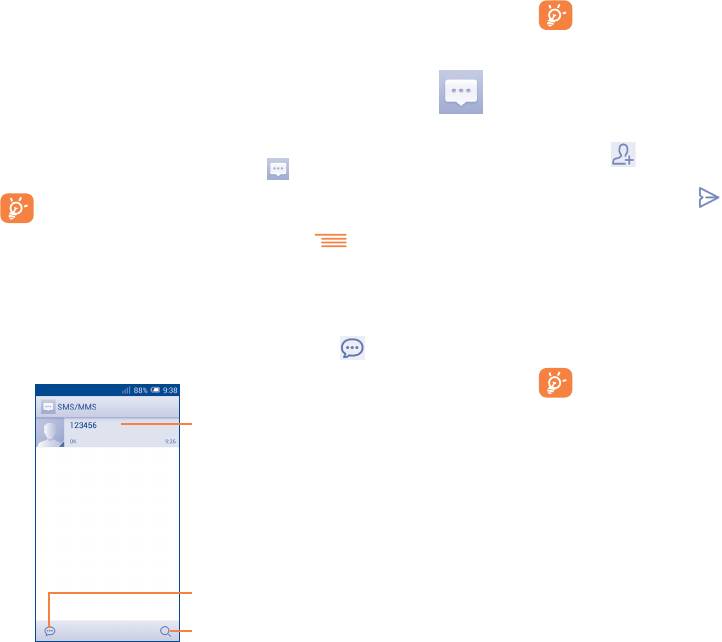
4.1.1 Создание сообщения
отображен справа в окне сообщения для напоминания о том, сколько
На экране списка сообщений нажмите иконку
чтобы написать
символов еще можно вместить в одно сообщение.
текстовые/мультимедийные сообщения.
Специальные символы (ударение) увеличивают размеры SMS,
что может привести к отправке нескольких сообщений.
• Нажмите для просмотра всей
Отправка мультимедийного сообщения
цепочки сообщений.
MMS позволяет отправлять видео-клипы, изображения, фотографии,
• Нажмите и удерживайте, чтобы
анимацию, слайды и звуки на другие мобильные телефоны,
Удалить сообщение или Создать
поддерживающие данную функцию, а также на адреса электронной
ярлык
почты.
SMS будут автоматически преобразованы в MMS, когда будут
добавлены медиа-файлы (изображения, видео, аудио, слайды и т.д.)
Нажмите для создания нового
или в поле получателя будет введен адрес электронной почты.
сообщения
Нажмите для поиска во всех
сообщениях
47 48
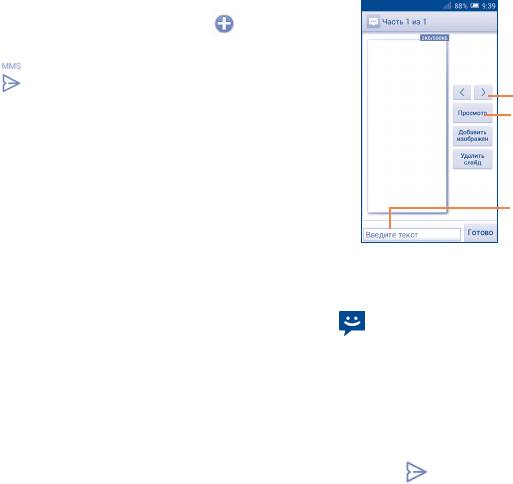
Для того чтобы отправить мультимедийное сообщение, введите
• Календарь Войдите в Календарь, чтобы выбрать одно
номер телефона или имя получателя в строке Кому, нажмите
или несколько событий для прикрепления.
Создать сообщение, чтобы ввести текст сообщения. Нажмите
клавишу Меню чтобы открыть список опций, нажмите Добавить
тему чтобы вставить тему сообщения. Нажмите иконку
чтобы
прикрепить фото, видео, аудио или слайды.
Для завершения нажмите
чтобы отправить мультимедийное
Нажмите для просмотра предыдущего
сообщение.
или следующего слайда.
Нажмите для предварительного
Варианты Вложений:
просмотра текущего слайда.
• Изображения Для выбора изображения воспользуйтесь
Галереей или Диспетчером файлов.
Нажмите, чтобы изменить название
• Сделать
Воспользуйтесь Камерой для съемки нового
этого слайда.
фотографию
изображения.
• Видео Для выбора видео воспользуйтесь Галереей
или Диспетчером файлов.
4.1.2 Управление сообщениями
• Записать видео Воспользуйтесь Видеокамерой для записи
При получении сообщения в строке уведомлений появится иконка
нового видеоклипа.
. Потяните вниз строку состояния, чтобы открыть панель
Уведомлений, выберите новое сообщение для того, чтобы открыть и
• Аудио Выберите аудио файл для прикрепления.
прочитать его. Вы можете также прочитать новое сообщение, войдя
• Записать аудио Воспользуйтесь диктофоном для записи
в Сообщения.
голосового сообщения.
Сообщения отображаются по порядку.
• Слайд-шоу Выберите на экране слайд шоу Изменить,
Для того, чтобы ответить на сообщение, выберите текущее сообщение
далее Добавить слайд чтобы создать новый
для доступа к экрану ввода нового сообщения, введите текст, затем
слайд, нажмите на выбранный слайд чтобы
нажмите
.
изменить его. Нажмите клавишу Меню для
Нажмите и удерживайте Сообщение, чтобы открыть список опций.
просмотра дополнительной информации,
Следующие опции сообщения доступны для выбора:
например длительность слайда, наложение
музыки на на него и т.д.
• Контакт Войдите в Контакты, чтобы выбрать контакт
для прикрепления.
49 50
• Копировать Данная опция предназначена для SMS.
• Место хранения
Нажмите, чтобы выбрать память телефона
Нажмите, чтобы копировать текст текущего
SMS
или SIM-карту в качестве хранилища.
сообщения. Вы можете вставить его в строку
ввода текста нового сообщения.
• Сообщения на
Нажмите для управления сообщениями,
SIM-карте
хранящимися на SIM-карте.
• Переслать Нажмите для отправки сообщения другому
получателю.
• Срок действия Нажмите, чтобы выбрать срок действия, в
течение этого периода, сетевой провайдер
• Заблокировать/
Нажмите, чтобы блокировать/разблокировать
будет пробовать отправить сообщение.
Разблокировать
сообщение, чтобы вы могли/не могли удалить
сообщения по достижению максимального
числа сохраненных сообщений.
Настройка мультимедийных (MMS) сообщений
• Сохранить
Данная опция предназначена для SMS.
• Группа сообщений Выберите, для отправки одного сообщения
сообщение на
Нажмите, чтобы сохранить сообщение на SIM-
нескольким адресатам.
SIM-карту
карту.
• Сведения о
Нажмите для просмотра дополнительной
• Отчет о доставке Выберите, чтобы запрашивать отчет о
сообщении
информации о сообщении.
доставке для каждого отправленного
мультимедийного сообщения.
• Удалить Удалить текущее сообщение.
• Отчеты о
Выберите, для запроса отчета о прочтении
• Выбрать текст Нажмите, чтобы копировать текст текущего
прочтении
вашего сообщения каждым адресатом.
сообщения, вырезать, вставить в словарь и
т.д.
• Отчеты о
Выберите, для запроса отчета о том, что
прочтении
мультимидийное ообщение отправлено.
4.1.3 Настройка сообщений
• Автополучение Выберите для автоматической загрузки всего
Вы можете настроить различные параметры сообщений. На экране
MMS сообщения (включая само сообщение и
сообщений, нажмите клавишу Меню и выберите Настройки.
вложения) в память телефона. В противном
случае, загрузится только заголовок
Настройки текстовых сообщений (SMS)
сообщения.
• Отчеты о доставке Нажмите для запроса отчета о доставке для
каждого отправленного сообщения.
• Шаблоны
Нажмите для добавления и редактирования
сообщений
шаблона сообщения.
51 52

• Автополучение в
Выберите для автоматической загрузки всего
• Удалять старые При достижении максимального количества
роуминге
MMS сообщения (включая само сообщение и
сообщений, выделите их для удаления.
вложения) в память телефона. В противном
• Предел
Нажмите для определения лимита
случае, во избежание дополнительных затрат,
количества SMS
количества сообщений.
загрузится только заголовок сообщения.
• Предел
Нажмите для определения количества
• Режим создания Нажмите, чтобы выбрать режим создания.
количества MMS
сохраняемых мультимедийных сообщений.
• Максимальный
Выберите, чтобы ввести максимальный
• Настройки
Нажмите, чтобы настроить сетевые
размер
размер сообщения, но не более 300Кб.
сетевых
сообщения.
сообщения
сообщений
• Настройки
Выберите чтобы разрешить получение
• Приоритет Нажмите, чтобы установить приоритет.
сообщений WAP
уведомлений WAP PUSH.
PUSH
Уведомления
• Уведомления Выберите, для отображения уведомлений о
4.2 Gmail/Email
сообщениях в строке состояния.
При первой настройке телефона, вы можете выбрать уже
• Выключить звук
Нажмите, чтобы отключить звук или выбрать
существующий аккаунт Gmail или создать новый.
уведомлений
период уведомления о сообщениях.
• Мелодия
Нажмите для выбора мелодии в качестве
4.2.1 Gmail .......................................................................
уведомления
уведомления о получении сообщения.
Gmail настраивается при первом включении телефона. Gmail на
• Вибросигнал Выберите вибрацию в качестве уведомления
вашем телефоне может быть автоматически синхронизирован с
о получении сообщения.
вашей учетной записью Gmail в Интернете. В отличие от других видов
учетных записей электронной почты, каждое сообщение и ответы в
Gmail группируются в папке "Входящие" как отдельный разговор, и
Основные
все электронные письма отображаются отдельными ярлыками.
• Обои чата Нажмите для выбора обоев для фона
сообщений.
• Размер шрифта
Нажмите для выбора размера шрифта
сообщений
сообщений.
53 54
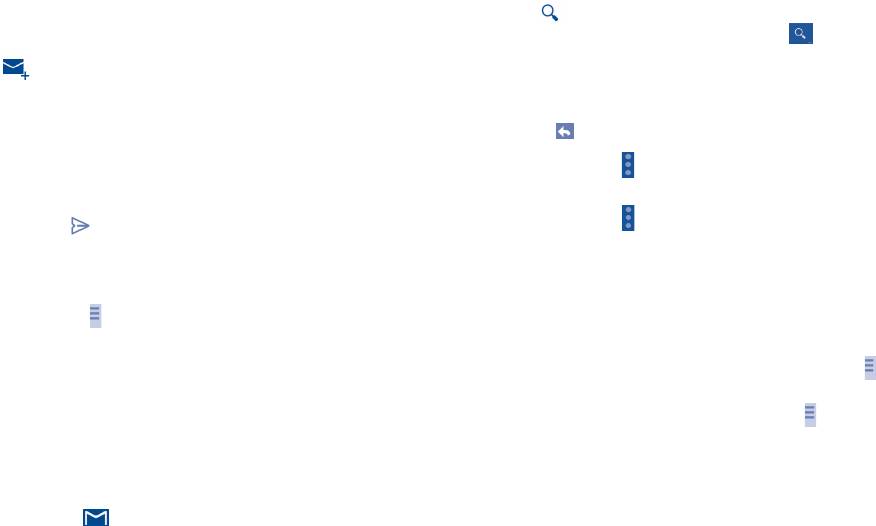
Доступ к Gmail
Нажмите и перетащите строку Состояния на панель Уведомлений,
нажмите на новое сообщение для просмотра. Также вы можете
Gmail сообщения и переписка отображаются из одной учетной
прочитать новое сообщение, выбрав ярлык Входящие в приложении
записи, если у вас есть другая учетная запись, вы можете добавить
Gmail.
новый аккаунт. Для этого из экрана Входящих сообщений нажмите
клавишу Меню, затем Настройки и далее Добавить аккаунт. После
Вы можете искать сообщения по отправителю, по теме, по метке/
завершения, вы можете переключить аккаунт. Для этого нажмите на
ярлыку и т.д.
имя аккаунта и далее выберите необходимый аккаунт.
• Нажмите иконку
из экрана Входящих сообщений.
• Введите ключевое слово в строке поиска и нажмите
.
Создание и отправка электронных сообщений
• Нажмите иконку
из экрана Входящие.
Ответить или переслать сообщение электронной почты
• Введите адрес получателя в поле Кому, при необходимости,
нажмите клавишу Меню и далее Копия/Скрытая копия, чтобы
• Ответить При просмотре электронной почты нажмите
добавить копию или скрытую копию.
, чтобы ответить отправителю этого письма.
• Введите тему и текст сообщения.
• Ответить всем
Нажмите
и выберите “Ответить всем” , чтобы
• Нажмите клавишу Меню, затем Прикрепить файл, чтобы добавить
ответить всем людям в почтовом цикле.
вложение.
• Переслать
Нажмите
и выберите “Переслать” , чтобы
• Для завершения, нажмите
, чтобы отправить сообщение.
переслать сообщение другому лицу.
• Если вы не хотите отправлять сообщение прямо сейчас, нажмите
клавишу Меню и выберите Сохранить в черновиках или
Управление сообщениями Gmail с помощью Ярлыков
нажмите клавишу Назад, чтобы сохранить копию. Для просмотра
черновиков, нажмите иконку
, и далее Черновики.
Для удобства управления разговорами и сообщениями, вы можете
их организовать используя Ярлыки.
Если вы не хотите отправлять или сохранять сообщение, вы можете
нажать клавишу Меню и далее Отменить.
Чтобы создать ярлык при чтении сообщения, нажмите иконку
и
выберите ярлык.
Чтобы добавить подпись к сообщениям, из экрана входящих
сообщений нажмите клавишу Меню, затем Настройки, выберите
Для просмотра переписки с помощью ярлыка, нажмите
, выберите
аккаунт, затем нажмите Подпись.
ярлык для просмотра списка переписок.
Для получения и чтения электронного сообщения
Для управления ярлыками, нажмите Управление ярлыками с
экрана Ярлыков.
При приеме нового сообщения, вы будете оповещены рингтоном
или вибро, и появится иконка
в строке состояния.
55 56
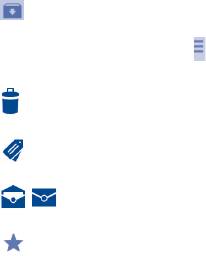
Поставьте галочку для активации пакетного режима и
Настройки Gmail
выполнения следующих опций:
Для управления настройками Gmail на экране Входящих сообщений,
нажмите клавишу Меню и далее Настройки .
•
Нажмите, чтобы отправить сообщение в архив.
Чтобы отобразить все архивные сообщения,
Общие
нажмите на экране Входящих и выберите Все
сообщения.
• Подтвердить удаление Поставьте галочку для подтверждения
удаления сообщений.
Нажмите, чтобы удалить электронное
•
сообщение.
• Подтвердить
Поставьте галочку для подтверждения
архивацию
архивации сообщений.
Нажмите, чтобы добавить или измененить
•
ярлык электронного сообщения или переписки.
• Подтвердить отправку Поставьте галочку для подтверждения
отправки сообщений.
Нажмите, чтобы отметить сообщение, как
•
/
прочитанное или не прочитанное.
• Ответить всем Поставьте галочку для создания ответа
на сообщение по умолчанию.
Присвоить или удалить звезду переписке.
•
• Автоподбор
Установите галочку, чтобы увеличить /
• Важность Нажмите, чтобы пометить сообщение как
сообщений
уменьшить сообщения для отображения
важное.
на экране.
• Без звука Скрытие переписки. При скрытии переписки,
• Автопереход Нажмите, чтобы выбрать какой экран
новые сообщения, связанные с этой перепиской,
будет отображаться после удаления или
не будут отображены во Входящих, но будут
архивации переписки.
сохранены в архиве.
• Действия с
Нажмите, чтобы показать/скрыть
• Оповещение о
Для обозначения электронного сообщения/
сообщениями
действия.
спаме
переписки как спам.
• Фото отправителя Поставьте галочку, для отображения
• Оповещение о
Для обозначения электронного сообщения/
фото отправителя рядом с именем в
фишинге
переписки как фишинг.
списке сообщений.
Нажмите на аккаунт, доступны следующие опции:
• Входящие Нажмите, чтобы установить данный
входящий ящик по умолчанию.
57 58
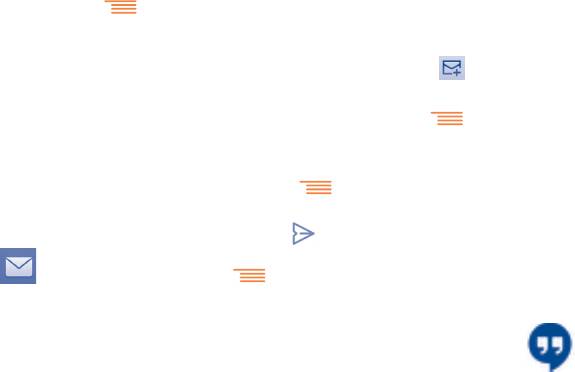
• Выберите Далее. Если введенная учетная запись не поддерживается
• Уведомления Нажмите, чтобы включить уведомления при
вашим мобильным оператором, вам будет предложено выбрать
получении нового входящего собщения.
Ручная установка. Или вы можете выбрать Ручная установка для
• Рингтон и
Нажмите, чтобы установить рингтон,
ручного ввода настроек для входящих и исходящих сообщений
вибрация
вибровызов.
электронной почты.
• Подпись Нажмите, чтобы добавить подпись в конец
• Введите имя аккаунта, которое будет отображаться в исходящих
каждого сообщения.
сообщениях.
• Для добавления еще одного аккаунта, нажмите клавишу Меню
• Включить
Нажмите, чтобы включить/отключить
и Настройки. Нажмите Добавить аккаунт.
синхронизацию
синхронизацию Gmail.
Gmail
Создание и отправка электронных сообщений
• Период
Нажмите, чтобы установить период
• Находясь в разделе Входящие, нажмите иконку
.
синхронизации
синхронизации.
• Введите адрес получателя в поле Кому .
• Управление
Нажмите, чтобы открыть экран ярлыков, в
• При необходимости, нажмите клавишу Меню
и далее Копия/
ярлыками
котором вы можете управлять сихронизацией
Скрытая копия, чтобы добавить копию или скрытую копию.
и уведомлениями.
• Введите тему и текст сообщения.
• Загрузка
Поставьте галочку для автоматической
• Нажмите клавишу Меню
, затем Прикрепить файл чтобы
вложений
загрузки вложений недавних сообщений по
добавить вложение.
Wi-Fi.
• Для завершения, нажмите
,чтобы отправить сообщение.
• Если вы не хотите отправлять сообщение прямо сейчас, нажмите
4.2.2 Email .........................................................................
клавишу Меню
и далее Сохранить в Черновиках или
нажмите клавишу Назад, чтобы сохранить копию.
Кроме вашего аккаунта Gmail, вы также можете установить POP3 или
IMAP учетные записи на телефоне.
Для доступа к этой опции, нажмите Email на Главном экране.
4.3 Hangouts .......................................................
Электронный помощник поможет вам последовательно настроить
Сервис обмена мгновенными сообщениями Google, Hangouts,
учетную запись электронной почты.
позволяет вам общаться с друзьями, если они подключены к данному
сервису.
• Введите адрес электронной почты и пароль учетной записи для
настройки.
59 60
Для доступа к этой функции войдите в систему, выберите вкладку
Если вы хотите выйти из аккаунта, нажмите клавишу Меню, затем
Приложения на Главном экране, и затем выберите Hangouts. Все
Настройки>Выход.
друзья, добавленные с помощью Google Hangouts из интернета или
с телефона, будут отображены в списке друзей.
4.3.4 Управление друзьями
Кроме добавления новых друзей, вам доступны следующие действия:
4.3.1 Общение с вашими друзьями
Для начала общения, выберите друга из Списка друзей, затем введите
• Для просмотра
По умолчанию, все ваши друзья будут
сообщение и в конце выберите .
всех друзей
отображаться в списке друзей. Чтобы начать
беседу, нажмите на имени друга. Нажмите
Вы можете пригласить других друзей присоединиться к групповому
и удерживайте друга, чтобы активировать
общению нажав и удерживая клавишу Меню, выбрав Пригласить в
архивировать и удалить.
чат, и далее выберите друга, которого хотите пригласить.
4.3.2 Добавить нового друга
4.3.5 Настройки
Из экрана Списка друзей, нажмите иконку , чтобы добавить нового
Серия настроек доступна для вашего выбора. Нажмите клавишу
друга.
Меню и далее Настройки из экрана списка Друзей, далее выберите
необходимый аккаунт.
Введите имя, адрес электронной почты, номер или Круг друга,
которого вы хотите добавить, и если друг не зарегистрирован в
• Фотография
Нажмите, чтобы установить или изменить
Hangout, система предложит отправить приглашение другу через
профиля
свой фотографию в профиле Google+.
SMS или Gmail. Уведомление с этим приглашением будет получено
другом.
• Уведомления Нажмите, чтобы включить уведомления.
Если ваши друзья, приглашают вас в видео чат или отправляют
• Звук Нажмите, чтобы выбрать мелодию
вам сообщение в первый раз, вы можете выбрать Отказаться или
уведомлений или видео чата.
Ответить в ответ, нажав клавиши Меню и выбрав запросы Hangout.
• Вибрация Нажмите для активации вибровызова.
4.3.3 Начать и Закрыть чат
• Запросы Hangout Нажмите, чтобы активировать уведомления
при получении запросов Hangout.
Нажав на друга в списке друзей, вы можете отправить ему сообщение
или сделать видеовызов;
• Настроить новые
Нажмите, чтобы включить возможность
запросы
людям из вашего круга писать вам
После присоединения к Google+, вы можете отправлять фотографии
сообщения или запросы в Hangout.
любому другу в Hangouts.
• Присоединиться к
Нажмите, чтобы присоединиться к Google+,
Если вы хотите закрыть чат, нажмите клавишу Назад из экрана
Google+
чтобы получить больше возможностей.
разговора.
61 62
• Подтверждение
Нажмите, чтобы подтвердить номер
номера телефона
телефона, чтобы помочь людям найти вас
Календарь & Часы .................
5
и видеть ваше имя аккаунта Google+ в
Hangout.
• Заблокированные
Нажмите, чтобы показать заблокированных
5.1 Календарь .....................................................
друзья
друзей.
Используйте Календарь для того, чтобы отслеживать важные
• Выход Нажмите, чтобы выйти из аккаунта.
встречи, мероприятия и т.д.
• О Hangouts Нажмите для просмотра информации о
Hangouts.
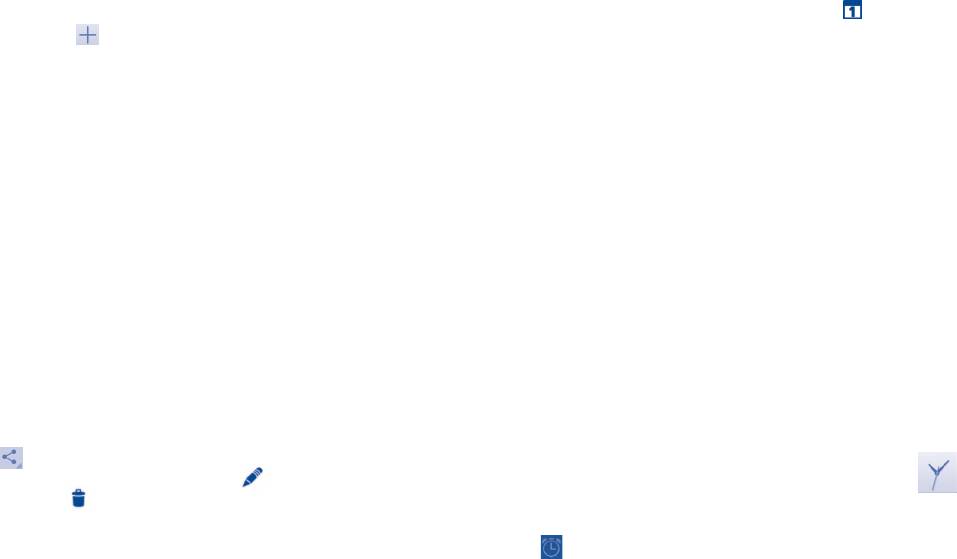
5.1.1 Многорежимный просмотр
Вы можете отобразить календарь на день, неделю, месяц или
повестку дня.
Нажмите на дату, чтобы изменить режим просмотра календаря.
Нажмите
, чтобы вернуться к текущей дате.
Повестка дня
День
Неделя
Месяц
В повестке дня, просмотре
Дня или Недели нажмите
на событие для просмотра
Нажмите на день в
подробной информации
просмотре Месяца
для открытия
события
63 64
5.1.2 Создание нового события
5.1.4 Напоминания
Вы можете добавлять новые события в любом режиме просмотра
Если установлено напоминание о событии, когда приходит время
Календаря.
напоминания на строке Состояния появится иконка
.
• Нажмите иконку
для доступа к новому событию в экране
Нажмите и потяните вниз строку состояния для открытия панели
редактирования.
уведомлений, нажмите на название события, для того чтобы
• Заполните все необходимые данные для нового события. Если это
просмотреть список уведомлений Календаря.
событие на весь день, вы можете выбрать Весь день.
Нажмите Отложить для того чтобы отключить все напоминания о
• Пригласите гостей на мероприятие. Введите адреса электронной
мероприятиях в течение 5 минут.
почты гостей, которых вы хотите пригласить, разделяя их запятыми.
Ваши гости получат приглашение от календаря по электронной
Нажмите клавишу Назад для того, чтобы сохранить напоминания в
почте.
строке состояния и панели уведомлений.
• Для завершения нажмите Готово в верхней части экрана.
Нажмите клавишу Меню с экрана Календаря для открытия опций:
Для быстрого создания события на экране просмотра Дня, Недели
• Обновить Обновить календарь
нажмите и удерживайте пустое место, чтобы открыть меню
параметров, а затем нажмите Новое событие для перехода на
• Поиск Поиск в календаре
экран сведений о событии на выбранное вами время. Или вы можете
• Календари Показать или скрыть, удалить или добавить
также создать событие с экрана режима просмотра Дня, Недели или
календари
Месяца, нажав на свободное место, которое отобразится голубым,
нажмите еще раз, чтобы создать новое событие.
• Настройки Настройки календаря
• Очистить события Чтобы очистить выбранные события.
5.1.3 Удаление или редактирование события
• Перейти к... Нажмите, чтобы выбрать день и
Для того, чтобы поделиться, удалить или редактировать событие,
просмотреть события на этот день.
нажмите на событие для доступа к экрану режима редактирования,
нажмите
чтобы поделиться событием с другими через Bluetooth,
Email, сообщения и т.д., нажмите иконку
для редактирования
5.2 Часы ................................................................
события, и значок
, чтобы удалить.
Часы включает в себя четыре приложения – Мировое время,
Будильник, Таймер и Обратный отсчет.
Нажмите
Будильник чтобы добавить новый будильник.
65 66
5.2.1 Установить будильник
• Клавиши громкости Нажмите боковую клавишу Увеличение/
Уменьшение громкости для установки
На экране Часов , нажмите
для доступа к экрану Будильника,
громкости сигнала будильника: Нет,
нажмите чтобы добавить новый будильник. Доступны следующие
Отложить или Отключить
опции:
• Переверните для
Нажмите, чтобы выбрать статус Отложить
активации
или Отключить. Сдвиньте переключатель,
• Время Нажмите для установки времени
чтобы включить/выключить Отложить
• Повтор Нажмите для выбора дней работы будильника
или Остановить будильник перевернув
телефон.
• Мелодия Нажмите для выбора мелодии будильника
• Вибрация Нажмите для активации вибросигнала
• Ярлык Нажмите для установки имени будильника
Для завершения, нажмите OK .
Нажмите и удерживайте уже существующий будильник, нажмите
Удалить будильник чтобы удалить выбранный будильник.
5.2.2 Изменение настроек будильника
Нажмите иконку Меню
с экрана Будильника. Доступны
следующие опции:
• Будильник в
Выберите проигрывать мелодию
режиме "Без звука"
или вибросигнал при срабатывании
будильника, даже если телефон находится
в режиме "Без звука"
• Режим "Отложить" Нажмите для установки продолжительности
режима "Отложить"
• Автоматическое
Нажмите, чтобы установить длительность
выключение звука
будильника
67 68

Активация/отключение передачи данных в роуминге
Находясь в роуминге, вы можете подключить/отключить передачу
Подключения .........................
6
данных.
• Потяните вниз Панель уведомлений и нажмите
для входа в
Для подключения к Интернету вы можете использовать сети GPRS/
Настройки.
EDGE/3G или Wi-Fi.
• Нажмите Настройки SIM-карты > Роуминг > Интернет-роуминг.
• Нажмите, чтобы выбрать параметры в всплывающем окне:
6.1 Подключение к Интернету
Отключить, Национальный роуминг только и Все сети.
6.1.1 GPRS/EDGE/3G
• Если передача данных в роумине отключена, вы можете
осуществлять передачу данных с помощью беспроводной сети
При первом включении телефона с установленной SIM-картой
Wi-Fi (см. раздел “6.1.2 Wi-Fi”).
начнется автоматическая настройка сервисов: GPRS, EDGE или 3G.
Если вы не подключены к сети, нажмите
на панели быстрых
6.1.2 Wi-Fi
настроек.
Используя Wi-Fi, вы можете подключиться к Интернету, если ваш
Чтобы проверить какую сеть вы используете, нажмите Настройки >
телефон находится в зоне действия беспроводной сети. Вы можете
Еще... > Мобильная сеть > Точки доступа (APN) или Операторы
использовать Wi-Fi без SIM-карты.
связи.
Включение Wi-Fi и подключение к беспроводной сети
Создание новой точки доступа:
• Нажмите
на панели быстрых настроек для доступа к
Новое сетевое подключение GPRS/EDGE/3G вы можете добавить
Настройкам.
следующим образом:
• Нажмите на переключатель
в строке Wi-Fi, чтобы включить/
• Потяните вниз Панель уведомлений и нажмите
для входа в
отключить Wi-Fi.
Настройки.
• Нажмите Wi-Fi. Подробная информация о доступных сетях Wi-Fi
• Нажмите Еще... > Мобильная сеть > Точки доступа (APN)
отобразится в разделе Сети Wi-Fi.
• Нажмите клавишу Меню и выберите Новая точка доступа.
• Нажмите на сеть Wi-Fi, к которой вы хотите подключиться. Если
выбранная вами сеть защищена, вам потребуется ввести ключ
• Введите требуемую информацию.
безопасности сети (Вы можете связаться с оператором сети для
• После завершения, нажмите клавишу Меню и выберите Сохранить.
подробной информации). Для завершения нажмите Подключиться.
69 70
Включение уведомлений при обнаружении новой сети
6.2 Браузер ...........................................................
Когда Wi-Fi включен и активированы уведомления о сетях, значок
Браузер предназначен для просмотра веб-страниц в сети Интернет.
Wi-Fi будет появляться на строке состояния всякий раз, когда телефон
обнаружит доступные беспроводные сети в пределах диапазона.
Для доступа к этой функции, нажмите
с Главного экрана, затем
Чтобы активировать эту функцию:
нажмите иконку Браузера .
• Потяните вниз Панель уведомлений и нажмите
для входа в
Открытие веб-страницы
Настройки.
• Нажмите Wi-Fi. Затем нажмите клавишу Меню и выберите
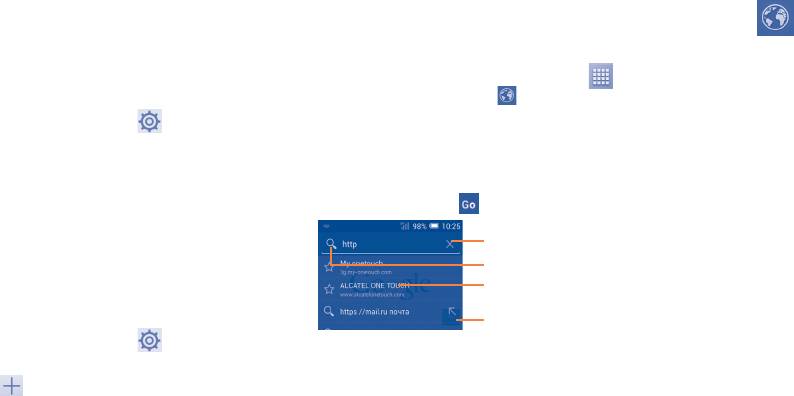
Находясь в Браузере, нажмите на адресную строку в верхней
Расширенные настройки на экране Wi-Fi.
части экрана, введите адрес нужной вам страницы и нажмите на
клавиатуре клавишу
.
• Поставьте/Удалите галочку в поле Уведомления сети, чтобы
включить/отключить данную функцию.
Нажмите для удаления всего содержимого
Добавление сети Wi-Fi
Нажмите для поиска и перехода на этот адрес
Нажмите для перехода на предложенный сайт
Когда Wi-Fi включен, вы можете добавить новые сети Wi-Fi в
соответствии с вашими предпочтениями.
Нажмите для ввода предложенных адресов
• Потяните вниз Панель уведомлений и нажмите
для входа в
Настройки.
Строка URL исчезнет через несколько секунд. Для отображения
строки URL, вы можете нажать и проскользить по экрану вниз.
• Нажмите Wi-Fi, затем нажмите
.
• Введите имя сети и другую необходимую информацию о сети.
Настройка Домашней страницы
• Нажмите Сохранить.
• Нажмите клавишу Меню с экрана Браузера для открытия списка
опций, нажмите Настройки > Общие > Домашняя страница.
При успешном подключении, ваш телефон будет в дальнейшем
автоматически подключаться к этой сети, если вы будете находиться
• Выберите частопосещаемую страницу, в качестве домашней
в зоне ее покрытия.
страницы.
• Если вы выберите Другое, введите URL адрес веб-сайта, который
Удаление сети Wi-Fi
вы хотите установить в качестве домашней страницы, затем
нажмите OK .
Следующие шаги предотвращают автоматические соединения с
сетями которые вы больше не хотите использовать.
6.2.1 Просмотр веб-страниц
• Включить Wi-Fi, если он еще не включен.
При открытии веб-сайта, вы можете перемещаться по странице,
• На экране Wi-Fi, нажмите и удерживайте имя сохраненной сети.
двигая пальцем по экрану в любом направлении, для поиска
• В диалоговом окне нажмите Удалить сеть.
необходимой вам информации.
71 72
Увеличение/уменьшение масштаба веб-страницы
Открытие нового окна/переключение между окнами
Соедините/Раздвиньте ваши пальцы на экране, чтобы увеличить/
Для вашего удобства могут быть открыты несколько окон
уменьшить масштаб веб-страницы.
одновременно.
• Нажмите
, чтобы открыть миниатюры всех окон.
Для быстрого увеличения части страницы, дважды нажмите на нее.
Для возврата к обычному масштабу, снова нажмите на нее дважды.
• Скользите вверх и вниз для просмотра всех окон, нажмите на окно
для его просмотра.
Поиск текста на веб-странице
• Нажмите
, чтобы открыть новое окно.
• Нажмите клавишу Меню из экрана веб-страницы, затем нажмите
• Нажмите клавишу Меню и далее Новая скрытая вкладка, чтобы
Поиск на странице.
открыть скрытое окно.
• Введите текст или фразу, которую вы хотите найти.
• Чтобы закрыть окно, нажмите
на окне, которое необходимо
• Первое слово с соответствующими символами будет выделено на
закрыть или потяните его в сторону.
экране.
Другие опции:
• Нажмите стрелку вверх или вниз, чтобы переключиться на
следующий или предыдущий элемент.
• Обновить Обновить текущую страницу.
• Для завершения, нажмите
или клавишу Назад, чтобы закрыть
• Отправить
Отправить текущую страницу вашим друзьям
строку поиска.
страницу
с помощью различных способов, таких как
Сообщение, Email, Bluetooth и т.д.
Дальнейшие действия с текстом на веб-странице
• Запрос
Включить/выключить компьютерную версию
компьютерной
сайта.
Вы можете копировать, отправлять или искать текст на странице:
версии сайта
• Чтобы выделить текст, нажмите на него и удерживайте.
• Сохранить для
Сохранить страницу для просмотра в
• Перемещайте два маркера, чтобы выбрать текст.
автономного
автономном режиме. Для этого нажмите
• Нажмите Выбрать всё, чтобы выбрать все слова на данной веб-
просмотра
клавишу Меню, затем Закладки > История >
странице.
Сохраненные страницы.
• Нажмите
, чтобы копировать выделенный текст.
• Выход Нажмите, чтобы закрыть все вкладки и выйти.
• Нажмите
, чтобы показать дальнейшие действия (отправить,
• Домашняя
Нажмите, чтобы вернуться на Домашнюю
поиск текста на странице).
страница
страницу.
• Сохранить в
Нажмите, чтобы добавить текущую страницу в
• Для завершения, нажмите
или клавишу Назад, чтобы выключить
Закладки
Закладки.
данный режим.
• Поиск на
Нажмите для вода текста, который вы хотите
странице
найти на текущей странице.
73 74
• Остановить Остановить загрузку текущей страницы.
Загрузка веб-приложений/Просмотр загруженных
• Закладки/
Нажмите для просмотра Закладок и Истории
Перед загрузкой веб-приложений вам необходимо активировать
История
посещенных страниц.
возможность установки приложений на ваш телефон (нажмите
• Версия Нажмите для просмотра версии браузера.
клавишу Меню из Главного экрана, нажмите Настройки >
Безопасность, поставьте галочку в пункте Неизвестные источники,
Нажмите на иконку слева от строки URL для просмотра
для завершения нажмите OK ).
подробной информации о текущей странице.
Чтобы загрузить файл, нажмите на элемент, который требуется
загрузить.
6.2.2 Управление ссылками, историей, загрузками
Чтобы отменить загрузку, на панели Уведомлений нажмите на
Управление ссылками, номерами телефонов или адресами,
загруженный элемент, выберите загрузку, которую необходимо
отображенными на веб-странице
отменить и нажмите
.
Для просмотра загруженных элементов, нажмите на вкладку
• Ссылки Нажмите на ссылку для открытия веб-страницы.
Приложений, затем выберите, Загруженные.
Нажмите и удерживайте ссылку для открытия
списка дальнейших действий, таких как открыть
Управление закладками
в новом окне, сохранить ссылку, отправить
ссылку, копировать ссылку и т.д.
Закладка веб-страницы
• Номер
Нажмите на номер телефона для осуществления
• Откройте страницу, для которой вы хотите сделать закладку.
телефона
вызова.
• Нажмите клавишу Меню и далее Сохранить в закладках, или из
экрана Истории, нажмите на звездочку рядом со строкой URL.
• Адрес Нажмите, чтобы открыть карты Google и найти
необходимый адрес.
• Введите имя и место и нажмите OK для подтверждения.
Открытие закладки
Просмотр истории браузера
• Нажмите клавишу Меню и выберите Закладки > История, или
• Нажмите клавишу Меню из экрана Браузера
нажмите иконку
для доступа к экрану Закладок.
• Нажмите Закладки > История
• Нажмите на закладку, которую хотите открыть.
• Нажмите на вкладку История для просмотра истории браузера.
• Нажмите и удерживайте закладку для отображения экрана опций,
• Нажмите Сохраненные страницы для просмотра страниц,
затем нажмите Открыть или Открыть в новом окне.
которые вы сохранили.
75 76

Редактирование закладок
• Параметры
Нажмите для настройки текста для
• Нажмите клавишу Меню и выберите Закладки > История, или
автозаполнения
автозаполнения веб-форм.
нажмите иконку
для доступа к экрану Закладок.
• Нажмите и удерживайте закладку, которую хотите изменить.
Личные данные
• Нажмите Изменить закладку, и внесите ваши изменения.
• Очистить кэш Нажмите для очистки содержания и базы
• Для завершения нажмите OK .
данных, сохраненных локально.
Нажмите и удерживайте закладку в списке закладок для
• Очистить историю Нажмите для очистки истории браузера.
отображения следующих опций:
• Показывать
Поставьте галочку для сообщения о
• Добавить ярлык
Нажмите, чтобы добавить ярлык закладки на
предупреждения
найденных проблемах с безопасностью
на Главный экран
Главный экран.
сайта.
• Отправить ссылку Отправить ссылку.
• Разрешить
Поставьте галочку для разрешения сайтам
• Скопировать
Скопировать заложенную ссылку.
cookies
сохранять и читать файлы cookie.
ссылку URL
• Удалить закладку Удалить закладку.
• Очистить все
Нажмите для удаления всех файлов cookie.
данные cookie
• Домашняя
Установить в качестве домашней страницы.
страница
• Сохранять формат
Поставьте галочку для запоминания
данных
введенных данных для дальнейшего
6.2.3 Настройки
использования.
Доступен следующий ряд настроек. Для доступа к настройкам
• Очистить формат
Нажмите для очистки всех сохраненных
Браузера, нажмите клавишу Меню с экрана Браузера, затем
данных
данных формата.
Настройки.
• Включить
Поставьте галочку для разрешения
Общие
местоположение
сайтам запрашивать данные доступа к
местоположению.
• Домашняя
Нажмите, чтобы настроить домашнюю
страница
страницу.
• Удалить данные о
Нажмите для удаления данных доступа к
местоположении
местоположению для всех сайтов.
• Автозаполнение
Поставьте галочку для быстрого заполнение
форм
веб-форм.
• Сохранять пароли Поставьте галочку для сохранения имени
пользователя и пароля веб-сайтов.
77 78


