
Alcatel ONE TOUCH MIX 918 – страница 2
Инструкция к Смартфону Alcatel ONE TOUCH MIX 918
Оглавление
- Содержание 7 Android Маркет ...............................................90 1 Ваш телефон ..................................................12 8 Мультимедийные приложения.................... .......95 2 Ввод текста ....................................................29 9 Google Maps .................................................. 105 3 Набор, Вызовы и Контакты ................................31 4 Google Messaging, Gmail/Email, Google Talk ............46 5 Google Календарь, Часы, Калькулятор, Новости и 10 Другие ........................................................ 114 6 Подключения ..................................................71
- 11 Настройки .................................................... 118 12 Эффективное использование телефона ............. 144 13 Гарантия на телефон ...................................... 146 14 Аксессуары .................................................. 148 15 Возможные неисправности и способы их устранения ....................................................... 149 16 Технические характеристики............ ............... 154
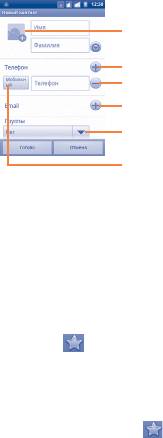
Доступны следующие функции:
Вы можете ввести имя контакта и другую контактную информацию.
Передвигаясь вверх вниз по экрану вы можете с легкостью
• Поиск Нажмите для поиска контакта.
перемещаться по экрану.
• Группы Объединить контакты в группы таким
образом, чтобы одна SMS/MMS или
Нажмите для выбора картинки для контакта.
email могли быть отправлены всем ее
Нажмите, чтобы добавить другой пункт в эту
участникам.
категорию.
• Настройка быстрого
Добавить номер контакта в быстрый
Нажмите, чтобы удалить выбранный ярлык.
набора
набор. Доступны цифры от 2 до 9.
Нажмите, чтобы добавить новый ярлык.
• Новый контакта Добавить новый контакт на телефон.
Нажмите, чтобы добавить группу.
• Удалить контакт Выберите и удалите ненужные
Нажмите, чтобы открыть меню для данного ярлыка.
контакты.
После завершения нажмите Сохранить.
• Дополнительно\
Выберите контакты для отображения,
Варианты
например, только контакты телефона,
Добавить/удалить из избранных
отображения
контакты других приложений, если
таковые имеются и т.д.
Для того, чтобы добавить контакт в Избранное, нажмите и
• Дополнительно\
Управления настройками
удерживайте контакт для отображения списка опций, затем
Аккаунты
синхронизации различных аккаунтов.
нажмите Добавить в избранные. Вы также можете нажать на
контакт для просмотра подробной информации о нем и далее
• Дополнительно\
Импорт и экспорт контактов между
нажать
чтобы добавить контакт в избранные (звездочка
Импорт/Экспорт
телефоном, SIM-картой и картой
станет золотистого цвета).
MicroSD.
• Дополнительно\
Поделиться контактами, отправив
Для того, чтобы удалить контакт из избранных, выберите
Отправить видимые
Визитку с помощью Bluetooth, SMS,
Удалить из избранных в списке опций контакта или нажмите на
контакты
Email, и т.д.
золотую звездочку
.
3.3.3 Редактирование контактов
3.3.2 Добавление контакта
Чтобы изменить сведения о контакте, нажмите и удерживайте
контакт, чью информацию вы хотите отредактировать, затем
Нажмите клавишу Меню с экрана Контактов и выберите Новый
выберите Изменить контакт. После завершения нажмите
контакт. Вам необходимо выбрать место хранения (Телефон/
Сохранить.
SIM1/SIM2) контакта.
39 40
Изменение номера телефона по умолчанию для контакта
3.3.4 Общение с вашими контактами
Номер телефона по умолчанию (номер телефона, который
Вы можете осуществлять вызовы и обмениваться сообщениями
имеет приоритет при осуществлении вызова или отправки
с вашими контактами.
сообщения) всегда будет отображаться под именем контакта.
Для того чтобы осуществить вызов, выберите контакт или номер
Чтобы изменить номер телефона по умолчанию нажмите и
на который вы хотите позвонить, затем нажмите
. Вы также
удерживайте на экране подробной информации о контакте
можете нажать и удерживать контакт или номер, затем нажать
номер, который вы хотите установить в качестве такого, затем
Позвонить.
выберите
Сделать номером по умолчанию. Возле номера
появится значок
.
Для того чтобы отправить сообщение контакту, нажмите
и удерживайте контакт или номер, на который вы хотите
Блокировка входящих вызовов/Установка мелодии на контакт
отправить сообщение, затем нажмите Отправить SMS/MMS. Вы
также можете нажать на иконку
с правой стороны от контакта
На экране подробной информации о контакте, нажмите клавишу
на экране подробной информации.
Меню для просмотра списка опций, выберите Параметры, затем
Входящие вызовы или Мелодия.
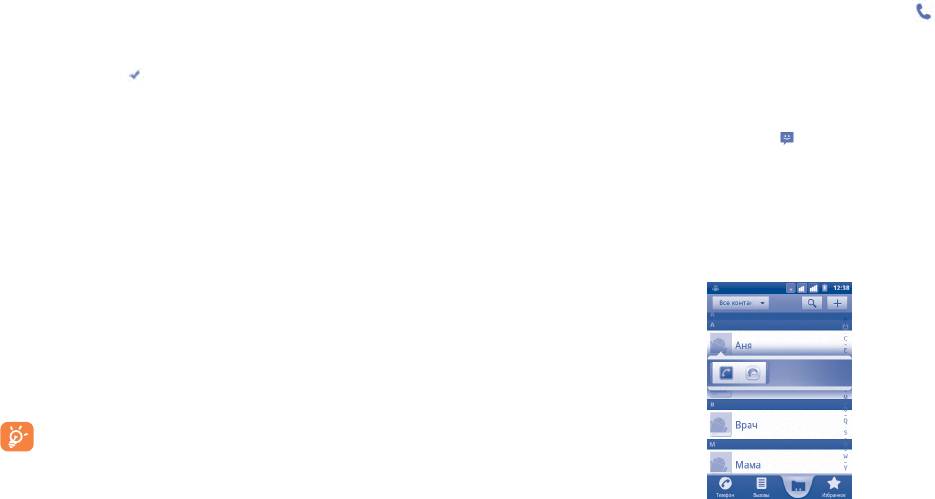
Использование Быстрого Контакта для Android
Если входящие вызовы контакта были заблокированы, ваш
Нажмите на картинку контакта для открытия Быстрого Контакта
телефон не оповещает вас о входящем вызове и вызывающий
для Android, вы можете нажать на иконку для выбора способа
вас абонент переадресовывается на вашу Голосовую почту.
общения.
Удалить контакт
Для того, чтобы удалить контакт нажмите клавишу Меню и
далее Удалить контакт на экране подробной информации или
непосредственно нажмите и удерживайте контакт с экрана
Контакты для отображения списка опций затем нажмите
Удалить контакт. Нажмите OK для подтверждения.
Контакт будет также удален из других приложений
на телефоне или интернета во время следующей
синхронизации вашего телефона. Контакт, удаленный с
SIM1/SIM2 не могут быть восстановлены.
Иконки, доступные на панели Быстрого Контакта зависят от
информации, которая введена для контактов и приложений и
аккаунтов вашего телефона.
41 42
3.3.5 Импортирование, экспортирование и обмен
3.3.7 Присоединение/Разделение контактов
контактов
Чтобы избежать повторов, вы можете добавить любую
Этот телефон позволяет импортировать контакты с SIM-карты/
информацию к существующему контакту.
карты MicroSD и экспортировать контакты на карту MicroSD,
которая может быть использована для резервного хранения
Выберите контакт, к которому вы хотите добавить информацию,
информации.
нажмите клавишу Меню и далее Изменить контакт, затем
снова нажмите клавишу Меню и далее Присоединить.
На экране Контакты, нажмите клавишу Меню для открытия
списка опций, выберите Дополнительно\Импорт/Экспорт.
Вам необходимо выбрать контакт, чью информацию вы
Вы можете перемещать контакты из Телефона на SD карту;
хотите добавить к другому контакту. Информация добавится
Телефона и SIM-карты; и SIM1 и SIM2, выполнив следующие
к необходимому контакту, а старый контакт перестанет
действия:
существовать.
• Выберите хранилище, из которого вы хотите скопировать
Для разделения контактной информации, выберите контакт,
контакты, затем нажмите Далее.
чью информацию вы хотите отделить, нажмите клавишу Меню
• Выберите хранилище, на которое вы хотите скопировать
и далее Изменить контакт, затем снова нажмите клавишу
контакты, затем нажмите Далее.
Меню и выберите Разделить контакт.
• Выберите контакты, которые вы хотите скопировать, или
поставьте галочку в поле Выбрать все, затем нажмите
3.3.8 Аккаунты
Копировать для подтверждения.
Контакты, сведения или другая информация могут быть
Вы можете поделиться одним или несколькими контактами,
синхронизированы с нескольких учетных записей, в зависимости
послав визитку контакта по Bluetooth, SMS, Email и т.д.
от приложений, установленных на вашем телефоне.
Нажмите на контакт, которым вы хотите поделиться, нажмите
Для того, чтобы добавить аккаунт, нажмите клавишу Меню
клавишу Меню и далее Поделиться из экрана деталей контакта,
из Списка Контактов, далее Дополнительно\Аккаунты, затем
затем выберите приложения для осуществления этого действия.
выберите вкладку Добавить аккаунт; или нажмите клавишу
3.3.6 Показ контактов
Меню из Главного экрана, далее Настройки, затем выберите
Вы можете выбрать для просмотра определенную группу
Аккаунты и Синхронизация и нажмите на вкладку Добавить
контактов и аккаунтов. Для того, чтобы спрятать/отобразить
аккаунт.
контакты у которых нет телефонных номеров, нажмите клавишу
Вам необходимо выбрать аккаунт, который вы хотите добавить,
Меню с экрана Контактов, затем Дополнительно\Варианты
например Google, Facebook и т.д.
отображения, затем активируйте или деактивируйте Контакты
с телефонами. Для завершения нажмите Готово. Данная
Как и в других аккаунтах вам будет необходимо ввести
операция доступна для других вариантов: Контакты телефона,
подробную информацию о себе, такую как имя, пароль и т.д.
Контакты SIM, Сортировать по, Отображать имя контактов
Вы можете удалить аккаунт и всю связанную с ним информацию.
как.
43 44
Откройте экран Настройки аккаунтов и синхронизации,
выберите аккаунт, который вы хотите удалить, затем нажмите
Google Messaging, Gmail/
клавишу Меню и выберите Удалить аккаунт и подтвердите
4
действие.
Email, Google Talk ............
Полезные иконки:
Эта иконка информирует вас о том, что аккаунт
4.1 Google Messaging ...............................
настроен на автоматическую синхронизацию с вашим
телефоном.
Вы можете создавать, редактировать и отправлять SMS и MMS с
помощью данного мобильного телефона.
Эта иконка информирует вас о том, что аккаунт не
настроен на автоматическую синхронизацию с вашим
Для доступа к этой функции, откройте вкладку Приложения на
телефоном.
экране, затем выберите SMS/MMS.
Фоновый режим
Все сообщения, принятые или отправленные, могут
быть сохранены в памяти телефона или SIM-карты. Для
Активируйте или Деактивируйте Фоновый режим для работы
просмотра сообщений, сохраненных в памяти SIM-карты,
приложений в фоновом режиме. При активации данной функции
нажмите клавишу Меню из экрана Сообщений, затем
приложения смогут синхронизироваться, отправлять или
выберите Настройки\Управление сообщениями SIM-
принимать данные в любое время.
карты.
Например, при деактивации, Gmail не будет получать новые
сообщения до нажатия клавиши Обновить или отправки
4.1.1 Создание сообщения
сообщения.
На экране списка сообщений выберите Новое сообщение для
создания текстового\мультимедийного сообщения.
Автосинхронизация
Все данные будет синхронизироваться автоматически.
Нажмите для создания нового сообщения
Ручная синхронизация
Нажмите для просмотра всего сообщения
Вы можете синхронизировать аккаунт вручную. Для этого войдите
в экран Настройки аккаунтов и синхронизации, выберите
необходимый аккаунт, затем нажмите Синхронизировать
сейчас.
45 46
Отправка текстового сообщения
Варианты Вложений:
Ведите номер получателя в строке Кому или нажмите
• Изображения Для выбора изображения воспользуйтесь
чтобы добавить получателя, Создать сообщение, чтобы ввести
Галереей.
текстовое сообщение. Для отправки текстового сообщения
• Фото Воспользуйтесь Камерой для съемки нового
нажмите . Для моделей с двумя SIM, нажмите , чтобы
изображения.
выбрать SIM-карту для отправки.
• Видео Для выбора видео воспользуйтесь
SMS, содержащее более 160 символов, будет разделено
Галереей.
на несколько сообщений. В правом верхнем углу появится
• Снятое видео Воспользуйтесь Видеокамерой для записи
указатель напоминающий о количестве символов в одном
нового видеоклипа.
сообщении.
• Аудио Выберите аудио файл для прикрепления.
Специальные символы (ударение) увеличивают размеры
• Записанное аудио Воспользуйтесь диктофоном для записи
SMS, что может привести к отправке нескольких
голосового сообщения.
сообщений.
• Слайд-шоу Выберите на экране слайд шоу Изменить,
далее Добавить слайд, чтобы создать
Отправка мультимедийных сообщений
новый слайд, нажмите на выбранный слайд
MMS позволяет отправлять видео-клипы, изображения,
чтобы изменить его. Нажмите Меню для
фотографии, анимацию, слайды и звуки на другие мобильные
просмотра дополнительный информации,
телефоны, поддерживающие данную функцию, а также на
например длительность слайда, наложение
адреса электронной почты.
музыки на на него и т.д.
SMS будут автоматически преобразованы в MMS, когда будут
добавлены медиа-файлы (изображения, видео, аудио, слайды
и т.д.) или в поле получателя будет введен адрес электронной
почты.
Для отправки мультимедийного сообщения, введите номер
получателя в строке Кому, нажмите кнопку Создать для
ввода текста сообщения. Нажмите Меню для открытия списка
опций, нажмите Добавить объект чтобы присоединить объект,
выберите Прикрепить объект для того чтобы добавить
изображение, видео или аудио. Для отправки мультимедийного
сообщения нажмите Отправить.
47 48
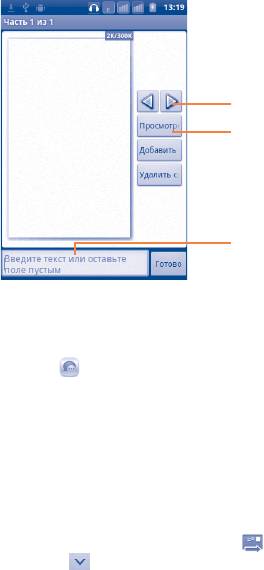
Нажмите и удерживайте сообщение на экране сообщения.
Доступны следующие опции:
Переслать
Нажмите для отправки сообщения другому
Нажмите для перехода к к
получателю.
предыдущему или следующему
Блокировка/
Нажмите блокировать/разблокировать
слайду.
Разблокировка
сообщение, чтобы вы могли/не могли
Нажмите для предварительного
сообщения
удалить по достижению максимального
просмотра текущего слайда.
числа сохраненных сообщений.
Просмотр деталей
Нажмите для просмотра деталей
сообщения
сообщения.
Удаление
Удалить текущее сообщение.
Нажмите для редактирования
сообщения
названия слайда.
Копирование текста
Скопировать содержание текущего
сообщения
сообщения. Вы можете вставить его в
строку ввода нового сообщения.
4.1.2 Управление сообщениями
Сохранить
Нажмите, чтобы сохранить SMS на SIM-
При получении сообщения в строке уведомлений появится
сообщение на SIM-
карту.
иконка
. Выдвиньте вниз строку состояния, чтобы открыть
карту
панель Уведомлений, выберите новое сообщение для того,
чтобы открыть и прочитать его. Имя SIM-карты в нижнем правом
углу показывает SIM-карту, которая получает/отправляет
сообщения.
Сообщения отображаются по порядку.
Для того, чтобы ответить на сообщение, выберите текущее
сообщение для доступа к экрану ввода нового сообщения,
введите текст, затем нажмите
. Для моделей с двумя SIM,
нажмите для выбора SIM для отправки.
Для возврата к списку сообщений нажмите Меню, и затем
выберите Все сообщения.
49 50
4.1.3 Настройка сообщений
Настройка мультимедийных сообщений
Вы можете настроить различные параметры сообщений.
• Отчет о доставке Нажмите клавишу Меню из цепочки
На экране сообщений, нажмите клавишу Меню и выберите
сообщений и затем выберите Показать
Настройки.
отчет для проверки статуса доставки.
Параметры хранения
• Чтение отчета Выберите запрос отчета о прочтении
отправленного вами MMS сообщения.
• Удаление старых
При достижении максимального
сообщений
количества сообщений, выделите их для
• Автополучение Выберите для автоматической загрузки
удаления.
всего MMS сообщения (включая само
• Ограничение
Нажмите для определения лимита
сообщение и вложения) в память телефона.
текстовых
количества сообщений.
В противном случае, загрузится только
сообщений
заголовок сообщения.
• Ограничение
Нажмите для определения количества
• Автополучение в
Выберите для автоматической загрузки
мультимедийных
сохраняемых мультимедийных сообщений.
роуминге
всего MMS сообщения (включая само
сообщений
сообщение и вложения) в память
телефона. В противном случае, во
Настройки текстовых сообщений
избежаниедополнительных затрат,
загрузится только заголовок сообщения.
• Отчет о доставке Нажмите для запроса отчета о доставки
для каждого отправленного сообщения.
• Режим создания Выберите для установки режима создания
MMS во время создания сообщения.
• Управление
Нажмите для управления сообщениями,
сообщениями
хранящимися на SIM-карте.
• Максимальный
Выберите максимальный размер
SIM-карты
размер
сообщения.
сообщений
• Редактирование
Нажмите для добавления быстрого текста.
быстрого текста
• Приоритет Нажмите для установки приоритета MMS.
• Сервисный центр
Нажмите для просмотра номера сервисного
SMS
центра.
• Место хранения
Нажмите для выбора хранилища SMS: в
SMS
памяти телефона или SIM-карте.
51 52
Gmail сообщения и переписка отображаются из одной учетной
Настройки уведомлений
записи, если у вас есть другая учетная запись, вы можете
• Уведомления Выберите для отображения уведомлений о
переключиться на нее, нажав клавишу Меню с экрана входящих
сообщении в строке состояния.
сообщений, далее Учетная запись, затем выберите учетную
запись, которая вам необходима.
• Выбор рингтона Нажмите для выбора мелодии в качестве
уведомления о получении сообщения.
Для создания и отправки электронной почты
• Нажмите клавишу Меню с экрана входящих сообщений, и
Настройка сетевых сообщений
выберите Создать.
• Включить
Выберите, чтобы включить получение
• Введите электронный адрес получателя (-ей), в поле, и если
сетевые
сетевых сообщений.
необходимо, нажмите Меню и выберите Добавить Cc/Bcc
сообщения
чтобы добавить копию или скрытую копию сообщения.
• Введите тему и содержание сообщения.
4.2 Gmail/Email
• Нажмите клавишу Меню, выберите Прикрепить для отправки
файлов.
При первой настройке телефона, вы можете выбрать уже
существующий аккаунт Gmail или создать новый.
• Для завершения нажмите
.
• Если вы не хотите отправлять сообщения в данный момент,
4.2.1 Gmail ................................................
выберите
, чтобы сохранить копию. Для просмотра
черновика, нажмите Меню и выберите Просмотр ярлыков,
Gmail настраивается при первом включении телефона. Gmail на
затем выберите Ярлыки.
вашем телефоне может быть автоматически синхронизирован с
вашей учетной записью Gmail в Интернете. В отличие от других
• Если вы не хотите отправлять или сохранять сообщение, вы
видов учетных записей электронной почты, каждое сообщение и
можете нажать клавишу Меню и далее Отменить.
ответы в Gmail группируются в папке "Входящие" как отдельный
Чтобы добавить подпись к сообщениям, нажмите Меню с экрана
разговор, и все электронные письма отображаются отдельными
входящих сообщений, далее Дополнительно\Настройки, затем
ярлыками.
выберите Подпись.
Доступ к Gmail
Для получения и чтения электронного сообщения
С Главного экрана, откройте вкладку Приложения для доступа к
При приеме нового сообщения, вы будете оповещены рингтоном
списку приложений, выберите Gmail.
или вибро, и появится иконка
в строке Состояния.
Нажмите и перетащите строку Состояния на панель
Уведомлений, нажмите на новое сообщение для просмотра.
Также вы можете прочитать новое сообщение, выбрав ярлык
Входящие в приложении Gmail.
53 54
Если вы хотите вернуться ко входящим сообщениям, вы можете
Нажмите и удерживайте электронное сообщения для
нажать клавишу Назад или клавишу Меню и выбрать Перейти
выполнения следующих опций:
во Входящие.
• Читать Просмотр сообщения электронной почты.
Вы можете искать сообщения по отправителю, по теме, по
метке/ярлыку и т.д.
• Архив Для того, чтобы отправить сообщение в
• Нажмите кнопку Меню с экрана входящих сообщений и
архив. Чтобы отобразить все архивные
выберите Поиск.
сообщения, нажмите клавишу Меню на
экране Входящих и выберите Просмотр
• Введите ключевое слово в строке поиска и выберите иконку
ярлыков, затем Все письма.
Поиск.
Ответить или переслать сообщение электронной почты
• Скрытие При скрытии переписки, новые сообщения,
связанные с этой перепиской, не будут
При просмотре электронной почты, нажмите
, чтобы
отображены во Входящих, но будут
расширить скрытые иконки, которые содержат дополнительные
сохранены в архиве.
функции.
• Выделение
Для выделения электронного сообщения
• Ответить/
Выберите режим ввода текста, выберите
прочитанным/
прочитанным или непрочитанным.
Ответить на все
сообщение, на которое хотите ответить,
непрочитанным
затем выберите
, чтобы отправить
одному получателю или всем людям в
• Удалить Для удаления электронного сообщения.
почтовом цикле.
• Добавить в
Для добавления в избранное или удаления
• Переслать Выберите, чтобы переслать сообщение
избранное/
из переписки.
другому лицу. Вам необходимо ввести
Удалить из
новый электронный адрес получателя и
избранного
затем выбрать
.
• Оповещение о
Для обозначения электронного сообщения/
Управление сообщениями Gmail с помощью Ярлыков
спаме
переписки как спамом.
Для удобства управления разговорами и сообщениями, вы
• Изменение
Для добавления или изменения ярлыка
можете их организовать используя Ярлыки.
ярлыков
электронного сообщения или переписки.
Чтобы создать ярлык при чтении сообщения, нажмите клавишу
Меню и выберите Изменить ярлык.
Настройки Gmail
Для просмотра переписки с помощью ярлыка, нажмите клавишу
Для управления настройками Gmail, нажмите клавишу Меню на
Меню и выберите Перейти к ярлыкам. Выберите ярлык для
экране входящих и выберите Дополнительно\Настройки.
просмотра списка переписок.
55 56

Параметры:
Настройки уведомлений
• Операции Выберите для активации операции.
• Уведомления
Выберите для активации уведомления при
• Очистка истории
Выберите для удаления истории поиска.
электронной
получения нового сообщения.
поиска
почты
• Очистить
Нажмите, чтобы восстановить настройки
• Уведомления о
Нажмите для настройки уведомлений о
"фотографии"
по умолчанию для всех отправителей.
ярлыках
синхронизации ярлыков.
Общие настройки
• Подпись Добавления текста подписи для каждого
4.2.2 Email ..................................................
сообщения, которое вы отправляете.
Кроме вашего аккаунта Gmail, вы также можете установить
• Подтверждение
Выберите для дополнительного
POP3 или IMAP учетные записи на телефоне.
удаления
подтверждения об удалении сообщения
или переписки.
Для доступа к этой опции, откройте вкладку Приложения на
Главном экране, и затем выберите Электронная почта.
• Ответить всем Поставьте галочку, чтобы ответить всем по
умолчанию.
Электронный помощник поможет вам пошагово установить
• Автоматический
Нажмите для выбора экрана после
учетную запись электронной почты.
переход
удаления или архивирования разговора.
• Введите адрес электронной почты и пароль учетной записи
для настройки.
• Шрифт Нажмите для выбора шрифта текста.
• Выберите Далее. Если введенная учетная запись не
• Операции над
Выберите, чтобы добавить переписку в
поддерживается вашим мобильным оператором, вам будет
цепочками
цепочку для дальнейших операций, таких
предложено выбрать Ручная установка. Или вы можете
как архив, удаление, изменения ярлыка
выбрать Ручную установка для ручного ввода настроек для
и т.д.
входящих и исходящих сообщений электронной почты.
• Синхронизация
Выберите для установки частоты
• Введите имя аккаунта и оно будет отображаться в исходящих
входящих и
синхронизации.
сообщениях.
ярлыков
• Выберите Готово.
• Для добавления еще одного аккаунта, нажмите клавишу
Меню и выберите Добавить аккаунт для доступа к экрану
аккаунтов электронной почты. Нажмите клавишу Меню и
далее Добавить аккаунт для его создания.
57 58

Для создания и отправления электронных сообщений
Отошел
• Нажмите клавишу Меню с экрана Входящие, и выберите
Создать.
Выйти
• Введите адрес получателя в поле Кому, и если необоходимо,
нажмите клавишу Меню и выберите Добавить Cc/Bcc, чтобы
Невидимый
добавить копию или скрытую копию сообщения.
• Введите тему и содержание сообщения.
Для того, чтобы выйти из системы, нажмите клавишу Меню из
• Нажмите клавишу Меню, выберите Прикрепить для отправки
Списка друзей для открытия списка опций и выберите Выйти
прикрепления получателю.
из системы.
• Для завершения выберите Отправить.
4.3.1 Общение с вашими друзьями
• Если вы не хотите отправлять сообщение прямо сейчас,
выберите Сохранить в черновиках или нажмите клавишу
Для начала общения, выберите друга из Списка друзей, затем
Назад чтобы сохранить копию.
введите сообщение и в конце выберите Отправить.
Вы может пригласить других друзей присоединиться к
групповому общению нажав клавишу Меню, выбрав Пригласить
4.3 Google Talk ...................................
в чат, и далее выберите друга, которого хотите пригласить.
Сервис обмена мгновенными сообщениями Google, Google Talk,
Когда вы общаетесь больше, чем с одним другом, вы можете
позволяет вам общаться с друзьями, если они подключены к
переключать экраны, нажав клавишу Меню, затем выбрав
данному сервису.
Переключить чат.
Для доступа к этой функции войдите в систему, выберите
Для возвращения к Списку друзей нажмите клавишу Меню,
Вкладку приложения с Главного экрана, и затем выберите Talk.
затем выберите Список друзей.
Все друзья, добавленные с помощью Google Talk из интернета
4.3.2 Добавить нового друга
или с телефона, будут отображены в списке друзей.
Из экрана Списка друзей, нажмите клавишу Меню, чтобы
Нажмите на ваше имя в верхней части списка Друзей для
открыть Список опций и выберите Добавить друга, чтобы
настройки он-лайн статуса и т.д. Нажмите
, чтобы установить
добавить нового друга. Введите Google Talk ID или Gmail адрес
ваш он-лайн статус:
друга, которого хотите добавить, и затем выберите Отправить
Доступен
приглашение.
Уведомление с этим приглашением будет получено другом.
Занят
Получив приглашение, друг может Добавить или Отклонить
его.
59 60
Вы также можете проверить все принятые или отправленные
• Заблокировать
Нажмите для блокировки друга от обмена
приглашения нажав клавишу Меню из экрана Списка друзей и
друга
сообщениями и удаления его из вашего
выберите Дополнительно\Приглашения.
списка друзей. Нажмите и удерживайте
имя друга, затем выберите Заблокировать
4.3.3 Закрыть чат
друга. Все заблокированные друзья могут
быть просмотрены нажатием клавиши Меню
Доступны следующие способы завершения чата:
и далее Дополнительно\Заблокированные.
• С экрана Списка друзей выберите и удерживайте имя друга, с
Чтобы разблокировать друга, выберите его
которым хотите завершить чат, чтобы открыть список опций,
имя и нажмите OK.
и выберите Закрыть чат.
4.3.5 Настройки
• Нажмите клавишу Меню с экрана Сообщения, и затем выберите
Серия настроек доступна для вашего выбора, нажав клавишу
Закрыть чат.
Меню с экрана Списка Друзей, затем Настройки
• Мобильный
Выберите для отображения индикатора
4.3.4 Управление друзьями
индикатор
иконку с указанием вашего имени у других
Кроме добавления новых друзей, вам доступны следующие
пользователей в Списке друзей.
действия:
• Автоматический
Выберите для того, чтобы в ваш аккаунт
• Для просмотра
По умолчанию, в Списке друзей будут
вход в систему
Google Talk автоматически загружался при
всех друзей/
отображаться только те друзья, с
включении вашего телефон.
наиболее
которыми вы общаетесь наиболее часто.
• Автоматически
Выберите для того, чтобы установить статус
популярных
Для просмотра всех друзей, нажмите
устанавливать
"Отошел", когда экран будет погасать.
друзей
клавишу Меню, затем выберите Все
статус "Отошел"
друзья. Для возвращения к отображению
• Очистка истории
Нажмите для очистки истории поиска.
наиболее популярных друзей, нажмите
поиска
клавишу Меню, затем выберите Наиболее
популярные.
• Уведомления о
Выберите для активации функции панели
приглашениях
уведомлений о получении приглашения
• Сделать друга
Нажмите для отображения друга в
от друзей.
популярным
Списке самых популярных, выберите и
удерживайте имя друга, пока не всплывет
• Уведомления Выберите для активации функции
список опций, затем выберите Всегда
панели уведомлений о новом чате или о
показывать друга. Для того, чтобы удалить
приглашении в видео/голосовой чат.
друга из списка Всегда показываемых
• Мелодия Выберите для настройки звуков
друзей, выберите и удерживайте друга, и
уведомлений.
выберите Авто-показ друга.
• Вибросигнал Виберите для активации виброзвонка.
61 62

5.1.2 Создание нового события
Вы можете добавлять новые события в любом режиме просмотра
Google Календарь, Часы,
5
Календаря.
Калькулятор, Новости и
• Нажмите клавишу Меню с экрана Календаря, далее
Дополнительно\Новое событие для доступа к режиму
Погода ..........................
редактирования новых событий.
• Заполните все необходимые данные для нового события. Если
5.1 Google Календарь ..........................
это событие на весь день, вы можете выбрать Весь день.
Используйте Google Календарь для того, чтобы отслеживать
• Пригласите гостей на мероприятие. Введите адреса
важные встречи, мероприятия и т.д.
электронной почты гостей, которых вы хотите пригласить,
разделяя их запятыми. Если гости также используют Google
Для доступа к этой функции, нажмите на вкладку Приложения с
Календарь, они получат приглашение от календаря и по
Главного экрана, выберите Календарь.
электронной почты.
5.1.1 Многорежимный просмотр
• Для завершения нажмите Готово.
Вы можете отобразить календарь на день, неделю, месяц или
Чтобы создать событие с экрана режима просмотра Дня, Недели
повестку дня.
или Месяца, нажмите и удерживайте свободное место или событии
Для того, чтобы изменить режим просмотра Календаря, нажмите
для открытия списка опций, затем нажмите Новое событие для
клавишу Меню, затем День, Неделя, Месяц или Повестка дня.
доступа к экрану режиму редактирования события.
Повестка дня
5.1.3 Удаление или редактирование события
День
Для того, чтобы удалить или редактировать событие, нажмите
на событие для доступа к экрану режима редактирования,
Неделя
нажмите клавишу Меню, выберите Редактировать событие или
Удалить событие.
Месяц
5.1.4 Напоминания
Если установлено напоминание о событии, при приходит время
напоминания на строке Состояния появится иконка
.
В повестке дня, просмотре Дня
или Недели нажмите на событие
Нажмите и потяните вниз строку состояния для открытия панели
для просмотра подробной
уведомлений, нажмите на название события, для того чтобы
информации.
просмотреть список уведомлений Календаря.
Нажмите на день в просмотре
Месяца для открытия события.
Нажмите Дремать для того чтобы отключить все напоминания о
мероприятиях в течение 5 минут.
63 64
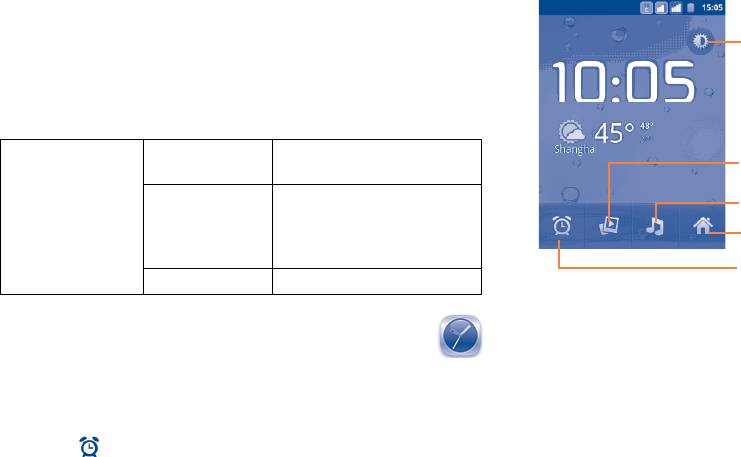
Нажмите Удалить для того чтобы удалить все напоминания из
списка.
Нажмите для затемнения экрана.
Нажмите клавишу Назад для того, чтобы сохранить напоминания
в строке состояния и панели уведомлений.
Нажмите клавишу Меню с экрана Календаря для открытия
опций:
Нажмите для запуска Слайдшоу
Новое
Добавить новое событие
из рисунков, хранящихся в
событие
Галерее.
Мой
Показать или скрыть,
Нажмите для доступа к Музыке
Дополнительноe
календарь
синхронизировать или
не синхронизировать
Нажмите для возврата на Главный
календарь.
экран.
Нажмите, чтобы установить
Настройки Настройки календаря
будильник
5.2.1 Установить будильник
5.2 Часы ............................................
Из экрана Часы, нажмите на уже существующее время
Ваш телефон оснащен встроенными часами.
будильника или нажмите Меню и далее Добавить будильник
Для доступа к этой функции, откройте вкладку Приложений из
для доступа к экрану редактирования будильника.
Главного экрана, затем выберите Часы.
• Включить
Выберите для включения будильника.
Нажмите
в нижней части экрана. Выберите Добавить
будильник
будильник, для того чтобы установить будильник. Далее
• Время Нажмите для установки времени.
нажмите Установить для сохранения.
• Повтор Нажмите для выбора дней работы
будильника
• Мелодия Нажмите для выбора мелодии будильника
• Вибросигнал Нажмите для активации вибросигнала
• Ярлык Нажмите для установки имени будильника
Для завершения, нажмите Готово.
65 66
5.2.2 Изменение настроек будильника
Нажмите клавишу Меню с экрана Будильника, затем выберите
Настройки. Доступны следующие опции:
• Будильник в
Выберите режим сигнала будильника
тихом режиме
когда телефон находится в режиме Без
звука
• Громкость
Нажмите для установки громкости сигнала
будильника
Введите цифру или арифметическую операцию, которая должна
быть выполнена, введите следующую цифру, нажмите “=” для
• Спящий режим Нажмите для установки продолжительности
отображения результата. Нажмите СБРОС для удаления цифры,
спящего режима
нажмите и удерживайте СБРОС для удаления всех цифр. Вы
• Функции боковой
Нажмите боковую клавишу Увеличение/
можете очистить историю калькулятора нажатием клавиши
клавиши
Уменьшение громкости для установки
Меню и далее Очистить историю.
громкости сигнала будильника: Нет,
Когда вы ввели номер или операцию, нажмите и удерживайте
Спящий режим или Отключить
панель ввода для открытия списка опций:
• Выбрать все Выделить весь текст
5.3 Калькулятор .................................
• Выбрать текст Выберите, какую именно часть текста вы
При помощи калькулятора можно решать многие математические
хотите выделить
задачи.
• Вырезать Удалить выбранный текст
Для доступа к этой функции, откройте с Главного экрана
вкладку Приложения, выберите Калькулятор.
• Копировать Копировать выбранный текст
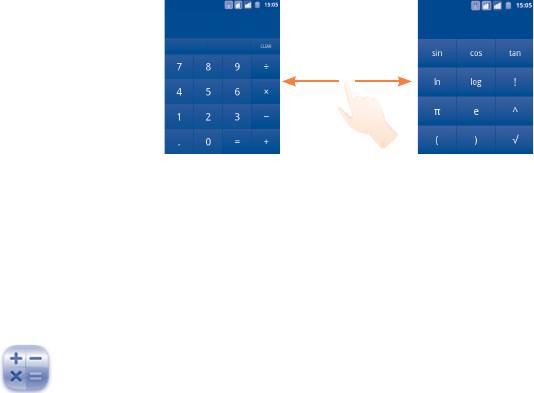
Доступны две панели: Основная и Дополнительная панель.
• Способ ввода берите способ ввода текста
Для переключения панелей вы можете использовать два
(1)
• Вставить
Вставить скопированный вами текст
способа:
• Для открытия Дополнительной панели, нажмите и перетащите
основной экран влево.
• Или нажмите клавишу Меню с основной панели для открытия
списка опций и далее Дополнительная панель.
(1)
Данная опция не будет появляться до тех пор, пока не будет
скопирована или вырезана.
67 68
Настройки новостей
5.4 Новости и Погода ..........................
• Выбрать тему новостей Отметьте интересующие Вас
Используя Новости и Погода Вы можете смотреть прогноз
категории новостей, чтобы включить
погоды и быть в курсе последних новостей.
их в список вкладки Новости и
Погода. Вы также можете добавить
Для доступа к данной функции откройте вкладку Приложений из
свои собственные темы. Для этого
Главного экрана, затем выберите Новости и Погода.
выберите Пользовательские темы.
5.4.1 Получение подробной информации о погоде и
• Предвыборка статей
Скачать новые статьи для быстрого
новостях
доступа.
Откройте вкладку Погода, чтобы просмотреть прогноз погоды
• Предвыборка
Скачать новые изображения для
на неделю для выбранного города. Нажмите
для получения
изображений
быстрого доступа.
более подробного прогноза погоды.
Скользите по экрану вправо и влево для просмотра событий
• Условия
Открывает экран со сведениями об
по категориям. Это позволяет настроить просмотр различных
предоставления услуги
условиях службы Google News
категорий новостей, а также создать свои собственные.
• Политика
Открыть экран со сведениями о
Для получения последней информации во время просмотра
конфиденциальности
политике конфиденциальности
прогноза погоды или новостей, нажмите клавишу Меню и далее
Google для мобильных устройств.
Обновить.
5.4.2 Изменение настроек
Обновить настройки
Нажмите клавишу Меню из экрана Новости и Погода, затем
• Автоматическое
Автоматически обновлять информации
нажмите Настройки. Возможно настроить следующие Доступны
обновление
о Новостях и Погоде с частотойa,
следующие опции:
установленной в пункте Интервал
Обновления.
Настройки погоды
• Интервал
Нажмите, чтобы установить частоту
• Использовать
Установите ваше местоположение
обновления
автоматических обновлений новостей и
местонахождение
с помощью службы определения
погоды.
местоположения телефона.
• Статус
Отображает дату и время последнего
• Настроить
Нажмите, чтобы ввести ваш город или
обновления
обновления новостей и погоды.
местонахождение
почтовый индекс.
• Использовать
Использовать метрику вместо имперских
метрику
единиц
69 70
Активация/деактивация передачи данных в роуминге
Подключения ..................
Находясь в роуминге, вы можете подключить/отключить
6
передачу данных.
• Нажмите клавишу Меню с Главного экрана.
Для подключения к Интернету вы можете использовать сети
• Нажмите Настройки\Управление SIM\Роуминг\Интернет-
GPRS/EDGE/3G или Wi-Fi.
роуминг.
• Поставьте/Удалите галочку для активации или деактивации
6.1 Подключение к Интернету
Интернет-роуминга.
6.1.1 GPRS/EDGE/3G
• Если передача данных в роумине отключена, вы можете
осуществлять передачу данных с помощью беспроводной сети
При первом включении телефона с установленной SIM-картой
Wi-Fi (см. раздел 6.1.2 Wi-Fi).
начнется автоматическая настройка сервисов: GPRS, EDGE и 3G.
Ограничение подключения к сетям выше 2G
Чтобы проверить какую сеть вы используете, нажмите клавишу
Меню с Главного экрана, затем Настройки\Беспроводные
Для экономии заряда аккумулятора и продления срока его
сети\Мобильная сеть\опции GSM/UMTS\Операторы связи или
службы, вы можете установить подключение только в сетях 2G
Точки доступа (APN).
(GPRS или EDGE).
• Нажмите клавишу Меню с Главного экрана.
Создание новой точки доступа:
• Нажмите Настройки\Беспроводные сети\Мобильная сеть\
Новое сетевое подключение GPRS/EDGE/3G вы можете добавить
Режим сети.
следующим образом:
• В открывшемся окне выберите Только GSM.
• Нажмите клавишу Меню с Главного экрана.
• Нажмите Настройки\Беспроводные сети\Мобильная сеть\
Точки доступа (APN).
• Для моделей с двумя SIM-картами, выберите имя SIM в
открывшемся экране.
• Затем нажмите клавишу Меню и нажмите Новая точка
доступа.
• Введите необходимую APN информацию.
• Для завершения нажмите клавишу Меню и далее Сохранить
71 72
6.1.2 Wi-Fi
• Выберите Настройки\Беспроводные сети\Настройки Wi-F\
Добавить сеть Wi-Fi.
Используя Wi-Fi, вы можете подключиться к Интернету, если
• Введите имя сети и другую необходимую информацию о сети.
ваш телефон находится в зоне действия беспроводной сети. Вы
можете использовать Wi-Fi без SIM-карты.
• Нажмите Сохранить.
При успешном подключении, ваш телефон будет в дальнейшем
Включение Wi-Fi и подключение к беспроводной сети
автоматически подключаться к этой сети, если вы будете
• Нажмите клавишу Меню с Главного экрана.
находиться в зоне ее покрытия.
• Выберите Настройки\Беспроводные сети\Wi-Fi.
Удаление сети Wi-Fi
• Поставьте/Удалите галочку для включения/выключения Wi-Fi.
Для отключения автоматического подключения к сети, которую
• Выберите Настройки Wi-Fi. Подробная информация о
вы больше не хотите использовать, необходимо:
доступных сетях Wi-Fi отобразится в разделе Сети Wi-Fi.
• Включить Wi-Fi, если он еще не включен.
• Нажмите на сеть Wi-Fi, к которой вы хотите подключиться. Если
• На экране настроек Wi-Fi, нажмите и удерживайте имя сети.
выбранная вами сеть защищена, вам необходимо ввести пароль
или другие сведения (Вы можете связаться с оператором
• В диалоговом окне нажмите Удалить сеть.
сети для подробной информации). Для завершения нажмите
Добавить сеть WPS
Подключить.
WPS (защищенная сеть) это простой способ для пользователей
Включение уведомлений при обнаружении новой сети
использовать сеть Wi-Fi, введя PIN или используя клавишу.
Когда Wi-Fi включен и активированы уведомления о сетях,
• Нажмите клавишу Меню с Главного экрана.
значок Wi-Fi будет появляться на строке состояния всякий
• Выберите Настройки\Беспроводные сети\Настройки Wi-Fi\
раз, когда телефон обнаружит доступные беспроводные сети в
WPS подключение.
пределах диапазона. Чтобы активировать эту функцию:
• Введите PIN или используйте клавишу.
• Нажмите клавишу Меню с Главного экрана.
• Нажмите Начать, чтобы получить доступ к сетям WPS.
• Выберите Настройки\Беспроводные сети\Настройки Wi-Fi\
Включить прокси
Уведомления о сетях.
Вы можете настроить прокси-сервер при включенном Wi-Fi. Для
• Поставьте/Удалите галочку для включения/выключения Wi-Fi.
этого:
Добавление сети Wi-Fi
• Нажмите Настройки\Беспроводные сети\Настройки Wi-Fi\
Когда Wi-Fi включен, вы можете добавить новые сети Wi-Fi в
Включить прокси.
соответствии с вашими предпочтениями.
• Нажмите Настройки прокси-сервера чтобы ввести имя хоста
• Нажмите клавишу Меню с Главного экрана.
и порт.
• Нажмите OK.
73 74

6.2 Браузер .......................................
Поиск текста на веб-странице
• Нажмите клавишу Меню на экране веб-страницы, затем
Используя Браузер, вы можете наслаждаться использованием
нажмите Дополнительно\Найти на странице.
Интернета.
• Введите текст или фразу, которую вы хотите найти.
Для доступа к этой функции, откройте с Главного экрана
• Первое слово с соответствующими символами будет выделено
вкладку Приложения, затем выберите Браузер.
на экране.
Перейти на веб-страницы
• Нажмите стрелку влево или вправо, чтобы перейти к
На экране Браузера, нажмите на строку URL в верхней части
следующему или предыдущему элементу.
экрана, введите адрес страницы, затем нажмите
. На
• Для завершения вы можете нажать клавишу
для закрытия
некоторых веб-сайтах поле для URL находится в верхней части
строки поиска.
экрана. Для просмотра URL необходимо прокрутить страницу
Копирование текста с веб-страницы
вниз.
Вы можете копировать текст с веб-страницы и вставлять его
Настройка Домашней страницы
сообщения электронной почты или SMS/MMS.
• Нажмите клавишу Меню с экрана Браузера для открытия
• Нажмите клавишу Меню с экрана веб-страницы, затем
списка опций, нажмите Дополнительно\Настройки\Выбрать
Дополнительно\Выбрать текст.
домашнюю страницу.
• Поместите палец в начале текста, который вы хотите
• Введите URL адрес страницы, которую вы хотите установить
скопировать, а затем в конец.
в качестве главной.
• Отпустите палец. Текст будет выделен. Нажмите на
• Для завершения нажмите OK.
выделенный текст, чтобы скопировать его.
Чтобы вставить скопированный текст в сообщение электронной
6.2.1 Просмотр веб-страниц
почты или SMS/MMS, нажмите и удерживайте окно ввода и затем
При открытии веб-сайта, вы можно перемещаться по странице,
нажмите Вставить в списке опций.
двигая пальцем по экрану в любом направлении, для поиска
Открытие нового окна/переключение между окнами
необходимой вам информацию.
Для вашего удобства могут быть открыты несколько окон
Увеличение/уменьшение масштаба веб-страницы
одновременно.
Изменение масштаба
будет активировано при
• Нажмите клавишу Меню на экране веб-страницы, выберите
прокрутке экрана с помощью пальца. Нажмите плюс или минус
Окна.
для увеличения или уменьшения масштаба.
• Нажмите Новое окно для открытия нового окна.
Для быстрого увеличения части страницы, дважды нажмите на
• Нажмите на окно, которое вы хотите просмотреть.
нее. Для возврата к обычному масштабу, снова нажмите на нее
дважды.
Для закрытия окна нажмите
.
75 76
Другие опции:
• Номер телефона Нажмите на номер телефона для
осуществления вызова.
• Закрыть Нажмите, чтобы закрыть все вкладки или
свернуть все страницы. (нажмите клавишу
• Адрес Нажмите, чтобы открыть Google Maps и
Меню на экране веб-страницы, затем нажмите
найти необходимый адрес
Закрыть).
• Информация
Просмотр дополнительной информации о
Просмотр истории браузера
о странице
текущей странице (нажмите клавишу Меню
• Нажмите клавишу Меню с экрана Браузера
на экране веб-страницы, затем нажмите
• Откройте вкладку Дополнительно\История для просмотра
Дополнительно\Информация о странице).
истории браузера.
• Переслать Для пересылки открытых вами страниц (нажмите
Просмотр часто посещаемых страниц
клавишу Меню на экране веб-страницы, затем
выберите Дополнительно\Переслать).
• Нажмите клавишу Меню с экрана Браузера
• Нажмите Дополнительно\История
• Назад Просмотр ранее открытых страниц (нажмите
клавишу Меню на экране веб-страницы, затем
• Нажмите на вкладку Часто посещаемые для просмотра ваших
нажмите Назад).
часто посещаемых страниц.
• Отправить
Отправка текущей страницы вашим друзьям
6.2.3 Управление загрузками
страницу
с помощью различных способов, таких как
Сообщения, Электронная почта, Bluetooth и
Доступ к Загрузкам
т.д. (нажмите клавишу Меню на экране веб-
страницы, затем выберите Дополнительно\
Загрузки предоставляют доступ к любым файлам, загруженным
Отправить страницу).
с помощью браузера, электронной почты или другого
приложения.
6.2.2 Управление ссылками, историей
Доступ к данному меню:
Управления ссылками, номерами телефонов или адресами
• Откройте вкладку Приложения с Главного экрана и выберите
отображенных на веб-странице
Загрузки.
• Ссылки Нажмите на ссылку для открытия веб-страницы.
Или:
Нажмите и удерживайте ссылку для открытия
• Откройте вкладку Приложения с Главного экрана и выберите
списка дальнейших действий, таких как открыть
Браузер. Затем нажмите клавишу Меню и выберите
в новом окне, сохранить ссылку, отправить
Дополнительно\Загрузки.
ссылку, копировать ссылку и т.д.
77 78


