
Alcatel ONE TOUCH 993 – страница 3
Инструкция к Смартфону Alcatel ONE TOUCH 993
Оглавление
- 7 Google Play Store ............................................................90 Содержание 1 Ваш телефон ..........................................................13 8 Мультимедийные приложения.................... .............95 2 Ввод текста ............................................................31 9 Google Maps ....................................................................105 3 Набор, Вызовы и Контакты ...................................34 4 Google Messaging, Gmail/Email, Google Talk ................50 10 Другие ..................................................................113 5 Календарь & Будильник & Калькулятор ..............66 6 Подключения .........................................................72 11 Настройки ............................................................116 12 Эффективное использование телефона ...........138
- 13 Гарантия на телефон ..........................................141 14 Аксессуары ..........................................................143 15 Возможные неисправности и способы их � устранения ............................................................144 16 Технические характеристики .............................150
Чтобы отменить загрузку, на панели Уведомлений нажмите на
Нажмите и удерживайте закладку в списке закладок для
загруженный элемент, выберите загрузку, которую необходимо
отображения следующих опций:
отменить и нажмите
.
•Добавить ярлык
Нажмите, чтобы добавить ярлык
Для просмотра загруженных элементов, нажмите на вкладку
на Главную
закладки на Главный экран.
Приложений, затем выберите Загрузки.
•Отправить ссылку Отправить ссылку.
•Копировать URL
Скопировать заложенную ссылку.
Управление закладками
ссылки
Закладка веб-страницы
•Удалить закладку Удалить закладку.
•Откройте страницу, для которой вы хотите сделать закладку.
•Сделаить главной
Установить в качестве домашней
•Нажмите клавишу Меню и далее Доблвить закладкау, или
стрницей
страницы
из экрана ИСТОРИЯ, нажмите на звездочку рядом со строкой
URL.
6.2.3 Настройки
•Введите имя и нажмите OK для подтверждения.
Доступен следующий ряд настроек. Для доступа к настройкам
Открытие закладки
Браузера, нажмите клавишу Меню с экрана Браузера, затем
•Нажмите клавишу Меню и выберите Закладки, или нажмите
Настройки.
иконку
и далее для доступа к экрану Закладки.
Общие
•Нажмите на закладку, которую хотите открыть.
•Стартовая
Нажмите, чтобы настроить домашнюю
•Нажмите и удерживайте закладку для отображения экрана
страница
страницу
опций, затем нажмите Открыть или Открыть в новой
вкладке.
•Автозаполнение
Поставьте галочку для быстрого
форм
заполнение веб-форм
Редактирование закладок
•Текст
Нажмите для настройки текста для
•Нажмите клавишу Меню и выберите Закладки, или нажмите
автозаполнения
автозаполнения веб-форм
иконку
и далее для доступа к экрану Закладки.
•Выберите закладку, которую вы хотите изменить
•Нажмите Изменить закладку и внесите ваши изменения
•Для завершения нажмите OK.
79 80
Личные данные
Специальные возможности
•Очистить кэш Нажмите для очистки содержания и базы
•Фикс. масштаб Поставьте галочку, чтобы использовать
данных, сохраненных локально.
заданное масштабирвоание
•Очистить
Нажмите для очистки истории браузера.
• Масштабирование
Скользите для изменения размера текста
историю
текста
•Сообщить об
Поставьте галочку для сообщения о
•Зум при
Скользите, чтобы изменить уровень
опасности
найденных проблемах с безопасностью сайта.
двойном
масштабирования при двойном нажатии
•Разрешить
Поставьте галочку для разрешения сайтам
нажатии
cookies
сохранять и читать файлы cookie.
•Мни. размер
Скользите, чтобы изменить минимальный
•Удалить cookie Нажмите для удаления всех файлов cookie.
шрифта
размер шрифта
•Инверсия Поставьте галочку, чтобы отбражать
•Сохранять
Поставьте галочку для запоминания
страницы в инверсированных цветах.
данные форм
введенных данных для дальнейшего
использования.
•Контраст Скользите, чтобы изменить контрастность
страницы. Данное поле остается серым
•Очистить данные
Нажмите для очистки всех сохраненных
до тех пр, пока вы не поставите галочку в
форм
данных формата.
поле Инверсия.
•Доступ к
Поставьте галочку для разрешения
Расширенные
геоданным
сайтам запрашивать данные доступа
местоположению.
•Поисковая
Нажмите, чтобы выбрать поисковую
система
систему
•Закрыть
Нажмите для удаления данных доступа к
•Фоновые
Поставьте галочку, чтобы открывать новые
геоданные
местоположению для всех сайтов.
вкладки
вкладки позади текущей.
•Сохранять
Поставьте галочку для сохранения имени
•Разрешить
Поставьте галочку, чтобы разрешить
пароли
пользователя и пароля веб-сайтов.
JavaScript
JavaScript.
•Очистить пароли Нажмите для удаления всех сохраненных
•Разрешить
Поставьте галочку, чтобы разрешить
паролей.
плагины
плагины.
•Настройки веб-
Нажмите для просмотра дополнительных
сайтов
настроек для отдельных сайтов
81 82

(1)
6.3 Подключения к устройствам Bluetooth
•Масштаб по
Нажмите, чтобы выбрать масштаб по
умолчанию
умолчанию.
Bluetooth является беспроводной технологией связи, которую вы
•Обзор страниц Поставьте галочку для открытия новых
можете использовать для обмена данными или подключения к
страниц в окне предосмотра
другим устройствам Bluetooth.
•Блокир. всплыв.
Поставьте галочку для подгонки веб-
Для доступа к этой функции нажмите клавишу Меню с Главного
окна
страницы под размер экрана
экрана, выберите Настройки\Bluetooth.
•Блокировать
Поставьте галочку для блокировки
Включение Bluetooth
всплывающие
всплывающих окон
•Нажмите клавишу Меню с Главного экрана
окна
•Нажмите
, чтобы включить/отключить данную функцию.
•Кодировка
Нажмите для выбора стандарта кодировки
Чтобы сделать телефон более узнаваемым, вы можете изменить
текста
имя вашего телефона.
•Сброс настроек Нажмите для очистки данных браузера и
•Нажмите клавишу Меню с Главного экрана
восставновить значения по умолчанию
•Нажмите Настройки\Bluetooth.
Настройки контента
•Нажмите клавишу Меню и далее Переименовать телефон.
•Загрузка
Нажмите, чтобы разрешить/запретить
•Введите имя, для завершения нажмите Переименовать.
результатов
браузеру предварительно загружать
поиска
результаты поиска в фоном режиме
Сделать устройство видимым
•Загружать
Поставьте галочку для отображения
•Нажмите клавишу Меню с Главного экрана
графику
изображения на веб-страницах.
•Нажмите Настройки\Bluetooth.
Лаборатория Google
•Нажмите на устройство, чтобы сделать его видимым или
•Панель
Нажмите, чтобы открыть панель
невидимым для других устройств.
инструментов
инструментов.
•Нажмите клавишу Меню и далее Тайм-аут видимости, чтобы
•Во весь экран Поставьте галочку, чтобы скрыть строку
выбрать период видимости.
состояния и использовать полноэкранный
режим
•Прокрутить
Поставьте галочку, чтобы скользить вправо
окна
и влево для просмотра следующего/
(1)
Вам рекомендуется использовать Bluetooth гарнитуру ALCATEL ONE
предыдущего окна.
TOUCH, которая была протестирована и является совместимой
с вашим телефоном. Посетите сайт www.alcatelonetouch.com для
получения подробной информации о Bluetooth гарнитуре ALCATEL
ONE TOUCH.
83 84

Соединение вашего телефона с устройствами Bluetooth
Для подключения/отключения Вашего телефона к/от
компьютера.
Для обмена данными с другим устройством, вам необходимо
включить Bluetooth и соединить с устройством Bluetooth с
Для подключения:
которым вы хотите обмениваться данными.
•С помощью кабеля USB, поставляемого в комплекте с
•Нажмите клавишу Меню с Главного экрана
телефоном, подключить телефон к порту USB вашего
компьютера. Вы получите уведомление о подключении.
•Нажмите Настройки\Bluetooth.
•Откройте панель уведомлений, нажмите USB-подкл.
•Нажмите ПОИСК УСТРОЙСТВ
установлено, затем выберите нужный вариант в открывшемся
•Нажмите на устройство Bluetooth, с которым вы хотите
меню.
установить соединение.
Для отключения ( для устройства хранения данных)
•Появится диалоговое окно, выберите Сопряжение.
•Отключите карту microSD
•Если соединение будет успешным, ваш телефон подключится
к устройству.
•Откройте панель Уведомлений и выберите USB-подкл.
установлено.
Отсоединение от устройства Bluetooth
•Выберите Запомин. устр-во USB в открывшемся диалоге.
•Нажмите на
рядом с устройством, от которого вы хотите
отключиться.
Перед использованием MTP, убедитесь, что драйвер
•Нажмите Отменить сопряжение.
(Windows Media Player версии 11 и выше)был успешно
установлен.
(1)
6.4 Подключение к компьютеру
Безопасное извлечение SD-карты
С помощью кабеля USB, вы можете передавать мультимедийные
Карту microSD можно извлечь из телефона в любое время при
и другие файлы с карты microSD на компьютер. Перед
выключенном телефоне. Если необходимо извлечь microSD карту
использованием MTP или PTP, вам необходимо снять пометку
из включенного телефона, во избежании повреждения карты
из пункта отладка по USB в меню Настройки\Для
памяти, вначале вам необходимо отключить ее.
разработчиков\Отладка по USB.
•Нажмите клавишу Меню с Главного экрана
•Нажмите Настройки\Память.
•Нажмите Извлечь SD-карту.
Теперь вы можете безопасно удалить карту microSD из телефона.
(1)
Вы можете изменить вид соединения по умолчанию в разделе
меню Настройки\Память\клавишу Меню\USB-подключение..
Форматирование карты microSD
По сравнению в режимом USB-накопителя, в режимах MTP и PTP
•Нажмите клавишу Меню с Главного экрана
некоторые операции могут быть недоступны.
85 86
•Нажмите Настройки\Память.
•Нажмите Настройки\Ещё...\Режим модема.
•Нажмите Очистить SD-карту. В появившемся диалоговом окне
•Выберите Настроить точку доступа Wi-Fi для изменения
отобразится предупреждение об удалении всей имеющейся
SSID или установки безопасности сети.
информации на microSD карте, затем нажмите
.
•Нажмите Сохранить.
6.5 Поделиться подключением
6.6 Подключение к виртуальной сети
Вы можете поделиться мобильной передачей данных с одного
Виртуальная частная сеть (VPN) позволяет подключаться
компьютера через кабель USB (USB-модема) или используя до
к ресурсам внутри локальной сети. VPN, как правило,
восьми устройств одновременно, подключив ваш телефон к
распространены в корпорациях, школах и других учреждениях,
Точке доступа Wi-Fi.
для того, чтобы их пользователи могли получить доступ к
Данная функция может потребовать дополнительных
ресурсам локальной сети, когда они находятся не на территории
затрат. Дополнительная плата может взиматься в роуминге.
учреждения или подключены к беспроводной сети.
Поделиться подключением к мобильной передаче
Добавление VPN
данных с помощью USB
•Нажмите клавишу Меню с Главного экрана,
С помощью кабеля USB, подключите ваш телефон к порту USB
•Нажмите Настройки\Ещё...\VPN\Добавить сеть VPN
на вашем компьютере.
•Следуйте указаниям в открывшемся экране, для настройки
•Нажмите клавишу Меню с Главного экрана,
каждого компонента VPN.
•Нажмите Настройки\Ещё...\Режим модема.
•Нажмите Сохранить.
•Для включения/отключения данной функции, поставьте/
Новый VPN будет добавлен в список VPN на экране настроек.
уберите галочку в поле USB-модем.
Перед добавлением VPN, на ваш телефон необходимо
Поделиться подключением к мобильной передаче
установить PIN код или пароль.
данных с помощью Wi-Fi
•Нажмите клавишу Меню с Главного экрана,
Подключение/Отключение от VPN
•Нажмите Настройки\Ещё...\Режим модема.
Для подключения к VPN:
•Для включения/отключения данной функции, поставьте/
•Нажмите клавишу Меню с Главного экрана,
уберите галочку в поле Точка доступа Wi-Fi.
•Нажмите Настройки\Ещё...\VPN
Переименовать или защитить точку доступа
•Появится список VPN; выберите VPN, к которой вы хотите
подключиться.
Когда точка доступа Wi-Fi активна, вы можете изменить имя
вашей сети Wi-Fi (SSID) или защитить сеть Wi-Fi.
•В диалоговом окне, введите запрашиваемую информацию и
нажмите Подключиться.
•Нажмите клавишу Меню с Главного экрана,
87 88
Отключение:
•Откройте панель Уведомлений и нажмите на напоминание о
(1)
Google Play Store
........
подключении к VPN.
7
Google Play Store является интернет магазином программного
Изменение/удаление VPN
обеспечения, где вы можете скачать и установить приложения и
Изменение VPN:
игры для вашего телефона Android.
•Нажмите клавишу Меню с Главного экрана,
Открытие Google Play Store:
•Нажмите Настройки\Ещё...\VPN
•Откройте вкладку Приложения с Главного экрана и выберите
• Появится список VPN; выберите VPN, которую вы хотите изменить.
Play Маркет.
•Выберите Изменить сеть.
• При первом доступе к Google Play Store, появится экран с условиями
предоставления услуг, нажмите Принять для продолжения.
•Для завершения нажмите Сохранить.
Нажмите клавишу Меню, затем выберите Справка для входа
Удалени:
на страницу помощи в Google Play Store, чтобы получить более
•Нажмите и удерживайте VPN, который вы хотите удалить. В
подробную информацию об этой услуге.
открывшемся диалоговом окне нажмите Удалить сеть.
7.1 Поиск и установка необходимых
•Нажмите OK для подтверждения.
приложений
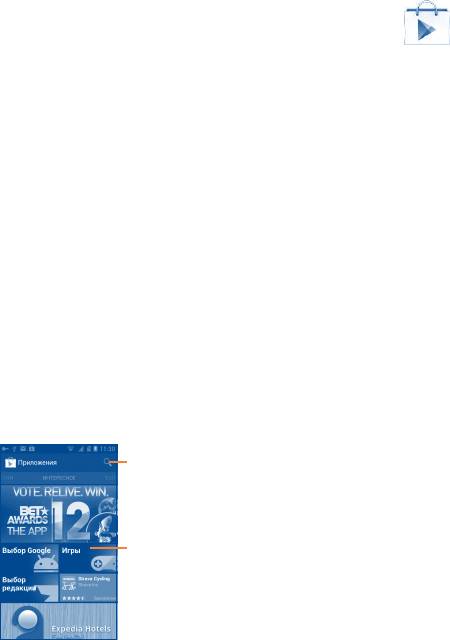
Главная страница Google Play Store предоставляет несколько
способов поиска приложений. Она отображает списки приложений
и игр по категориям, а также ссылки на ваши загрузки.
Нажмите клавишу Меню и далее Мои приложения для
просмотра всех загруженных приложений.
Нажмите для поиска в
Play Маркет.
Скользите влево и вправо
для просмотра по категориям.
(1)
Зависит от вашей страны и оператора сотовой сети.
89 90
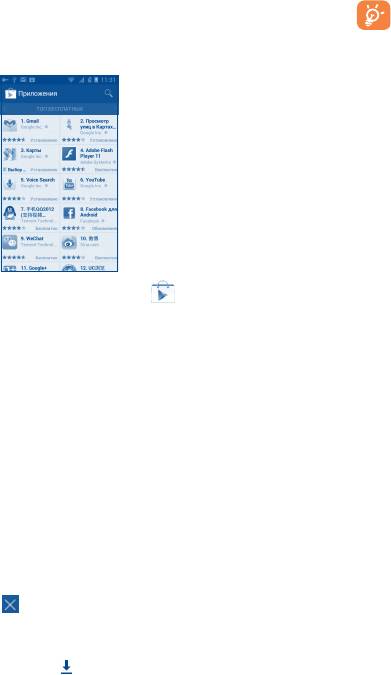
Нажмите на категорию на экране Google Play Store для отображения
Будьте особенно осторожны с приложениями, которые
их содержимого. Вы можете также выбрать подкатегорию. В каждой
имеют доступ ко многим функциям и требуют большое
подкатегории вы можете выбрать приложения, отсортированные
количество данных. При загрузке таких приложений на вас
по Топ бесплатных, Топ новых бесплатных, или Все.
ложится ответственность за результаты использования
этого приложения на вашем телефоне.
Открытие загруженного приложения:
•На экране Google Play Store, нажмите клавишу Меню и далее
Мои приложения.
•Нажмите на установленное приложение, далее Открыть.
(1)
Покупка приложений
На Google Play Store, некоторые приложения доступны бесплатно,
а некоторые вы должны будете оплатить перед началом
Для возвращения к Google Play Store нажмите в верхнем левом
загрузки и установки.
углу экрана или нажмите клавишу Назад, чтобы вернуться на
•Нажмите на приложение, которое вы хотите купить.
предыдущий экран.
•Нажмите на его стоимость в правом верхнем углу экрана для
предварительного просмотра функций и данных. Вы получите
7.2 Загрузка и установка
доступ к приложению после его установки.
•Для подтверждения нажмите Продолжить.
Загрузка и установка:
•Во время первой покупки, вам необходимо ввести данные вашей
•Перейдите к приложению, которое вы хотите установить, и
кредитной карты, а также войти в платежную системы Google.
нажмите на него для доступа в подробный экран, в котором
вы можете увидеть его итоговый рейтинг, комментарии,
•Если у вас имеется несколько счетов, выберите один для
просмотреть информацию разработчика и т.д.
продолжения.
•Нажмите Загрузить для предварительного просмотра функций
•Выберите Соглашение о предоставлении услуг и прочитайте
и данных. Вы получите доступ к приложению после его установки.
его. Для завершения нажмите клавишу Назад.
•Нажмите Принять и загрузить.
•Поставьте галочку если вы согласны с условиями договора.
•Статус загрузки отображается на экране подробной
•Нажмите Купить сейчас в нижней части экрана.
информации, нажмите
, чтобы остановить загрузку. Данная
После завершения, Android начнет загрузку приложений.
информация также доступна на панели Уведомлений.
•После завершения загрузки и установки на строке состояния
(1)
Платные приложения Google могут быть недоступными в некоторых
появится иконка уведомления
.
странах.
91 92

Возврат платы за приложение
Уведомление об обновлении
Если вы не удовлетворены приложением, вы можете попросить
На экране Google Play Store, нажмите клавишу Меню и далее Мои
вернуть за него деньги в течение 15 минут с момента покупки. С
приложения. Нажмите клавишу Меню и далее Настройки\
вашей кредитной карты не будет взиматься плата и приложения
Уведомления, для настройки уведомлений.
будут удалены. Если вы передумаете, вы можете снова установить
приложение, но вы не сможете снова потребовать возврат денег.
Автоматическое обновление
•Нажмите клавишу Меню и далее Мои приложения из экрана
Для автоматического обновления установленных приложений,
Google Play Store.
нажмите клавишу Меню и далее Мои приложения из экрана
•Выберите приложение, которое хотите удалить.
Google Play Store. Нажмите клавишу Меню и далее Настройки\
•Нажмите Возврат, чтобы удалить приложение. Если появилась
Обновлять автоматически.
клавиша Удалить, пробный период истек.
Для автоматического обновления одного приложения, поставьте
•В анкете выберите ответ, который соответствует причине
галочку Автообновление из экрана подробной информации.
удаления/возврата приложения и нажмите OK.
Рейтинг
7.3 Управление загрузками
Откройте экран подробной информации о приложении, нажмите
После загрузки и установки приложения, становятся доступны
на звезды
подпункта ОТЗЫВ/ОЦЕНКА, далее
следующие дополнительные функции.
выберите количество звезд и подтвердите выбор нажатием OK.
Просмотр
Несоответствия
На экране Google Play Store, нажмите клавишу Меню и далее
Вы можете сообщить о неправильном приложении на Google Play
Мои приложения.
Store. Откройте экран подробной информации о приложении,
перейдите на нижнюю часть экрана и выберите Пожаловаться,
Удаление
введите причину и нажмите Отправить.
На экране Google Play Store, нажмите клавишу Меню и далее
Мои приложения. Выберите приложение, которое вы хотите
удалить для доступа в экран подробной информации, нажмите
Удалить и далее OK для завершения.
Возврат
На экране Google Play Store, нажмите клавишу Меню и далее
Мои приложения. Далее Выберите приложение, которое вы
хотите возвратить, нажмите Возврат, далее OK для завершения.
93 94
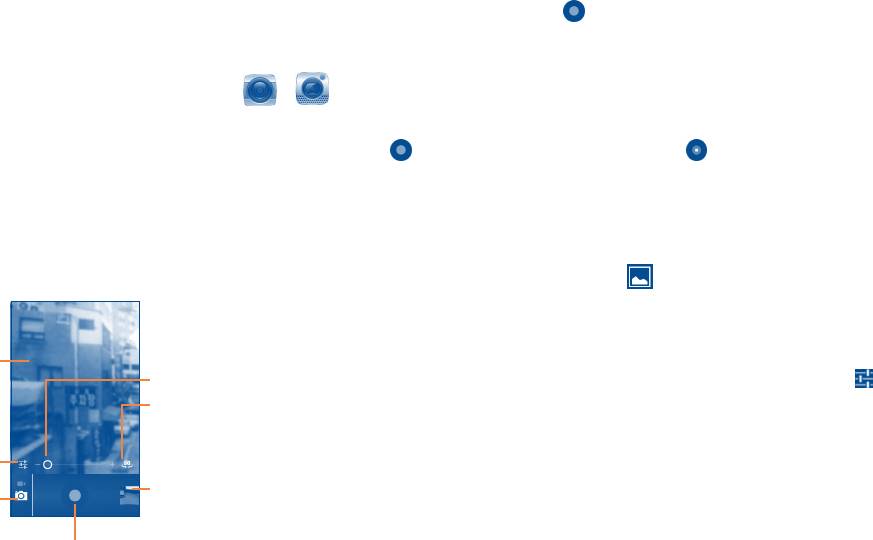
Съемка фото
Мультимедийные
Экран выступает в качестве видоискателя. Вначале наведите
8
видоискатель на объект или пейзаж, нажмите на экран для
приложения....................
фокусировки, нажмите
, чтобы сделать снимок, который будет
автоматически сохранен.
Съемка видео
8.1 Камера/Видеокамера ................
/
Переключите режим камеры в режим видео или откройте
Ваш мобильный телефон оснащен фото и видеокамерой для
видеокамеру непосредственно из списка приложений. Вначале
съемки фотографий и видео.
наведите видоискатель на объект или пейзаж, нажмите иконку
для начала съемки. Нажмите иконку для остановки записи.
Перед использованием фото- или видеокамеры, пожалуйста,
Видео будет автоматическая сохранено.
убедитесь, в наличии карты microSD, на которой хранятся снимки
и видеоклипы. Перед использованием камеры удалите защитную
Дальнейшие операции при просмотре снятых фото/видео
пленку с объектива, так как она влияет на качество изображения.
•Нажмите иконку gmail, Bluetooh, MMS, и т.д., чтобы отправить
Для доступа к этой функции, откройте вкладку Приложения с
снятые фото и видео.
Главного экрана и нажмите Камера/Видеокамера.
•Нажмите на фото или иконку
для доступа к Галерея.
•Нажмите на серую область или нажмите клавишу Назад, чтобы
вернуться к Камера/Видеокамера.
Потяните вверх
или вниз, чтобы
8.1.1 Настройки режима съемки
Нажмите,
увеличить/
чтобы
уменьшить масштаб.
Перед тем, как сделать фото или снять видео, нажмите иконку
сфокусировать
вы можете настроить вашу камеру в режиме съемки.
Нажмите, чтобы
Настройки фотокамеры:
Нажмите,
переключиться
чтобы показать
между фронтальной/
задней камерой
•Режим вспышки Нажмите, чтобы включить/отключить
настройки
вспышку.
Нажмите для
•Баланс белого Нажмите для регулировки цвета: Авто,
Нажмите, чтобы
просмотра снятых
переключиться
Лампа накаливания, Дневной свет, Лампа
фото или видео
между фото- и
дневного света, Облачно и т.д.
видео -режимом
Нажмите, чтобы снять фото
или видео
•Экспозиция Нажмите для настройки экспозиции.
Нажмите и удерживайте для
фокусировки.
95 96
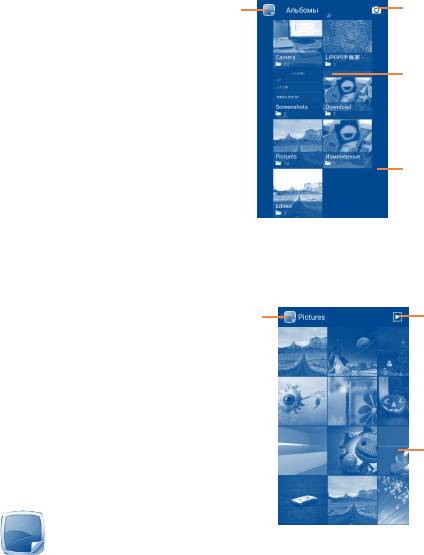
Выберите
Нажмите, чтобы
•Режим съемки Нажмите, чтобы настроить режим съемки:
категорию:
открыть камеру.
ASD, Движение и т.д.
Альбомы, Место
•Дополнительно Нажмите, чтобы настроить Место
хранения,
Время, Люди и
хранения, Размер изображения и т.д.
Нажмите, чтобы
Вкладки.
просмотреть альбом
Настройка видеокамеры:
•Режим вспышки Нажмите, чтоы включить/отключить
вспышку.
Скользите
•Баланс белого Нажмите для регулировки цвета: Авто,
вправо и влево
Лампа накаливания, Дневной свет, Лампа
для просмотра
дневного света, Облачно и т.д.
альбомов.
•Замедление Нажмите, чтобы настроить интервал
Просмотр фото и видео
съемки.
Фото и Видео отображаются в альбомах в Галерея.
•Качество видео Нажмите, чтобы настроить качество
видео.
Нажмите, чтобы
Нажмите, для
•Дополнительно Нажмите, чтобы установить Место
вернуться на
просмотра слайд-
хранения
Главный экран
шоу
Галереи
Расширеные настройки (Нажмите клавишу Меню):
•Переключиться на
Нажмите, чтобы переключиться между
видео/камеру
фото и видео камерой.
•Переключить
Переключиться между фронтальной/
Скользите вправо
или влево для
камеру
задней камерой.
просмотра
изображений.
8.2 Галерея ...........................................
•Нажмите на альбом, чтобы просмотреть все фото или видео,
Фотоальбом используется в качестве медиа-проигрывателя для
хранящиеся в нем.
просмотра фото и видео.
•Нажмите на фото/видео, которое вы хотите просмотреть.
Для доступа к этой функции, откройте вкладку Приложения на
•Скользите влево/вправо для просмотра предыдущего или
Главном экране, затем выберите Галерея.
слудующуего изображения/видео.
97 98
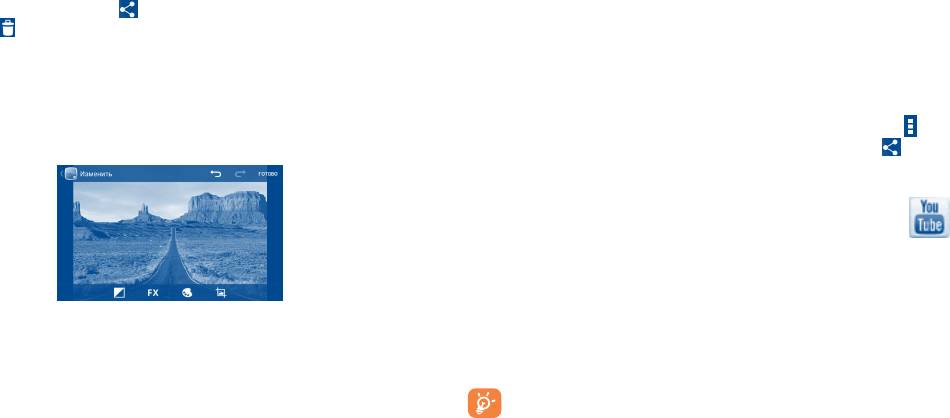
Работа с изображениями
Нажмите, чтобы сохранить изображение после
редактирования.
Вы можете поворачивать или обрезать фото, делиться с друзьями,
Нажмите, чтобы выйти из режима редактирования.
устанавливать в качестве ID контакта, обоев и т.д.
Найдите изображение, которое вы хотите изменить, нажмите
Обработка изображений
клавишу Меню из полноэкранного просмотра фотографий.
Фотоальбом предоставляет возможность множественного
Скользите по строке изображений вправо и влево, чтобы выбрать
выбора, таким образом вы можете работать с несколькими фото/
необходимое, нажмите
, чтобы отправить изображение,
видео одновременно.
нажмите (только в альбмной ориентации) и удалить, чтобы
удалить изображение.
Откройте главное окно Галереи или альбом, нажмите клавишу
Меню и далее Выбрать альбомы или Выбрать файлы для
Нажмите клавишу Меню из полноэкранного режима просмотра,
доступа к режиму обработки изображения (вы можете нажатьи
Доступны дополнительные опции.
удерживать альбом/иизображение), затем нажмите на альбом/
Для редактирования изображения, нажмите клавишу Меню и
изображение, которое необходимо обработать. Нажмите
для
далее Изменить из полноэкранного режима просмотра.
осуществления действий (удалить, повернуть). Нажмите чтобы
отправить выбранное изображение.
8.3 YouTube .......................................................
YouTube является службой онлайнового обмена видео, где
пользователь может скачать, выложить или просмотреть
видео. Эта служба поддерживает потоковую функцию, которая
позволяет просматривать видео без предварительной загрузки.
Нажмите, чтобы настроить баланс белого: осветление, блики,
затенение, авто.
Для доступа к этой функции, откройте вкладку Приложения с
Главного экрана, затем выберите YouTube.
Нажмите, чтобы настроить эффекты: кроссобработка,
постеризация, ломо и т.д.
Для использования этой службы ваш телефон должен
Нажмите, чтобы настроить цвета: тепло, насыщенность, ч/б.
иметь подключение к сети.
сепия и т.д.
Нажмите для просмотра дополнительных опций: кадрировать,
Все видео на YouTube расположены по категориям: Прямой эфир,
красные глаза, выравнивание, поворот и т.д.
Животные, Компьютерные игры и т.д.
Нажмите, чтобы отменить последнее действие в
редактировании.
Нажмите, чтобы отменить последнюю отмену действия.
99 100
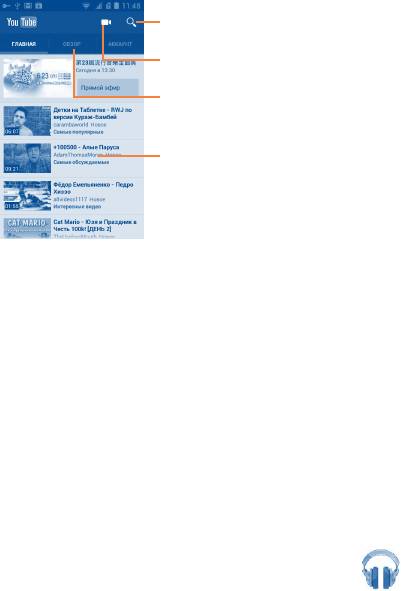
Поиск видео
Для доступа к этой функции, откройте вкладку Приложения с
Главного экрана, затем выберите Play Музыка.
Снять видео
Существует шесть категорий, по котором распределены песни:
Недавние, Исполнители, Альбомы, Треки, Плейлисты и
Категории видео
Жанры. Скользите вправо и влево для их просмотра. Нажмите
клавишу Меню и далее Перемешать все для воспроизведения
песен в случайном порядке.
Воспроизвести
видео и просмотреть
8.4.1 Управление песнями
дополнительную
информацию
Нажмите на треугольник справо от песни/альбома, доступны
следующие опции:
Нажав клавишу Меню из экрана YouTube, вы можете изменить
•Воспроизвести Нажмите, чтобы добавить песню/альбом.
Общие настройки и Настройки поиска на YouTube. Для получения
дополнительной информации, пожалуйста, посетите веб-сайт
•Добавить в
Нажмите, чтобы добавить песню/альбом
YouTube: www.YouTube.com
плейлист
в плейлист.
•Искать по
Нажмите, чтобы найти песни
8.3.1 Просмотр видео
исполнителю
исполнителя на Google Play Store.
Нажмите на видео для его воспроизведения. На экране
•Еще от
Нажмите, чтобы найти сохраненные
воспроизведения, вы можете просмотреть информацию и
исполнителю
песни исполнителя.
комментарии к видео, а также просмотреть другие видео. Вы
также можете отметить видео, отправить, добавить в избранное,
•Удалить Нажмите, чтобы удалить песню.
создать новый плей-лист и т.д.
•Поиск Нажмите, чтобы искать песню в
телефоне/интернете.
Для выхода из экрана просмотра видео, нажмите клавишу
Назад для возврата к списку видео.
8.4.2 Воспроизведение музыки
8.4 Музыка ................................................
Нажмите на песню или Воспроизвести для воспроизведения
песни.
С помощью этого меню, вы можете воспроизводить музыкальные
файлы, хранящиеся на карте памяти или в телефоне. Музыкальные
файлы могут быть загружены с компьютера на карту памяти с
помощью кабеля USB.
101 102
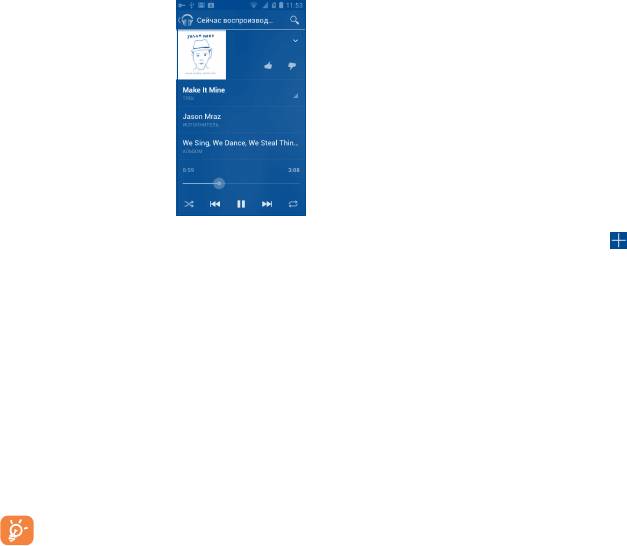
Настройка громкости
Нажмите клавишу Меню и далее Звуковые эффекты из
экрана воспроизведения для настройки звуковых эффектов.
8.4.3 Использование плейлистов
Плейлисты позволяют удобно использовать все песни,
сохраненные на карте памяти.
Вы можете создать новый плейлист, добавить песню в
существующий, удалить или переименовать плейлист.
Создание плейлиста
Нажмите для воспроизведения текущего плейлиста в
Нажмите
из экрана Плейлиста или вы также можете нажать
случайном порядке (композиции воспроизводятся в
случайном порядке).
Добавить в плейлист, введите имя и нажмите OK.
Нажмите, чтобы пропустить предыдуший трек в альбоме,
Удаление плейлиста
плейлисте или случайном воспроизведении.
Нажмите на треугольник справо от плейлиста для доступа к
Нажмите, чтобы приостановить/возобновить воспроизведение.
меню, затем нажмите Удалить.
Нажмите, чтобы пропустить следующий трек в альбоме,
плейлисте или случайном воспроизведении.
Переименовать плейлист
Нажмите для переключения режима повтора: Повторить все,
Нажмите на треугольник справо от плейлиста для доступа к
Повторить текущую песню или Отключить повторение.
меню, нажмите Переименовать. Для подтверждения нажмите
Нажмите для поиска песен в вашем телефоне.
Переименовать.
Нажмите, чтобы скрыть опции.
Нажмите, чтобы добавить песню в плейлист.
Нажмите, чтобы открыть меню.
Во время воспроизведения песни, операции: приостановить,
воспроизвести или пропустить остаются доступными,
даже если экран заблокирован.
103 104
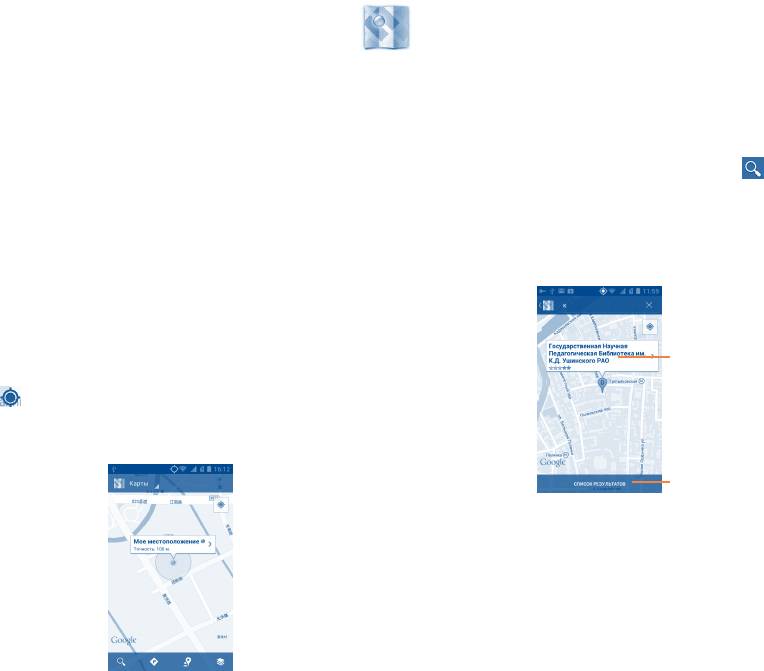
Для приближения или удаления карты, сдвигайте или раздвигайте
ваши пальцы, или вы также можете приблизить карту двойным
Google Maps ....................
9
нажатием на нее.
Для удаления истории, нажмите клавишу Меню и выберите
9.1 Мое местоположение
Очистить карту.
9.1.1 Выбор источника определения вашего
местоположения
9.2 Поиск местоположения
Нажмите клавишу Меню из Главного экрана, нажмите Настройки\
Во время просмотра карты, нажмите
для включения функции
Местоположение.
поиска.
Поставьте галочку в поле По координатам сети, чобы использовать
В строке поиска введите адрес, город и т.д.
Wi-Fi и/или мобильные сети для определения местоположения.
После нажатия Поиск , на результаты поиска на карте будут
Или поставьте галочку в поле Спутники GPS, чтобы разрешить
появляться красные точки.
приложениям использовать GPS для определения местоположения.
9.1.2 Открытие Google Maps и просмотр вашего
местоположения
Нажмите для получения
Нажмите клавишу Меню с Главного экрана, выберите Карты.
подробной информации
Нажмите
на карте, чтобы определить Местоположение.
На карте появится синяя точка в голубом круге. Это будет ваше
фактическое местоположение.
Нажмите для просмотра
всех результатов поиска
9.3 Отмеченные местоположения
Вы можете отметить местоположение в любом месте на карте
для последующего использования.
9.3.1 Как отметить (или снять отметку)
местоположение
Нажмите и удерживайте местоположение на карте
105 106
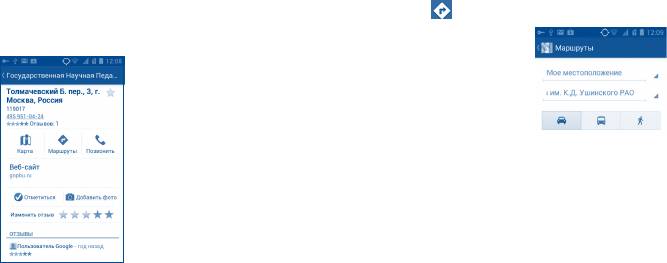
Нажмите на указатель для открытия подробной информации
9.4.1 Получение предлагаемых маршрутов
Нажмите на серую звездочку в верхней части экрана для того,
Нажмите
из экрана Карты.
чтобы отметить местоположение. (Или нажмите на золотую
звездочку, чтобы отменить отметку)
•Нажмите на строку ввода или на треугольник для
изменения начальной точки: введите адрес, используя "Мое
местоположение", выберите начальную точку на карте,
выберите отмеченное местоположение, выберите адреса из
ваших контактов или истории.
•Для конечной точки выполните соответствующие действия.
•Для обратного направления, нажмите клавишу Меню и
9.3.2 Открыть список отмеченных
выберите Обратно.
местоположений
•Затем выберите вид транспорта: автомобиль, общественный
транспорт, пешая прогулка.
Нажмите Карты в правом верхнем углу, и выберите Мои места.
•Нажмите ПРОЛОЖИТЬ МАРШРУТ.
Откроется список ваших избранных объектов и их адреса.
•Появится список с предложенными маршрутами. Выберите
Нажмите на объект из списка, для его просмотра.
маршрут для просмотра соответствующих подробной
информации.
Нажмите клавишу Меню и выберите Обновить для обновления
списка.
Чтобы посмотреть маршрут в обратном направлении просто
откройте окно направлений этого маршрута и нажмите Меню
и далее Обратно.
9.4 Поиск оптимального маршрута
на автомобиле, на общественном
9.4.2 Открытие предлагаемых маршрутов и
транспорте или пешком
выбор необходимого
Вы можете просмотреть каждый маршрут по Навигации, Спутнику
и т.д.
•Нажмите на правую или левую стрелку для просмотра
следующего или предыдущего маршрута.
107 108

•Вы можете по очереди просмотреть маршруты, измерять
9.6 Использование Локатора для
расстояние и возможное время прибытия, для этого нажмите
определения местоположения ваших
НАВИГАЦИЯ, затем клавишу Назад или КАРТА для возврата
друзей
к предыдущему виду.
При выборе предпочтительного маршрута, расстояние и время
С помощью Google Локатор, вы можете:
являются наиболее важными факторами его оценки. Расстояние
•Просмотреть местоположение ваших друзей на карте или в
и расчетное время будет отображаться в верхней части экрана.
списке.
•Быстро связаться с друзьями с помощью текстового сообщения
9.4.3 Поиск объектов на вашем маршруте
или телефонного звонка.
Пожалуйста, для получения подробной информации обратитесь
•Вы можете поделиться, установить или скрыть ваше
к разделу “9.2 Поиск местоположения”.
местоположение, а также выйти из Google Локатор.
9.5 Использование слоев
•Контролировать список видящих ваше местоположение
•Добавить виджет Локатора на Главный экран для быстрого
Слои позволяют просматривать местоположение и накладывать
доступа к местоположению ваших друзей
дополнительную информацию на карту. Вы можете добавить
несколько слоев или удалить только определенные слои, для
9.6.1 Подключение к Локатору
более точного отображения информации, которую вы хотите
Нажмите Карты в правом верхнем углу, и выберите Локатор.
увидеть на карте.
Для открытия Локатора, нажмите
из экрана карты, затем
9.5.1 Просмотр нескольких слоев
выберите Локатор.
Нажмите
из экрана Карты. На экране отобразится список
9.6.2 Пригласить друзей для обмена
доступных слов (такие как Пробки, Спутник, Рельеф и т.д.),
выберите один из них для просмотра.
местоположением
•Нажмите из списка.
9.5.2 Очистка карты
•Выберите Выбрать из контакта или Добавить по адресу
электронной почты.
После получения маршрута или поиска по карте, можно удалить
•После выбора контакта нажмите Добавить друзей в нижней
указатели/слои, которые были использованы: нажмите клавишу
части экрана.
Меню на экране карты и далее Очистить карту, вы также
можете нажать Очистить карту на экране слоев.
Вашему контакту будет отправлено сообщение с приглашением
стать вашим другом.
Для ответа на приглашение доступны следующие варианты:
109 110

•Принять и
Вы и ваши друзья можете просматривать
•Карта Показать местоположение друга на карте.
отправить мое
местоположения друг друга .
•Маршруты Получить маршрут к местоположению
местоположение
вашего друга.
•Принять, но
Вы можете просматривать
скрыть мое
местоположение вашего друга, но он не
•Позвать Отправить друзьям уведомление.
местоположение
может просматривать ваше.
•Настройки
Нажмите, чтобы отправить данные:
•Не принимать Местоположения не могут просматриваться
доступа
Отправить лучшее доступное
между вами и вашим другом.
местоположение; Скрыть от друга и т.д.
•Удалить этого
Удалить этого друга из списка и прекратить
друга
обмен информации.
9.6.3 Просмотр местоположения ваших друзей
Вы можете просматривать местоположение ваших друзей на
9.6.5 Контроль за отправленной информацией
карте или в списке
Вы можете контролировать информацию, которой хотите
•Просмотр на
Если приложение Google Maps открыто,
поделиться с друзьями.
карте
местоположение ваших друзей будет
отображаться вместе с их фотографией.
Нажмите
из экрана карт, выберите Локатор, далее выберите
свое имя и нажмите Настройки.
•Просмотр в
Появится список ваших друзей.
списке
Доступны следующие функции:
9.6.4 Подключение к вашим друзьям
•Данные о
Нажмите, чтобы определить/настроить
Вы можете общаться с друзьями и установить настройки
местоположении
ваше местоположение, или остановить
конфиденциальности.
обновление вашего местоположения
•История локатора История местонахождений не будет
отправляться другим лицам.
•Мой список друзей Добавить или удалить друзей, которые
могут видеть ваше местоположение
•Выйти из Локатора Выключить Локатор и прекратить обмен
информацией.
111 112
10.3 Радио ..............................................
Другие ...........................
10
(1)
(2)
Ваш телефон имеет радио
с функцией RDS
. Вы можете
использовать данное приложение как обычное радио с
сохраненными каналами или, если вы настроены на радиостанцию,
которая предлагает услугу Visual Radio, выводить на экран
10.1 Диспетчер файлов .........................
визуальную информацию, относящуюся к радиопрограмме.
Для доступа к этой функции, откройте вкладку Приложения с
Для доступа к данной функции, откройте вкладку Приложения из
Главного Экрана, затем выберите Диспетчер файлов.
Главного экрана и затем выберите Радио.
Диспетчер файлов работает только с файлами, находящимися
Для использования Радио необходимо подключить
на карте памяти. Для того, чтобы его использовать вначале вам
наушники, которые работают в качестве антенны.
необходимо установить SD карту. См. “Установка и извлечение
microSD-карты”.
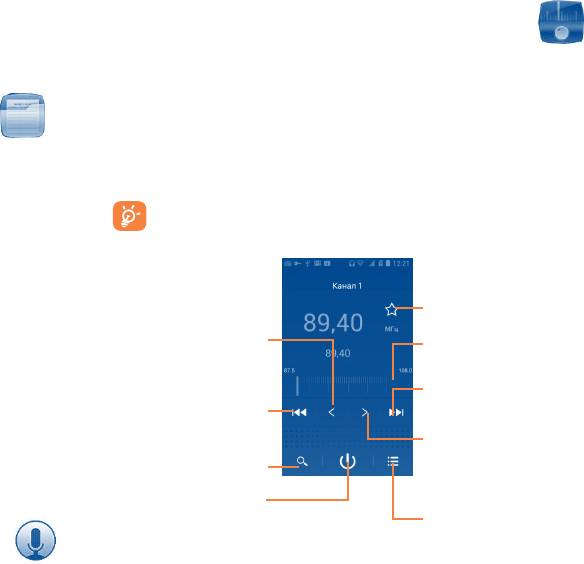
Нажмите для
Нажмите, чтобы
Диспетчер файлов отображает все данные, хранящиеся на
увеличения на 0.1МГц
добавить текущую
Нажмите и
карте памяти microSD, в том числе приложения, медиа-файлы,
станцию в избранное
удерживайте для
загруженные из Android Market, YouTube и т.д., видео, фото или
поиска ближайшего
аудио; другие данные передаются через Bluetooth, USB кабель, и т.д.
канала
Потяните, чтобы
изменить текущую
При загрузке приложения с компьютера на карту microSD, вы
Нажмите, чтобы
частоту
перейти на
можете поместить их в Диспетчер файлов, затем нажмите на
Нажмите, чтобы
предыдущий
перейти на следующий
него, чтобы установить на свой телефон.
сохраненный канал
сохраненный канал
Диспетчер файлов позволяет выполнять следующие операции:
Нажмите для
Нажмите для
поиска всех
увеличения на 0.1МГц.
создавать папки, открывать папки/файлы, просматривать,
доступных станций
Нажмите и удерживайте
переименовывать, копировать, удалять, играть и т.д.
для поиска ближайшего
Нажмите для
канала
воспроизведения/
Нажмите для открытия
остановки
и просмотра списка
10.2 Диктофон ...........................................
сохраненных каналов
Для доступа к данной функции, нажмите на вкладку Приложений
из Главного экрана, затем выберите Диктофон.
Диктофон позволяет записывать голоса/звуки секундами/
(1)
Качество радиоприема зависит от зоны действия радиостанции в
часами.
определенной местности.
(2)
Зависит от вашего оператора сотовой связи.
113 114

Доступные опции:
Настройки ..............
•Сохранить канал Сохранить текущую станцию в списке
11
•Изменить имя Изменить имя канала
Для доступа к данной функции, нажмите из Главного экрана
•Аудио режим Прослушивать радио используя
клавишу Меню и далее Настройки.
громкоговоритель или наушники
•Выход Отключить радио.
11.1 Беспроводные сети
•Ввести частоту Ввести частоту вручную
11.1.1 Wi-Fi
•Настройки Настройте радио согласно вашим
Благодаря Wi-Fi вы можете пользоваться Интернетом даже без
предпочтениям.
SIM-карты, если вы находитесь в зоне действия беспроводной
•Удалить Удалить канал
сети. Для этого вам необходимо войти в экран Wi-Fi и настроить
точку доступа для подключения телефона к беспроводной сети.
Для получения подробной информации об использовании Wi-Fi,
пожалуйста, обратитесь к разделу “6.1.2 Wi-Fi”.
10.4 Фонарь ............................................
11.1.2 Bluetooth
Для доступа к данной функции, нажмите на вкладку Приложений
из Главного экрана, затем нажмите Фонарь.
Bluetooth позволяет на коротком расстояния обмениваться
данными (видео, изображениями, музыкой и т.д.) с другими
Фонарь является приложением, которое позволяет использовать
Bluetooth устройствами (телефон, компьютер, принтер, гарнитура,
телефон в качестве фонаря. При необходимости вы можете
комплект для автомобиля и т.д.).
включить/отключить или настроить яркость фонаря.
Для получения более подробной информации о Bluetooth,
(1)
10.5 Другие приложения
..................................
обратитесь к разделу “6.3 Подключения к устройствам Bluetooth”.
Приложения, ранее упомянутые в этом разделе, предустановлены
11.1.3 Передача данных
на ваш телефоне. Чтобы прочитать краткое описание
предустановленных приложений сторонних разработчиков,
Для включения/отключения мобильной передачи данных
пожалуйста, обратитесь к брошюре вашего телефона. Вы также
нажмите на переключатель
.
можете загрузить более тысячи приложений, перейдя в Android
Маркет с вашего телефона.
(1)
Доступность приложений зависит от вашей страны оператора связи.
115 116

Поставьте галочку в поле Установить лимит, затем
11.1.6 Режим модема
переместите линию лимита и предупреждения согласно вашим
Данная функция позволяет обмениваться подключение через
предпочтениям. Мобильная передача данных будет отключена
USB или портативную точку доступа Wi-Fi (См. раздел “6.5
при достижении лимита. Вы также можете выбрать период
Поделиться подключением”).
статистики для просмотра статистической информации об
использовании данных.
11.1.7 Wi-Fi Direct/Настройки Wi-Fi Direct
Нажмите клавишу Меню и выберите дополнительные настройки
Wi-Fi Direct является стандартом, позволяющим устройствам
к данной функции.
Wi-Fi подключаться друг к другу без точки доступа. Поставьте
Использование данных определяется вашим телефоном и
галочку в поле Wi-Fi Direct для включения данной функции.
могут отличаться от данных вашего оператора сотовой сети.
На экране настроек, вы можете искать устройства, создавать/
удалять группы.
11.1.4 Режим В самолете
Поставьте галочку в пункте Режим В самолете для
11.1.8 Мобильная сеть
одновременного отключения всех беспроводных соединений,
включая Wi-Fi, Bluetooth и т.д.
Настройка сети
Выберите SIM-карту, которую необходимо настроить.
11.1.5 VPN
• Точки доступа(APN)
При подключении через беспроводные или проводные сети,
VPN предоставляет мобильным устройствам доступ к сетевым
Вы можете выбрать предпочтительную сеть.
ресурсам и программному обеспечению в домашней сети.
• Только сети 2G
Мобильный VPN используется в той среде, где необходимо
сохранять прикладные сессии открытыми в течение рабочего
Вы можете выбрать использование только сети 2G.
дня, но так как пользователь может несколько раз подключаться к
• Операторы связи
сети с помощью различных беспроводных сетей, могут возникать
сбои в работе.
Обычный VPN не сохраняет работоспособность в
Вы можете выбрать оператора связи.
таких ситуациях, так как нарушается сетевой туннель, следствием
Передача данных
которого является отключение от сети.
Если у вас отсутствует необходимость в использовании передачи
Для получения более подробной информации о VPN, обратитесь
данных с помощью мобильной сети, уберите галочку из поля
к разделу “6.6 Подключение к виртуальной сети”.
Передача данных во избежание дополнительных затрат.
117 118


