
Alcatel A5 LED 5085D Silver – страница 2
Инструкция к Смартфону Alcatel A5 LED 5085D Silver
Оглавление
- Оглавление 1 Ваш телефон ������������������������������������������������������������������������������� 17 2 Ввод текста ���������������������������������������������������������������������������������� 30 3 Телефон, Журнал вызовов и Контакты ����������������������������� 32 4 SMS/MMS, Email ������������������������������������������������������������������������� 45 5 Календарь, Часы, Калькулятор ��������������������������������������������� 51 6 Подключения ������������������������������������������������������������������������������ 57
- 12 Аксессуары ������������������������������������������������������������������������������������94 13 Гарантия на устройство �������������������������������������������������������������95 7 Мультимедийные приложения ��������������������������������������������� 63 14 Возможные неисправности и способы их устранения ��97 Технические характеристики (alcatel A5 LED) ��������������������� 104 8 Другие приложения������������������������������������������������������������������ 71 9 Приложения Google ������������������������������������������������������������������ 74 10 Настройки ������������������������������������������������������������������������������������ 77 11 Эффективное использование телефона ���������������������������� 93
Нажмите
дляоткрытияспискадоступныхфункций:
3�3 Контакты ������������������������������������������������������������
•Фильтр контактов Выберитеконтактыдляотображения.
Контактыпозволяютбыстроилегкосвязатьсяслюдьми.
•Импорт/Экспорт Импорт и экспорт контактов между телефоном,
Вы можете просматривать или создавать контакты на вашем мобильном
SIM-картой и картой памяти и другими доступными
телефоне,атакжесинхронизироватьихсвашимаккаунтомGoogleилидругими
аккаунтами.
приложениямивИнтернетеилителефоне.
•Группы Нажмите,чтобысоздатьгруппу.
•Аккаунты Управление настройками синхронизации различных
3�3�1 Просмотр контактов
аккаунтов.
•Настройки Нажмите, чтобы настроить сортировку и формат
Длядоступакконтактам,нажмите .
отображенияимениифамилииконтактов.
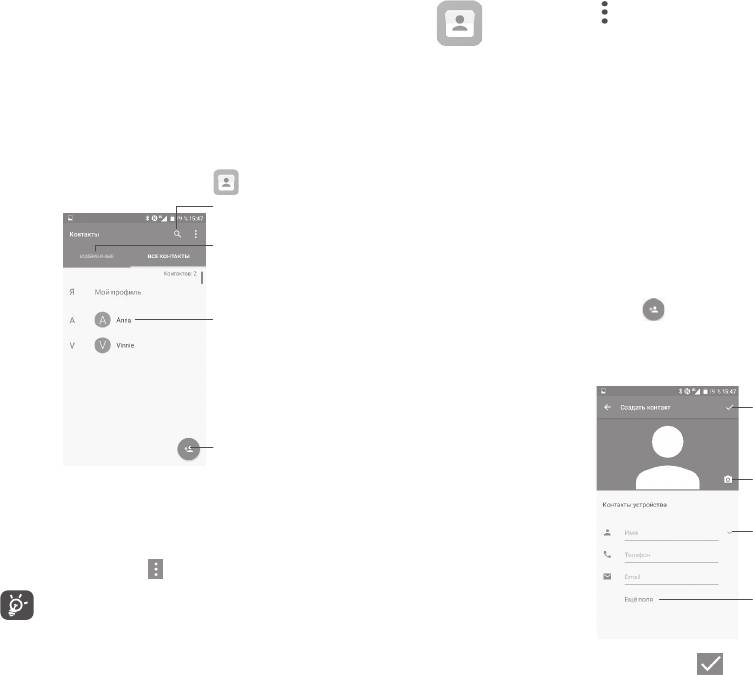
Нажмите для поиска
•Чёрный список Нажмите для просмотра заблокированных контактов.
вКонтактах
Вытакжеможетеразблокироватьих.
Нажмитедля
просмотраизбранных
контактов
3�3�2 Добавление контакта
Нажмите,чтобыоткрытькарточку
контакта
Нажмитеиконку наэкранеспискаконтактов,чтобысоздатьновыйконтакт.
Нажмите и удерживайте, чтобы
Выможетеввестиимяконтактаидругуюконтактнуюинформацию.Передвигаясь
выбрать текущий контакт или
вверх вниз по экрану вы можете с легкостьюперемещатьсяот одного поля к
все контакты для последующего
другому.
удаления
Нажмите,чтобысохранить
Нажмите, чтобы добавить
новыйконтакт
Нажмите,чтобывыбрать
илисделатьфотодля
контакта.
Удалить контакт
Нажмите,чтобыоткрытьдругие
доступныеярлыки
Чтобы удалить контакт, нажмите и удерживайте контакт, который требуется
удалить,затемнажмите
иподтвердитеудаление,нажавУдалить.
Контакт будет также удален из других приложений на телефоне или
Нажмите, чтобы добавить
интернетавовремяследующейсинхронизациивашеготелефона.
поле
Длязавершениянажмите .
39 40
Добавить/удалить из избранных
(1)
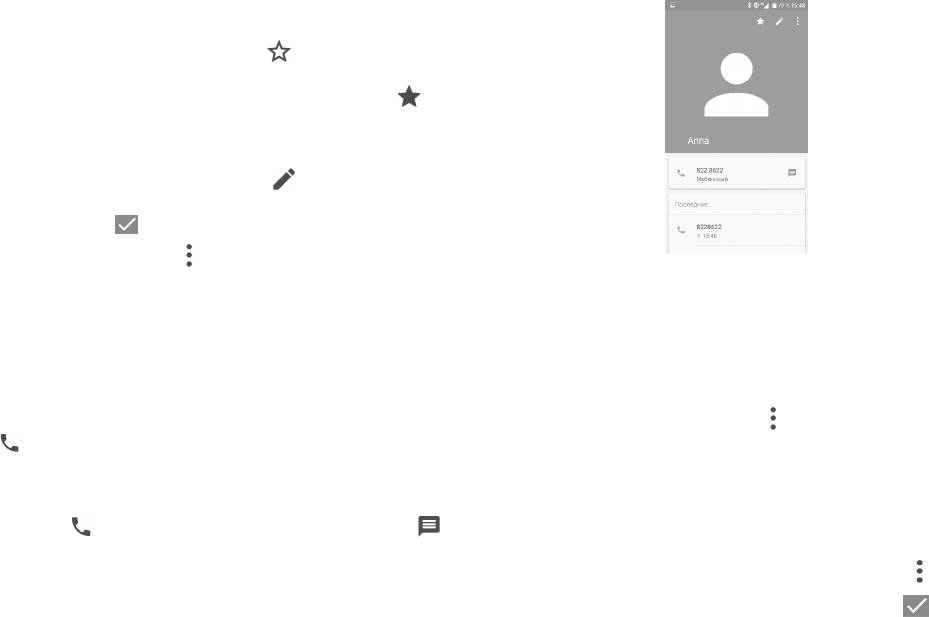
Для того, чтобы добавить контакт в Избранное, нажмите на контакт для
просмотраподробнойинформации,затемнажмите
,чтобыдобавитьконтакт
вИзбранное.
Для того, чтобыудалитьконтакт из избранных, нажмитеназвездочку
на
экранеподробнойинформации.
3�3�3 Редактирование контактов
Чтобы изменить сведения о контакте, нажмите на экране подробной
информацииоконтакте.
Длязавершениянажмите
.
Длявыходабезсохранениянажмите
изатемнажмитеОтменить изменения.
Наличие тех или иных иконок в карточке контакта зависит от информации,
Изменение номера телефона по умолчанию для контакта
котораявведенадляконтакта,атакжеотприложенийиаккаунтов,добавленных
Выбордоступентолькоеслиуконтактыимеетсяболееодноготелефона.
навашеустройство.
Номертелефонапоумолчанию(номертелефона,которыйимеетприоритетпри
3�3�5 Импорт, экспорт и обмен контактами
осуществлениивызоваилиотправкисообщения)всегдабудетотображатьсяпод
именемконтакта.
Этот телефон позволяет импортировать/экспортировать контакты между
телефоном,SIM-картойидругимидоступнымиаккаунтами.
Чтобы изменить номер телефона по умолчанию нажмите и удерживайте на
экранеподробнойинформацииоконтактеномер,которыйвыхотитеустановить
Наэкранеспискаконтактовнажмитеиконку
ивконтекстномменювыберите
вкачестветакового,затемвыберитеСделать основным.Возленомерапоявится
пункт Импорт/Экспорт. В открывшемся меню выберите исходный аккаунт
значок
.
и нажмите кнопку Далее, после этого выберите целевой аккаунт и нажмите
кнопкуДалее.Воткрывшемсяспискеконтактовнажатиемвыделитеконтакты,
3�3�4 Использование карточки контакта
которыенеобходимоэкспортироватьизисходноговцелевойаккаунт,инажмите
кнопкуподтверждениявверхнейчастиэкрана.
Нажмитенаконтакт,чтобыоткрытьегокарточку.Наэкранекарточкиконтакта
выможетенажать
илинаномер,чтобыпозвонитьконтакту,илинажать
Также вы можете отправить контакт, передав визитную карточку контакта
,чтобыотправитьсообщение.
посредствомBluetooth,Gmailит.д.
Нажмите на контакт, который выхотите передать,нажмите иконку
и далее
выберите пункт Отправить контакт, после чего выберите способ отправки.
Выберитеномер,которыйвыхотитеотправитьинажмитеназначок
,азатем
выберитеприложениедлявыполненияэтогодействия.
(1)
ТолькоконтактытелефонамогутбытьдобавленывИзбранное.
41 42
3�3�6 Просмотр контактов
Длявсехаккаунтовнеобходимовводитьподробнуюинформацию:логин,пароль
ит.д.
Выможетевыбратьаккаунты,контактыизкоторыхбудутотображатьсявсписке
Выможете удалить аккаунтивсю связаннуюс ниминформацию изтелефона.
контактов. На экране списка контактов нажмите
и выберите пункт Фильтр
контактов. В открывшемся меню отметьте флажками аккаунты, контакты из
Выберитеаккаунт,которыйвыхотитеудалить,нажмите
ивыберитеУдалить
которыхвыхотитевидетьвспискеконтактов.
аккаунт,затемподтвердите.
На экране списка контактов нажмите
и выберите пункт Настройки. В
Автоматическая синхронизация
открывшемсяменювыможетевыбратьпорядокотображенияимениифамилии
Чтобы включить автоматическую синхронизацию, находясь в меню Аккаунты,
контактов,атакжеметодсортировкиспискаконтактов.
нажмите
и установите флажок в пункте Автосинхронизация. Если данная
функциявключена,всеизменения,сделанныеваккаунтахнаустройстве,будут
(1)
3�3�7 Объединение/разделение контактов
синхронизироватьсясдругимиустройствами,содержащимиданныеаккаунты,а
такжессерверамиаккаунтоввИнтернете.
Чтобы избежать повторов, вы можете добавить любую информацию к
существующемуконтакту.
Нажмите на контакт, к которому вы хотите добавить информацию, нажмите
дляоткрытия экранаредактированияконтакта,затемснова нажмите и
выберитепунктОбъединить.
Вамнеобходимовыбратьновыйконтакт,чьюинформациювыхотитедобавить
ктекущемуконтакту.Информациядобавитсякнеобходимомуконтакту,ановый
контактперестанетсуществовать.
Дляразделенияконтактнойинформации,выберитеконтакт,данныекотороговы
хотитеразделить,нажмите
дляоткрытияэкранаредактированияконтакта,
затемснованажмите
ивыберитепунктРазделить.Длязавершениянажмите
OK.
3�3�8 Синхронизация контактов с несколькими
аккаунтами
Контакты и другие данные могут быть синхронизированы с несколькими
учётнымизаписямивзависимостиотприложений,установленныхнателефоне.
Чтобы добавить аккаунт, нажмите
на экране списка контактов и выберите
Аккаунты > Добавить аккаунтили,находясьнаглавномэкране,нажмите
,
затемоткройтеНастройкииперейдитевменюАккаунты > Добавить аккаунт.
Необходимовыбратьтипучетнойзаписинапример:Google,корпоративнаяит.д.
(1)
Толькодляконтактовтелефона.
43 44
Отправка текстового сообщения
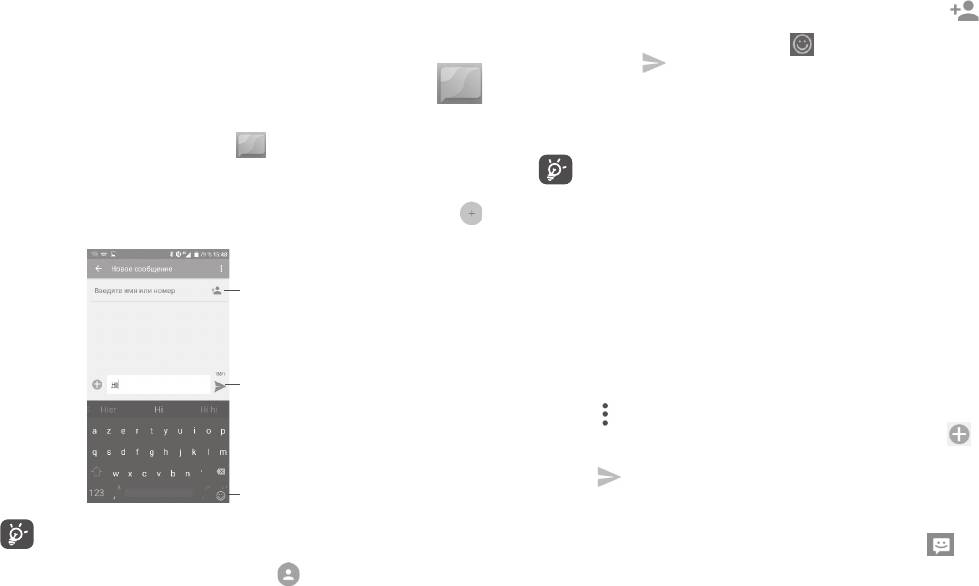
ВведитеномертелефонаилиимяполучателявстрокеКомуилинажмите ,
чтобы
SMS/MMS, Email ����������������������
4
добавить получателя. Нажмите на строку Текст сообщения для того, чтобы
ввеститекстсообщения.Нажмитеиконку
длявставкиэмотиконов(смайлов).
Нажмитеиконку
,чтобыотправитьтекстовоесообщение.
4�1 SMS/MMS �����������������������������������������������������������
SMS,содержащееболее160латинскихили70русскихбукв,будетразделенона
несколькосообщений.SMS, содержащееболее160латинских или70 русских
Выможетесоздавать,редактировать,отправлятьиполучатьSMSиMMS.
букв,будетразделенонанесколькосообщений.Счётчикколичествасимволовв
сообщениииколичествасообщенийнаходитсясправаотполяТекстсообщения.
Чтобыотправитьсообщение,нажмите
.
Специальные символы, например, ударение, также увеличивают
размерыSMS,чтоможетпривестикотправкенесколькихсообщений.
4�1�1 Создание сообщения
Отправка мультимедийного сообщения
Находясьнаэкранеспискасообщений,нажмитеиконкуновогосообщения
длятого,чтобысоздатьтекстовое/мультимедийноесообщение.
MMSпозволяетотправлятьвидеоклипы,изображения,фотографии,анимацию,
слайды и звуки на другие мобильные телефоны, поддерживающие данную
функцию,атакженаадресаэлектроннойпочты.
Добавить
SMSбудетавтоматическипреобразовановMMSприприкрепленииксообщению
получателей
файлов(изображения,видео,аудио,слайдыит.д.)иливводеадресаэлектронной
почтыполучателявполеКому.
Для того, чтобы отправить мультимедийное сообщение, введите номер
телефона, адрес электронной почты или имя получателя в строке Кому.
Нажмите,чтобы
НажмитенастрокуТекст сообщения,чтобыввеститекстсообщения.
отправитьсообщение
Нажмите
,чтобыоткрытьсписокпараметров.Вспискепараметровнажмите
Добавить тему, чтобы вставить тему сообщения. Нажмите
, чтобы
прикрепитьксообщениюфайлы.
Нажмите
,чтобыотправитьмультимедийноесообщение.
Вставитьэмотикон
4�1�2 Управление сообщениями
Выможетепросмотретьданныеотправителя,нажавнаегоизображение
в левой части цепочки сообщений. Если отправителя нет в ваших
Приполучениисообщениявстрокесостоянияпоявитсяиконка .Потяните
контактах, вам будет предложено добавить его в контакты. Для не
вниз строку состояния, чтобы открыть панель уведомлений, выберите новое
сохраненных контактов, нажмите
, чтобы добавить номер в
сообщение для того, чтобы открыть и прочитать его. Вы можете также
Контакты�
прочитатьновоесообщение,войдявприложениеSMS/MMS.
Сообщенияотображаютсяввидецепочки.
Нажмитенасообщение,чтобыперейтикредакторусообщения:
45 46
•Нажмите
,чтобывызватьномер;
•Место хранения SMS Нажмите,чтобывыбратьпамятьтелефонаилиSIM-
•Нажмите
, чтобы сохранить номер в списке контактов или просмотреть
картувкачествехранилища.
деталиконтакта,еслиномеружесохранён;
•Управление
Выберитережималфавита.
алфавитом
•Длятого,чтобыответитьнасообщение,введитетекстилинажмите
,чтобы
вставитьшаблон,контактит.д.,послередактированиянажмите
.
Настройка MMS
•Нажмитеиудерживайтесообщение,доступныследующиеопции:копировать
, переслать , удалить , выбрать все , нажмите , чтобы
•Групповая рассылка Выберите, для отправки одного сообщения
посмотретьдругиеопцииит.д.
несколькимадресатам.
• Отчёты о доставке Выберите, чтобы запрашивать отчет о доставке
для каждого отправленного мультимедийного
4�1�3 Настройки SMS/MMS
сообщения.
Чтобы настроить различные параметры сообщений, находясь в приложении
•Отчёты о прочтении Выберите, для запроса отчета о прочтении вашего
SMS/MMS, нажмите
ивыберитепунктНастройки.
сообщениякаждымадресатом.
Приложение SMS/MMS
•Отправить отчёт о
Автоматически отправлять отчет о прочтении
прочтении
отправителюеслион/оназапросил.
ВыберитеSMSприложениепоумолчанию.
•Автополучение Выберите дляавтоматической загрузкивсегоMMS-
сообщения (включая само сообщение и вложения)
Настройки текстовых сообщений (SMS)
в память телефона. В противном случае, будет
•Отчёты о доставке Поставьтегалочкудлязапросаотчетаодоставкедля
загружатьсятолькозаголовоксообщения.
каждогоотправленногосообщения.
•Автополучение
Поставьте галочку для автоматического получения
(роуминг)
входящихMMSпринахождениивроуминге.
•Сообщения на SIM-
Нажмите для управления сообщениями,
карте
хранящимисянаSIM-карте.
•Режим создания Нажмите,чтобывыбратьрежимсоздания.
•Ограничение размера Выберите, чтобы ввести максимальный размер
•Шаблоны сообщений Нажмитедлядобавленияиредактированияшаблона
сообщения.
сообщения.
•Приоритет Нажмите,чтобыустановитьприоритет.
•Центр обслуживания
Появитсявсплывающееокно,чтобыпоказатьномер
(SMSC)
центраобслуживания.
Уведомления
•Срок действия Нажмите, чтобы выбрать срок действия, в течение
•Уведомления Выберите, для отображения уведомлений о
этого периода, сетевой провайдер будет пробовать
сообщенияхвстрокесостояния.
отправитьсообщение.
•Без звука Нажмите,чтобыотключитьзвукиливыбратьпериод
уведомленияосообщениях.
• Мелодия уведомления Нажмите для выбора мелодии в качестве
уведомленияополучениисообщения.
•Всплывающие
Есливключено,будетпоказыватьвсплывающееокно
уведомления
дляpush-уведомлений.
47 48
Общие
•Для добавления еще одного аккаунта, нажмите
и выберите пункт
Настройки.ДалеенажмитеДобавить аккаунт.
•Размер шрифта
Нажмите,чтобыустановитьразмершрифта.
сообщений
Создание и отправка электронных сообщений
•Удалять старые При достижении максимального количества
•НаходясьвразделеВходящие,нажмитенаиконку
.
сообщений, выделите их для удаления. Установите
галочку,чтобывключитьданнуюфункцию.
•ВведитеадресполучателявполеКому.
•Предел количества
Нажмите для определения лимита количества
•При необходимости, нажмите пункт Копия/скрытая копия , чтобы добавить
SMS
сообщений.
копиюилискрытуюкопию.
•Предел количества
Нажмите дляопределенияколичествасохраняемых
•Введитетемуитекстсообщения.
MMS
мультимедийныхсообщений.
•Нажмите
,чтобыдобавитьвложение.
•Мелодия сетевого
Выберите, чтобы включить мелодию сетевого
•Если вы не хотитеотправлять сообщение прямо сейчас,нажмите иконку
сообщения
сообщения.
и выберите пункт Сохранить черновик. Также вы можете нажать клавишу
•Выбрать мелодию
Нажмите для выбора мелодии в качестве
«Назад»-черновикбудетсохранёнавтоматически.
сетевого сообщения
уведомленияополучениисетевогосообщения.
•Нажмите
,чтобыотправитьсообщение.
•Сетевые сообщения Нажмите, чтобы включить или отключить услуги
Сетевые сообщения или, чтобы выбрать язык и
Есливынехотитеотправлятьилисохранятьсообщение,выможетенажать
и
канал.
далееУдалить черновик.
•Настройки сообщений
Выберитечтобыразрешитьполучениеуведомлений
Чтобыдобавитьподписьквашимсообщениямэлектроннойпочты,нажмите
WAP PUSH
WAPPUSH.
ивыберитеНастройки,затемвыберитеаккаунтдлякотороговыхотитесоздать
илиизменитьподпись,нажмитеПодпись,чтобысоздатьилиизменитьподпись.
4�2 Emaill ��������������������������������������������������������������������
Впроцессенастройкителефона,выможетевыбратьужесуществующийаккаунт
электроннойпочтыилисоздатьновый.
КромеаккаунтаGmail,насвоёмтелефоневыможетенастроитьучётныезаписи
электроннойпочтыPOP3,IMAPиMicrosoftExchange.
Чтобы настроить учетную запись электронной почты, нажмите на главном
экране
,затемвыберитеприложениеEmail.
Пошаговыймастерпоможетвамнастроитьучётнуюзаписьэлектроннойпочты.
•ВведитеадресэлектроннойпочтыинажмитеДалее.
•Затем введите пароль, соответствующий вашей учётной записи, и нажмите
Далее. Приложение будет пытаться выполнить автоматическую настройку.
Еслиавтоматическаянастройканеудастся,вамбудетпредложеновыполнить
настройкувашегопочтовогоаккаунтавручную.
•Введитеимяаккаунта,котороебудетотображатьсявисходящихсообщениях.
49 50
5�1�2 Создание нового события
Календарь, Часы,
Новые события можно добавлять вне зависимости от выбранного режима
5
просмотра.
Калькулятор ������������������������������
•Нажмитеиконку
для доступа к экрану режима редактирования нового
события.
•Заполните все необходимые данные для нового события. Если событие
запланированонавесьдень,выможетевключитепереключательВесь день.
5�1 Календарь �����������������������������������������������������������
•Пригласитегостейнамероприятие.Введитеадресаэлектроннойпочтыгостей,
которых вы хотите пригласить, разделяя их запятыми. Ваши гости получат
Используйте Календарь для того, чтобы отслеживать важные встречи,
приглашениепоэлектроннойпочте.
мероприятияит.д.
•ДлязавершениянажмитеСОХРАНИТЬвверхнейчастиэкрана.
Дляпросмотракалендаряисозданиясобытия,нажмите
наглавномэкране,
Врежимепросмотра«Неделя»выможетебыстросоздатьновоесобытие,нажав
затемвыберитеприложениеКалендарь.
натребуемыйпромежутоквременинаэкране,азатем–напоявившуюсявнём
иконку
.
5�1�1 Многорежимный просмотр
Передтем,какдобавитьсобытие,необходимодобавитьпокрайнеймереодну
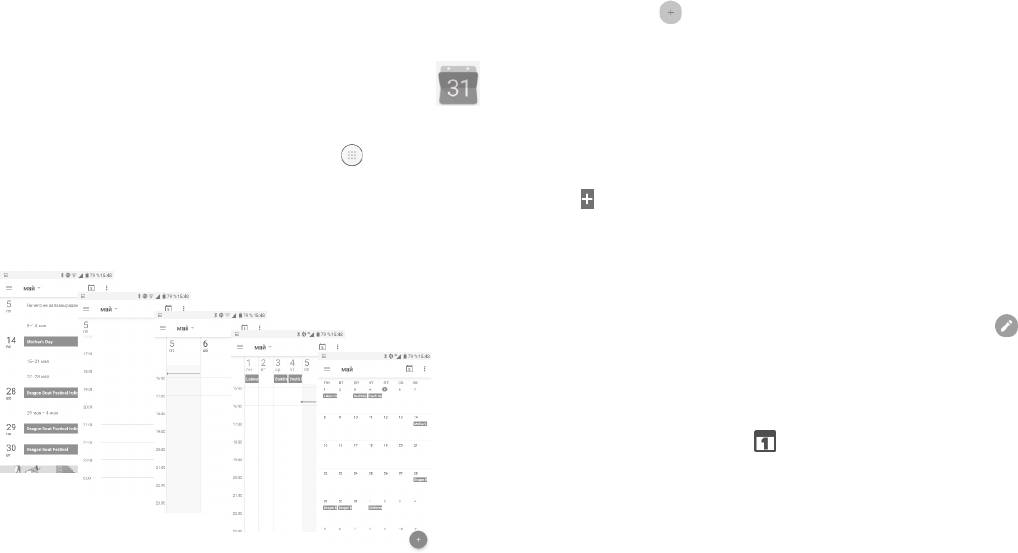
В календаре доступно несколько режимов просмотра: расписание (повестка
учетнуюзаписькалендаряисделатькалендарьвидимым.
дня),день, 3 дня,неделяммесяц.
Повестка дня
5�1�3 Удаление или редактирование события
День
Для того, чтобы удалить или редактировать событие, нажмите на событие
3 дня
для доступа к экрану режима редактирования, а затем нажмите иконку
Неделя
дляредактированиясобытия, илинажмитенаиконкуменюи выберитепункт
Месяц
УДАЛИТЬ,чтобыудалитьсобытие.
5�1�4 Оповещения
Еслидлясобытиязаданооповещение,топринаступлениивремениоповещения
встрокесостоянияпоявитсяиконка
.
Нажмитеипотянитевнизстрокусостояниядляоткрытияпанелиуведомлений,
нажмите на название события, для того чтобы просмотреть детальную
информациюонём.
Нажмите клавишу Назад для того, чтобы оставить оповещение в строке
состоянияипанелиуведомлений.
51 52
5�2�3 Таймер (обратный отсчёт)
5�2 Часы ��������������������������������������������������������������������
НаэкранеприложенияЧасы,нажмите длядоступакТаймеру.
Ваштелефоноснащенвстроеннымичасами.
•Введите время. Время должно быть введено последовательно в часах,
Для просмотра текущего времени, нажмите
на главном экране, затем
минутах,секундах.
выберитеприложениеЧасы.
•Нажмите
,чтобызапуститьобратныйотсчёт.
5�2�1 Мировое время
•Впроцессеобратногоотсчётанажмитенаиконку
,чтобыдобавитьновый
Дляпросмотрамировоговремени,нажмите наэкранеприложенияЧасы.
таймер.
Нажмите
, чтобыдобавить город, для котороговы хотели бы отслеживать
•Нажмите
,чтобыприостановитьобратныйотсчёт.
время.
•Нажмитеиконку
,чтобыудалитьвыбранныйтаймер.
5�2�2 Будильник
5�2�4 Секундомер
Нажмите наэкранеприложенияЧасы,чтобыоткрытьбудильник.
Нажмитенапереключатель
,чтобывключитьвыбранныйбудильник.
НаэкранеприложенияЧасы,нажмите длядоступакСекундомеру.
Нажмите
, чтобы добавить новый будильник. Доступны следующие
•Нажмите
,длявключениясекундомера.
параметры:
•Нажмите
,чтобысделатьотрезок.
•Время Нажмитедляустановкивремени.
•Нажмите
,чтобыприостановитьсекундомер.Чтобывозобновитьподсчёт
•Повторять Нажмитедлявыбораднейработыбудильника.
времени,нажмите
.
•Мелодия Нажмитедлявыборамелодиибудильника.
•Нажмите
,чтобысброситьпоказаниясекундомера.
•Вибросигнал Нажмитедлявключениявибросигнала.
•Нажмите
,чтобыотправитьпоказаниясекундомера.
•Описание Нажмите,чтобыдобавитьописаниекбудильнику.
Нажмитенаужесуществующийбудильник,чтобыперейтикегоредактированию.
Нажмите
,азатемнажмите ,чтобыудалитьвыбранныйбудильник.
53 54
5�2�5 Настройки часов
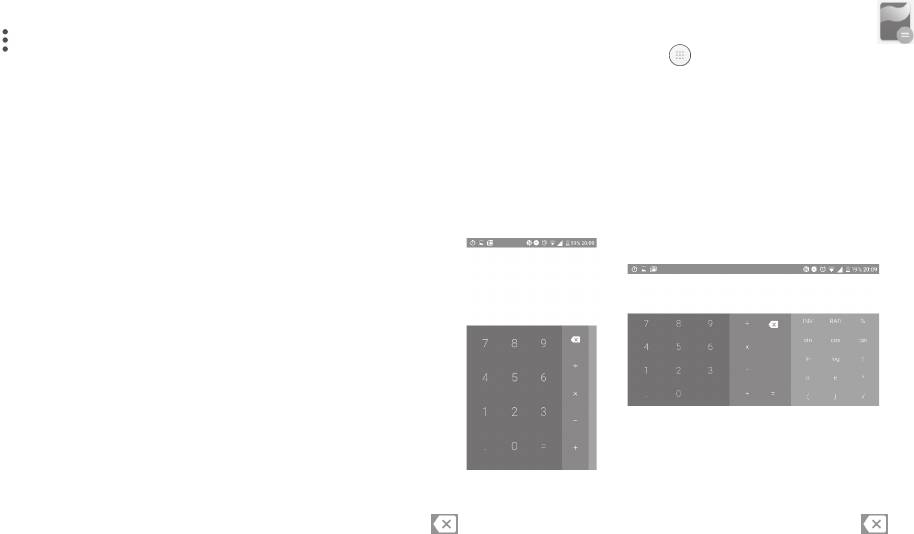
5�3 Калькулятор ��������������������������������������������������������
Нажмитеиконку изатемвыберитепунктНастройки.Доступныследующие
параметры:
Чтобыоткрыть калькулятор,нажмите на главном экране, затем выберите
приложениеКалькулятор.
Часы
Вкалькуляторедоступно2панели:основнаяиинженерная.
•Стиль Нажмите, чтобы выбрать стиль часов: аналоговые
Дляпереключенияпанелейвыможетеиспользоватьдваспособа:
илицифровые.
•Для открытия инженерной панели, нажмите и перетащите основной экран
•Показывать время
Включите данную функцию для отображения
влево.
дома
дополнительных часов для домашнего часового
поясапринахождениивдругомчасовомпоясе.
Или поверните устройство в альбомный режим, чтобы открыть инженерную
панель.Этафункциядоступнатолько,есливключеноПоворачивать содержимое
•Мой часовой пояс Нажмите,чтобыустановитьдомашнийчасовойпояс.
экранавНастройки > Экран > Когда устройство вращается >.
Будильник
•Автовыключение Нажмите, чтобы установить длительность
будильника.
•Интервал повтора
Нажмите, чтобы установить интервал времени
сигнала
после нажатия кнопки «Отложить», по прошествии
которогобудильникзазвонитснова
•Громкость будильника Нажмите,чтобыустановитьгромкостьбудильника.
•Клавиши громкости Нажмите длянастройкиповедениябудильника при
нажатии клавиш громкости: отложить будильник,
выключить будильник,ничего не делать.
•Начало недели Нажмите,чтобывыбратьначалонедели.
Введитецифруилиарифметическуюоперацию,котораядолжнабытьвыполнена,
введитеследующуюцифру,нажмите“=”дляотображениярезультата.Нажмите
дляпоследовательного удаления цифр,нажмите иудерживайте для
удалениявсехцифр.
55 56
Установка режима сети
•ПерейдитевменюНастройки > Ещё��� > Мобильные сети > Режим сети.
Подключения ����������������������������
6
6�1�2 Wi-Fi
ДляподключениякИнтернетувыможетеиспользоватьсетиGPRS/EDGE/3G/4G
Используя Wi-Fi, вы можете подключиться к Интернету, если ваш телефон
илиWi-Fi.
находитсяв зоне действия беспроводнойсети. Выможете использоватьWi-Fi
безSIM-карты.
6�1 Подключение к Интернету
Включение Wi-Fi и подключение к беспроводной сети
•ВыберитеНастройки > Wi-Fi.
6�1�1 GPRS/EDGE/3G/4G
•Нажмитенапереключатель
встрокеWi-Fi,чтобывключить/выключить
При первом включении телефона с установленной SIM-картой начнется
Wi-Fi.
автоматическаянастройкасервисов:GPRS,EDGE,3Gили4G.
•ПодробнаяинформацияодоступныхсетяхWi-FiотобразитсявразделеСети
Еслисетьнеподключена,выможетевключить мобильнуюпередачуданных в
Wi-Fi.
меню Настройки > Использование данных > Выбрать SIM-карту > Передача
•Нажмитена сетьWi-Fi, к которой вы хотите подключиться. Есливыбранная
данных (мобильная сеть).
вами сеть защищена, вам потребуется ввести ключ безопасности сети
(вы можете связаться с администратором сети для получения подробной
Чтобы проверить какую сеть вы используете, нажмите Настройки > Об
информации).ДлязавершениянажмитеПОДКЛЮЧИТЬСЯ.
устройстве > Состояние.
Включение уведомлений при обнаружении новой сети
Создание новой точки доступа:
Есливключена функцияуведомленияо незащищённых сетях и включёнWi-Fi,
Добавить новую точку доступа (APN) к передаче данных в мобильной сети
тозначокWi-Fiбудетпоявлятьсявстрокесостояниявсякийраз,когдателефон
(GPRS/EDGE/3G/4G)выможетедобавитьследующимобразом:
обнаружит доступные поблизости незащищённые беспроводные сети Wi-Fi.
•Перейдите в меню Настройки > Ещё��� > Мобильные сети > Точки доступа
Чтобывключитьуведомления:
(APN).
•ОткройтеприложениеНастройки > Wi-Fi.
•Затемнажмитеиконку
и Новая точка доступа,чтобыдобавитьновуюAPN.
•Нажмите
,азатемвыберитеНастройки.
•Введитетребуемуюинформацию.
•Сдвиньтепереключатель
рядомспунктомУведомления о сетях.
•Послезавершения,нажмите
ивыберитепунктСохранить.
Добавление сети Wi-Fi
Включение/выключение передачи данных в роуминге
КогдаWi-Fi включен,вы можетевручную добавитьинформацию оновойсети
•ПерейдитевменюНастройки > Ещё��� > Мобильные сети.
Wi-Fi,чтопозволитвашемуустройствуподключитьсякнейавтоматически.
•ВыберитепунктИнтернет-роумингивыберитережимроуминга:Отключить,
•ОткройтеприложениеНастройки > Wi-Fi. .
Национальный роуминг,Все сети.
•Если передача данных в роумине выключена, вы можете осуществлять
•Нажмитеиконку
ивыберитеДобавить сеть.
передачуданныхспомощьюбеспроводнойсетиWi-Fi(см.раздел“6.1.2Wi-Fi”)
•Введитеимясетиидругуюнеобходимуюинформациюосети.
•НажмитеOK.
57 58
Удаление сети Wi-Fi
Отключение от устройства Bluetooth
УдалитеинформациюосохранённойсетиWi-Fi,есливынехотите,чтобываше
•Нажмите
,послеэтоговыберитеимяустройства,котороехотитеотключить.
устройствоподключалоськнейавтоматически.
•НажмитеЗАБЫТЬдляподтверждения.
•ВключитеWi-Fi,еслионещеневключен.
•НаходясьнаэкранеWi-Fi,нажмитеимясохраненнойсети.
6�3 Подключение к компьютеру
•ВдиалоговомокненажмитеЗАБЫТЬ.
СпомощьюкабеляUSB,выможетепередаватьмультимедийныеидругиефайлы
междувашимтелефономикомпьютером.
(1)
6�2 Подключение к устройствам Bluetooth
Подключение вашего телефона к компьютеру
С помощью кабеля USB, поставляемогов комплекте с телефоном, вы может
Bluetooth – это технология беспроводной связи для обмена данными с
подключитьтелефонкпортуUSBвашегокомпьютера.Выполучитеуведомление
совместимымиустройстваминарасстояниидо10метров.
оподключении.
ДлявключенияBluetooth,нажмитеНастройки> Bluetooth,наэкранеотобразится
Откройтепанель уведомлений, нажмите на уведомлениеоUSB-подключении
списокдоступныхустройств.
ивоткрывшемсяменювыберитетипподключенияМедиаустройство (MTP).
Для использования режима Медиаустройство (MTP) в операционной
Включение Bluetooth
системе Microsoft Windows XP вам потребуется установить на ваш
•ВыберитеНастройки.
компьютер приложение Windows Media Player 11, которое можно
•Нажмите
,длявключения/выключенияэтойфункции.
загрузить по ссылке: http://windows.microsoft.com/ru-RU/windows/
download-windows-media-player.
ВыможетеизменитьимяBluetoothвашеготелефона.
Чтобы найти данные, которые вы передали или загрузили на внутреннюю
•ВыберитеНастройки > Bluetooth.
память,нажмитеФайлы.Доступковсемзагруженнымфайламвыможете
получить с помощью приложения Файлы. Используя это приложение, вы
•Нажмите
ипереименуйтеустройство.
можетепросматриватьмультимедийныефайлы(видео,фото,музыкаидругие),
•Введитеимя,длязавершениянажмитеПЕРЕИМЕНОВАТЬ.
переименовыватьфайлы,устанавливатьприложениянаваштелефонит.д.
Подключение к устройству Bluetooth
6�4 Режим модема
Дляобменаданнымисдругимустройством,вамнеобходимовключитьBluetooth
ВыможетеосуществлятьдоступвИнтернет,используяваштелефонвкачестве
наобоихустройствахиустановитьмеждунимисоединение.
модемаприподключениичерезкабельUSB.Такжевыможетеиспользоватьваш
•ВыберитеНастройки > Bluetooth.
телефонвкачествемобильногоWi-Fi-роутера,ккоторомуможноподключитьдо
8устройстводновременноилиBluetooth-модема.
•Нажмите
иОбновить.
Использованиеданныхфункцийможетповлечьзасобойдополнительные
•ВыберитевспискенужноеустройствоBluetooth.
финансовые затраты. Дополнительная плата может взиматься
•ВпоявившемсядиалоговомокненажмитеСОПРЯЖЕНИЕ.
операторомпринахождениивроуминге.
•Междуустройствамибудетустановленосоединение.
Режим USB-модема
(1)
ДляиспользованиярежимаUSB-модемаподключитеустройствоккомпьютеру
Рекомендуется использовать Bluetooth-гарнитуру Alcatel, которая была
спомощьюUSB-кабеля.
протестирована и является совместимой с вашим телефоном/ Посетите
сайт www.alcatel-mobile.com для получения подробной информации о
•Перейдитевменю Настройки > Ещё��� > Режим модема.
Bluetooth-гарнитуреAlcatel.
59 60
•Для включения/выключенияданнойфункции,нажмитепереключатель
•ВоткрывшемсяспискевыберитеVPN,ккоторойвыхотитеподключиться.
напротивпунктаUSB-модем.
•В диалоговом окне, введите запрашиваемую информацию и нажмите
Режим Wi-Fi-роутера
ПОДКЛЮЧИТЬСЯ.
•Перейдитевменю Настройки > Ещё��� > Режим модема > Wi-Fi-роутер.
ОтключениеотVPN:
•ВыберитеVPN,откоторойвыхотитеотключиться.Вдиалоговомокне,введите
•Для включения/выключенияданнойфункции,нажмитепереключатель
запрашиваемуюинформациюинажмитеОТКЛЮЧИТЬСЯ.
напротивпунктаWi-Fi-роутер.
Изменение/удаление VPN
Режим Bluetooth-модем
ИзменениеVPN:
•Нажмите
дляпереходакпанелибыстрыхнастроек.
•ПерейдитевменюНастройки > Ещё��� > VPN.
•НажмитеЕщё��� > Режим модема.
•Воткрывшемсяспискенажмите
рядомсVPN,которуювыхотитеизменить.
•Для включения/выключенияданнойфункции,нажмитепереключатель
напротивпунктаBluetooth-модем.
•Послеизменения,нажмитеСОХРАНИТЬ.
Настройки Wi-Fi-роутера
УдалениеVPN:
ЧтобынастроитьпараметрыWi-Fi-роутера,выполнитеследующиедействия:
•Нажмитеиконку
рядомсVPN,которуювыхотитеудалить,затемнажмите
ЗАБЫТЬ.
•Перейдитевменю Настройки > Ещё��� > Режим модема > Wi-Fi-роутер.
•Выберите Настройки Wi-Fi роутера для изменения имени сети (SSID) и
настройкибезопасностисети.
6�6 Подключение к устройствам с помощью
(1)
•НажмитеOK.
NFC
NFC(сокращениеотNearField Communication,«ближняябесконтактнаясвязь»)
6�5 Подключение к виртуальной частной сети
— технологиябеспроводной высокочастотной связи малого радиуса действия,
Виртуальная частная сеть (VPN) позволяетудалённо подключаться к ресурсам
котораядаётвозможностьобменаданнымимеждуустройствами,находящимися
внутри локальной сети.VPN, как правило, используется в крупных компаниях,
нарасстоянииоколо10сантиметров.
школах и другихучреждениях, длятого,чтобыих сотрудники могли получить
Устройства с NFC могут использоваться в системах бесконтактных платежей
доступ к ресурсам локальной сети, когда они находятся за пределами
подобнокредитнымкартамилисмарт-картам,позволяяосуществлятьплатежи
учреждения.
простым прикосновением телефона к терминалу. Кроме того, NFC может
Добавление VPN
использоваться для обмена контактами, фотографиями, видеозаписями и
другимифайлами,атакжедлябыстрогоподключениябеспроводныхустройств
•ПерейдитевменюНастройки > Ещё��� > VPN,затемнажмите
.
ивходавразличныеприложенияиигры.
•ВоткрывшемсяменюзаполнитевсепараметрыVPN-подключения.
ВключениефункцииNFC:
•НажмитеСОХРАНИТЬ.
НовыйпрофильVPNбудетдобавленвсписок.
•Потяните вниз панель уведомлений и нажмите
для входа в Настройки.
Перед тем, как добавить VPN, установите на вашем устройстве
•ВыберитеЕщё���ивключите
.Илипотянитевнизпанельуведомленийи
цифровойкодилипароль.
нажмитеназначокNFC,чтобывключитьего.
Подключение/отключение от VPN
Обратите внимание, что функция NFC будет отключена, если вы используете
ДляподключениякVPN:
светодиодныйчехол.
•ПерейдитевменюНастройки > Ещё��� > VPN.
(1)
Только5085Y.
61 62
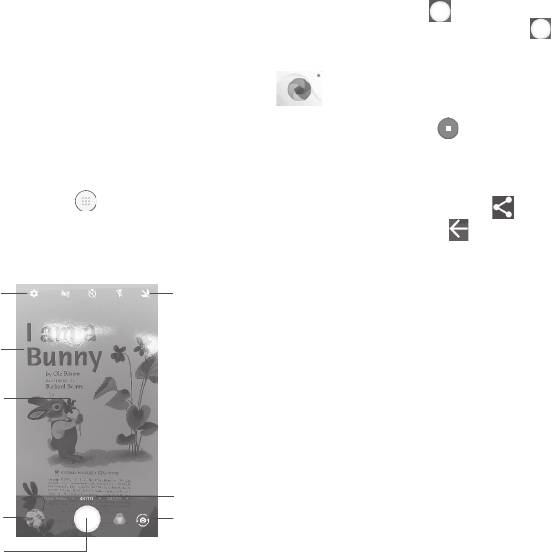
Съёмка фото
Экран выступает в качестве видоискателя. Вначале наведите видоискательна
Мультимедийные
7
объектилипейзаж.Нажмитенаэкрандляфокусировки,нажмитекнопкуспуска
затвора
, чтобы сделатьснимок, который будет автоматически сохранен.
приложения ���������������������������������
Нажмитеиудерживайте
длясерийнойсъёмки.
Съёмка видео
7�1 Камера �����������������������������������������������������������������
НажмитеВИДЕОдляначалазаписивидео.
Ваш мобильный телефон оснащен камерой для съемки фотографий и записи
видео.
Нажмите
,чтобыостановитьзапись.Видеобудетавтоматическисохранено.
Передиспользованиемкамерыудалитезащитную пленкусобъектива,так как
Дальнейшие операции при просмотре снятых фото/видео
онавлияетнакачествоизображения.
•Скользитепальцемвлевоиливправодляпросмотраснятыхфотоиливидео.
Длясъёмкифотоиливидео,нажмите
наглавномэкранеизатемвыберите
•Нажмитеиконку
ивыберитеполучателя,чтобыотправитьфотоиливидео.
приложениеКамера.
•Нажмите
длявозвратавприложениеКамера.
Если телефон заблокирован, нажмите клавишу включения, а затем дважды
нажмитеиконкукамеры,чтобыоткрытькамеру.
7�1�1 Режимы и настройки
Нажмите,чтобы
Нажмитедлядоступа
включитьили
Изменитьрежимкамерыможно,проведяпоэкранупальцемвлевоиливправо.
кнастройкам
выключитьночной
режим
Режим съёмки основной камеры
Нажмитенаэкран
дляустановки
фокуса
•ПАНОРАМА Режим создания панорамы. Нажмите кнопку спуска
затвора,чтобыначатьсозданиепанорамнойфотографии.
Сведитедвапальца
Медленнодвигайтекамерупонаправлению,указанному
вместеилиразведите
наэкранестрелкой,стараясьделатьэтомаксимальной
ихвстороны,чтобы
плавно. Обратите внимание, что стрелка должна
Скользитевлево
использоватьзум
совпадать с горизонтальной линией, расположенной
иливправо,чтобы
посередине индикатора создания панорамы. После
изменитьрежим
заполнения индикатора создания панорамы, панорама
камерынаРучной,
будет автоматически сохранена. Если вы хотите
Нажмитедляпросмотра
Панорама,Автоит.д.
сохранить панораму до заполнения индикатора,
снятыхфотоиливидео
Нажмите,чтобы
нажмитенакнопкуспусказатвора.
переключиться
•ФОТО Нажмите,чтобывыбратьрежимфотопоумолчанию.
Нажмите,
междуфронтальной/
чтобысделать
заднейкамерой
•ВИДЕО Нажмитедляначалазаписивидео.
фото
63 64

•МГНОВЕННЫЙ
Выберите предпочитаемую сплит-форму, а затем
Общие
КОЛЛАЖ
сделайте снимки один за другим. После того, как
•Сетка
сплит-формабудетзаполнена, телефонавтоматически
Нажмите на переключатель
, чтобы включить
сохранитфотографию.
отображение сетки. Она делит экран на равные
части и поможет вам сделать лучшие фото, упрощая
выравнивание композиционных элементов, таких как
Настройки
горизонтилиздания,полиниямсетки.
•Звук затвора Нажмите на переключатель, чтобы включить/
Фото
выключитьзвукспусказатвора.
•Размер
Нажмитедлявыбораразмераизображения.
изображения
•Геометки
Нажмите на переключатель
, чтобы добавлять
•Съёмка при низкой
Нажмитенапереключатель
,чтобывключитьэту
информациюовашемместоположениикфотоивидео.
освещенности
функцию.
•Подавление
Откройте диалоговое окно, чтобы выбрать режим
•Нулевая задержка
Нажмитенапереключатель
,чтобывключитьэту
мерцания
подавлениямерцания:Авто,ВЫКЛ,50Гцили60Гц.
затвора
функцию.
•Функция клавиши
Нажмитедлянастройкифункцииклавишигромкости.
•Стабилизация
громкости
Нажмите на переключатель
, чтобы включить
стабилизацию.
•Память Выберите память по умолчанию(SD-карту илипамять
устройства)длясохраненияфотоивидео.
•Автоанализ
Нажмитенапереключатель
,чтобывключитьэту
окружения
• Клавиша
функцию.
Нажмите на переключатель
, чтобы включить
масштабирования
клавишумасштабирования.
Видео
•Заводские
Нажмите, чтобы восстановить заводские установки
•Качество видео Нажмите,чтобывыбратькачествозаписивидео.
установки
камеры.
•Стабилизация (EIS) Включите электронную стабилизацию изображения
(EIS) для видео
, чтобы снизить эффект от
дрожаниякамерывовремязаписивидео.
7�2 Галерея �����������������������������������������������������������������
•Замедление Выберите интервал замедления или выключите эту
функцию.
Галерея позволяет просматривать фотографии и видеозаписи, хранящиеся на
устройстве,атакжепредоставляетрядвозможностейдляихредактирования.
Для просмотра сделанных снимков, нажмите
на главном экране, затем
выберитеприложениеГалерея�
65 66
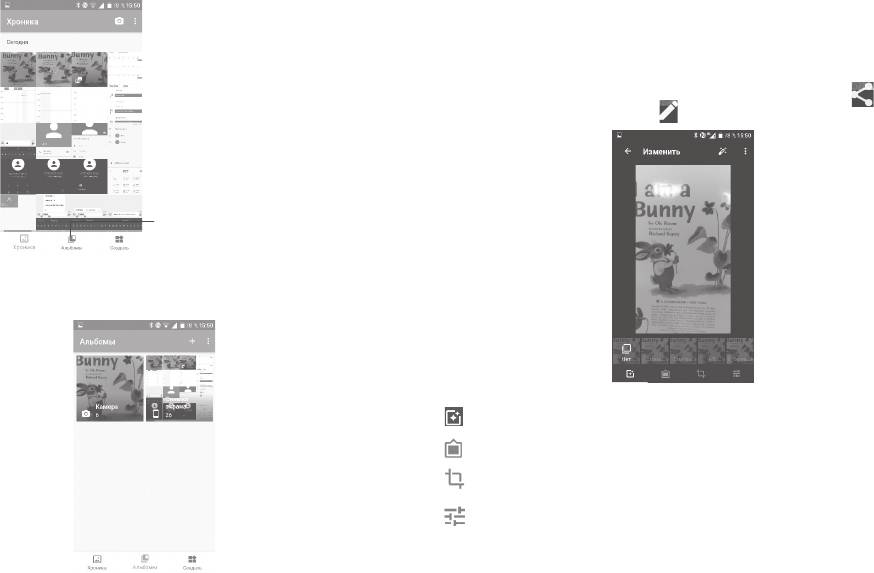
Работа с изображениями
Выможетеповорачиватьилиобрезатьфото,делитьсясдрузьями,устанавливать
вкачествефотоконтакта,обоевит.д.
Найдите изображение, которое вы хотите изменить, нажмите на него из
полноэкранного просмотра фотографий. Нажмите на иконку
, чтобы
отправитьизображениеилииконку
дляредактированияизображения.
Нажмитедля
доступакальбомам
Просмотр фото и видео
ФотоивидеоотображаютсявальбомахвГалерее.
Нажмитечтобыустановитьэффект:Штамп, Винтаж, Ч/Б, Побелкаит.д.
Нажмите,чтобыдобавитьрамку.
Нажмите для Кадрирования, Выравнивания, Поворота, Зеркального
эффектаилиРисованияизображения.
Настройкацветовизображения.
Обработка изображений в пакетном режиме
•Нажмитенаальбом,чтобыпросмотретьегосодержимое.
Фотоальбом предоставляет возможность множественного выбора, таким
образомвыможетеработатьснесколькимифото/видеоодновременно.
•Нажмите на фото или видео, чтобы просмотреть его во весь экран или
проиграть.
•Врежимепросмотраизображенияпроведитепоэкранувверхиливниз,чтобы
просмотретьпредыдущийилиследующийэлементальбома.
67 68
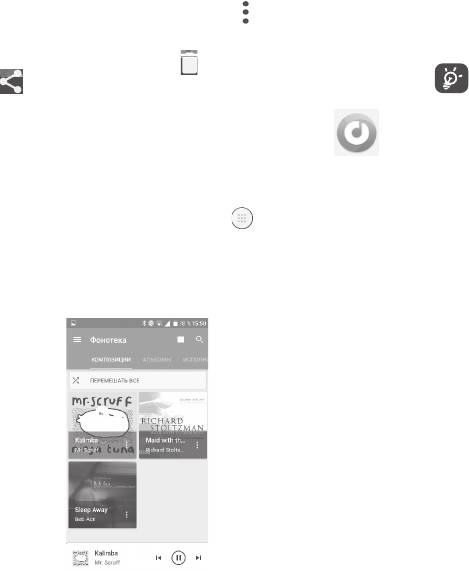
Нажмите,чтобыначатьвоспроизведениекомпозицииилиприостановитьеё
Откройте экран ХРОНИКА или АЛЬБОМЫ, нажмите
и далее Выберите
воспроизведение.
изображение для доступа к режиму обработки изображения (вы можете
нажать и удерживать альбом/изображение), затем нажмите на видео/фото,
Нажмитедлявоспроизведенияследующейкомпозиции.
которые необходимо обработать. Нажмите
, чтобы удалить выбранные
Вовремявоспроизведениякомпозицииследующиеоперацииостаются
файлы.Нажмите
,чтобыподелитьсявыбраннымифайлами.
доступными, даже если экран заблокирован: приостановить,
воспроизвести,перейтикследующей.
7�3 Музыка ����������������������������������������������������������������
С помощью этого меню, вы можете воспроизводить музыкальные файлы,
хранящиесяна картепамяти иливтелефоне.Музыкальные файлымогутбыть
загруженыскомпьютеранателефонспомощьюкабеляUSB.
Для воспроизведения музыкального файла, нажмите
на главном экране,
затемвыберитеприложениеМузыка.
7�3�1 Воспроизведение музыки
Нажмитенакомпозициюдляеевоспроизведения.
Нажмитедлядоступакменю.
Нажмите,чтобыизменитьпредставлениекомпозиций.
Нажмитедляпоискакомпозиций.
Нажмитедлядоступакдополнительнымфункциям.
69 70
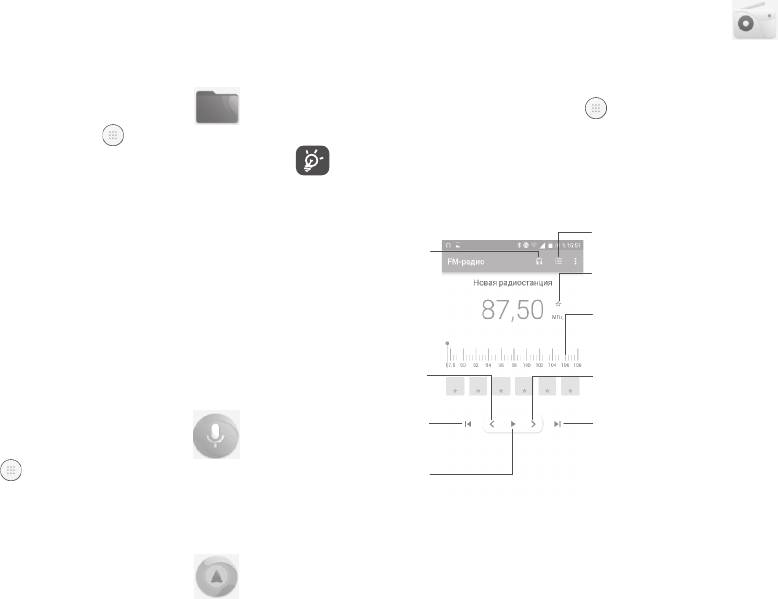
8�4 FM-радио ������������������������������������������������������������
Другие приложения �����������
8
ВашеустройствоимеетвстроенныйFM-радиоприёмник
(1)
сфункциейRDS
(2)
.
Вы
можетеиспользоватьприложениеFM-радиокакобычноерадиоссохраненными
радиостанциями.
8�1 Файлы ������������������������������������������������������������������
Для прослушивания радиостанции, нажмите
на главном экране, затем
выберитеприложениеFM-радио.
Дляуправленияфайламинавашемустройстве,нажмите наглавномэкране,
затемвыберитеприложениеФайлы.
Для использования FM-радио к устройству необходимо необходимо
подключитьпроводныенаушникиилигарнитуру;онибудутработатьв
Приложение Файлы позволяет работать как с памятью устройства, так и с
качествеантенны.
SD-картой.
Нажмитедляоткрытия
Приложение Файлы позволяет просматривать данных хранящиеся в памяти
Нажмите,чтобы
ипросмотрасписка
устройства, доступной пользователю, в том числе установочные файлы
включить/выключить
сохраненныхрадиостанций
приложений, документы, видео, фото и аудио,загруженные из сетиИнтернет
громкоговоритель.
Нажмите,чтобыдобавить
илипереданныечерезBluetooth,USB-кабельит.д.
Нажмитедля
текущуюрадиостанциюв
уменьшенияна
избранное
Есливыхотитеустановитьприложение,установочныйфайлкоторогонаходится
0.1МГц
Перетащите,чтобы
в памяти устройства, на SD-карте или внешнем USB-накопителе, найдите
Нажмитеи
изменитьтекущуючастоту.
установочныйфайлспомощьюприложенияФайлыизатемнажмитенанего.
удерживайтедля
Нажмитедляувеличенияна
поискаближайшей
Файлыпозволяетвыполнятьследующиеоперации:создаватьпапки,открывать
0.1МГц
радиостанцииниже
папки/файлы, просматривать, переименовывать, переносить, копировать,
Нажмитеиудерживайте
почастоте
удалять,воспроизводить,отправлятьфайлыит.д.
дляпоискаближайшей
Нажмите,чтобы
радиостанциивышепо
перейтина
частоте
предыдущую
Нажмите,чтобы
8�2 Диктофон �����������������������������������������������������������
сохраненную
перейтикследующей,
радиостанцию
сохраненной
Для доступа к этой функции, нажмите с главного экрана, затем выберите
Нажмитедля
радиостанции
приложениеДиктофон.
воспроизведения/
остановки.
Диктофонпозволяетзаписыватьзвукспомощьювстроенноговвашеустройство
микрофона.
8�3 Компас �����������������������������������������������������������������
Компас позволит вам определить стороны света. При первом запуске вам
потребуетсявыполнитькалибровкукомпаса:дляэтогонесколькоразнарисуйте
вашимустройствомввоздухецифру8.
(1)
Качество радиоприема зависит от зоны действия радиостанции в
определеннойместности.
(2)
Зависитотрадиостанции.
71 72
Доступные настройки:
Приложения Google ������������
•Сохранить
Сохранитьтекущуюрадиостанциювсписке.
9
радиостанцию
•Поиск Нажмите,чтобывыполнитьпоискрадиостанций.
Базовый набор приложений Google уже предустановлен на ваше мобильное
устройствосцельюповышенияэффективностивашеговзаимодействиясним.
•Удалить Удалитьсохранённуюрадиостанциюизпамяти.
Вданномруководстведаетсякраткоеописаниеэтихприложений.Дляполучения
детальной информации о возможностях того или иного приложения Google
•Введите частоту Вводчастотырадиостанциивручную.
обратитесь к разделу «Справка» соответствующего приложения или веб-сайту
•Информация о
Поставьте галочку для просмотра информации о
Google.
радиостанции
радиостанции.
Рекомендуем зарегистрировать аккаунт Google, чтобы пользоваться всеми
функциямиприложенийGoogle.
•Выход ВыключитьFM-радиоивыйтиизприложения.
9�1 Chrome
(1)
8�5 Другие приложения
����������������������������������������������
Веб-браузер,спомощьюкотороговыможетеосуществлятьсёрфингвИнтернете.
Приложения, ранее упомянутые в этом разделе, предустановленны на
Ваши закладки, история и настройки на всех устройствах с установленным
ваше устройство. Для получения информации о приложениях сторонних
браузеромChrome,могутбытьсинхронизированысвашимаккаунтомGoogle.
разработчиков обратитеськ разделу «Справка» соответствующихприложений.
Загрузить и установить новые приложения вы можете, перейдя в Google Play
9�2 Gmail
Маркетсвашегоустройства
Почтовый веб-сервис Google, Gmail, настраивается при первом включении
телефона. С помощью этого приложения, вы можете получать и отправлять
почту, управлять с помощью ярлыков письмами, архивировать почту и т. д.
ПисьмамогутбытьавтоматическисинхронизированысвашимаккаунтомGmail.
ПриложениеGmailпозволяетнастраиватьнетолькопочтовыеаккаунтыGoogle,
ноиPOP/IMAP/Exchange.
9�3 Карты
Приложение Google Карты предлагает спутниковые снимки, карты улиц,
панорамные виды улиц, условия дорожного движения в режиме реального
времени,атакжепозволяетпланироватьмаршрутдляпутешествийпешком,на
автомобиле или общественном транспорте. С помощью этого приложения вы
можетеполучитьинформациюовашемместоположении,найтинужноеместои
распланироватьмаршрутдлявашейпоездки.
(1)
Доступностьприложенийзависитотвашейстраныиоператорасвязи.
73 74
9�4 YouTube
9�8 Hangouts
YouTube является службой онлайн-обмена видео, где пользователь может
Google Hangouts это коммуникационная платформа, разработанная Google,
выложить или просмотреть видео. Доступный контент включает в себя
которая включает в себя обмен мгновенными сообщениями, видео-чат, SMS
видеоклипы,сериалы,музыкальныеклипыидругойконтент,например,видео-
и возможности IP-телефонии. Сначала вы должны добавить друга, а затем
блоги, короткие оригинальные видео и обучающие видео. YouTube позволяет
начинайтеобщаться.Вседрузья,добавленныеспомощьюHangoutsизИнтернета
просматриватьвидеобезпредварительнойзагрузки.
илисустройства,будутотображенывспискедрузей.
9�5 Google Play Маркет
9�9 Фото
Google Play Маркет является интернет-магазином программного обеспечения,
GoogleФотохранитисоздаетрезервныекопиивашихфотографийивидео.Это
откуда вы можете скачать и установить приложения и игры для вашего
приложениетакжеавтоматическианализируетфотоиорганизуетих вгруппы,
устройства Android. Приложения предоставляются либо бесплатно, либо за
такчтовыможетебыстронайтинужныевамфотографии.
отдельнуюплату.
Найдите в Play Маркете нужное приложение, загрузите и установите его. Вы
9�10 Google Keep
можететакжеудалять,обновлятьсвоиприложенияиуправлятьими.
Приложениедлязаметок,разработанноеGoogle.
9�6 Диск
Выможетевставлятьизображения,спискииголосовыезаписивзаметки,атакже
установитьдлязаметокнапоминаниянаосновевремениилиприопределении
Хранилище файлов и сервис синхронизации, созданный компанией Google,
местоположения.GoogleKeepпозволяетклассифицироватьзаметкиспомощью
позволяет пользователям хранить файлы в "облаке", обмениваться ими и
ярлыков,атакжеонидоступныдляпоискавзависимостиотихцвета,естьлиу
редактироватьих.
нихнапоминания,аудио,изображенияилисписки.
Файлы на Диске надежно сохранены, и вы можете получить к ним доступ с
любого устройства, войдя в свой аккаунт Google. Также вы можете открыть
доступ к любому из своих файлов другим пользователям, имеющим аккаунт
Google.
9�7 Play Музыка
Сервиспотоковоймузыкиионлайн-фонотекиотGoogle.
Вы можете загружать и прослушивать большое количество песен бесплатно.
Помимопотоковойпередачимузыкинаустройства,подключенныекИнтернету,
приложение Play Музыка позволяет хранить и слушать музыку в автономном
режиме.Песни,приобретенныечерезPlayМузыка,автоматическидобавляются
каккаунтупользователя.
75 76
10�1�5 Использование данных
Настройки ������������������������
Передача данных
10
Еслиувасотсутствуетнеобходимостьиспользоватьпередачуданныхвлокальных
сетях,выключитеПередачу данных,чтобыизбежатьдополнительныхрасходов,
Чтобы войти в Настройки, нажмите на главном экране, затем выберите
особенноесливаштарифныйпланневключаетуслугипопередачеданных.
Настройки.
Установить лимит для мобильной передачи данных
10�1 Беспроводные сети
При включении этой функции, мобильная передача данных будет отключена
при достижении лимита. Вы также можете выбрать период статистики для
10�1�1 Wi-Fi
просмотрастатистическойинформацииобиспользованииданных.
БлагодаряWi-FiвыможетепользоватьсяИнтернетомдажебезSIM-карты,если
Использование данных определяется вашим телефоном и могут
вынаходитесьвзоне действиябеспроводнойсети.Для этоговамнеобходимо
отличатьсяотданныхвашегооператорасотовойсети.
войти в экран Wi-Fi и настроить точку доступа для подключения телефона к
беспроводнойсети.
10�1�6 Ещё��� > Режим «В самолёте»
Для получения подробной информации об использовании Wi-Fi, пожалуйста,
Включите переключатель в пункте Режим «В самолёте» для
обратитеськразделу"6.1.2Wi-Fi".
одновременного отключения всех беспроводных соединений, включая Wi-Fi,
Bluetoothит.д.
10�1�2 Турбо загрузка
(1)
10�1�7 Ещё���> NFC
Включите переключатель , чтобы включить Турбо загрузку. Данная
функция загружает большие файлы (более 20Мб) через Wi-Fi и сети 4G/3G
Нажмитенапереключатель ,чтобывключитьNFC.
одновременно.
Даннаяфункцияпозволяетосуществлятьобменданнымиприсовмещенииэтого
устройствасдругими.
10�1�3 Bluetooth
Bluetooth позволяет на коротком расстояния обмениваться данными (видео,
(2)
10�1�8 Ещё��� > Android Beam
изображениями, музыкой и т.д.) с другими Bluetooth устройствами (телефон,
компьютер,принтер,гарнитура,комплектдляавтомобиляит.д.).
ФункцияAndroidBeamактивнатолькопривключенномNFC.
ДляполученияболееподробнойинформацииоBluetooth,обратитеськразделу
ФункцияпозволяетпередаватьконтентприложениячерезNFC.
“6.3ПодключениекустройствамBluetooth”.
(1)
10�1�4 SIM-карты
Нажмите,чтобывыбратьSIM1илиSIM2дляподключенияксети,осуществления
вызововиотправкиSMS.
(1)
Только 5085Y. Обратите внимание, что функция NFC будет отключена,
есливыиспользуетеаксессуарытакиекак:светодиодныйчехолиличехол
сзаряднымустройством.
(1)
Толькодля5085D
(2)
Толькодля5085Y.
77 78




