
ABUS TVIP41500 Operating instructions – страница 24
Инструкция к ABUS TVIP41500 Operating instructions
Оглавление
- Инструкция по эксплуатации
460
Svenska
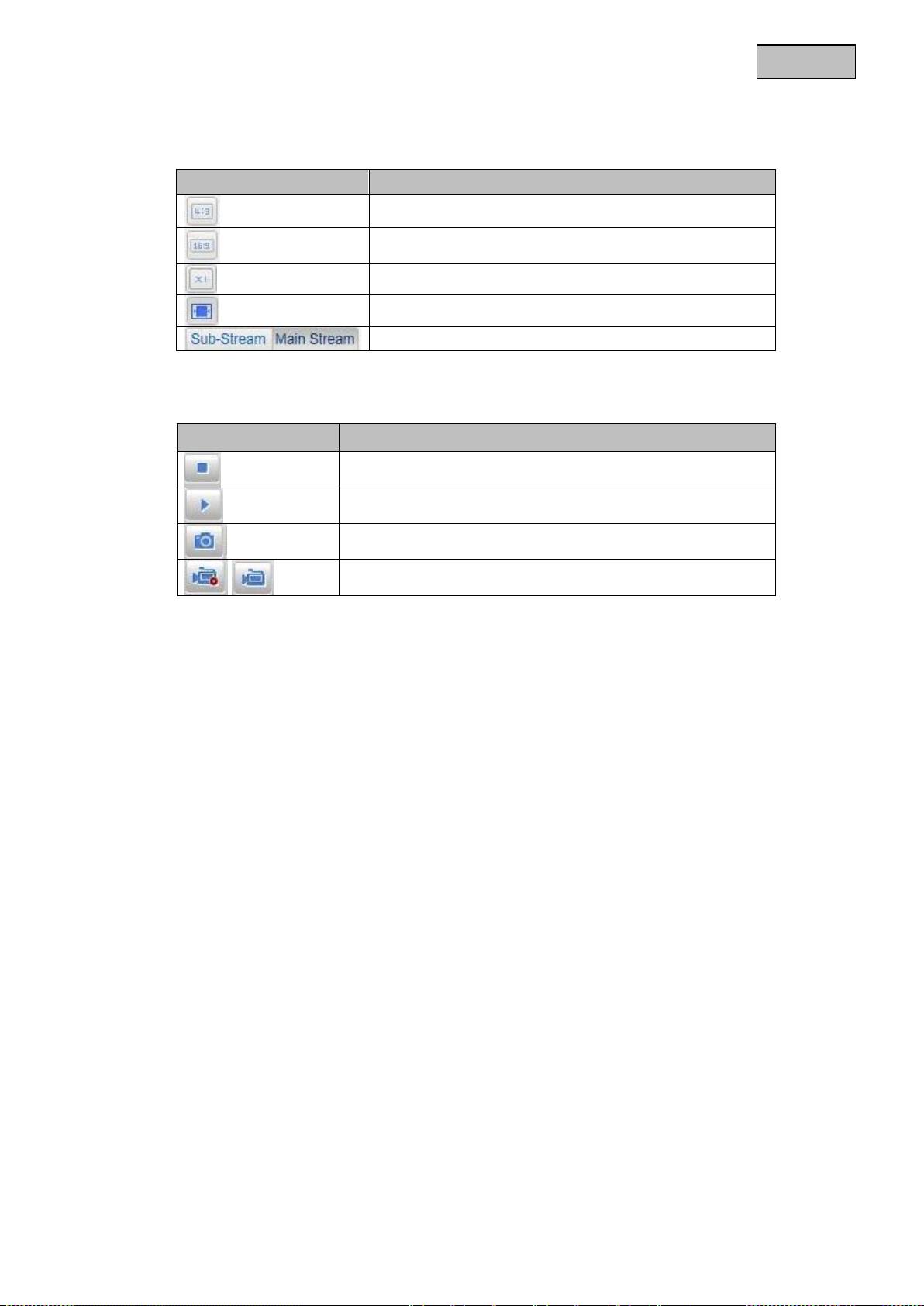
11.2 Livevisning
Med ett dubbelklick aktiveras helskärmsläget.
Knapp
Beskrivning
Aktivera 4:3 visning
Aktivera 16:9 visning
Visa originalstorlek
Anpassa automatiskt till webbläsaren
Val av streaming-typ för livevisningen
11.3 Audio/video-styrning
Knapp
Beskrivning
Avaktivera livevisningen
Aktivera livevisningen
Direktbild (ögonblicksbild)
Starta/stänga av manuell inspelning

461
Svenska
12. Konfiguration
12.1 Lokal konfiguration
Under menypunkten ”Lokal konfiguration” kan du göra inställningarna för livevisning, och filsökvägar för
inspelningar och ögonblicksbilder.
Inspelning filinställning
Här kan du definiera filstorlek för inspelningar, sökväg för inspelningar och sökväg för nedladdade filer.
Klicka på ”Spara” för att spara ändringarna.
Inspelning filstorlek
Det går att välja mellan 256 MB, 512 MB och 1 GB som filstorlek för inspelningar och nedladdade videor.
Spara som
Här kan filsökvägen ställas in för de manuella inspelningarna.
Som standardsökväg används C:\\<Användarnamn>\<Computername>\Web\RecordFiles
Spara nedladdn.fil som
Här kan sökvägen för nedladdade videor anges.
Standardmässigt används följande sökväg: C:\\<Användare>\<Computername>\Web\DownloadFiles
462
Svenska
Bild/klippningsinställningar
Här kan sökvägarna bestämmas för direktbilder, ögonblicksbilder från uppspelningen och klippta videor.
Spara live-ögonblicksbild som
Välj filsökväg för direktbilder från livevisningen.
Standardmässigt används följande sökväg: C:\\<Användare>\<Computername>\Web\CaptureFiles
Spara ögonblicksbild vid uppspelning
Här bestäms sökvägen för ögonblicksbilder från uppspelningen.
Standardmässigt används följande sökväg: C:\\<Användare>\<Computername>\Web\PlaybackPics
Sp. clips som
Här bestämmer man var klippta videor ska sparas.
Standardmässigt används följande sökväg: C:\\<Användare>\<Computername>\Web\PlaybackFiles
12.2 Baskonfiguration
Alla inställningar som hör till baskonfigurationen finns även under menypunkten ”Avancerad konfiguration”.
Se kolumnen ”Tillgänglig i” i beskrivningen av ”Avancerad konfiguration”.
463
Svenska
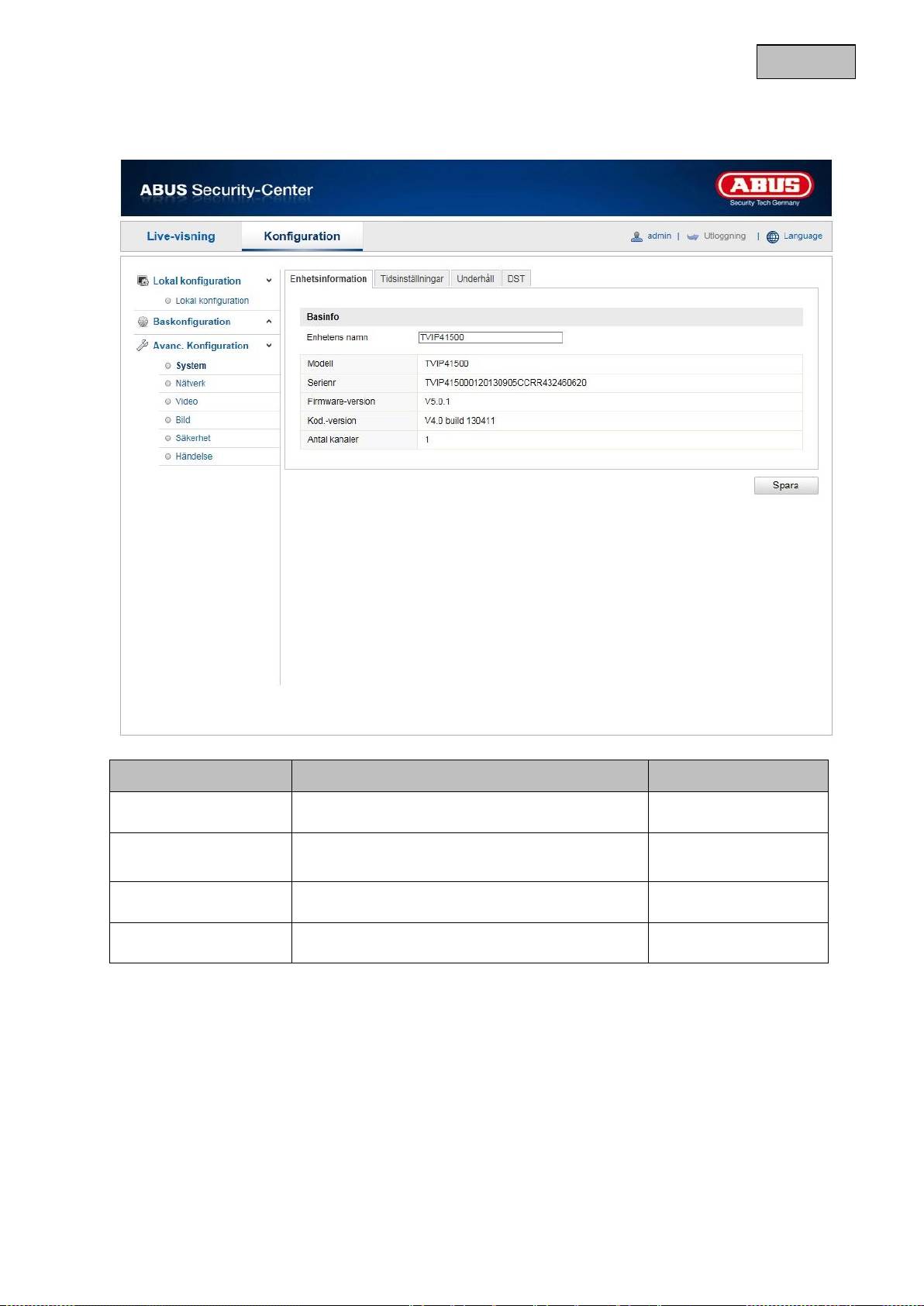
12.3 Avancerad konfiguration
12.3.1 System
Menypunkt
Beskrivning
Tillgänglig i läge
Enhetsinformation
Visa enhetsinformation
Baskonfiguration
Avanc. Konfiguration
Tidsinställningar
Konfiguration av klockan
Baskonfiguration
Avanc. Konfiguration
Underhåll
Konfiguration av systemets underhåll
Baskonfiguration
Avanc. Konfiguration
DST
(sommartid)
Konfiguration av den automatiska omställningen
till/från sommartid
Avanc. Konfiguration

464
Svenska
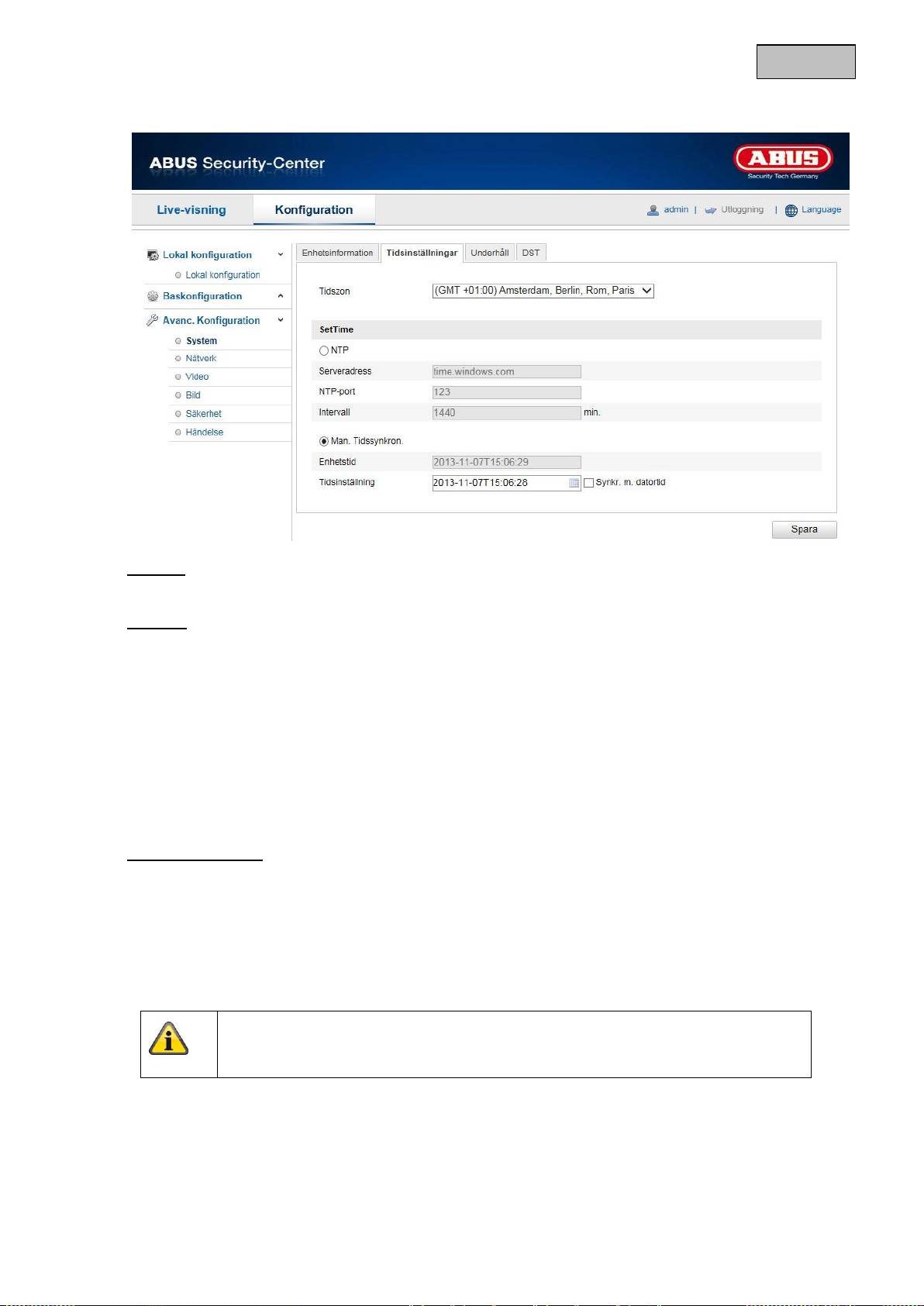
12.3.1.1 Enhetsinformation
Basinfo
Enhetens namn:
Här kan du ange ett namn för kameran. Klicka på ”Spara” för att spara inställningen.
Modell:
Visa modellnumret
Serienummer:
Visa serienumret
Firmware-version:
Visa firmware-versionen
Kod.-version:
Visa kodningsversion
Antal kanaler:
Visa antalet kanaler
465
Svenska
12.3.1.2 Tidsinställningar
Tidszon
Val av tidszon (GMT)
SetTime
NTP
Med hjälp av Network Time Protocol (NTP) kan kamerans klocka synkroniseras med en tidsserver.
Aktivera NTP för att använda den här funktionen.
Serveradress
NTP-serverns IP-adress
NTP-port
NTP-tjänstens nätverksportnummer (standard: port 123)
Man. Tidssynkron.
Enhetstid
Visa datorns tid
Tidsinställning
Visning av aktuellt klockslag enligt tidszoninställningen
Klicka på ”Synkr.” m. datortid“ för att ta över datorns enhetstid.
Spara inställningarna med ”Spara”.

466
Svenska
12.3.1.3 Underhåll
Omstart
Klicka på ”Omstart” för att starta om enheten.
Standard
Återställ
Klicka på ”Återställ” för att återställa standardinställningarna för alla parametrar utom IP-inställningarna.
Standard
Välj detta alternativ för att återställa alla parametrar till standardinställningarna.
Imp. konf.fil
Konfig-fil
Välj filsökväg för att importera en konfigurationsfil.
Status
Visa importstatus
Exp. konf.fil
Klicka på exportera för att exportera en konfigurationsfil.
Fjärruppgradering
Firmware
Välj en sökväg för uppgradering av kamerans firmware.

467
Svenska
Status
Visa uppgraderingsstatus.
12.3.1.4 DST
DST
Aktivera DST
Välj ”DST” för automatisk omställning till sommartid.
Starttid
Ställ in när sommartiden ska börja.
Sluttid
Ställ in när vintertiden ska börja.
Spara inställningarna med ”Spara”.
Spara inställningarna med ”Spara”.

468
Svenska
12.3.2 Nätverk
Menypunkt
Beskrivning
Tillgänglig i läge
TCP/IP
Inställning av TCP/IP-uppgifterna
Baskonfiguration
Avanc. Konfiguration
Port
Inställningar för använda portar
Baskonfiguration
Avanc. Konfiguration
DDNS
Inställning av DDNS-uppgifterna
Avanc. Konfiguration
UPnP™
Inställning av UPnP-uppgifterna
Avanc. Konfiguration

469
Svenska
12.3.2.1 TCP/IP
För att kameran ska kunna styras i ett nätverk måste TCP-/P-inställningarna vara rätt konfigurerade.
DHCP
Om en DHCP-server finns tillgänglig, klicka på DHCP för att automatiskt erhålla IP-adress och övriga
nätverksinställningar. Dessa data överförs automatiskt till servern och kan inte ändras manuellt.
Om det inte finns någon DHCP-server ska följande uppgifter skrivas in manuellt.
IPv4-adress
Inställning av IP-adressen för kameran
IPv4 subnätmask
Manuell inställning av subnätmasken för kameran
IPv4 standard-gateway
Inställning av standard-routern för kameran
Ipv6-läge
Manuellt: manuell konfiguration av IPv6-inställningarna
DHCP: Ipv6-anslutningsdata ställs till förfogande av DHCP-servern.
Route Advertisement: Ipv6-anslutningsdata ställs till förfogande av DHCP-servern (router) och ISP
(internetleverantören).
IPv6 adress
Visa IPv6-adressen Adressen kan konfigureras i Ipv6-läget ”manuellt”.
IPv6-subnätmask
Visa IPv6-subnätmasken
IPv6 standard-gateway
Visa Ipv6 standard-gateway (standardrouter)

470
Svenska
Mac-adress
Här visas Ipv4-hårdvaruadressen till kameran, de här uppgifterna kan inte ändras.
MTU
Inställning av överföringsenhet, välj ett värde mellan 500–9676. Standardmässigt är 1500 inställt.
DNS-server
Önskad DNS-server
För en del funktioner krävs det DNS-serverinställningar. (t.ex. för att skicka e-post) Ange adressen för önskad
DNS-server här.
Altern. DNS-server
Om den önskade DNS-servern inte är tillgänglig används den här alternativa DNS-servern. Ange adressen till
den alternativa servern här.
Spara inställningarna med ”Spara”.

471
Svenska
12.3.2.2 Port
Om du vill ha fjärråtkomst till kameran måste följande portar konfigureras.
E-MAIL-port
Port 80 är standardporten för e-post. Alternativt kan man välja ett värde inom området 1024~65535. Om det
finns flera kameror i samma subnät bör varje kamera ha en egen, unik E-MAIL-port.
RTSP-Port
Port 554 är standardporten för RTSP-överföring. Alternativt kan man välja ett värde inom området
1024~65535. Om det finns flera kameror i samma subnät bör varje kamera ha en egen, unik RTSP-port.
HTTPS-port
Port 443 är standardporten för HTTPS-överföring.
SDK-port (kontrollpost)
Port 8000 är standardporten för SDK-överföring. Kommunikationsport för intern data. Alternativt kan man välja
ett värde inom området 1025~65535. Om det finns flera kameror i samma subnät bör varje kamera ha en
egen, unik SDK-port.
Spara inställningarna med ”Spara”.

472
Svenska
12.3.2.3 DDNS
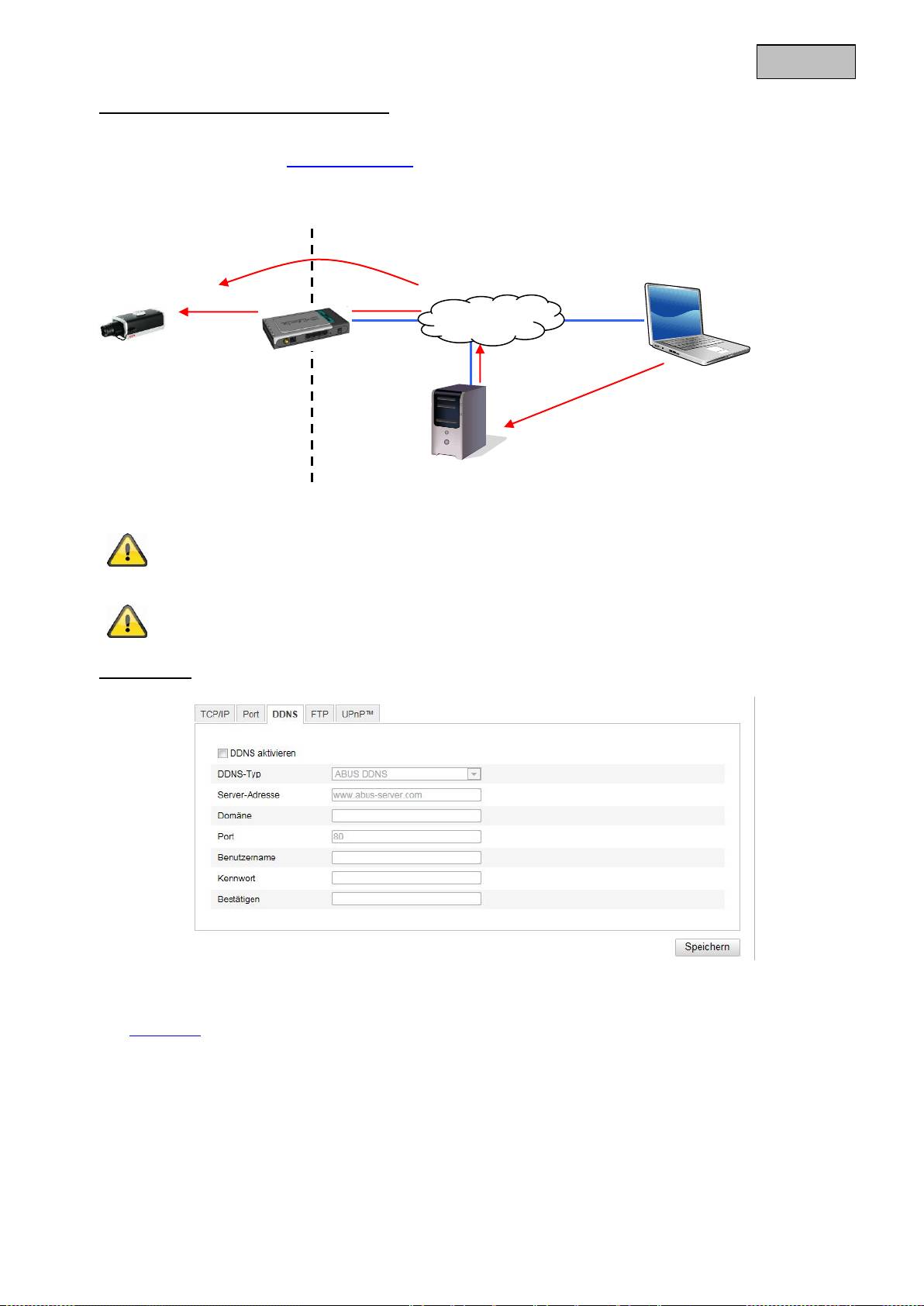
DDNS
DynDNS eller DDNS (dynamiskt domännamnsystem) är ett system som kan uppdatera domännamngivning i
realtid. Nätverkskameran har en integrerad DynDNS-klient som automatiskt kan genomföra uppdatering av
IP-adressen hos en DynDNS-tjänst. Om nätverkskameran är ansluten till en router rekommenderar vi att
routerns DynDNS-funktion används.
Nedan illustreras åtkomst/uppdatering av IP-adresser genom DynDNS-tjänsten.
DynDNS.org
Name Server
192.168.0.3
195.184.21.78 name.dyndns.org
195.184.21.78
LAN
WAN
Internet
DynDNS
åtkomstuppgifter
473
Svenska
Aktivera DDNS
Aktiverar och avaktiverar DDNS-funktionen.
DDNS-typ
Välj DDNS-typ. Det går att välja mellan ”DynDNS” och ”ABUS DDNS”.
Serveradress
Välj en DDNS-tjänst. Du måste ha ett registrerat konto hos denna DDNS-tjänst (t.ex. www.dyndns.org).
Om du har valt DDNS-typ ”ABUS DDNS” läggs serveradressen in automatiskt.
Domän
Ange det registrerade domännamnet här (värdtjänst) (t.ex. minIPkamera.dyndns.org).
Port
Lägg in porten för portvidarebefordran här.
Användarnamn
Användarnamn för DDNS-kontot
Lösenord
Lösenord för DDNS-kontot
Bekräfta
Här ska lösenordet bekräftas.
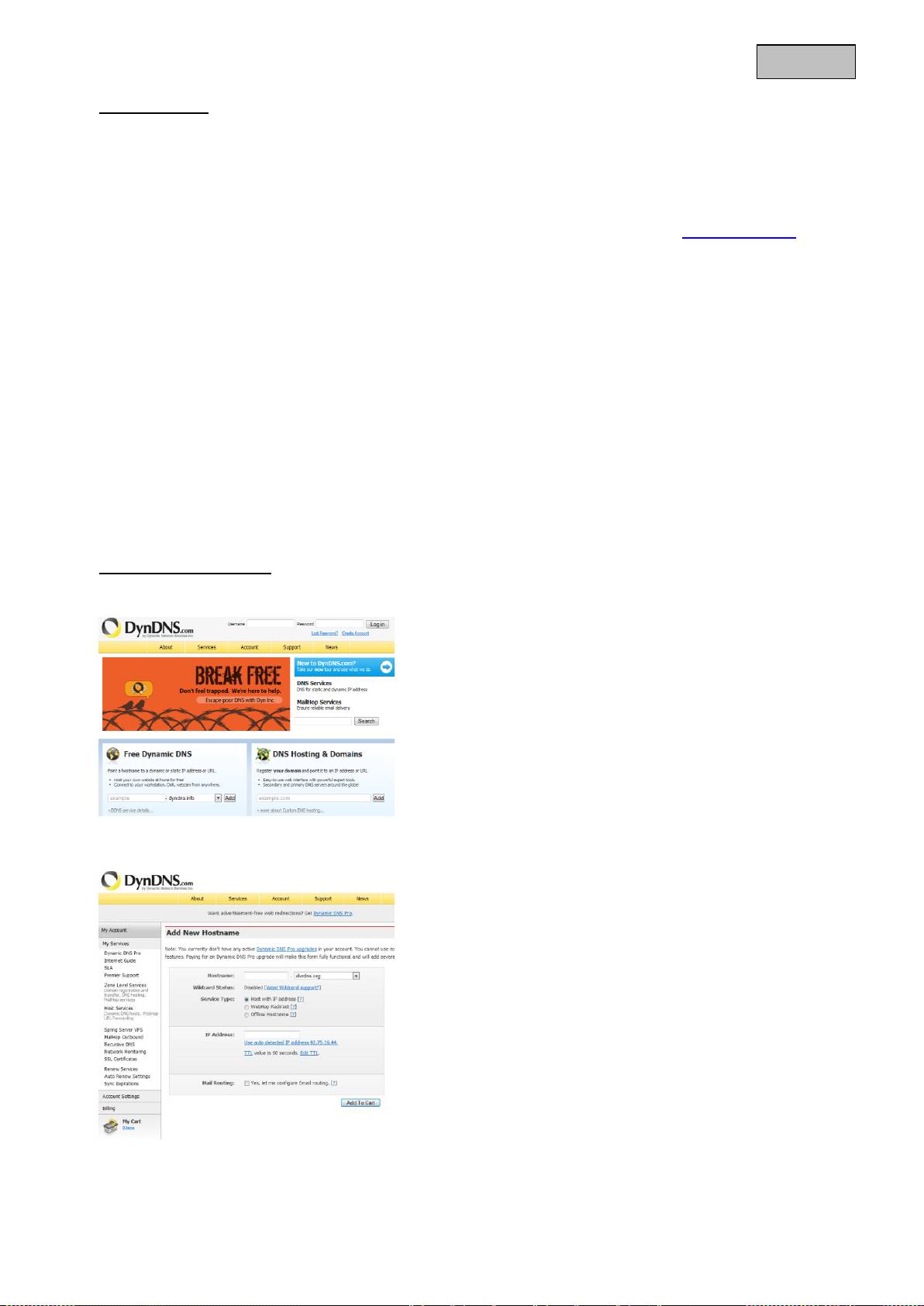
Registrera DDNS-konto
Registrera nytt konto hos DynDNS.org:
Spara kontouppgifter:
Anteckna dina användaruppgifter och lägg in dem i nätverkskamerans konfiguration.
474
Svenska
Åtkomst till nätverkskameran via DDNS
Om nätverkskameran är ansluten till en router, ska åtkomsten via DynDNS konfigureras i routern. På ABUS
Security-Center hemsidan, www.abus-sc.com finns en beskrivning av DynDNS-router-konfigurationen för
vanliga router-modeller.
Nedan illustreras åtkomst via DynDNS.org till en nätverkskamera som är ansluten till en router.
Spara inställningarna med ”Spara” Efter ändringar av nätverkskonfigurationen måste
kameran startas om (System\Underhåll/Omstart)
ABUS DDNS
1.
För att kunna använda funktionen ABUS DDNS måste du först registrera ett konto på
www.abus-server.com. Läs först FAQ-sektionen på hemsidan.
2.
Markera kryssrutan ”Aktivera DDNS” och välj sedan DDNS-typ ”ABUS DDNS”
3.
Bekräfta inställningarna med Spara. IP-adressen för din internetanslutning uppdateras nu varje minut på
servern.
För DynDNS-åtkomst via en router måste portvidarebefordran ställas in för alla
relevanta portar (minst RTSP + E-MAIL) i routern.
DynDNS.org
Name Server
http://name.dyndns.org:1026
name.dyndns.org:1026 195.184.21.78:1026
195.184.21.78:1026
195.184.21.78:1026
192.168.0.1
LAN
WAN
Internet

475
Svenska
12.3.2.4 UPnP™
UPnP-funktionen (Universal Plug and Play) ger bekväm åtkomst till nätverksenheterna i ett IP-nätverk.
Nätverkskameran blir då t.ex. synlig som nätverksenhet på Windows Nätverk.
Aktivera UPnP
Aktivera och avaktivera funktionen UPnP
Namn
Visa kamerans MAC-adress
Porttilldelning
Akt. p.-mappning
Här aktiveras Universal Plug and Play-portvidarebefordran för nätverkstjänster. Om din router stöder UPnP
aktiveras portvidarebefordran för videoströmmar automatiskt på routersidan för nätverkskameran.
Mappning porttyp
Välj om portvidarebefordran ska ske automatiskt eller manuellt.
Det går att välja mellan ”auto” och ”manuellt”.
Protokollnamn:
Port 80 är standardporten för e-post. Alternativt kan man välja ett värde inom området 1025~65535. Om det
finns flera kameror i samma subnät bör varje kamera ha en egen, unik E-MAIL port.
RTSP
Port 554 är standardporten för RTSP-överföring. Alternativt kan man välja ett värde inom området
1025~65535. Om det finns flera kameror i samma subnät bör varje kamera ha en egen, unik RTSP-port.
SDK (kontrollport)
Port 8000 är standardporten för SDK-överföring. Kommunikationsport för intern data. Alternativt kan man välja
ett värde inom området 1025~65535. Om det finns flera kameror i samma subnät bör varje kamera ha en
egen, unik SDK-port.
Extern port
Du kan endast ändra portarna manuellt om ”Mappning porttyp” har ställts in på manuellt läge.
476
Svenska
Status
Visar om den angivna externa porten är giltig eller ogiltig.
12.3.3 Video
Menypunkt
Beskrivning
Tillgänglig i läge
Video
Videoinställningar
Baskonfiguration
Avanc. Konfiguration
Spara inställningarna med ”Spara”.

477
Svenska
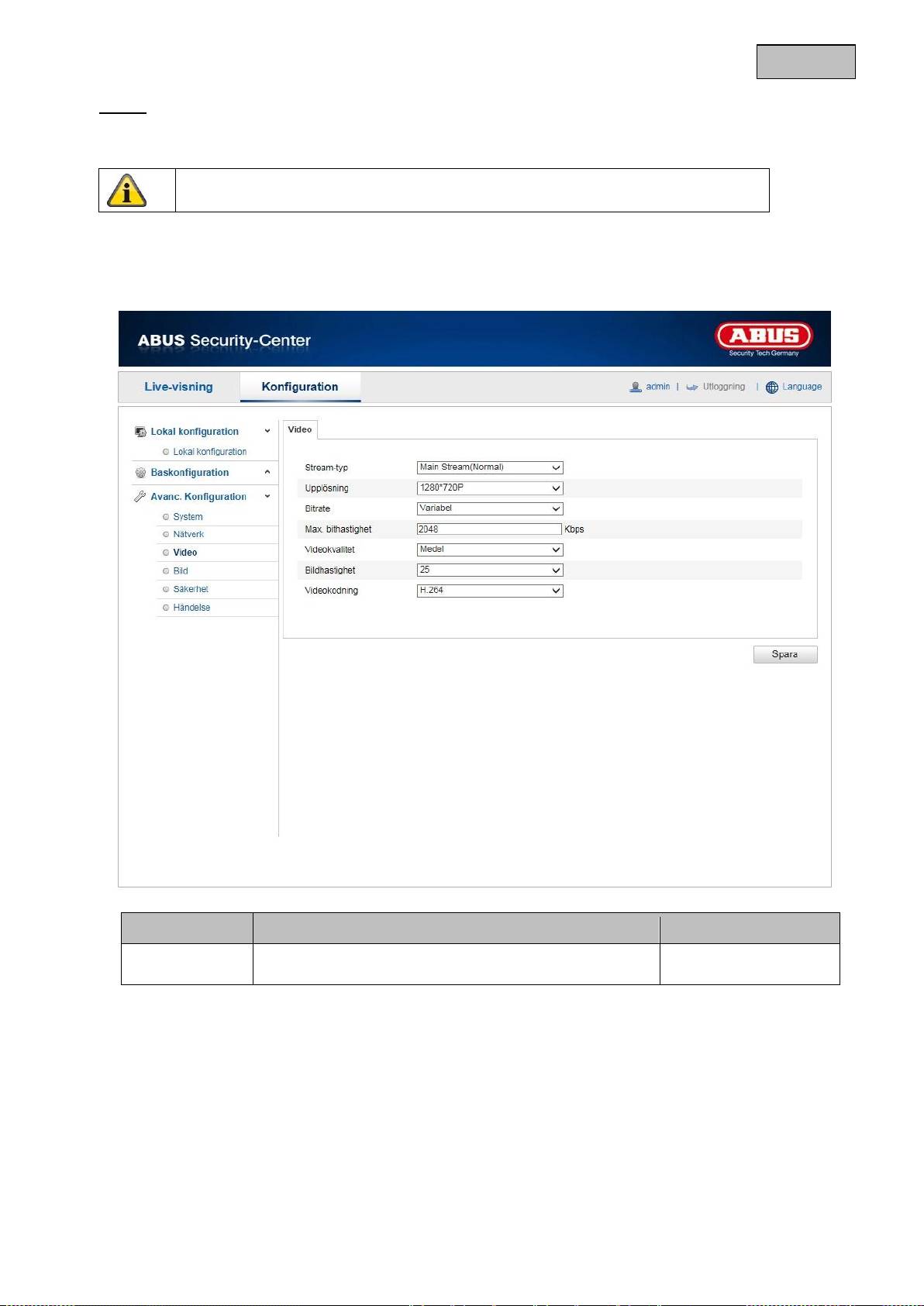
12.3.3.1 Video
Stream-typ
Välj stream-typ för kameran. Välj ”Main stream (normal)” för inspelningar och livevisning med god bandbredd.
Välj ”Sub-stream” för livevisning med begränsad bandbredd.
Videotyp
Välj mellan stream-typ ”Video” eller ”Video & audio”.
Upplösning
Ställ in upplösningen för videodata. Beroende på kameramodell går det att välja mellan 1280*720p;
1280*960; 1920*1080p.
Bitrate
Anger bitrate för videoströmmen. Beroende på rörelsernas ”intensitet” kan bildkvaliteten variera.Här går det
att välja mellan konstant och variabel bitrate.
Videokvalitet
Den här menypunkten är bara tillgänglig när du har valt variabel bitrate. Här ställer du in videokvaliteten för
videodatan.Bildkvaliteten kan variera beroende rörelsernas ”intensitet”.Det går att välja mellan sex olika
nivåer: ”Minimum”, ”Lägre”, ”Låg”, ”Medel”, ”Högre” och ”Maximum”.
Bildhastighet
Anger bildhastigheten i bilder per sekund.
Max. bithastighet
Här ställs videoströmmens bithastighet in på ett fast värde: Ställ in max. bithastighet på 32 till 16384 kbps.
Ett högre värde ger högre videokvalitet och behöver större bandbredd.
Videokodning
Välj standard för videokodning. Det går att välja mellan H.264, MPEG-4 och MJPEG.
Ljudsignalen spelas endast in när stream-typ ”Video & audio” har valts.
Spara inställningarna med ”Spara”.

478
Svenska
12.3.4 Bild
Menypunkt
Beskrivning
Tillgänglig i läge
Visningsinställningar
Inställning av visningsparametrarna
Baskonfiguration
Avanc. Konfiguration
OSD inställningar
Inställning av datum- och tidsformat
Avanc. Konfiguration
Text överläggning
Lägga till textfält
Avanc. Konfiguration
Maskering privat zon
Lägga till privatzonmaskering
Avanc. Konfiguration

479
Svenska
12.3.4.1 Visningsinställningar
Under den här menypunkten kan bildkvaliteten ställas in för kameran, t.ex. ljusstyrka, skärpa, kontrast o.s.v.
Klicka på ”standard” för att återställa standardvärdena.
Observera:
Parametrarna till visningsinställningarna kan variera något beroende på modell.
Ljusstyrka
Inställning av ljusstyrkan Inställningsområde: 0–100.
Kontrast
Inställning av bildens kontrast. Inställningsområde: 0–100.
Mättnad
Inställning av bildmättnad. Inställningsområde: 0–100.
Färgton
Inställning av bildfärgton. Inställningsområde: 0–100.
Skärpa
Inställning av bildskärpan. Ett högre värde för bildskärpan kan ge ökat bildbrus.
Inställningsområde: 0–100.
Exponeringsläge
I manuellt läge kan värdena för bländare, exponeringstid och förstärkning ställas in manuellt.
