
I.R.I.S. Readiris 14 for Windows for Windows Quick Start – page 3
Manual for I.R.I.S. Readiris 14 for Windows for Windows Quick Start
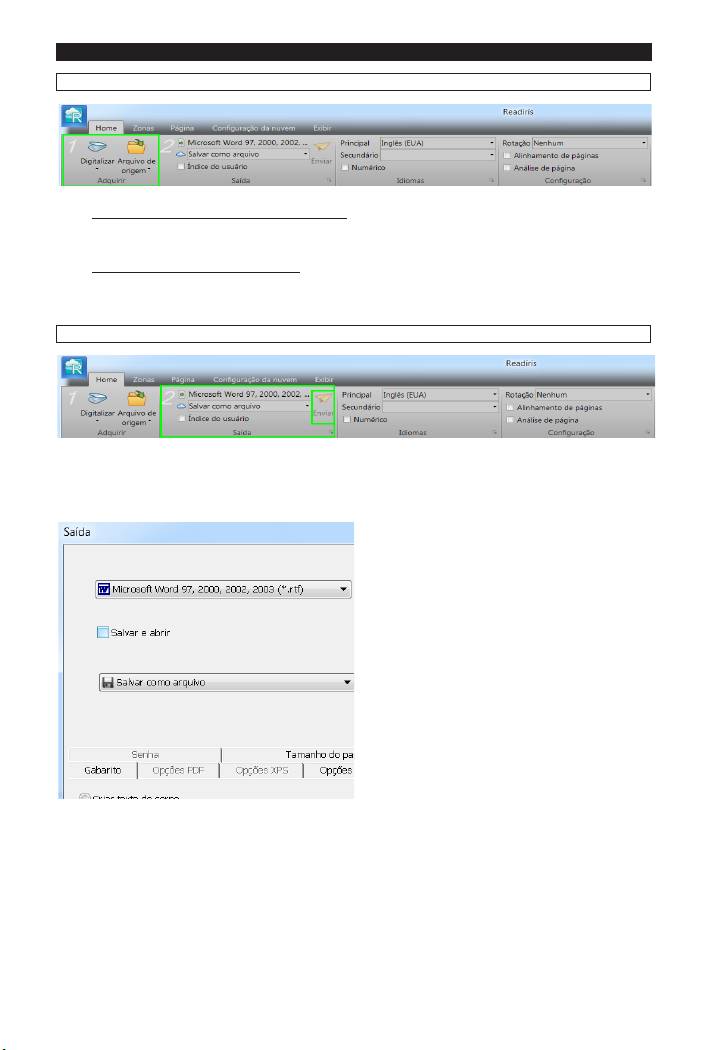
Português (Brasil) Português (Brasil)
3. Abra um arquivo de imagem existente ou digitalize um novo documento.
a. Abrir um arquivo de imagem existente
No grupo Adquirir, clique em Arquivo de origem e selecione seus documentos.
b. Digitalizar um novo documento
No grupo Adquirir, clique em Digitalizar.
Para digitalizar, o digitalizador deve estar congurado corretamente.
4. Escolha o formato e o desno da saída.
No grupo Saída, clique na seta no canto (ver imagem acima) para acessar as opções de
Saída.
• Na lista superior, selecione o aplicavo e o
formato de saída desejados. Por exemplo,
Microso Word 2007/2010, Adobe PDF.
Dica: se selecionar Word, escolha
Recriar documento original e Ulizar
colunas e não quadros para obter os
melhores resultados.
Dica: se selecionar PDF, escolha Adobe
Acrobat PDF Imagem-Texto para obter
os melhores resultados.
• Na lista inferior, selecione Salvar como
arquivo para salvar os documentos no
computador ou selecione um conector
para enviá-lo para a Nuvem (Evernote®,
GoogleDocs®, Dropbox®, Box®).
Dica: você também pode enviar
documentos diretamente como anexo
de e-mail para o Outlook®, o Outlook
Express® ou o Windows Live Mail.

Português (Brasil) Português (Brasil)
Para congurar um conector de nuvem:
• Selecione um conector na lista e clique
em Congurar.
• Depois, preencha seu Nome do usuário e
sua Senha e clique em OK.
Nota: você precisa ter acesso a uma
conta Nuvem válida para congurar os
conectores.
Nota (Readiris™ Corporate): para usar
o Therefore, é preciso que um cliente
Therefore atualizado esteja instalado e
congurado no computador.
5. Envie a imagem reconhecida para o aplicavo e o formato de saída selecionados.
No grupo Saída, clique em Enviar.
A: Se você ver selecionado Salvar como arquivo:
• A janela Arquivo de saída será aberta.
• Atribua um nome ao arquivo e escolha onde ele deve ser
salvo.
B: Se você ver selecionado um conector
de nuvem:
• A janela Conector abrirá.
• Escolha o local da nuvem e clique em OK.
• Atribua um nome ao arquivo e clique
em OK novamente.

Português (Brasil) Português (Brasil)
6. Perguntas frequentes e suporte técnico
Caso você encontre qualquer problema ao ulizar o Readiris™, consulte as perguntas fre-
quentes no nosso site www.irislink.com/support/faq ou entre em contato com o suporte
técnico em www.irislink.com/support.

Русский Русский
ЭтоткраткийсправочникпоможетустановитьприложениеReadiris™14иприступить
кработесним.
См.подробныесведенияобовсехвозможностяхReadiris™’вфайле справки
программногообеспеченияилипоследнихверсияхруководств пользователяпо
адресуwww.irislink.com/support/userguides.
Сведенияипроцедуры,представленныевэтойдокументации,относятсякОС
Windows7®.Всяинформацияможетменятьсябезуведомления.
Содержание
1. УстановкаReadiris™
2. ЗапускReadiris™
3. Активацияирегистрация
4. Конфигурациясканера
5. Основныеэтапыобработки
6. Вопросыиответы,техническаяподдержка
1. Установка Readiris™
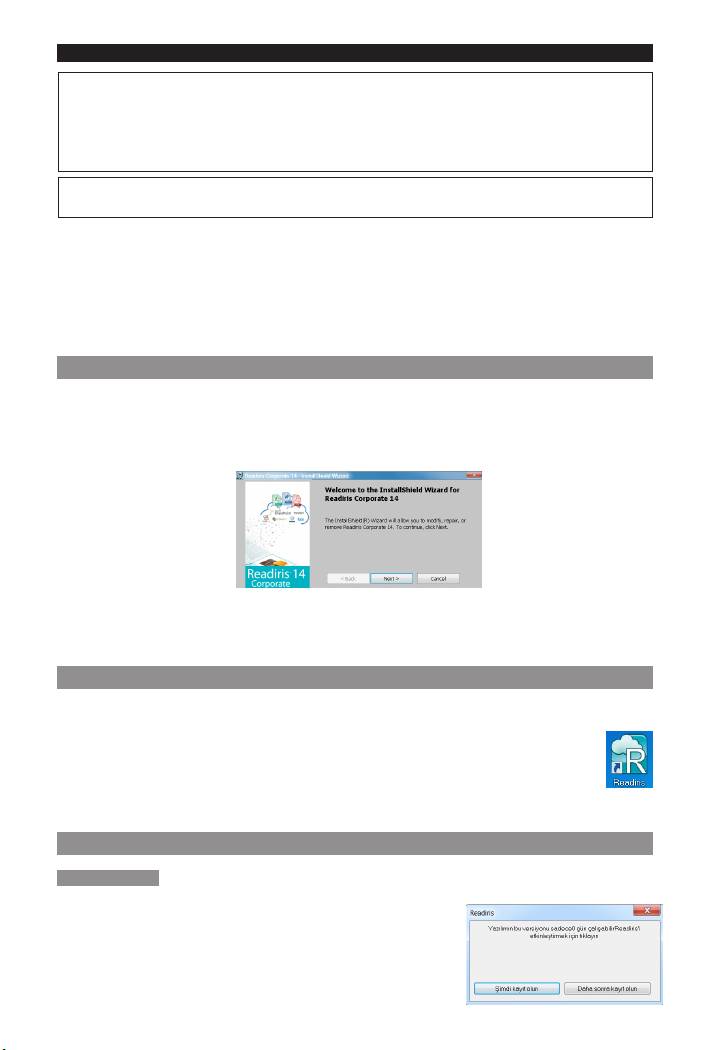
• Вставьтекомпакт-дискReadiris™вдисководдлякомпакт-дисковсвоегокомпью-
тера.
• ПрипоявленииокнаАвтозапускнажмитеReadiris™,чтобызапуститьмастер
установки.
• ЗатемнажмитекнопкуДалееиследуйтеинструкциямнаэкране.
ЕслиокноАвтозапускнеотображается:
• ВыберитеКомпьютер>Дисководдлякомпакт-дисков.
• Дваждыщелкнитедисководдлякомпакт-дисковиоткройтепапкуReadiris™.
ДваждыщелкнитефайлSetup.exe,чтобызапуститьмастерустановки.
2. Запуск Readiris™
ВовремяустановкинарабочемстолебудетсозданзначокReadiris™.
• Дваждыщелкнитеэтотзначок,чтобызапуститьReadiris™.
3. Активация и регистрация
Активация
ПризапускеReadiris™вамбудетпредложеноактивироватьприложение.
Неактивированныеверсиибудутработатьтолько10дней.
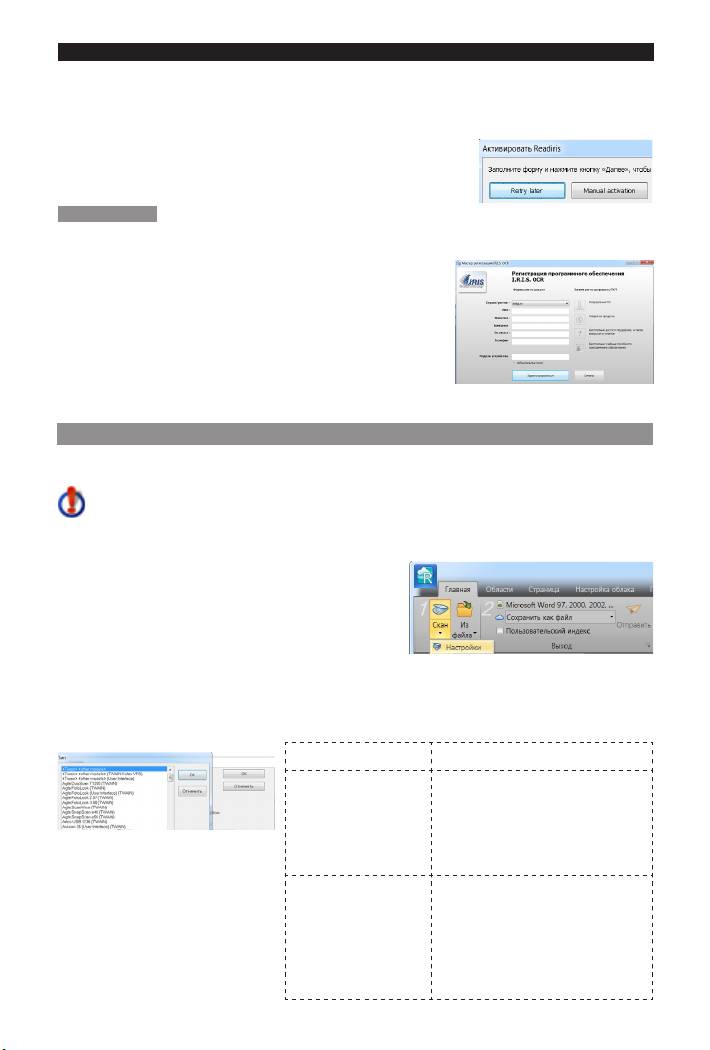
• НажмитекнопкуДа,чтобыактивировать
Readiris™.
Обратитевнимание,чтодляактивации
потребуетсяподключениекИнтернету.
Русский Русский
• Введитекодактивации,которыйнаходитсянавкладышевнутриDVD-бокса,и
нажмитекнопкуOK.
Совет.Привозникновенииошибкипро-
цессаактивациивыможетевыполнить
активациювручную.
Регистрация
ПоокончанииактивациисистемапредложитзарегистрироватьReadiris™.Регистрация
необходимадлядоступактехническойподдержке.Крометого,регистрация
обеспечиваетдругиепреимущества,такиекак
обновленияпродуктаискидкинабудущиеверсии.
Заполнитеформурегистрацииинажмитекнопку
Регистрация,чтобыотправитьданные.
Обратитевнимание,чтодлярегистрации
потребуетсяподключениекИнтернету.
4. Конфигурация сканера
Длясканирования документоввReadiris™необходимонастроитьсканердолжным
образом.
Требования
I. Убедитесь,чтосканерподключенккомпьютеруUSB-кабелемивключен.
II. Убедитесь,чтовсистемаустановленапоследняя версия драйвера Twainдля
вашегосканера.
Настройка сканера в Readiris™:
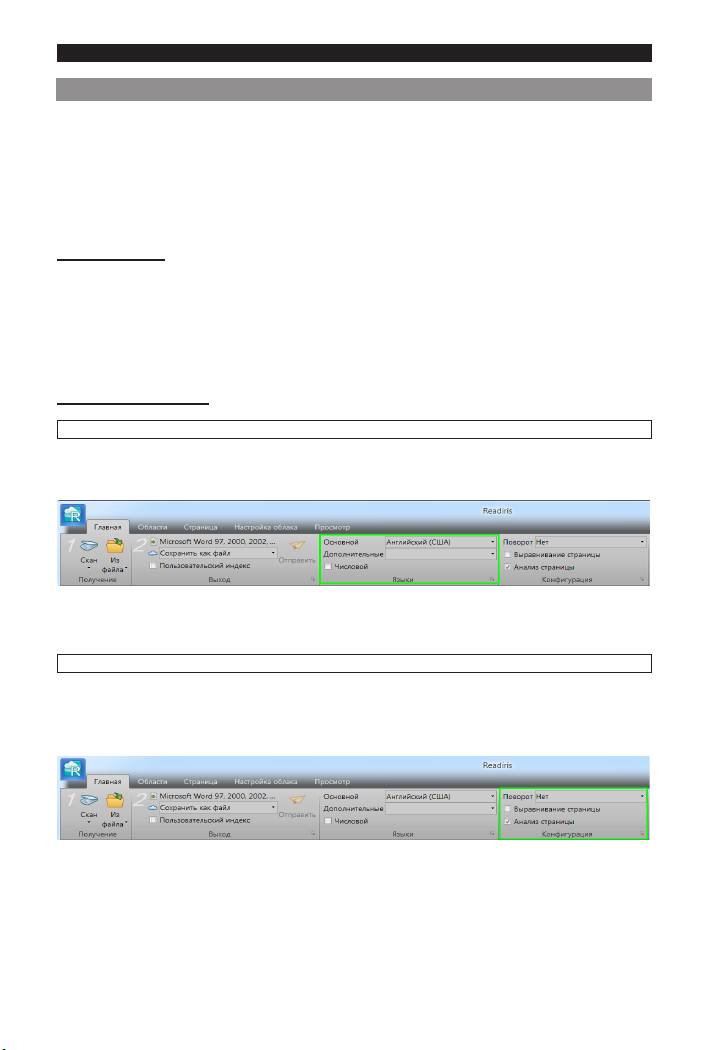
• НавкладкеГлавнаянажмитестрелкувниз
подпунктомСканировать.
• ЗатемнажмитекнопкуПараметры.
ПрипервомвыполненииэтогодействияавтоматическиоткроетсясписокМодели
сканеров.
Действие Важные примечания!
1.Выберитемодель
Есливамнеудаетсянайти
сканераинажмите
точнуюмодельсканеравсписке,
OK.
выберитеуниверсальный
профильTwain:<Twain><Other
models>.
2.Нажмитекнопку
Есливашсканеротсутствует
Настроить,чтобы
вокнеВыберите источник,
значитдрайверсканеране
выбратьдрайвер
установлендолжнымобразом.
сканера
.
Переустановитедрайверсканера
передегонастройкойReadiris™.
Русский Русский
5. Основные этапы обработки
Вэтомразделемырассмотримосновные этапы обработкивReadiris™.
Выполняйтеэтидействия,чтобысканироватьдокументы,открыватьPDF-файлыи
файлыизображений,распознаватьихиотправлятьввашеприложение(например,
Microsoft®Word,Adobe®Reader)иливоблачные системы.
См.полныйобзорвыходныхформатовиприложенийвруководствепользователя.
ОБЗОР ЭТАПОВ
1.Выберитеязык документа
2.Принеобходимостинастройтепараметрыконфигурации страницы
3.ОткройтесуществующийфайлизображенияИЛИотсканируйтедокумент
4.Выберитеформат выводаиназначение вывода
5.Сохранитеилиотправьтераспознанныйдокумент
БАЗОВАЯ НАСТРОЙКА
1. Выберите язык документа
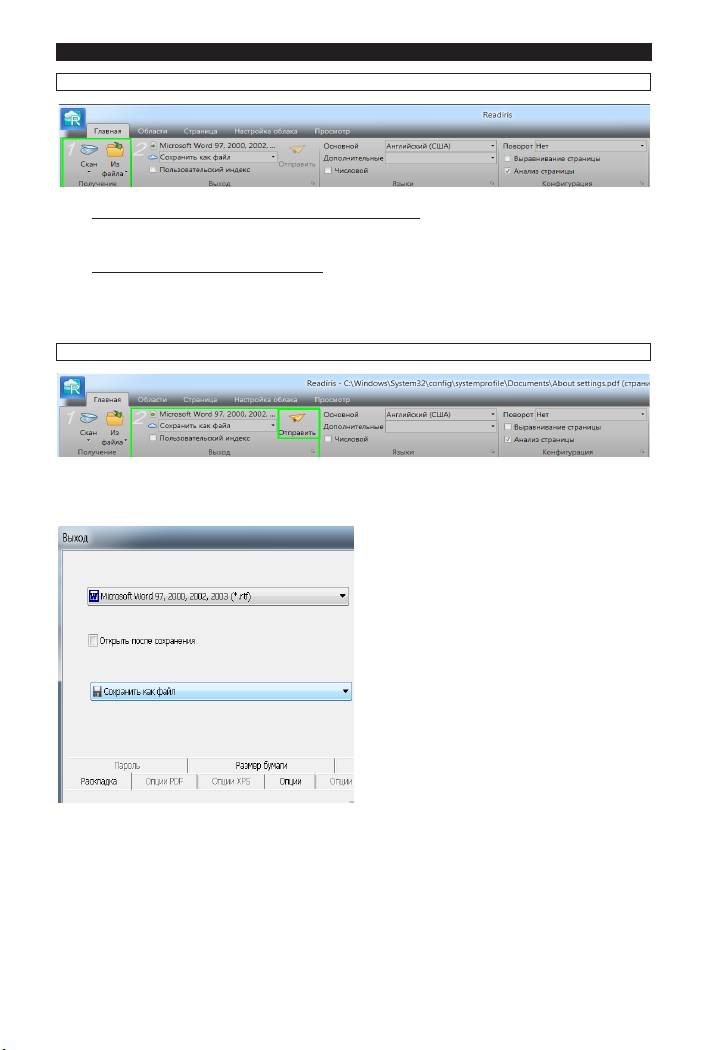
ВгруппеЯзыкинажмитестрелкувниз,чтобыоткрытьсписокГлавныйивыберите
языкидокумента.
Несколько языков в одном документе(тольковверсииCorporate)
Выполнитепредыдущиеэтапы,азатемнажмитестрелкувниз,чтобыоткрыть
списокДополнительные.Отметьтенужныеязыки.
2. При необходимости настройте параметры конфигурации страницы
Поворот страниц
ВгруппеКонфигурациянажмитестрелкувниз,чтобыоткрытьсписокПоворотивы-
беритеградусповоротаилипунктАвтоматич..
Выравнивание страниц
ВгруппеКонфигурациявыберитепараметрВыравнивание страницы.
Примечание.ОставьтепараметрпоумолчаниюАнализ страницыактивированным.
Этотпараметробеспечиваетразделениедокументовнаобластираспознавания.
Readiris™используетэтиобластидляраспознаваниядокументов.
Русский Русский
3. Откройте существующий файл изображения ИЛИ отсканируйте документ
a. Открытие существующего файла изображения
ВгруппеПолучениенажмитеИз файлаивыберитедокументы.
b. Сканирование нового документа
ВгруппеПолучениевыберитеСканировать.
Обратитевнимание,чтосканердолженбытьнастроендолжнымобразомдля
выполненияоперациисканирования.
4. Выберите формат вывода и назначение вывода
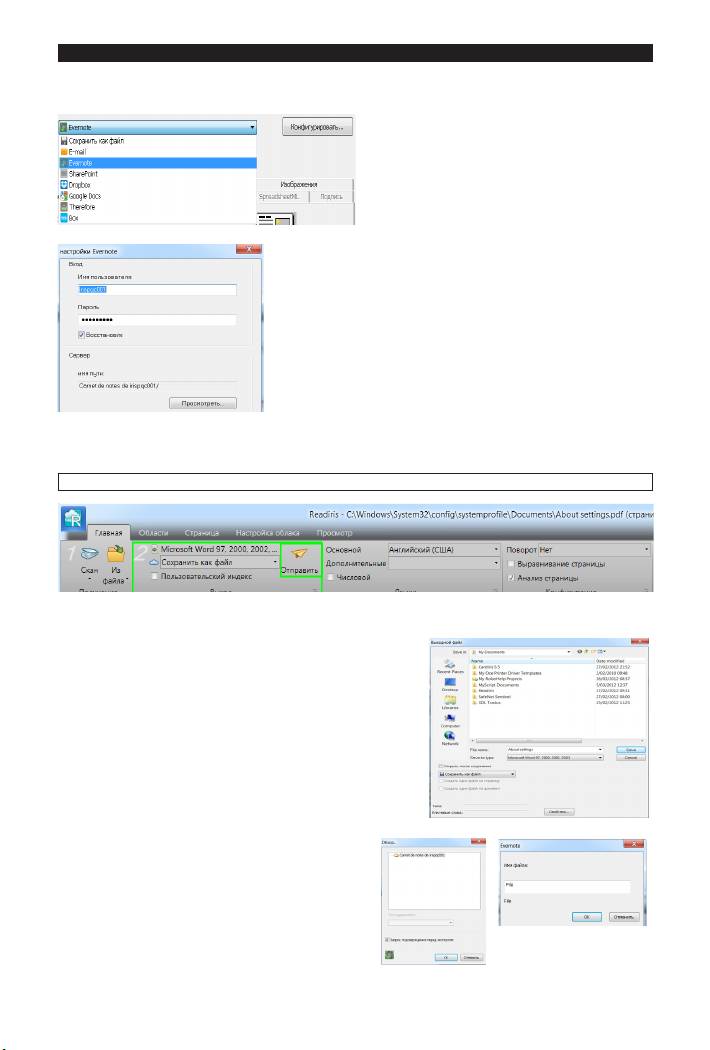
ВгруппеВыходщелкнитестрелкувуглу(см.изображениевыше)длядоступакпара-
метрамвывода,
•Вверхнемспискевыберитенужное
выходное приложениеиформат.
Например,MicrosoftWord2007/2010,
AdobePDF.
Совет.ПрииспользованииWord
выберитеВосстановить исходный
документ > Использовать столбцы
вместо рамокдляполучения
наилучшихрезультатов.
Совет.Прииспользовании
PDFвыберитеAdobe Acrobat PDF
изображение-текстдляполучения
наилучшихрезультатов.
•ВнижнемспискевыберитеСохранить
как файл,чтобысохранитьдокумен-
тынакомпьютере,иливыберите
соединитьдляоблака(Evernote®,
GoogleDocs®,Dropbox®,Box®).
Совет.Крометого,документыможно
отправитьнапрямуювкачестве
вложения эл. почты в Outlook®,
Outlook Express® или Windows Live
Mail.
Русский Русский
Чтобы настроить соединитель для облака:
•Выберитесоединительизспискаина-
жмитеНастроить.
•Затемвведитеимя пользователяи
парольинажмитекнопкуOK.
Примечание.Длянастройки
соединителейтребуетсядоступ
кдействующейучетнойзаписи
поставщикаоблака.
Примечание (Readiris™ Corporate).
ПрииспользованииThereforeна
компьютередолжнабытьустановлена
последняяверсияThereforeClient.
5. Отправьте распознанное изображение в выбранное выходного приложение в указанном формате
ВгруппеВыходвыберитеОтправить.
А:Если выбран вариант «Сохранить как файл»:
• ОткроетсяокноВыходной файл.
• Укажитеимяфайлаипутьдляегосохра-
нения.
Б:Если выбран соединитель для облака:
• Откроетсяокносоединителя.
• Выберитерасположениевоблаке
инажмитекнопкуOK.
• Затемукажитеимяфайлаи
нажмитеOKещераз.

Русский Русский
6. Вопросы и ответы, техническая поддержка
ЕслиувасвозникнутпроблемыприиспользованииReadiris™,ознакомьтесьсдоку-
ментом«Вопросыиответы»насайтеwww.irislink.com/support/faqилиобратитесьв
службутехническойподдержкипоадресуwww.irislink.com/support.
Türkçe Türkçe
BuHızlıKullanımKılavuzu,Readiris™14'ükurmanızavebaşlamanızayardımcıolmakiçindir.
Readiris™14'üntümözelliklerihakkındaayrınlıbilgiiçinbuyazılımilebirlikteverilen
yardım dosyasına veya www.irislink.com/support/userguides adresindeki en son
Kullanım Kılavuzlarına başvurun.
BukılavuzdakitanımlardaWindows®7işlemsistemibazalınmışr.Tümbilgilerönceden
haberverilmedendeğişrilebilir.
İçindekiler
1. Readiris™'inKurulması
2. Readiris™'inBaşlalması
3. Etkinleşrme+Kayıt
4. TarayıcınınYapılandırılması
5. TemelDokümanİşleme
6. SSSveTeknikDestek
1. Readiris™'in Kurulması
• Readiris™CD'sinibilgisayarınızınCD-ROMsürücünüzeyerleşrin.
• AutoRun (Otomak Çalışr) penceresi göründüğünde, Kurulum Sihirbazını başlat-
mak için Readiris™'iklayın.
• İleri'yeklaveekrandakitalimatlarıtakipedin.
Otomak Çalışrmapenceresigörünmezse:
• Bilgisayar>CD-ROMSürücü'yegidin.
• CD-ROMsürücüyeikikereklayınvedahasonraReadiris™klasörüneikikereklayın.
KurulumSihirbazınıbaşlatmakiçinSetup.exe'yiikikereklayın.
2. Readiris™'in Başlalması
Kurulumsırasında,birReadiris™programkısayoluMasaüstünüzdeoluşturulacakr.
• Readiris™'ibaşlatmakiçinkısayoluikikereklayın.
3. Etkinleşrme + Kayıt
Etkinleşrme
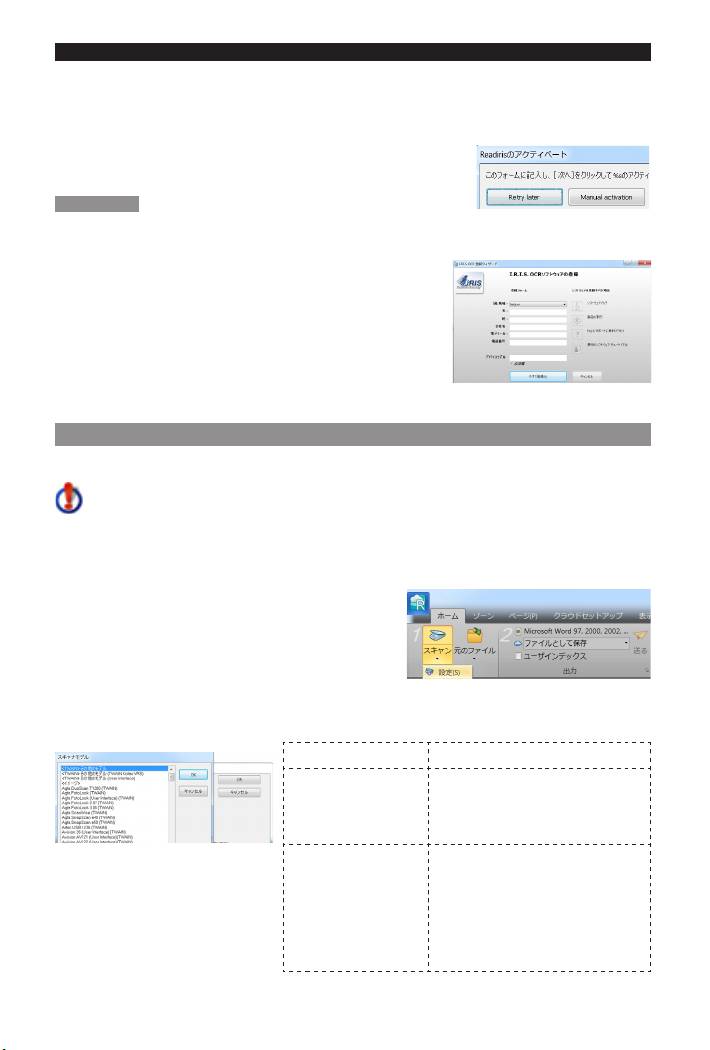
Readiris™'ibaşlağınızdasizdenprogramıetkinleşrmenizistenir.Etkinleşrilmemişsü-
rümlersadece10günboyuncakullanılabilir.
• Readiris™'ietkinleşrmekiçinEvet'iklayın.
Etkinleşrmekiçinbirinternetbağlansınıngerekli
olduğunuunutmayın.
Türkçe Türkçe
• DVDkutusununiçindekiekeekietkinleşrmekodunugirinveTamam'aklayın.
İpucu:etkinleşrmeişlemisırasındabirhataoluşursaeliledeetkinleşrme
yapabileceğiniziunutmayın.
Kayıt
EtkinleşrmetamamlandığındasizdenReadiris™'iKaydermenizistenir.Kaydetmeişlemi
TeknikDestekalmakiçingereklidir.Kaydetmeişlemiaynızamandaürüngüncellemelerive
gelecekteçıkacakürünlerdeindirimlergibidiğerfaydalarda
sağlar.
KayıtformunudoldurunvegöndermekiçinŞimdi Kaydol'a
klayın.
Kaydolmakiçinbirinternetbağlansınıngerekliolduğu-
nuunutmayın.
4. Tarayıcının Yapılandırılması
Readiris™'debelgeleritaramakiçintarayıcınızındoğruyapılandırılmasıgereklidir.
Ön koşullar
I. TarayıcınınbirUSBkablosuilebilgisayarınızabağlıveaçıkolduğundaneminolun.
II. Tarayıcınıziçinen güncel Twain sürücünün kurulu olduğundaneminolun.
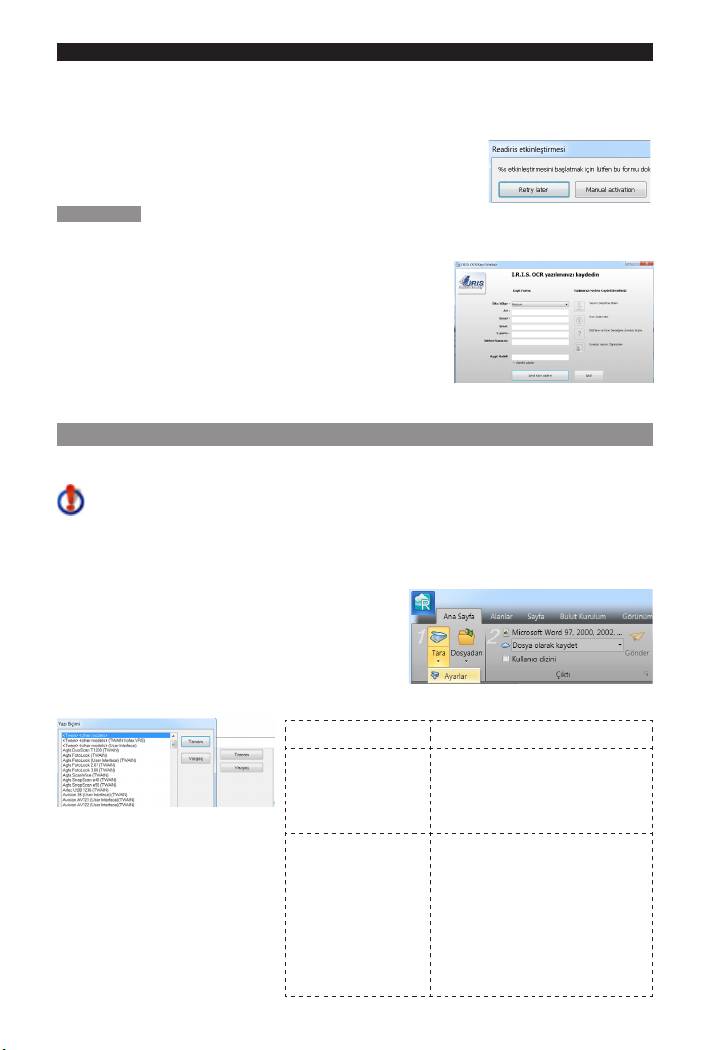
Readiris™'de tarayıcınızı yapılandırmak için:
• GirişsekmesindekiTara'nın alndaki aşağı ok tuşuna klayın.
• DahasonraAyarlar'aklayın.
BuişlemiilkkezyapğınızdaTarayıcı Modelilistesi
otomakolarakaçılacakr.
Eylem Önemli notlar:
1.Tarayıcı modelinizi
Listedetamaynıtarayıcımodelinizi
seçinveTamam'a
bulamazsanızevrenselTwainpro-
klayın.
li <Twain><Other models>'i seçin.
2.Tarayıcısürücüsünü
TarayıcınızıKaynağı Seç
seçmekiçin
penceresindelistelenmişolarak
Yapılandır'a klayın..
görmüyorsanıztarayıcısürücünüz
uygunbiçimdekurulmamışr.
SürücünüzüReadiris™'de
yapılandırmayıdenemedenönce
tarayıcınızınsürücüsünütekrar
kurun.
Türkçe Türkçe
5. Temel İşleme Adımları
BubölümdeReadiris™'dekitemel işleme adımlarınıinceleyeceğiz.
Belgeleritaramak,PDFdosyalarınıvegörüntüdosyalarınıaçmak,bunları tanımak ve uy-
gulamalarınıza(örneğinMicroso®Word,Adobe®Reader)veyaBuluta göndermek için bu
adımları takip edin..
ÇıkbiçimleriveuygulamalarıntamaçıklamasıiçinlüenKullanımKılavuzunabakın.
ADIMLAR
1.Belgediliniseçin
2.Gerekiyorsasayfa yapılandırmaseçenekleriniayarlayın
3.VarolanbirgörüntüdosyasınıaçınVEYAbir belgetarayın
4.Çık biçiminiveçık hedeni seçin
5.TanınanbelgeniziKaydedinveyagönderin
TEMEL YAPILANDIRMA
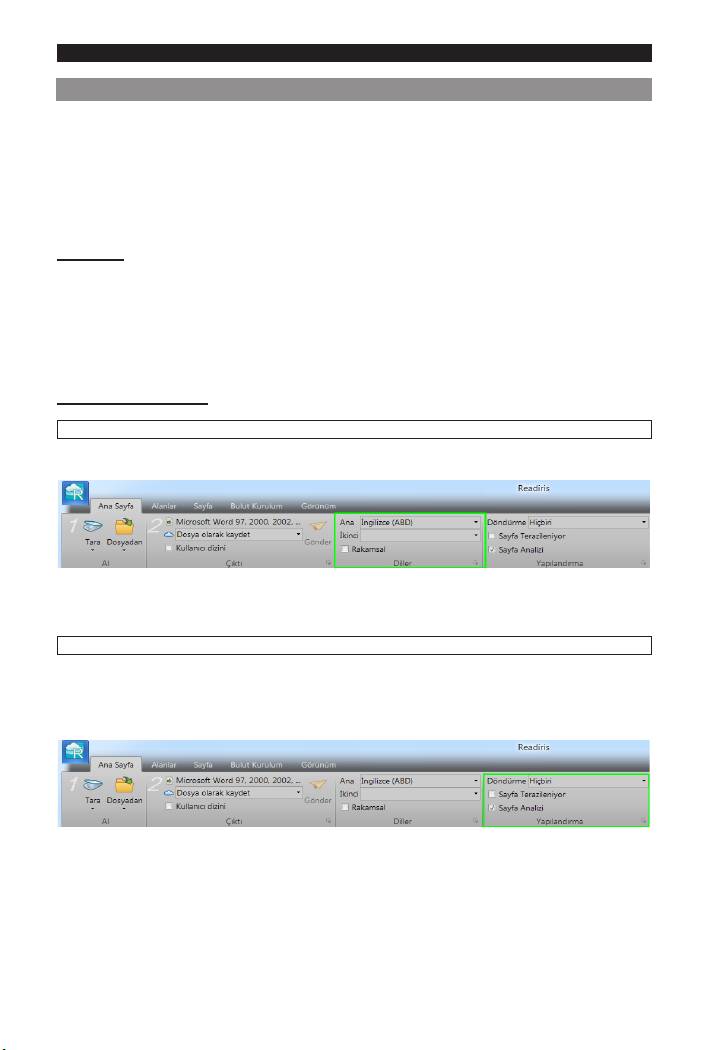
1. Belge dilini seçin
DillergrubundaAnalistesiniaçmakiçinaşağıoktuşunaklayın>belgenizindiliniseçin.
Aynı belgede birden fazla dil(SadeceCorporatesürümü)
Öncekiadımlarıtakipedinvedahasonraİkincilistesiniaçmakiçinaşağıoktuşuna
klayın.Eklemekistediğinizdilleriişaretleyin.
2. Gerekiyorsa sayfa yapılandırma seçeneklerini ayarlayın
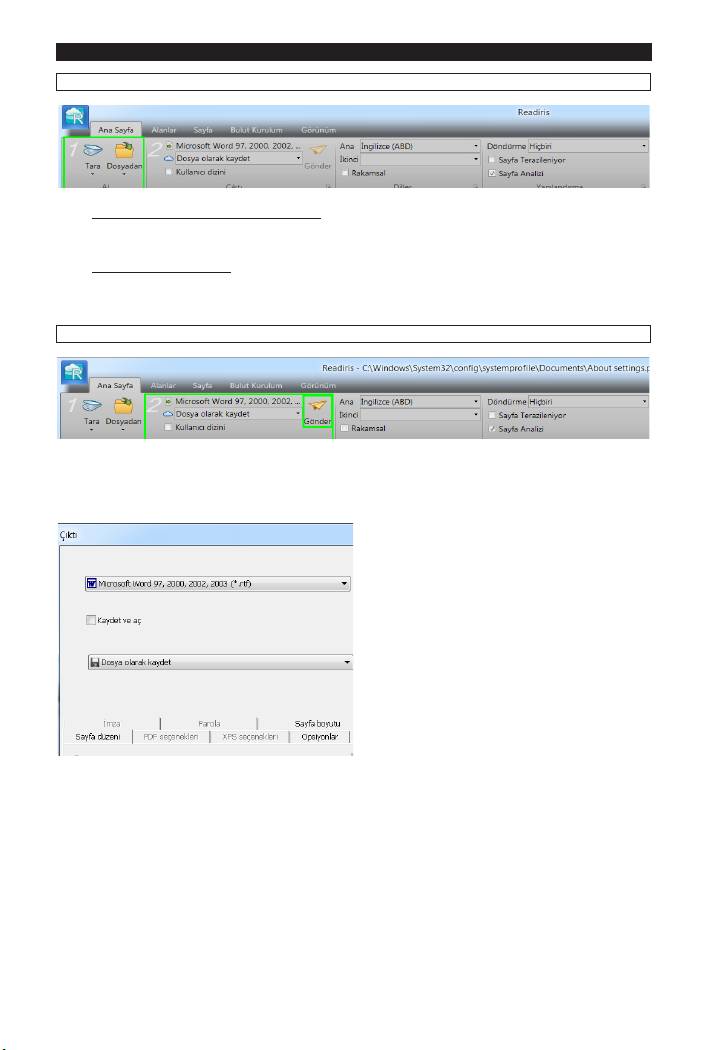
Sayfaları döndürmek için
Yapılandırmagrubunda>Döndürme listesini açmak için aşağı ok tuşuna klayın > döndür-
me açısını seçin veya otomak'i seçin.
Sayfaları terazilemek için
Yapılandırma grubunda>Sayfa Terazileme seçeneğini kullanın.
Not:varsayılandeğerolanSayfaİnceleme'yietkinleşrilmişbırakın.Buseçenekbelgelerinizi
otomakolaraktanımaalanlarınaayırır.Readiris™belgelerinizitanımaiçinalanlarıkullanır.
Türkçe Türkçe
3. Var olan bir görüntü dosyasını açın veya yeni bir belge tarayın
a. Var olan bir görüntü dosyasını açın
Algrubunda>Dosyadan'ı klayın > belgelerinizi seçin.
b. Yeni bir belge tarayın
Al grubunda > Tara'yı klayın.
Taramakiçintarayıcınızındoğruyapılandırılmasıgerekğiniunutmayın.
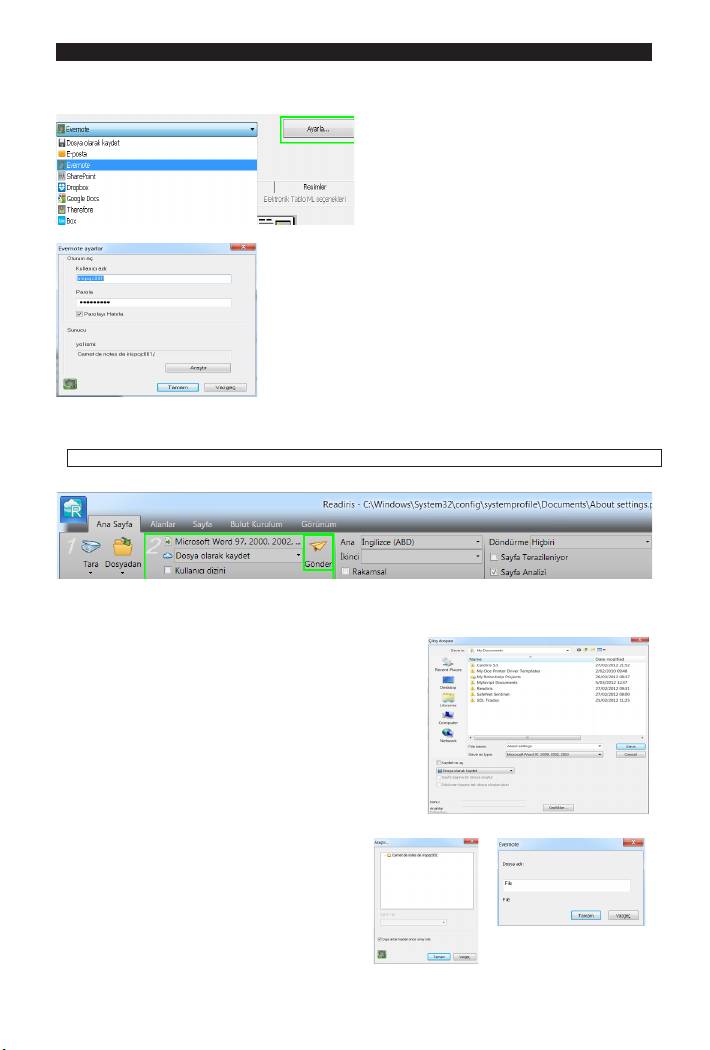
4. Çık formanı ve hede seçin
ÇıkgrubundaÇıkseçeneklerineerişmekiçinköşedekiokaklayın(yukarıdakiresme
bakın).
•Üsekilistedeistenençık uygulamasını
ve biçimini seçin. Örneğin Microso Word
2007/2010, Adobe PDF.
İpucu:Word'üseçersenizeniyisonucu
eldeetmekiçinKaynak belgeyi yeniden
oluştur >
Çerçeveler yerine sütunları kullan'ı
seçin.
İpucu:PDF'iseçersenizeniyisonucu
eldeetmekiçinAdobe
Acrobat PDF Görüntü-Men'i seçin.
•Alakilistedenbelgelerinizibilgisayarınıza
kaydetmekiçinDosya olarak kaydet'i
seçin veya Buluta (Evernote®, Google-
Docs®, Dropbox®, Box®) göndermek için
bir bağlayıcı seçin.
İpucu:aynızamandabelgelerinizi
doğrudanOutlook®,OutlookExpress®
veyaWindowsLiveMail'ee-postaeki
olarakgönderebilirsiniz.
Türkçe Türkçe
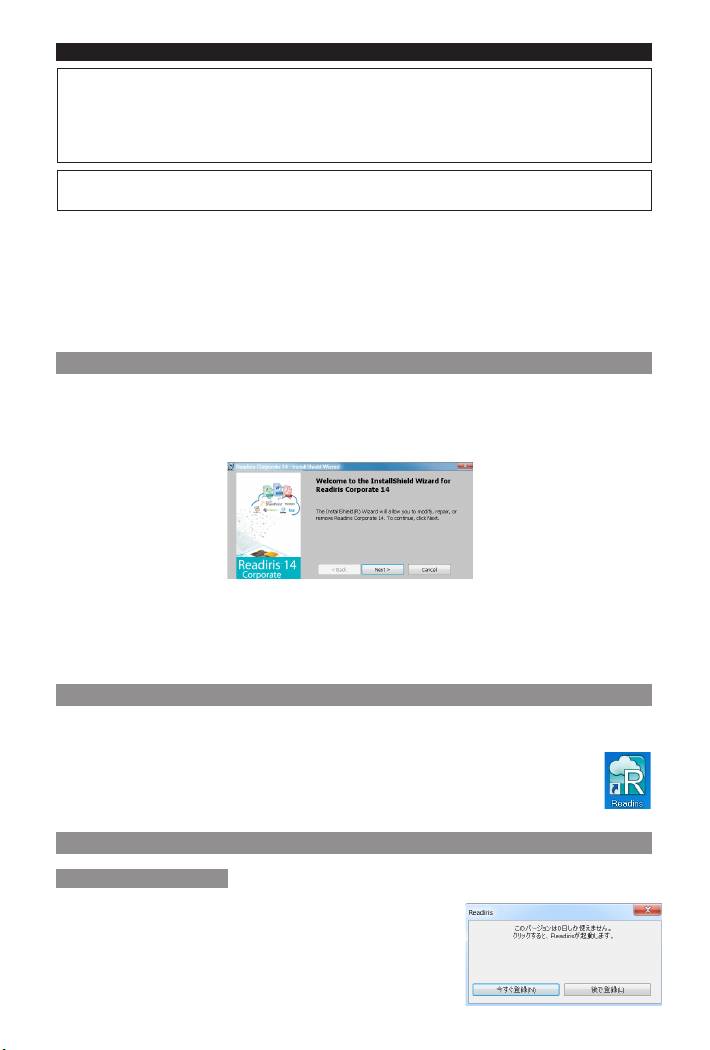
Bir Bulut bağlayıcıyı yapılandırmak için:
•Listedenbirbağlayıcıseçinvedahasonra
Yapılandır'ı klayın.
•Dahasonrakullanıcı adınızı ve şifrenizi
girin ve Tamam'a klayın.
Not::Bağlayıcılarıyapılandırmakiçin
geçerlibirBuluthesabınaerişiminiz
olmalıdır.
Not (Readiris™ Corporate):Therefore
kullanırken,güncelbirTherefore
İstemcisininbilgisayarınızdakuruluve
yapılandırılmışolmasıgerekir.
5. Tanınan görüntünüzü seçili çık biçimine ve uygulamaya gönderin
ÇıkgrubundaGönder'e klayın.
A:Dosya olarak kaydet'i seçyseniz:
• Çık Dosyasıpenceresiaçılır.
• Dosyanızaisimverinvenereyekaydedilece-
ğiniseçin.
B:Bir Bulut bağlayıcı seçyseniz:
• Bağlayıcıpenceresiaçılır.
• BulutkonumunuseçinveTamam'a
klayın.
• Dahasonradosyanızaisimverinve
Tamam'aklayın.

Türkçe Türkçe
6. SSS ve Teknik Destek
Readiris™programınızıkullanırkensorunyaşıyorsanızwebsitemizdekiSıkçaSorulanSorular
bölümünebakın,www.irislink.com/support/faqveyawww.irislink.com/support adresin-
deki Teknik Destek ile ileşime geçin.
日本語 日本語
本クイックユーザーガイドでは、Readiris™14のインストールと起動方法について説明され
ています。
Readiris™の全機能については、ソフトウェアに収録されているヘルプファイルか、www.
irislink.com/support/userguidesの最新ユーザーガイドをご覧ください。
本ガイドは、Windows®7オペレーティングシステムに基づいて説明されています。本ガイ
ドの内容は予告なく変更されることがあります。
目次
1. Readiris™のインストール
2. Readiris™の起動
3. アクティベーションと登録
4. スキャナの設定
5. 基本的な処理ステップ
6. よくある質問と技術サポート
1.Readiris™のインストール
• コンピュータのCD-ROMドライブにReadiris™CD-ROMを挿入します。
• [AutoRun]ウィンドウが表示されたら、[Readiris™]をクリックします。する
とインストールウィザードが起動します。
• [次へ]をクリックし、画面上の指示に従います。
[AutoRun]ウィンドウが表示されない場合:
• [コンピュータ]>[CD-ROMドライブ]をクリックします。
• [CD-ROMドライブ]をダブルクリックし、[Readiris™]フォルダをダブルク
リックします。その中にある[Setup.exe]をクリックすると、インストール
ウィザードが起動します。
2.Readiris™の起動
インストール中に、デスクトップにReadiris™プログラムショートカットが作成
されます。
• ショートカットをダブルクリックするとReadiris™が起動します。
3.アクティベーションと登録
アクティベーション
Readiris™が起動したら、アクティベーションするよう尋ねられます。アクティ
ベーションしないバージョンは10日間しか使用でき
ません。
• [はい]をクリックしてReadiris™をアクティベー
ションします。
アクティベーションにはインターネットへの接
続を必要とします。
日本語 日本語
• DVDボックス内側のラベルに記載されたアクティベーションコードを入力
し、[OK]をクリックします。
ヒント:アクティベーションプロセスでエラーが発生した場合、手動
でアクティベーションすることもできま
す。
登録
アクティベーションが完了したら、Readiris™を[登録]するよう尋ねられます。技
術サポートを受けるには登録が必要です。登録すると、製品のアップデートや、
将来発売される製品の割引購入などの特典を受けるこ
ともできます。
登録フォームに記入して、[今すぐ登録]をクリックす
ると送信されます。
登録にはインターネットへの接続を必要とします。
4.スキャナの設定
Readiris™で文書をスキャンするにはスキャナを正しく設定する必要があります。
要件
I. USBケーブルでスキャナがコンピュータに接続されていることを確認し、
電源を入れます。
II. スキャナ用の最新Twainドライバがインストールされていることを確認し
ます。
Readiris™でスキャナを設定するには:
• [ホーム]タブで[スキャン]の下にある下向
き矢印をクリックします。
• 次に[設定]をクリックします。
初めてこれを実行したときには、自動的に[ス
キャナモデル]リストが開きます。
アクション 重要!
1.お使いのスキャナの
リスト中にお使いのスキャナと全
モデルを選択して[OK]
く同じモデルがない場合、汎用
をクリックします。
Twainプロファイル<Twain><Other
models>を選択してください。
2.[設定]をクリックし
[ソースの選択]ウィンドウにお使い
て、スキャナドライバ
のスキャナが見つからない場合、ス
を選択します。
キャナドライバは正しくインストー
ルされていません。スキャナドラ
イバをもう一度インストールして
から、Readiris™を設定しなおして
ください。

日本語 日本語
5.基本的な処理ステップ
このセクションでは、Readiris™の基本処理ステップについて説明します。
文書をスキャンするには次の手順に従ってください。PDFファイルと画像ファイル
を開き、それを認識し、アプリケーション(Microsoft®Word、dobe®Readerなど)
またはクラウドに送信します。
出力フォーマットやアプリケーションの詳しい説明については、ユーザーガイド
をご覧ください。
ステップの概要
1.文書の言語を選択します。
2.必要に応じてページの設定オプションを調整します。
3.既存の画像ファイルを開くか、文書をスキャンします。
4.出力フォーマットと送信先を選択します。
5.認識された文書を保存するか送信します。
基本設定
1.文書の言語を選択します。
[言語]グループで下向き矢印をクリックし、[メイン]リストを開き、文書の言語を
選択します。
同一の文書内に複数の言語が使用されている場合(Corporateバージョンの
み)
上のステップに従ってから、下向き矢印をクリックし、[第2]リストをク
リックします。追加したい言語にチェックマークを入れます。
2.必要に応じてページの設定オプションを調整します。
ページの回転
[設定]グループで下向き矢印をクリックし、[回転]リストを開き、回転させる角度
または[自動]を選択します。
文書のページをまっすぐにする
[設定]グループで[ページの傾き補正]オプションを選択します。
注記:デフォルトのオプション[ページの分析]を有効化しておいてください。
このオプションを有効化すると、文書は自動的に認識ゾーンに分割されます。
Readiris™では、このゾーンを使用して文書を認識します。
日本語 日本語
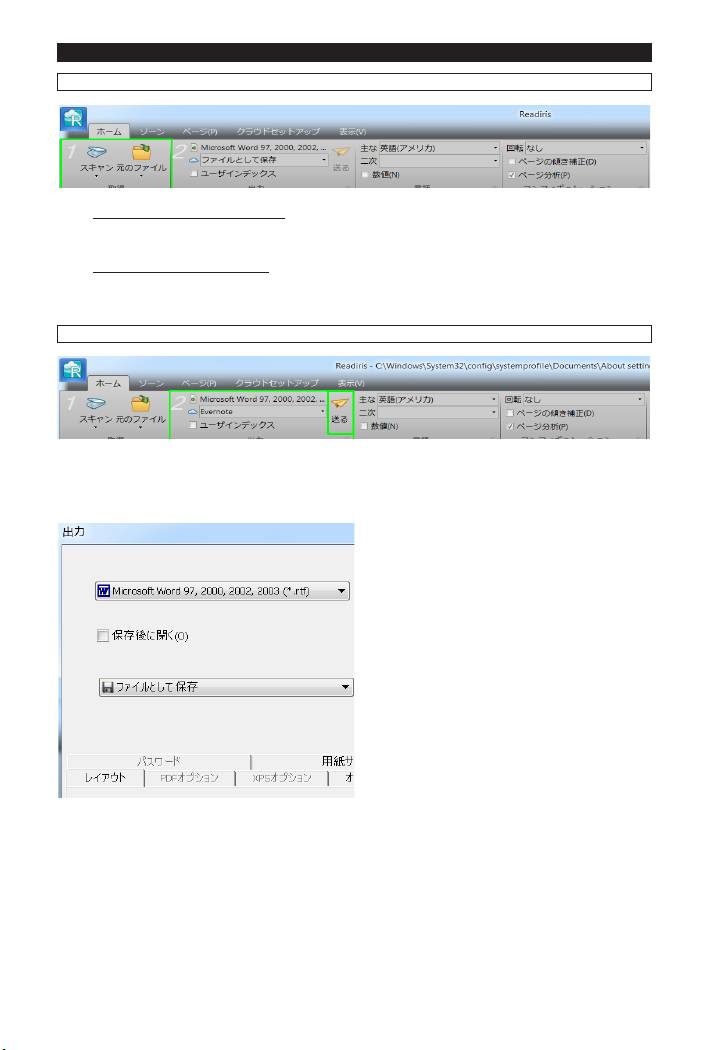
3.既存の画像ファイルを開くか、新規文書をスキャンします。
a. 既存の画像ファイルを開く
[取得]グループで[ファイルの読み込み元]をクリックし、文書を選択します。
b. 新規文書をスキャンする
[取得]グループで[スキャン]をクリックします。
スキャナを正しく設定しないとスキャンできませんので、ご注意ください。
4.出力フォーマットと送信先を選択します。
[出力]グループで、隅にある矢印(上図を参照)をクリックし、[出力]オプションに
アクセスします。
•上のリストで希望の出力アプリケー
ションとフォーマットを選択しま
す。例:MicrosoftWord2007/2010
、AdobePDF。
ヒント:Wordを選択した場合には、[
原本を再現]>[フレームの代わりに
段組を使用]を選択すると、最良の
結果を得ることができます。
ヒント:PDFを選択した場合に
は、[AdobeAcrobatPDF画像-テキ
スト]を選択すると、最良の結果を
得ることができます。
•下のリストで、[ファイルとして保存]
を選択し、コンピュータに文書を保
存するか、コネクターを選択して、
クラウド(Evernote®、GoogleDocs®
、Dropbox®、Box®)に送信します。
ヒント:Outlook®、Outlook
Express®、WindowsLiveMail.など
の電子メール添付ファイルとして直
接送信することもできます。
日本語 日本語
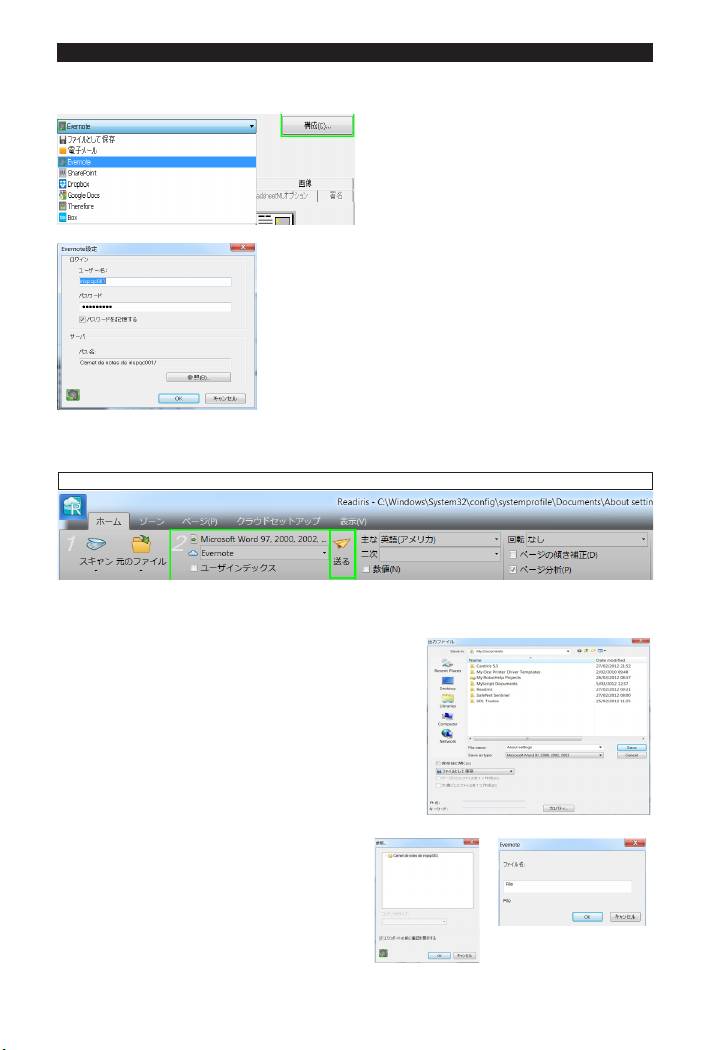
クラウドコネクターを設定するには:
•リストからコネクターを選択し、[設
定]をクリックします。
•ユーザー名とパスワードを入力
し、[OK]をクリックします。
注記:コネクターを設定するには、
有効なクラウドアカウントにアクセ
スできる必要があります。
注記(Readiris™Corporate):
[Therefore]を使用する場合、コンピ
ュータに[ThereforeClient]をインス
トールして、設定する必要がありま
す。
5.認識された画像を、選択した出力フォーマットでアプリケーションに送信します。
[出力]グループで[送信]をクリックします。
A:[ファイルとして保存]を選択した場合:
• [出力ファイル]ウィンドウが開きます。
• ファイルに名前を付け、保存場所を選択
します。
B:クラウドコネクターを選択した場合:
• [コネクター]ウィンドウが開きます。
• クラウドロケーションを選択して
[OK]をクリックします。
• ファイルに名前を付け、もう一度
[OK]をクリックします。
