
I.R.I.S. IRIScan Pro 3 Wi-Fi Quick Start – page 7
Manual for I.R.I.S. IRIScan Pro 3 Wi-Fi Quick Start
Quick User Guide - čeština
6
4. Příprava skeneru k práci
4.1 Vložení a nabíjení baterie
Aby bylo možné začít používat zařízení IRIScan
TM
, musíte nejprve vložit a nabít baterii.
DŮLEŽITé UPOZORNĚNí
: před prvním použitím nabíjejte baterii nejméně po dobu 4
hodin.
Vložení baterie
1.
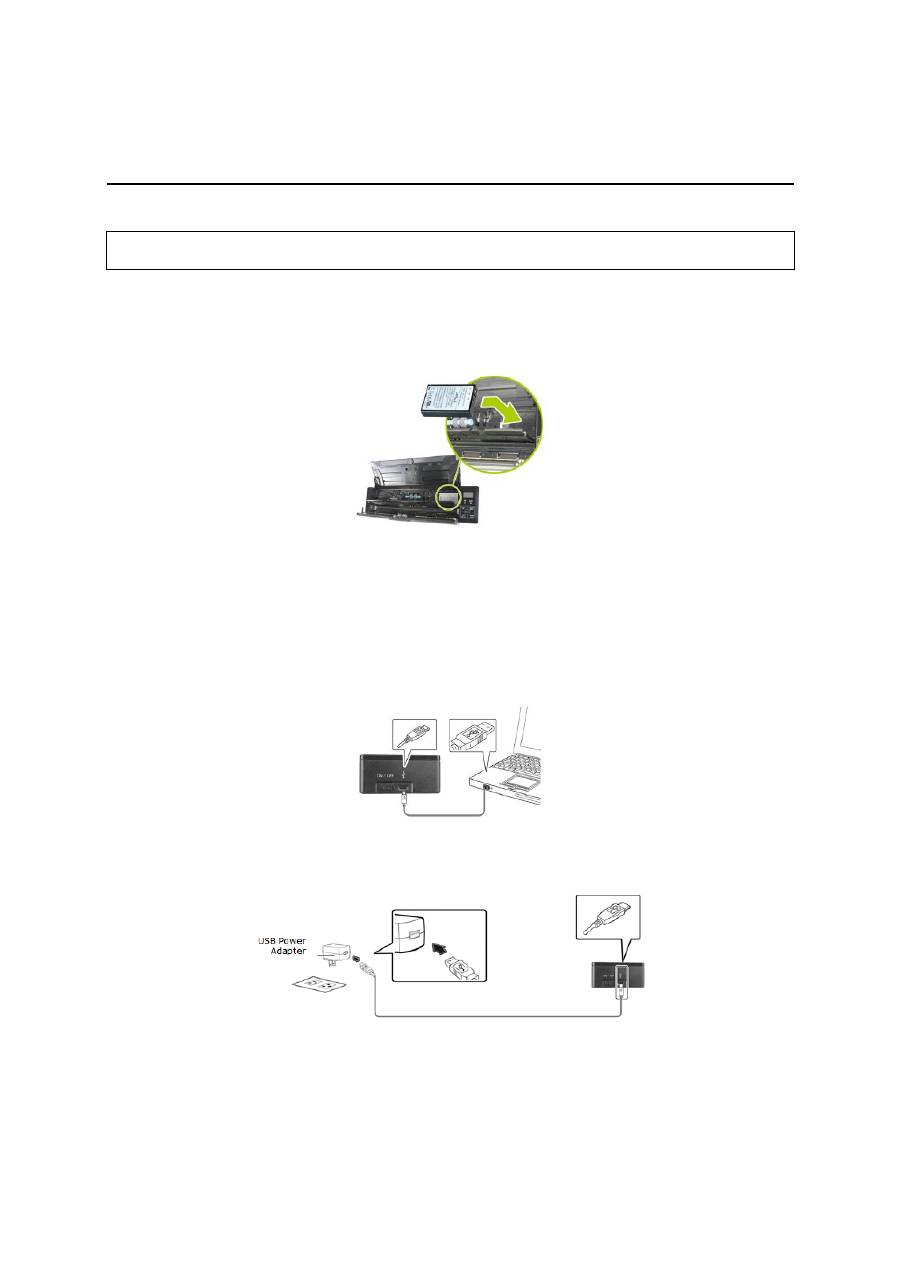
Otevřete kryt podavače dokumentů a vložte baterii podle nákresu.
V případě potřeby si přečtěte poznámky uvnitř balení skeneru.
2.
Zavřete kryt podavače dokumentů.
Nabíjení baterie
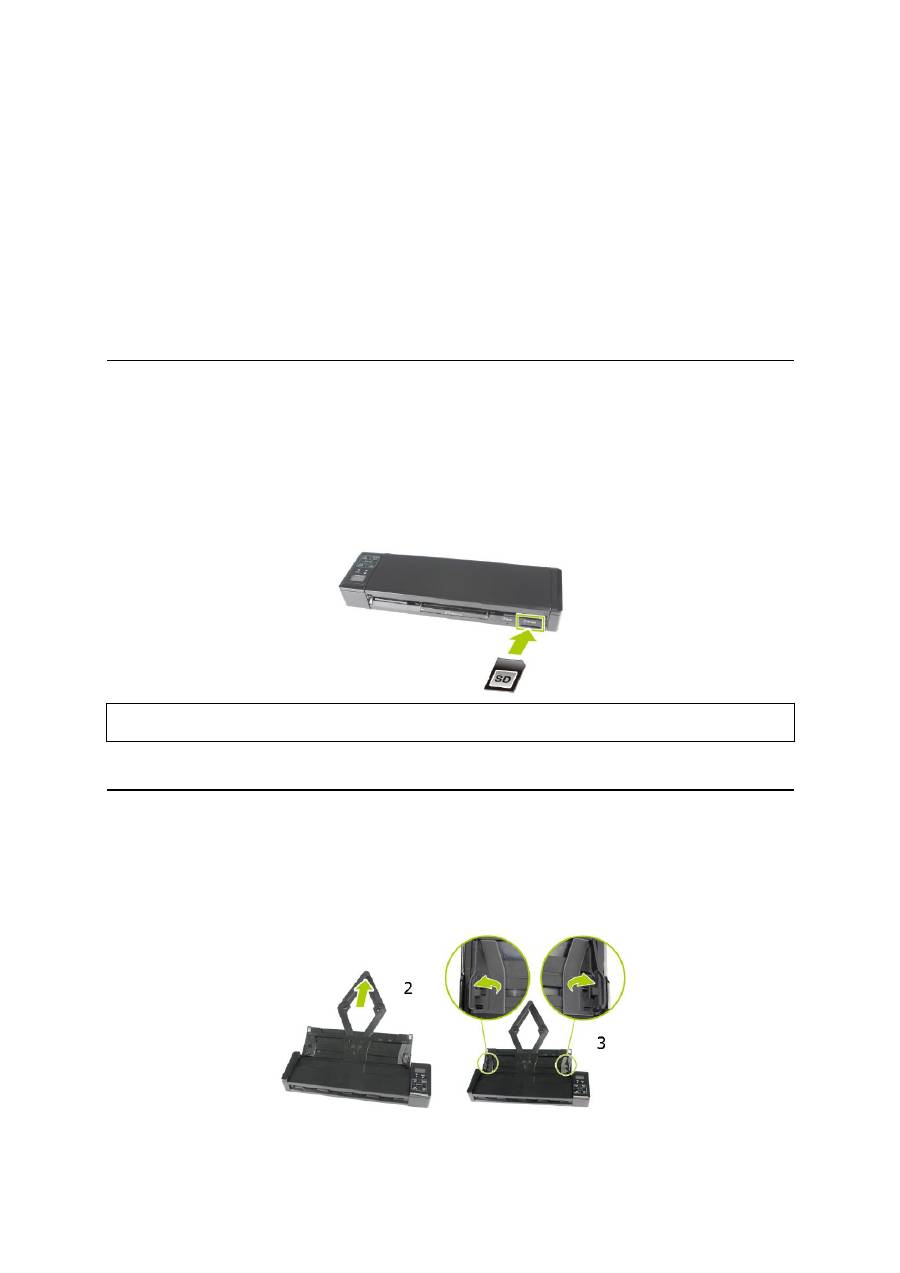
Baterii lze nabíjet pomocí kabelu USB a napájecího adaptéru USB.
1.
Vypněte skener.
2.
Připojte skener k počítači pomocí kabelu USB.
3.
Nebo připojte skener k elektrické zásuvce pomocí zapojení kabelu USB
prostřednictvím napájecího adaptéru USB.
4.
Při nabíjení baterie trvale svítí zelená kontrolka. Po dokončení napájení kontrolka
zhasne.
Quick User Guide - čeština
7
Nastavení časové prodlevy
1.
Při používání skeneru v režimu SD - bez připojení ke zdroji napájení - se skener
automaticky vypne po 5 minutách.
2.
Při používání skeneru v režimu SD - při připojení ke zdroji napájení - se skener
nebude automaticky vypínat.
3.
Při používání skeneru v režimu Wifi - bez připojení ke zdroji napájení - se skener
nebude automaticky vypínat.
Vezměte však na vědomí, režim Wifi spotřebovává hodně energie z baterie.
Doporučuje se deaktivovat režim Wifi, když jej nepoužíváte.
4.2 Vložení karty SD
Vestavěný Úložný disk skeneru obsahuje přibližně 128 MB místa, které lze použít pro
uložení naskenovaných obrazů v režimu SD.Chcete-li rozšířit paměť skeneru, vložte kartu
SD.
1.
Vypněte skener.
2.
Opatrně vložte kartu SD do slotu pro paměťové karty, dokud nedojde k jejímu
zajištění.
Pozice správného vložení karty je je zobrazena na níže uvedeném obrázku i na
samotném skeneru.
DŮLEŽITé
: skener podporujekarty SD s formáty FAT16 nebo FAT32. Formáty NTFS a
jiné formáty souborů nejsou podporovány.
4.3 Jak skenovat dokumenty
Běžné dokumenty
1.
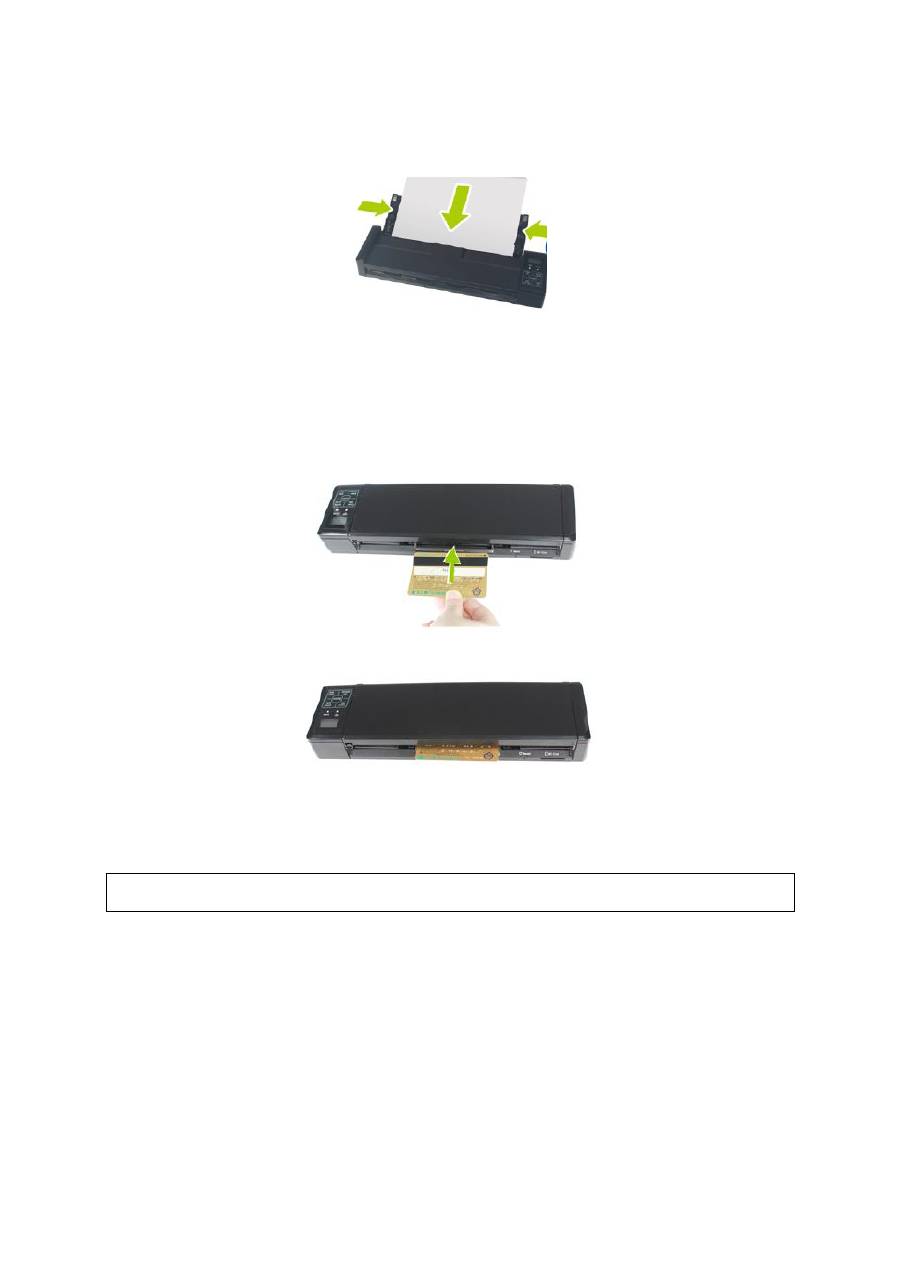
Otevřete kryt.
2.
Vysuňte podpěru podavače.
3.
Zvedněte vodítka dokumentů a nastavte je podle velikosti vašich dokumentů.
4.
Vložte dokumenty do podavače
lícem dolů
a
horní stránkou jako první
.
Quick User Guide - čeština
8
Poznámka
: do podavače můžete vložit až
8 stran
.
Tip
: abyste předešli případnému vzpříčení papíru při automatickém vkládán
více dokumentů, papíry před vložením uvolněte.
Vizitky
Doporučuje se skenovat vizitky a jiné malé karty po jedné pomocí zadního slotu skeneru.
Nedoporučuje se používat podavač dokumentů.
1.
Zavřete kryt.
2.
Vložte kartu lícem dolů do zadního slotu skeneru.
3.
Po vložení karty do slotu začne automaticky skenování.
5. Instalace softwaru
Na počítači PC se systémem Windows
DŮLEŽITé
: nainstalujte ovladač ještě před připojením skeneru k počítači a zapnutím
skeneru.
Produkt IRIScan
TM
Pro 3 Wifi je dodáván s balíky softwaru
Readiris
TM
Corporate 14
a
Cardiris
TM
Corporate 5
. V systému Windows můžete skenovat přímo z těchto aplikací,
pokud jste nainstalovali ovladač Twain z disku DVD-ROM.
1.
Vložte disk DVD-ROM do jednotky DVD-ROM.
2.
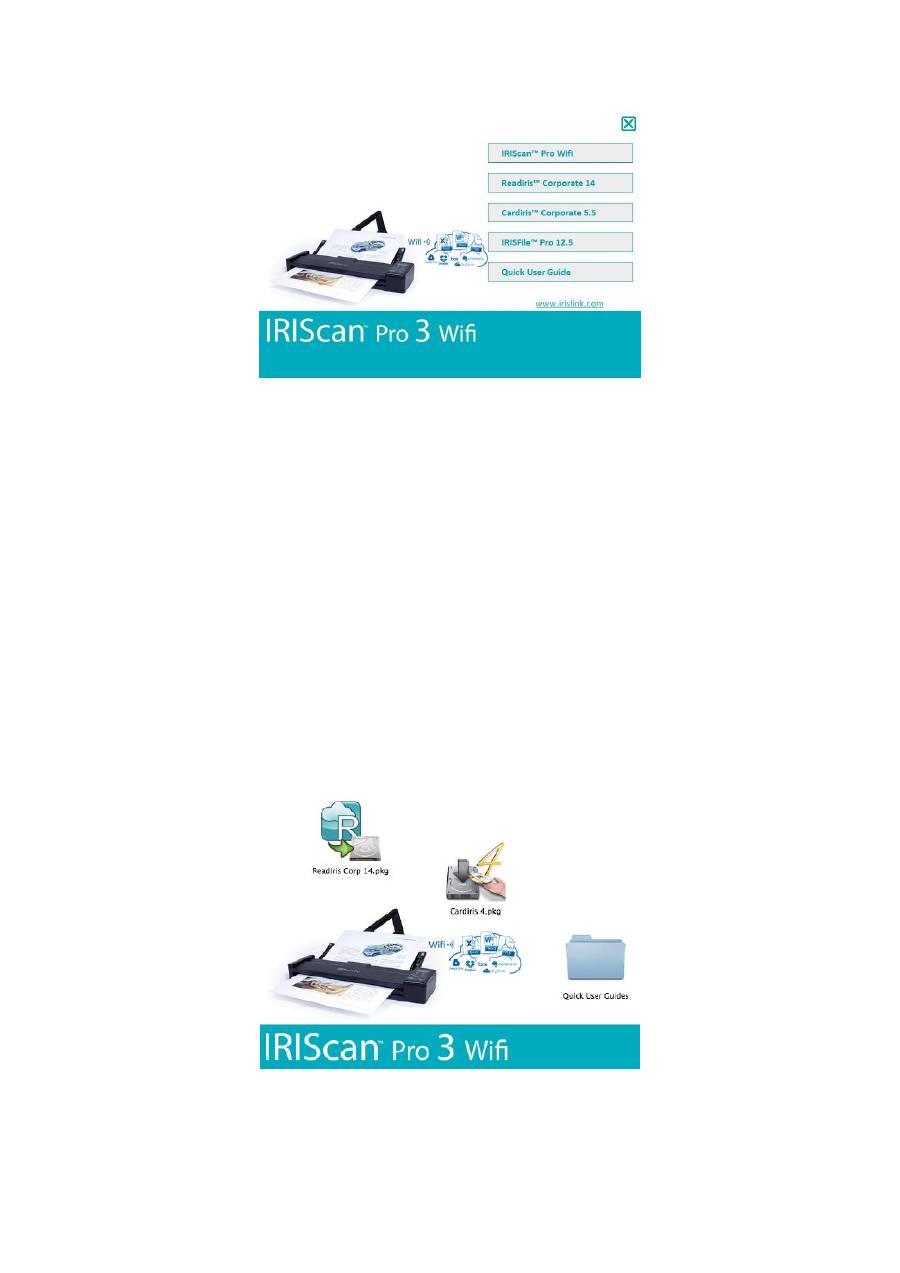
Zobrazí se nabídka instalace softwaru.
Pokud se nabídka nezobrazí, spusťte aplikaci
setup.exe
na disku DVD-ROM.
Quick User Guide - čeština
9
3.
Kliknutím na položku
IRIScan
TM
Pro 3 Wifi
nainstalujte ovladač. Postupujte podle
pokynů na obrazovce.
4.
Kliknutím nainstalujte aplikaci
Readiris
TM
Corporate 14
. Postupujte podle pokynů
na obrazovce.
5.
Kliknutím nainstalujte aplikaci
Cardiris
TM
Corporate 5
. Postupujte podle pokynů
na obrazovce.
V systému Mac OS
Produkt IRIScan
TM
Pro 3 Wifi je dodáván s balíky softwaru
Readiris
TM
Corporate 14
a
Cardiris
TM
Pro 4
. V systému Mac OS nelze skenovat přímo z těchto aplikací, je nutné
načíst obsah po naskenování.
1.
Vložte disk DVD-ROM do jednotky DVD-ROM.
2.
Klikněte na ikonu DVD-ROM, která se zobrazí na ploše.
3.
Klikněte na instalační program
Readiris
TM
Corporate 14
a postupujte podle
pokynů na obrazovce.
4.
Klikněte na instalační program
Cardiris
TM
Pro 4
a postupujte podle pokynů na
obrazovce.
Quick User Guide - čeština
11
6. Skenování dokumentů v režimu SD
Krok 1: Skenování dokumentů
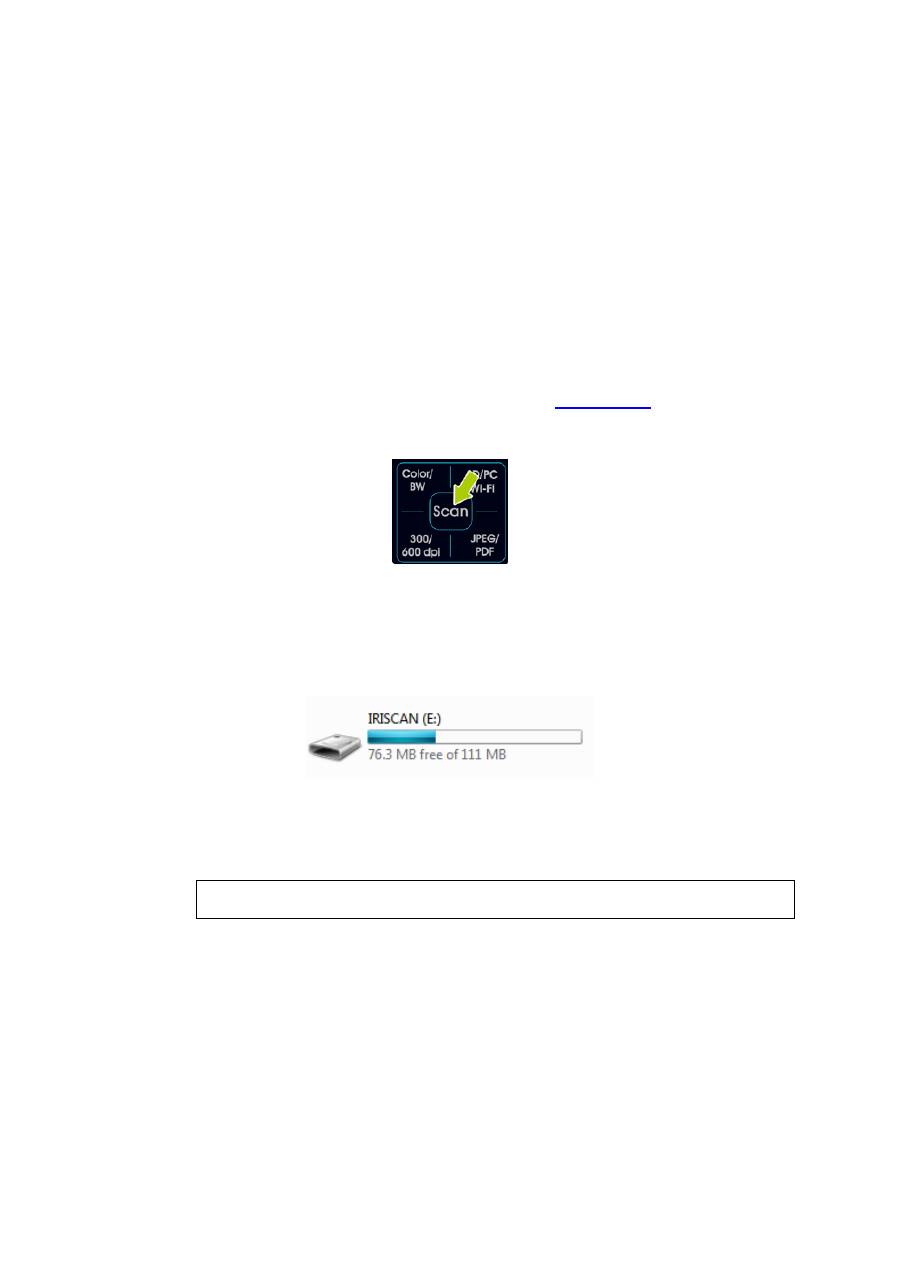
Při skenování dokumentů v režimu SD můžete skenovat nezávisle na počítači.
Naskenovaný obsah je uložen ve vestavěné paměti nebo na kartě SD a následně jej lze
přenést do počítače nebo otevřít v aplikacích Readiris
TM
a Cardiris
TM
.
1.
Zapněte skener.
Kontrolky
Skenování
se rozsvítí a na obrazovce se zobrazí výchozí nastavení.
2.
Skener je ve výchozím nastavení v režimu
Režim SD
.
Poznámka
: pokud je na obrazovce zobrazen počítač PC, jednou stiskněte tlačítko
SD/PC Wifi
.
3.
Vyberte požadované nastavení skenování (Viz část
Displej LCD
).
4.
Vložte jeden nebo více dokumentů a stisknutím tlačítka
Scan
(Skenovat) spusťte
skenování.
Krok 2: Připojení skeneru k počítači
1.
Připojte skener k počítači pomocí kabelu USB.
2.
Skener je rozpoznán jako
Vyměnitelný disk
.
Tip
: ujistěte se, že je skener zapnutý.
3.
Nyní můžete otevřít tento disk a zkopírovat naskenovaný obsah do počítače.
Tip
: naskenovaný obsah můžete také načíst přímo do aplikací Readiris
TM
a
Cardiris
TM
a převést jej na na upravitelné textové dokumenty a komprimované
výstupní soubory.
DŮLEŽITé
: při odpojování skeneru vždy použijte
bezpečný
postup, stejně
jako u běžných vyměnitelných disků.
Krok 3: Načtení skenů do aplikace Readiris
TM
nebo Cardiris
TM
1.
Připojte skener k počítači pomocí kabelu USB.
2.
Spusťte aplikaci
Readiris
TM
nebo
Cardiris
TM
.
Při prvním spuštění aplikace Readiris
TM
budete požádáni o provedení aktivace.
Pro tentokrát klikněte na tlačítko
Storno
. Pokyny najdete v rychlé
uživatelské příručce na disku DVD-ROM.
3.
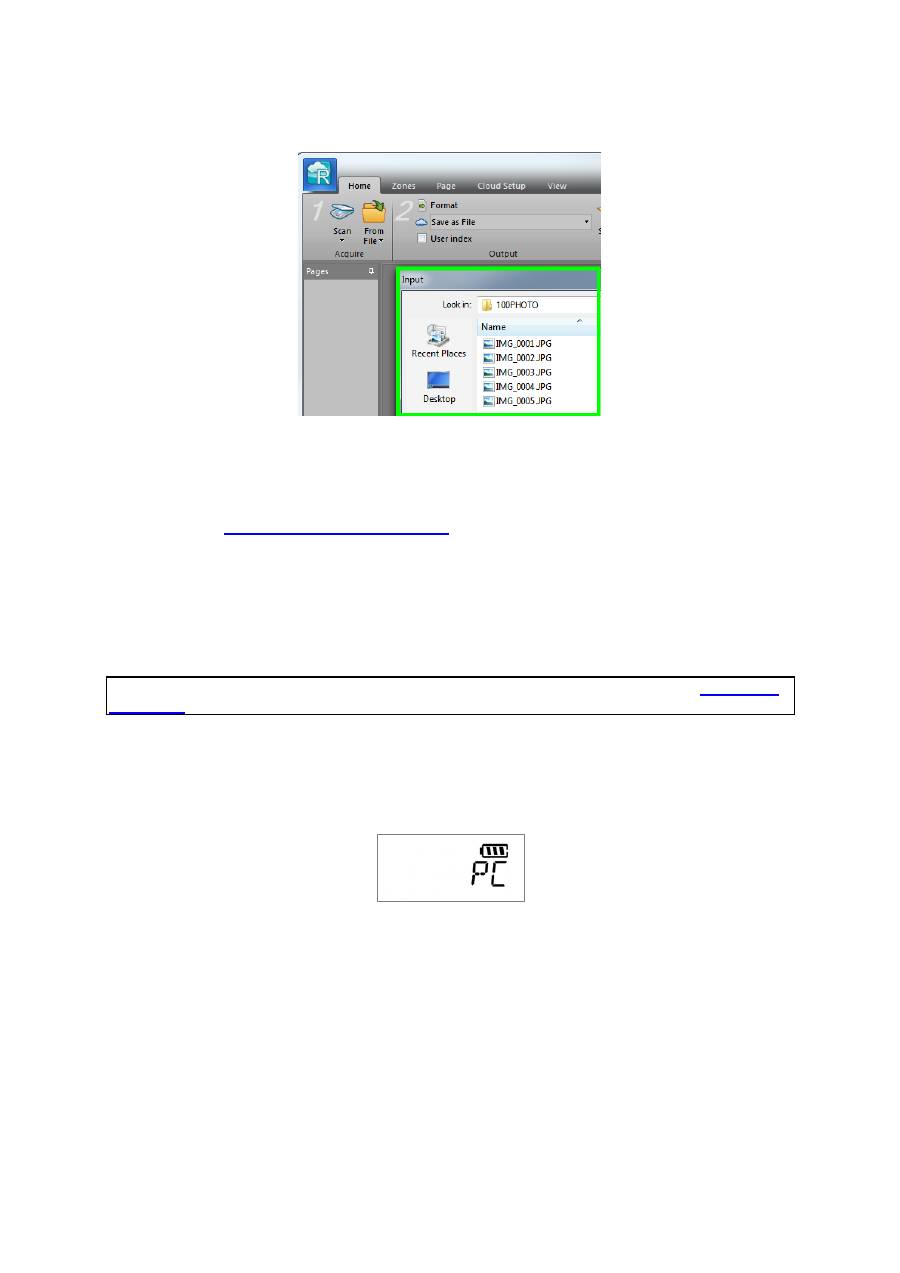
Software vás automaticky vyzve ke zkopírování skenů z vestavěného disku nebo
paměťové karty.
Quick User Guide - čeština
12
Poznámka
: pokud je vložena paměťová karta, vždy se zobrazí výzva ke
zkopírování skenů z této karty.
Příklad z aplikace Readiris
TM
v počítači PC
4.
Vyberte své skeny a klikněte na tlačítko
Otevřít
.
Naskenovaný obsah bude nyní zpracován. Pokyny najdete ve stručných
uživatelských příručkách aplikací Readiris
TM
a Cardiris
TM
na disku DVD-ROM nebo na
stránce
www.irislink.com/support
7. Skenování dokumentů v režimu PC (pouze počítače PC se systémem Windows)
Na počítači PC se systémem Windows lze použít zařízení IRIScan
TM
Pro 3 Wifi také jako
skener Twain a skenovat přímo z aplikací jako Readiris
TM
a Cardiris
TM
.
DŮLEŽITé
: Ujistěte se, že jste nainstalovali ovladač Twain skeneru. Viz část
Instalace
softwaru
.
1.
Připojte skener k počítači pomocí kabelu USB.
2.
Zapněte skener.
3.
Stiskněte jednou tlačítko
SD/PC Wifi
.
Na displeji se zobrazí nápis
PC
.
4.
Vložte dokumenty do skeneru.
7.1 Skenování dokumentů v aplikaci Readiris
TM
14
1.
Spusťte aplikaci
Readiris
TM
.
Při prvním spuštění aplikace Readiris
TM
budete požádáni o provedení její
aktivace. Klikněte na možnost
Yes
(Ano) a zadejte
Aktivační kód
, který
najdete na štítku v obalu disku DVD. Potom klikněte na položku
OK
.
Aktivace aplikace vyžaduje připojení k internetu.
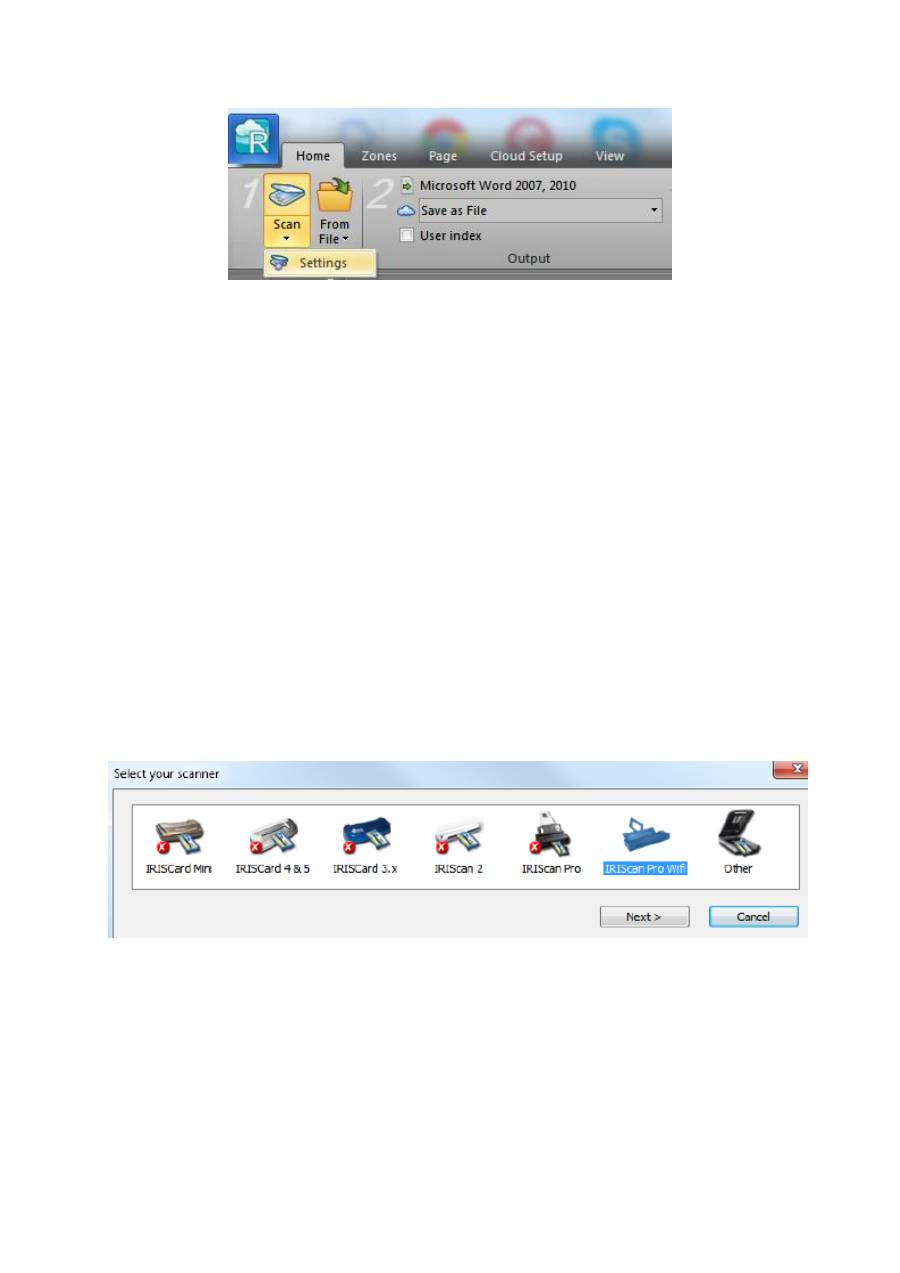
2.
Klikněte na šipku dolů pod tlačítkem
Skenovat
a potom klikněte na položku
Nastavení
.
Quick User Guide - čeština
13
3.
Klikněte na možnost
Konfigurovat
a vyberte zdroj Twain.
4.
V seznamu vyberte možnost
IRIScan
TM
Pro Wifi 6.0
a klikněte na tlačítko
Vybrat
.
Pokud v seznamu není uvedeno zařízení IRIScan
TM
, znamená to, že nebyl řádně
instalován ovladač.
5.
Klikněte na možnost
Model skeneru
a vyberte položku
IRIScan
TM
Pro 3 Wifi
.
Nyní můžete konfigurovat nastavení skeneru v dialogovém okně Readiris
TM
.
Nebo vyberte položku
IRIScan
TM
Pro 3 Wifi (Uživatelské rozhraní)
. V
takovém případě se před skenování otevře okno
Vlastnosti skeneru
. V
tomto okně můžete konfigurovat rozšířená nastavení skeneru. Viz část 4.4 v
Uživatelské příručce zařízení IRIScan
TM
Pro 3 Wifi na disku DVD-ROM.
6.
Kliknutím na tlačítko
OK
zavřete nastavení skeneru.
7.
Poté klikněte na tlačítko
Skenovat
v aplikaci Readiris
TM
a skenujte dokumenty.
Další informace o postupu při skenování a zpracování dokumentů najdete v
stručné uživatelské příručce na disku DVD-ROM.
7.2 Skenování dokumentů v aplikaci Cardiris
TM
5
1.
Při prvním spuštění aplikace Cardiris
TM
klikněte pravým tlačítkem myši na zástupce
Cardiris
TM
na pracovní ploše a klikněte na příkaz
Spustit jako správce
.
2.
Na hlavním panelu nástrojů klikněte na možnosti
Nastavení
>
Skener
.
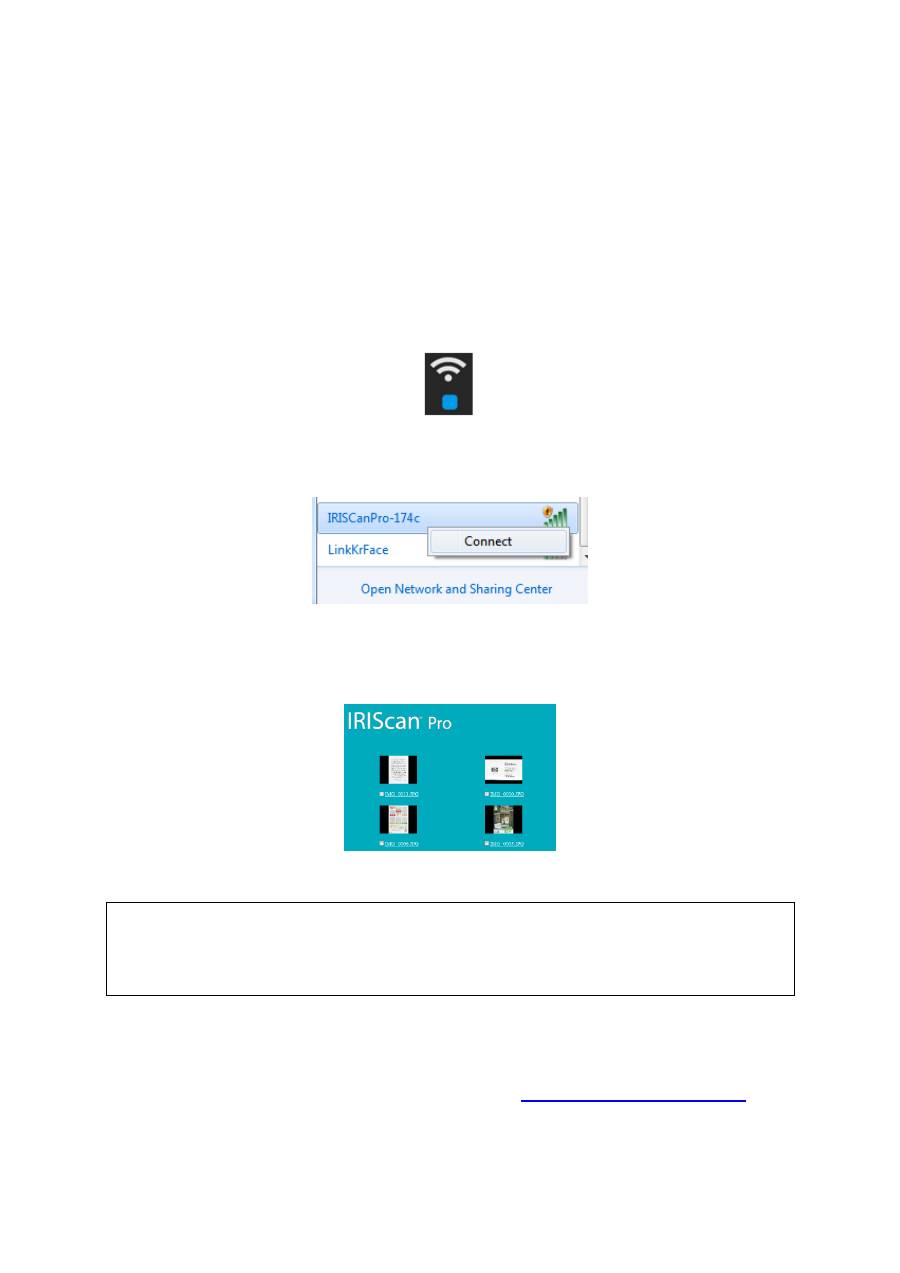
3.
Vyberte položku
IRIScan Pro Wifi
a klikněte na tlačítko
Další
.
4.
Poté klikněte na tlačítko
Skenovat
v aplikaci Cardiris
TM
a skenujte dokumenty.
Další informace o postupu při skenování a zpracování dokumentů najdete v
uživatelské příručce na disku DVD-ROM.
Quick User Guide - čeština
15
8. Přístup ke skenům prostřednictvím sítě Wifi
1.
Zapněte skener.
Kontrolky
Skenování
se rozsvítí a na obrazovce se zobrazí výchozí nastavení.
2.
Skener je ve výchozím nastavení v režimu
Režim SD
.
Poznámka
: pokud je na obrazovce zobrazen počítač PC, jednou stiskněte tlačítko
SD/PC Wifi
.
3.
Stisknutím tlačítka
SD/PC Wifi
po dobu jedné sekundy aktivujte připojení Wifi.
4.
Vyčkejte přibližně 40 sekund, zatímco bliká kontrolka Wifi.
Jakmile se trvale rozsvítí modrá kontrolka, je navázáno připojení Wifi.
5.
Přejděte do síťových nastavení vašeho počítače/zařízení a povolte jeho funkce
Wifi.
6.
Vyhledejte síť
IRIScan
TM
Pro-xxxx
a připojte se k ní.
Příklad ze systému Windows
7.
Otevřete internetový prohlížeč. Zadejte adresu
iriscan.pro
nebo
http://10.10.100.1
Zobrazí se stránka IRIScan
TM
Pro.
8.
Zde je možné stáhnout skeny do vašeho počítače/zařízení.
9.
Chcete-li ukončit režim Wifi, znovu stiskněte tlačítko
SD/PC Wifi
. Ikona Wifi
zmizí z obrazovky.
Upozornění
:
Když je aktivní režim Wifi, skener se na rozdíl od normálního režimu při nečinnosti
automaticky nevypne. Proto je doporučeno při zapnutém režimu Wifi připojit skener k
počítači nebo napájecímu adaptéru.
Dále vezměte na vědomí, že nelze současně skenovat a mít zapnutý režim Wifi.
9. Řešení problémů
Viz kapitola 8 v Uživatelské příručce na disku DVD-ROM. Pokud i nadále máte nějaké
otázky, kontaktujte technickou podporu na stránkách
www.irislink.com/support
.

Quick User Guide - Polski
1
Rozpoczęcie użytkowania
Niniejsza skrócona instrukcja obsługi pomaga w rozpoczęciu korzystania z urządzenia
IRIScan
TM
Pro 3 Wifi
.
Prosimy o zapoznanie się z instrukcją przed przystąpieniem do użytkowania skanera i
dołączonego do niego oprogramowania.Wszelkie informacje zawarte w instrukcji mogą
zostać zmienione bez uprzedniego powiadomienia.
Do skanera dołączono oprogramowanie
Readiris
TM
Corporate 14
(systemy operacyjne
Windows i Mac),
Cardiris
TM
Corporate 5 for CRM
(Windows),
Cardiris
TM
Pro 4
(Mac) oraz
IRISFile
TM
12.5
(Windows).
Szczegółowe informacje na temat pełnej gamy funkcji Readiris
TM
i Cardiris
TM
dostępne są
w
pliku pomocy
dołączonym do oprogramowania lub w najnowszych instrukcjach obsługi
dostępnych w witrynie
ww.irislink.com/support
. Szczegółowe informacje znaleźć
można również w instrukcji obsługi skanera.
Spis treści
Rozpoczęcie użytkowania
1. Wstęp
2. Opis sprzętu
3. Wyświetlacz LCD
4. Przygotowanie skanera
4.1 Montaż i ładowanie baterii
4.2 Wkładanie karty SD
4.3 Skanowanie dokumentów
5. Instalacja oprogramowania
6. Skanowanie dokumentów w trybie SD
7. Skanowanie dokumentów w trybie PC (systemem operacyjnym Windows)
8. Dostęp do zeskanowanych dokumentów za pośrednictwem Wifi
9. Rozwiązywanie problemów
Quick User Guide - Polski
3
1. Wstęp
IRIScan
TM
Pro 3 Wifi to przenośny skaner z podajnikiem dokumentów. Można korzystać z
niego bez konieczności uruchamiania komputera, zapisując zeskanowane dokumenty w
pamięci wewnętrznej urządzenia lub na opcjonalnej karcie SD. Następnie można
wczytywać je w oprogramowaniu Readiris
TM
i Cardiris
TM
oraz wyświetlać za pomocą łącza
Wifi w oknie dowolnej przeglądarki internetowej.
W przypadku komputerów z systemem operacyjnym Windows urządzenie IRIScan
TM
Pro 3
Wifi może służyć również jako skaner typu Twain, co oznacza, że można wykorzystywać
je do bezpośredniego skanowania z takich aplikacji, jak Readiris
TM
i Cardiris
TM
.
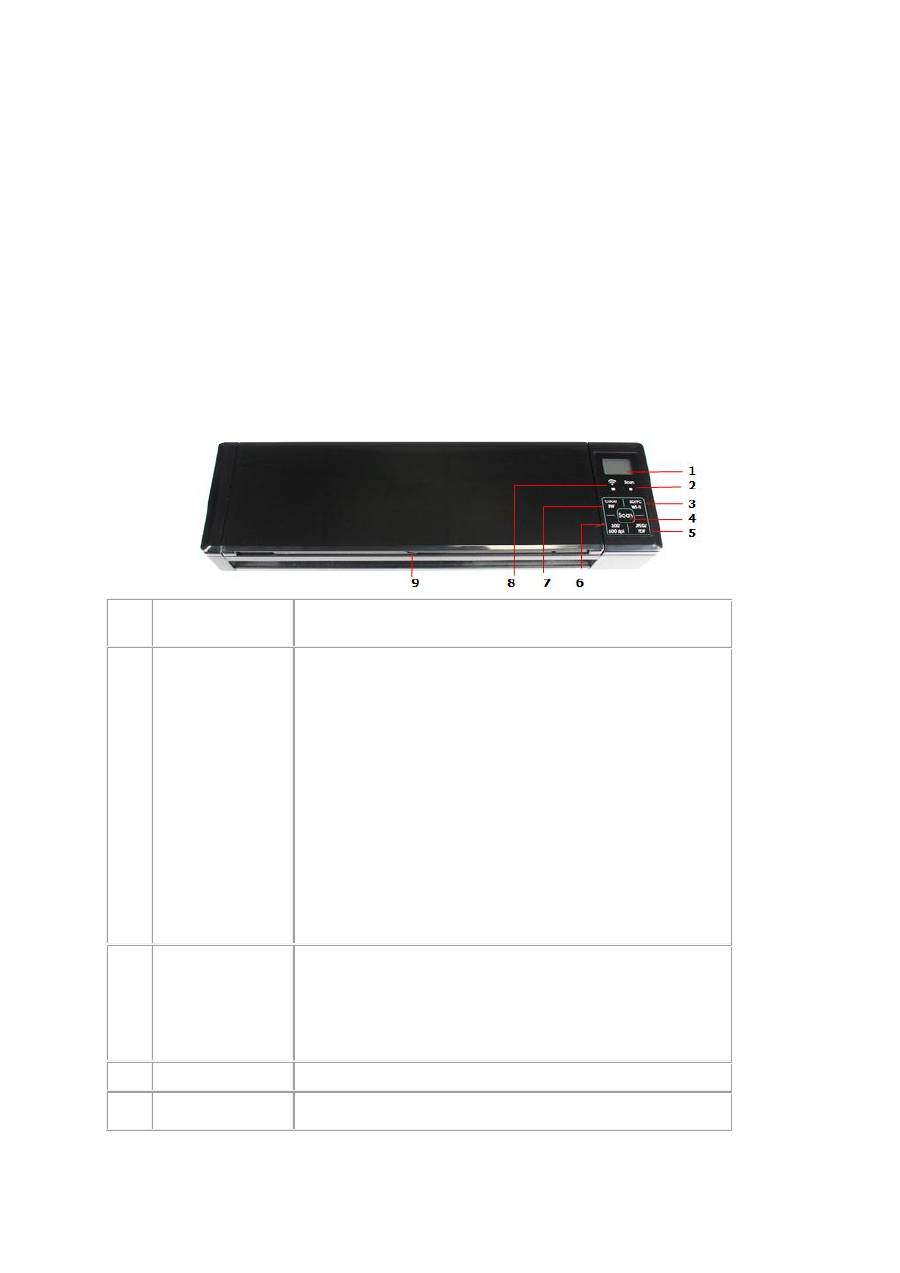
2. Opis sprzętu
Widok od przodu
1
Wyświetlacz
LCD
Wyświetla stan naładowania baterii i bieżące ustawienia
skanowania.
2
Kontrolka stanu
systemu
Informuje o stanie/ostrzeżeniach dotyczących skanera.
Kontrolna świeci
na zielono
: zasilanie jest włączone.
Kontrolka pulsuje
na zielono
:
skanowanie
dokumentu w rozdzielczości 300 dpi.
Kontrolka pulsuje
na pomarańczowo
:
skanowanie
dokumentu w rozdzielczości 600 dpi.
Kontrolka pulsuje
na czerwono
:
Blokada papieru.
Urządzenie przerwało pracę z powodu wykrycia
blokady papieru.
Pokrywa podajnika jest otwarta.
Wystąpił inny błąd skanera.
3
SD/PC
Przycisk Wifi
Naciśnij, aby przełączyć na tryb SD lub PC.
W trybie SD naciśnij i przytrzymaj przycisk przez
jedną sekundę, aby aktywować funkcję Wifi.
Naciśnij ponownie, aby wyłączyć Wifi.
*
Funkcja Wifi działa wyłącznie w trybie SD.
4
Scan
Naciśnij, aby rozpocząć skanowanie.
5
JPEG/PDF
Naciśnij, aby przełączyć pomiędzy formatem JPEG i PDF.
Quick User Guide - Polski
4
6
300/600 dpi
Naciśnij, aby przełączyć pomiędzy rozdzielczością 300 i
600 dpi.
7
Color/B&W
Naciśnij, aby przełączyć pomiędzy trybem kolorowym i
czarno-białym.
8
Kontrolka
funkcji Wifi
Informuje o stanie łącza Wifi.
9
Podajnik
Służy do wkładania dokumentów do skanera. Przy
skanowaniu należy otworzyć podajnik.
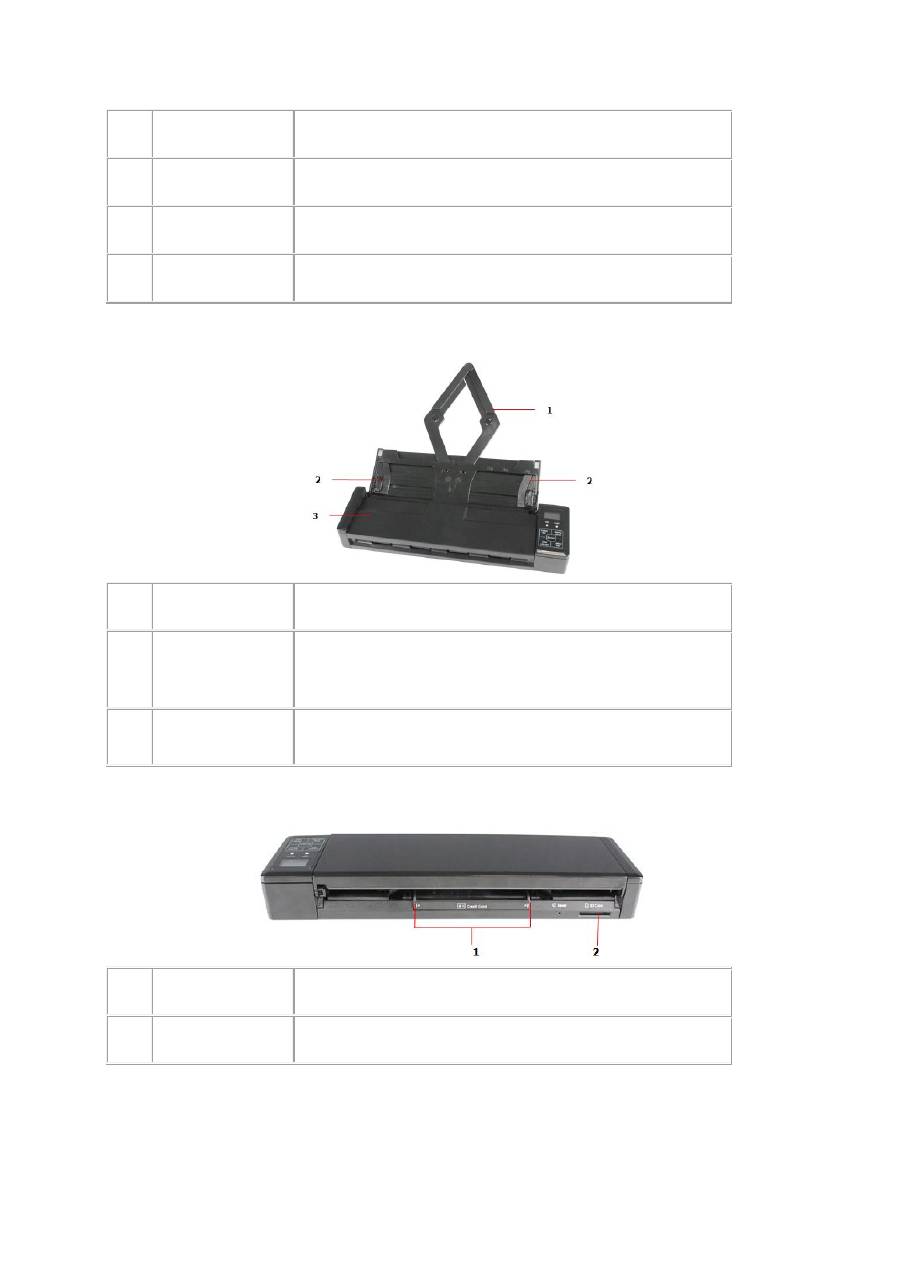
Widok od przodu – z otwartym podajnikiem.
1
Podstawka pod
dokumenty
Otwórz podstawkę, która pomoże Ci wkładać dokumenty
do skanera.
2
Prowadnice
papieru
Prowadnice pozwalają upewnić się, że dokumenty
wkładane są prosto. Unieś prowadnice, a następnie
dopasuj je do szerokości dokumentu, który chcesz
zeskanować.
3
Pokrywa
podajnika
Otwórz ją, aby wyczyścić skaner.
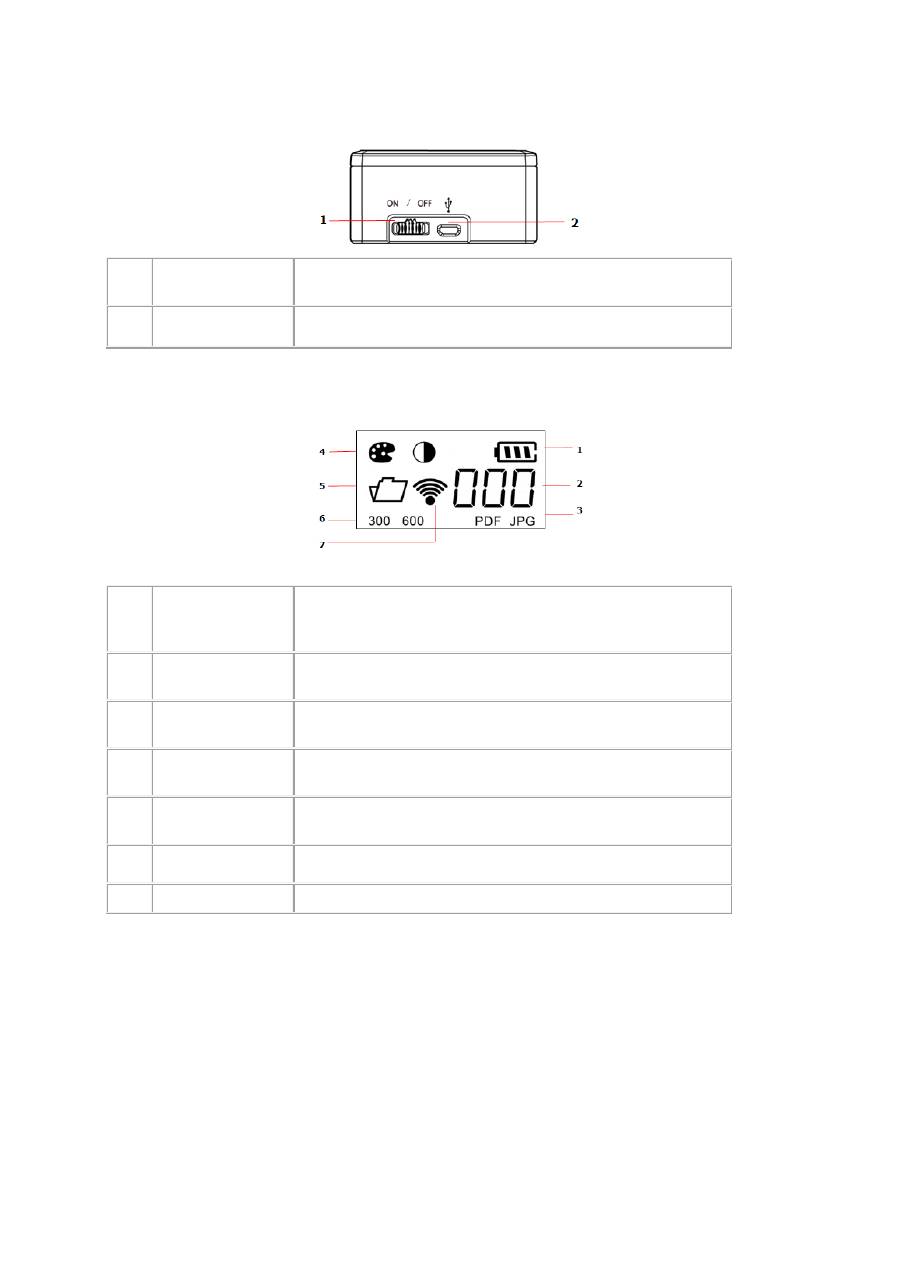
Widok od tyłu
1
Podajnik do
kart
Służy do wkładania i podtrzymywania wizytówek lub
kart plastikowych.
2
Gniazdo na
kartę pamięci
Włóż kartę pamięci.
Quick User Guide - Polski
5
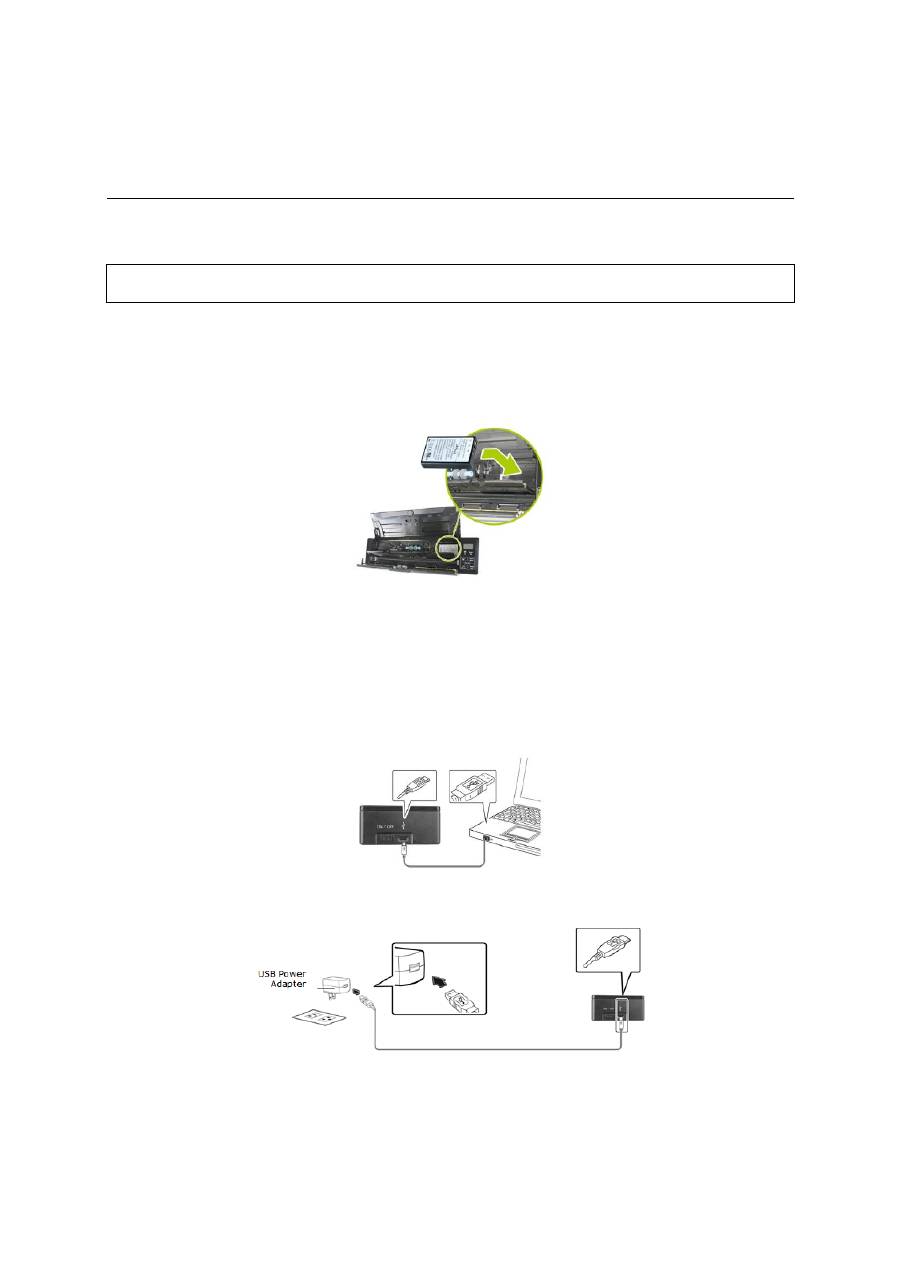
Widok z boku
1
Przycisk
zasilania
Przesuń w pozycję
ON
(wł.), aby uruchomić skaner lub
w pozycję
OFF
(wył.), aby wyłączyć skaner.
2
Port microUSB
Służy do podłączania końcówki typu micro kabla USB,
którego drugi koniec podłącza się do komputera.
3. Wyświetlacz LCD
1
Stan
naładowania
baterii
Informuje o stanie naładowania baterii.
2
PC/Licznik
skanów/Błąd
Informuje o uruchomionym trybie PC, liczbie
zeskanowanych dokumentów lub błędach.
3
Format pliku
Informuje o bieżącym formacie skanowanego pliku:
PDF, JPEG.
4
Tryb koloru
Informuje o trybie koloru: skanowanie kolorowe lub
czarno-białe.
5
Karta pamięci
Informuje o tym, że w urządzeniu znajduje się karta
pamięci.
6
Rozdzielczość
Informuje o bieżącej rozdzielczości: 300 dpi, 600 dpi.
7
Połączenie Wifi
Informuje o aktywnym połączeniu Wifi.
Quick User Guide - Polski
7
4. Przygotowanie skanera
4.1 Montaż i ładowanie baterii
Przed przystąpieniem do użytkowania urządzenia IRIScan
TM
należy włożyć i naładować
jego baterię.
WAŻNE
: przed pierwszym użyciem należy ładować baterię przynajmniej przez 4
godziny.
Montaż baterii
1.
Otwórz pokrywę podajnika i włóż baterię, jak pokazano poniżej.
W razie potrzeby należy zapoznać się z informacją znajdującą się wewnątrz
pudełka skanera.
2.
Zamknij pokrywę podajnika.
Ładowanie baterii
Baterię można ładować za pomocą kabla USB lub zasilacza USB.
1.
Wyłącz skaner.
2.
Za pomocą kabla USB podłącz skaner do komputera.
3.
Lub podłącz skaner do gniazda zasilania za pomocą zasilacza USB.
4.
Podczas ładowania baterii świeci się zielona dioda. Po zakończeniu ładowania
dioda przestaje świecić.
Quick User Guide - Polski
8
Ustawienia automatycznego wyłączania
1.
Jeśli skaner działa w trybie SD – i nie jest podłączony do źródła zasilania – po 5
minutach bezczynności następuje automatyczne wyłączenie urządzenia.
2.
Jeśli skaner działa w trybie SD – i jest podłączony do źródła zasilania –
urządzenie nie wyłączy się automatycznie.
3.
Jeśli skaner działa w trybie Wifi – i nie jest podłączony do źródła zasilania –
urządzenie nie wyłączy się automatycznie.
Należy pamiętać, że w trybie Wifii urządzenie zużywa dużo energii. Zalecamy
wyłączenie trybu Wifi, jeśli się z niego nie korzysta.
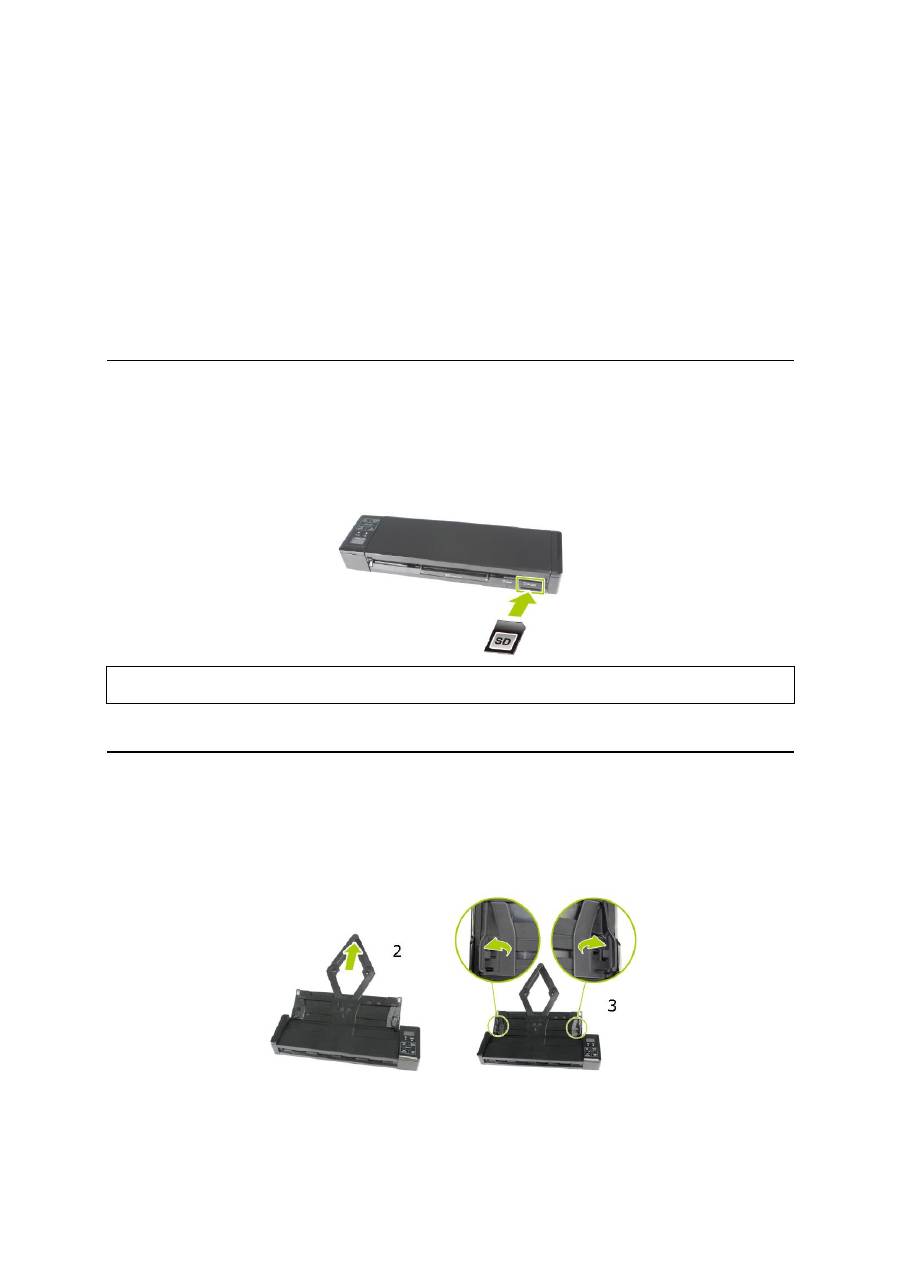
4.2 Wkładanie karty SD
Wbudowana pamięć skanera posiada około 128 MB pojemności, którą można
wykorzystać do zapisywania zeskanowanych obrazów w trybie SD. Aby mieć dostęp do
większej pamięci, należy włożyć kartę SD do urządzenia.
1.
Wyłącz skaner.
2.
Delikatnie wsuń kartę SD do gniazda aż do oporu.
Sposób wkładania karty przedstawiono na poniższym rysunku oraz na skanerze.
WAŻNE
: skaner obsługuje kartySD w formacie FAT16 i FAT32. Format NTFS i inne
formaty nie są obsługiwane.
4.3 Skanowanie dokumentów
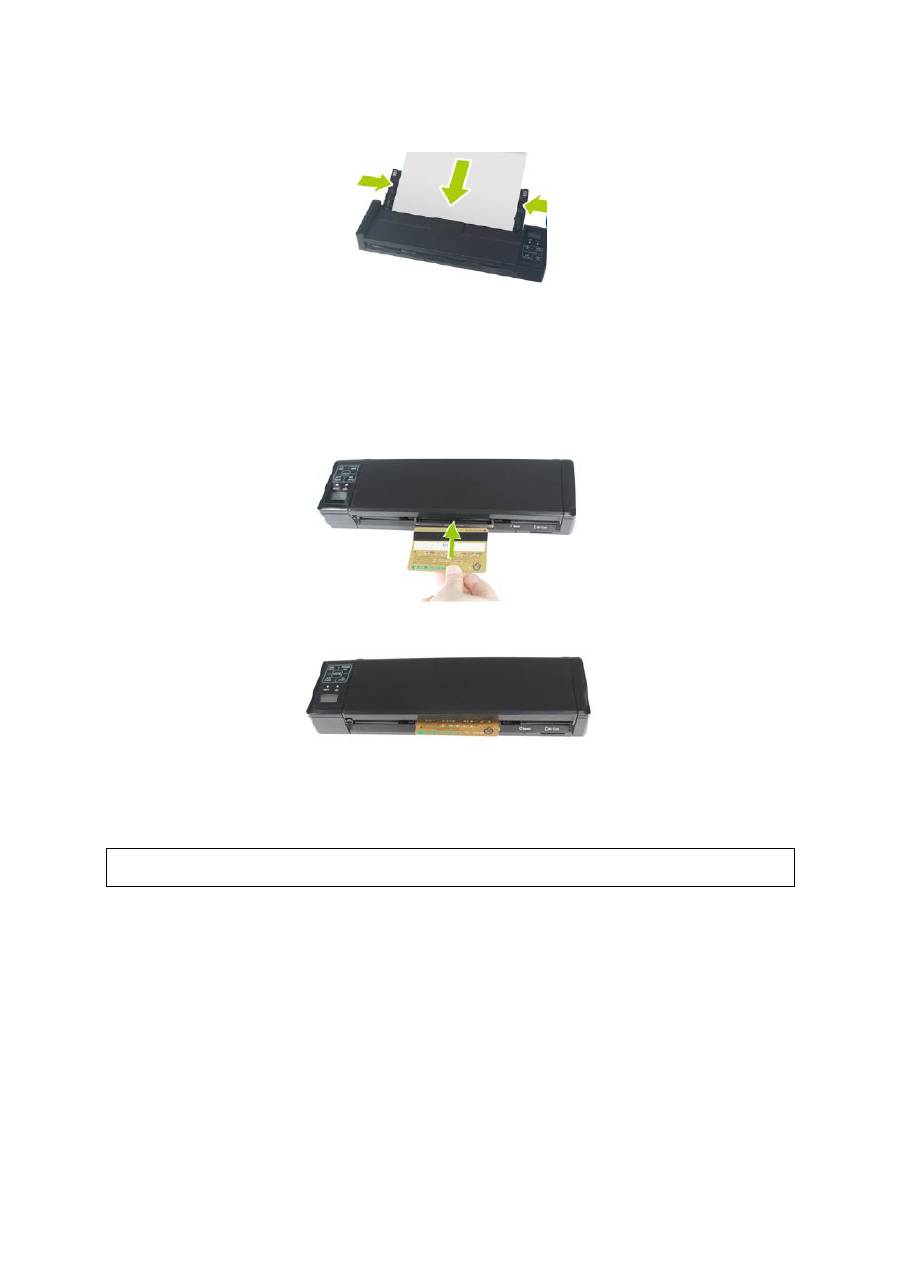
Zwykłe dokumenty
1.
Otwórz pokrywę.
2.
Rozłóż podpórkę.
3.
Unieś prowadnice i dopasuj je do wielkości dokumentów.
4.
Włóż dokumenty
wierzchem do dołu
tak, aby pierwszy
dokument
był na górze.
Uwaga
: do podajnika można jednorazowo włożyć do
8 arkuszy
.
Quick User Guide - Polski
9
Wskazówka
: aby uniknąć blokady papieru przy automatycznym podawaniu
kilku arkuszy, należy poluźnić arkusze przed włożeniem ich do podajnika.
Wizytówki
Zalecamy skanowanie wizytówek i innych małych dokumentów pojedynczo, za pomocą
tylnego otworu w skanerze. Nie zalecamy używać do tego celu podajnika.
1.
Zamknij pokrywę.
2.
Umieść wizytówkę w tylnym otworze skanera awersem do dołu.
3.
Po włożeniu karty do otworu skanowanie rozpocznie się automatycznie.
5. Instalacja oprogramowania
Komputer z systemem operacyjnym Windows
WAŻNE
: przed podłączeniem skanera do komputera i uruchomieniem go należy
zainstalować sterownik na komputerze.
Urządzenie IRIScan
TM
Pro 3 Wifi wyposażone jest w pakiety oprogramowania
Readiris
TM
Corporate 14
oraz
Cardiris
TM
Corporate 5
. W systemie Windows można bezpośrednio
korzystać z tych aplikacji, pod warunkiem dokonania instalacji sterownika Twain z
dołączonej płyty DVD-ROM.
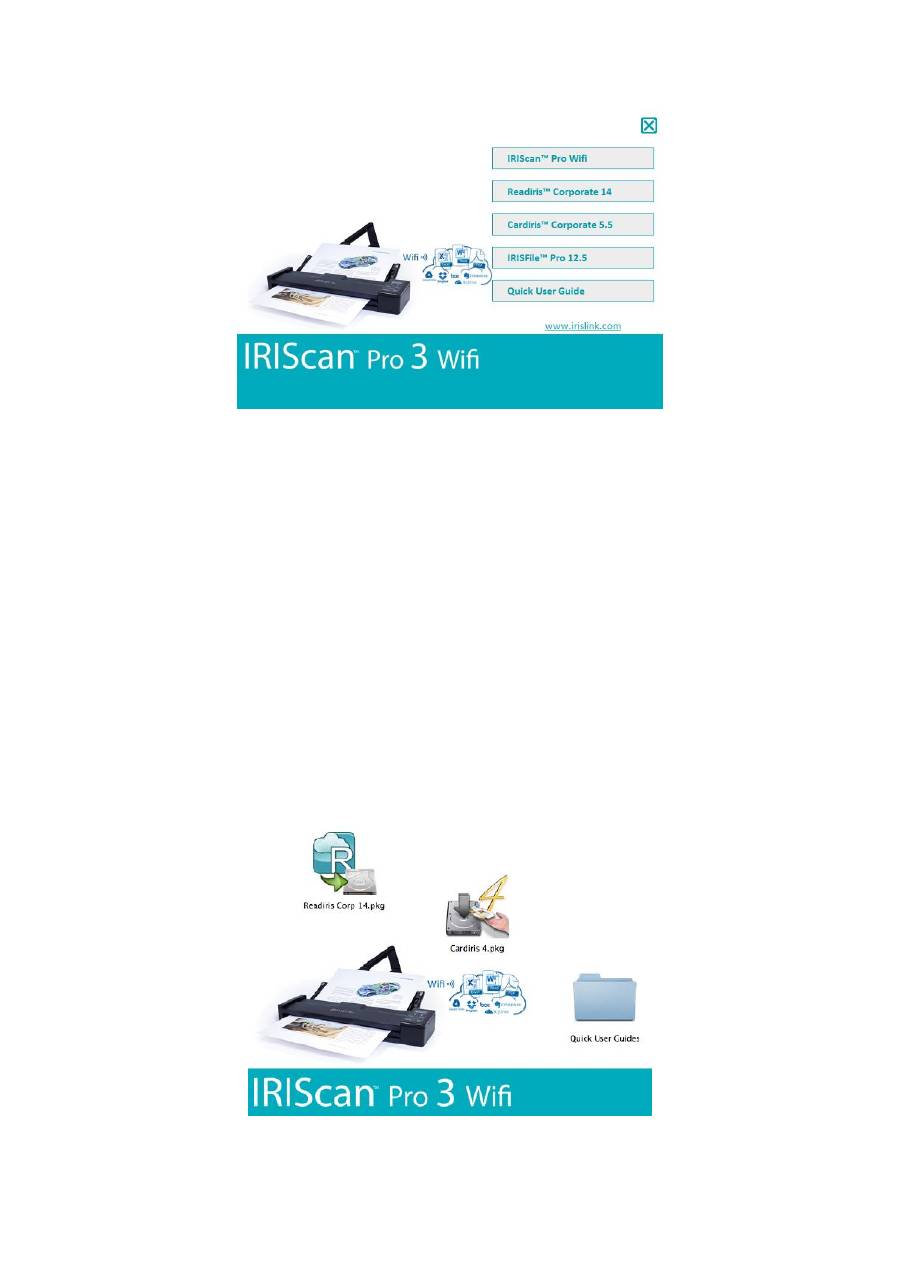
1.
Umieść płytę DVD-ROM w napędzie DVD-ROM.
2.
Wyświetlone zostanie menu konfiguracji oprogramowania.
Jeśli to nie nastąpi, należy uruchomić plik
setup.exe
z płyty DVD-ROM.
Quick User Guide - Polski
10
3.
Kliknij
IRIScan
TM
Pro 3 Wifi
, aby zainstalować sterownik. Postępuj zgodnie z
instrukcjami wyświetlanymi na ekranie.
4.
Kliknij
Readiris
TM
Corporate 14
, aby rozpocząć instalację. Postępuj zgodnie z
instrukcjami wyświetlanymi na ekranie.
5.
Kliknij
Cardiris
TM
Corporate 5
, aby rozpocząć instalację. Postępuj zgodnie z
instrukcjami wyświetlanymi na ekranie.
Komputer z systemem operacyjnym Mac OS
Urządzenie IRIScan
TM
Pro 3 Wifi wyposażone jest w pakiety oprogramowania
Readiris
TM
Corporate 14
oraz
Cardiris
TM
Pro 4
. W systemie Mac OS nie można skanować
bezpośrednio z aplikacji, można natomiast wyświetlać zeskanowane dokumenty.
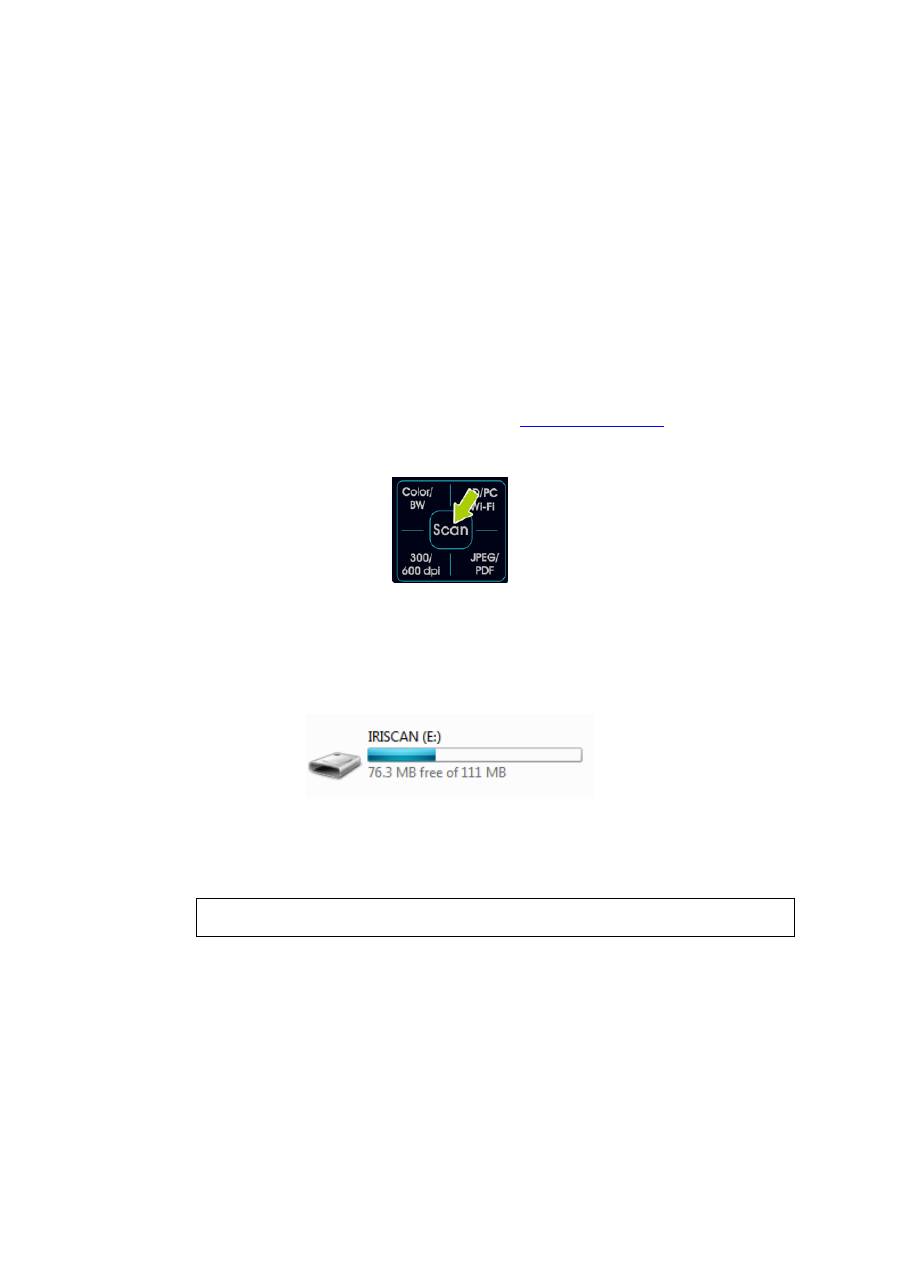
1.
Umieść płytę DVD-ROM w napędzie DVD-ROM.
2.
Kliknij ikonę DVD-ROM, która pojawi się na pulpicie.
3.
Kliknij ikonę instalatora
Readiris
TM
Corporate 14
i postępuj zgodnie z
instrukcjami na ekranie.
4.
Kliknij ikonę instalatora
Cardiris
TM
Pro 4
i postępuj zgodnie z instrukcjami na
ekranie.
Quick User Guide - Polski
11
6. Skanowanie dokumentów w trybie SD
Krok 1: Zeskanuj dokumenty
Korzystając z trybu SD, można skanować dokumenty bez konieczności podłączania
skanera do komputera. Zeskanowane dokumenty zapisywane są w pamięci wewnętrznej
lub na karcie SD, a następnie można przesłać je do komputera lub otworzyć za pomocą
oprogramowania Readiris
TM
i Cardiris
TM
.
1.
Włącz skaner.
Dioda
Scan
zaświeci się, a na ekranie zostaną wyświetlone ustawienia domyślne.
2.
Domyślnie skaner ustawiony jest w trybie
SD
.
Uwaga
: jeśli na ekranie pojawi się symbol PC, należy jednokrotnie nacisnąć
przycisk
SD/PC Wifi
.
3.
Wybierz wymagane ustawienia skanera (patrz
Wyświetlacz LCD
).
4.
Umieść jeden lub większą liczbę dokumentów w podajniku i naciśnij
Scan
, aby
rozpocząć skanowanie.
Krok 2: Podłącz skaner do komputera
1.
Za pomocą kabla USB podłącz skaner do komputera.
2.
Komputer rozpoznaje skaner jako
Dysk wymienny
.
Wskazówka
: upewnij się, że skaner jest uruchomiony.
3.
Teraz możesz otworzyć dysk i skopiować zeskanowane dokumenty na komputer.
Wskazówka
: możesz również wczytać dokumenty bezpośrednio w programie
Readiris
TM
i Cardiris
TM
, a następnie przekształcić je w edytowalne pliki tekstowe lub
pliki skompresowane.
WAŻNE
: odłączając skaner, należy zawsze korzystać z trybu
bezpiecznego
,
podobnie jak w przypadku każdego innego dysku wymiennego.
Krok 3: Wczytywanie zeskanowanych dokumentów w Readiris
TM
lub
Cardiris
TM
1.
Za pomocą kabla USB podłącz skaner do komputera.
2.
Uruchom oprogramowanie
Readiris
TM
lub
Cardiris
TM
.
Przy pierwszym uruchomieniu Readiris
TM
wyświetlony zostanie monit o
aktywację oprogramowania. Kliknij
Anuluj
. Aby dowiedzieć się, jak tego
dokonać, zapoznaj się ze skróconą instrukcją obsługi na płycie DVD-ROM.
Quick User Guide - Polski
12
3.
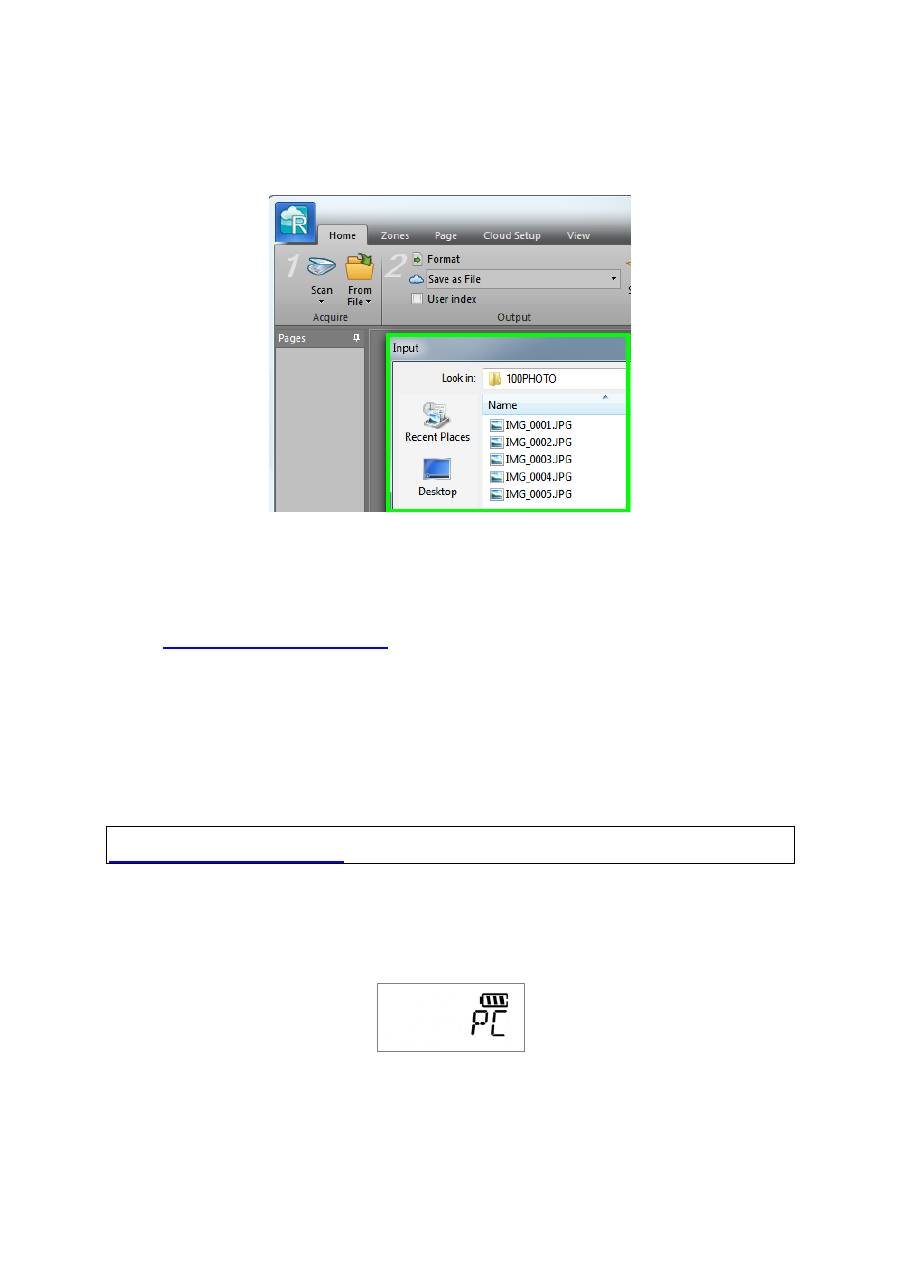
Oprogramowanie automatycznie wyświetli monit o wczytanie zeskanowanych
dokumentów z dysku wewnętrznego lub karty pamięci.
Uwaga
: jeśli do urządzenia włożona jest karta pamięci, zawsze wyświetlany
będzie monit o wczytanie zeskanowanych dokumentów z karty.
Przykład Readiris
TM
PC
4.
Wybierz zeskanowane dokumenty i kliknij
Otwórz
.
Dokumenty są gotowe do obróbki. Aby dowiedzieć się, co można zrobić z
dokumentami, zapoznaj się ze skróconymi instrukcjami obsługi oprogramowania
Readiris
TM
i Cardiris
TM
na płycie DVD-ROM lub na stronie
www.irislink.com/support
7. Skanowanie dokumentów w trybie PC
(opcja dostępna wyłącznie dla komputerów z systemem
operacyjnym Windows)
W przypadku komputerów z systemem operacyjnym Windows urządzenie IRIScan
TM
Pro 3
Wifi może służyć również jako skaner typu Twain, co oznacza, że można wykorzystywać
je do bezpośredniego skanowania z takich aplikacji, jak Readiris
TM
i Cardiris
TM
.
WAŻNE
: należy upewnić się, że zainstalowano sterownik Twain w komputerze. Patrz
Instalacja oprogramowania
.
1.
Za pomocą kabla USB podłącz skaner do komputera.
2.
Włącz skaner.
3.
Jednokrotnie naciśnij przycisk
SD/PC Wifi
.
Na ekranie LCD wyświetlony zostanie symbol PC.
4.
Umieść dokumenty w podajniku skanera.
Quick User Guide - Polski
13
7.1 Skanowanie dokumentów za pomocą Readiris
TM
14
1.
Uruchom
Readiris
TM
.
Przy pierwszym uruchomieniu programu Readiris
TM
wyświetlony zostanie
monit o aktywację oprogramowania. Kliknij
Yes (tak)
, a następnie wpisz
kod aktywacyjny
znajdujący się na etykiecie umiejscowionej wewnątrz
opakowania płyty DVD. Następnie kliknij
OK
.
Do dokonania aktywacji wymagane jest połączenie z Internetem.
2.
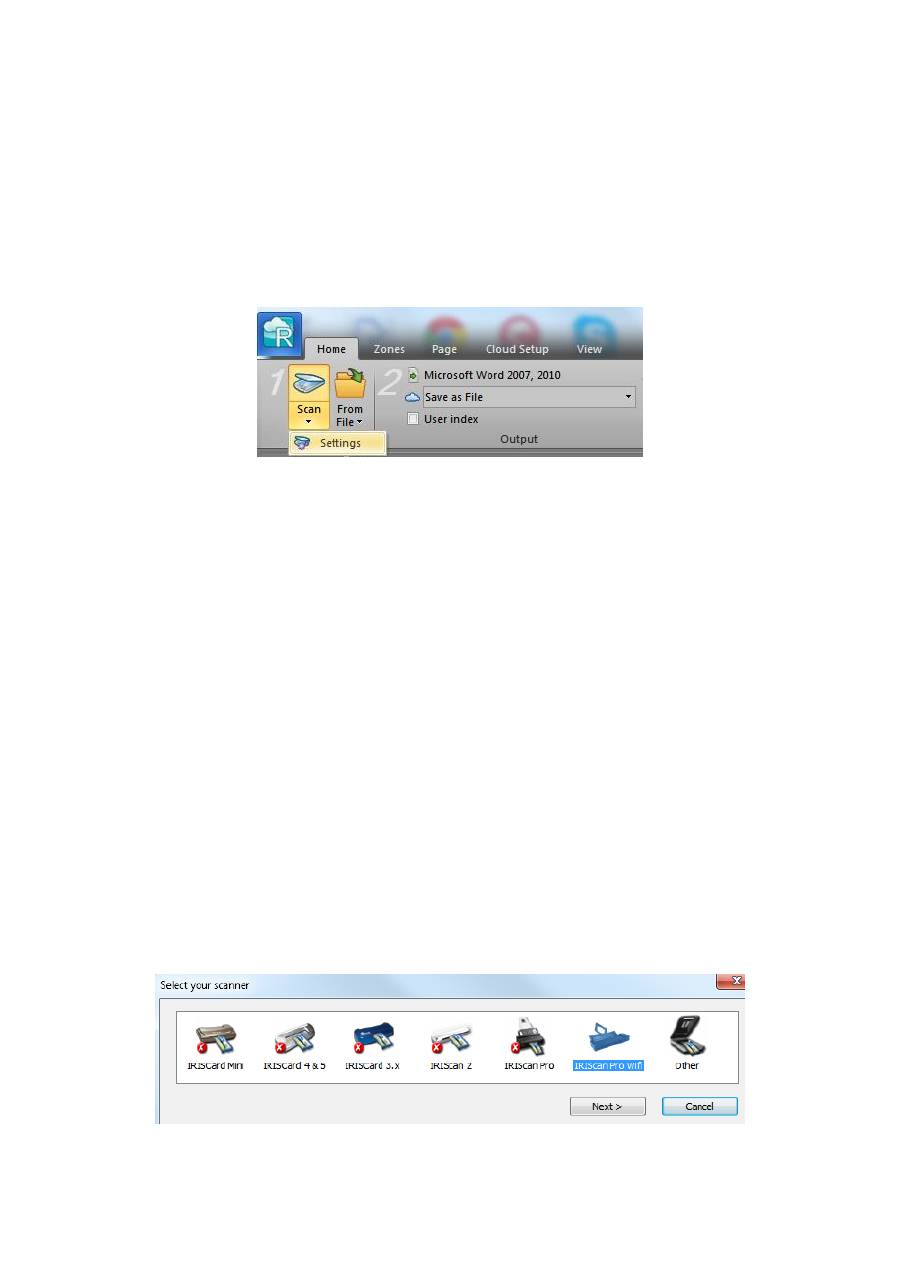
Kliknij strzałkę w dół pod przyciskiem
Scan
, a następnie kliknij
Ustawienia
.
3.
Kliknij
Konfiguruj
, aby wybrać źródło Twain.
4.
Wybierz
IRIScan
TM
Pro Wifi 6.0
z listy i kliknij
Wybierz
.
Jeśli pozycja IRIScan
TM
nie znajduje się na liście, oznacza to, że sterownik nie
został zainstalowany prawidłowo.
5.
Kliknij
Model skanera
i wybierz
IRIScan
TM
Pro 3 Wifi
.
Teraz możesz przystąpić do konfiguracji skanera w oknie dialogowym programu
Readiris
TM
.
Lub wybierz
IRIScan
TM
Pro 3 Wifi (interfejs użytkownika)
. Wtedy przed
skanowaniem wyświetlone zostanie okno dialogowe
Scanner Properties
(właściwości skanera)
. W tym oknie można skonfigurować zaawansowane
ustawienia skanera. Zapoznaj się z punktem 4.4 instrukcji obsługi IRIScan
TM
Pro 3 Wifi na płycie DVD-ROM.
6.
Kliknij
OK
, aby zamknąć ustawienia skanera.
7.
Następnie kliknij
Scan
inside Readiris
TM
(skanuj w programie Readiris), aby
rozpocząć skanowanie dokumentów.
Aby uzyskać więcej informacji na temat skanowania i obróbki dokumentów,
zapoznaj się ze skróconą instrukcją obsługi na płycie DVD-ROM.
7.2 Skanowanie dokumentów za pomocą Cardiris
TM
5
1.
Aby po raz pierwszy uruchomić Cardiris
TM
, kliknij prawym przyciskiem myszy skrót
Cardiris
TM
na pulpicie, a następnie wybierz opcję
Uruchom jako administrator
.
2.
Na głównym pasku narzędzi kliknij
Ustawienia
>
Skaner
.
3.
Wybierz
IRIScan Pro Wifi
, a następnie kliknij
Dalej
.
Quick User Guide - Polski
14
4.
Następnie kliknij
Scan
inside Cardiris
TM
(skanuj w ramach aplikacji Cardiris), aby
rozpocząć skanowanie dokumentów.
Aby uzyskać więcej informacji na temat skanowania i obróbki dokumentów,
zapoznaj się z instrukcją obsługi na płycie DVD-ROM.
8. Dostęp do zeskanowanych dokumentów za pośrednictwem Wifi
1.
Włącz skaner.
Dioda
Scan
zaświeci się, a na ekranie zostaną wyświetlone ustawienia domyślne.
2.
Domyślnie skaner jest ustawiony
w trybie SD
.
Uwaga
: jeśli na ekranie pojawi się symbol PC, należy jednokrotnie nacisnąć
przycisk
SD/PC Wifi
.
3.
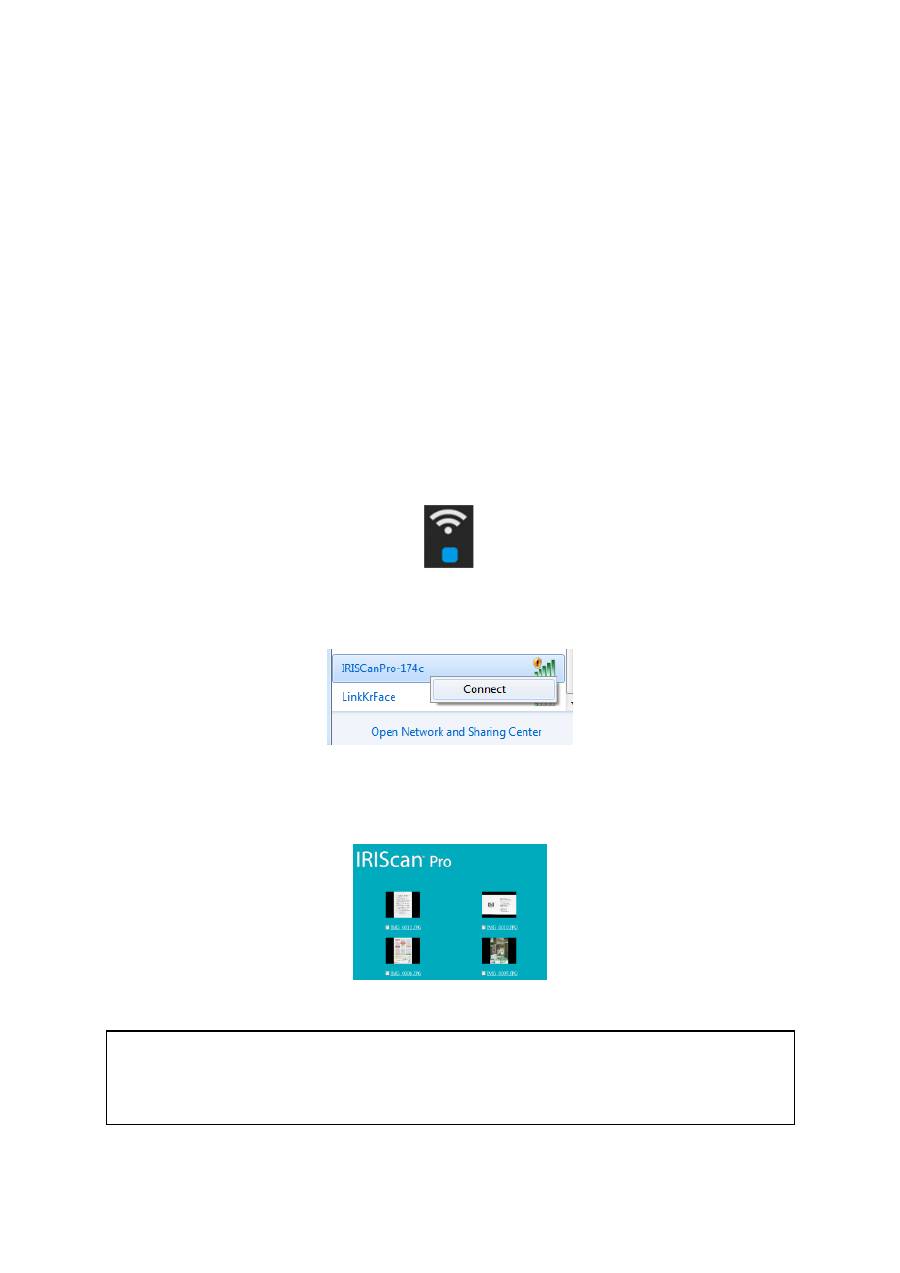
Naciśnij i przytrzymaj
SD/PC Wifi
przez jedną sekundę, aby aktywować łącze
Wifi.
4.
Odczekaj około 40 sekund, gdy dioda Wifi będzie pulsować.
Gdy niebieska dioda LED przestanie pulsować i zaświeci się na stałe, łącze Wifi
jest gotowe do pracy.
5.
Przejdź do ustawień sieci w swoim komputerze/urządzeniu typu smart i uruchom
funkcję Wifi.
6.
Wyszukaj sieć
IRIScan
TM
Pro-xxxx
i połącz się z nią.
Przykład dla systemu Windows
7.
Otwórz przeglądarkę internetową. W pasku adresu wpisz
iriscan.pro
lub
http://10.10.100.1
Wyświetlona zostanie strona IRIScan
TM
Pro.
8.
Tutaj możesz pobrać oprogramowanie na swój komputer/urządzenie typu smart.
9.
Aby wyłączyć tryb Wi-Fi, naciśnij ponownie przycisk
SD/PC Wifi
. Ikona Wifi
zniknie z ekranu.
Uwaga
:
Przy włączonym trybie Wifi skaner nie przechodzi w tryb uśpienia i nie wyłącza się
automatycznie. Dlatego też zalecamy podłączanie skanera do komputera lub zasilania za
każdym razem przy włączonym trybie Wifi.
Należy również pamiętać, że skanowanie jest niemożliwe przy włączonym trybie Wifi.
