
I.R.I.S. IRISNotes Executive 2 – page 4
Manual for I.R.I.S. IRISNotes Executive 2
Italiano Italiano
™
In caso di problemi nell'utilizzo di IRISNotes
, consultare la sezione FAQ sul nostro sito
web www.irislink.com/support/faq o contattare l'Assistenza Tecnica all'indirizzo
www.irislink.com/support.
Português Português
™
Este Guia de utilizador rápido fornece directrizes gerais para instalar e utilizar o IRISNotes
™
Executive. Para mais informações sobre a gama completa de funcionalidades do IRISNotes
Executive, consulte o cheiro de ajuda fornecido com o software.
®
®
As descrições neste guia baseiam-se nos sistemas operativos Windows
7 e Mac OS
X
™
Lion
. Todas as informações estão sujeitas a alterações sem aviso prévio.
Índice
1.Conteúdos da embalagem
2.Carregar as baterias
3.Escrever notas
™
4.Utilizar o IRISNotes
num computador Windows ou Mac OS
™
®
®
®
5.Utilizar o IRISNotes
num iPad
, iPhone
ou iPod
6.Informações de referência
7.Sugestões para escrever notas
1. Conteúdos da embalagem
™
CD-ROM de instalação do IRISNotes
Executive.
Caneta digital, receptor, cabo USB retráctil, cabo USB de 30 pinos, três recargas de tinta,
bolsa para caneta
2. Carregar as baterias
ANTES DE COMEÇAR: carregue a caneta e o receptor durante, no mínimo, 30 minutos.
1. Carregue a bateria da caneta:
• Abra a tampa na parte superior da caneta.
• Ligue a caneta ao computador com o cabo USB fornecido.
2. Carregue a bateria do receptor:
• Ligue o receptor ao computador com o cabo USB fornecido.
Sugestão: certique-se de que o computador está ligado. Caso contrário, as baterias não irão carre-
gar. Pode demorar até 3,5 horas para carregar totalmente as baterias.
Português Português
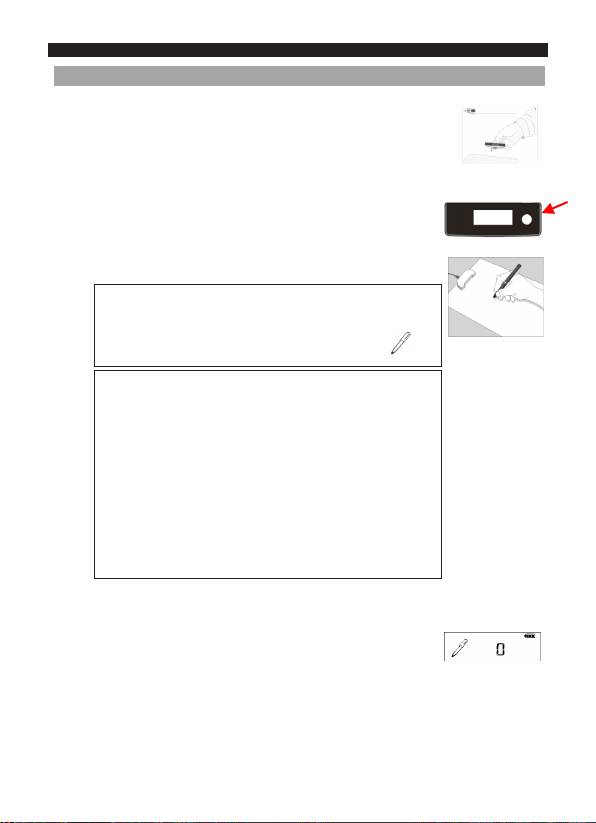
3. Escrever notas
Passo 1 Encaixe o receptor numa folha de papel.
™
O IRISNotes
suporta páginas até ao tamanho A4.
Sugestão: coloque sempre o receptor na parte superior central de uma página.
Passo 2
Prima o botão de alimentação durante 5 segundos para ligar
o receptor.
Passo 3 Comece a escrever uma nota.
Notas importantes:
Desligue o receptor a partir do seu computador.
Enquanto escreve, deve ver o ícone da caneta no ecrã.
Sugestões:
Segure bem a caneta e escreva normalmente. Tente evitar
inclinação da linha.
Não escreva directamente abaixo do receptor, mas deixe, no mínimo,
uma margem de 1,5 cm.
Não coloque os seus dedos entre a ponta da caneta e o receptor. Isto
irá bloquear o sinal.
Consulte a secção Sugestões para escrever notas no nal deste guia
para mais indicações.
Passo 4 Prima o botão de alimentação para concluir e guardar a actual nota.
É necessário premir o botão para guardar as notas no receptor.
O número no ecrã diminui por 1 sempre que prime o botão de
alimentação após escrever uma nota. O número mostra quantas notas
são guardadas no receptor.
Pode escrever até 100 notas de tamanho A4.
Português Português
™
4.Utilizar o IRISNotes
num computador Windows ou Mac OS
™
™
De modo a utilizar o IRISNotes
, tem primeiro de instalar o software IRISNotes
Executive.
4.1 Instalar o software
™
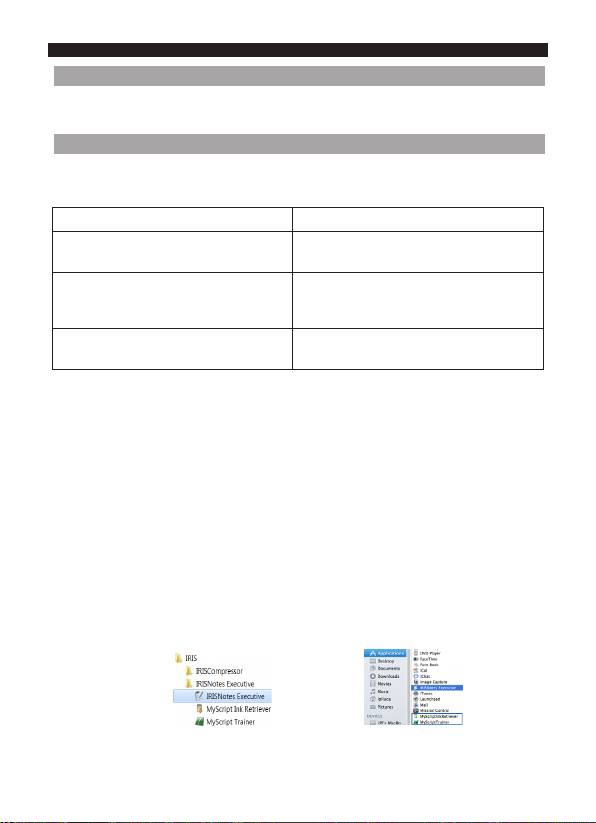
1. Introduzir o CD-ROM IRISNotes
na unidade de CD-ROM do computador.
PC Mac
Vá a Computador, situe a unidade de
Clique duas vezes no ícone do CD-ROM no
CD-ROM e clique duas vezes.
ambiente de trabalho
Clique duas vezes em IRISNotesExecu-
Clique duas vezes em IRISNotes-installer.
tive-Setup.exe para iniciar o assistente de
zip.
instalação.
Abra a pasta IRISNotes-Installer e execute
o cheiro IRISNotes.mpkg.
2. Siga as instruções no ecrã para instalar o software.
Nota importante (PC): certique-se de que instala os idiomas correctos nos
quais escreve as notas.
Assim que a instalação estiver concluída, dispõe das aplicações seguintes no seu
computador.:
• MyScript Ink Retriever: com esta aplicação, descarrega notas do receptor para o
computador.
™
• MyScript Trainer: esta aplicação ajuda a treinar o IRISNotes
a reconhecer melhor a
sua escrita.
™
• IRISNotes
Executive: com esta aplicação, gere e edita notas, converte-as para texto
digitado e exporta-as para aplicações de processamento de texto ou através de e-mail.
Português Português
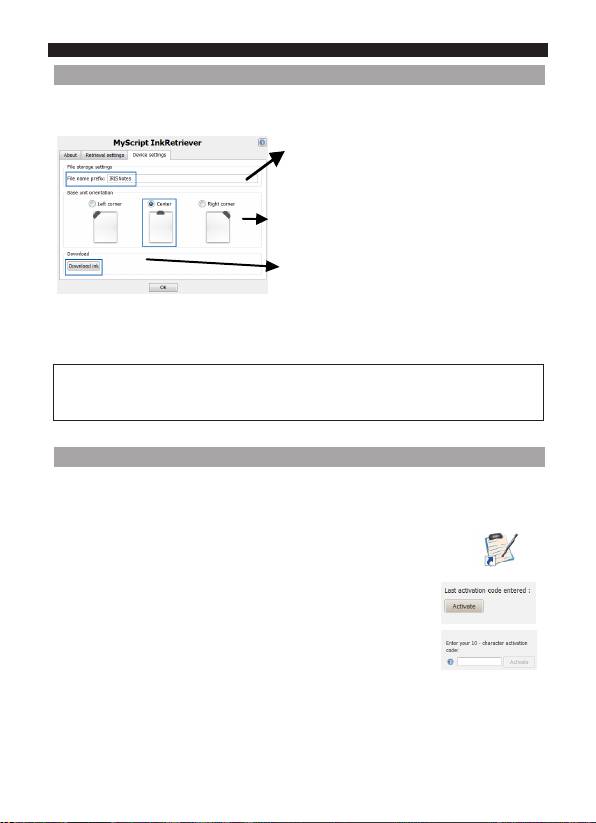
4.2 Descarregar notas com MyScript Ink Retriever
1. Ligue o receptor ao computador com o cabo USB fornecido. MyScript Ink Retriever
inicia automaticamente.
2. Introduza um prexo para as suas notas. O
prexo é adicionado a cada nome de nota.
3. Indique onde colocou o receptor. Lembre-se,
recomenda-se no Centro.
4. Clique em Descarregar tinta para descarre-
gar as notas do receptor.
As notas são armazenadas na localização prede-
nida. Clique no separador Congurações de
recuperação para a pasta em que as suas notas
são descarregadas.
Sugestão: para eliminar notas do receptor após descarregá-las, clique no separador
Congurações de recuperação > Seleccione Congurações avançadas > Seleccione a
opção Remover arquivos do dispositivo após descarregamento.
™
4.3 Activar o software IRISNotes
Executive
™
Antes de utilizar o IRISNotes
, é aconselhável activá-lo. As versões não activadas só estão
disponíveis durante 30 dias.
™
1. Inicie o IRISNotes
Executive.
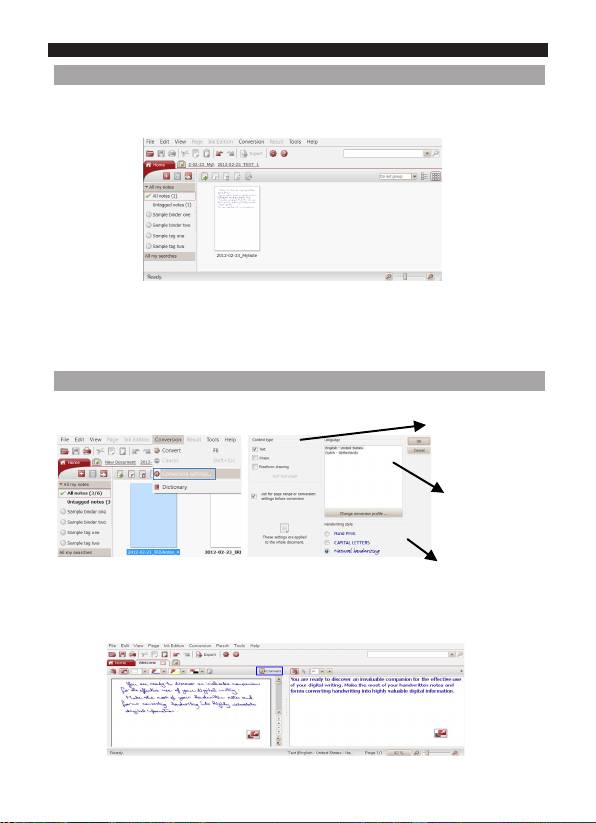
2. É-lhe solicitado que active o software. Clique em Activar para o
fazer.
3. Introduza o código de activação incluído no envelope do CD-
-ROM e clique novamente em Activar.
Lembre-se, é necessária uma ligação à Internet para activar.
Português Português
™
4.4 Editar notas no IRISNotes
Executive
Uma vez que descarregou as notas com o MyScript InkRtriever, estas estão disponíveis no
™
software IRISNotes
Executive.
Caso pretenda descarregar as notas manualmente:
• Clique no ícone Abrir.
• A localização predenida das notas abre. Aceda a notes > Ink Devices e, de seguida,
seleccione as notas que pretende carregar.
4.4.1 Converter notas
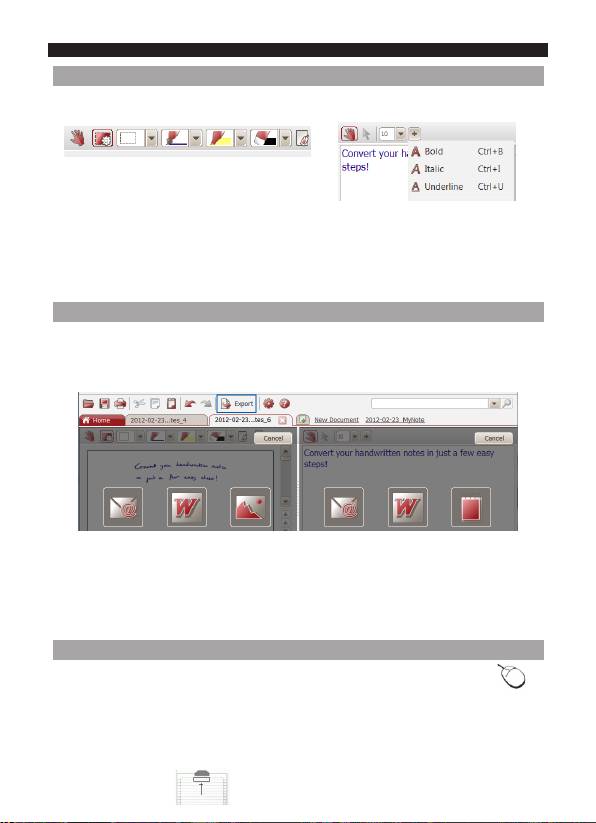
1. No menu Conversão, clique em Congurações de conversão.
Seleccione Texto como Tipo
de conteúdo.
Seleccione o Idioma
no qual as notas são escritas.
Seleccione o Estilo de escrita
adequado.
2. Clique em OK para guardar as congurações.
3. Clique duas vezes na nota a converter e, de seguida, clique no botão Converter.
A nota convertida é apresentada como texto editável no painel do lado direito.
Português Português
4.4.2 Editar notas
Pode editar livremente as notas originais e o respectivo texto convertido:
Utilize a barra de ferramentas de
Utilize a barra de ferramentas Edição
edição para editar as suas notas:
de texto para editar o texto conver-
seleccionar zonas, eliminar partes,
tido: alter cor, alterar tipo de letra,
adicionar novo texto, rodar, adicionar
adicionar texto, alinhar, justicar,
espaço, etc.
adicionar marcas, etc.
4.4.3 Exportar notas
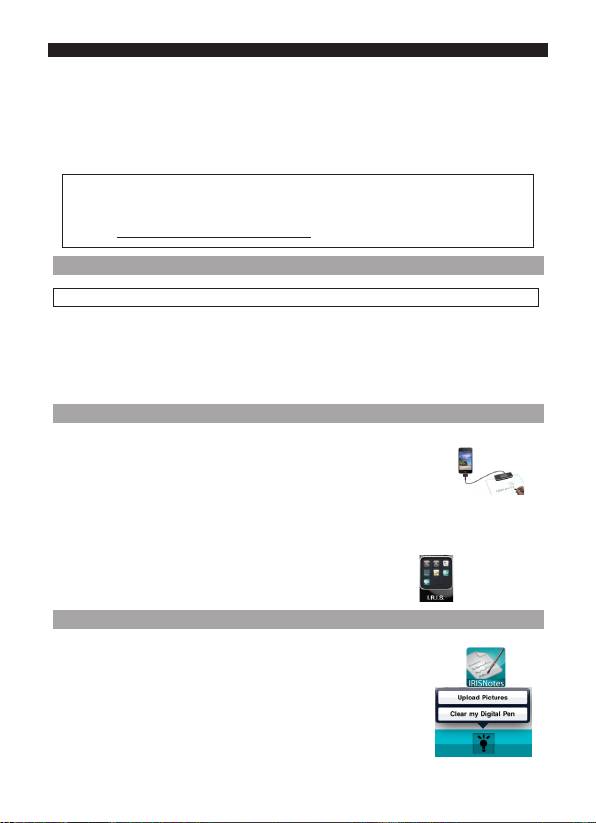
Para exportar notas, clique no botão Export (Exportar). Pode exportar as notas originais e
o respectivo texto convertido:
Exportação original Exportação de texto
Os originais podem ser exportados
O texto convertido pode ser colado
como cheiros de imagem através de
num e-mail, no *Word e num editor
e-mail, colados no *Word e guardados
de texto.
como imagem.
*O Word não está disponível na versão Mac.
™
4.5 Utilizar o IRISNotes
como ratos
™
Pode também utilizar a caneta IRISNotes
como rato. Para mudar para o modo
de rato:
PC
Mac
• Ligue o receptor ao seu PC.
• Ligue o receptor ao seu Mac.
™
• O IRISNotes
muda
• Segure a caneta à frente do recep-
automaticamente para o modo
tor, de seguida, prima o botão de
de rato.
alimentação.
Português Português
• Toque com a caneta numa folha de papel. Agora, o cursor está a ser controlado pela caneta.
• Paire a caneta sobre uma página para mover o cursor.
• Para clicar num objecto, aponte com o cursor para o objecto, de seguida, toque com a
caneta para clicar.
• Para clicar com o botão direito num objecto, aponte para o mesmo, de seguida, segure a
caneta durante um momento.
®
™
Nota: no Windows Vista
e Windows 7, também pode utilizar a caneta IRISNotes
para
escrever directamente nas aplicações Microsoft Ofce 2007 e posteriores. Isto também
®
funciona no Mac OS 10.5, aplicações iWork
’08 e posteriores.
Consulte www.irislink.com/support/userguides para mais informações.
™
5.Utilizar o IRISNotes
num iPad, iPhone ou iPod
™
®
®
O IRISNotes
é compatível com dispositivos portáteis Apple
com iOS
3.0 e superior.
™
Com o IRISNotes
pode carregar as suas notas manuscritas para o seu dispositivo Apple,
fazer desenhos ou escrever texto directamente no seu dispositivo, anotar fotograas existen-
tes e assim por diante.
Lembre-se, não pode converter as suas notas em texto editável e impresso.
™
5.1 Descarregar a aplicação IRISNotes
™
1. Ligue o receptor IRISNotes
e ligue-o ao seu dispositivo Apple com o
cabo USB de 30 pinos fornecido.
™
2.
É-lhe solicitado que descarregue a respectiva aplicação do IRISNotes
a
partir da Mac App Store:
™
Nota: para o iPad, seleccione IRISNotes
HD.
™
Nota: para o iPhone/iPod, seleccione IRISNotes
.
3. Descarregue a aplicação ao seguir as instruções no ecrã.
Será criado um ícone da I.R.I.S. no ecrã inicial.
5.2 Carregar notas para o seu dispositivo Apple
™
1. Abra a aplicação IRISNotes
.
2. Ligue o receptor e ligue-o ao dispositivo Apple.
3. Toque no ícone de lâmpada e, de seguida, toque em Upload
pictures (Carregar imagens).
As notas são carregadas para Camera Roll (Rolo da câmara).
Português Português
™
5.3 Editar, escrever e desenhar notas no IRISNotes
™
Assim que as suas notas tiverem sido carregadas, pode editá-las no IRISNotes
, tomar
™
apontamentos, enviá-los por e-mail e assim por diante. Com o IRISNotes
também pode
fazer desenhos e anotar nos cheiros de imagem existentes.
™
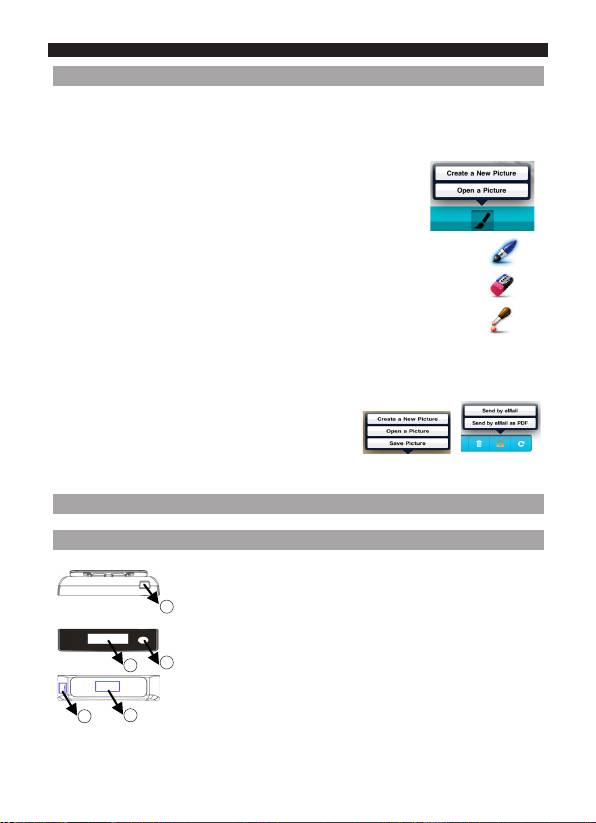
1. No IRISNotes
, toque no ícone de lápis, de seguida, seleccione
Open a Picture (Abrir uma imagem) > Camera Roll (Rolo da
câmara) para abrir uma das suas notas.
2.
Para editar notas, ligue o receptor e encaixe-o no topo, ao centro de
uma página. Agora, utilize a caneta para escrever texto na página. O texto irá
aparecer directamente na sua nota.
Sugestão: não escreva demasiado perto da margens da página. Caso con-
trário, as suas notas não irão caber no ecrã do seu dispositivo
Apple.
Sugestão: para editar o estilo de escrita, utilize os ícones no lado direito do ecrã.
3.Quando tiver concluído:
Toque no lápis, de seguida, seleccione Save Picture
(Guardar imagem) para guardá-la, ou;
Toque no ícone de envio, de seguida, seleccione Send by
e-mail (as PDF) (Enviar por e-mail (como PDF).
6.Informações de referência
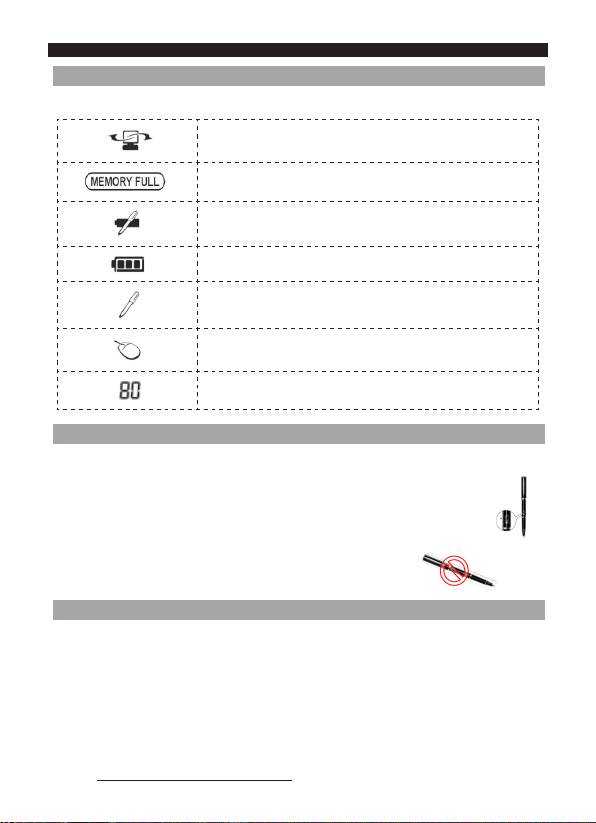
6.1 Descrição do receptor
a. Porta mini USB – ligue ao computador através do cabo
USB.
a
b. Ecrã LCD
c. Botão LIGAR/DESLIGAR – Prima continuamente
durante cerca de 5 segundos para ligar o receptor. Prima
c
b
uma vez para criar uma nota nova.
d. Botão Reiniciar – Reinicie o dispositivo quando a unida-
de não responde.
d
e
e. Clip de papel – Encaixe a unidade numa página ou
cartão.
Português Português
6.2 Descrição do ecrã
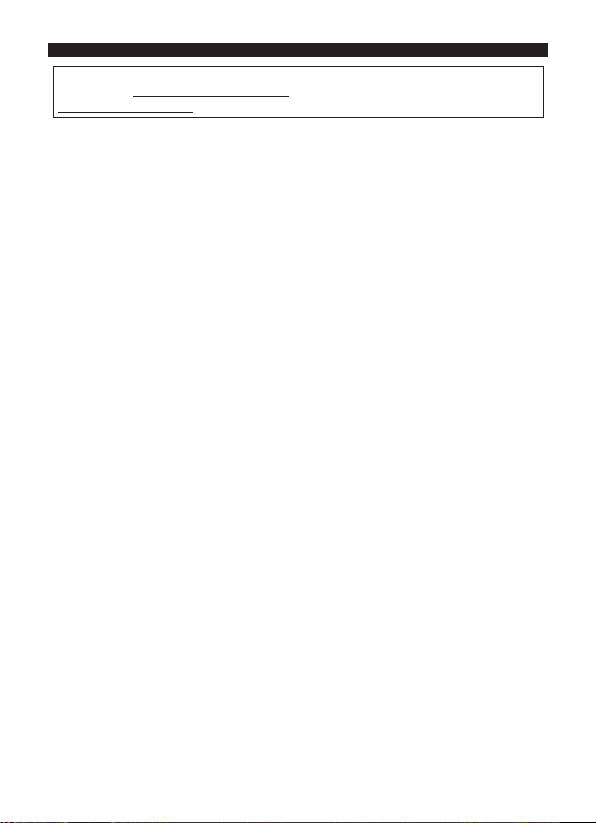
O ecrã LCD apresenta as seguintes indicações de estado:
Receptor ligado ao computador
Memória CHEIA
(carregue os cheiros para o computador e elimine-os da memória)
Caneta com pilha fraca
Receptor com pilha fraca
Modo de tirar notas
Modo de rato
Número de notas guardadas na memória
™
6.3 Recarregar a caneta IRISNotes
A recarga de tinta é padrão e pode comprá-la em qualquer loja.
Para recarregar a caneta:
1. Pressione o botão da caneta para baixo.
2. Retire a recarga usada.
3. Introduza uma recarga nova e pressione o botão da caneta para cima para
bloquear a recarga.
Nota: não tente desmontar a caneta. Tal poderá danicá-la.
7. Sugestões para escrever notas
•
Utilize letras cursivas ou impressas. Evite escrita estilística.
• Escreva de forma mais consistente possível. Tente utilizar o mesmo tamanho e forma
sempre que escreve uma letra ou carácter. Além disso, escreva letras maiúsculas maiores
do que as letras minúsculas.
• Deixe algum espaço entre as palavras. Tente não sobrepor as letras ou caracteres.
• Não coloque hifens nas palavras no nal de uma linha. Em vez disso, escreva a palavra
inteira na linha seguinte se não tiver espaço suciente.
• Utilize papel com linhas, para evitar a inclinação das linhas.
• Utilize MyScript Trainer para treinar o software de acordo com o estilo de escrita. Para
mais informações sobre como utilizar o MyScript Trainer,
visite www.irislink.com/support/userguides.
Português Português
™
Caso tenha problemas na utilização do seu IRISNotes
, consulte as Perguntas frequentes no
nosso website www.irislink.com/support/faq ou contacte a Assistência técnica em
www.irislink.com/support.
Русский Русский
В этом руководстве по быстрой установке представлены общие рекомендации по
установке и использованию IRISNotes™ Executive. См. подробные инструкции по
™
всем возможностям IRISNotes
Executive в файле справки, который доступен в
программном обеспечении.
®
®
™
Описания в этом руководстве приводятся для ОС Windows
7 и Mac OS
X Lion
. Вся
информация может меняться без уведомления.
Содержание
1. Содержимое упаковки
2. Зарядка аккумуляторов
3. Создание заметок
™
4.
Использование IRISNotes
на компьютере под управлением
Windows или Mac OS
™
®
®
®
5. Использование IRISNotes
на iPad
, iPhone
или iPod
6. Справочная информация
7. Советы по созданию заметок
1. Содержимое упаковки
™
Установочный компакт-диск IRISNotes
Executive
Цифровая ручка, приемник, отделяемый USB-кабель, 30-контактный USB-кабель, три
стержня, чехол для ручки
2. Зарядка аккумуляторов
ПЕРЕД НАЧАЛОМ РАБОТЫ: Зарядите ручку в течение минимум 30 минут.
1. Зарядите аккумулятор ручки:
• Откройте крышку на верхней стороне ручки.
• Подключите ручку к компьютеру с помощью USB-кабеля,
входящего в комплект.
2. Зарядите аккумулятор приемника:
• Подключите приемник к компьютеру с помощью USB-
кабеля, входящего в комплект.
Совет. Убедитесь, что компьютер включен. В противном случае аккумуляторы не будут за-
ряжены. Полная зарядка аккумуляторов может занять 3,5 ч.
Русский Русский
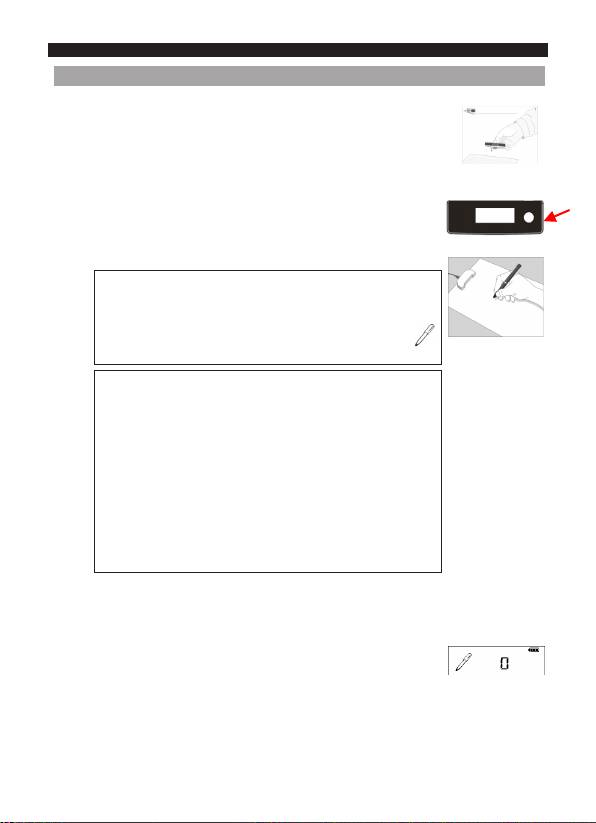
3. Создание заметок
Шаг 1: закрепите приемник на листе бумаги.
™
IRISNotes
поддерживает форматы до A4.
Совет. Всегда помещайте устройство на верхней стороне страницы посередине.
Шаг 2: нажмите кнопку питания и удерживайте ее в течение 5
секунд, чтобы включить приемник.
Шаг 3: начните писать заметку.
Важные примечания.
Отключите приемник от компьютера.
При написании заметки на экране должен отображаться
значок ручки.
Советы.
Крепко держите ручку и пишите как обычно. Постарайтесь
избежать наклона строк.
Не пишите непосредственно под приемником, оставьте поле
не менее 1,5 см.
Ваши пальцы не должны находиться между кончиком ручки и
приемником. Это приведет к блокировке сигнала.
См. дополнительные указания в разделе Советы по написанию
заметок в конце этого документа.
Шаг 4: нажмите кнопку питания, чтобы завершить и сохранить текущую за-
метку.
Эту кнопку необходимо нажать для сохранения заметок в
приемнике. Число на экране увеличивается на 1 при каждом
нажатии кнопки питания после написания заметки. Оно
соответствует числу заметок, сохраненному в приемнике.
Можно создать до 100 заметок формата A4.
Русский Русский
™
4.
Использование IRISNotes
на компьютере под управлением Windows или Mac OS
™
™
Для использования IRISNotes
необходимо установить ПО IRISNotes
Executive.
4.1. Установка программного обеспечения
™
1.
Вставьте компакт-диск IRISNotes
в дисковод для компакт-дисков своего компьютера.
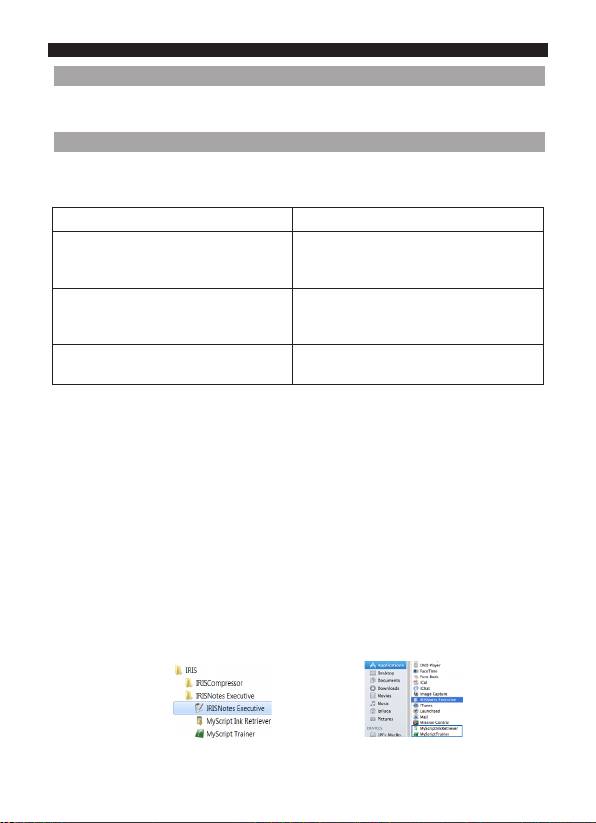
PC Mac
Откройте окно Компьютер, найдите
Дважды щелкните значок компакт-диска
дисковод для компакт-дисков и дважды
на рабочем столе.
щелкните его.
Дважды щелкните файл
Дважды щелкните файл IRISNotes-
IRISNotesExecutive-Setup.exe, чтобы
installer.zip.
запустить мастер установки.
Откройте папку IRISNotes-Installer и
запустите файл IRISNotes.mpkg.
2. Чтобы установить ПО, следуйте инструкциям на экране.
Важное примечание (PC). Обязательно установите языки, на которых
будете писать заметки.
По окончании установки на вашем компьютере появятся следующие приложения:
• MyScript Ink Retriever: это приложение позволяет загружать заметки с при-
емника на компьютер.
™
• MyScript Trainer: это приложение помогает обучить IRISNotes
для более
точного распознавания вашего почерка.
™
• IRISNotes
Executive: это приложение позволяет администрировать и редак-
тировать заметки, преобразовывать их в печатный текст и экспортировать в
текстовые редакторы или почтовые приложения.
Русский Русский
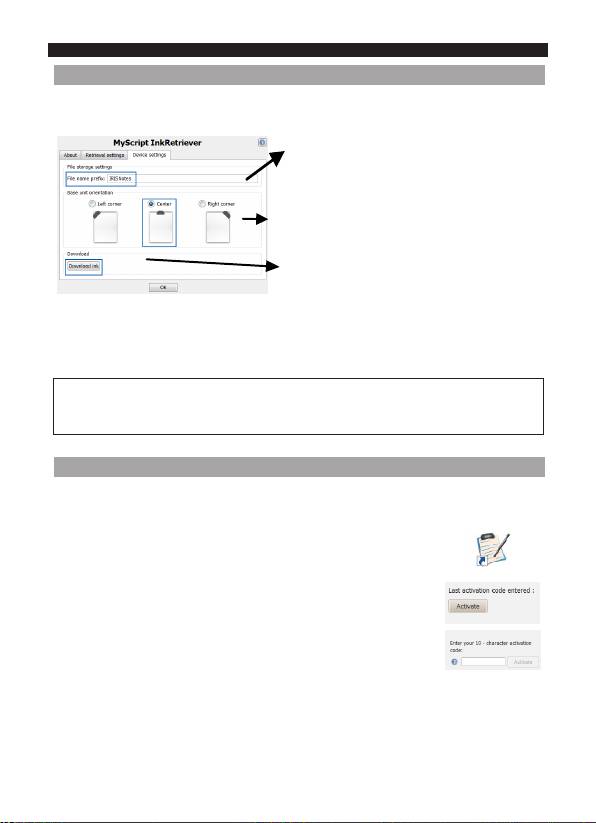
4.2 Загрузка заметок с помощью MyScript Ink Retriever
1. Подключите приемник к компьютеру с помощью USB-кабеля, входящего в ком-
плект. Приложение MyScript Ink Retriever запустится автоматически.
2. Введите префикс для своих заметок.
Префикс будет добавлен к имени каждый
заметки.
3. Укажите расположение приемника.
Обратите внимание, что рекомендуется рас-
положение По центру.
4. Нажмите кнопку Загрузить рукописный
текст чтобы загрузить заметки с приемника.
Заметки будут храниться в папке по умолча-
нию. Перейдите на вкладку Параметры из-
влечения, чтобы указать папку для загрузки
заметок.
Совет. Чтобы удалить заметки с приемника после загрузки, перейдите на вкладку
Параметры извлечения > выберите Дополнительные параметры > выберите
параметр Удалять файлы с устройства после загрузки.
™
4.3 Активация ПО IRISNotes
Executive
™
Перед использованием приложения IRISNotes
рекомендуется активировать его. Не-
активированные версии будут работать только 30 дней.
™
1. Запустите IRISNotes
Executive.
2. Программа предложит выполнить активацию. Выберите
Активировать, чтобы сделать это.
3. Введите код активации, который находится на конверте с
компакт-диском, и нажмите кнопку Активировать еще раз.
Обратите внимание, что для активации потребуется
подключение к Интернету.
Русский Русский
™
4.4 Редактирование заметок в IRISNotes
Executive
После загрузки заметок с помощью MyScript InkRtriever их можно отредактировать в
™
IRISNotes
Executive.
Чтобы загрузить заметки вручную:
• Щелкните значок открытия.
• Откроется папка заметок по умолчанию. Перейдите в раздел Заметки > Устрой-
ства и выберите заметки, которые необходимо загрузить.
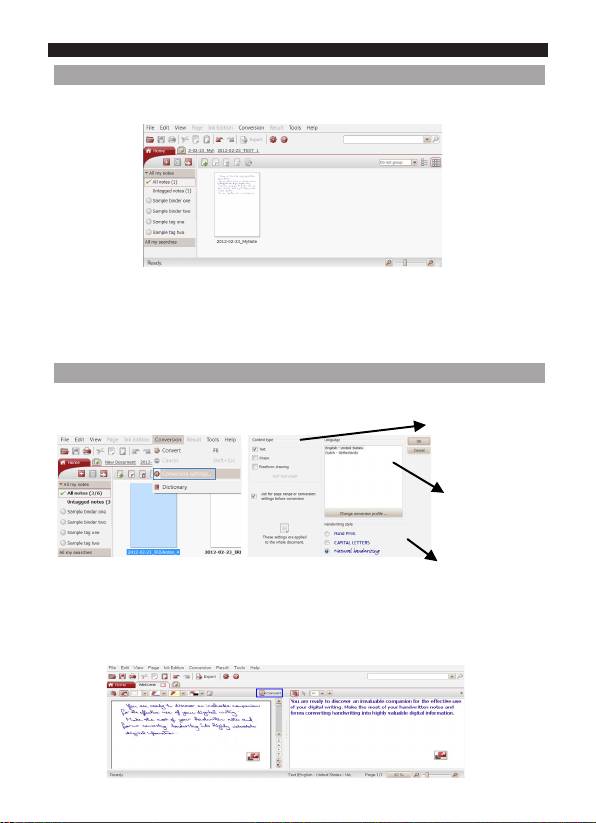
4.4.1 Преобразование заметок
1. В меню Преобразование выберите Параметры преобразования.
Выберите текст в качестве
типа содержимого.
Выберите язык,
на котором написаны
заметки.
Выберите Стиль письма.
2. Для сохранения параметров нажмите кнопку OK.
3. Дважды щелкните заметку для преобразования и нажмите кнопку
Преобразовать.
Преобразованная заметка будет отображаться как редактируемый текст на панели
справа.
Русский Русский
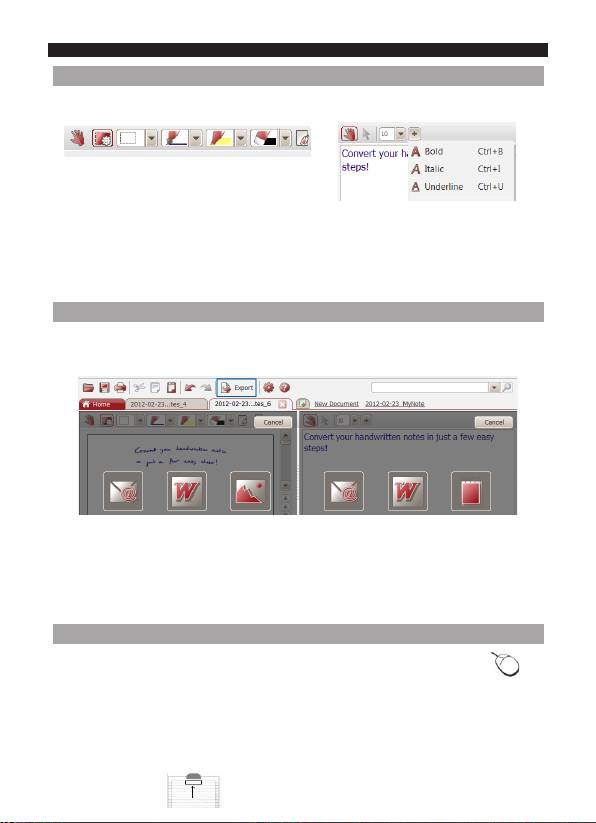
4.4.2 Редактирование заметок
Вы можете свободно редактировать исходные заметки и соответствующий преоб-
разованный текст:
Используйте панель инструментов
Используйте панель инструмен-
редактирования для изменения
тов редактирования текста для
заметок: выбора зон, удаления
изменения преобразованного
частей, добавления текста, добавле-
текста: изменения цвета и шрифта,
ния пробелов и др.
добавления текста, выравнивания,
добавления маркеров и др.
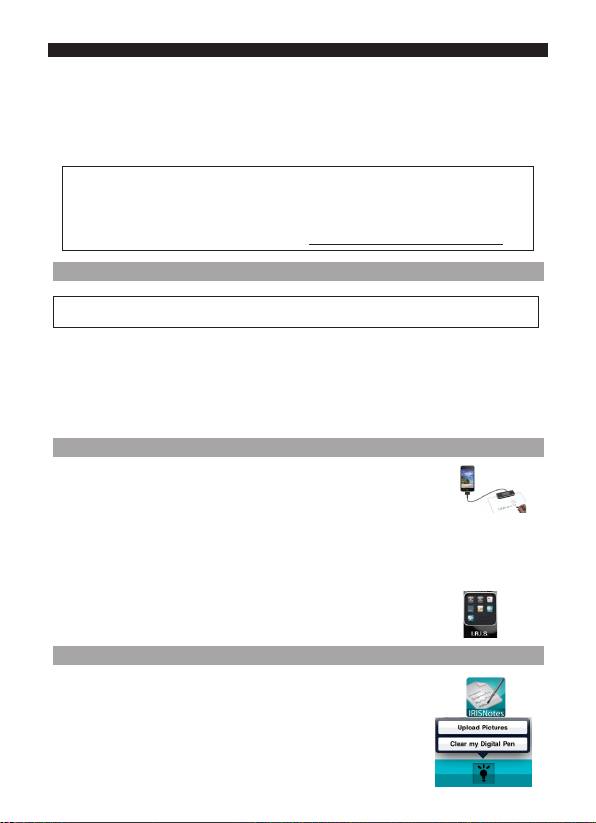
4.4.3 Экспорт заметок
Для экспорта заметок нажмите кнопку Export (Экспорт). Вы можете экспортировать
исходные заметки и соответствующий преобразованный текст:
Экспорт исходной заметки Экспорт текста
Исходные заметки можно экспортиро-
Преобразованный текст можно в ста-
вать в файлы изображений для отправ-
вить в сообщение эл. почты, *Word и
ки по электронной почте, вставить в
текстовый редактор.
*Word и сохранить как изображение.
*Приложение Word недоступно в версии для Mac.
™
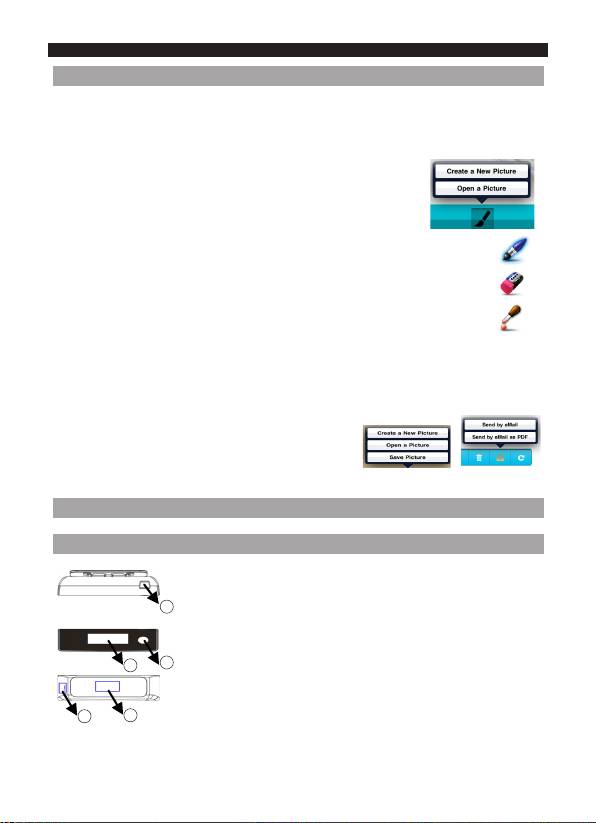
4.5 Использование IRISNotes
в качестве мыши
™
Ручку IRISNotes
также можно использовать в качестве мыши. Чтобы
перейти в режим мыши:
PC
Mac
• Подключите приемник к
• Подключите приемник к ком-
компьютеру Mac.
пьютеру.
™
• IRISNotes
автоматически
• Поместите ручку над приемни-
переключится в режим
ком и нажмите кнопку питания
мыши.
один раз.
Русский Русский
• Надавите ручкой на лист бумаги. Указатель мыши управляется ручкой.
• Двигайте ручкой по странице для перемещения указателя.
• Чтобы щелкнуть объект, наведите указатель на этот объект и нажмите ручку, чтобы
щелкнуть его.
• Чтобы щелкнуть объект правой кнопкой мыши, наведите указатель на этот объект, а
затем нажмите и удерживайте ручку.
®
™
Примечание. В Windows Vista
и Windows 7 ручку IRISNotes
также можно ис-
пользовать, чтобы писать непосредственно в приложениях пакета Microsoft Ofce
2007 и более поздних версий. Эта функция также будет работать на Mac OS 10.5 в
®
приложениях пакета iWork
’08 и более поздних версий.
См. дополнительные сведения на странице www.irislink.com/support/userguides.
™
5. Использование IRISNotes
на iPad®, iPhone® или iPod®
™
®
Система IRISNotes
совместима с портативными устройствами Apple
под
®
управлением iOS
3.0 и более поздних версий.
™
IRISNotes
позволяет отправлять рукописные заметки на устройство Apple, делать ри-
сунки или писать прямо на устройстве, аннотировать существующие изображения и др.
Обратите внимание, что преобразование заметок в редактируемый текст
не поддерживается.
™
5.1 Загрузка приложения IRISNotes
™
1. Включите приемник IRISNotes
и подключите его к устройству Apple
с помощью 30-контактного USB-кабеля, входящего в комплект.
2. Система предложит загрузить соответствующее приложение
™
IRISNotes
из Mac App Store:
™
Примечание. Для iPAD выберите IRISNotes
HD.
™
Примечание. Для iPhone/iPOD выберите IRISNotes
.
3. Загрузите приложение, следуя инструкциям на экране.
На главном экране появится значок I.R.I.S.
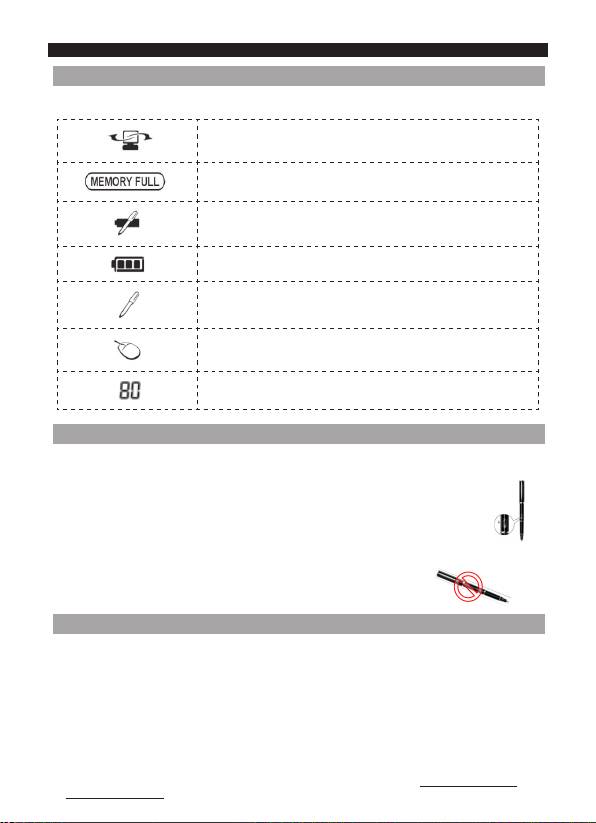
5.2 Отправка заметок на устройство Apple
1. Откройте приложение IRISNotes™.
2. Включите приемник и подключите его к устройству Apple.
3. Нажмите значок лампочки и выберите Upload pictures (От-
править изображения).
Заметки будут переданы в Camera Roll (Фотоальбом).
Русский Русский
™
5.3 Редактирование, написание и рисование заметок в IRISNotes
™
После отправки заметок их можно отредактировать в IRISNotes
, аннотировать, от-
™
правлять по электронной почте и т. д. IRISNotes
также позволяет создавать рисунки с
нуля и аннотировать существующие файлы изображений.
™
1. В IRISNotes
нажмите значок карандаша и выберите Open a
Picture (Открыть изображение) > Camera Roll (Фотоальбом),
чтобы открыть заметку.
2. Чтобы отредактировать заметки, включите приемник и закрепите его
посередине на верхней стороне страницы. Теперь можно написать текст на
странице с помощью цифровой ручки. Текст сразу появится в вашей заметке.
Совет. Не пишите слишком близко к краям страницы. В противном
случае заметки не поместятся на экран устройства Apple.
Совет. Чтобы изменить стиль письма, воспользуйтесь значками в правой части
экрана.
3. Когда заметка будет готова
Нажмите значок карандаша и выберите Save Picture
(Сохранить изображение), чтобы сохранить его или
нажмите значок отправки и выберите Send by e-mail
(as PDF) (Отправить по электронной почте (как PDF)).
6. Справочная информация
6.1 Краткий обзор приемника
a. Порт Mini USB — подключение к компьютеру с по-
мощью USB-кабеля.
а
б. ЖК-экран
в. Кнопка ВКЛ/ВЫКЛ — нажмите и удерживайте при-
мерно 5 секунд, чтобы включить приемник. Нажмите
б
в
один раз, чтобы создать заметку.
г. Кнопка сброса — сброс устройства в ситуации, когда
оно перестает отвечать на команды.
д
г
д. Клипса — используется для крепления устройства к
странице.
Русский Русский
6.2 Обзор экрана
На ЖК-экране отображаются следующие индикаторы состояния:
Приемник подключен к компьютеру
Память ПЕРЕПОЛНЕНА
(загрузите файлы на компьютер и удалите их из памяти)
Низкий уровень заряда аккумулятора ручки
Низкий уровень заряда аккумулятора приемника
Режим записи
Режим мыши
Количество заметок в памяти
™
6.3 Вставка сменных стержней IRISNotes
Для ручки используются стандартные стержни, которые можно купить в канцеляр-
ском магазине.
Чтобы вставить стержень:
1. Нажмите кнопку ручки вниз.
2. Вытащите использованный стержень.
3. Вставьте новый стержень и нажмите кнопку ручки вверх, чтобы
зафиксировать его.
Примечание. Не пытайтесь разобрать ручку. Это может
привести к ее повреждению.
7. Советы по написанию заметок
• Используйте курсив или печатные буквы. Избегайте стилизованного письма.
• Используйте максимально единообразный почерк. Старайтесь использовать буквы
и символы одинакового размера и начертания. Кроме того, заглавные буквы должны
быть больше строчных.
• Оставляйте место между словами. Избегайте наложения букв и символов.
• Не переносите слова в конце строки. Если в строке недостаточно места, пишите все
слово на следующей строке.
• Используйте расчерченную бумагу, чтобы избежать наклона.
• Используйте MyScript Trainer, чтобы обучить ПО вашему почерку. См. дополни-
тельные сведения об использовании MyScript Trainer по адресу www.irislink.com/
support/userguides.
