
I.R.I.S. IRISNotes Executive 2 – page 2
Manual for I.R.I.S. IRISNotes Executive 2

Français Français
™
En cas de problèmes liés à l'utilisation d'IRISNotes
, consultez la page des questions
fréquentes (FAQ) sur le site www.irislink.com/support/faq ou contactez le support technique
via la page www.irislink.com/support.

Nederlands Nederlands
Deze Snelstartgids biedt algemene richtlijnen voor de installatie en het gebruik van
™
IRISNotes
Executive. Gedetailleerde instructies over het complete functiebereik van
™
IRISNotes
Executive, vindt u in het Help-bestand die bij uw software is geleverd.
®
®
™
De beschrijvingen in deze handleiding zijn gebaseerd op Windows
7 en Mac OS
X Lion
besturingssystemen. Alle informatie kan wijzigen zonder voorafgaande kennisgeving.
Inhoudsopgave
1.Inhoud verpakking
2.De batterijen opladen
3.Notities maken
™
4.IRISNotes
gebruiken op een Windows PC of Mac OS computer
™
®
®
®
5.IRISNotes
gebruiken op een iPad
, iPhone
of iPod
6.Referentie-informatie
7.Tips voor het maken van notities
1. Inhoud verpakking
™
Installatie-cd-rom IRISNotes
Executive.
Digitale pen, ontvangereenheid, intrekbare USB-kabel, 30-pin USB-kabel, drie
inktpatronen, tasje voor pen
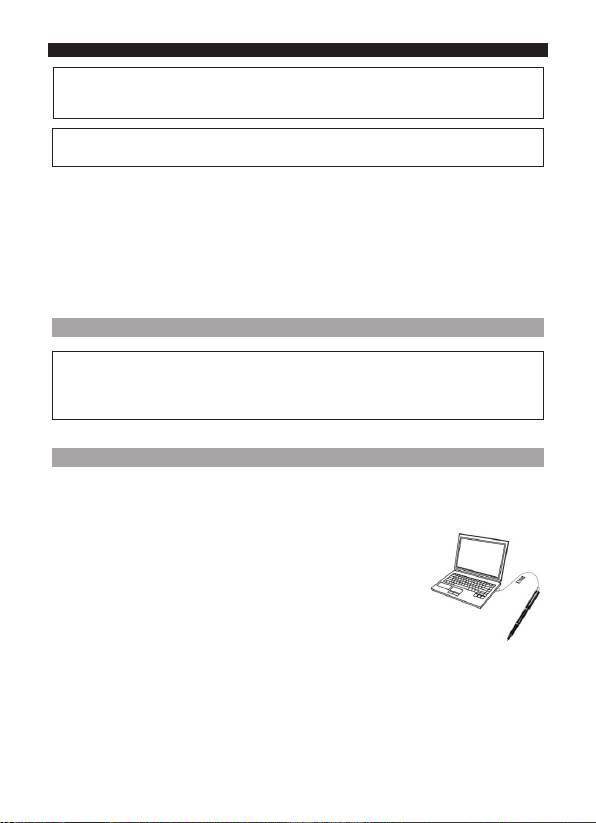
2. De batterijen opladen
VOOR U START: laad de pen en de ontvanger gedurende minstens 30 minuten op.
1. Laad de batterij van de pen op:
• Open het dekseltje bovenaan op de pen.
• Sluit de pen aan op de computer via de meegeleverde USB-kabel.
2. Laad de batterij van de ontvanger op:
• SluitdeontvangeraanopdecomputerviademeegeleverdeUSB-kabel.
Tip: zorg ervoor dat uw computer ingeschakeld is. Anders zullen de batterijen niet opladen. Het
duurt ongeveer 3,5 uur tot de batterijen volledig opgeladen zijn.
Nederlands Nederlands
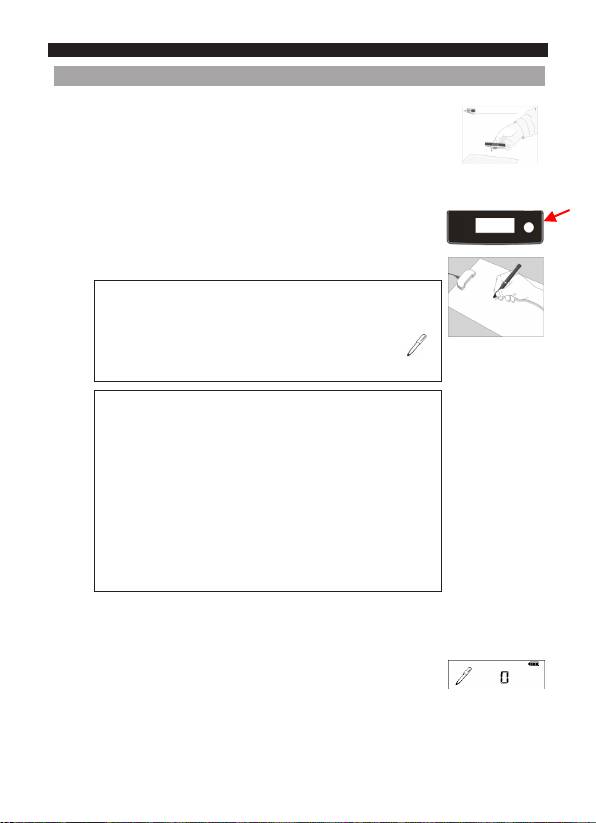
3. Notities maken
Stap 1 Maak de ontvanger op een blad papier vast.
™
IRISNotes
ondersteunt pagina's tot A4-formaat.
Tip: plaats de eenheid altijd in het midden bovenaan van een pagina.
Stap 2 Druk de aan-/uit-schakelaar gedurende 5 seconden in om de
ontvanger in te schakelen.
Stap 3 Maak een notitie.
Belangrijke opmerkingen:
Koppel de ontvanger los van uw computer.
Tijdens het schrijven moet u het pen-pictogram op de
display zien verschijnen.
Tips:
Houd de pen stevig vast en schrijf normaal. Probeer schuine lijnen
te vermijden.
Schrijf niet direct onder de ontvanger, maar bewaar minstens 1.5 cm
afstand.
Plaats uw vingers niet tussen de penpunt en de ontvanger. Dit
blokkeert het signaal.
Zie de paragraaf Tips voor het maken van notities aan het einde
van deze gids voor meer aanwijzers.
Stap 4 Druk de aan-/uit-schakelaar in om de huidige notitie te beëindigen en op te
slaan.
U moet de knop indrukken om de notitie in de ontvanger op te slaan.
Het getal op de display verhoogt telkens met 1 wanneer u de aan-/
uit-knop indrukt na het maken van een notitie. Het aantal geeft weer
hoeveel notities er in de ontvanger zijn opgeslagen.
U kunt tot 100 notities van A4-formaat maken.

Nederlands Nederlands
™
4.IRISNotes
gebruiken op een Windows PC of Mac OS computer
™
™
Om IRISNotes
te kunnen gebruiken, moet u eerst de IRISNotes
Executive software
installeren.
4.1 De software installeren
™
1. Plaats de IRISNotes
cd-rom in de cd-rom drive van uw computer.
PC Mac
Ga naar Computer, zoek uw cd-rom drive
Dubbelklik op het cd-rompictogram op het
en dubbelklik erop.
Bureaublad.
Dubbelklik op IRISNotesExecutive-
Dubbelklik op IRISNotes-installer.zip.
Setup.exe om de installatiewizard te
starten.
Open de map IRISNotes-Installer en dub-
belklik op het bestand IRISNotes.mpkg.
2. Volg de instructies op het scherm om de software te installeren.
Belangrijke opmerking (PC): zorg ervoor dat u de juiste taal installeert
waarin u de notities maakt.
Zodra de installatie voltooid is, beschikt u op uw computer over de volgende toepassingen:
• MyScript Ink Retriever: hiermee kunt u notities van de ontvanger naar uw computer
overbrengen.
™
• MyScript Trainer: hiermee kunt u IRISNotes
trainen om uw handschrift beter te
herkennen.
™
• IRISNotes
Executive: met deze applicatie beheert en bewerkt u notities, converteert
u ze in getypte tekst en exporteert u ze naar een tekstverwerker of e-mailprogramma.

Nederlands Nederlands
4.2 Notities downloaden met MyScript Ink Retriever
1. Sluit de ontvanger aan op de computer via de meegeleverde USB-kabel. MyScript Ink
Retriever start automatisch.
2. Tik een voorvoegsel voor uw notities in.
Het voorvoegsel wordt aan elke notitienaam
toegevoegd.
3. Geef aan waar de ontvanger is geplaatst.
Midden is aanbevolen.
4. Klik op Inkt downloaden om de notities uit
de ontvanger te downloaden.
De notities worden op de standaard instelling
opgeslagen. Klik op de tab Instellingen voor
Ophalen naar welke map de notities worden
gedownload.
Tip: om notities van de ontvanger te wissen nadat ze ontvangen zijn, klik op de tab
Instellingen voor Ophalen > Selecteer Geavanceerde Instellingen > Selecteer de optie
Bestanden wissen van het apparaat na downloaden.
™
4.3 De IRISNotes
Executive software activeren
™
Het is aanbevolen IRISNotes
te activeren alvorens de software te gebruiken. Niet geacti-
veerde versies zijn slecht 30 dagen beschikbaar.
™
1. Start IRISNotes
Executive.
2. U wordt gevraagd om de software te activeren. Klik op
Activeren om dit te doen.
3. Voer de activatiecode in die u terugvindt op de hoes van de cd-
rom en klik opnieuw op Activeren.
Er is een internetverbinding nodig om te kunnen activeren.
Nederlands Nederlands
™
4.4 Notities bewerken in IRISNotes
Executive
Zodra de notities gedownload zijn met MyScript InkRtriever, zijn ze beschikbaar in de
™
IRISNotes
Executive software.
Ingeval u de notities handmatig wilt downloaden:
•Klik op het pictogram Openen.
• De map met de standaard locatie opent zich. Ga naar notes > Ink Devices, en selecteer
dan de notities die u wilt laden.
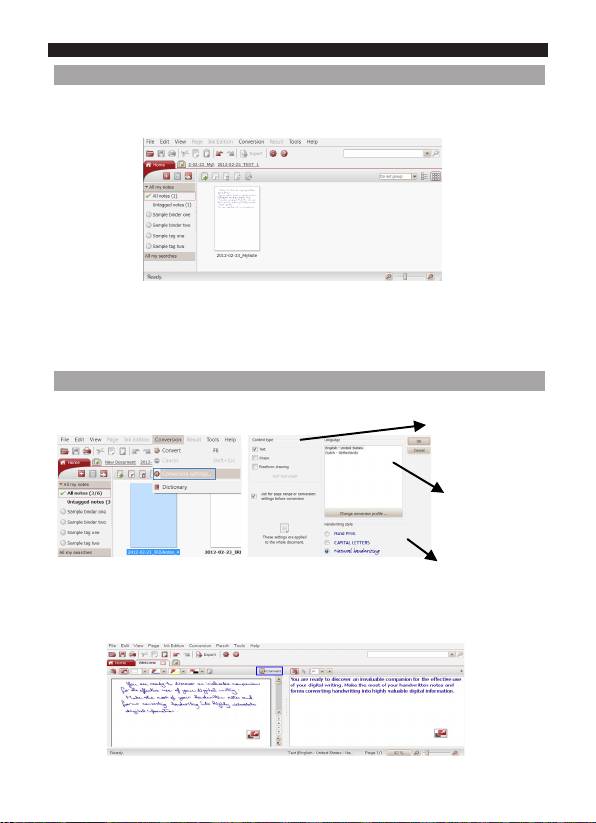
4.4.1 Notities converteren
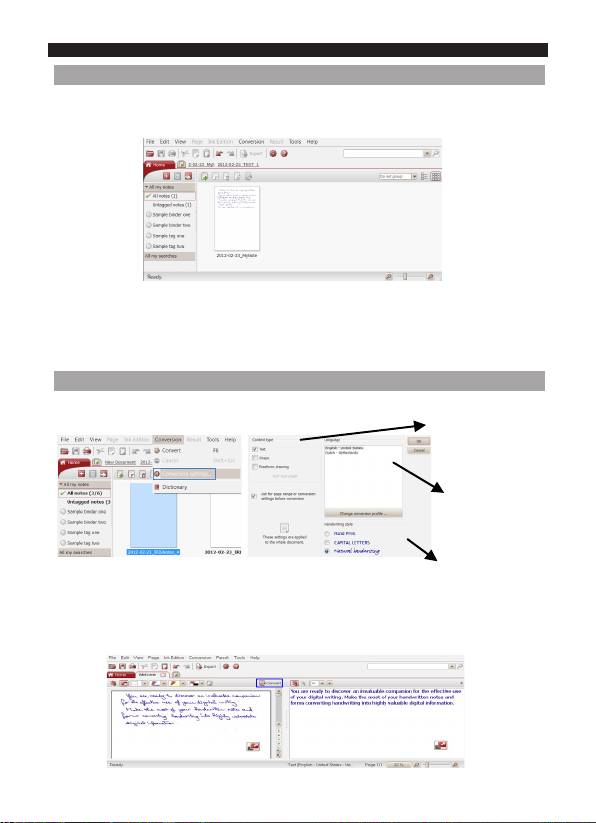
1. Klik in het menu Conversie op Conversie-instellingen.
Selecteer tekst als Inhouds-
type.
Selecteer de Taal
waarin de notities
geschreven zijn.
Selecteer de juiste
Handschriftstijl.
2. Klik op OK om de instellingen te bewaren.
3.
Dubbelklik op de notities die u wilt converteren, en klik dan op de knop Converteren.
De geconverteerde notities wordt als bewerkbare tekst in het paneel rechts weergegeven.
Nederlands Nederlands
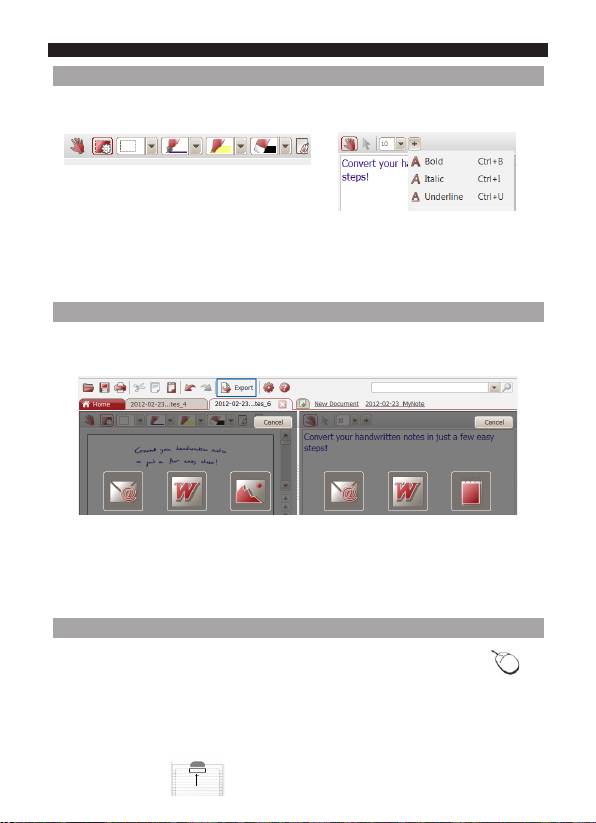
4.4.2 Notities bewerken
U kunt zowel uw originele notities als hun overeenkomende geconverteerde tekst vrij
bewerken.
Gebruik de toolbar Bewerken om
Gebruik de toolbar Tekst bewerken
uw inktnotities te bewerken: zones
om de geconverteerde tekst te
selecteren, delen wissen, nieuwe tekst
bewerken: kleur wijzigen, lettertype,
toevoegen, ruimte toevoegen, enz.
tekst toevoegen, uitlijnen, uitvullen,
opsommingstekens toevoegen, enz.
4.4.3 Notities exporteren
Exporteer alle notities door op de knop Exporteren te klikken. U kunt zowel uw originele
notities als hun overeenkomende geconverteerde tekst exporteren.
Origineel exporteren Tekst exporteren
De originelen kunnen worden
De geconverteerde tekst kan in een
geëxporteerd als afbeeldingsbestan-
e-mail worden geplakt, in *Word en in
den via e-mail, in *Word geplakt en
een tekstverwerker.
opgeslagen als afbeelding.
*Word is niet beschikbaar in de Mac-versie.
™
4.5 IRISNotes
pen als muis gebruiken
™
U kunt de IRISNotes
pen ook als muis gebruiken. Schakelen naar de
muismodus:
PC
Mac
•SluitdeontvangeropuwMacaan.
• Sluit de ontvanger op uw PC aan.
™
•IRISNotes
schakelt automatisch
• Houd de pen recht voor de ontvan-
over naar muismodus.
ger, druk dan een keer op de aan/
uit-knop.

Nederlands Nederlands
•
Tik met de pen op een vel papier. De cursor wordt nu door de pen gestuurd.
• Beweeg de pen boven een pagina om de cursor te verplaatsen.
• Om een object aan te klikken, plaatst u de cursor boven het object en tikt u met de pen erop.
• Om rechts te klikken op een object, plaatst u de cursor boven het object, tikt u met de pen
erop en houdt u het object kort vast.
®
Opmerking: in Windows Vista
en Windows 7, kunt u ook gebruik maken van de IRIS-
™
Notes
penomdirectinMicrosoftOfce2007toepassingenenhogerteschrijven.Dit
®
werkt ook met Mac OS 10.5 in iWork
’08 toepassingen en hoger.
Zie www.irislink.com/support/userguides voor meer informatie.
™
5.IRISNotes
gebruiken op een iPad, iPhone of iPod
™
®
®
IRISNotes
is compatibel met Apple
draagbare apparaten die werken met iOS
3.0 en hoger.
™
Met IRISNotes
kunt u uw handgeschreven notities naar uw Apple-apparaat uploaden,
tekening of tekst direct op uw apparaat toevoegen, bestaande afbeeldingen beschrijven, enz.
U kunt echter uw notities niet converteren in een bewerkbare, getypte tekst.
™
5.1 De IRISNotes
app downloaden
™
1. Schakel de IRISNotes
-ontvanger in en sluit deze met de meegeleverde
30-pin USB-kabel op uw Apple-apparaat aan.
™
2. U wordt gevraagd om de overeenkomstige IRISNotes
app uit de Mac App
store te downloaden:
™
Opmerking: voor iPAD, selecteert u IRISNotes
HD.
™
Opmerking: voor iPhone/iPOD, selecteert u IRISNotes
.
3. Download de app en volg de instructies op het scherm.
Er verschijnt een I.R.I.S.-pictogram op het startscherm.
5.2 Notities uploaden naar uw Apple-apparaat
™
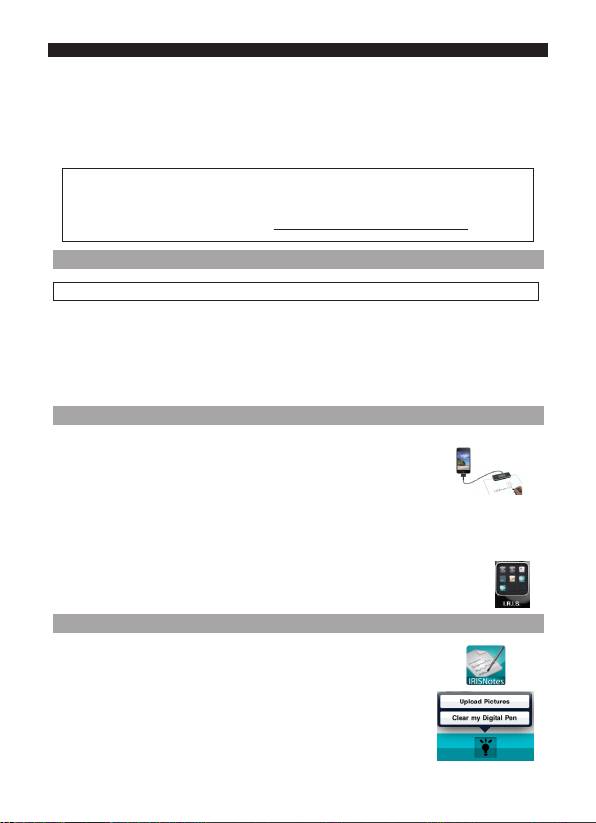
1. Open de IRISNotes
app.
2. Schakel de ontvanger in en sluit deze op uw Apple-apparaat aan.
3. Tik op het lamp-pictogram, tik dan op Afbeeldingen uploaden.
De notities worden geüpload naar de Filmrol.

Nederlands Nederlands
™
5.3 Notities bewerken, beschrijven en er tekeningen op maken in IRISNotes
™
Zodra uw notities geüpload zijn, kunt u ze bewerken in IRISNotes
, wijzigingen maken,
™
ze verzenden via e-mail enz. Met IRISNotes
kunt u ook tekeningen maken en bestaande
afbeeldingsbestanden becommentariëren.
™
1.Tik in IRISNotes
op het potloodpictogram, selecteer dan Open een
Afbeelding > Filmrol om een van uw notities te openen.
2. Schakel de ontvanger in en maak deze bovenaan in het midden van
een pagina vast om notities te bewerken. Gebruik nu de pen om tekst op de
pagina te schrijven. De tekst zal direct op uw notitie verschijnen.
Tip: schrijf niet te dicht bij de randen van de pagina. Anders
zullen notities niet op het scherm van uw Apple-apparaat passen.
Tip: gebruik de pictogrammen aan de rechterzijde van het scherm om de
schrijfstijl te bewerken.
3.Als u klaar bent:
Tik op het potlood, selecteer dan Afbeelding opslaan om deze op te slaan,
of;
Tik op het pictogram Verzenden, selecteer dan Verzenden
via e-mail (als PDF).
6.Referentie-informatie
6.1 Overzicht van de ontvanger
a. Mini USB-poort – sluit uw computer aan met de USB-
kabel.
a
b. LCD-display
c. AAN/UIT-knop – Druk de knop in en houd deze
c
b
gedurende 5 seconden ingedrukt om de ontvanger in te
schakelen. Druk hem een keer in om een nieuwe notitie te
maken.
d. Reset-knop – Reset het apparaat wanneer de eenheid niet
d
e
reageert.
e. Paperclip – Bevestig de eenheid op een pagina of stuk
karton.

Nederlands Nederlands
6.2 Overzicht van het scherm
Het LCD-scherm toont de volgende statusaanwijzingen:
Ontvangereenheid aangesloten op computer
Geheugen VOL
(upload uw bestanden naar uw computer en verwijder ze uit het
geheugen)
Laag batterijvermogen pen
Laag batterijvermogen ontvangereenheid
Notitiemodus
Muismodus
Aantal opgeslagen notities in geheugen
™
6.3 De IRISNotes
pen opnieuw vullen
De inktvulling is standaard. U kunt ze in een winkel voor schrijfgerief kopen.
De pen opnieuw vullen:
1. Druk de knop van de pen naar onderen.
2. Trek de gebruikte vulling eruit.
3. Plaats een nieuwe vulling en druk de knop van de pen naar boven om de vulling
te vergrendelen.
Opmerking: neem de pen niet uit elkaar. Hierdoor kan de pen
schade oplopen.
7. 7.Tips voor het maken van notities
• Gebruik cursieve of hoofdletters. Vermijd een stilistisch handschrift.
• Schrijf zo uniform mogelijk. Probeer altijd dezelfde grootte en vorm te gebruiken wanneer
u een letter of een karakter schrijft. Gebruik hoofdletters.
• Laat wat ruimte tussen woorden. Probeer letters of karakters niet te overlappen.
• Breek woorden aan het einde van een regel niet af. Schrijf het volledige woord op de
volgende regel als u niet genoeg plaats hebt.
• Gebruik papier met lijnen, zo schrijft u niet schuin.
• Gebruik MyScript Trainer om de software uw handschrift aan te leren. Voor meer
informatie over MyScript Trainer surft u naarwww.irislink.com/support/userguides.

Nederlands Nederlands
™
Als u problemen ondervindt tijdens het gebruik van IRISNotes
, raadpleeg dan de
Frequently Asked Questions op onze website www.irislink.com/support/faq of neem contact
op met onze Technische Ondersteuning op www.irislink.com/support.
Deutsch Deutsch
Diese Kurzanleitung enthält allgemeine Anleitungen zu Installation und Verwendung von
IRISnotes Executive. Detaillierte Anweisungen zur Verwendung der gesamten Funktionspalette
™
von IRISNotes
Executive nden Sie in der mit der Software mitgelieferten Hilfedatei.
®
Die Beschreibungen in dieser Anleitung beziehen sich auf die Betriebssysteme Windows
7 und
®
™
Mac OS
X Lion
. Alle Informationen können ohne vorherige Ankündigung geändert werden.
Inhaltsverzeichnis
1. Packungsinhalt
2. Auaden der Akkus
3. Schreiben von Notizen
™
4. Verwendung von IRISNotes
unter Windows oder Mac OS
™
®
®
®
5. Verwendung von IRISNotes
auf einem iPad
, iPhone
oder iPod
6. Bedienelemente und Anzeigen
7. Tipps zum Schreiben von Notizen
1. Packungsinhalt
Installations-CD für IRISnotes Executive
Digitalstift, Empfänger, einziehbares USB-Kabel, 30-poliges USB-Kabel, 3 Nachfüllminen,
Stifttasche
2. Auaden der Akkus
BEVOR SIE BEGINNEN: Laden Sie den Stift und den Empfänger mindestens 30 Minuten
lang auf.
1. So laden Sie den Akku vom Stift auf:
• Öffnen Sie die Kappe des Stifts.
• Schließen Sie den Stift mit dem zugehörigen USB-Kabel am
Computer an.
2. So laden Sie den Akku vom Empfänger auf:
• Schließen Sie den Empfänger mit dem zugehörigen USB-Kabel
am Computer an.
Tipp: Vergewissern Sie sich, dass der Computer eingeschaltet ist. Andernfalls werden die Akkus
nicht aufgeladen. Es kann bis zu 3,5 Stunden dauern, bis die Akkus vollständig geladen sind.

Deutsch Deutsch
3. Schreiben von Notizen
Schritt 1: Klemmen Sie den Empfänger an ein Blatt Papier.
™
IRISNotes
unterstützt Papier bis zu einer Größe im Format A4.
Tipp: Klemmen Sie den Empfänger immer oben in der Mitte des Blattes an.
Schritt 2:
Halten Sie zum Einschalten des Empfängers die Ein-/
Austaste für 5 Sekunden gedrückt.
Schritt 3: Schreiben Sie eine Notiz auf.
Wichtiger Hinweis:
Trennen Sie die Verbindung zwischen Empfänger und Computer.
Während Sie schreiben, sollte das Stiftsymbol auf dem Display
angezeigt werden.
Tipps:
Halten Sie den Digitalstift fest in der Hand und schreiben Sie normal.
Vermeiden Sie schräge Zeilen.
Schreiben Sie nicht direkt unterhalb des Empfängers, sondern lassen
Sie einen Abstand von mindestens 1,5 cm.
Halten Sie Ihre Finger nicht zwischen Stiftspitze und Empfänger.
Dadurch würden Sie das Signal blockieren.
Im letzten Abschnitt dieser Anleitung nden Sie unter
Tipps zum Schreiben von Notizen noch weitere Ratschläge.
Schritt 4: Drücken Sie die Ein-/Austaste, um die aktuelle Notiz abzuschließen und zu
speichern.
Zum Speichern Ihrer Notizen auf dem Empfänger muss die Taste
gedrückt werden. Die Zahl auf dem Display erhöht sich jeweils um
1, wenn Sie nach dem Schreiben einer Notiz auf die Ein-/Austaste
drücken. Die Zahl gibt die Anzahl der auf dem Empfänger
gespeicherten Notizen an.
Sie können bis zu 100 Notizen im A4-Format schreiben.

Deutsch Deutsch
™
4. Verwendung von IRISNotes
unter Windows oder Mac OS
™
™
Um IRISNotes
verwenden zu können, müssen Sie zuerst die IRISNotes
Executive-
Software installieren.
4.1 Installieren der Software
™
1. Legen Sie die IRISNotes
-CD-ROM in das CD-ROM-Laufwerk Ihres Computers ein.
PC Mac
Doppelklicken Sie im Explorer unter
Doppelklicken Sie auf dem Schreibtisch auf das
Computer auf das CD-ROM-Laufwerk.
CD-ROM-Symbol.
Doppelklicken Sie auf IRISNotesExecutive-
Doppelklicken Sie auf IRISNotes-installer.zip.
Setup.exe, um den Installationsassistenten
zu starten.
Öffnen Sie den Ordner IRISNotes-Installer und
führen Sie die Datei IRISNotes.mpkg aus.
2. Folgen Sie zum Installieren der Software den Anweisungen auf dem Bildschirm.
Wichtiger Hinweis (PC): Achten Sie darauf, dass Sie die richtigen Sprachen
installieren, in denen Sie Ihre Notizen schreiben.
Nach Abschluss der Installation benden sich folgende Anwendungen auf Ihrem Computer:
• MyScript Ink Retriever: Mit dieser Anwendung laden Sie Notizen vom Empfänger
auf Ihren Computer herunter.
• MyScript Trainer: Mit dieser Anwendung trainieren Sie IRISNotes™, damit Ihre
Handschrift besser erkannt wird.
™
• IRISNotes
Executive: Mit dieser Anwendung verwalten und bearbeiten Sie Notizen,
konvertieren sie in Drucktext und exportieren sie in Textverarbeitungsanwendungen
oder per E-Mail.

Deutsch Deutsch
4.2 Herunterladen von Notizen mit MyScript Ink Retriever
1. Schließen Sie den Empfänger mit dem zugehörigen USB-Kabel am Computer an.
MyScript Ink Retriever wird automatisch gestartet.
2. Geben Sie ein Präx für Ihre Notizen ein. Das
Präx wird jedem Notizennamen vorangestellt.
3. Geben Sie an, wo Sie den Empfänger
angeklemmt haben. Beachten Sie, dass die
Position Mitte empfohlen wird.
4. Klicken Sie auf Notiz herunterladen, um die
Notizen vom Empfänger herunterzuladen.
Die Notizen werden am Standardspeicherplatz
gespeichert. Klicken Sie auf die Registerkarte
Abrufeinstellungen, um den Ordner
festzulegen, in den Ihre Notizen heruntergeladen
werden.
Tipp: Wenn Sie Notizen vom Empfänger löschen möchten, nachdem Sie diese heruntergeladen
haben, klicken Sie auf die Registerkarte Abrufeinstellungen > Erweiterte Einstellungen und
markieren die Option Dateien nach dem Herunterladen auf dem Gerät löschen.
™
4.3 Aktivieren der IRISNotes
Executive-Software
™
Es wird empfohlen, dass Sie IRISNotes
vor Verwendung aktivieren. Nicht aktivierte
Versionen sind nur 30 Tage verfügbar.
™
1. Starten Sie IRISNotes
Executive.
2. Sie werden aufgefordert, die Software zu aktivieren. Klicken Sie
dafür auf Aktivieren.
3.
Geben Sie den Aktivierungscode ein, der auf der CD-Hülle
steht, und klicken Sie erneut auf Aktivieren.
Beachten Sie, dass für die Aktivierung eine Internetverbindung
erforderlich ist.
Deutsch Deutsch
™
4.4 Bearbeiten von Notizen in IRISNotes
Executive
Sowie Sie die Notizen mit MyScript InkRtriever heruntergeladen haben, sind sie in der
™
IRISNotes
Executive-Software verfügbar.
Wenn Sie möchten, können Sie Notizen auch manuell herunterladen:
• Klicken Sie auf das Symbol „Öffnen“.
• Der Standardspeicherort für Notizen wird geöffnet. Gehen Sie zu notes > Ink Devices
und wählen Sie dann die Notizen aus, die Sie herunterladen möchten.
4.4.1 Konvertieren von Notizen
1. Klicken Sie im Menü Konvertierung auf Konvertierungseinstellungen.
Markieren Sie als
Inhaltstyp die Option
Text.
Wählen Sie die
Sprache aus, in der Sie
Ihre Notizen schreiben.
Markieren Sie
2. Klicken Sie auf OK, um die Einstellungen zu speichern.
den richtigen
Handschriftstil.
3. Doppelklicken Sie auf die Notiz, die Sie konvertieren möchten, und klicken Sie
anschließend auf die Schaltäche Konvertieren.
Die konvertierte Notiz wird im rechten Fenster als bearbeitbarer Text angezeigt.

Deutsch Deutsch
™
4.4 Bearbeiten von Notizen in IRISNotes
Executive
Sowie Sie die Notizen mit MyScript InkRtriever heruntergeladen haben, sind sie in der
™
IRISNotes
Executive-Software verfügbar.
Wenn Sie möchten, können Sie Notizen auch manuell herunterladen:
• Klicken Sie auf das Symbol „Öffnen“.
• Der Standardspeicherort für Notizen wird geöffnet. Gehen Sie zu notes > Ink Devices
und wählen Sie dann die Notizen aus, die Sie herunterladen möchten.
4.4.1 Konvertieren von Notizen
1. Klicken Sie im Menü Konvertierung auf Konvertierungseinstellungen.
Markieren Sie als
Inhaltstyp die Option
Text.
Wählen Sie die
Sprache aus, in der Sie
Ihre Notizen schreiben.
Markieren Sie
2. Klicken Sie auf OK, um die Einstellungen zu speichern.
den richtigen
Handschriftstil.
3. Doppelklicken Sie auf die Notiz, die Sie konvertieren möchten, und klicken Sie
anschließend auf die Schaltäche Konvertieren.
Die konvertierte Notiz wird im rechten Fenster als bearbeitbarer Text angezeigt.
Deutsch Deutsch
4.4.2 Bearbeiten von Notizen
Sie können Ihre Originalnotizen und den entsprechend konvertierten Text beliebig bearbeiten:
Verwenden Sie zum Bearbeiten Ihrer mit
Verwenden Sie zum Bearbeiten des
dem Digitalstift gemachten Notizen die
konvertierten Textes die Funktionsleiste
Funktionsleiste mit den Bearbeitungsoptionen:
mit den Textbearbeitungsoptionen: Farbe
Bereiche auswählen, Teile löschen, neuen Text
ändern, Schriftart ändern, Text hinzufügen,
hinzufügen, Leerzeichen hinzufügen usw.
Text ausrichten, Aufzählungen hinzufügen
usw.
4.4.3 Exportieren von Notizen
Zum Exportieren von Notizen klicken Sie auf die Schaltäche Exportieren. Sie können
Ihre Originalnotizen und den entsprechend konvertierten Text exportieren:
Export als Original Export als Text
Die Originale können als Bilddatei
Der konvertierte Text kann in eine
per E-Mail exportiert, in *Word
E-Mail, in *Word und in einen
kopiert und als Bild gespeichert
Texteditor kopiert werden.
werden.
*Word ist in der Mac-Version nicht verfügbar.
™
4.5 Verwendung von IRISNotes
als Maus
Sie können den IRISNotes™-Stift auch als Maus verwenden. So wechseln Sie in den
Mausmodus:
PC
Mac
• Schließen Sie den
• Schließen Sie den
Empfänger an Ihren PC an.
Empfänger an Ihren Mac an.
™
• Halten Sie den Stift direkt vor den
• IRISNotes
wechselt
Empfänger und drücken Sie dann
automatisch in den Mausmodus.
einmal auf die Ein-/Austaste.
Deutsch Deutsch
• Tippen Sie mit dem Stift auf ein Blatt Papier. Der Cursor wird nun vom Stift gesteuert.
• Bewegen Sie den Stift über einem Blatt, um den Cursor zu bewegen.
• Um ein Objekt anzuklicken, zeigen Sie mit dem Cursor auf das Objekt und tippen Sie
dann mit dem Stift darauf, um es anzuklicken.
• Für einen Rechtsklick auf ein Objekt, zeigen Sie auf das Objekt und tippen Sie mit
dem Stift etwas länger darauf.
®
™
Hinweis: Bei Windows Vista
und Windows 7 können Sie mit dem IRISNotes
-Stift auch
direkt in Microsoft Ofce-Anwendungen ab Version 2007 schreiben. Dies funktioniert
®
auch für Mac OS 10.5 in iWork
-Anwendungen ab Version '08.
Weitere Informationen nden Sie unter www.irislink.com/support/userguides.
™
5. Verwendung von IRISNotes
auf einem iPad, iPhone oder iPod
™
®
®
IRISNotes
ist mit Mobilgeräten von Apple
kompatibel, die iOS
3.0 und höher ausführen.
Mit IRISNotes™ können Sie handschriftliche Notizen auf Ihr Apple-Geräte hochladen,
direkt auf Ihrem Gerät Zeichnungen erstellen und Text schreiben, vorhandene Bilder mit
Anmerkungen versehen usw.
Beachten Sie, dass Sie Ihre Notizen jedoch nicht in bearbeitbaren, Drucktext
konvertieren können.
™
5.1 Herunterladen der App IRISNotes
™
1. Schalten Sie den IRISNotes
-Empfänger ein und schließen Sie ihn mit
dem zugehörigen 30-poligen USB-Kabel an Ihrem Apple-Gerät an.
™
2. Sie werden dann aufgefordert, die entsprechende App IRISNotes
vom
Mac App Store herunterzuladen:
™
Hinweis: Wählen Sie für einen iPAD IRISNotes
HD.
™
Hinweis: Wählen Sie für ein iPhone oder einen iPod IRISNotes
.
3. Laden Sie die App entsprechend den Anweisungen auf dem Bildschirm herunter.
Auf dem Startbildschirm wird ein I.R.I.S.-Symbol erstellt.
5.2 Hochladen von Notizen auf Ihr Apple-Gerät
™
1. Öffnen Sie die App IRISNotes
.
2. Schalten Sie den Empfänger ein und schließen Sie ihn an Ihr Apple-Gerät an.
3. Tippen Sie auf das Glühbirnensymbol und tippen Sie dann auf
Upload pictures (Bilder hochladen).
Die Notizen werden unter Camera Roll (Album) hochgeladen.

Deutsch Deutsch
™
5.3 Bearbeiten, Schreiben und Zeichnen von Notizen in IRISNotes
Nachdem Sie Ihre Notizen hochgeladen haben, können Sie sie in IRISNotes™ bearbeiten,
Anmerkungen hinzufügen, sie per E-Mail versenden usw. Mit IRISNotes™ können Sie auch
ganz neue Zeichnungen anfertigen und vorhandene Bilddateien beschriften.
™
1. Tippen Sie in IRISNotes
auf das Stiftsymbol und wählen Sie Open
a Picture (ein Bild öffnen) > Camera Roll (Album), um eine Ihrer
Notizen zu öffnen.
2. Wenn Sie Notizen bearbeiten möchten, schalten Sie den Empfänger ein und
klemmen ihn oben in der Mitte des Blattes an. Schreiben Sie jetzt Ihren Text
mit dem Stift auf das Blatt. Der Text wird direkt auf Ihrer Notiz angezeigt.
Tipp: Schreiben Sie nicht zu dicht an den Rändern des Blattes.
Andernfalls passen Ihre Notizen nicht auf den Bildschirm Ihres
Apple-Geräts.
Tipp: Wenn Sie den Schreibstil bearbeiten möchten, verwenden Sie die
Symbole auf der rechten Seite des Bildschirms.
3. Wenn Sie fertig sind:
Tippen Sie mit dem Stift und wählen Sie Save Picture
(Bild speichern), um es zu speichern.
Oder
Tippen Sie auf das Sendesymbol und wählen Sie dann Send by e-mail (as PDF) (als PDF
per E-Mail versenden).
6. Bedienelemente und Anzeigen
6.1 Übersicht über den Empfänger
a.
Mini-USB-Anschluss: Zum Anschluss an einen Computer über
USB-Kabel.
a
b. LCD-Display
c. Ein-/Austaste: Zum Einschalten des Empfänger ca. 5 Sekunden
c
b
drücken. Zum Erstellen einer neuen Notiz einmal kurz drücken.
d. Reset-Taste: Zum Zurücksetzen des Geräts, wenn der
Empfänger nicht reagiert.
d
e
e. Klemme – Zum Anklemmen des Empfängers an ein Blatt Papier.

Deutsch Deutsch
6.2 Übersicht über das Display
Der LCD-Bildschirm zeigt die folgenden Statusinformationen an:
Empfänger mit PC verbunden
Speicher VOLL
(Laden Sie die Dateien auf den Computer und löschen Sie sie aus
dem Speicher.)
Akku im Stift schwach
Akku des Empfängers schwach
Notizmodus
Mausmodus
Anzahl an gespeicherten Notizen
™
6.3 Einlegen einer neuen Mine in den IRISNotes
-Stift
Die Ersatzmine ist eine reguläre Kugelschreibermine, wie sie beispielsweise in einem
Schreibwarengeschäft erhältlich ist.
So legen Sie eine neue Mine ein:
1. Schieben Sie die Taste am Stift nach unten.
2. Ziehen Sie die alte Mine heraus.
3.
Legen Sie eine neue Mine ein und schieben Sie die Taste am Stift zum Arretieren der
Mine wieder nach oben.
Hinweis: Versuchen Sie nicht, den Stift auseinanderzunehmen.
Dies kann zu Beschädigungen führen.
7. Tipps zum Schreiben von Notizen
• Verwenden Sie Kursiv- oder Druckbuchstaben. Vermeiden Sie stilistisches Schreiben.
• Schreiben Sie so gleichmäßig wie möglich. Versuchen Sie Buchstaben möglichst immer
in der gleichen Größe und Form zu schreiben. Schreiben Sie Großbuchstaben größer als
Kleinbuchstaben.
•
Lassen Sie zwischen Wörtern einen Abstand. Versuchen Sie, Buchstaben und Zeichen nicht zu
überschneiden.
• Trennen Sie Wörter nicht am Ende einer Zeile. Schreiben Sie stattdessen das ganze Wort in die
nächste Zeile, wenn in der aktuellen nicht mehr ausreichend Platz ist.
•
Verwenden Sie liniertes Papier, um schräge Zeilen zu vermeiden.
• Verwenden Sie MyScript Trainer, um die Software mit Ihrer Handschrift zu trainieren. Weitere
Informationen zur Verwendung von MyScript Trainer nden Sie unter www.irislink.com/support/
userguides.
