
Acer W700 – page 44
Manual for Acer W700

Основные сведения об уходе за компьютером
и советы по работе с ним
Включение и выключение компьютера
Чтобы полностью отключить питание, выполните следующие
действия:
• Нажмите и удерживайте кнопку питания минимум 4 секунды
(индикатор аккумулятора кнопки питания не должен гореть).
• Нажмите экспресс-кнопку Настройки > Изменить настройки ПК >
Общие. В разделе "Дополнительные параметры загрузки" нажмите
Перезагрузить сейчас. Откроется экран "Выберите вариант".
Нажмите Выключить компьютер.
Чтобы перевести компьютер в спящий
режим, выполните следующие
действия:
• Используйте команду завершения работы в Windows: Нажмите
экспресс-кнопку Настройки > Питание > Завершение работы.
Если хотите ненадолго завершить работу компьютера, но не
выключать полностью его питание, то переведите его в Режим сна.
Для этого:
• Нажмите кнопку питания.
ИЛИ
Нажмите экспресс-кнопку Настройки > Питание > Сон.
Вначале о главном - 19

Примечание: Если не удается отключить электропитание
компьютера обычным способом, то нажмите и удерживайте
кнопку питания не менее четырех секунд, чтобы компьютер
отключился. Если вы завершили работу компьютера и хотите
снова включить его, то перед повторным включением питания
сделайте паузу не менее двух секунд.
Уход за компьютером
Ваш компьютер будет хорошо служить, если будете за ним
правильно ухаживать.
• Не подвергайте компьютер воздействию прямого солнечного света.
Не размещайте его рядом с источниками тепла, такими как батарея
отопления.
• Не подвергайте компьютер воздействию температур ниже 0°C или
выше 50°C.
• Не подвергайте компьютер воздействию магнитных полей.
• Не допускайте попадание компьютера под дождь
или во влажную
атмосферу.
• Не проливайте воду или жидкости на компьютер.
• Не подвергайте компьютер воздействию сильных ударов или
вибрации.
• Оберегайте компьютер от пыли и грязи.
• Чтобы не повредить компьютер, никогда не кладите предметы на
компьютер.
20 - Вначале о главном

• Закрывая компьютер, не хлопайте крышкой дисплея.
• Не кладите компьютер на неровную поверхность.
Уход за адаптером переменного тока
Здесь приведено несколько рекомендаций по уходу за адаптером
переменного тока:
• Не подключайте к адаптеру никакие другие устройства.
• Не наступайте на шнур питания и не ставьте на него тяжелые
предметы. Протяните шнур питания и кабели таким образом, чтобы
на них было трудно наступить.
• Отсоединяя вилку шнура питания из розетки, тяните
за вилку, а не
за шнур.
• При использовании удлинительного шнура суммарная сила тока
подключенного с его помощью оборудования не должна превышать
номинального значения силы тока этого шнура. Кроме того,
суммарная сила тока всех устройств, подключенных к одной
розетке сетевого электропитания, не должна превышать номинал
предохранителя.
Вначале о главном - 21

Чистка и техническое обслуживание
При чистке компьютера проделайте следующие действия:
1. Выключите компьютер.
2. Отсоедините адаптер сетевого питания.
3. Используйте мягкую ткань, смоченную водой. Не применяйте
жидкие или аэрозольные чистящие средства.
В случае одной из следующих ситуаций:
• Компьютер упал или поврежден его корпус;
• Компьютер не работает должным образом.
См. "Часто задаваемые вопросы" на стр. 65.
22 - Вначале о главном

Знакомство с планшетным
ПК Acer
Теперь, когда вы выполнили настройки, как показано на плакате по
настройке, давайте поближе познакомимся с вашим новым
компьютером Acer.
В вашем новом компьютере вводить информацию можно с
сенсорного экрана.
Планшетный ПК
Ваш новый компьютер состоит из двух частей: планшетного ПК и док-
станции. На следующих иллюстрациях показаны оба эти компонента.
Названия видов соответствуют положению планшетного компьютера
экраном к пользователю, когда камеры находятся сверху.
Знакомство с планшетным ПК Acer - 23

Вид спереди
1
2
3
№ Элемент Описание
1 Индикатор
Горит, когда камера активна.
ка
меры
2 Встроенная
Веб-камера для видеосвязи.
веб-к
амера
3 Клавиша
Нажмите од
ин раз, чтобы открыть меню Пуск.
Windows
24 - Знакомство с планшетным ПК Acer
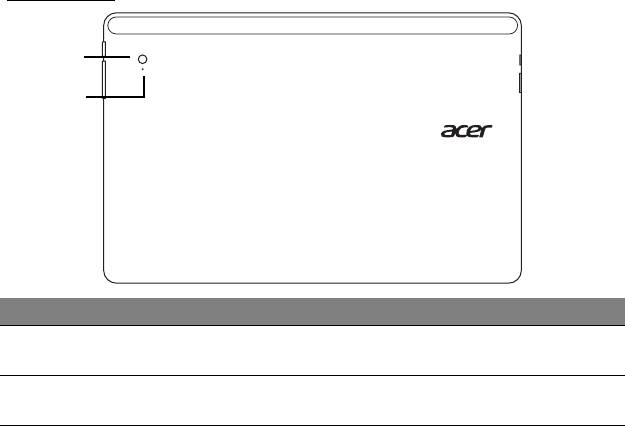
Вид сзади
1
2
№ Элемент Описание
1 Встроенная
Веб-к
амера для видеосвязи.
веб-к
амера
2 Индикатор
Горит, когда камера активна.
к
амеры
Знакомство с планшетным ПК Acer - 25
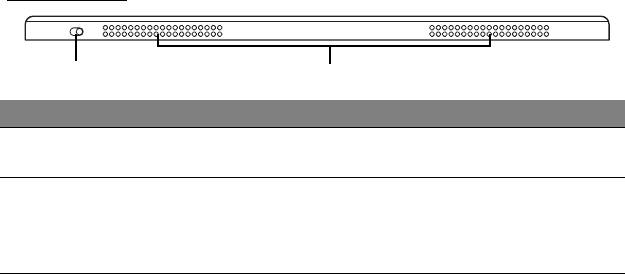
Вид сверху
1
2
№ Элемент Описание
1 Переключатель
Фиксирует ориентацию экрана.
фик
сации
2 Вентиляционные
Позволяют ко
мпьютеру не перегреваться.
о
тверстия и
Не зас
лоняйте и не загораживайте эти
вентилятор
отверстия.
охлаждения
Примечание: Ориентация экрана может быть зафиксирована
при работе приложений, рассчитанных на ту или иную
ориентацию. В их число входят игры и другие полноэкранные
приложения.
При выполнении видеовызовов нужно всегда держать
планшетный ПК в горизонтальной ориентации.
26 - Знакомство с планшетным ПК Acer
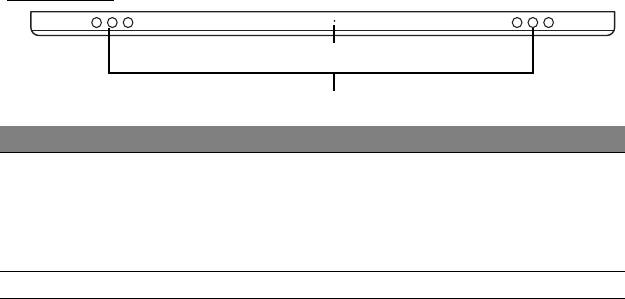
Вид снизу
1
2
№ Элемент Описание
1 Кнопка "Сброс" Чтобы сбросить настройки к
омпьютера
(имитация извлечения и повторной установки
аккумулятора), вставьте в это отверстие
канцелярскую скрепку и держите ее нажатой в
течение 4 секунд.
2 Динамики Используются для выв
ода стереозвука.
Знакомство с планшетным ПК Acer - 27
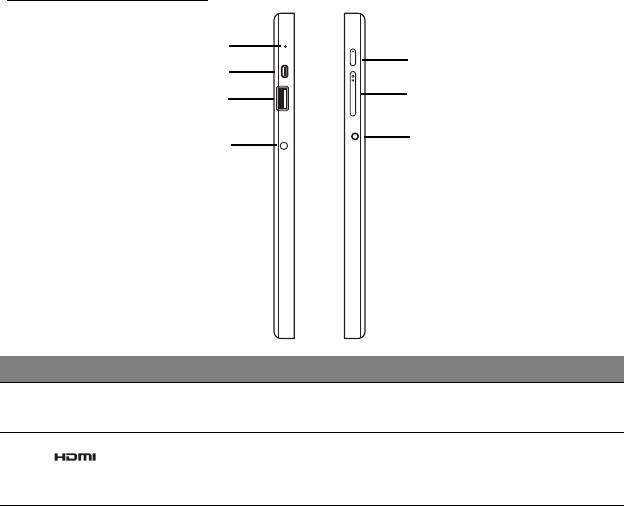
Виды слева/справа
1
5
2
6
3
7
4
№ Значок Элемент Описание
1 Микрофон Внутренний микрофон для зап
иси
звука.
2
Разъем micro
Служит для подключения к
HDMI
источникам цифрового видео
высокой четкости.
28 - Знакомство с планшетным ПК Acer
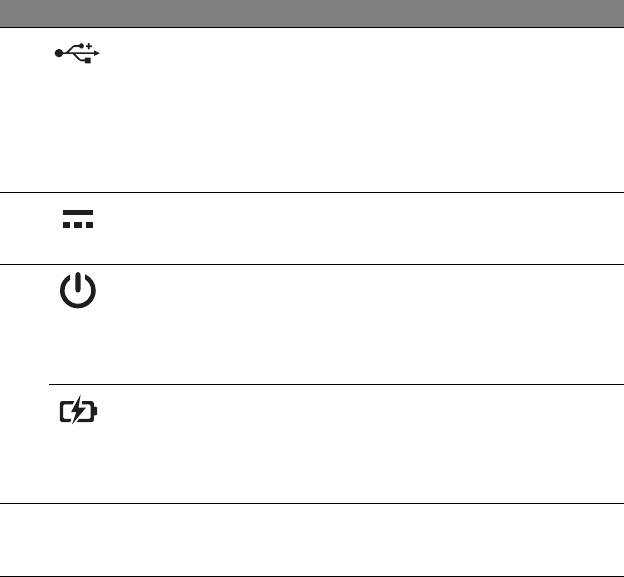
№ Значок Элемент Описание
3 Разъем USB 3.0 Служит для подключения USB-
устройств.
Разъем US
B 3.0 можно определить
по синему цвету штекера (см. ниже).
При испо
льзовании разъемов USB
док-станции советуем подключать
адаптер питания.
4
Гнездо входа
Служит для подключения адаптера
напряжения пост.
переменного тока.
тока
5
Кнопка питания Нажмите, чтобы включить
планшетный ПК; нажмите еще раз,
чтобы перевести планшетный ПК в
режим Сон. Нажмите и удерживайте,
чтобы выключить планшетный ПК.
Индикатор
Отображает состояние аккумулятора
аккумулятора
компьютера. См. Раздел .
1. Зар
ядка: Желтый.
2. По
лностью заряжен: Синий,
когда подключен адаптер питания.
6
Кнопка
Нажимайте для увеличения или
+ / -
регу
лировки
уменьшения громкости.
громкости
Знакомство с планшетным ПК Acer - 29
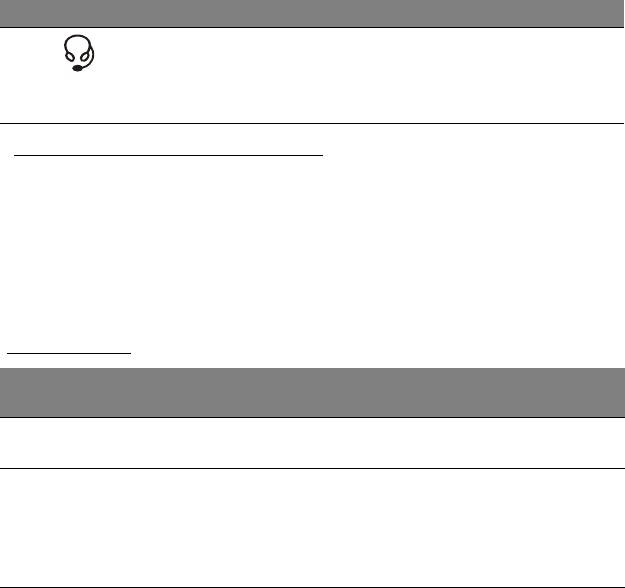
№ Значок Элемент Описание
7 Гнездо
Служит для подключения звуковых
наушников /
устройств (например, динамиков,
динамиков
наушников) или гарнитуры с
микрофоном.
Сведения об интерфейсе USB 3.0
• Совместим с USB-устройствами с разъемами USB 3.0 и
предыдущих стандартов.
• Для обеспечения оптимальной производительности используйте
устройства, сертифицированные по стандарту USB 3.0.
• Соответствует стандарту USB 3.0 (сверхвысокоскоростной
интерфейс USB).
Индикаторы
Цвет
Состояние Описание
индикатора
Синий Светится
Аккумулятор по
лностью заряжен, к
непрерывно
компьютеру подключен адаптер питания.
Синий Загорается
Компьютер работает от полностью
кр
атковре-
заряженного аккумулятора.
менно
После нажатия кнопк
и питания синий
индикатор продолжает гореть
несколько секунд, а затем гаснет.
30 - Знакомство с планшетным ПК Acer

Цвет
Состояние Описание
индикатора
Желтый Светится
Аккумулятор заряжается, к компьютеру
непрерывно
подключен адаптер питания.
Желтый Загорается
Компьютер работает от не полностью
кратковре-
заряженного аккумулятора.
менно
После нажатия кнопки питания желтый
индикатор продолжает гореть
несколько секунд, а затем гаснет.
Желтый Мигает Критически низкий уровень заряда
аккумулятора или ненормальная ситуация
с аккумулятором.
Не горит Компьютер выключен.
Знакомство с планшетным ПК Acer - 31
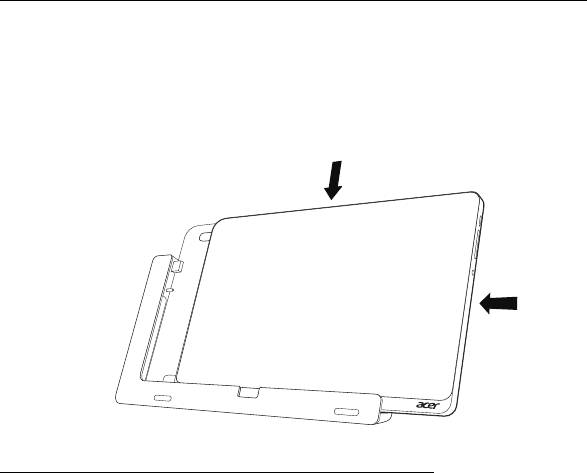
Подсоедините планшетный ПК к док-станции
Эта многопозиционная док-станция облегчает использование
планшетного ПК, так как не нужно заботиться о выравнивании
разъемов и портов или расположении планшетного ПК под
правильным углом. Достаточно вставить планшетный ПК в док-
станцию и сдвинуть его влево до упора.
1
2
Док-станция для планшетного ПК
На следующих иллюстрациях показана док-станция, входящая в
комплект поставки.
ПРИМЕЧАНИЕ: В некоторых странах док-станцию продается
отдельно.
32 - Знакомство с планшетным ПК Acer
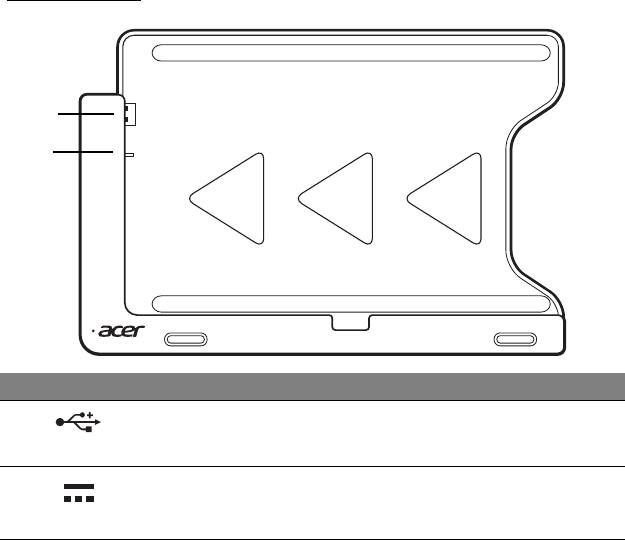
Вид спереди
1
2
№ Значок Элемент Описание
1
Разъем USB Служит для подключения к разъему
USB планшетного ПК.
2
Гнездо выхода
Подает питание с док-станции на
напряжения пост.
планшетный ПК.
тока
Знакомство с планшетным ПК Acer - 33
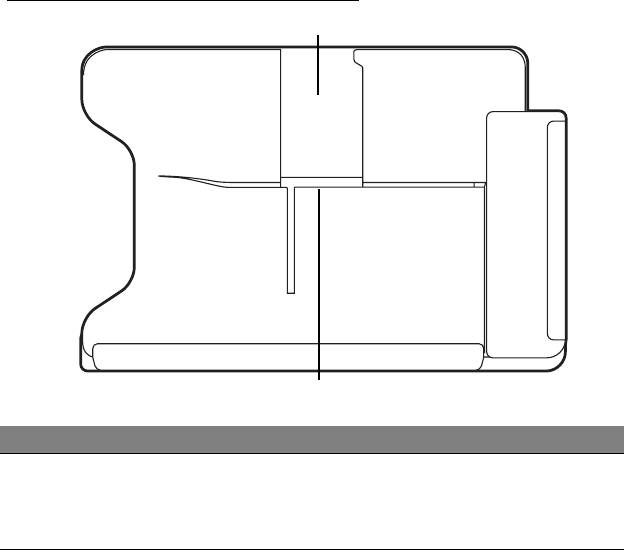
Вид сзади (подставка не показана)
1
2
№ Элемент Описание
1 Слот дл
я
В эт
от слот вставляется подставка для
установки в
установки планшетного ПК в вертикальной
вертикальной
ориентации.
ориентации
34 - Знакомство с планшетным ПК Acer

№ Элемент Описание
2 Слот для
В этот слот вставляется подставка для
установки в
установки планшетного ПК в горизонтальной
горизонтально
ориентации.
й ориентации
Знакомство с планшетным ПК Acer - 35
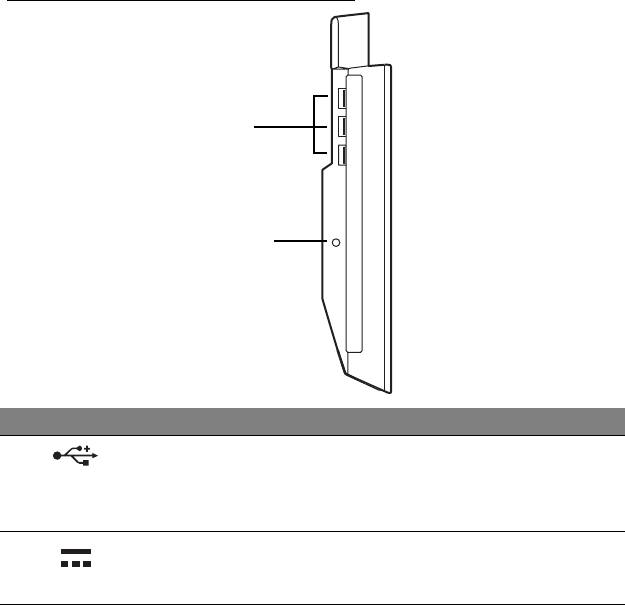
Вид слева (подставка не показана)
1
2
№ Значок Элемент Описание
1
Разъемы USB 3.0 Служит для подключения USB-
устройств.
Разъем US
B 3.0 можно определить
по синему цвету штекера (см. ниже).
2
Гнездо входа
Обеспечивает подачу питания на
напряжения пост.
док-станцию.
тока
36 - Знакомство с планшетным ПК Acer

Сведения об интерфейсе USB 3.0
• Совместим с USB-устройствами с разъемами USB 3.0 и
предыдущих стандартов.
• Для обеспечения оптимальной производительности используйте
устройства, сертифицированные по стандарту USB 3.0.
• Соответствует стандарту USB 3.0 (сверхвысокоскоростной
интерфейс USB).
Условия эксплуатации
• Температура:
• Рабочая: от 5°C до 35°C
• Нерабочая: от -20°C до 65°C
• Влажность (бе
з конденсации):
• Ра
бочая: от 20% до 80%
• Нерабочая: от 20% до 80%
Знакомство с планшетным ПК Acer - 37
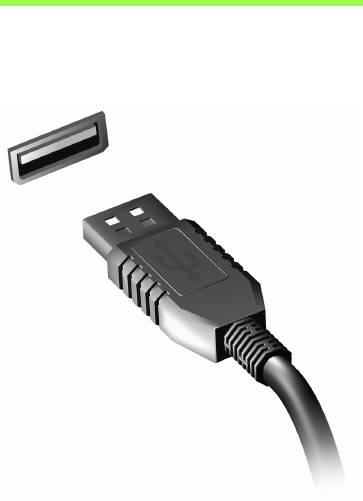
USB (универсальная
последовательная шина)
Разъем USB высокоскоростной шины последовательной передачи
данных позволяет подключать внешние USB-устройства, не занимая
ресурсов системы.
38 - USB (универсальная последовательная шина)
