
Acer W700 – page 112
Manual for Acer W700

ความจุและอายุการใชงานของแบตเตอรี่จะลดลงเมื อทิ้งแบตเตอรี่ไวในสถานที่ซึ่งมีความรอนหร ือเย็
น เชน ในรถที่ปดสนิทในฤดูรอนหรือฤดูหนาว เก็บรักษาคอมพิวเตอรไวที่อุณหภูมิระหวาง 15°C และ
25°C (59°F และ 77°F) อยูเสมอ อุปกรณซึ่งใชแบตเตอรี่ที รอนหรือเย็น
อาจไมสามารถใชงานไดระยะหนึ่ง แมแบตเตอรี่น ั้นจะถูกชารจจนเต็มแลวก็ตาม
ประสิทธิภาพของแบตเตอรี่มีขอจํากัดสําหรับอุ
ณหภูมิโดยเฉพาะอยางยิ่งในอุณหภูมิที่ต่ํากวาจุดเยือ
กแข็ง
หามโยนแบตเตอรี่เขาในกองไฟเนื่องจากแบตเตอร ี่อาจระเบิดได
แบตเตอรี่อาจเกิดการระเบิดไดหากไดรับความเส ียหาย
ใหกําจัดแบตเตอรี่ตามกฎขอบังคับในทองถิ่น โปรดรีไซเคิลหากสามารถทําได
หามทิ้งแบตเตอรี่รวมกับขยะในบาน
- หมายเหตุ: โปรดดู www.acer.com
เกี่ยวกับเอกสารประกอบสําหรับแบตเตอรี่ที่จัดส งไปพรอมเครื่อง
- คําเตือน! แบตเตอรี่อาจระเบิดไดหากถูกจัดการอย างไมถูกตอง
หามถอดหรือทิ้งลงในกองไฟ เก็บใหหางจากเด็ก
ปฏิบัติตามกฎขอบังคับเมื่อตองทิ้งแบตเตอรี่ที่ใชงานแลว
การรบกวนของคลื่นวิทยุ
- คําเตือน! เพื่อความปลอดภัย
ใหปดอุปกรณไรสายหรือเครื่องรับสงสัญญาณว ิทยุเมื่อใชแล็ปท็อปของคุณในสภาวะ
ตอไปนี้ อุปกรณเหลานี้อาจรวมถึง แตไมจํากัดถึง: LAN ไรสาย (WLAN), Bluetooth
และ/หรือ 3G
ตองปฏิบัติตามกฎขอบังคับพิเศษที่บังคับใชสำหรับผลิตภัณฑในทุกพื้นที่
และตองปดสวิตชอุปกรณของคุณเมื่อถูกหามไม
ใหใชงานหรือเมื่อทําใหเกิดการรบกวนหรือเปนอันต
ราย ใชอุปกรณนี้ในลักษณะการใชงานตามปกติเทานั้น
อุปกรณนี้เปนไปตามขอกําหนดดานการรับสัญญาณ RF เมื่อใชงานตามปกติ
ไมควรมีสวนประกอบที่เปนโลหะและควรวางอุปกรณนี้ในตําแหนงที่อยูเหนือรางกายของคุณ
เพื่อถายโอนไฟลขอมูลหรือขอความไดเสร็จสมบูรณ
อุปกรณนี้ตองการการเชื่อมตอคุณภาพดีไปยังเครือขาย ในบางกรณี
การถ
ายโอนไฟลขอมูลหรือขอความอาจลาชาจนกวาจะมีการเชื่อมตอ
ตรวจดูวาไดทําตามคําแนะนําสําหรับระยะทางขางตนจนกวาการถายโอนจะเสร็จสมบูรณ
ชิ้นสวนของอุปกรณเปนแมเหล็ก วัสดุโลหะอาจถ ูกดูดติดกับอุปกรณนี้
ความปลอดภัยและความสะดวกสบาย - 9

และผูที่ใชเครื่องชวยฟงหามถืออุปกรณนี้ใกลกับหูที่ใสเครื่องชวยฟง
หามวางเครดิตการดหรือมีเดียจัดเก็บขอมูลที เปนแมเหล็กไวใกลกับอุปกรณ
เนื่องจากขอมูลที่จัดเก็บอาจถูกลบทิ้งได
อุปกรณทางการแพทย
การทํางานของอุปกรณสงสัญญาณวิทยุ
ซึ่งรวมถึงโทรศัพทไรสายอาจรบกวนการทํางานของอุปกรณทางการแพทยทําใหทํางานไดอยางไม
สมบูรณ
พบแพทยหรือติดตอผูผลิตอุปกรณทางการแพทยเพื่อตรวจสอบวาอุปกรณเหลานี้มีการปองกันพล ัง
งานคลื่นความถี่วิทยุหรือไม หรือในกรณีที่คุณพบปญหา
ปดสวิตชอุปกรณของคุณเมื่ออยูในสถานพยาบาลหรือเมื่อมีการติดประกาศกฎขอบังคับหามใชในบริ
เวณนั้น
โรงพยาบาลหรือสถานพยาบาลอาจใชงานอุปกรณที่ไวตอการสงคลื่นความถี่วิทยุภายนอก
เครื่องกระตุนหัวใจ ผูผลิตเครื่องกระตุนหัวใจแนะนําใหมีระยะหางขั้นต่ํา 15.3 เซนติเมตร (6 นิ้ว)
ระหวางอุปกรณไรสายและเครื่องกระตุนหัวใจเพื่อหลีกเลี่ยงการรบกวนที่อาจเกิดขึ้น
ขอแนะนํานี้สอดคลองกับการวิจัยและคําแนะนําจาก Wireless Technology Research
ผูที่ใชเครื่องกระตุนหัวใจควรปฏิบัติดังนี :
- ใหอุปกรณอยูห
างจากเครื่องกระตุนหัวใจมากกวา 15.3 เซนติเมตร (6 นิ้ว)
- ไมพกพาอุปกรณใกลกับเครื่องกระตุนหัวใจขณะเปดใชงานอุปกรณอยู
หากคุณสงสัยวามีสัญญาณรบกวน ใหปดอุปกรณและเปลี่ยนตําแหนง
เครื่องชวยฟง อุปกรณไรสายดิจิตอลบางประเภทอาจรบกวนการทํางานของเครื่องชวยฟงได
หากเกิดการรบกวน ใหติดตอผูใหบริการของคุณ
ยานพาหนะ
สัญญาณคลื่นความถี่วิทยุอาจสงผลตอระบบอิเล็คทรอนิคสในยานพาหนะที่ไดรับการติดตั้งหรือห ุม
หอไมเหมาะสม เชน ระบบหัวฉีดเชื้อเพลิงอิเล็คทรอนิคส ระบบปองกันการลื่นอิเล็คทรอนิคส
(ปองกันการล็อคลอ), ระบบควบคุมความเร็วอิเล็คทรอนิคส และระบบถุงลมนิรภัย
สําหรับขอมูลเพิ่มเติม ติดตอผูผลิตหรือตัวแทนจําหนายของยานพาหนะหรืออุปกรณที่ใช
การซอมบํ
ารุงหรือติดตั้งอุปกรณเขากับยานพาหนะตองทําโดยเจาหนาที่ที่มีความเชี่ยวชาญเทานั้น
การติดตั้งหรือการซอมบํารุงที่ไมถูกตองอาจเปนอันตรายและอาจทําใหการรับประกันสําหรับอุปกร
ณนั้นเปนโมฆะได
ตรวจสอบอุปกรณไรสายภายในยานพาหนะของคุณอยูเสมอวาถูกติดตั้งและทํางานไดอยางถูกตอง
10 - ความปลอดภัยและความสะดวกสบาย

หามเก็บหรือนําของเหลว, แกส, หรือวัสดุที่อาจติดไฟไวในที่เดียวกันกับอุปกรณ, อะไหล,
และสวนประกอบตางๆ สําหรับยานพาหนะที่ติดตั้งถ ุงลมนิรภัย
โปรดระลึกวาถุงลมนิรภัยนั้นพองตัวออกดวยแรงดันสูง หามวางวัตถุ
ซึ่งรวมถึงอุปกรณไรสายทั้งแบบพกพาและติดตั้งไวในบริเวณเหนือถุงลมนิรภัยหรือในบริเวณที่ถุงล
มนิรภัยพองตัวออก หากอุปกรณไรสายภายในยานพาหนะถูกติดตั้งอยางไมเหมาะสม
และถ
ุงลมนิรภัยนั้นพองตัวออกอาจสงผลใหไดรับบาดเจ็บอยางรายแรงได
หามใชอุปกรณบนเครื่องบินที่กําลังเคลื่อนที ปดสวิตชอุปกรณกอนขึ้นโดยสารเครื่องบิน
การใชอุปกรณโทรคมนาคมไรสายในเครื่องบินอาจกอใหเกิดอันตรายตอการทํางานของเครื่องบิน,
ขัดขวางเครือขายโทรศัพทไรสาย, และอาจผิดตอกฎหมาย
สภาพแวดลอมที่อาจเกิดการระเบิดได
ปดสวิตชอุปกรณของคุณเมื่ออยูในบริเวณของสภาพแวดลอมที่อาจเกิดการระเบิดไดและใหปฏิบัติต
ามปายและคําแนะนําทั้งหมด
สภาพแวดลอมที่อาจเกิดการระเบิดไดรวมถึงบริเวณที่คุณไดรับคําแนะนําใหดับเครื่องยนตของคุณ
การจุดประกายไฟในบริเวณเชนนั้นอาจเปนสาเหตุของการระเบิดหรือไฟไหมและอาจทําใหรางกาย
ไดรับบาดเจ็บหรือถึงตายได ปดสวิตชอุปกรณเมื่ออยู ณ จุดเติมเชื้อเพลิง เชน
ใกลกั
บปมแกสที่สถานีบริการ สังเกตขอหามในการใชอุปกรณที่สงคลื่นวิทยุ ณ สถานี,
แหลงจัดเก็บ, และแหลงกระจายเชื้อเพลิง, โรงงานเคมีภัณฑ, หรือสถานที่ทดลองวัตถุระเบิด
โดยสวนมาก บริเวณสภาพแวดลอมที่อาจเกิดการระเบิดไดจะมีขอหามติดไวอยางชัดเจน
และรวมถึงดาดฟาเรือ, สถานที่ถายโอนหรือจัดเก ็บเคมีภัณฑ, ยานพาหนะที่ใชแกสปโตรเลียมเหลว
(เชนโพรเพนหรือบิวเทน),
บริเวณที่มีสารเคมีในอากาศหรือมีอนุภาคเชน เมล็ดขาว, ฝุนละออง,
หรือฝุนโลหะ หามเปดสวิทชคอมพิวเตอรนี้ในท ี่หามใชโทรศัพทไรสาย
หรือในที่ซึ่งอาจเกิดการรบกวนหรือเปนอันตราย
การโทรฉุกเฉิน
- คําเตือน! คุณไมสามารถใชการโทรฉุกเฉินผานอุปกรณนี้ได
เพื่อโทรฉุกเฉินคุณควรโทรจากโทรศัพทเคลื่อนท ี่ของคุณหรือระบบโทรศัพทอื่นๆ
ความปลอดภัยและความสะดวกสบาย - 11
คําแนะนําในการกําจัด
หามโยนอุปกรณอิเล็คทรอนิคสลงในถังขยะเมื่อตองการทิ้ง
เพื่อลดมลภาวะและเพื่อเปนการปกปองสภาพแวดลอมในโลกอยางสูงสุด
โปรดรีไซเคิล สําหรับขอมูลเพิ่มเติมเกี่ยวกับข อบังคับ Waste from Electrical and
Electronics Equipment (WEEE) โปรดแวะไปยัง www.acer-group.com/
public/Sustainability/sustainability01.htm
คําแนะนําและขอมูลสําหรับความสบายในการใชงาน
ผูใชคอมพิวเตอรอาจมีอาการเพลียตาและปวดหัวหลังจากการใชงานเปนเวลานานได
ผูใชอาจเกิดอาการบาดเจ็บทางกายไดหลังจากทํางานหนาคอมพิวเตอรเปนเวลานาน
ชั่วโมงทํางานที่ยาวนาน, ทาทางที่ไมถูกตอง, พฤติกรรมในการทํางานที่แย,
สภาวะในการทํางานที่ไมเพียงพอ, ปญหาสุขภาพสวนตัว,
และองคประกอบอื่นๆคือสาเหตุของการเกิดอาการบาดเจ็บทางกายได
การใชงานคอมพิวเตอรที่ไมถูกตองอาจนําไปสูอาการปวดขอมือ, เสนเอ็น,
หรือโรคที่เกี่ยวกับการปวดเมื่อยกลามเนื
้ออื นๆ อาการดังตอไปนี้อาจเกิดขึ้นกับมือ, ขอมือ, แขน,
ไหล, คอหรือหลัง:
- ความรูสึกชา หรือแสบรอน หรือปวดเมื่อย
- ปวดเจ็บ, ลาหรือเมื่อย
- สั่น หรือปวดเปนชวงๆ
- ตึงแนน หรือเกร็ง
- ออนเพลียเปนไข
หากคุณมีอาการดังที่กลาวมา หรืออาการอื่นๆ และ/
หรือความเจ็บปวยอื่นๆที่มีสาเหตุมาจากการใชคอมพิวเตอร
โปรดพบแพทย
โดยทันทีและแจงตอแผนกสุขภาพและความปลอดภัยของบริษัทของคุณ
สวนตอไปนี้มอบคําแนะนําสําหรับการใชงานคอมพิวเตอรไดอยางสะดวกสบายมากขึ้น
หาบริเวณที่คุณรูสึกสบาย
หาบริเวณที่คุณรูสึกสบายโดยการปรับมุมมองของหนาจอ, ใชที่รองเทา,
หรือยกระดับความสูงของที่นั่งใหอยูในระดับท ี่คุณรูสึกสบายที่สุด ลองทําตามคําแนะนําตอไปนี :
- เลิกการทํางานในทาเดียวเปนเวลานานๆ
12 - ความปลอดภัยและความสะดวกสบาย
- หลีกเลี่ยงการงอตัวมาขางหนาและ/หรือไปขางหล ัง
- ลุกขึ้นยืนและเดินไปมาอยูเสมอเพื่อลดการเกร็งของกลามเนื้อขา
- หยุดพักเปนเวลาสั้นๆเพื่อผอนคลายคอและไหลของคุณ
- หลีกเลี่ยงความตึงเครียดของกลามเนื้อหรือลองยักไหลของคุณ
- ติดตั้งจอแสดงผล, คียบอรด,
และเมาสภายนอกอยางเหมาะสมเพื่อใหใชงานไดอยางสบายมากขึ้น
- หากคุณจองมองหนาจอของคุณมากกวาดูเอกสาร
ใหวางจอแสดงผลไวที่ศูนยกลางของโตะทํางานเพ ื่อลดการเกิดอาการคอเคล็ด
ดูแลการมองเห็นของคุณ
ช
ั่วโมงการจองมองที่ยาวนาน, การสวมใสแวนตาหรือคอนแท็คเลนสที่ไมถูกตอง, แสงจา,
หองที่มีแสงมากเกินความจําเปน, หนาจอที่มองเห็นไมถนัด,
หนาสัมผัสการพิมพที่เล็กและความสวางของจอแสดงผลต่ําอาจทําใหตาของคุณตึงเครียดได
สวนตอไปนี้มอบคําแนะนําสําหรับวิธีการลดอาการเพลียตา
ตา
- พักสายตาบอยๆ
- ใหดวงตาของคุณไดพักจากจอแสดงผลอยูเสมอและมองไปยังจุดที่อยูไกล
- กะพริบตาบอยๆ
เพื่อปองกันไมใหเกิดอาการตาแหง
จอแสดงผล
- รักษาความสะอาดของจอแสดงผล
- ใหศีรษะของคุณอยูสูงกวาขอบของจอแสดงผลเพื่อใหดวงตาของคุณมองต่ําลงมาเมื่อตองกา
รมองมายังสวนกลางของจอแสดงผล
- ปรับตั้งคาความสวางของจอแสดงผลและ/
หรือคาคอนทราสตใหอยูในระดับที่สบายตาและสามารถมองเห็นขอความและกราฟกไดอยาง
ชัดเจน
- ปองกันการเกิดแสงจาและแสงสะทอนไดโดย:
วางจอแสดงผลในตําแหนงดานขางของหนาตางหรือแหลงกําเนิดแสงอื่น,
ลดแสงภายในหองโดยการใชผามาน, แผนบังแสง, หร
ือมานบังตา,
ใชแสงไฟที่เหมาะสําหรับการทํางานหรือโคมไฟ,
ความปลอดภัยและความสะดวกสบาย - 13
เปลี่ยนมุมมองของหนาจอ,
ใชตัวกรองแสง,
ใชแผนกรองแสงหนาจอ เชน แผนบอรดที่วางกั้นจากสวนบนสุดของจอแสดงผล
- หลีกเลี่ยงการปรับจอแสดงผลไปยังมุมมองที่ไมสะดวก
- หลีกเลี่ยงการจองมองแหลงกําเนิดแสงที่สวางจ าเปนระยะเวลานาน ๆ
พัฒนาพฤติกรรมในการทํางานที่ดี
พฤติกรรมในการทํางานตอไปนี้จะชวยใหคุณใชงานคอมพิวเตอรไดอยางสะดวกสบายและไดผลลัพ
ธของงานมากขึ้น:
- พักเปนเวลาสั้นๆ บอยๆ
- ออกกําลังโดยการยืดกลามเนื้อ
- ส
ูดอากาศบริสุทธิ์ใหบอยที่สุดเทาที่ทําได
- ออกกําลังกายเปนประจําเพื่อรักษารางกายใหแข็งแรงอยูเสมอ
- คําเตือน! เราไมแนะนําใหใชคอมพิวเตอรบนโซฟาหรือเตียงนอน
หากไมสามารถหลีกเลี่ยงได ใหทํางานเปนเวลาสั นๆ, หยุดพักอยูเสมอ,
และยืดกลามเนื้อ
- หมายเหตุ: สําหรับขอมูลเพิ่มเติม โปรดดูที่
"กฎขอบังคับและถอยแถลงดานความปลอดภัย" ในหนา 68
14 - ความปลอดภัยและความสะดวกสบาย

ก อนอื่ น
ขอขอบคุณที่คุณเลือกคอมพิวเตอรรุน Acer
เพื่อรองรับการใชงานแบบพกพาของคุณ
คูมือ
เพื่อชวยสอนการใชโนตบุก Acer เราจึงไดจัดทําค ูมือชุดนี้ขึ้น
อันดับแรกคือ โปสเตอรการตั้งคาที่จะชวยในการเริ่มใชคอมพิวเตอรของคุณ
คูมืออยางยอ เปนขอมูลคุณสมบัติและฟงกชั่นเบื้องตน
ในคอมพิวเตอรเครื่องใหมของคุณ
คูมือผูใช นี้ประกอบดวยขอมูลรายละเอียดเกี่ยวกับยูทิล ิตี้ระบบ, การกูคืนขอมูล,
ตั
วเลือกเสริม, และวิธีในการแกไขปญหา
นอกเหนือจากขอมูลเกี่ยวกับขอบังคับทั่วไปและขอสังเกตดานความปลอดภัยสําหรั
บโนตบุคของคุณ มีใหเลือกใชงานจาก App
(กวาดนิ้วขึ้นดานลนจากดานลางของหนาจอและแตะที่ ทั้งหมดแอพพลิเค
แลวแตะ คูมือผูใช Acer จากรายการ) หรือ
กวาดนิ้วที่ขอบดานขวาของหนาจอเขาดานในและแตะที่ การคนหา
แตะที่กลองเพื่อเปดคียบอรดบนหน
าจอและเริ มพิมพ 'คูมือผูใช'
เพื่อแสดงผลการคนหา แตะ คูมือผูใช Acer
กอนอื่น - 15

การดูแลรักษาเบื้องตนและเคล็ดลับในการใชงานคอมพิ
วเตอรของคุณ
การเปดและปดคอมพิวเตอรของคุณ
เพื่อปดเครื่องอยางสมบูรณ ใหทําตามขั้นตอนด ังตอไปนี้:
• กดปุมพาวเวอรคางไวเปนเวลาอยางนอย 4 วินาที (ไฟแบตเตอรี่ LED
ที่ปุมพาวเวอรจะดับลง)
• แตะเลือก charm การตั้งคา > และการเปลี่ยนคาติดตั้ง PC > โดยทั่วไป
ภายใต "การเริ่มทํางานขั้นสูง" แตะเลือก เปดปดเครื่องอีกครั้ง
ระบบจะแสดงหนาจอ "เลือกขอเลือก" แตะเลือก
ปดเครื่องคอมพิวเตอรของคุ
ณ
หากตองการใหคอมพิวเตอรเขาสูโหมดจําศีล ใหดําเนินการดังตอไปนี้:
• ใชคําสั่ง Shutdown ของ Windows แตะเลือก charm การตั้งคา > การปด >
พาวเวอร
หากคุณตองการลดการพักการใชงานคอมพิวเตอรสักครู
แตยังไมตองการที่จะปดเครื่องโดยสมบูรณ
คุณสามารถทําใหคอมพิวเตอรเขา
โหมดพัก
ไดดวยการ:
• การกดปุมพาวเวอร
- หรือ -
แตะเลือก charm การตั้งคา > การพัก > เครื่อง
หมายเหตุ: หากคุณไมสามารถปดคอมพิวเตอรไดตามปกติ
ใหกดปุมพาวเวอรคางไวเปนเวลานานกวาสี่ว ินาทีเพื่อปดคอมพิวเตอร
หากคุณปดคอมพิวเตอรและตองการเปดเครื่องใหมอีกครั้ง
ใหรออยางนอยสองวินาทีกอนทําการเปดเครื่อง
16 - กอนอื่น

การดูแลรักษาคอมพิวเตอรของคุณ
คอมพิวเตอรของคุณจะทํางานไดเปนอยางดีหากคุณดูแลเครื่องอยางเอาใจใส
• หามมิใหนําคอมพิวเตอรไปวางใหสัมผัสแสงอาทิตยโดยตรง
หามวางไวใกลแหลงความรอน เชนเครื่องนําความรอน
• หามไมใหคอมพิวเตอรมีอุณหภูมิต่ํากวา 0ºC (32ºF) หรือสูงกวา 50ºC (122ºF)
• หามมิใหคอมพิวเตอรอยูใกลสนามแมเหล็ก
• หามมิใหนําคอมพิวเตอรไปวางให
สัมผัสฝนหรือความชื้น
• หามมิใหน้ําหรือของเหลวหยดลงบนคอมพิวเตอร
• หามมิใหคอมพิวเตอรไดรับการสั่นสะเทือนอยางรุนแรง
• หามมิใหนําคอมพิวเตอรไปวางใหสัมผัสฝุนหรือสิ่งสกปรก
• อยาวางวัตถุอยูดานบนคอมพิวเตอร
• หามกดจอภาพเมื่อปดฝาคอมพิวเตอร
• อยาวางคอมพิวเตอรบนพื้นผิวที่ไมสม่ําเสมอ
การดูแลรักษาอแดปเตอร AC
ขอมูลดังตอไปนี้คือวิธีการดูแลรักษาอแดปเตอร AC ของคุณ:
• หามเชื่อมตออแดปเตอรนี้กับอุปกรณอื่น
• หามเหยียบสายไฟหรือวางวัตถุที่มีน้ําหนักมากท ับบนอแดปเตอร
ใหระมัดระวังการวางสายไฟและสายอื่นๆ ใหหางจากทางเดิน
• เมื่อถือสายไฟออก หามดึงที่สายไฟแตใหดึงที่ตัวปลั๊ก
กอนอื่น - 17

• อัตรากระแสไฟฟารวมของอุปกรณที เชื อมตอไมควรเกินจากอัตรากระแสไฟฟาของ
สายไฟหากคุณใชสายตอ นอกจากนี้
อัตรากระแสไฟฟารวมของอุปกรณทั้งหมดที่เสียบอยูกับเตาเสียบติดผนังเดียวกัน
ไมควรเกินอัตรากระแสไฟฟาของฟวส
การทําความสะอาดและการซอมแซม
เมื่อทําความสะอาดคอมพิวเตอร ใหทําตามขั้นตอนด ังนี้:
1. ปดคอมพิวเตอรของคุณ
2. ถอดอแดปเตอร AC ออก
3. ใชผานิ่ม ที่เปยกเล็กนอย
หามใชสารทําความสะอาดที่เปนของเหลวหรือเปนละออง
หากสิ่งดังตอไปนี้เกิดขึ้น:
• คอมพิวเตอรตกหรือตัวเครื่องไดรับความเสียหาย
• คอมพิวเตอรทํางานผิดปกติ
โปรดดูที่ "คําถามที่ถูกถามบอย" ในหนา 54
18 - กอนอื่น

แนะนําเกี่ ยวกั บแท็ บเล็ ตพี ซี
Acer ของคุ ณ
หลังจากติดตั้งคอมพิวเตอรตามภาพในโปสเตอรการติดตั้ง
ตอไปนี้เปนวิธีการใชงานคอมพิวเตอร Acer ใหมของคุณ
คุณสามารถปอนรายละเอียดเขาไปยังคอมพิวเตอรของคุณโดยใชหนาจอสัมผัส
แท็บเล็ตพีซี
คอมพิวเตอรใหมของคุณ ประกอบดวยสวนประกอบสองสวน:
แท็บเล็ตเขากับแทนชารจแท็บเล็ต
ชุดรูปภาพแสดงดังตอไปนี้จะแสดงใหคุณเห็นถึงสวนประกอบทั้งสองสวน
จะมีการติดปายแสดงภาพมุมมอง เสมือนคุณถือแท็บเล็ต
โดยหันหนาจอเขาหาตัวคุณ และมีกลองอยูดานบน
แนะนําเกี่ยวกับแท็บเล็ตพีซี Acer ของคุณ - 19
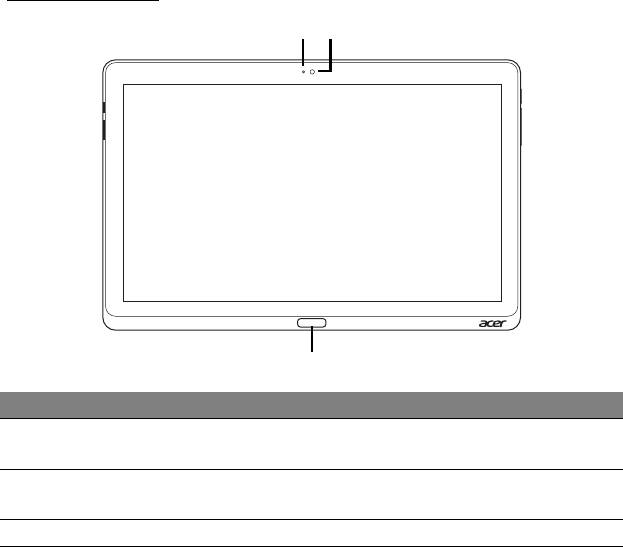
มุมมองดานหนา
1
2
3
เลขที่ รายการ คําอธิบาย
ไฟแสดงการทําง
1
ติดสวาง
ในกรณีที่เปดใชกลอง
านของกลอง
กลองเว็บแ
คมใน
2
กลองเว็บแ
คมสําหรับระบบการสื่อสารดวยวิดีโอ
ตัว
3 ปุม Windows กดเพียงครั้งเดียว เพื่อเรียก เมนูเริ่ม ขึ้นมา
20 - แนะนําเกี่ยวกับแท็บเล็ตพีซี Acer ของคุณ
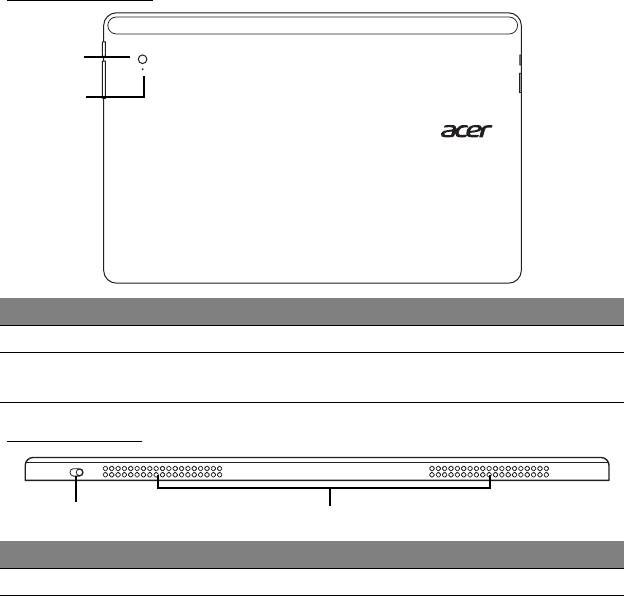
มุมมองดานหลัง
1
2
เลขที่ รายการ คําอธิบาย
1 กลองเว็บแ
คมในตัว กลองเว็บแคมสําหรับระบบการสื่อสารดวยวิดีโอ
ไฟแสดงการทํางานข
2
ติดส
วางในกรณีที่เปดใชกลอง
องกลอง
มุมมองดานบน
1
2
เลขที่ รายการ คําอธิบาย
1 สวิตชล็อก เพื่อล็อกการหันเหทิศท
างของหนาจอ
แนะนําเกี่ยวกับแท็บเล็ตพีซี Acer ของคุณ - 21
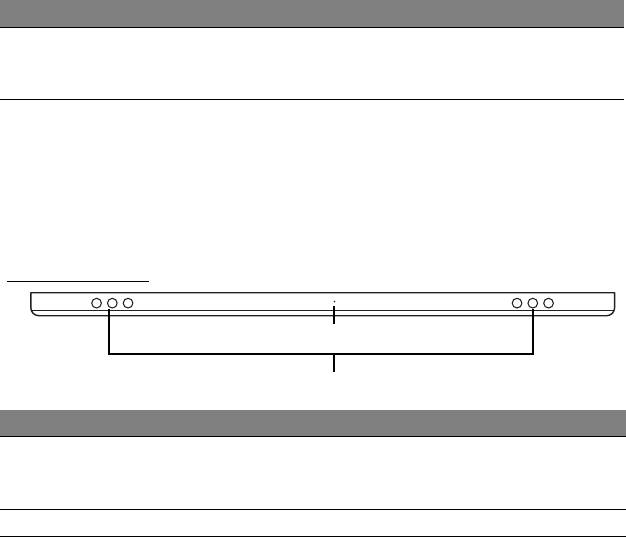
เลขที่ รายการ คําอธิบาย
อุปกรณระบายอา
ก
ชวย
ปรับใหคอมพิวเตอรเย็นลง
2
าศและพัดลมระบา
หามปดหรือขวางชองที่เปดอยูนี้
ยความรอน
หมายเหตุ: การหันเหทิศทางการแสดงผลอาจมีการตรึงอยูกับที่
หากแอพพลิเคชั่นนั้น
มีการออกแบบมาสําหรับทิศทางใดทิศทางหนึ่งโดยเฉพาะในขณะดําเนินการ
ซึ่งรวมถึงเกมสและแอพพลิเคชั่นแบบเต็มหนาจออื่นๆ
เมื่อมีการเรียกใชการติดตอสื่อสารโดยใชวิด ีโอ
คุณจะตองถือแท็บเล็ตในแนวขวางเสมอ
มุมมองดานลาง
1
2
เลขที่ รายการ คําอธิบาย
ใสคลิปหนีปกระดาษล
งไปในรูนี้และกดเปนเวลาสี วินาทีเ
1 ปุมรีเซ็ต
พื่อรีเซ็ตคอมพิวเตอร
(เทียบไดกับการถอดแบตเตอรี่ออกและใสเขาไปใหม)
2 ลําโพง เอาทพุทสเตอริโอ
22 - แนะนําเกี่ยวกับแท็บเล็ตพีซี Acer ของคุณ
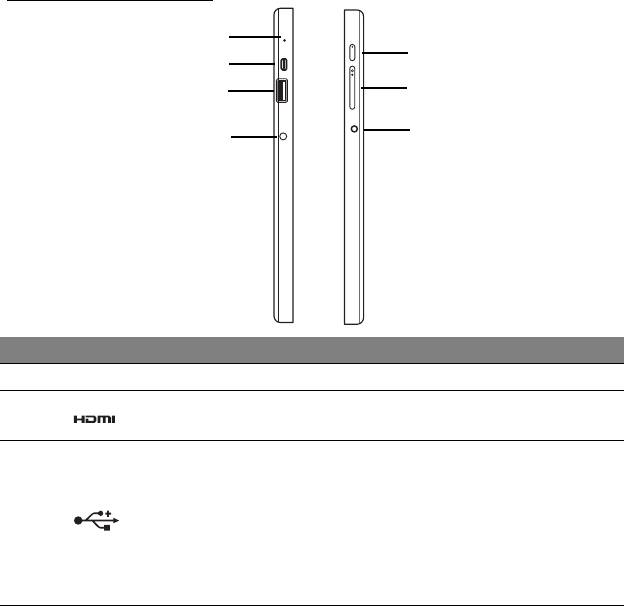
มุมมองดานซาย/ขวา
1
5
2
6
3
7
4
เลขที่ ไอคอน รายการ คําอธิบาย
1 ไมโครโฟน ไมโครโฟนในตัวสําหรับการบันทึกเ
สียง
พอรต HDMI
รองรับการเชื่อมตอระบบวิดีโอดิจิตอลความ
2
แบบไมโคร
ละเอียดสูง
เชื่อมตอเขากับอุปกรณ USB
พอรค USB 3.0
สามารถแยกไดโดยดูที่คอนเน็กเตอรสีน้ําเ
งิ
3
พอรต USB 3.0
น (ดูดานลาง)
เมื่อใชพอรต USB จากแทนชา
รจ
แนะนําใหเสียบตอเขากับอแดปเตอรไฟเสม
อ
แนะนําเกี่ยวกับแท็บเล็ตพีซี Acer ของคุณ - 23
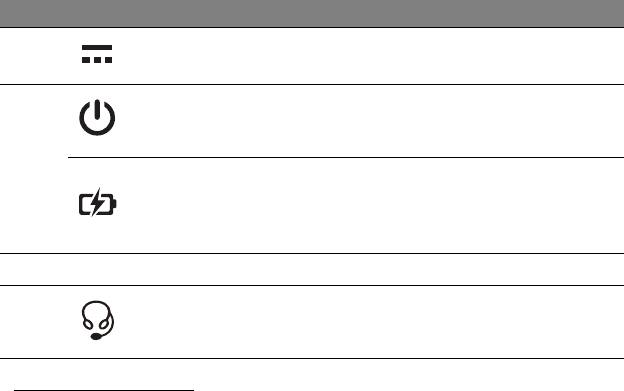
เลขที่ ไอคอน รายการ คําอธิบาย
4
แจ็ค DC-in เชื่อมตอกับอแดปเตอร AC
กดเพื่อเปดแ
ท็บเล็ต
ปุมเปดปด
กดอีกครั้งเพื่อใหแท็บเล็ตเขาสูโหมดพัก
กดคางเพื่อปดแท็บเล็ต
5
แสดงถึงสถานะแบตเตอรี่ของคอมพิวเ
ตอร
โปรดดู
ไฟแบตเตอรี่ LED
1. กําลังชารจ: สีเหลืองอําพัน
2. ชารจไฟ
เต็ม: สีฟาเมื่อเสียบปลั๊ก
6
+ / -
ปุมเ
สียง กดเพื่อเพิ่มหรือลดเสียง
ใชสําหรับตออุปกรณเสียง
ชองเสียบหูฟง/
7
(เชน ลําโพง ชุดหูฟง)
ลําโพง
หรือชุดหูฟงพรอมไมโครโฟน
ขอมูลเกี่ยวกับ USB 3.0
• เขากันไดกับ USB 3.0 และอุปกรณ USB รุนกอนหนา
• เพื่อประสิทธิภาพสูงสุด ใชอุปกรณ USB 3.0 ที่ไดรับการรับรอง
• กําหนดตามมาตรฐาน USB 3.0 (SuperSpeed USB)
24 - แนะนําเกี่ยวกับแท็บเล็ตพีซี Acer ของคุณ
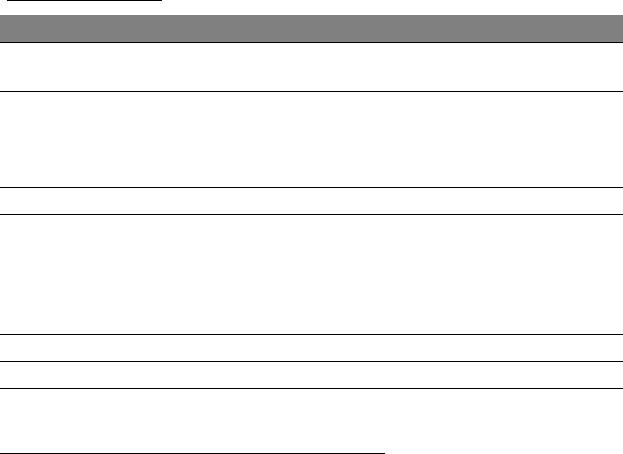
ไฟ LED แสดงผล
สี LED สถานะ คําอธิบาย
มีการชารจไฟคอมพิวเ
ตอรไวเต็มแลวและมีการเสียบ
สีฟา สม่ําเ
สมอ
ปลั๊กไว
มีการชารจไฟคอมพิวเ
ตอรไวเต็มแลวและมีการใชงา
สวาง
เปนชว
นจากแบตเตอรี่
สีฟา
งสั้นๆ
หลังกจากกดปุมพา
วเวอร ไฟ LED
สีฟาจะยังคงสวางเพียงไมกี่วินาที และดับลง
สีเหลือง
อําพัน สม่ําเสมอ กําลังชารจไฟคอมพิวเตอรอยูและมีการเสียบปลั กไว
ยังชารจไฟคอมพิวเ
ตอรไมเต็มแลวและมีการใชงาน
จากแบตเตอรี่
สวาง
เปนชว
สีเหลือง
อําพัน
หลังกจากกดปุมพา
วเวอร ไฟ LED
งสั้นๆ
สีเหลืองอําพันจะยังคงสวางเพียงไมกี่วินาที
และดับลง
สีเหลือง
อําพัน กระพริบ แบตเตอรี่มีไฟต่ํามากหรือแบตเตอรี่มีสภาพไมปกติ
ปด ปดค
อมพิวเตอร
เชื่อมตอแท็บเล็ตเขากับแทนชารจ
แทนชารจแบบหลายตําแหนงนี้
ชวยใหสามารถเชื่อมตอแท็บเล็ตของคุณไดอยางงายดาย
เพราะคุณไมตองกังวลในการปรับพอรตและตัวเชื อมตอใหเขากัน
แนะนําเกี่ยวกับแท็บเล็ตพีซี Acer ของคุณ - 25
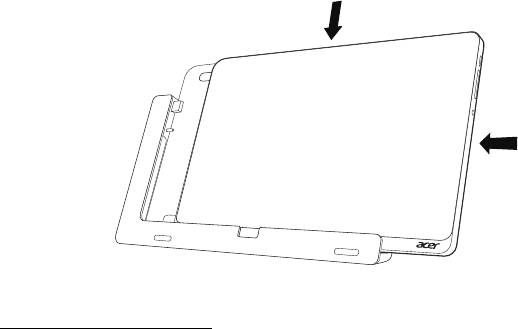
หรือในการเสียบแท็บเล็ตใหถูกมุมถูกตําแหนง
เพียงแคเสียบแท็บเล็ตเขากับแทนชารจ และเลื อนไปทางดานซายจนกระทั่งสุด
1
2
แทนชารจแท็บเล็ต
ชุดรูปภาพแสดงดังตอไปนี้จะแสดงเกี่ยวกับแทนชารจที่ติดตั้งมาดวยกัน
หมายเหตุ: ในบางประเทศ อาจไมจําหนายพรอมแทนชารจ
26 - แนะนําเกี่ยวกับแท็บเล็ตพีซี Acer ของคุณ
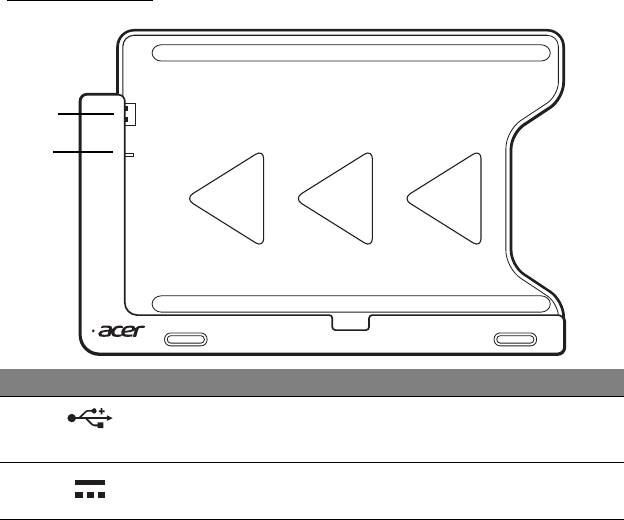
มุมมองดานหนา
1
2
เลขที่ ไอคอน รายการ คําอธิบาย
1
ตัวเชื่อมตอ USB เชื่อมตอแท็บเล็ตเขากับพอรต USB
2
ชองเสียบ DC-out จายไฟจากแทนชารจเขาไปยังแท็บเล็ต
แนะนําเกี่ยวกับแท็บเล็ตพีซี Acer ของคุณ - 27
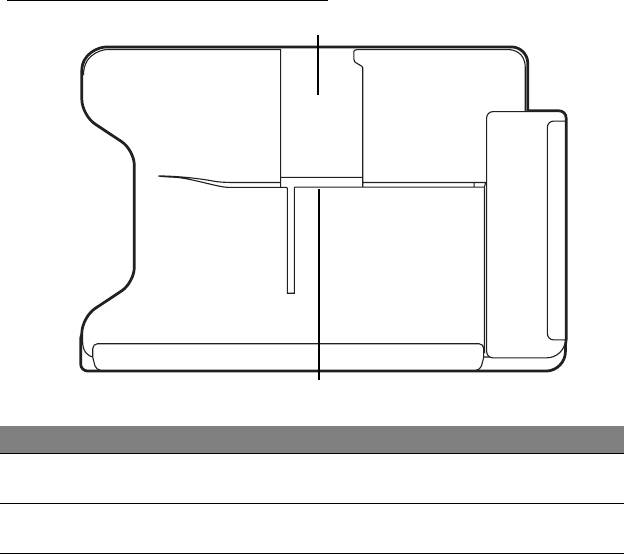
มุมมองดานหลัง (ไมแสดงภาพฐาน)
1
2
เลขที่ รายการ คําอธิบาย
มุมมองชองเสียบ
เสียบฐานตั้งที่นี่เพื่อยึดแท็บเล็ตใหอยูในมุมมองแบบแน
1
แ
บบแนวตั้ง
วตั้ง
มุมมองชองเสียบ
เสียบฐานตั้งที่นี่เพื่อยึดแท็บเล็ตใหอยูในมุมมองแบบแน
2
แ
บบแนวขวาง
วขวาง
28 - แนะนําเกี่ยวกับแท็บเล็ตพีซี Acer ของคุณ
