
Acer W511P – page 142
Manual for Acer W511P

เคล็ดลับและคําแนะนําในการใช Windows 8
เราทราบดีวาระบบปฏิบัติการใหมนี้จะตองใชความคุนเคยในการใชงานพอสมควร
ดังนั้นเราจึงไดสรางพอยเตอรขึ้นเพื่อชวยสรางความคุนเคยใหกับคุณ
มีอยูสามคอนเซ็ปตที่คุณตองจําไวใหขึ้นใจ
1. เริ่ม
ปุม เริ่มตน ไมมีใหเลือกใชอีกตอไป
คุณสามารถเรียกใชแอพพลิเคชั่นไดจากหนาจอเร ิ่มตน
2. Tiles
Live tiles นั้นเปรียบเหมือนกับภาพขนาดยอของโปรแกรมตางๆ
3. Charms
Charms ชวยใหคุณใชฟงกชั่นตางๆ ที่เปนประโยชน เชนการแบงปนขอมูล,
ปดพีซีหรือเปลี่ยนการตั้งคาได
ฉันจะเขาถึง charms ไดอยางไร?
กวาดนิ้วที่ขอบดานขวาของหนาจอเขาดานใน
ฉันจะไปยังเมนู
เริ่ม
ไดอยางไร
กด ปุม Windows หรือกวาดนิ้วที่ขอบดานขวาของหนาจอเขาดานและแตะที่ เริ่มใช
charm
ฉันจะสลับระหวางโปรแกรมไดอยางไร?
กวาดที่ขอบดานซ ายของหนาจอเขาดานในเพื่อเลือกแอพพลิเคชั่นที่เปดใชงานอยู
คําถามที่ถูกถามบอย - 53

ฉันจะปดคอมพิวเตอรของฉันไดอยางไร?
กวาดนิ่วที่ขอบดานขวาของหนาจอเขาดานใน แตะที่ การตั้งคา > พลังงาน
และเลือกการดําเนินการที่ตองการทํา
ทําไมจึงมีอินเตอรเฟซใหม?
อินเตอรเฟซใหมสําหรับ Windows 8
ไดรับการออกแบบมาเพื่อใหทํางานรวมกับการอินพุทแบบสัมผัสไดดีขึ้น
แอพพลิเคชั่น Windows Store
จะใชหนาจอทั้งหมดโดยอัตโนมัติและไมจําเปนต องทําการปดแบบเดิมอีกตอไป
แอพพลิเคชั่น Windows จะถูกแสดงใน Start โดยใชพื้นหลัง Live
’live tiles’ คืออะไร
พื้นหลัง Live tiles
คลายกับภาพยอของแอพพลิเคชั่นที่จะไดรับการอัพเดตขอมูลใหมๆ
เมื่อคุณไดเชื่อมตอกับอินเตอรเน็ต ตัวอยางเชน
คุณสามารถดูรายงานสภาพอากาศหรืออัพเดตตลาดหุนไดโดยไมจําเปนตองเปดแอ
พพลิเคชั่น
ฉันจะปลดล็อคคอมพิวเตอรของฉันไดอยางไร?
กวาดนิ้วลากหนาจอล็อกขึ้นดานบน
และแตะเลือกที่ไอคอนบัญชีผูใชเพื่อปลดล็อคคอมพิวเตอร
หากบัญชีของคุณมีการตั้งรหัสผานไว
คุณจําเปนตองปอนรหัสผานเพื่อดําเนินการตอ
แตะเลือกไอคอน
แสดงผลบนจอภาพ
และคางไว เพื่อดูตัวอักษรที่คุณปอนเขา
เพื่อตรวจสอบใหแนใจกอนวา รหัสผานนั้นถูกต อง
54 - คําถามที่ถูกถามบอย

ฉันจะปรับแตงคอมพิวเตอรของฉันไดอยางไร?
คุณสามารถปรับแตง
เริ่ม
ไดดวยภาพพื้นหลังอื่น
หรือดวยการปรับตําแหนงไทลใหเหมาะสมกับความตองการสวนตัวของคุณ
เพื่อเปลี่ยนภาพพื้นหลัง กวาดนิ่วที่ขอบดานขวาของหนาจอเขาดานใน แตะที่
การตั้งคา > ปลี่ยนการพีซีของคุณตั้งคาของคุณ > สวนตัว แตะเลือก
หนาจอเริ่มตน ที่ดานบนของหนาแลวเลือกสีและภาพ
ฉันจะเคลื่อนยายไทลไดอยางไร
แตะเลือกที่ไทลคางไวเพื่อเลือก จากนั้นลากไปวางบน
เริ่ม
ที่คุณตองการใหไทลนั้นปรากฏ ไทลอื่นๆ จะถูกยายตามไทลที่อยูในตําแหนงใหม
ฉันจะทําใหไทลมีขนาดใหญขึ้นหรือเล็กลงไดหร ือไม
แตะเลือกและลากไทลลงดานลาง แลวปลอย เลือก ลดขนาดใหเล็กลง หรือ
เพิ่มขนาดใหใหญขึ้น จากเมนูที่ปรากฏขึ้นที่ดานลางของหนาจอ
ฉันจะทําการปรับแตงหนาจอล็อคไดอยางไร
คุณสามารถปรับแตงหนาจอล็อคใหเปนแบบที่คุณตองการไดดวยภาพตางๆ
หรือใหแสดงสถานะและการแจงเตือนที่เหมาะกับความตองการสวนตัวของคุณได
เพื่อเปลี่ยนภาพพื้นหลัง กวาดนิ่วที่ขอบดานขวาของหนาจอเขาดานใน แตะที่
การตั้งคา > ปลี่ยนการพีซีของคุณตั้งคาของคุณ > สวนตัว แตะเลือก
ปรับแตงหนาจอล็อคได ที่ดานบนของหนาแลวเลือกภาพและแอพพลิเคชั่
นที่คุณตองการจะเห็นบนหนาจอล็อค
ฉันจะปดแอพพลิเคชั่นไดอยางไร?
กวาดเลื่อนหนาตางจากดานบนลงดานลางของหนาจอ
คําถามที่ถูกถามบอย - 55

ฉันจะเปลี่ยนความละเอียดของหนาจอไดหรือไม
กวาดนิ้วที่ขอบดานขวาของหนาจอเขาดานในและแตะ Search
แตะเลือกที่ชองขอความ เพื่อแสดงคียบอรดบนหนาจอ และเริ่มพิมพ 'แผงควบคุม'
เพื่อแสดงผลลัพธ แลวแตะเลือก Control Panel > Adjust screen
resolution
ฉันตองการใช Windows ในแบบที่ฉันเคยใช –
เอาเดสกท็อปแบบเดิมคืนมาใหฉัน!
จาก
เริ่ม
แตะเลือกที่ไทล เดสกท็อป เพื่อดูเดสกท็อปแบบเดิม
คุณสามารถปกหมุดแอพพลิเคชั่นที่คุณใชบอยบนทาสกบารเพื่อความสะดวกในการ
เปดใชงาน
หากคุณคลิกที่แอพพลิเคชั่นที่ไมใชแอพพลิเคช ั่น Windows Store ระบบ
Windows เปดแอพพลิเคชั่นนั้นโดยใช
Desktop
โดยอัตโนมัติ
แอพพลิเคชั่นตางๆ ของฉันอยูที่ไหน?
กวาดนิ้วที่ขอบดานขวาของหนาจอเขาดานใน แตะที่ Search
พิมพชื่อแอพพลิเคชั่นที่คุณตองการจะเปด โดยใชคียบอรดที่แสดงไวบนหนาจอ
ระบบจะแสดงผลลัพธไวที่ดานซายมือของหนาจอ
เพื่อดูรายชื่อของแอพพลิเคชั่นที่สมบูรณ
กวาดนิ้วจากดานลางของหนาจอขึ้นดานบน และแตะเลือก All apps
ฉันจะทําใหแอพพลิเคชั่นปรากฏอยูบน Start ไดอยางไร?
หากคุณอยูใน
All apps
และคุณตองการใหโปรแกรมปรากฏขึ้นบนหนา
Start
ใหแตะเลือกและลากแอพพลิเคชั่นลงดานลาง แลวปลอย แตะเลือก
ปกหมุดกับเริ่ม จากเมนูที่ปรากฏขึ้นที่ดานลางของหนาจอ
56 - คําถามที่ถูกถามบอย

ฉันจะลบพื้นหลังออกจาก Start ไดอยางไร?
แตะเลือกและลากแอพพลิเคชั่นลงดานลาง แลวปลอย แตะเลือก Unpin from
Start จากเมนูที่ปรากฏขึ้นที่ดานลางของหนาจอ
ฉันจะทําใหแอพพลิเคชั่นปรากฏอยูบนทาสกบารในเดสกท็อปไดอยางไร?
หากคุณอยูใน
All
apps
และคุณตองการใหแอพพลิเคชั่นปรากฏขึ้นบนทาสก บารใน
Desktop
ใหแตะเลือกและลากแอพพลิเคชั่นลงดานลาง แลวปลอย เลือก Pin to taskbar
จากเมนูที่ปรากฏที่ดานลางของหนาจอ
ฉันจะติดตั้งแอพพลิเคชั่นไดอยางไร?
คุณสามารถดาวนโหลดแอพพลิเคชั่น Windows Store ไดจาก
Store
คุณจําเปนจะตองมี Microsoft ID เพื่อซื้อและดาวนโหลดแอพพลิเคชั่นจาก
Store
ฉันไมพบแอพพลิเคชั่นอยาง Notepad และ Paint!
แอพพลิเคชั่นพวกนี้อยูที่ไหน?
กวาดนิ้วที่ขอบดานขวาของหนาจอเขาดานใน แตะที่ Search
พิมพชื่อแอพพลิเคชั่นที่คุณตองการจะเปด โดยใชคียบอรดที่แสดงไวบนหนาจอ
นอกจากนี้ คุณยังสามารถ เปด
All apps
และเลื่อนไปยัง ’Windows Accessories’
เพื่อดูรายชื่อโปรแกรมเกาที่มีใหได
Microsoft ID (บัญชี) คืออะไร?
บัญชี Microsoft คือที่อยูอีเมลและรหัสผานที่คุณใชเพื่อลงชื่อเขาใช Windows
คุณสามารถใชที่อยูอีเมลใดๆ ก็ได
แตจะดีที่สุดหากคุณเลือกใชอีเมลที่คุณใชส ื่อสารกับเพื่อนๆ
และใชเพื่อลงชื่อเขาใชเว็บโปรดของคุณอยูแลว
คําถามที่ถูกถามบอย - 57

เมื่อคุณลงชื่อเขาใชพีซีของคุณดวยบัญชี Microsoft
คุณจะเชื่อมโยงพีซีของคุณเขากับผูคน, ไฟล และอุปกรณอื่นๆ ที่คุณสัมพันธดวย
ฉันจําเปนตองมีบัญชีนี้หรือไม?
คุณไมจําเปนตองมี Microsoft ID เพื่อใชงาน Windows 8
แตการมีบัญชีนี้ไวจะทําใหชีวิตคุณงายขึ้นเนื่องจากคุณจะสามารถซิงคขอมูลผานอุป
กรณตางๆ ที่คุณไดลงชื่อเขาใชโดยใช Microsoft ID
ฉันจะมีบัญชีนี้ไดอยางไร
หากคุณไดติดตั้ง Windows 8 แลวและยังไมไดลงชื่อเขาใชโดยใชบัญชี Microsoft
หรือคุณไมมีบัญชี Microsoft และตองการจะมีบัญชีไวใชงาน กดปุม Settings >
Change PC settings > Users > Switch to a Microsoft account
จากนั้นทําตามคําแนะนําบนหนาจอ
ฉันจะเพิ่มรายการโปรดลงไปใน Internet Explorer ไดอยางไร?
Internet Explorer 10 จะไมมีรายการโปรดเหมือนเกา
แตคุณจะสามารถปกหมุดทางลัดไวบนหนา
Start
ไดแทน
เมื่อคุณเปดหนาเว็บเพจแลว
ใหกวาดนิ้วจากขอบดานลางของหนาจอขึ้นดานบนเพื่อเปดเมนูที่ดานลางของหนาจ
อ คลิก Pin to Start
ฉันจะตรวจหาการอัพเดตของ Windows ไดอยางไร
กวาดนิ้วที่ขอบดานขวาของหนาจอเขาดานใน และแตะ Settings > Change PC
settings > Windows Updates แตะเลือก ตรวจสอบการอัพเดตทันที
58 - คําถามที่ถูกถามบอย

ฉันจะหาขอมูลเพิ่มเติมไดที่ไหน?
สําหรับขอมูลเพิ่มเติม โปรดเขาชมเว็บเพจตอไปนี้:
• วิธีการใชงาน Windows 8: www.acer.com/windows8-tutorial
•FAQ การสนับสนุน: www.acer.com/support
คําถามที่ถูกถามบอย - 59

การแกไขปญหา
ในบทนี้จะแสดงใหคุณทราบถึงวิธีการรับมือกับป ัญหาทั่วไปของระบบ
อานขอมูลในบทนี้กอนโทรติดตอชางเทคนิคหากมีปญหาเกิดขึ้น
วิธีการแกไขสําหรับปญหาที่รุนแรงกวานี้จําเป ็นตองมีการเปดตัวเครื่อง
หามพยายามเปดตัวเครื่อง คอมพิวเตอรนี้ดวยต ัวคุณเอง
ใหติดตอตัวแทนจําหนายหรือศูนยบริการที่ไดรับอนุญาต
เคล็ดลับการแกไขปญหา
คอมพิวเตอรนี้มีการออกแบบที่ล้ําหนาที่จะแสดงขอความแสดงขอผิดพลาดบนหนา
จอที่จะชวยคุณในการแกไขปญหา
หากระบบแจงขอความแสดงขอผิดพลาดหรือแจงอาการของขอผิดพลาดที่เกิดขึ้น
ใหดูสวนของ "ขอความแสดงขอผิดพลาด" ดานลาง
หากไมสามารถแกไขปญหาที่เกิดขึ้นได ใหติดต อตัวแทนจําหนายของคุณ โปรดดู
"การขอรับการบริการ" ในหนา 51
ขอความแสดงขอผิดพลาด
หากคุณไดรับขอความแสดงขอผิดพลาด
ใหอานขอความนั้นและดําเนินการเพื่อแกไขปญหานั้นตามความเหมาะสม
ตารางดังตอไปนี้แสดงรายการขอความแสดงขอผิดพลาดเรียงตามลําดับตัวอักษรพ
รอมดวยวิธีการดําเนินการแกไขที่แนะนํา
ขอความแสดงขอผิด
วิธีการแกไข
พลาด
CMOS battery bad ติดตอผูแทนจําหนายหรือศูนยบริการที่ไดรับอนุญาต
60 - คําถามที่ถูกถามบอย

ขอความแสดงขอผิด
วิธีการแกไข
พลาด
CMOS checksum
ติดตอผูแทนจําหนายหรือศูนยบริการที่ไดรับอนุญาต
error
ใสดิสกระบบ (ที่สามารถบูตได) จากนั้นกด
Disk boot failure
<Enter> เพื่อรีบูต
กด <F2> (ในระหวาง POST)
Equipment
เพื่อปอนยูทิลิตี้ไบออส แล
วกด Exit
configuration error
ในยูทิลิตี้ไบออส เพื่อ รีบูต
Hard disk 0 error ติดตอผูแทนจําหนายหรือศูนยบริการที่ไดรับอนุญาต
Hard disk 0 extended
ติดตอผูแทนจําหนายหรือศูนยบริการที่ไดรับอนุญาต
type error
I/O parity error ติดตอผูแทนจําหนายหรือศูนยบริการที่ไดรับอนุญาต
Keyboard error or no
ติดตอผูแทนจําหนายหรือศูนยบริการที่ไดรับอนุญาต
keyboard connected
Keyboard interface
ติดตอผูแทนจําหนายหรือศูนยบริ
การที่ไดรับอนุญาต
error
กด <F2> (ในระหวาง POST)
Memory size
เพื่อปอนยูทิลิตี้ไบออส แลวกด Exit
mismatch
ในยูทิลิตี้ไบออส เพื่อ รีบูต
หากคุณยังคงพบปญหาหลังจากดําเนินการตามมาตรการแกไขดังกลาวแลว
โปรดติดตอตัวแทนจําหนายของคุณหรือศูนยบริการที่ไดรับอนุญาตสําหรับความชว
ยเหลือ
คําถามที่ถูกถามบอย - 61

การเรี ยกคื นค าระบบของคุ ณ
ขึ้นอยูกับพื้นที่เก็บขอมูลที่มีใหใชงานบนคอมพิวเตอรของคุณ
คอมพิวเตอรของคุณจะใชโปรแกรม Acer Recovery Management program
หรือจะใชแผน DVD สํารองระบบหนึ่งแผนหรือมากกวานั้น เพื่อที่จะใชแผน DVD
สํารองระบบ โปรดดูคําแนะนําดานลาง หรือดูที่ "การเรียกคืน" ในหนา 63
เรียกคืนระบบจากแผน DVD สํารองระบบที่ไดรับมา
หากคอมพิวเตอรของคุณมาพรอมกับแผน DVD สํารองระบบ
ใหนําดิสกไดรฟภายนอก (ODD) มา
แลวทําตามขั้นตอนตอไปนี้เพื่อเรียกคืนระบบคอมพิวเตอรของคุณใหกลับสูสถานะเ
ดิมเมื่อออกจากโรงงาน:
1. ปดเครื่องคอมพิวเตอรดวยการแตะที่ ทางลัด การตั้งคา > เปดปด > ปดเครื่อง
2. เชื่อมตอ ODD เขากับคอมพิวเตอรของคุณ
3. เขาสูไบออสของคอมพิวเตอร
โดยกดปุมลดเสียงคางไวกอนที่จะกดปุ
มเปดปดเครื่อง
4. เลือกขอเลือก Boot จากแถบทางซายมือ
5. ในหัวขอ "ลําดับการบูต" ใหใชปุมลูกศรเลื่อน USB CDROM
ใหเปนหมายเลขหนึ่ง
6. เลือก Exit จากแถบทางซายมือ และเลือก Exit Saving Change
ที่อยูทางดานขวามือ
7. ใส DVD สําหรับการเรียกคืนคาระบบ แลวรีสตารทเครื่องคอมพิวเตอรของคุณ
และดําเนินการตามคําแนะนําที่แสดงไวบนหนาจอ
62 - การเรียกคืนคาระบบของคุณ

การเรี ยกคื น
หากคุณมีปญหากับคอมพิวเตอรมีปญหา และคําถามท ี่ถูกถามบอย (ดู หนา 49)
ไมสามารถชวยได คุณสามารถเรียกคืนคอมพิวเตอร ของคุณ
เพื่อใหกลับสูสถานะที่เคยเปนกอนหนาได
หัวขอนี้อธิบายถึงเครื่องมือในการเรียกคืนที มีใหบนคอมพิวเตอรของคุณ Acer ที่มีให
Acer Recovery Management
อนุญาตใหคุณสราง
การสํารองขอมูลสําหรับเรียกคืน
,
การสํารองขอมูลไดรเวอรและแอพพลิเคชั่น
,
และเพื่อดูตัวเลือกการเรียกคืน โดยใชเครื่องม ือของ Windows
หรือการสํารองขอมูลสําหรับการเรียกคืน
หมายเหตุ: Acer Recovery Management
สามารถใชงานไดกับระบบปฏิบัติการ Windows ที่ติดตั งไวกอนหนา
สิ่งสําคัญ: เราขอแนะนําใหคุณสราง
การสํารองขอมูลสําหรับเรียกคืน
และ
การสํารองขอมูลไดรเวอรและแอพพลิเคชั่น
ใหเร็วที่สุดเทาที่เปนไปได
ในบางสถานการณ การกูคืนเต็มรูปแบบอาจจําเปนต องใช
การสํารองขอมูลสําหรับกูคืนดวย USB
การเรียกคืน - 63
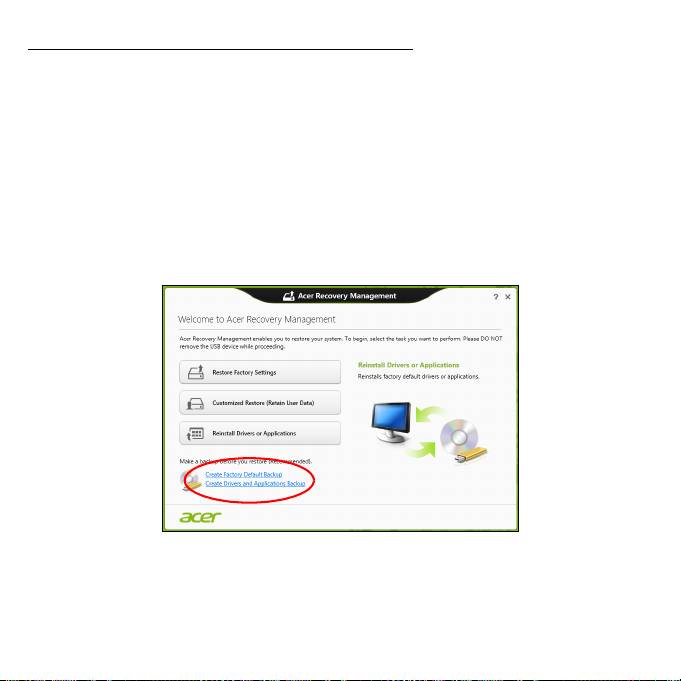
การสรางการสํารองขอมูลเรียกคืน
เพื่อติดตั้งใหมโดยใชการสํารองขอมูลลงในไดร ฟ USB
คุณตองจัดทําขอมูลสํารองเรียกคืนกอน
ขอมูลสํารองเรียกคืนประกอบไปดวยขอมูลเดิมทั งหมดบนฮารดไดรฟของคอมพิวเต
อรคุณ รวมถึง Windows และซอฟทแวรและไดรเวอรที่โหลดมาจากโรงงาน
การใชขอมูลสํารองนี้เปนการเรียกคืนระบบไปยังสถานะเดิม ณ เวลาที่คุณซื้อ
และยังมีตัวเลือกในการจดจําการตั้งคาและขอมูลสวนตัวทั้งหมดสําหรับการกูคื
น
หมายเหตุ:
ตรวจสอบใหแนใจวาคุณมีไดรฟ USB ที่มีความจุอย างนอย 16 GB
1. จาก
Start
พิมพ 'Recovery' แลวคลิก Acer Recovery Management
ในรายการแอพพลิเคชั่น
64 - การเรียกคืน

2. คลิก Create Factory Default Backup หนาตาง
Recovery Drive
จะถูกเปดขึ้น
ตรวจสอบใหแนใจวาไดเลือก Copy contents from the recovery
partition to the recovery drive แลว
ตัวเลือกนี้เปนการสํารองขอมูลเรียกคืนที่สมบ ูรณแบบและปลอดภัยที่สุด
การเรียกคืน - 65
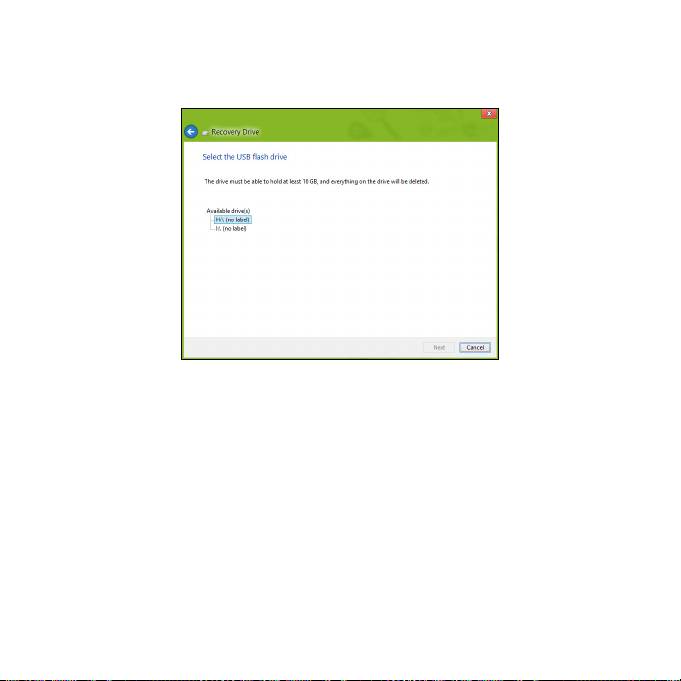
3. เสียบไดรฟ USB แลวคลิก Next
• ตรวจสอบใหแนใจวาไดรฟ USB ของคุณมีพื้นที่วางพอกอนดําเนินการตอ
ขอมูลสํารองเรียกคืนนี้ตองใชพื้นที่เก็บขอมูลอยางนอย 16 GB
4. คุณจะพบหนาจอความคืบหนาในการสํารองขอมูลปรากฏขึ้น
5. ทําตามกระบวนการจนกระทั่งเสร็จสิ้น
6. หลังการสรางขอมูลสํารองเรียกคืน
คุณสามารถเลือกเพื่อลบขอมูลการเรียกคืนนี้บนคอมพิวเตอรของคุณได
หากคุณลบข
อมูลนี้
คุณจะสามารถใชเฉพาะขอมูลสํารองเรียกคืนนี้เพ ื่อเรียกคืนคอมพิวเตอร
หากคุณลบหรือทําไดรฟ USB นี้สูญหาย
คุณจะไมสามารถกูคอมพิวเตอรของคุณได
66 - การเรียกคืน
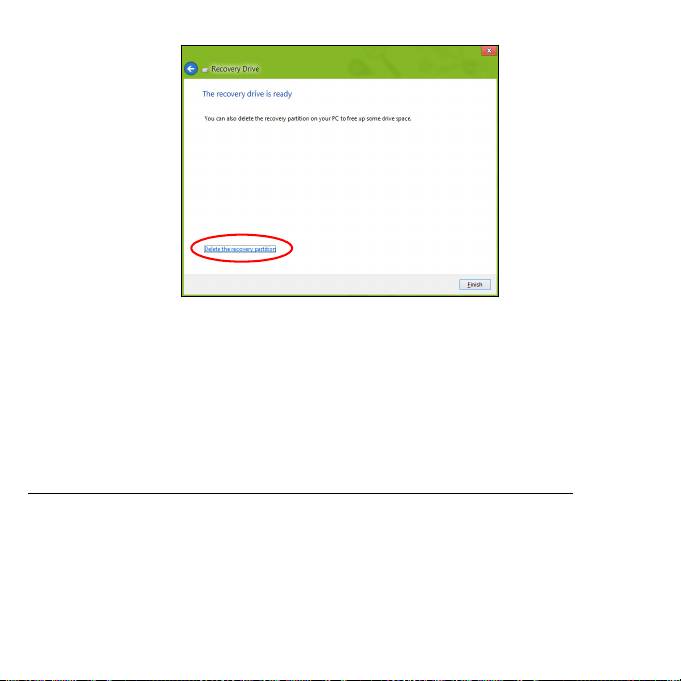
7. ถอดไดรฟ USB และทําฉลากติดใหชัดเจน
สิ่งสําคัญ: เขียนฉลากใหมีเอกลักษณ
และมีรายละเอียดของการสํารองขอมูลใหครบ เชน 'Windows
Recovery Backup'
ตรวจสอบใหแนใจวาคุณเก็บขอมูลสํารองไวในที ปลอดภัยซึ่งคุณจะสา
มารถจําได
การสรางสํารองขอมูลไดรเวอรและแอพพลิเคชั่น
เพื่อสรางสํารองขอมูลไดรเวอรและแอพพลิเคชั น ที่ประกอบไปดวย
ซอฟทแวรและไดรเวอรที่โหลดมาจากโรงงานที่จำเปนกับเครื่องคอมพิวเตอรของคุ
ณ คุณสามารถใชทั้งไดรฟ USB หรือหากคอมพิวเตอรของคุณมีเครื่องบันทึก DVD
สามารถใชแผน DVD เปลาหนึ่งแผนหรือมากกวาได
การเรียกคืน - 67

1. จาก
Start
พิมพ 'Recovery' แลวคลิก Acer Recovery Management
ในรายการแอพพลิเคชั่น
2. คลิก Create Drivers and Applications Backup
เสียบดิสก USB หรือแผนเปลาเขาไปในไดรฟ DVD แลวคลิก Next
68 - การเรียกคืน

• หากคุณใชงานไดรฟ USB
ใหตรวจสอบใหแนใจวาดิสกนั้นมีขนาดความจุท ี่เพียงพอกอนที่จะดําเนินการต
อไป
การเรียกคืน - 69
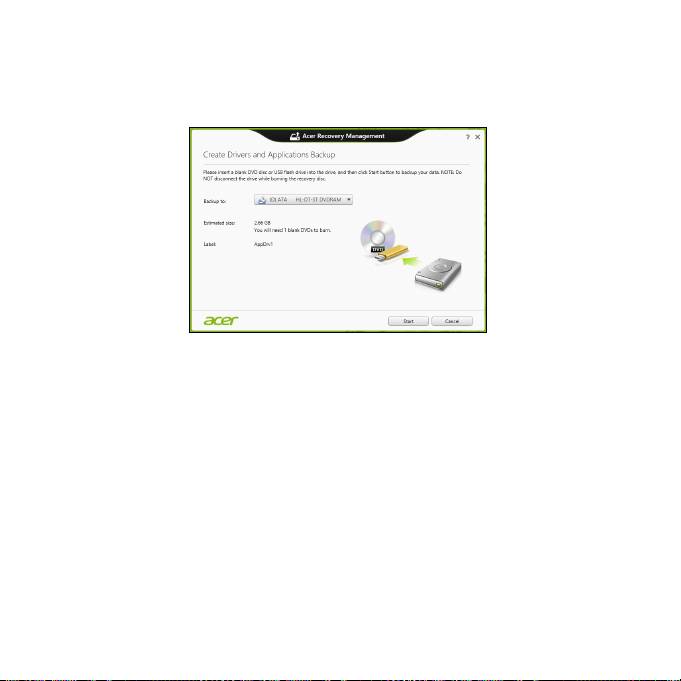
• หากคุณใชแผน DVD
หนาตางจะแสดงจํานวนของแผนดิสกเปลาที่ตองใชในการบันทึกเพื่อใหการส
รางดิสกขอมูลสํารองเสร็จสมบูรณ
ตรวจใหแนใจวาคุณมีแผนเปลาชนิดเดียวกันตามจํานวนที่ตองการ
3. คลิก Start เพื่อคัดลอกไฟล
คุณไดพบความคืบหนาในการสํารองขอมูลบนหนาจอ
4. ทําตามกระบวนการจนกระทั่งเสร็จสิ้น:
• หากคุณใชดิสกออพติคอลไดรฟจะเปดออกหลังจากที เสร็จส
ิ นการเบิรนดิสกแต
ละแผน นําแผนดิสกออกจากไดรฟและทําเครื่องหมายไวดวยปากกา
หากจําเปนตองใชดิสกหลายแผน ใหใสแผนดิสก แผนใหมเมื่อถูกรองขอ
แลวคลิก ตกลง ดําเนินการตอไปจนกวากระบวนการจะเสร็จสิ้น
• หากคุณใชไดรฟ USB ใหถอดไดรฟออกและติดฉลากใหชัดเจน
70 - การเรียกคืน

สิ่งสําคัญ: เขียนฉลากใหมีเอกลักษณ
และมีรายละเอียดของการสํารองขอมูลใหครบ เชน 'Drivers and
Applications Backup'
ตรวจสอบใหแนใจวาคุณเก็บขอมูลสํารองไวในที ปลอดภัยซึ่งคุณจะสา
มารถจําได
การเรียกคืนคาระบบของคุณ
วิธีเรียกคืนคาระบบของคุณ:
1. ทําการซอมแซมเล็กๆ นอยๆ
หากมีซอฟทแวรหรือฮารดแวรเพียงหนึ่งหรือสองตัวทํางานไมถูกตอง
อาจแกไขปญหาไดโดยการติดตั้งซอฟทแวรหรือไดรเวอรอุปกรณใหม
เพื่อติดตั้งซอฟตแวรและไดรเวอรที่ไดรับการติดตั้งลวงหนาจากโรงงานซ้ํา
โปรดดู "การติดตั้งไดรเวอรหรือแอพพลิเคชั่นใหมซ้ํา" ในหนา 72
สําหรับคํ
าแนะนําในการติดตั้งซอฟทแวรและไดรเวอรที่ไมไดติดตั้งมากับเครื่อง
ดูเอกสารสําหรับผลิตภัณฑนั้นๆ หรือเว็บไซตการสนับสนุน
2. การยอนกลับไปยังสถานะระบบกอนหนานี้
หากการติดตั้งซอฟทแวรและไดรเวอรใหมไมสามารถชวยได
อาจสามารถแกปญหาไดโดยการคืนสถานะระบบของคุณกลับไปเปนสถานะกอน
หนานี้ ในขณะที่ยังทํางานไดอยางถูกตอง
สําหรับคําแนะนํา โปรดดู "การกลับสูสถานะระบบก
อนหนา" ในหนา 75
3. การรีเซ็ทระบบปฏิบัติการของคุณ
หากไมมีวิธีใดแกไขปญหาของคุณได และคุณตองการรีเซ็ทระบบ
แตตองการเก็บขอมูลผูใชของคุณไว โปรดดู
"เรียกคืนระบบของคุณใหเปนสถานะที่ตั้งมาจากโรงงาน" ในหนา 76
การเรียกคืน - 71

4. รีเซ็ทระบบของคุณใหเปนสถานะที่ตั้งมาจากโรงงาน
หากไมมีวิธีใดสามารถแกไขปญหาไดและคุณตองการรีเซ็ทระบบของคุณใหเปน
สถานะที่ตั้งมาจากโรงงาน โปรดดู
"เรียกคืนระบบของคุณใหเปนสถานะที่ตั้งมาจากโรงงาน" ในหนา 76
การติดตั้งไดรเวอรหรือแอพพลิเคชั่นใหมซ้ํา
ตามขั้นตอนการแกไขปญหา
คุณอาจตองการติดตั้งแอพพลิเคชั่นและไดรเวอร ที่ไดรับการติดตั้งมากับเครื่องจากโ
รงงานในคอมพิวเตอรของคุณใหมอีกครั้ง
คุณสามารถติดตั้งซ้ําโดยใชฮารดไดรฟหรือการสำรองขอมูลที่คุณสรางขึ้น
• แอพพลิเคชั่นอื่น –
หากคุณตองการติดตั้งซ้ําซอฟทแวรที่ไมไดรับการติดตั้งไวลวงหนาในคอมพิวเต
อรของคุณ คุณจําเปนตองทําตามคําแนะนําในการติดต ั้งของซอฟทแวรนั้น
• ไดรเวอรอุปกรณใหม
–
หากคุณตองการติดตั้งซ้ําไดรเวอรที่ไมไดรับการติดตั้งไวลวงหนาในคอมพิวเตอร
ของคุณ ใหทําตามคําแนะนําในการติดตั้งที่มาพรอมกับอุปกรณนั้น
72 - การเรียกคืน
- 1
- 2
- 3
- 4
- 5
- 6
- 7
- 8
- 9
- 10
- 11
- 12
- 13
- 14
- 15
- 16
- 17
- 18
- 19
- 20
- 21
- 22
- 23
- 24
- 25
- 26
- 27
- 28
- 29
- 30
- 31
- 32
- 33
- 34
- 35
- 36
- 37
- 38
- 39
- 40
- 41
- 42
- 43
- 44
- 45
- 46
- 47
- 48
- 49
- 50
- 51
- 52
- 53
- 54
- 55
- 56
- 57
- 58
- 59
- 60
- 61
- 62
- 63
- 64
- 65
- 66
- 67
- 68
- 69
- 70
- 71
- 72
- 73
- 74
- 75
- 76
- 77
- 78
- 79
- 80
- 81
- 82
- 83
- 84
- 85
- 86
- 87
- 88
- 89
- 90
- 91
- 92
- 93
- 94
- 95
- 96
- 97
- 98
- 99
- 100
- 101
- 102
- 103
- 104
- 105
- 106
- 107
- 108
- 109
- 110
- 111
- 112
- 113
- 114
- 115
- 116
- 117
- 118
- 119
- 120
- 121
- 122
- 123
- 124
- 125
- 126
- 127
- 128
- 129
- 130
- 131
- 132
- 133
- 134
- 135
- 136
- 137
- 138
- 139
- 140
- 141
- 142
- 143
