
Acer W511P – page 141
Manual for Acer W511P
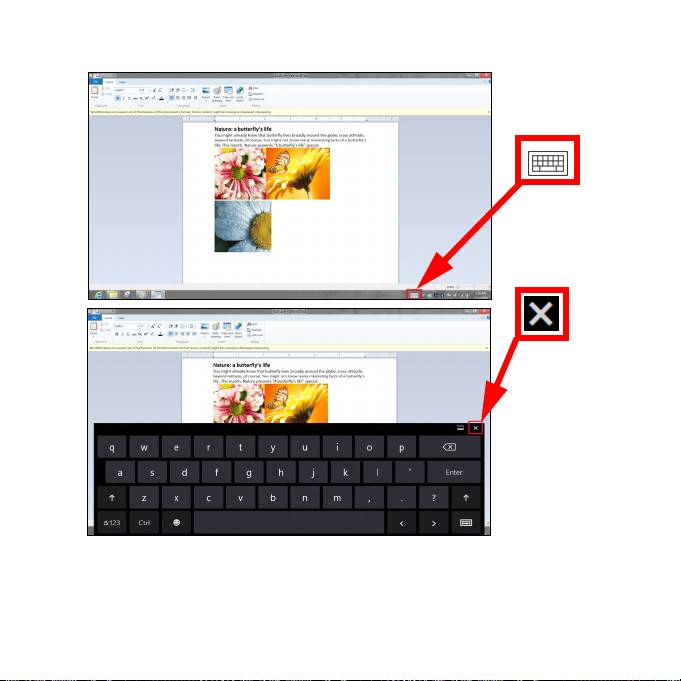
บน Desktop แตะที่ไอคอน คียบอรด ในชองระบบ เพื่อเรียกแสดงคียบอรด
แตะเครื่องหมาย "x" ที่อยูมุมบนขวาของคียบอรดเพื่อปดการเรียกใชคียบอรด
การใชงานคียบอรดเสมือน (Virtual Keyboard) - 33

เครื อข ายไร สาย
การเชื่อมตออินเตอรเน็ต
เปดระบบการเชื่อมตอไรสายของคอมพิวเตอรไวในเบื้องตน
Windows จะตรวจหาและแสดงรายชื่อเครือขายที่ใชงานไดในระหวางการตั้งคา
เลือกเครือขายของคุณและปอนรหัสผานหากจําเปน
หรือเปด Internet Explorer และทําตามขั้นตอนตางๆ ที่ระบุ
โปรดดูขอมูลนี้ไดจากเอกสารประกอบของ ISP หรือเราเตอรของคุณ
เครือขายไรสาย
LAN ไรสายหรือ WLAN คือเครือขายภายในพื้นที่แบบไรสาย
ซึ่งจะสามารถเชื่อมโยงคอมพิวเตอรสองเครื่องหรือมากกวานั้นเขาดวยกันไดโดยไม
ตองใชสายใดๆ การตั้งคาเครือขายไรสายนั้นง ายดายและจะชวยใหคุณแบงปนไฟล
อุปกรณตอพวง และการเชื่อมตออินเตอรเน็ตรวมกันได
อะไรคือประโยชนที่ไดจากเครือขายไรสาย?
เคลื่อนที่ได
ระบบ LAN ไรสายนั้นชวยใหคุณและผูใชคนอื่นๆ
ในเครือขายภายในบานของคุณนั้นเขาใชงานไฟล และอุปกรณตางๆ
รวมกันไดผานทางเครือขาย เชนเครื่องพิมพหรือเครื่องสแกน
อีกทั้งคุณยังสามารถใชงานการเชื่อมตออินเตอรเน็ตรวมกันกับคอมพิวเตอรเครื่องอื่นๆ
ในบานของคุณไดดวย
34 - เครือขายไรสาย

การติดตั้งที่รวดเร็วและงายดาย
การติดตั้งระบบ LAN ไรสายนั้นสามารถทําไดอยางรวดเร็วและงายดาย
และยังขจัดความยุงยากที่ตองเดินสายตางๆ ผานกําแพงและเพดานออกไป
สวนประกอบของ LAN ไรสาย
เพื่อตั้งคาเครือขายไรสายที่บานของคุณ คุณจําเปนตองมีสิ่งเหลานี้:
จุดเชื่อมตอ (เราทเตอร)
จุดเชื่อมตอ (เราทเตอร)
คืออุปกรณในการรับสงสัญญาณสองทิศทางที่จะแผ กระจายขอมูลไปยังบริเวณโดยรอ
บ จุดเชื่อมตอนั้นทํางานเปนตัวกลางระหวางเคร ือขายแบบใชสายและแบบไรสาย
เราทเตอรสวนมากจะมีโมเด็ม DSL
ในตัวที่จะชวยใหคุณสามารถเขาใชงานการเชื่อมตอ DSL ความเร็วสูงได โดยทั่วไป
ISP (ผูใหบริการอินเตอรเน็ต) ที่คุณไดเลือกใชบริการนั้นจะมีโมเด็ม/
เราทเตอรมาใหเมื่อสมั
ครใชบริการ อานเอกสารที่มากับจุดเชื่อมตอ/
เราทเตอรของคุณใหละเอียดเพื่อดูรายละเอียดคําแนะนําในการติดตั้ง
เครือขายไรสาย - 35

Acer clear.fi
หมายเหตุ: เฉพาะบางรุนเทานั้น
ดวย Acer clear.fi คุณจะไดเพลิดเพลินกับวิดีโอ, ภาพถายและเพลง
สตรีมมีเดียจาก หรือถึงอุปกรณอื่นๆ ที่มี Acer clear.fi ติดตั้งอยู
หมายเหตุ: อุปกรณทั้งหมดจะตองเชื่อมตออยูภายใตเครือขายเดียวกัน
เพื่อรับชมวิดีโอหรือรับฟงเพลง เปด clear.fi Media, เพื่อเรียกดูภาพถาย เปด
clear.fi Photo
สิ่งสําคัญ:
เมื่อคุณเปดแอพพลิเคชั่น clear.fi เปนครั้งแรก Windows
Firewall จะขอการอนุญาตเพื่ออนุญาตให clear.fi เขาถึงเคร ือขายได เลือก
อนุญาตใหเขาถึง ในแตละหนาตาง
การเลือกดูมีเดียและภาพถาย
ที่รายการในหนาตางดานซายที่แสดงคอมพิวเตอรของคุณ (’หองสมุดของฉัน’)
ถัดไปเปนอุปกรณอื่นๆ หากมีการเชื่อมตออยูก ับเครือขายของคุณ (’แบงปนในบาน’)
เพื่อดูไฟลตางๆ บนคอมพิวเตอรของคุณ เลือกหมวดหมูหนึ่งจาก ’My Library’
แลวเรียกดูไฟลตางๆ และโฟลเดอรที่ดานขวา
36 - Acer clear.fi

ไฟลที่แบงปน
อุปกรณตางๆ ที่เชื่อมตออยูกับเครือขายของคุณจะแสดงในสวนของ
แบงปนในบาน เลือกอุปกรณหนึ่ง แลวเลือกหมวดหมูเพื่อเลือกดู
หลังจากรอสั้นๆ ไฟลและโฟลเดอรตางๆ ที่ไดรับการแบงปนจะแสดงที่ดานขวา
เรียกดูไฟลที่คุณตองการเลน ดับเบิ้ลคลิกเพื อเริ่มเลน
ใชมีเดียคอนโทรลในแถบที่ดานลางของหนาจอเพ ื่อควบคุมการเลน ตัวอยางเชน
เม
ื่อเลือกเลนเพลง คุณจะสามารถเลน, หยุดชั่วคราว และปรับระดับเสียงได
หมายเหตุ: คุณตองเปดใชงานการแบงปนบนอุปกรณที่คุณเก็บไฟลไวดวย
เปด clear.fi บนอุปกรณที่เก็บไฟล เลือก แกไข แลวตรวจสอบใหแนใจวา
แบงปนหองสมุดของฉันบนเครือขายภายใน ไดถูกเปดใชงาน
อุปกรณใดบางที่เขากันได?
อุปกรณสวนใหญที่มี clear.fi หรือซอฟทแวร DLNA
จะสามารถใชงานไดกับซอฟทแวร clear.fi รวมถึงพีซีท ี่รองรับ DLNA, สมารทโฟน
และอุปกรณ NAS (Network Attached Storage)
Acer clear.fi - 37
หมายเหตุ: DLNA
เปนมาตรฐานที่อนุญาตใหอุปกรณสามารถเชื่อมต อเขากับเครือขายภายในบา
นเพื่อการสื่อสารและแบงปนไฟลรวมกัน
การเลนไปยังอุปกรณอื่น
หากคุณตองการใหเลนมีเดียบนอุปกรณอื่น ตองทําตามขั้นตอนตอไปนี้:
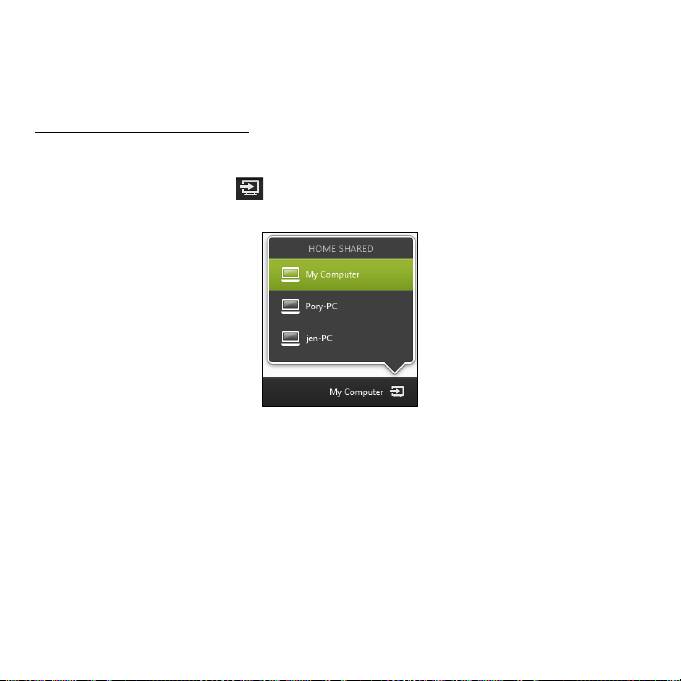
1. ที่มุมขวาลาง เลือก เลน
2. เลือกอุปกรณระยะไกลที่ตองการจะใหเลนไฟลน ั้น
หมายเหตุ:
เฉพาะอุปกรณที่ปรับแตงไวสําหรับการเลนเทานั้นจะที่ปรากฏในรายการใหเลือก
พีซีและอุปกรณเก็บขอมูลจะไมปรากฏในรายการน ี้ เพื่อเพิ่มพีซี Windows
ในรายการนี้ เปด Windows Media Player เลือก สตรีม และ
อนุญาตควบคุมเครื่องเลนของฉันจากระยะไกลได...
3. เลือกไฟลในหนาตางหลัก
แลวใชมีเดียคอนโทรลในแถบดานลางของหนาจอเพื่อควบคุมอุปกรณจากระยะไ
กล
สําหรับวิธีใชเพิ่มเติม ไปยัง http://www.acer.com/clearfi/download/
38 - Acer clear.fi

ทิ ศทางการหั นหน าจอและ
G-sensor
คอมพิวเตอรของคุณมีการติดตั้งมิเตอรวัดความเร็วไวในตัว
เพื่อตรวจจับทิศทางการหันของหนาจอ
และหมุนปรับหนาจอโดยอัตโนมัติตามทิศทางการหัน
คุณสามารถล็อกทิศทางการหันหนาจอได โดยใชสวิตชล็อก และยัง
สามารถทําการล็อกทิศทางการหันไดในโอกาสตางๆ รวมถึง:
• เมื่อเชื่อมตอแท็บเล็ตเขากับด็อคหรือแทนชารจ
• เมื่อมีการเสียบตอเขากับสายเคเบิล HDMI
• เมื อโปรแกรมดังกลาวมีการออกแบบมาสํ
าหรับทิศทางใดทิศทางหนึ งโดยเฉพาะใ
นขณะใชงาน
หมายเหตุ: ขอแนะนําใหคุณคงทิศทางการหันแท็บเล็ตของ
คุณตามแนวขวาง พรอมเว็บแคมติดตั้งไวเหนือหนาจอ ในระหวาง
ที่คุณใชโทรศัพทพรอมวิดีโอ โปรดหมุนหนาจอของคุณไปตามแนวขวาง
และใชสวิตชล็อกเพื่อตรึงทิศทางการหันของหนาจอ
กอนเริ่มใชโทรศัพทพรอมวิดีโอ
ระบบจะแสดงสถานะการล็อกทิศทางการหันของหนาจอเปนรูปไอคอน
และจะปรากฏบนหนาจอเปนระยะเวลาสั้นๆเมื่อมีการเปลี่ยนสถานะ
ทิศทางการหันหนาจอและ G-sensor - 39

เครื่ องมื อจั ดการพลั งงาน
คอมพิวเตอรเครื่องนี้มีเครื่องมือจัดการพลังงานติดตั้งไวในตัวซึ่งทําหนาที่ติดตามกิจ
กรรมการทํางานของระบบ
กิจกรรมการทํางานของระบบจะอางอิงถึงการกิจกรรมการทํางานใดๆ
ที่ตองใชงานอุปกรณใดตอไปนี้อุปกรณหนึ่งหรือมากกวานั้น คียบอรด, เมาส,
ฮารดดิสก, อุปกรณภายนอกที่เชื่อมตอกับคอมพ ิวเตอร และหนวยความจําวิดีโอ
หากไมมีกิจกรรมการทํางานใดถูกตรวจพบในชวงเวลาหนึ่ง
คอมพิวเตอร
จะหยุดอุปกรณบางชิ้นเหลานี้หรือทั้งหมดเพื่อเปนการรักษาพลังงาน
การประหยัดพลังงาน
ปดระบบการเริ่มใชงานดวน
คอมพิวเตอรของคุณใชระบบการเริ่มใชงานดวนเพื่อใหเริ่มเปดเครื่องใชงานไดอยาง
รวดเร็ว แตระบบนี้ใชพลังงานเล็กนอยเพื่อรอตรวจสอบสัญญาณในการเริ่มใชงาน
การตรวจสอบนี้จะทําใหแบตเตอรี่ของคอมพิวเตอรลดลงอยางชาๆ
หากคุณตองการลดการใชพลังงานของคอมพิวเตอรและลดผลกระทบตอสิ่งแวดลอ
ม ใหปดระบบการเริ่มใชงานดวน:
หมายเหตุ: หากระบบการเริ่มใชงานดวนถูกปดอยู
คอมพิวเตอรของคุณจะใชเวลากลับจากโหมดสลีปนานกวาเดิม
หากคอมพิวเตอรของคุณมาพรอมกับคุณสมบัติ Acer Instant On หรือ Acer
Always Connect คุณสมบัติเหลานี้จะถูกปดลงดวย
คอมพิวเตอรของคุณจะไมเริ่มทํางานหากไดรับคําสั่งใหเริ่มทํางานจากเครือข
าย (Wake on LAN).
40 - เครื่องมือจัดการพลังงาน
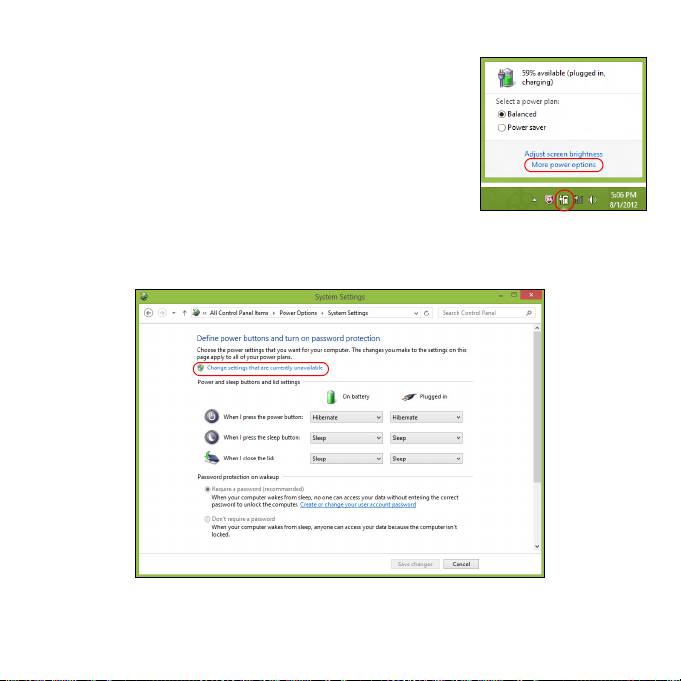
1. เปดเดสกท็อป
2. คลิก ตัวเลือกการใชพลังงาน ในพื้นที่แจงเตือน
3. เลือก ตัวเลือกการใชพลังงานเพิ่มเติม
4. เลือก เลือกหนาที่ของปุมพาวเวอร
5. เพื่อเขาถึงการตั้งคาสําหรับการปดเครื่อง เล ือก
เปลี่ยนการตั้งคาที่ไมมีใหเลือกในปจจุบัน
เครื่องมือจัดการพลังงาน - 41
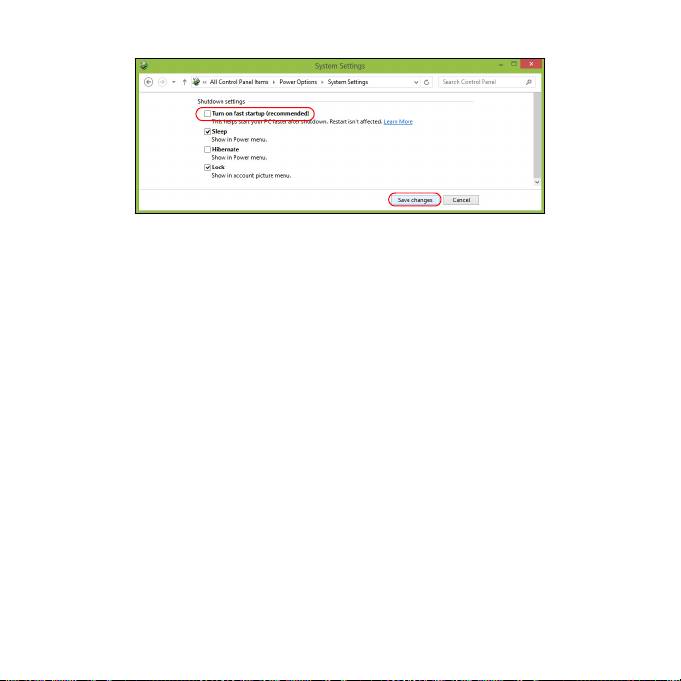
6. เลื่อนลงและเลือกปด เปดระบบการเริ่มใชงานดวน
7. เลือก บันทึกการเปลี่ยนแปลง
42 - เครื่องมือจัดการพลังงาน

แบตเตอรี่
คอมพิวเตอรนี้ใชแบตเตอรี่ในตัวที่มอบอายุการใชงานไดนานระหวางการชารจแตละ
ครั้ง
ลักษณะของแบตเตอรี่
แบตเตอรี่นี้จะรีชารจทุกครั้งที่คุณตอคอมพิวเตอรเขากับอแดปเตอร AC
คอมพิวเตอรของคุณสนับสนุนการชารจระหวางใชงานซึ่งชวยใหคุณรีชารจแบตเตอ
รี่ไดในขณะใชงานคอมพิวเตอร อยางไรก็ตาม
การรีชารจเมื่อปดคอมพิวเตอรจะทําใหเวลาในการชารจรวดเร็วขึ้น
การชารจแบตเตอรี่
เสียบ อแดปเตอร AC เขากับคอมพิวเตอรและตอเขากับปลั๊กไฟ
คุณสามารถใชงานคอมพิวเตอรตอเนื่องในขณะที่ชารจแบตเตอรี่ไดจากการเสียบสา
ยไฟ AC อยางไรก็ตาม
การชารจแบตเตอรี่เมื่อปดคอมพิวเตอรจะทําใหเวลาในการชารจรวดเร็วขึ้น
หมายเหตุ: ขอแนะนําใหคุณชารจแบตเตอรี่กอนเลิกทํางานในแตละวัน
การชารจแบตเตอรี่ใหพรอมกอนการเดินทางจะชวยใหคุณเริ่มวันใหมพรอมกับ
แบตเตอรี่ที่ชารจอยางเต็มเปยม
สําหรับแบตเตอรี่ใหม
กอนที่คุณจะใชงานแบตเตอรี่เปนครั้งแรก นี่ค ือขอปฏิบัติที่คุณควรทํา:
1. ตออแดปเตอร AC และชารจแบตเตอรี่ใหเต็ม
2. ถอดอแดปเตอร AC ออก
แบตเตอรี่ - 43

3. เปดคอมพิวเตอรและทํางานโดยใชแบตเตอรี่
4. ใชงานจนกระทั่งมีการแจงเตือนแบตเตอรี่ต่ํา
5. ตออแดปเตอร AC และชารจแบตเตอรี่ใหเต็มใหมอีกครั้ง
ทําซ้ําขั้นตอนเหลานี้จนกวาแบตเตอรี่จะถูกชาร จและปลอยประจุไฟฟาสามครั้ง
ใชขอปฏิบัตินี้สําหรับแบตเตอรี่ใหมทั้งหมด
หรือสําหรับแบตเตอรี่ที่ไมไดใชเปนเวลานาน
คําเตือน! หามใหแบตเตอรี่มีอุณหภูมิต่ํากวา 0°C (32°F) หรือสูง
กวา 45°C (113°F) อุณหภูมิที่สูงหรือต่ําเกินไปอาจทําให
แบตเตอรี่เสียหายได
โดยการทําตามขอปฏิบัติสําหรับแบตเตอรี่
จะทําใหแบตเตอรี่ของคุณสามารถรับการชารจไดส ูงสุด
การไมทําตามขอปฏิบัตินี้จะทําใหแบตเตอรี่ของคุณไมสามารถรับการชารจไดสูงสุด
และจะมีอายุการใชงานที่สั้นลง
นอกจากนี้
อายุการใชงานของแบตเตอรี่อาจไดรับผลกระทบจากการใชงานดังตอไปนี้:
• การใชคอมพิวเตอรโดยใชพลังงานไฟฟา AC ที่สม่ําเสมอ
• หามใชแบตเตอรี่จนหมดประจุไฟฟาแลวจึงรีชาร จจนเต็มดังที่ได
อธิบายไวขางตน
• ใชงานบอย ยิ่งคุณใชงานแบตเตอรี่บอยๆ อายุการใชงานของ
แบตเตอรี่จะยิ่งสั้นขึ้น แบตเตอรี่มาตรฐานของคอมพิวเตอรมีอายุการใชง
านสําหรับการชารจ 300 ครั้ง
44 - แบตเตอรี่

การยืดอายุการใชงานแบตเตอรี่
การยืดอายุการใชงานแบตเตอรี่จะชวยใหคุณไดรับการทํางานสูงสุดจากแบตเตอรี่
รวมถึงเปนการยืดอายุการชารจ/รีชารจ และชวยเพิ่มประสิทธิภาพในการรีชารจ
ขอแนะนําใหคุณทําตามคําแนะนําดานลางนี้:
• ใชสายไฟ AC เมื่อจําเปนและใชงานแบตเตอรี่เมื่อใชงานแบบพกพา
• ถอดอุปกรณตอพวงที่ไมไดใชงานทั้งหมด (เชน ดิสกไดรฟ USB)
เนื่องจากอุปกรณเหลานี้ใชพลังงานอยางต
อเนื่อง
• เก็บเครื่องคอมพิวเตอรของคุณไวในที่เย็นและแหง อุณหภูมิที่แนะนําคือ 10°C
(50°F) ถึง 30°C (86°F)
อุณหภูมิสูงจะทําใหแบตเตอรี่คายประจุไฟฟาอยางรวดเร็ว
• การรีชารจมากเกินไปจะเปนการลดอายุการใชงานแบตเตอรี่
• คอยระวังรักษาอแดปเตอร AC และแบตเตอรี่ของคุณ
การตรวจสอบระดับพลังงานของแบตเตอรี่
ตัววัดพลังงานของ Windows จะแสดงระดับพลังงานในปจจ ุบันของแบตเตอรี่
วางเคอรเซอรเหนือไอคอนแบตเตอรี่/
พาวเวอรบนทาสกบารเพื่อดูระดับการชารจของแบตเตอรี่
แบตเตอรี่ - 45
การเตือนแบตเตอรี่ต่ํา
เมื่อทํางานโดยใชแบตเตอรี่ใหคอยดูที่ตัววัดพลังงานของ Windows
คําเตือน! ตออแดปเตอร AC
ใหเร็วที่สุดเทาที่ทําไดหากปรากฏการเตือนแบตเตอรี่ต่ํา
ขอมูลอาจสูญหายหากใชงานแบตเตอรี่จนหมดและคอมพิวเตอรจะปด
การทํางาน
เมื่อปรากฏการเตือนแบตเตอรี่ต่ํา
วิธีปฏิบัติที่แนะนําจะขึ้นอยูกับสถานการณของคุณ:
สถานการณ การกระทําที่แนะนํา
1. เสียบอแดปเตอร AC
เขากับคอมพิวเตอรและตอเขากับปลั๊กไฟ
มีอแดปเตอร AC
2. บันทึกไฟลที่ใชงานอยูทั้งหมด
และปลั๊กไฟ
3. ทํางานตอ
ปดคอมพิวเตอรหากคุณตองการรีชารจแบตเตอรี่อยา
งรวดเร็ว
1. บันทึกไฟลที่ใชงานอยูทั้งหมด
มีอแดปเตอร AC
2. ปดแอพพลิเคชั่นทั้งหมด
หรือปลั๊กไฟ
3. ปดคอมพิวเตอรของคุณ
46 - แบตเตอรี่

ปกป องคอมพิ วเตอร ของคุ ณ
คอมพิวเตอรของคุณคือการลงทุนที่มีคาและจําเป ็นตองเอาใจใสดูแล
เรียนรูวิธีการปกปองและดูแลคอมพิวเตอรของค ุณ
การใชรหัสผาน
รหัสผานจะปกปองคอมพิวเตอรของคุณจากการเขาถึงที่ไมไดรับอนุญาต
การตั้งคารหัสผานจะเปนการสราง
การปกปองในระดับที่หลากหลายมากขึ้นสําหรับคอมพิวเตอรและขอมูล:
• รหัสผานสําหรับซูเปอรไวเซอรจะปองกันการเขาถึงที ไมไดรับอนุญาตสําหรับยูทิลิ
ตี้ไบออส เมื่อตั้งคาแลว คุณตองปอนรหัสผานเพื่อเขาถึงยูทิลิตี้ไบออส ด
ู
"BIOS ยูทิลิตี้" ในหนา 85
• รหัสผานของผูใชจะปกปองคอมพิวเตอรของคุณจากการใชงานที่ไมไดรับอนุญาต
รวมการใชงานรหัสผานนี้เขากับการตรวจสอบรหัสผานบนกระบวนการบูตเครื่องแ
ละการกลับจากโหมด Hibernation (ถามี) เพื่อความปลอดภัยส ูงสุด
• รหัสผานเมื่อบูตจะปกปองคอมพิวเตอรของคุณจากการใชงานที่ไมไดรับอนุญาต
รวมการใชงานรหัสผานนี้เขากับการตรวจสอบรหัสผานบนกระบวนการบูตเครื่องแ
ละการกลับจากโหมด Hibernation (ถามี) เพื่อความปลอดภัยส ูงสุด
สิ่งสําคั
ญ: อยาลืมรหัสผานสําหรับซูเปอรไวเซอรของคุณ!
หากคุณลืมรหัสผาน
โปรดติดตอตัวแทนจําหนายหรือศูนยบริการที่ได รับอนุญาต
ปกปองคอมพิวเตอรของคุณ - 47

การปอนรหัสผาน
เมื่อตั้งคารหัสผาน จะมีการถามรหัสผานปรากฏขึ้นที่
หนาจอแสดงผล
• เมื่อมีการตั้งรหัสผานสําหรับซูเปอรไวเซอรจะมีการถามเมื่อคุณเขาใชยูทิลิตี้
BIOS
• พิมพรหัสผานสําหรับซูเปอรไวเซอรและกด <Enter>
เพื่อเขาสูยูทิลิตี้ไบออสเมื่อบูต หากคุณใส รหัสผานไมถูกตอง
จะมีขอความเตือนปรากฏขึ้น ลองใหมอีกครั้งและกด <Enter>
• เมื่อได
ตั้งคารหัสผานสําหรับผูใชและรหัสผ านเมื่อบูตแลว จะมีการถามเมื่อบูต
• พิมพรหัสผานสําหรับสําหรับผูใชและกด <Enter> เพื่อเขาใชงานคอมพิวเตอร
หากคุณใสรหัสผานไมถูกตอง จะมีขอความเตือนปรากฏขึ้น
ลองใหมอีกครั้งและกด <Enter>
สิ่งสําคัญ: คุณมีโอกาสในการใสรหัสผานเพียงสามครั้งเทานั้น
หากคุณใสรหัสผานไมถูกตองหลังจากครั้งที
่สาม ระบบจะคาง กด ปุม
พาวเวอรคางไวราวสี่วินาทีเพื่อปดคอมพิวเตอร
จากนั้นใหเปดเครื่องและลองใหมอีกครั้ง
48 - ปกปองคอมพิวเตอรของคุณ

คําถามที่ ถู กถามบ อย
ลําดับตอไปนี้คือรายการของเหตุการณที่อาจเกิดขึ้นไดในระหวางการใชงานคอมพิว
เตอร โดยมีวิธีการแกไขงายๆ มอบใหกับแตละเหตุการณ
ฉันเปดสวิตซพาวเวอร แตคอมพิวเตอรไมเริ่มทํางานหรือบูต
ดูที่ไฟแสดงสถานะพาวเวอร:
• หากไฟไมติด หมายถึงไมมีพลังงานไฟฟาปอนใหก ับคอมพิวเตอร
ใหตรวจสอบสิ่งตอไปนี้:
• หากคุณใชงานดวยแบตเตอรี่
แบตเตอรี่อาจมีพลังงานต่ําและไมสามารถใหพลังงานกับคอมพิวเตอรได
ตออแดปเตอร AC เพื่อทําการรีชารจแบตเตอรี่
• ตรวจดูใหแนใจวาอแดปเตอร AC
นั้นไดเสียบปลั๊กเขากับคอมพิวเตอรและปลั๊กจายไฟดีแลว
• หากไฟติด ใหตรวจสอบดังนี้:
• คุณมีอุปกรณเก็
บขอมูล USB (ดิสก USB หรือสมารทโฟน)
เชื่อมตออยูกับคอมพิวเตอรของคุณหรือไม? นําดิสกนี้ออกและกด <Ctrl> +
<Alt> + <Del> เพื่อรีสตารทเครื่อง
คําถามที่ถูกถามบอย - 49

ไมมีอะไรปรากฏขึ้นบนหนาจอ
ระบบจัดการพลังงานของคอมพิวเตอรจะทําหนาจอให วางเปลาโดยอัตโนมัติเพื่อกา
รประหยัดพลังงาน กดปุมใดก็ไดเพื่อเปดหนาจอใหกลับคืนมา
หากกดปุมแลวหนาจอไมเปดกลับคืนมา อาจมีสาเหตุไดสามประการสาเหตุ:
• ระดับความสวางอาจนอยเกินไป กด <Fn> + < > (เพิ่ม)
เพื่อปรับระดับความสวาง
• อุปกรณแสดงผลอาจถูกตั้งคาใหเปนจอแสดงผลภายนอก
กดฮอตคียสลับจอแสองผล <Fn> + <F5>
เพื่อสลั
บหนาจอใหกลับมาเปนหนาจอของคอมพิวเตอร
• หากไฟแสดงสถานะ Sleep สวาง หมายถึงคอมพิวเตอรอยู ในโหมด Sleep กด
ปุมพาวเวอรแลวปลอยเพื่อกลับมาใชงานตอ
ไมไดยินเสียงใดๆ จากคอมพิวเตอร
ใหตรวจสอบสิ่งตอไปนี้:
• เสียงอาจถูกปดอยู ใน Windows ใหดูที่ไอคอนควบคุมเสียง (ลําโพง)
บนทาสกบาร หากมีเครื่องหมายกากบาท
ใหคลิกบนไอคอนแลวยกเลิกการเลือกตัวเลือก Mute all
• ระดับเสียงอาจนอยเกินไป ใน Windows ใหดูที่ไอคอนควบคุมเสียงบนทาสกบาร
คุณยังสามารถใชปุมควบคุมเสียงเพื่อปรับเสียงไดอีกดวย
• หากมีหูฟงหรือลําโพงภายนอกตออยูกับพอรตไลน เอาทบนคอมพิวเตอร
ลําโพงบนเครื่องคอมพิวเตอรจะปดการทํางานโดยอัตโนมัติ
50 - คําถามที่ถูกถามบอย

คียบอรดไมตอบสนอง
ลองตอคียบอรดภายนอกเขากับพอรต USB บน คอมพิวเตอร หากสามารถใชงานได
ใหติดตอผูขายของคุณหรือศูนยบริการที่ไดร ับการแตงตั้งเนื่องจากสายคียบอรดอาจ
หลวม
เครื่องพิมพไมทํางาน
ใหตรวจสอบสิ่งตอไปนี้:
• ตรวจดูใหแนใจวาเครื่องพิมพนั้นเสียบเขาก ับปลั๊กไฟและเปดใชงานอยู
• ตรวจดูใหแนใจวาสายเครื่องพิมพนั้นเชื่อมต อเขากับพอรต USB
และพอรตที่ถูกตองของเครื่องพิมพแนนดีแลว
การขอรับการบริการ
การรับประกันสําหรับผูเดินทางในตางประเทศ (ITW)
คอมพิวเตอรของคุณไดรับการคุมครองตามแผนการรับประกันสําหรับผูเดินทางในต
างประเทศ (ITW) คุณจึงมั่นใจไดขณะเดินทางไปในที่ต าง ๆ
เครือขายใหบริการของเราทั่วโลกพรอมใหความชวยเหลือคุณ
พาสปอรต ITW จําหนายมาพรอมกับคอมพิวเตอรของคุณ
พาสปอรตนี้ประกอบไปดวยขอมูลที่จําเปนทั้งหมดเกี่ยวกับแผน ITW
พรอมทั้งระบุศูนยใหบริการที่ไดรับอนุญาตต างๆ ไวในชุดคูมือที่พกพาไดสะดวกนี้
กรุ
ณาอานรายละเอียดในพาสปอรตใหครบถวน
และพกพาสปอรต ITW ติดตัวไปดวยเสมอ โดยเฉพาะอยางยิ่งขณะเดินทาง
เพื่อรับสิทธิประโยชนจากศูนยใหบริการของเราตาง ๆ อยางเต็มที่
แสดงเอกสารการจัดซื้อไวในแผนดานในปกหนาของพาสปอรต ITW
คําถามที่ถูกถามบอย - 51

หากประเทศที่คุณไปนั้นไมมีศูนยใหบริการ ITW ท ี่ไดรับการแตงตั้งจาก Acer
คุณก็ยังสามารถติดตอกับสํานักงานของเราไดทั่วโลก โปรดเขาชม
www.acer.com
กอนคุณจะติดตอ
โปรดเตรียมขอมูลเหลานี้ใหพรอมเมื่อคุณติดตอ Acer สําหรับการใหบริการออนไลน
และโปรดอยูกับคอมพิวเตอรของคุณเมื่อคุณทําการติดตอ ดวยการสนับสนุนของคุณ
เราจะสามารถลดเวลาในการติดตอที่เกิดขึ้นและช วยใหคุณแกปญหาของคุณไดอยา
งมีประสิทธิภาพ
หากมีขอความแสดงขอผิดพลาดหรือเสียงบี๊บจากคอมพิวเตอรของคุณ
ใหจดบันทึกขอความเหลานั้นตามที่ปรากฏบนหนาจอ
(หรือจํ
านวนและลําดับในกรณีที่เปนเสียงบี๊บ)
คุณมีความจําเปนที่จะตองใหขอมูลตอไปนี้
ชื่อ:
ที่อยู:
หมายเลขโทรศัพท:
ประเภทเครื่องและรุน:
ซีเรียลนัมเบอร:
วันที่ซื้อ:
52 - คําถามที่ถูกถามบอย
- 1
- 2
- 3
- 4
- 5
- 6
- 7
- 8
- 9
- 10
- 11
- 12
- 13
- 14
- 15
- 16
- 17
- 18
- 19
- 20
- 21
- 22
- 23
- 24
- 25
- 26
- 27
- 28
- 29
- 30
- 31
- 32
- 33
- 34
- 35
- 36
- 37
- 38
- 39
- 40
- 41
- 42
- 43
- 44
- 45
- 46
- 47
- 48
- 49
- 50
- 51
- 52
- 53
- 54
- 55
- 56
- 57
- 58
- 59
- 60
- 61
- 62
- 63
- 64
- 65
- 66
- 67
- 68
- 69
- 70
- 71
- 72
- 73
- 74
- 75
- 76
- 77
- 78
- 79
- 80
- 81
- 82
- 83
- 84
- 85
- 86
- 87
- 88
- 89
- 90
- 91
- 92
- 93
- 94
- 95
- 96
- 97
- 98
- 99
- 100
- 101
- 102
- 103
- 104
- 105
- 106
- 107
- 108
- 109
- 110
- 111
- 112
- 113
- 114
- 115
- 116
- 117
- 118
- 119
- 120
- 121
- 122
- 123
- 124
- 125
- 126
- 127
- 128
- 129
- 130
- 131
- 132
- 133
- 134
- 135
- 136
- 137
- 138
- 139
- 140
- 141
- 142
- 143
